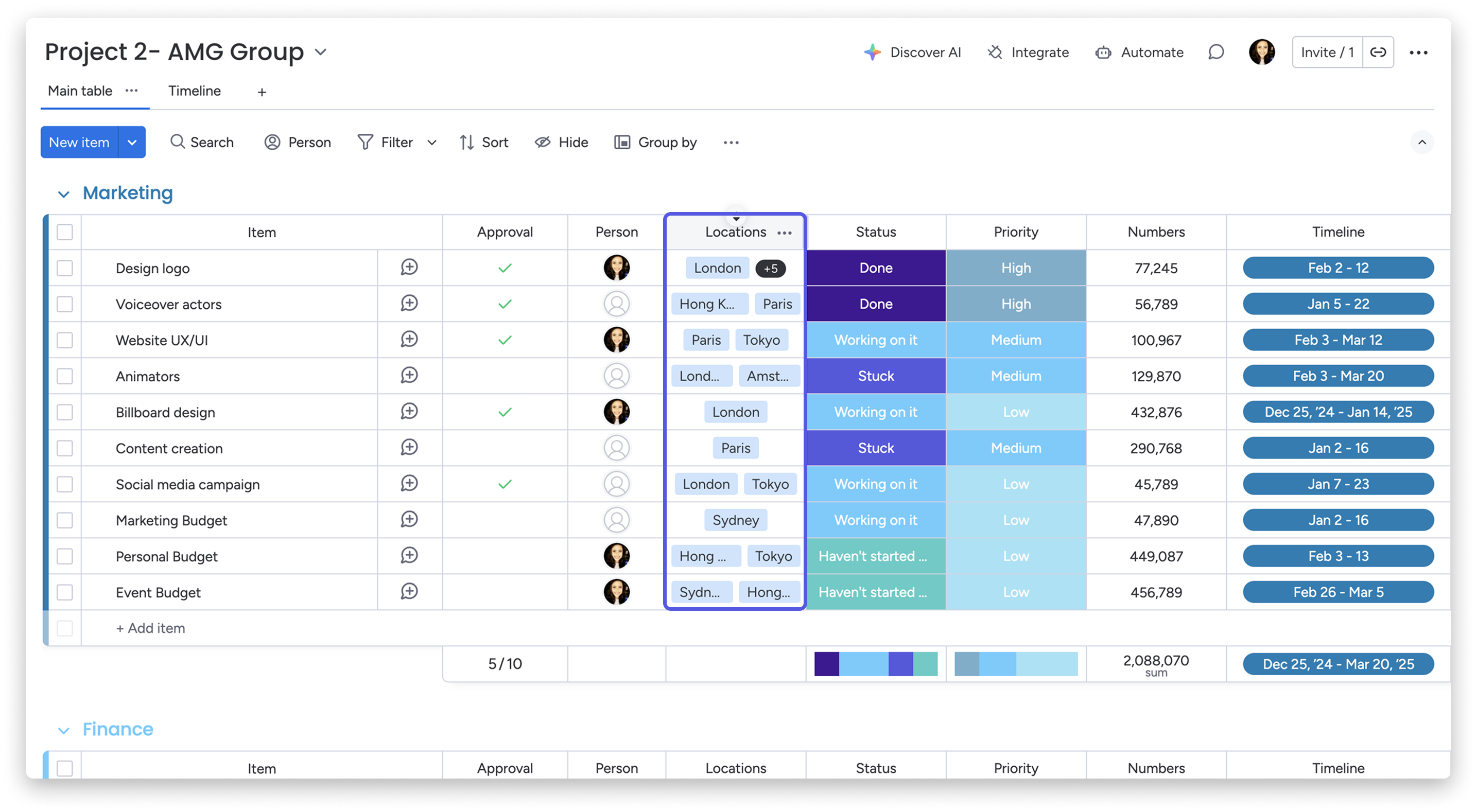
Kolumna listy rozwijanej
Szukasz kolumny, w której możesz wybrać kilka opcji z listy? Jeśli chcesz wyświetlać na tablicach wiele opcji, skorzystaj z kolumny listy rozwijanej.
Jak ją dodać
Dodaj kolumnę, klikając „+” po prawej stronie kolumn i wybierając z menu pozycję „Lista rozwijana (Dropdown)”.
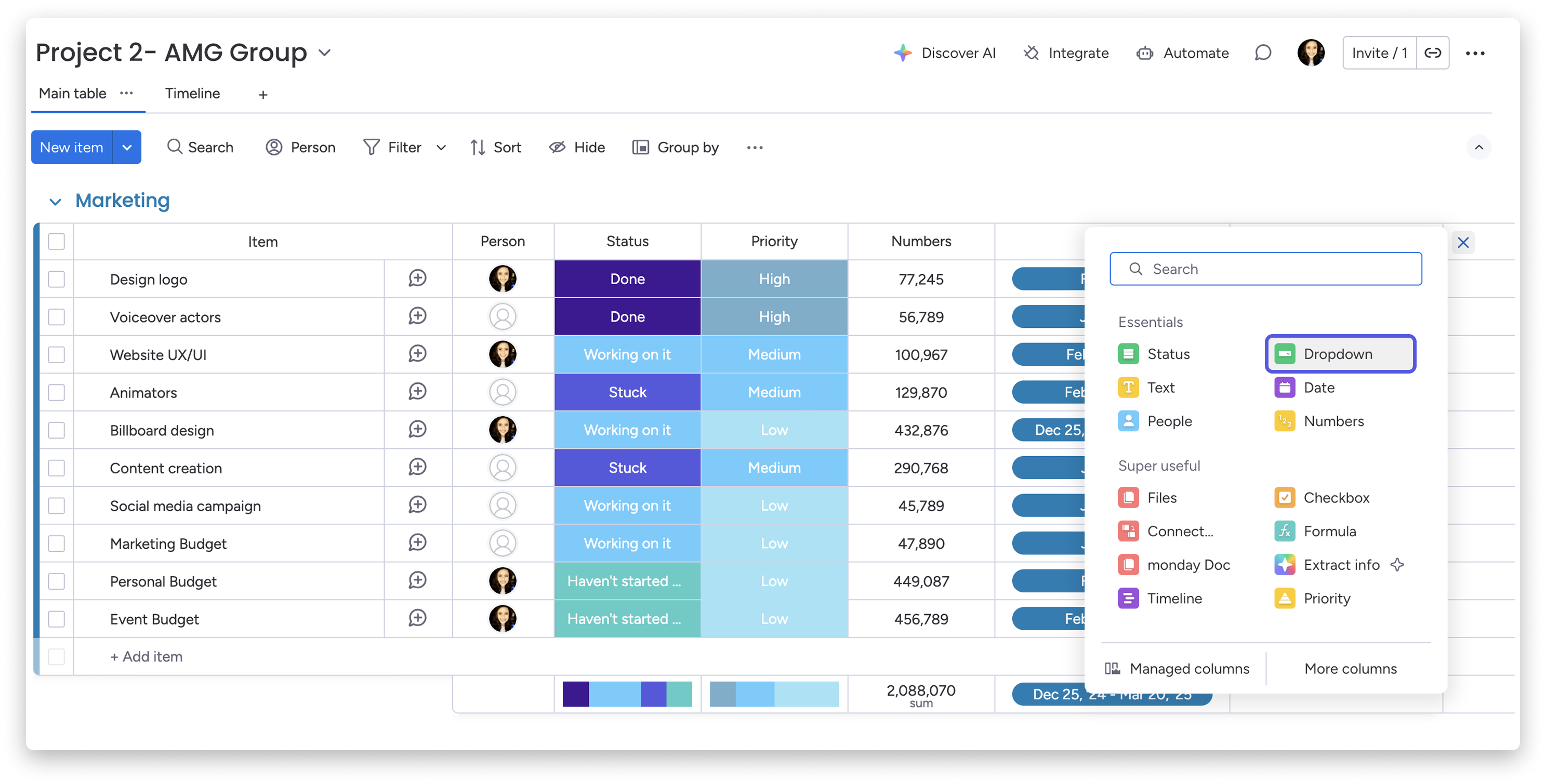
Uwaga: Jeśli nie widzisz tego typu kolumny w menu, kliknij przycisk „Więcej kolumn (More columns)”, aby otworzyć pełne centrum kolumn i wyszukać ten typ kolumny.
Jak działa
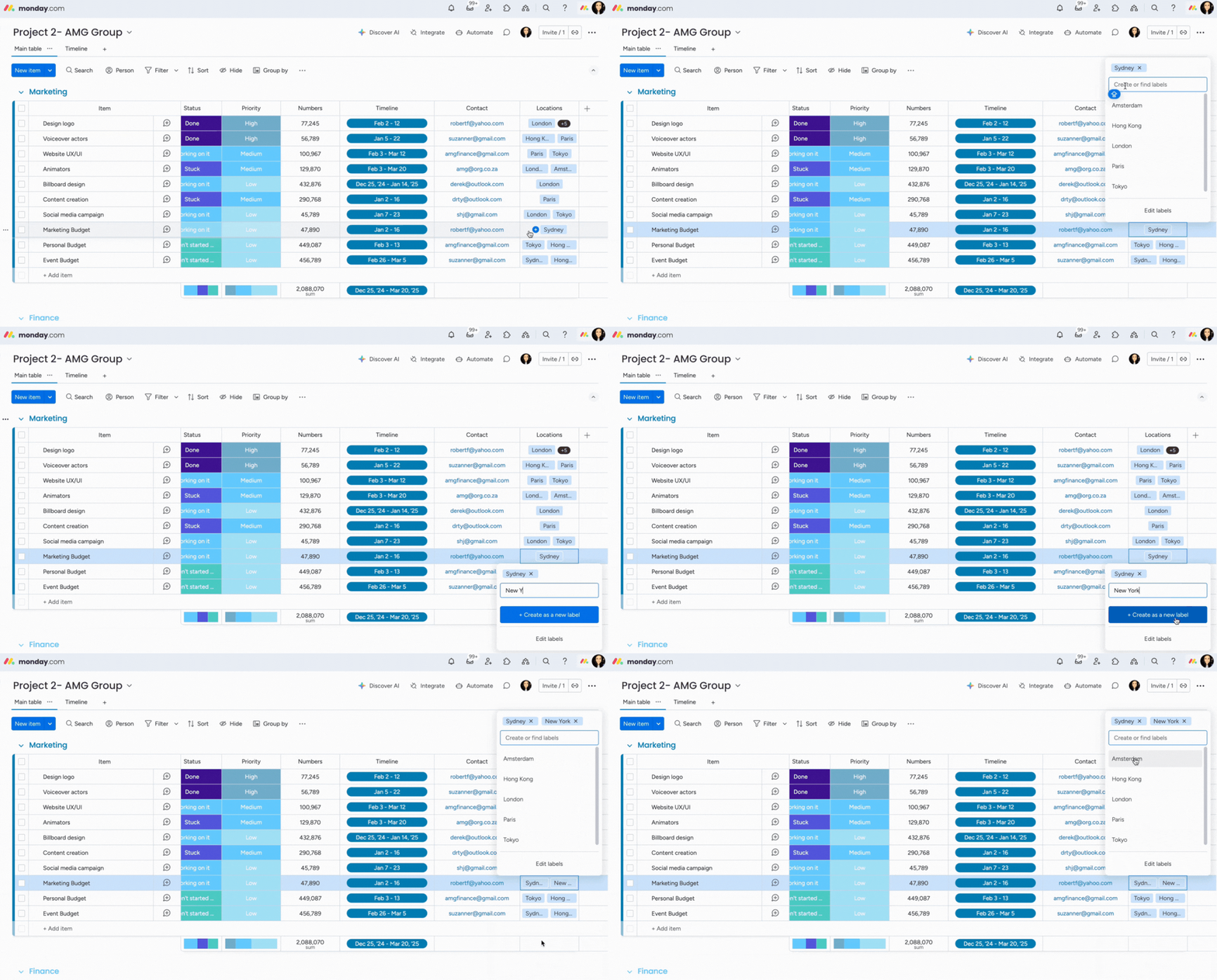
Po dodaniu kolumny kliknij komórkę, aby dodać lub edytować etykiety listy rozwijanej. Aby wybrać kilka opcji z listy, zaznacz kilka etykiet.
Uwaga: Obecnie w jednej kolumnie listy rozwijanej można dodać maksymalnie 1000 etykiet, a na jednej tablicy łącznie 20 000 etykiet. Po osiągnięciu tego limitu pojawi się komunikat o błędzie i nie będzie można dodać kolejnych etykiet.
Jeśli w kolumnie listy rozwijanej masz wiele opcji, możesz ograniczyć liczbę opcji, które da się wybrać w jednej komórce. Możesz ustawić taki limit w ustawieniach kolumny 🙌
Aby skonfigurować to ustawienie, kliknij trzy kropki w prawym górnym rogu kolumny listy rozwijanej, wybierz „Ustawienia (Settings)”, a następnie „Dostosuj kolumnę listy rozwijanej (Customize Dropdown column)”. Pojawi się okno, w którym możesz wybrać „Ogranicz wybór do (Limit selection to)” i wpisać liczbę etykiet, które członkowie zespołu mogą wybrać w tej kolumnie. 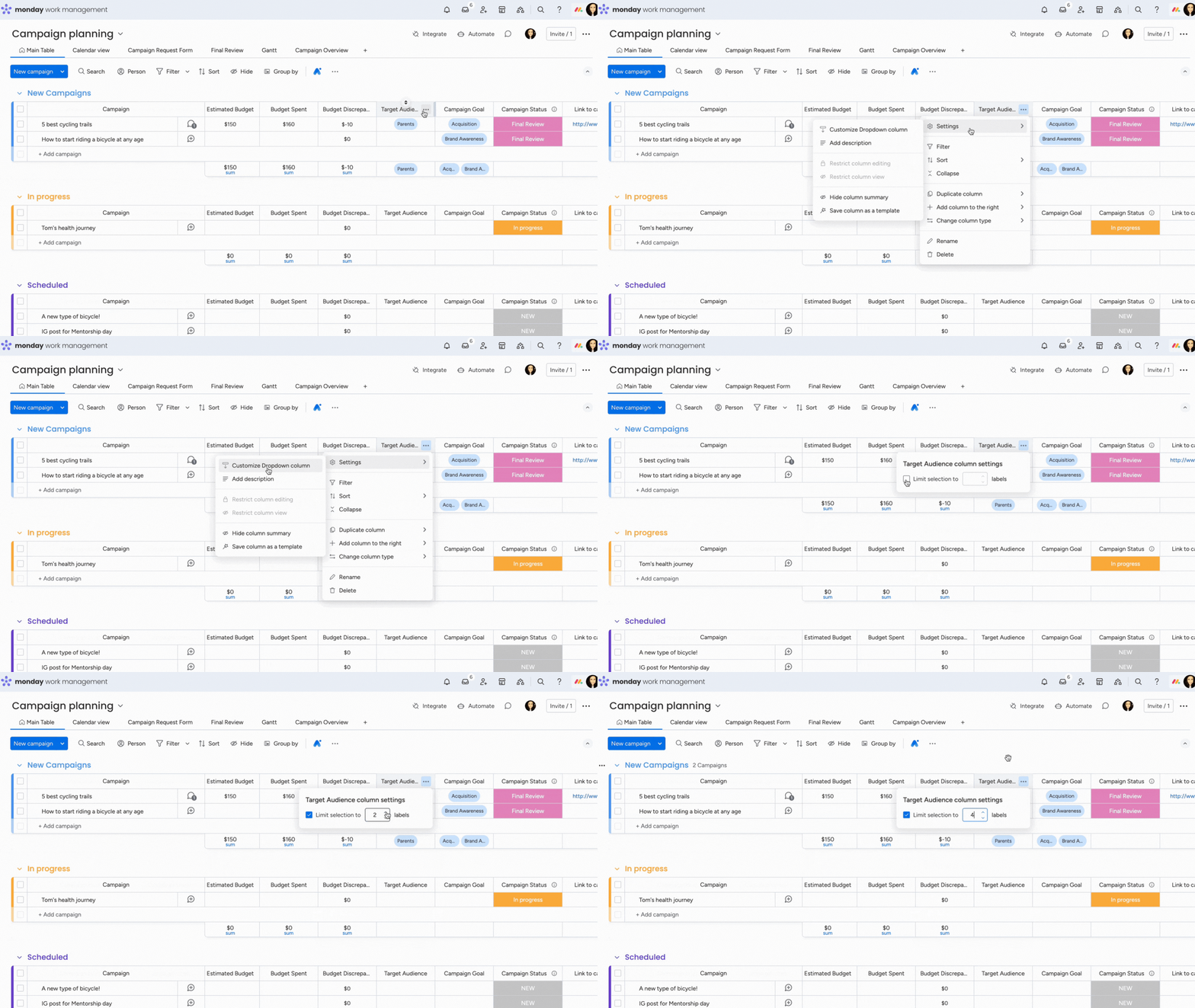
Skróty klawiszowe
Aby pracować wydajniej z kolumną listy rozwijanej, skorzystaj z poniższych skrótów klawiszowych.
- ENTER: Naciśnij ENTER, aby utworzyć nową etykietę lub wybrać pierwszą etykietę.
- CTRL (PC) lub CMD (Mac): Możesz wybrać kilka opcji bez zamykania okna. Przytrzymaj CTRL (na komputerze PC) lub Command (na komputerze Mac).
- ESC: Zamknij okno.
Kopiowanie i wklejanie do kolumny listy rozwijanej
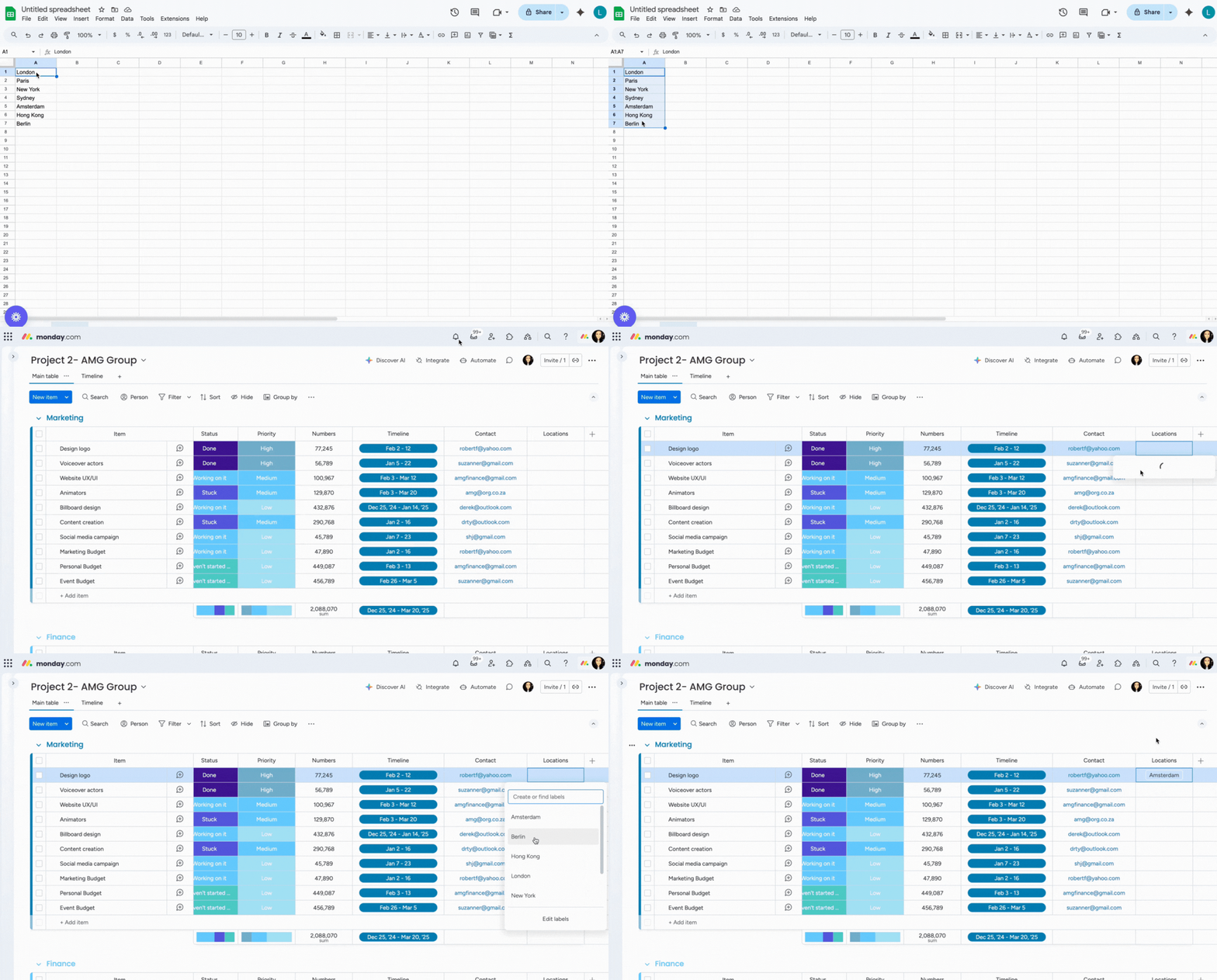
Jeśli chcesz przenieść listę etykiet bezpośrednio do kolumny listy rozwijanej, skopiuj odpowiednie etykiety z Excela lub Dokumentów Google i wklej je do kolumny.
Usuwanie etykiet
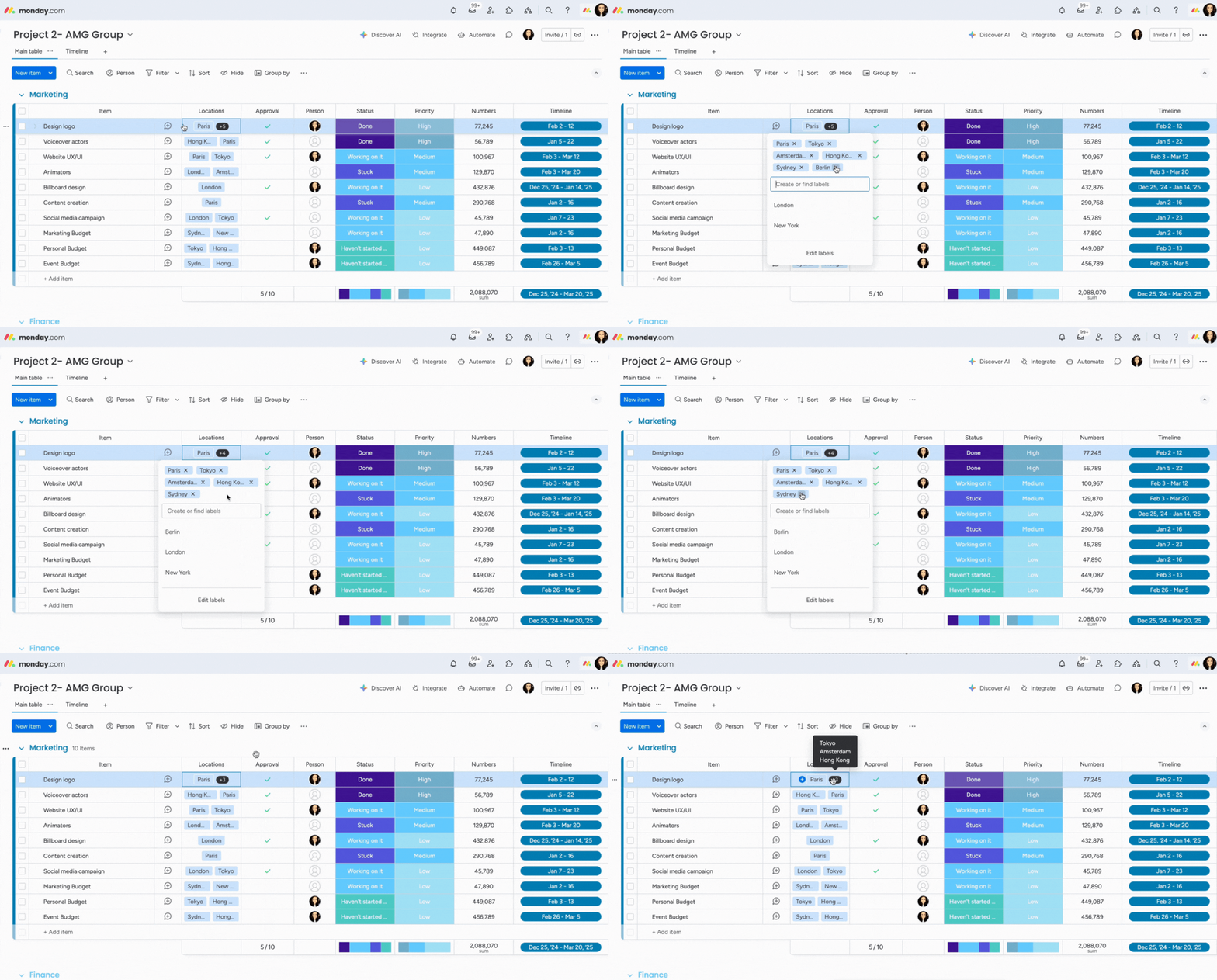
Aby usunąć etykietę z komórki, kliknij „X” obok niej na górze listy rozwijanej.
Aby trwale usunąć etykietę, kliknij „Edytuj etykiety (Edit labels)”, wybierz trzy kropki po prawej stronie nazwy etykiety, a następnie wybierz „Usuń (Delete)”.
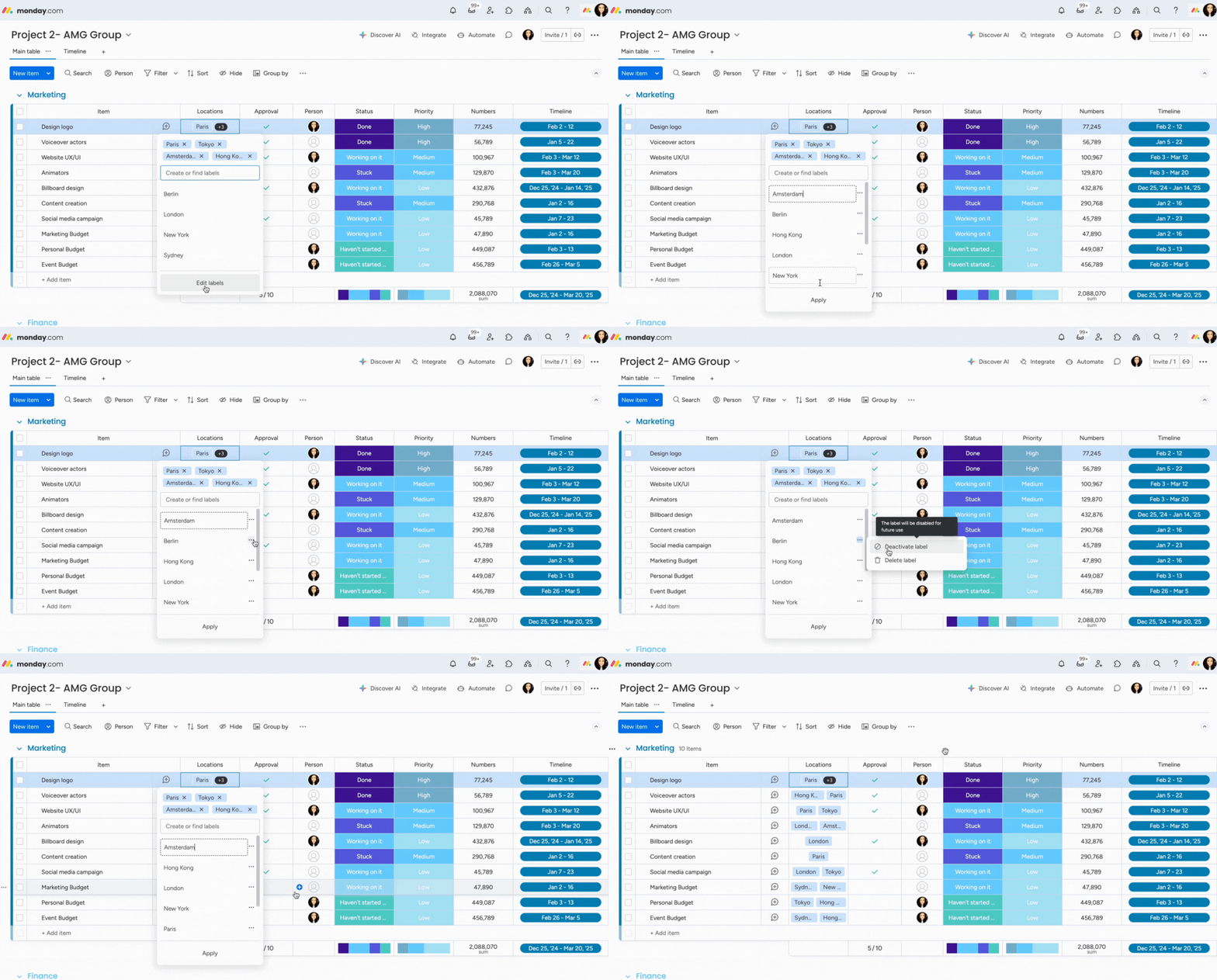
Jeśli etykieta jest używana w kolumnie, opcja „Usuń” będzie nieaktywna. Możesz usunąć etykietę ze wszystkich miejsc, w których jest używana, a następnie ją skasować. Możesz też wybrać „Dezaktywuj (Deactivate)”, aby nie można było jej używać.
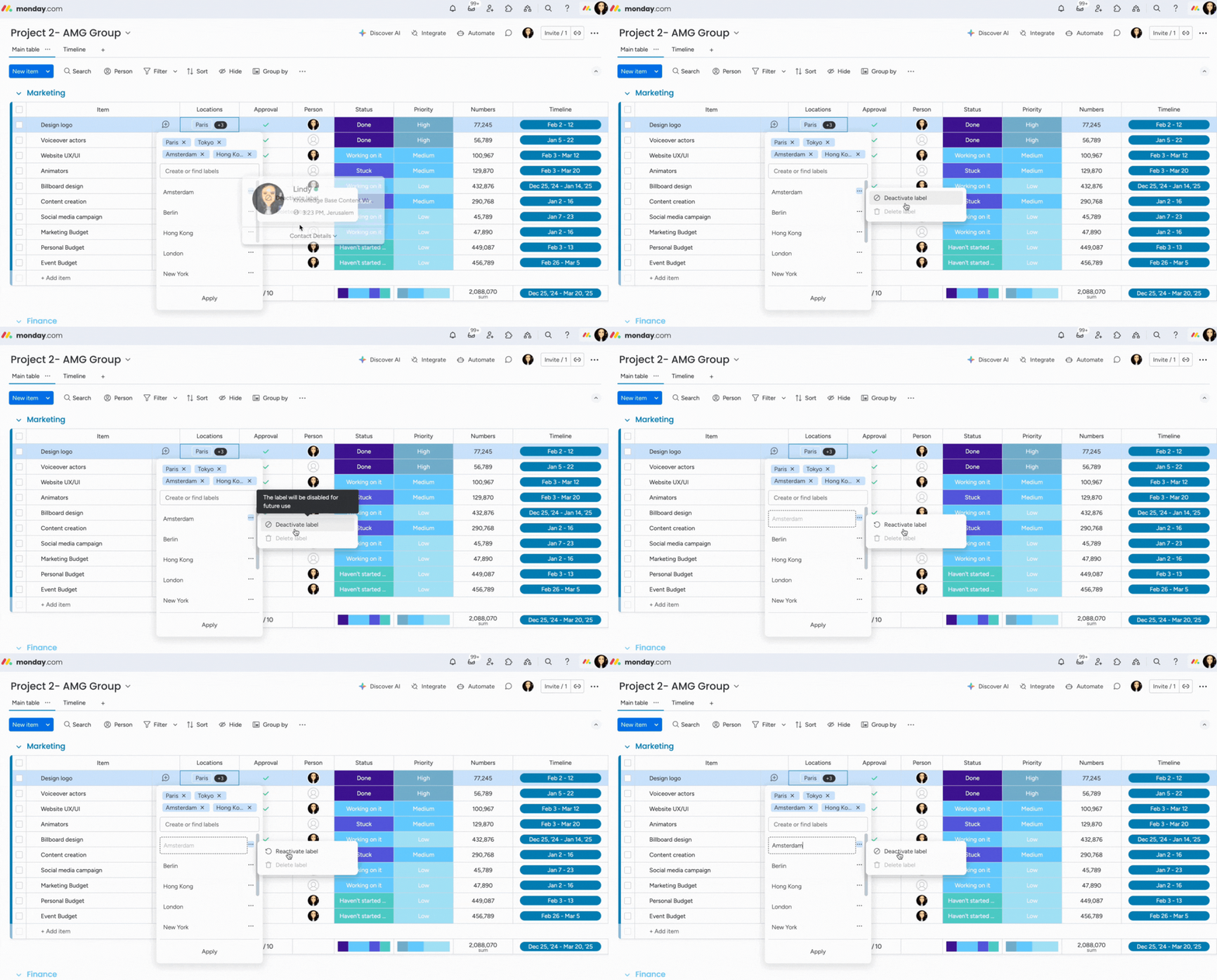
Kliknij „Ponownie aktywuj etykietę (Reactivate label)”, aby przywrócić możliwość korzystania z niej w kolumnie.
Wskazówka: Możesz też używać kolumny listy rozwijanej w formularzach. Więcej informacji o formularzach znajdziesz tutaj.
Zamiana kolumny listy rozwijanej na tagi
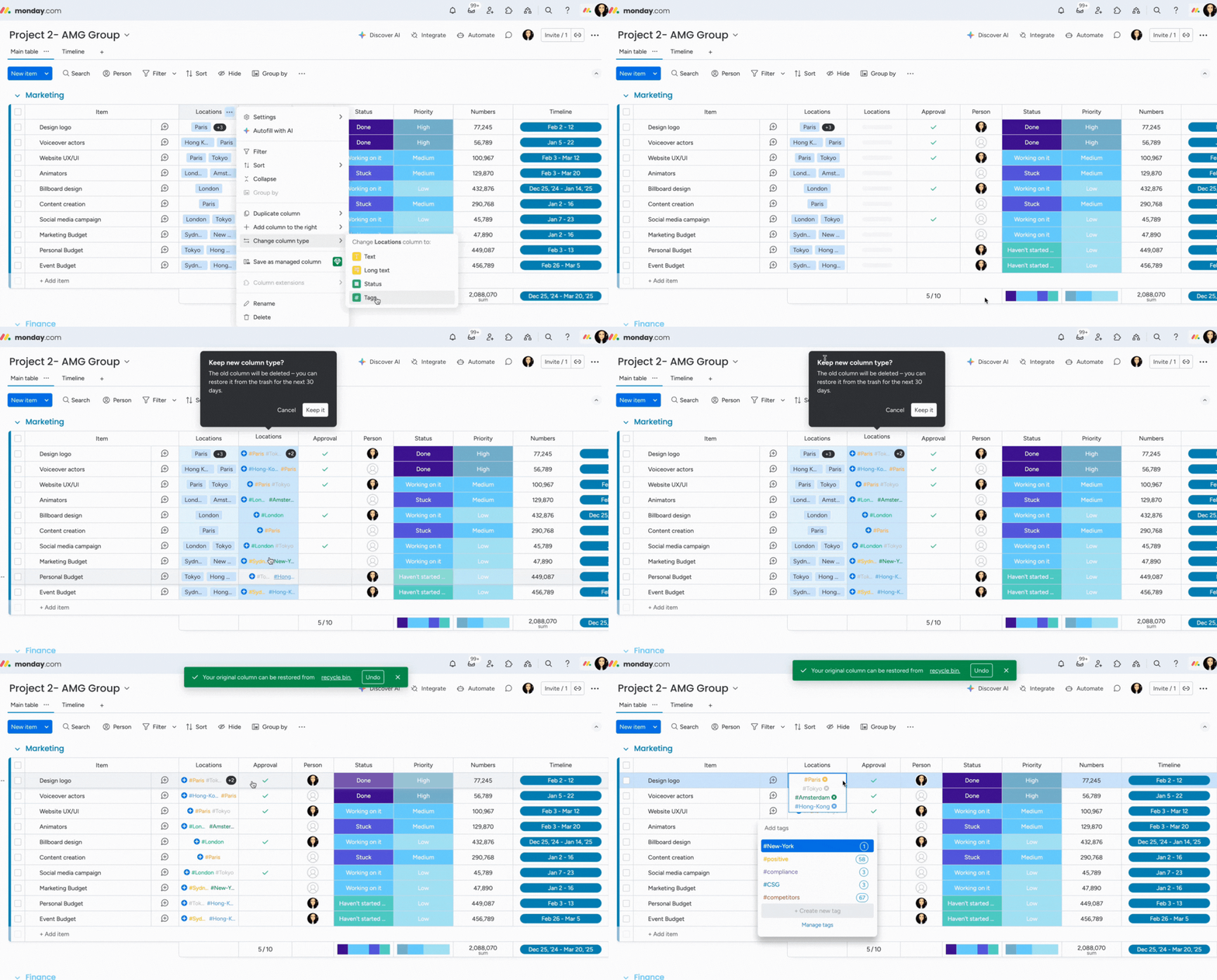
Możesz zamienić kolumnę listy rozwijanej na tagi za pomocą kolumny tagów. Utworzone tagi będą oparte na etykietach użytych w poszczególnych komórkach kolumny listy rozwijanej. 🙌
Aby zamienić kolumnę, kliknij menu z trzema kropkami po jej prawej stronie, wybierz „Zmień typ kolumny (Change column type)”, a następnie „Tagi (Tags)”.
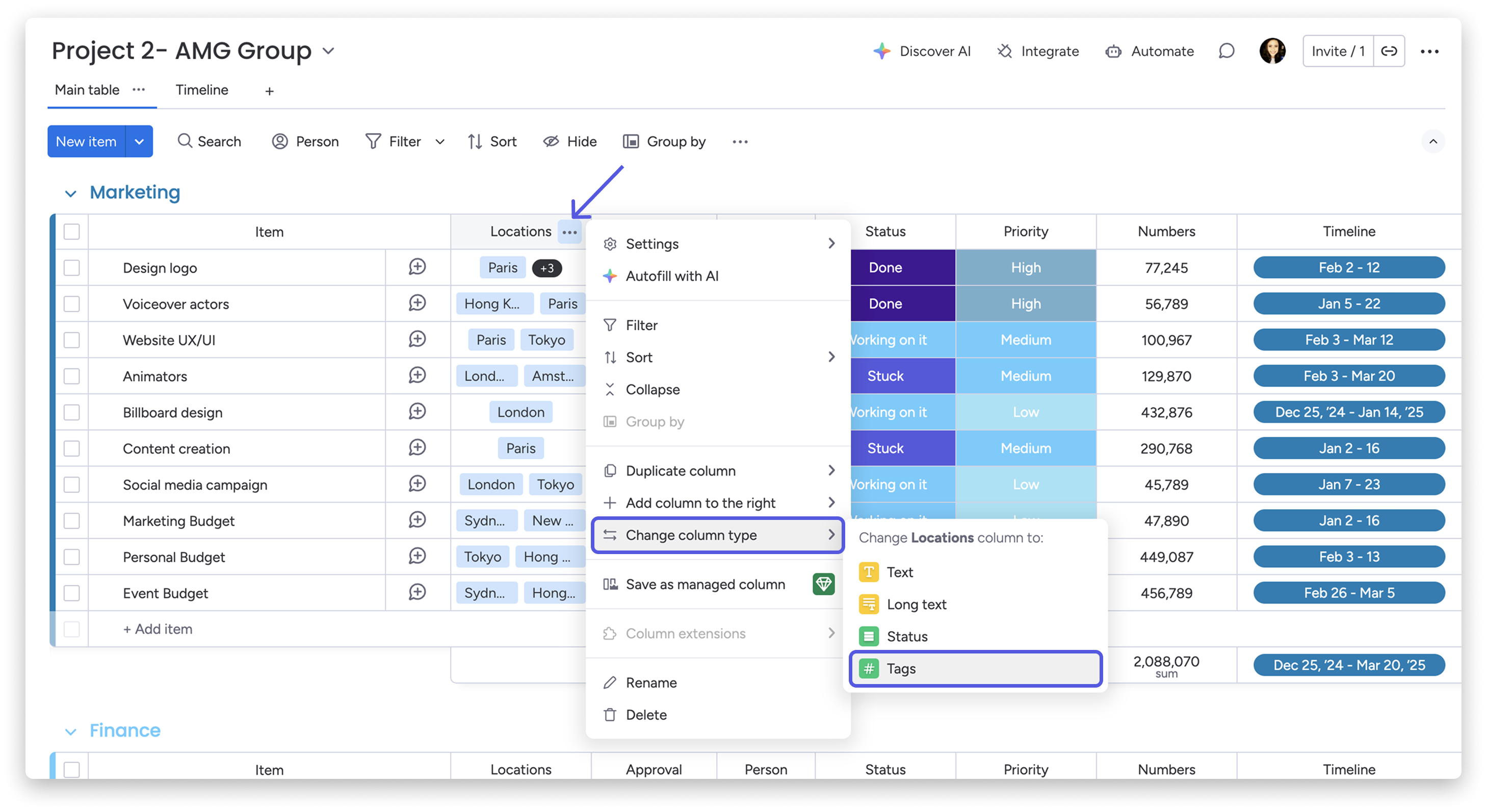
Po wykonaniu tych czynności kolumna listy rozwijanej zmieni się w kolumnę tagów.