
Kolumna tagów
Kolumna Tagi (Tags) pozwala utworzyć listę słów kluczowych, które będą wyświetlane obok symbolu hashtaga (#). Dzięki temu po dodaniu kolumny Tagi do tablicy głównej (Main Board) na Twoim koncie możesz wybierać tagi z tej samej listy i przypisywać je do elementów na innych tablicach głównych. Możesz też łatwo wyszukiwać oznaczone słowa kluczowe na całym koncie! #️⃣
Jak dodać kolumnę
Dodaj kolumnę, klikając „+” po prawej stronie kolumn i wybierając z menu rozwijanego pozycję „Tagi”, tak jak na poniższym przykładzie:
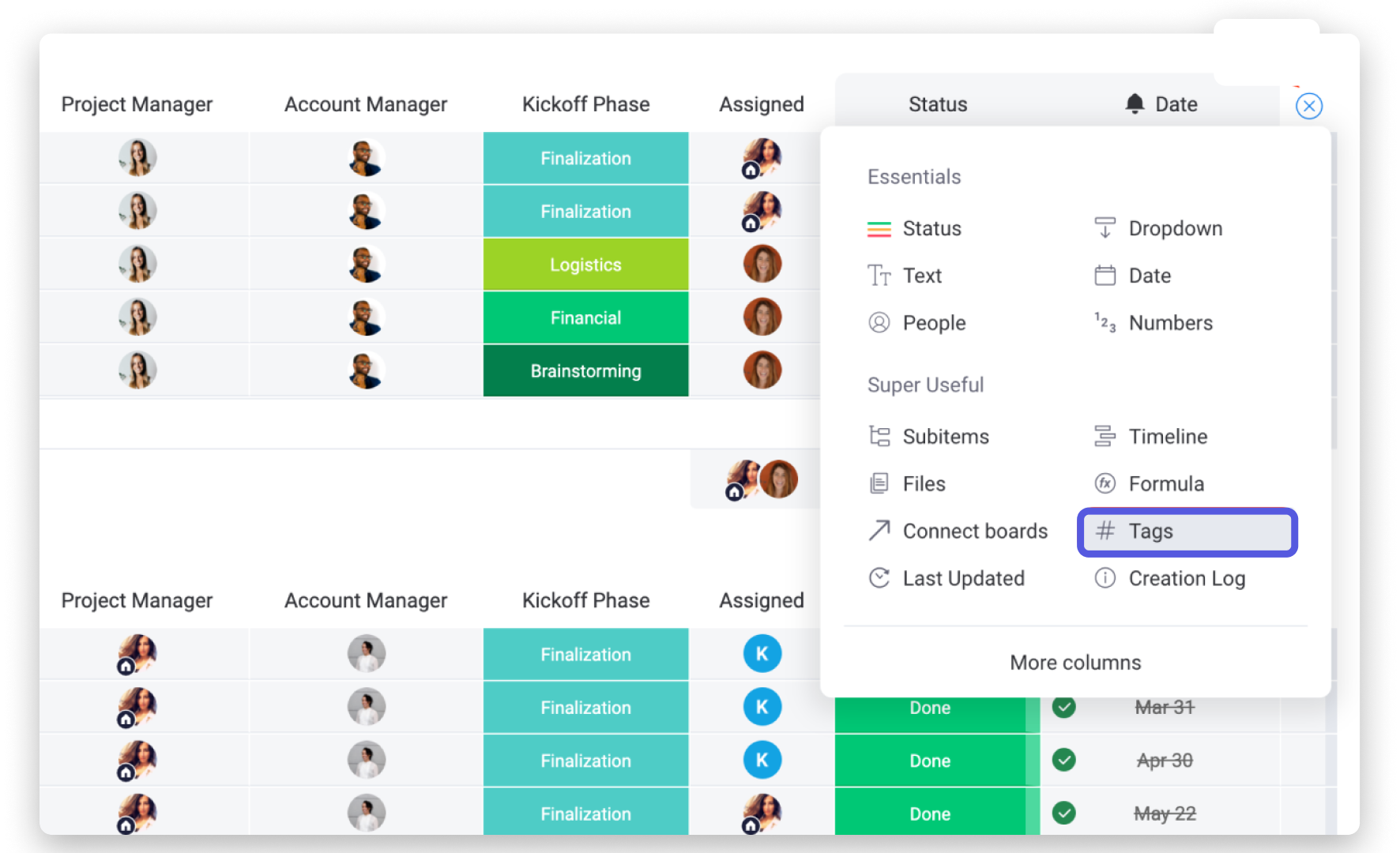
Uwaga: Jeśli nie widzisz tego typu kolumny w menu rozwijanym, kliknij przycisk „Więcej kolumn” (More columns), aby otworzyć pełne centrum kolumn i wyszukać ten typ kolumny.
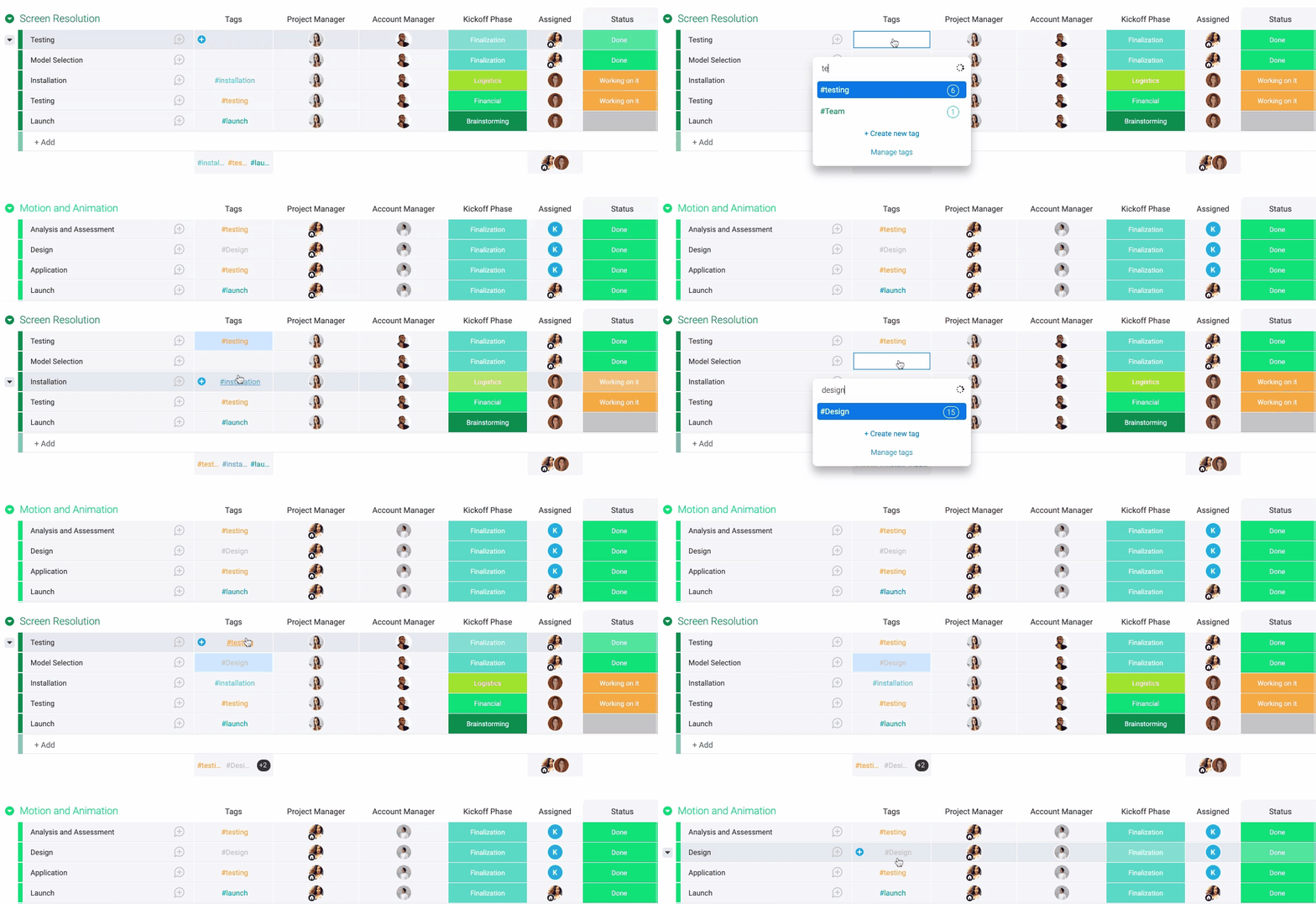
Następnie kliknij dowolną komórkę w kolumnie Tagi i zacznij dodawać tagi!
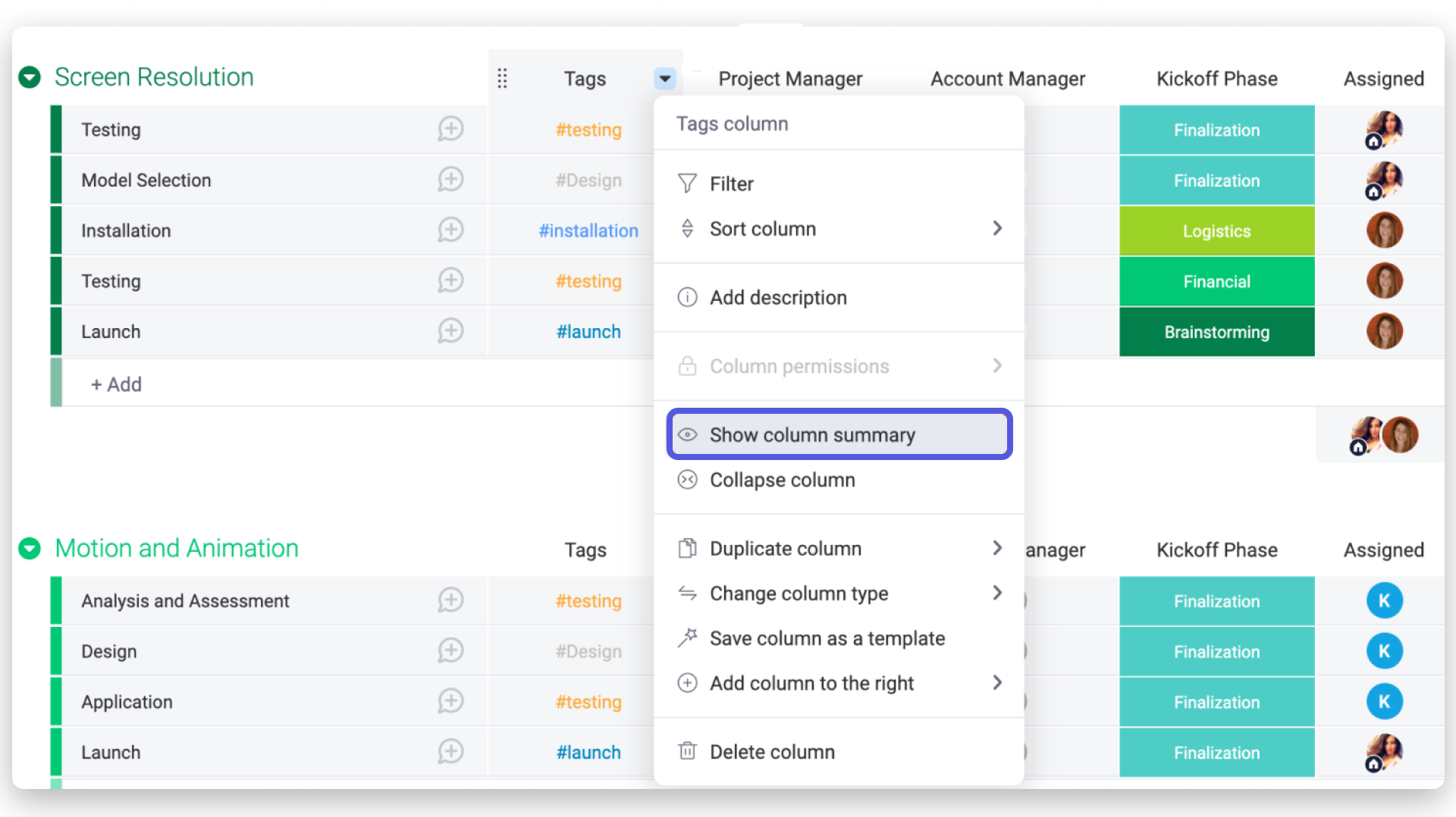
Możesz też dodać stopkę podsumowania kolumny (Column Summary Footer). Kliknij strzałkę po prawej stronie nazwy kolumny Tagi, aby otworzyć menu ustawień kolumny, i wybierz „Pokaż podsumowanie kolumny” (Show column summary), tak jak na poniższym przykładzie:
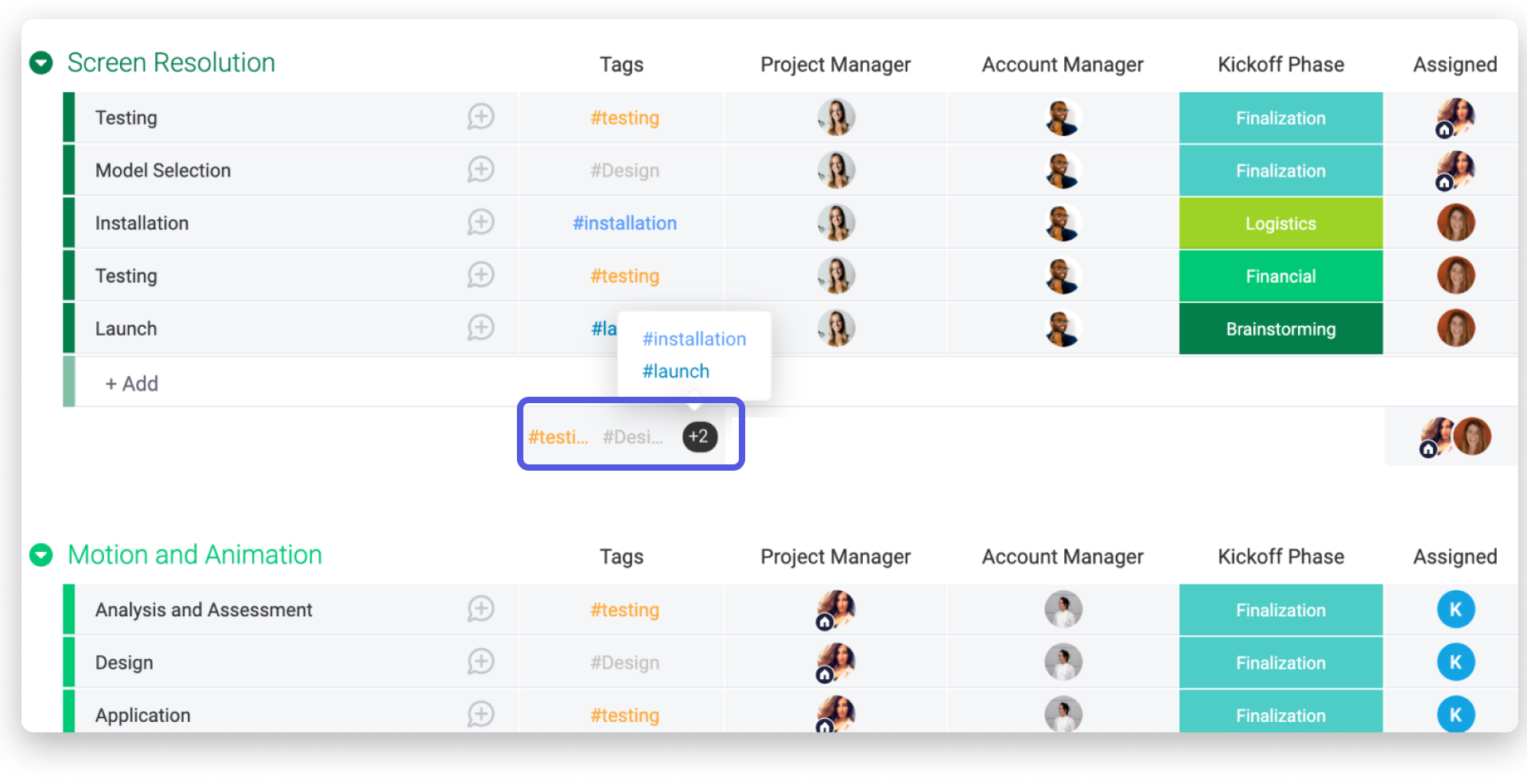
Na dole kolumny Tagi w każdej grupie pojawi się stopka ze wszystkimi tagami użytymi w tej grupie!
Uwaga: Tagi utworzone na tablicach głównych będą dostępne na wszystkich innych tablicach głównych na Twoim koncie! Natomiast tablice udostępniane i prywatne mają osobne listy tagów. Jeśli jednak wyszukasz tag użyty na dowolnym typie tablicy, w wynikach wyszukiwania wszystkiego (Search Everything) zobaczysz wszystkie wystąpienia tego tagu.
Jak to działa
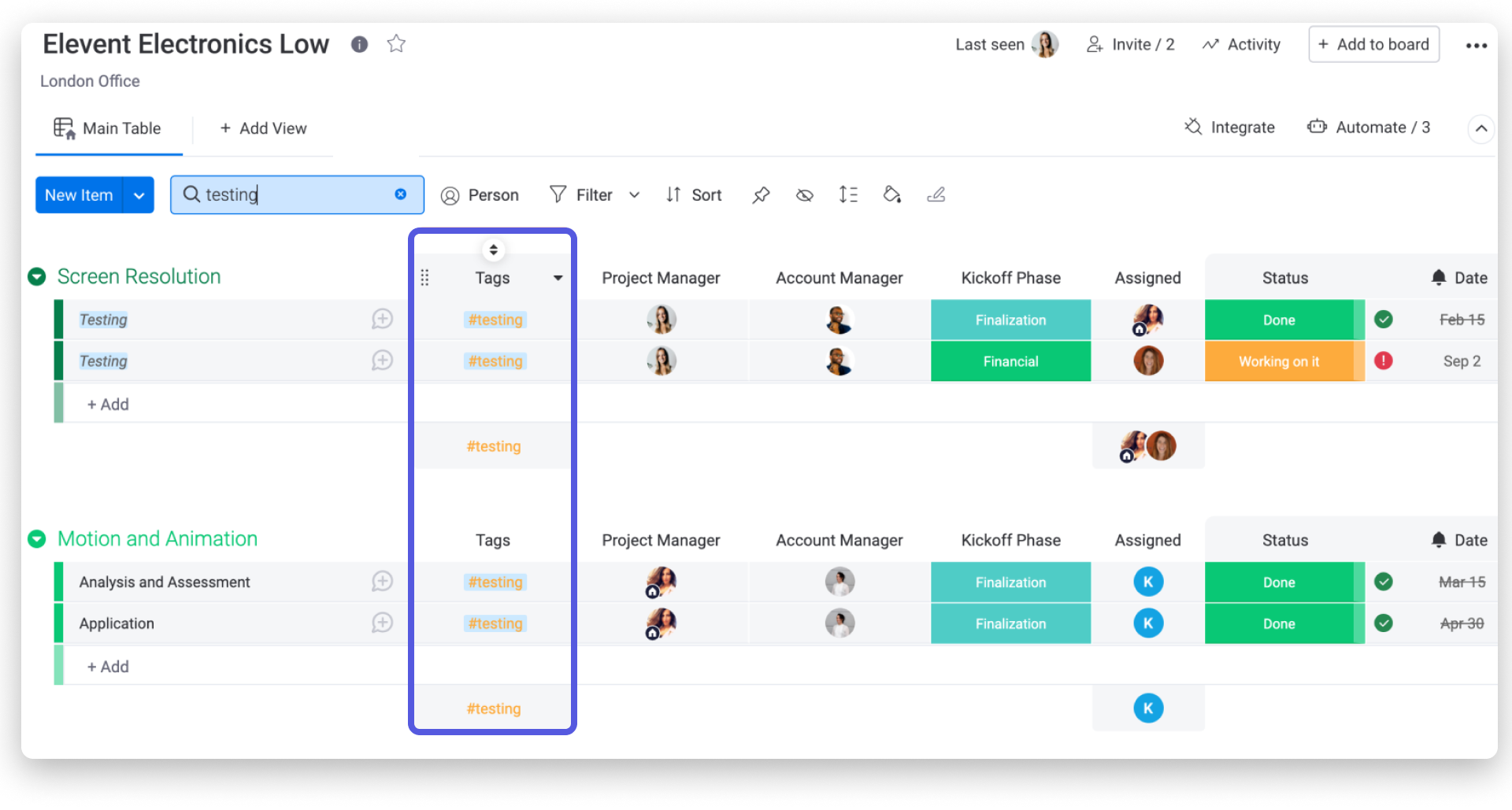
Użyj paska wyszukiwania i filtrowania, aby szybko wyświetlić wszystkie elementy z wybranymi tagami! Możesz na przykład wpisać słowo kluczowe tagu - z symbolem „#” lub bez niego - w pasku wyszukiwania i filtrowania tablicy, aby wyświetlić elementy oznaczone tym tagiem. Tak jak na poniższym przykładzie:
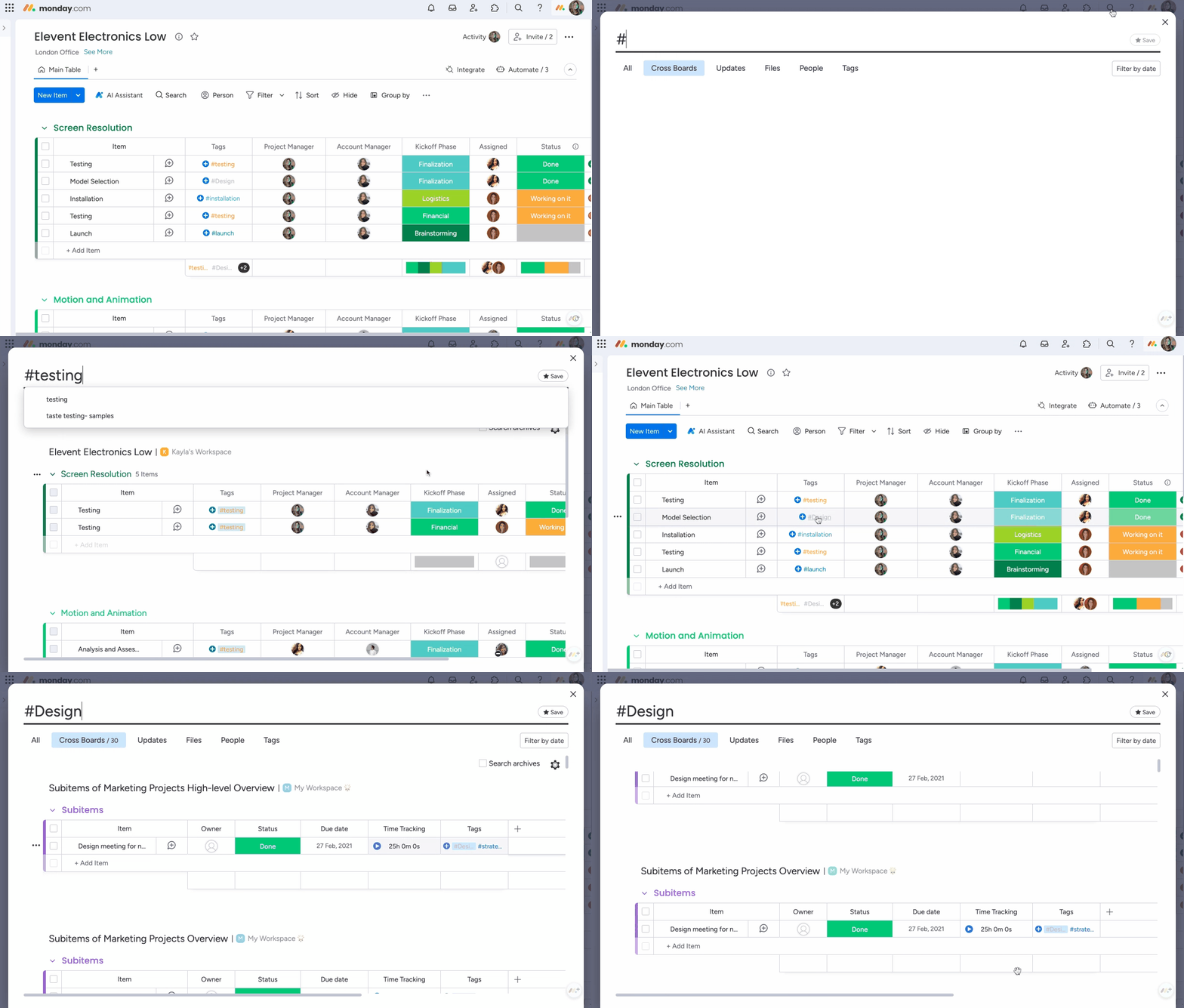
Ta funkcja przydaje się też podczas wyszukiwania w opcji Wyszukaj wszystko. Wpisz „#” i słowo kluczowe, a następnie wybierz „Tagi” w opcjach filtrowania. Możesz też kliknąć dowolny tag na tablicy, aby wyświetlić wyniki wyszukiwania tego tagu na różnych tablicach. Obie te metody pokażą wszystkie elementy z tym samym tagiem na tablicach, do których masz dostęp, w tym na tablicach głównych, prywatnych i udostępnianych.
Uwaga: W przypadku korzystania z automatyzacji między tablicami możesz mapować inne typy kolumn na kolumnę Tagi, na przykład kolumnę Status. Nie można jednak mapować kolumny Tagi na inne typy kolumn.
Edytowanie tagu
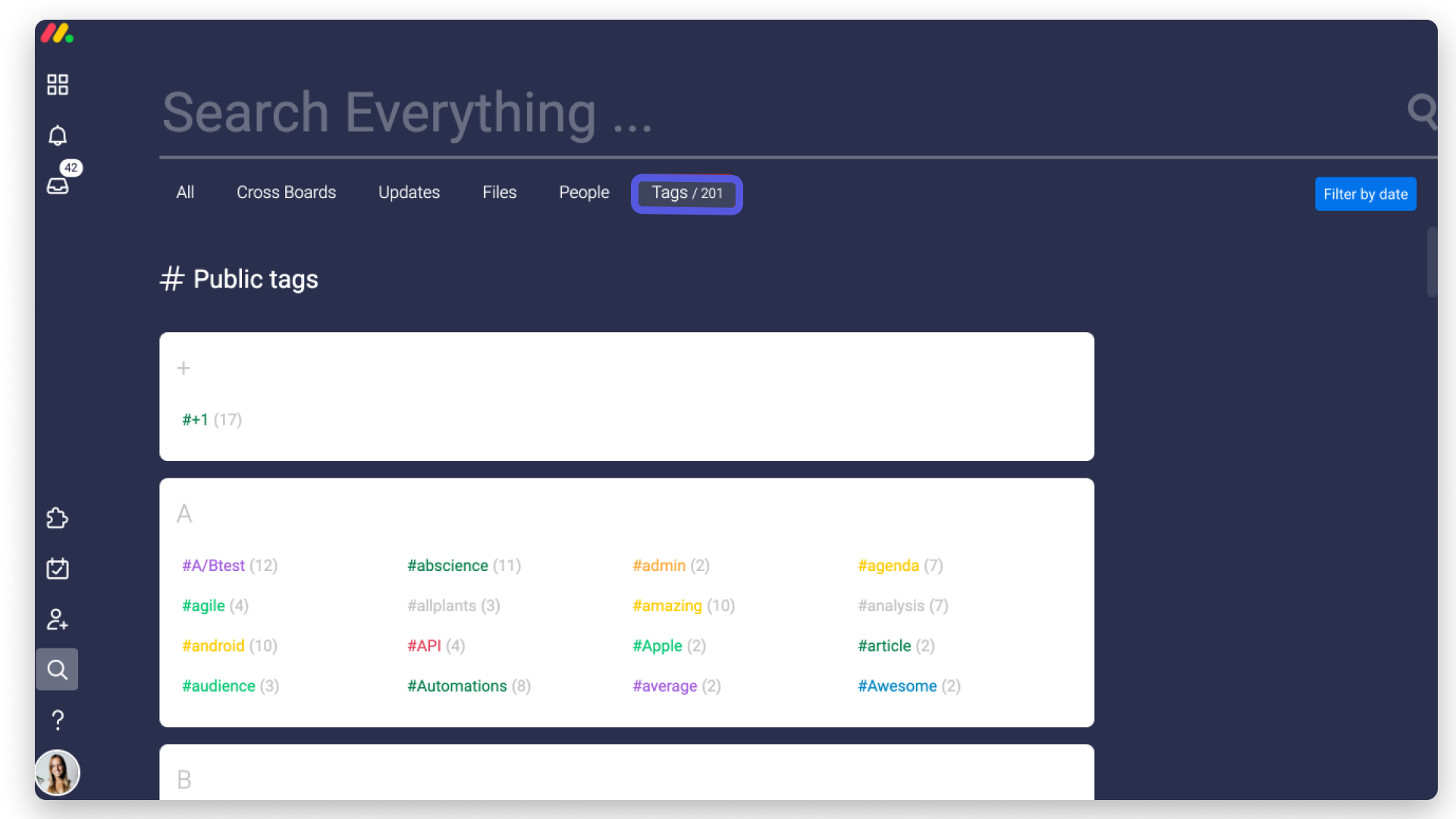
Aby edytować tag, kliknij ikonę lupy „Wyszukaj wszystko” (Search Everything) w panelu po lewej stronie, nad zdjęciem profilowym. Następnie wybierz „Tagi”, tak jak na poniższym przykładzie:
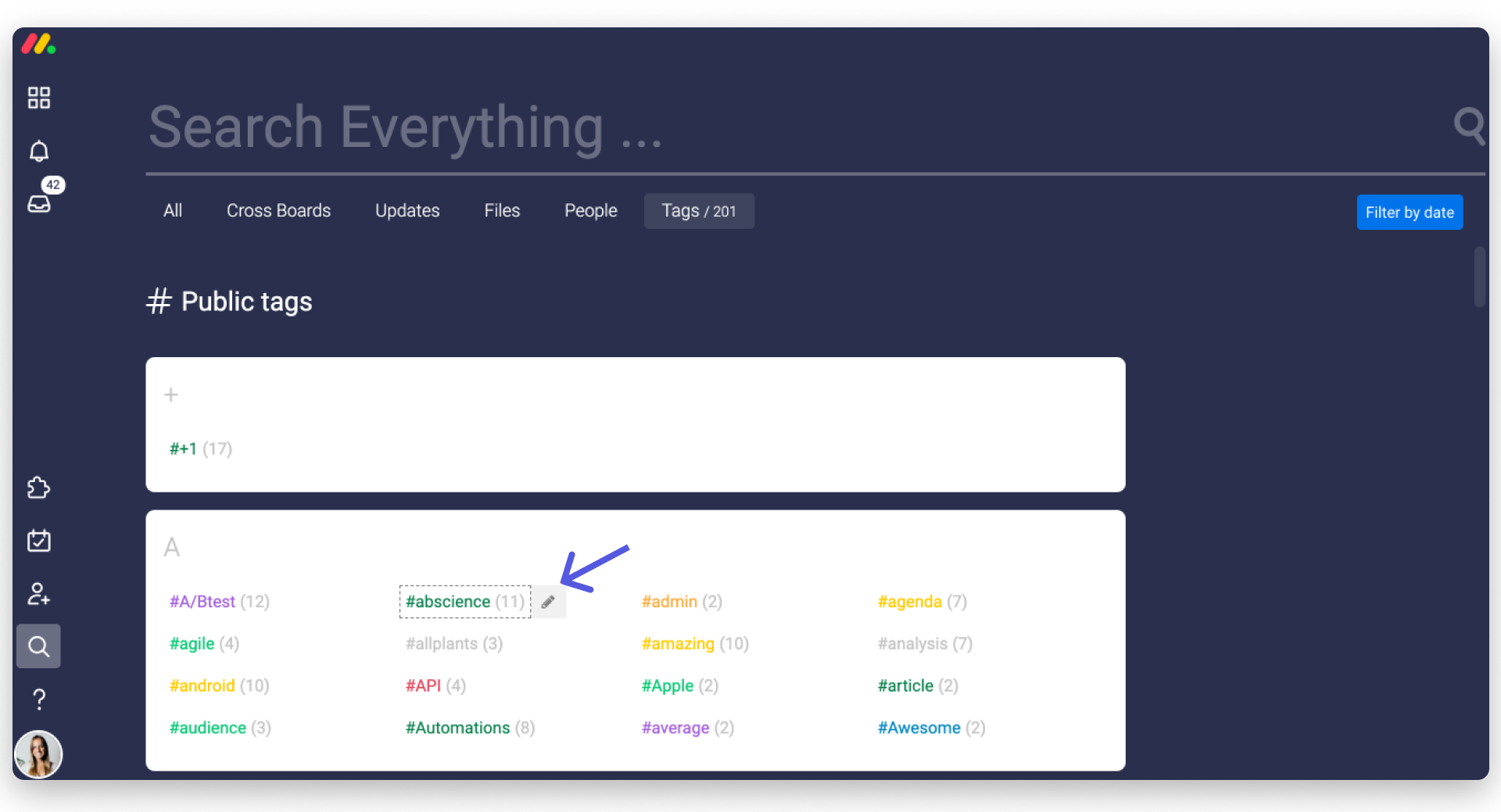
Zobaczysz alfabetyczną listę wszystkich tagów używanych na Twoim koncie monday.com. Kliknij ikonę ołówka po prawej stronie nazwy tagu, aby zmienić jego nazwę lub kolor:
Uwaga: Obecnie nie można usunąć tagu ze wszystkich tablic na koncie jednocześnie. Aby to zrobić, trzeba otworzyć każdą tablicę i usunąć tag z każdej z nich osobno.
Wyświetlanie tagów w kolumnie lustrzanej
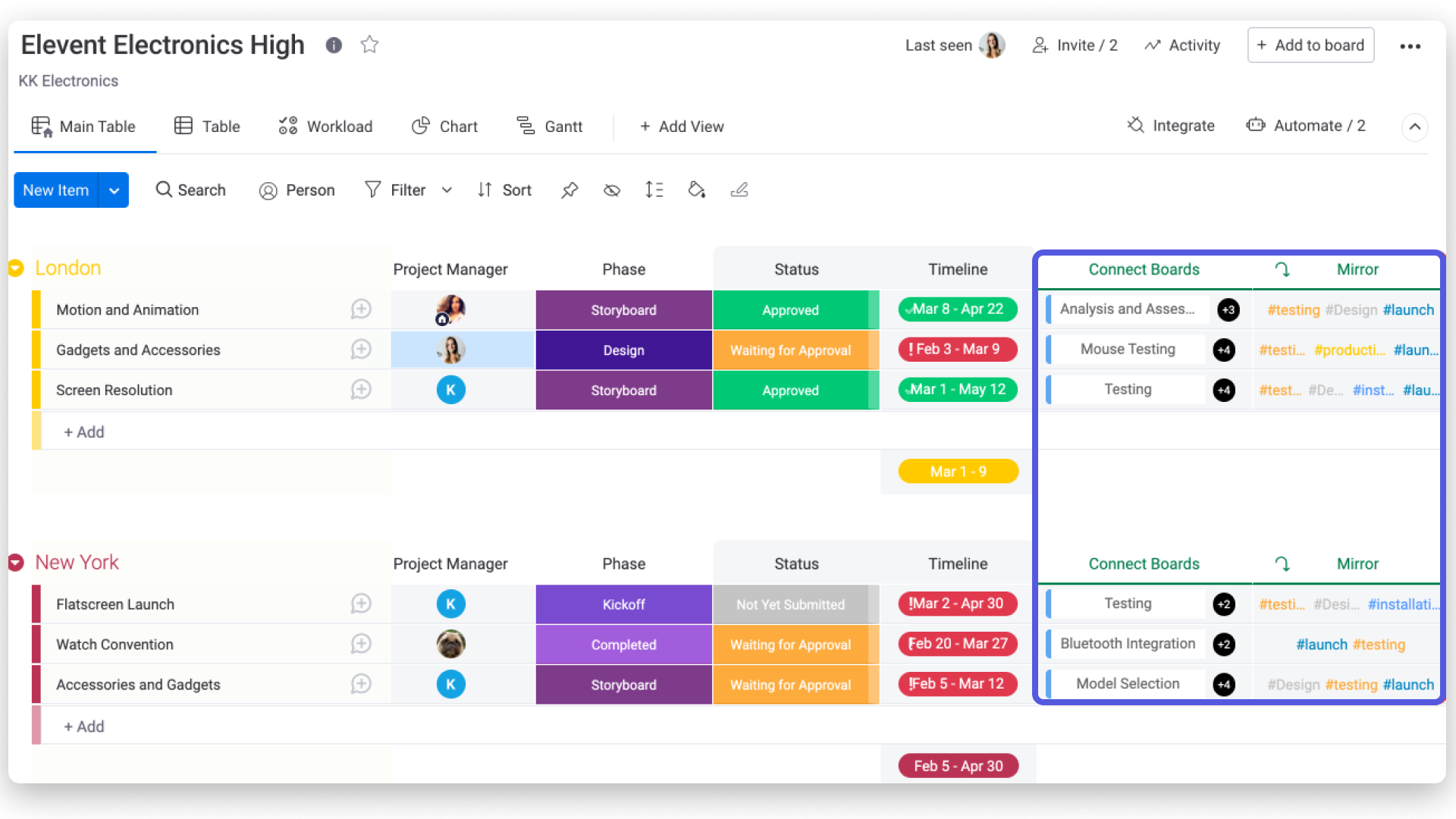
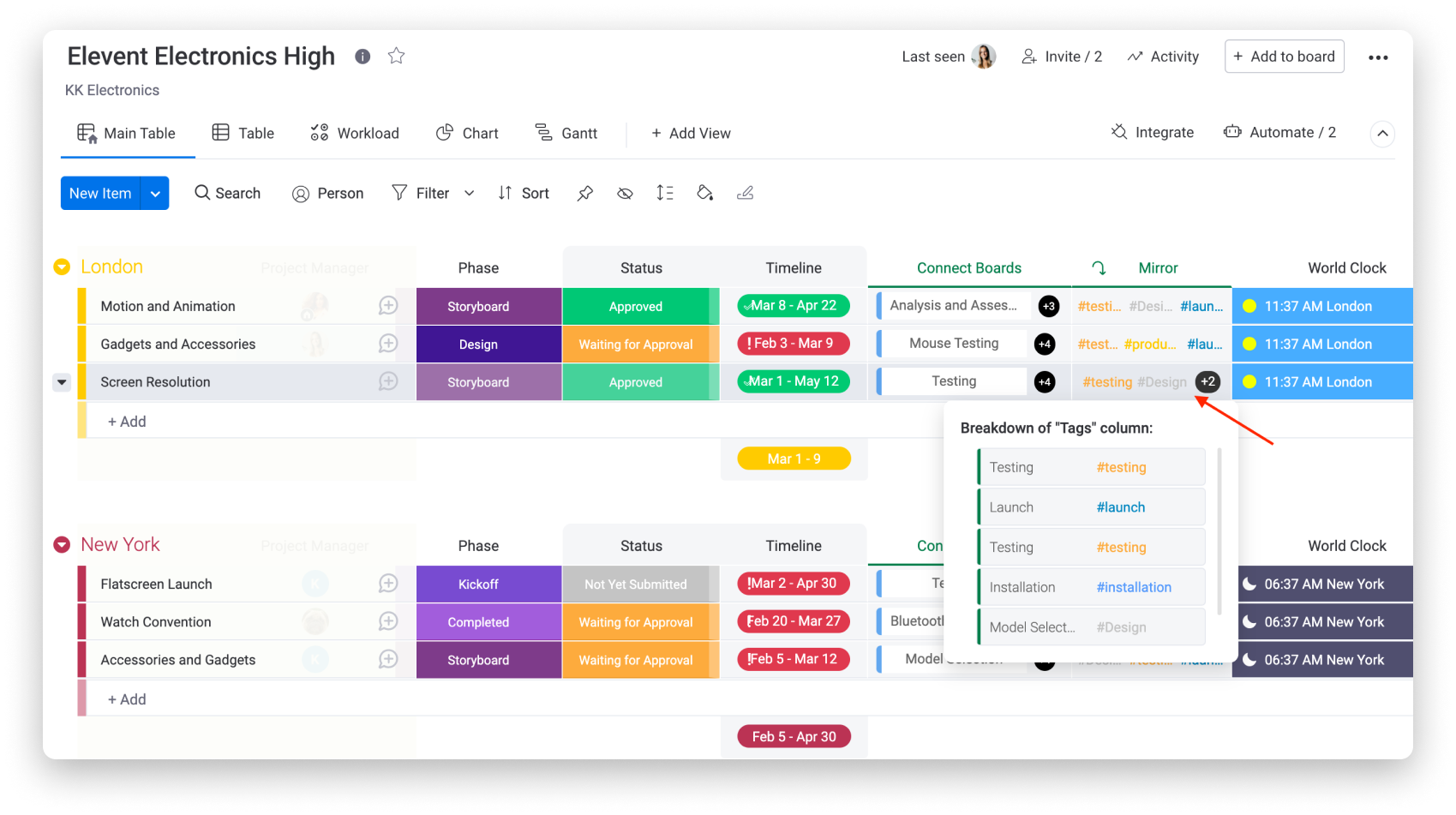
Możesz użyć kolumny lustrzanej, aby wyświetlić powiązane tagi z innej tablicy! W poniższym przykładzie użyliśmy kolumny Połącz tablice, aby połączyć tablicę ogólną z bardziej szczegółowymi elementami na tablicy szczegółowej. Następnie dodaliśmy kolumnę lustrzaną, aby wyświetlić kolumnę Tagi z tablicy szczegółowej. Dzięki temu widzimy wszystkie tagi powiązane z poszczególnymi elementami na tablicy ogólnej!
Po kliknięciu komórki zobaczysz szczegółową listę tagów powiązanych z danym elementem.
Przykład użycia
Załóżmy, że masz kilka tablic z różnymi zadaniami, a na każdej z nich znajdują się zadania dla różnych klientów. Jedna z takich tablic może wyglądać tak:
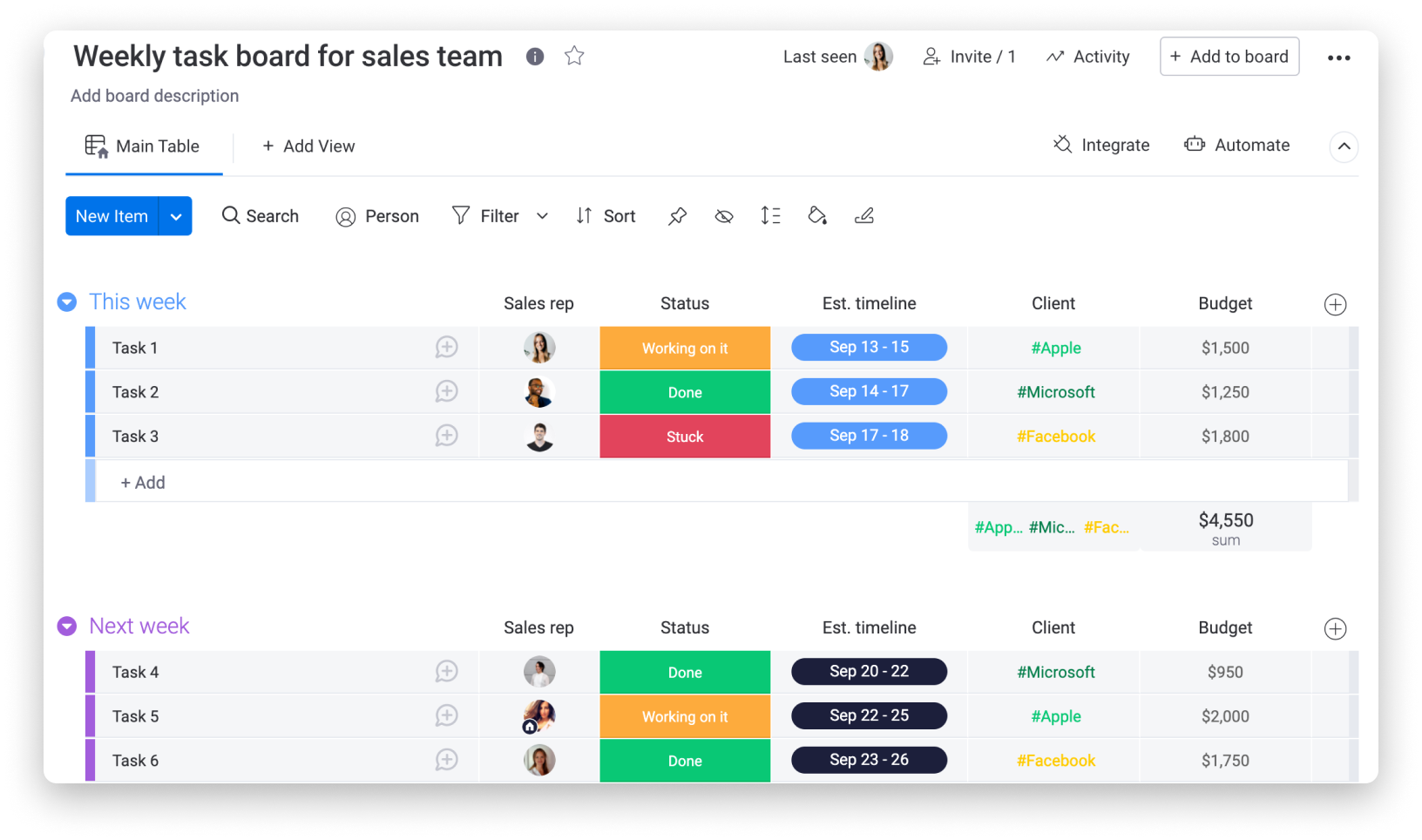
Jeśli chcesz znaleźć wszystkie elementy powiązane z konkretnym klientem na tablicach głównych, dodaj kolumnę Tagi i wpisz nazwę każdego klienta jako tag przy odpowiednich elementach, tak jak na powyższym przykładzie.
Gdy dodasz nazwę klienta jako tag, nie musisz za każdym razem wpisywać jej od nowa. Będzie automatycznie dostępna na liście tagów do wyboru, także na innych tablicach głównych!
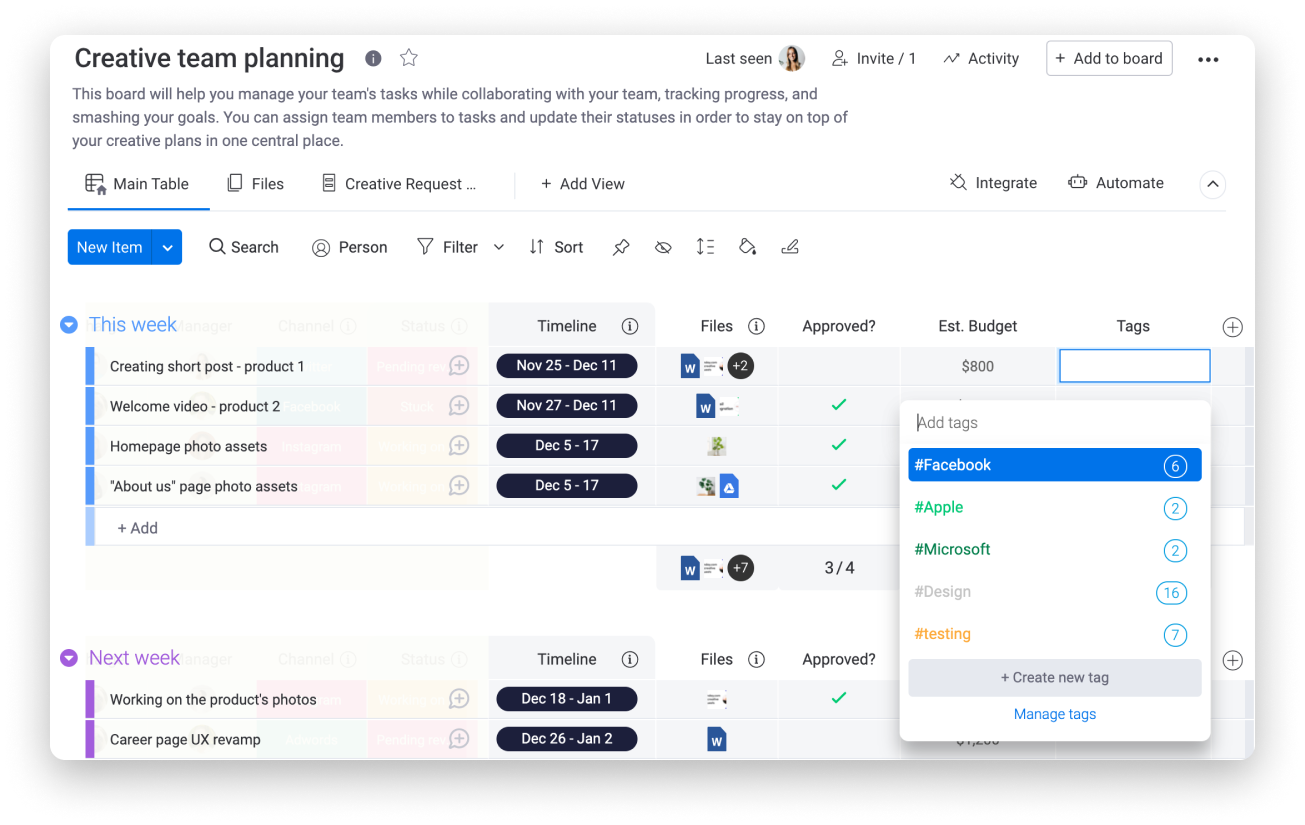
Teraz Ty i Twój zespół możecie w spójny sposób przypisywać elementy do konkretnych klientów - nawet jeśli utworzą oni własne tablice główne!