
Kolumna Połącz tablice

Kolumna Połącz tablice (Connect Boards Column) pozwala łatwo połączyć kolumnę z elementami z innej tablicy lub z kilku tablic. To świetny sposób na łączenie informacji z różnych tablic. Przydaje się zwłaszcza wtedy, gdy Twój przepływ pracy obejmuje powiązane ze sobą tablice.
Czym jest kolumna Połącz tablice?
Kolumna Połącz tablice umożliwia wyświetlanie na nowej tablicy elementów z innych tablic. Przydaje się podczas zarządzania projektami oraz korzystania z tablic wysokiego i niskiego poziomu!
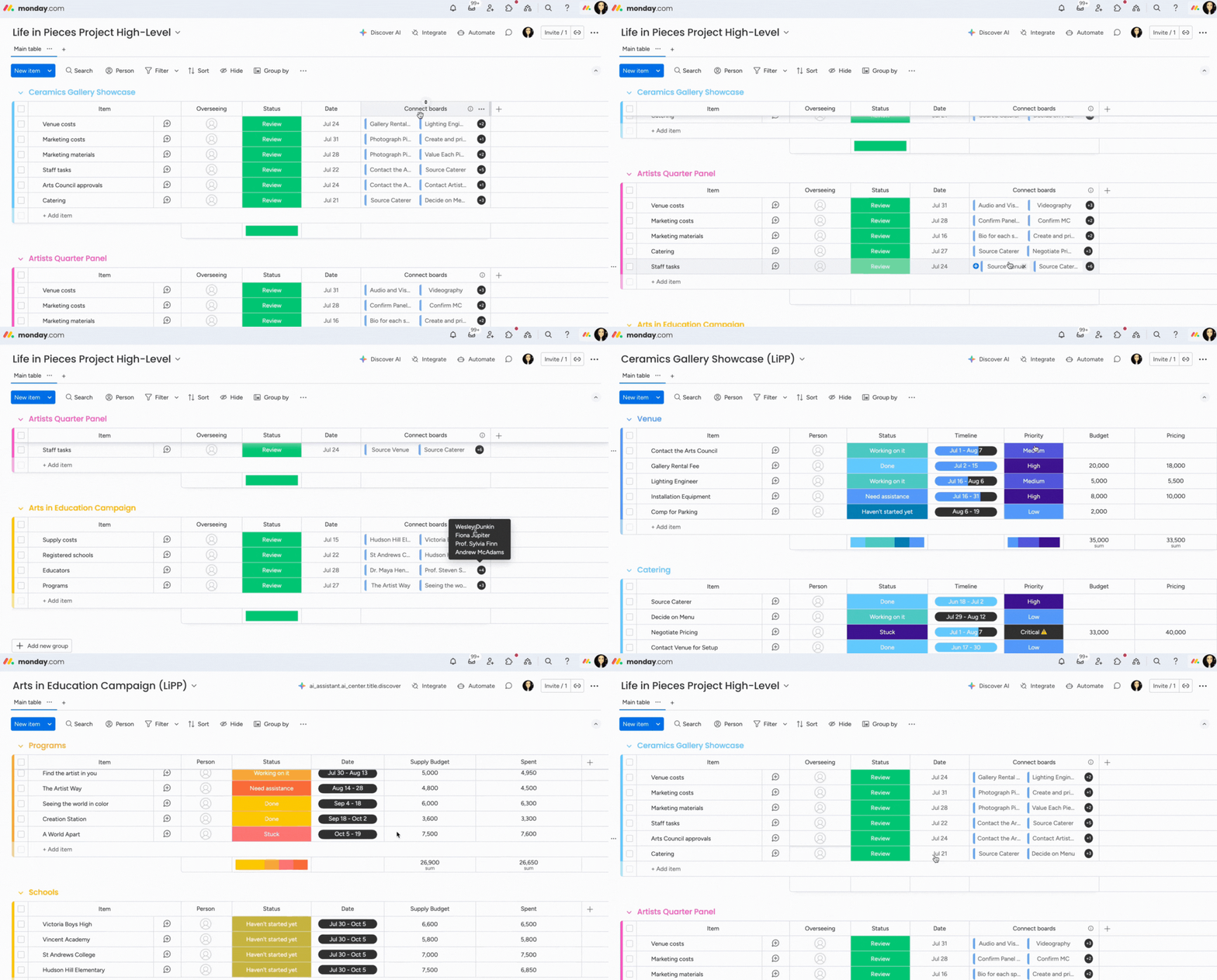
W tym artykule pokażemy możliwości kolumny Połącz tablice na przykładzie. Projekt „Life in Pieces” obejmuje trzy wydarzenia. Każde z nich ma własną tablicę, a całością zarządza tablica wysokiego poziomu. Użyjemy kolumny Połącz tablice, aby połączyć tablice wydarzeń z tablicą wysokiego poziomu.
Jak ją dodać
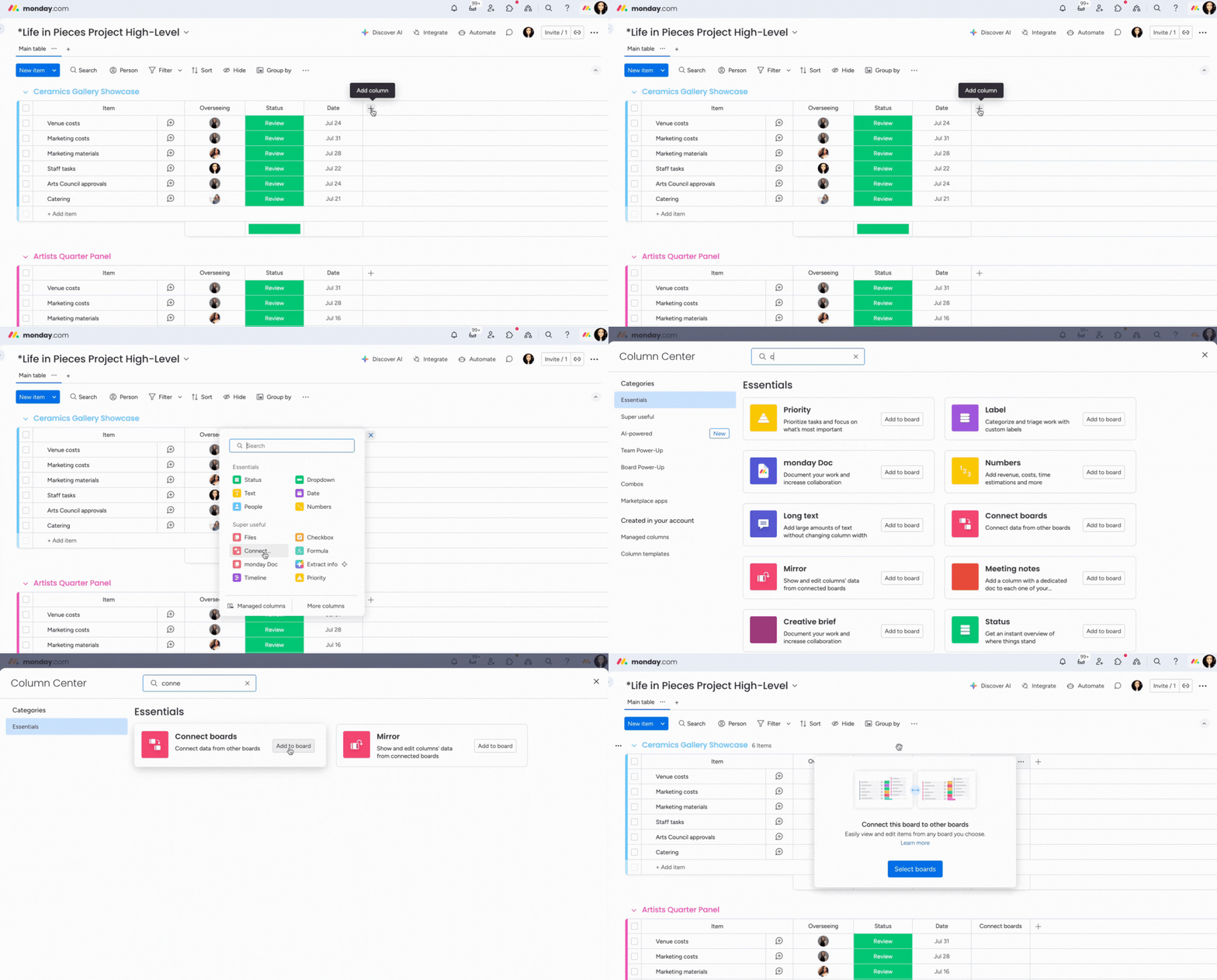
Aby dodać kolumnę Połącz tablice, kliknij ikonę „+” obok ostatniej kolumny, po prawej stronie tablicy. Z menu rozwijanego wybierz Połącz tablice (Connect boards).
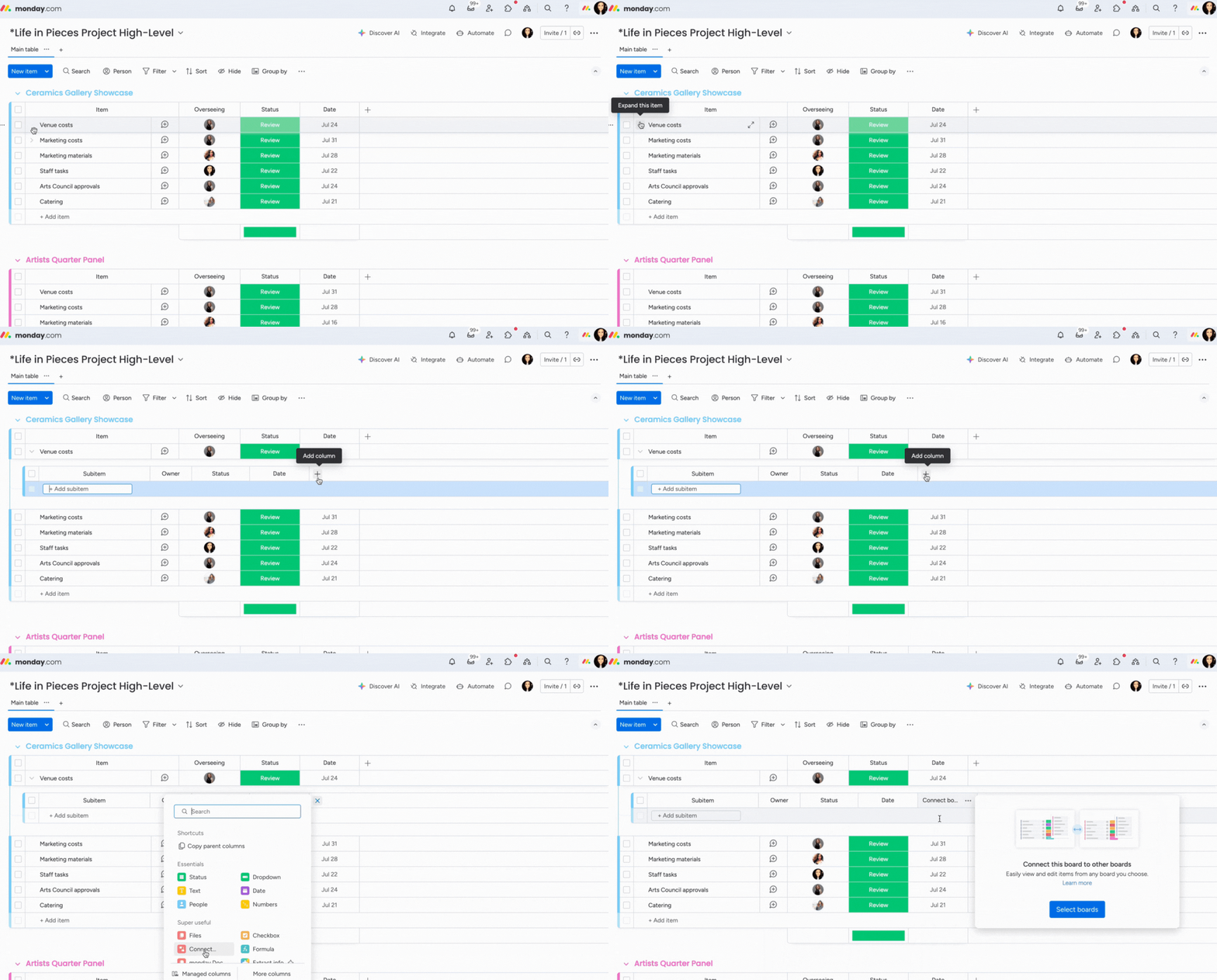
Aby połączyć podelementy z elementami na innej tablicy, dodaj kolumnę Połącz tablice na poziomie podelementów. Kliknij strzałkę menu rozwijanego obok nazwy elementu, a następnie ikonę „+” w kolumnach podelementów.
Połącz tablice
Zaraz po dodaniu kolumny Połącz tablice do tablicy pojawi się ekran z prośbą o wybranie tablic do połączenia. Kliknij przycisk Wybierz tablice (Select boards), a następnie wybierz jedną lub więcej tablic, które chcesz połączyć.
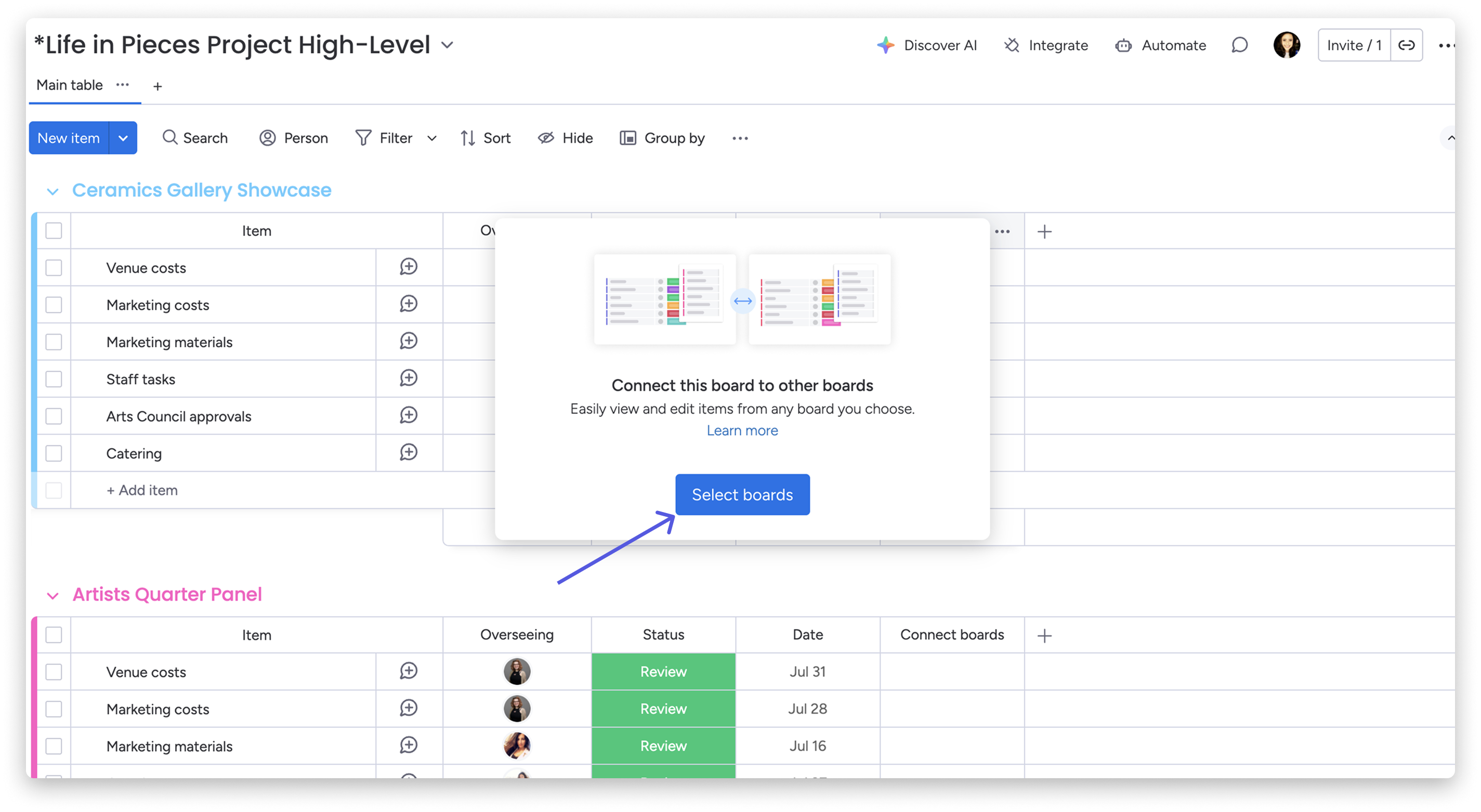
W naszym przykładzie korzystamy z tablicy „Life in Pieces Project- High-Level”, aby wyświetlić przegląd kilku tablic projektów. Połączymy z nią tablice projektów „Ceramics Gallery Showcase”, „Artists Quarter Panel” i „Artists in Education”.
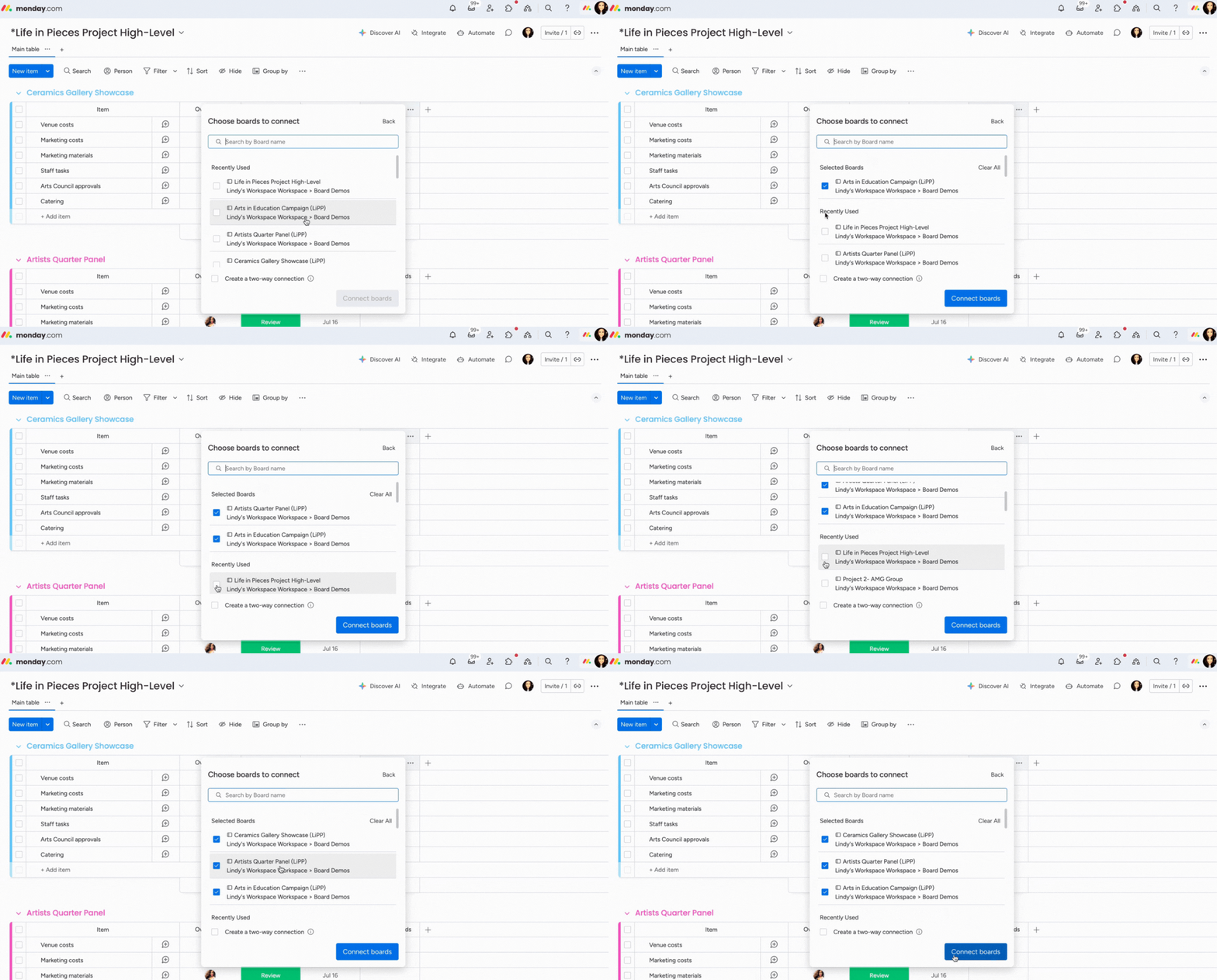
Uwaga: Do jednej tablicy możesz dodać maksymalnie 60 kolumn Połącz tablice. Po osiągnięciu limitu pojawi się powiadomienie, że nie można dodać kolejnych kolumn. Więcej informacji znajdziesz w artykule o limitach połączeń.
Po wybraniu tablic możesz automatycznie dodać kolumnę Połącz tablice na połączonych tablicach, aby utworzyć połączenie dwukierunkowe. Dzięki temu połączone elementy są synchronizowane na obu tablicach: zmiany wprowadzone na jednej z nich są automatycznie widoczne na drugiej i odwrotnie. Zaznacz pole wyboru obok opcji Utwórz połączenie dwukierunkowe (Create a two-way connection), aby skonfigurować taki przepływ pracy.
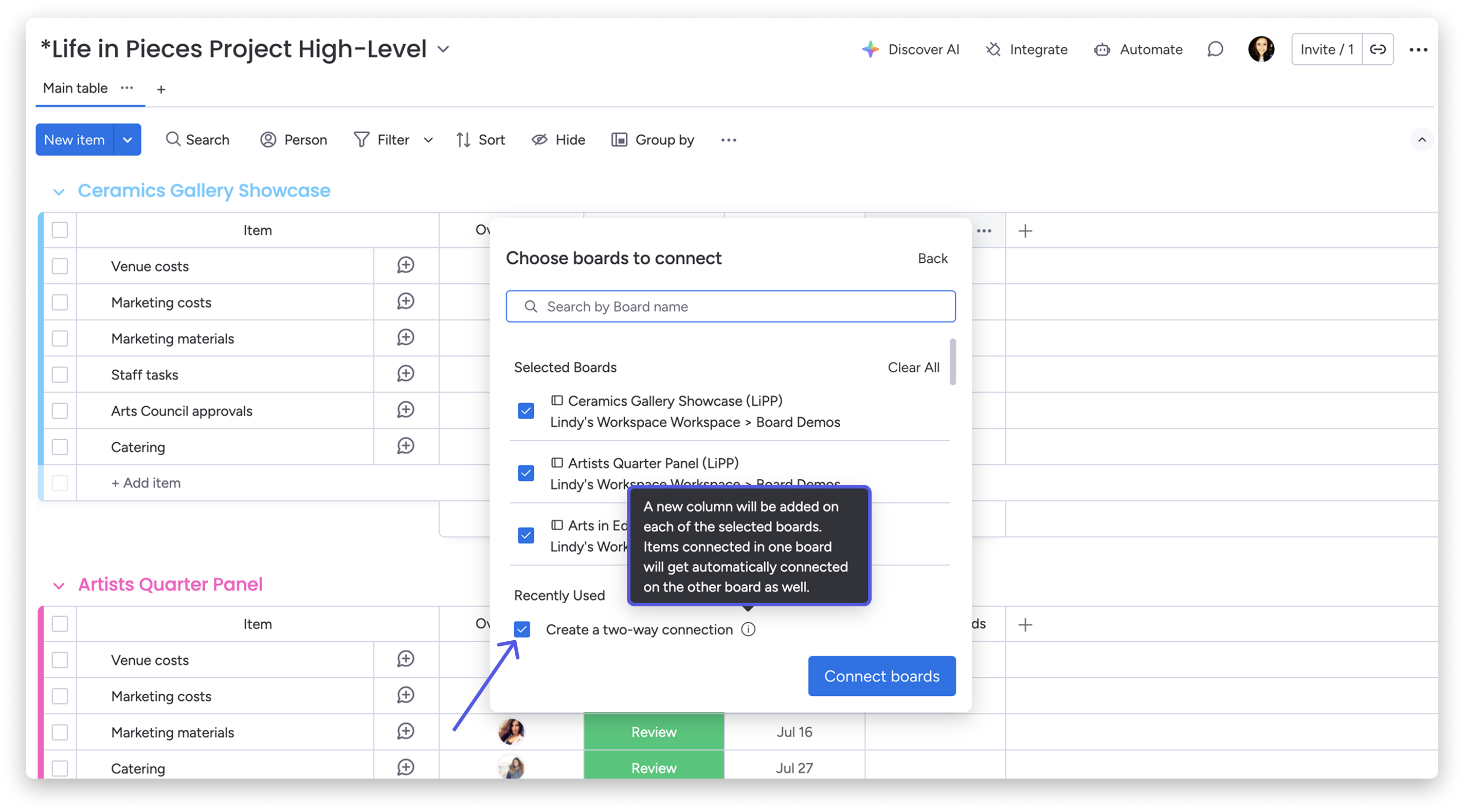
Opcję połączenia dwukierunkowego możesz też dodać później w ustawieniach. Więcej informacji znajdziesz w sekcji Ustawienia kolumny Połącz tablice.
Uwaga: Jeśli w prawym dolnym rogu nie widzisz przycisku „Połącz tablice”, spróbuj pomniejszyć widok strony.
Połącz elementy
Po połączeniu tablic możesz połączyć konkretne elementy z tych tablic z elementami na tablicy wysokiego poziomu.
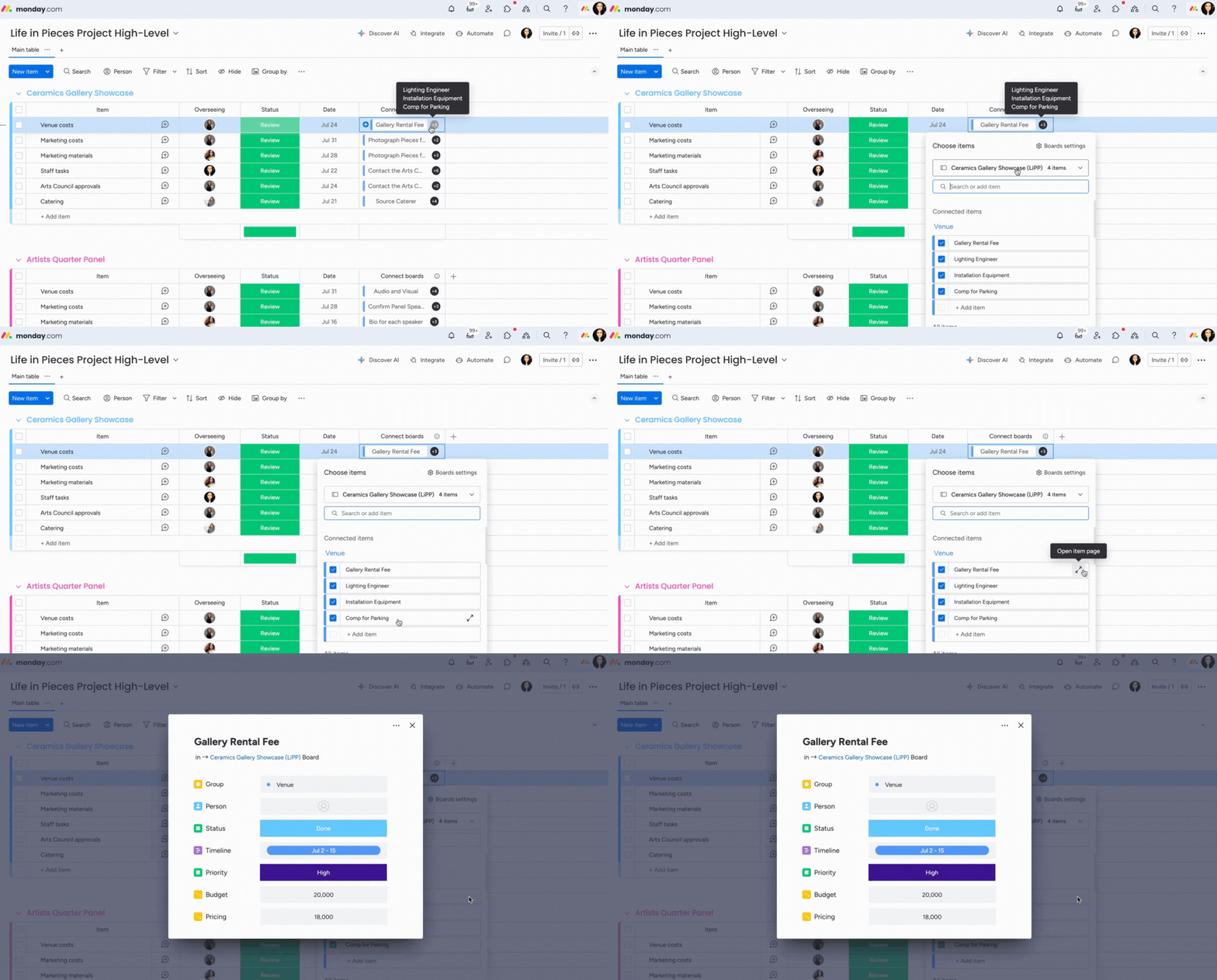
Kliknij dowolną komórkę w kolumnie Połącz tablice, aby wyświetlić elementy z połączonej tablicy. Jeśli połączono kilka tablic, wybierz jedną z nich za pomocą strzałki menu rozwijanego obok jej nazwy.
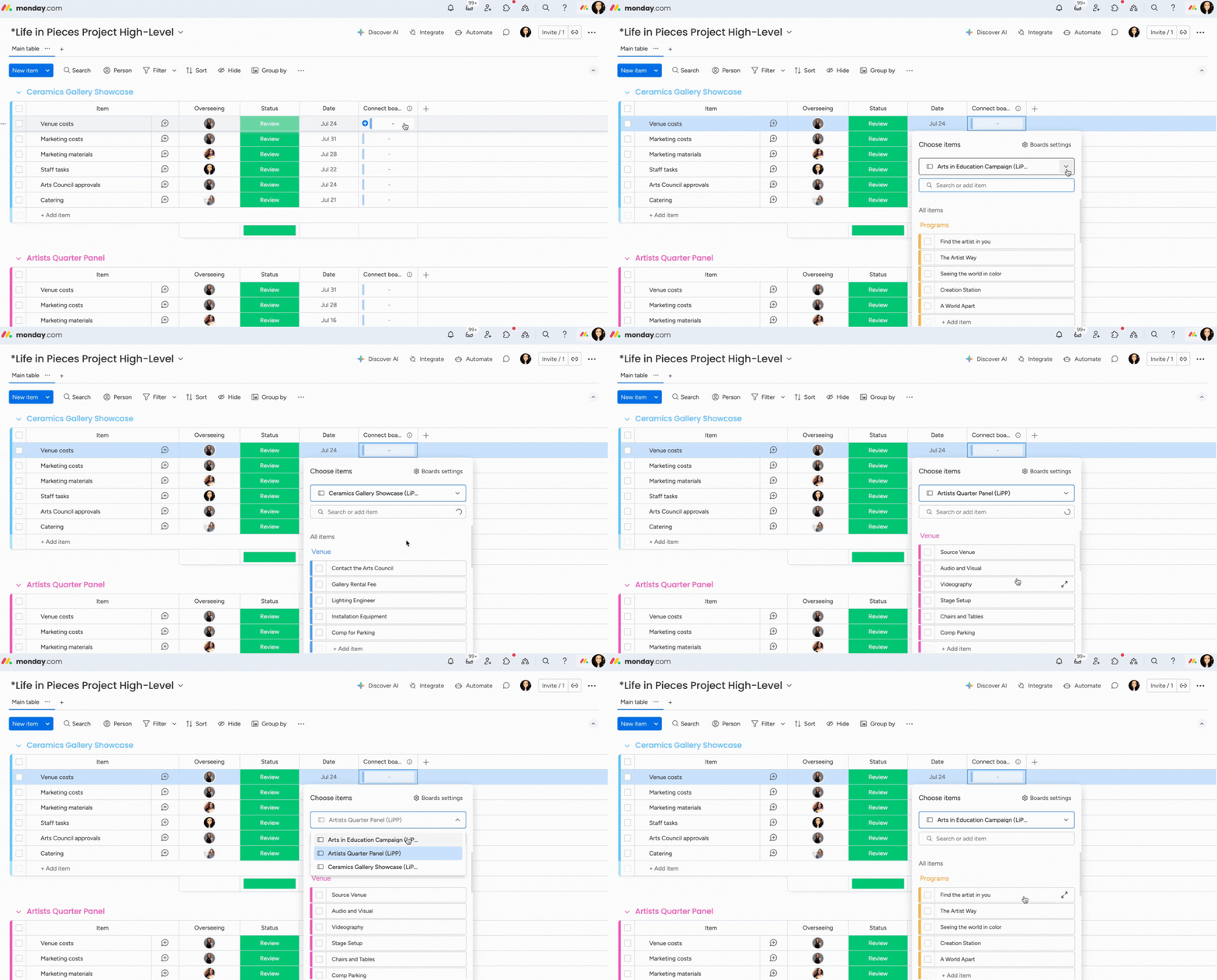
W każdej komórce kolumny Połącz tablice możesz połączyć jeden lub więcej elementów. Zaznacz pole wyboru obok nazwy elementu. Możesz też połączyć w jednej komórce kilka elementów z różnych połączonych tablic.
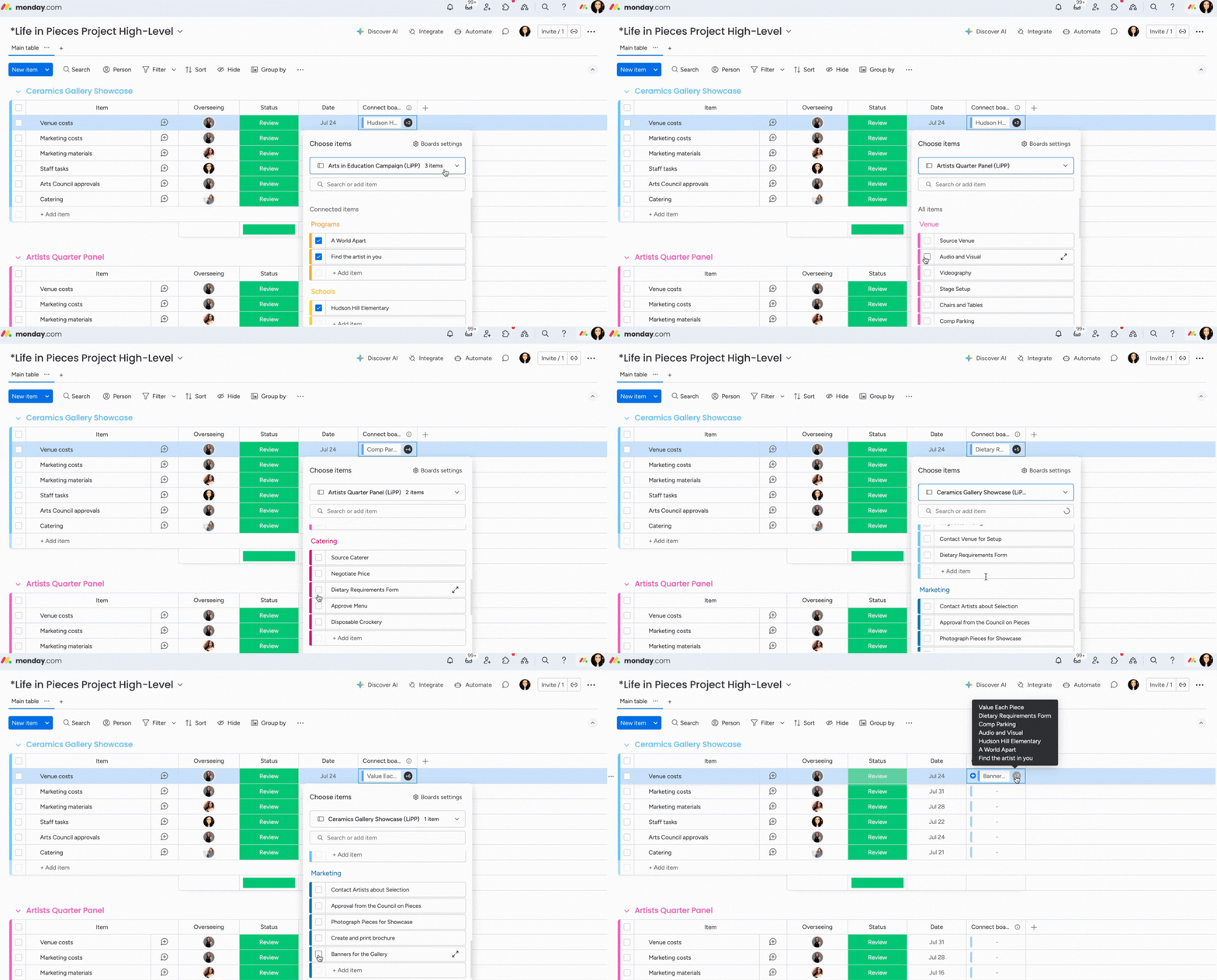
Najedź kursorem na komórkę, aby zobaczyć nazwy połączonych elementów. Jeśli połączono kilka elementów, w kolumnie wyświetli się liczba pozostałych elementów. Najedź kursorem na tę liczbę, aby zobaczyć ich nazwy.
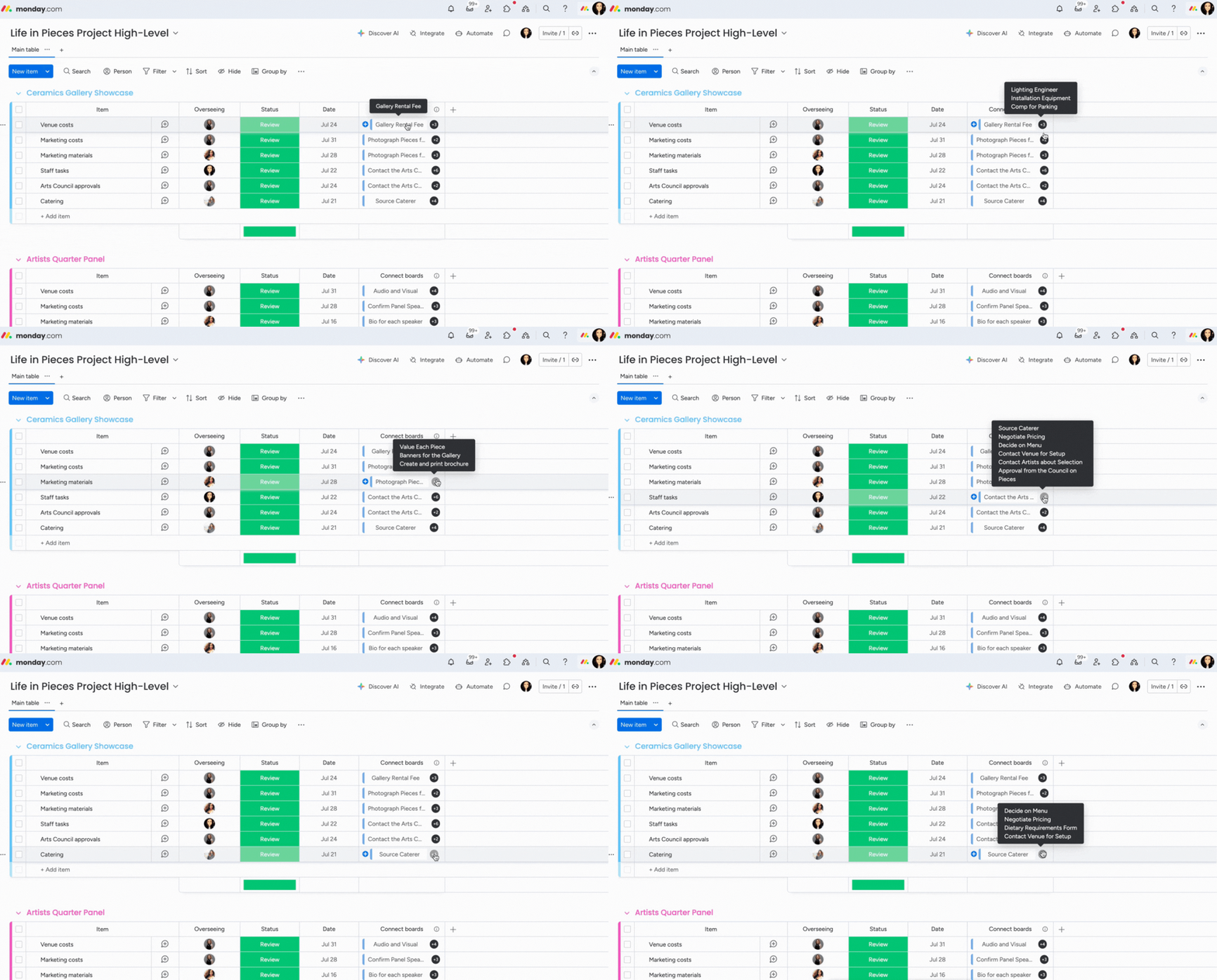
Uwaga: Przeczytaj artykuł, aby dowiedzieć się, co dzieje się z połączonymi elementami po przeniesieniu ich na inne tablice.
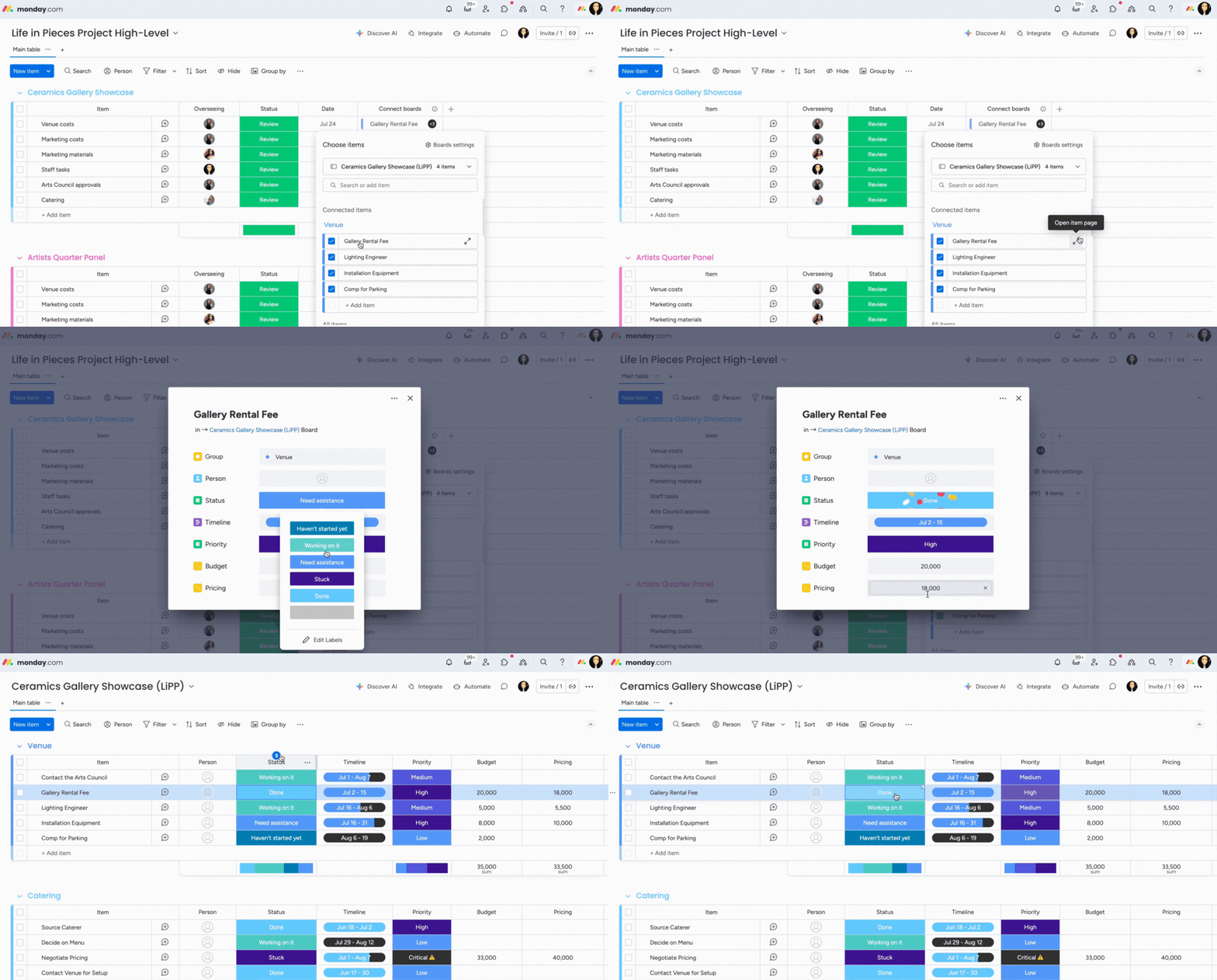
Aby otworzyć element, kliknij dowolną komórkę w kolumnie, a następnie kliknij strzałki rozwijania po prawej stronie nazwy elementu. Pojawi się wyskakująca karta elementu, na której możesz wyświetlić i edytować wszystkie ważne informacje o połączonym elemencie.
Możesz w ten sposób edytować szczegóły projektu bezpośrednio na tablicy wysokiego poziomu. Zmiany wprowadzone w połączonym elemencie będą widoczne również na tablicy, z której pochodzi.
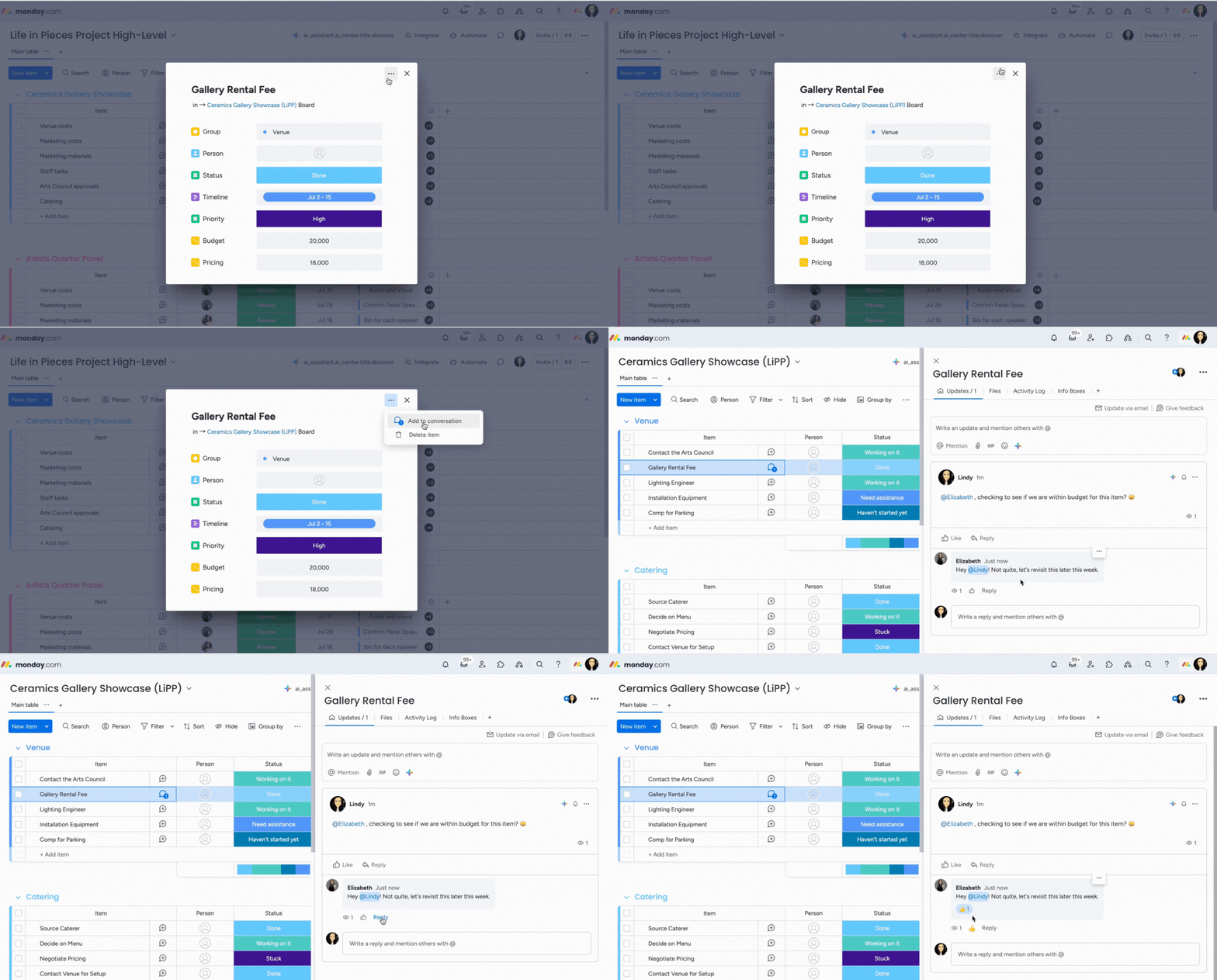
Aby wyświetlić sekcję aktualizacji elementu na połączonej tablicy, kliknij trzy kropki w prawym górnym rogu wyskakującej karty elementu i wybierz Dodaj do rozmowy (Add to conversation). Otworzy się sekcja aktualizacji powiązana z tym elementem.
Ustawienia kolumny Połącz tablice
W ustawieniach kolumny Połącz tablice możesz zmienić połączone tablice oraz włączyć lub wyłączyć możliwość łączenia wielu elementów.
- Połącz tablicę lub rozłącz ją
Aby rozłączyć tablicę lub połączyć nową, kliknij trzy kropki obok kolumny Połącz tablice, najedź kursorem na Ustawienia (Settings) i wybierz Dostosuj połączone tablice (Customize connect boards). Następnie kliknij Rozłącz (Disconnect) obok połączonej tablicy, aby ją usunąć, albo kliknij niebieski przycisk „+Połącz więcej tablic” (+Connect more boards), aby dodać kolejną.
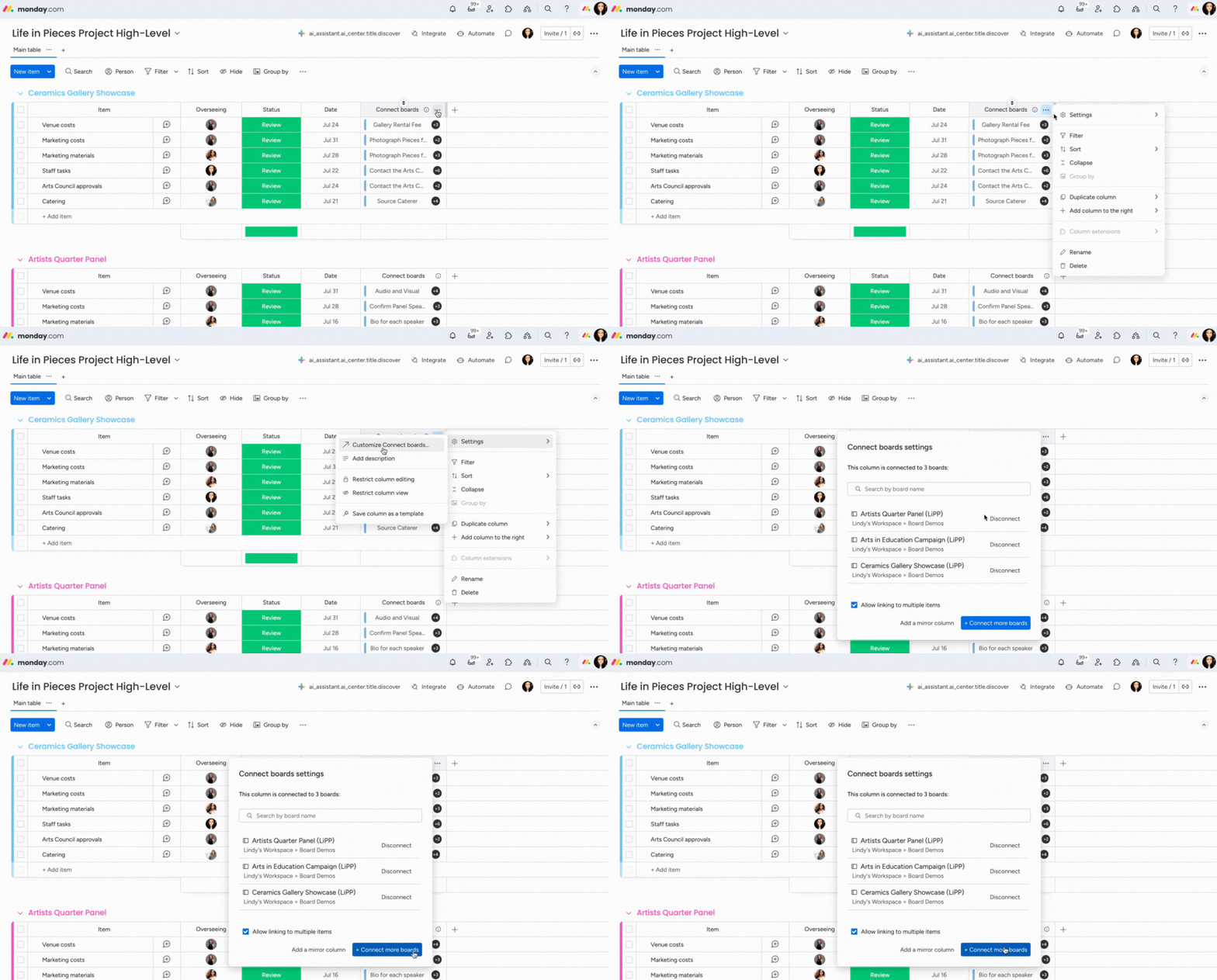
- Włącz lub wyłącz łączenie wielu elementów
W tym samym menu ustawień możesz włączyć lub wyłączyć możliwość łączenia wielu elementów. Po jej wyłączeniu w każdej komórce kolumny Połącz tablice będzie można umieścić tylko jeden element. Kliknięcie połączonego elementu otworzy jego wyskakującą kartę.
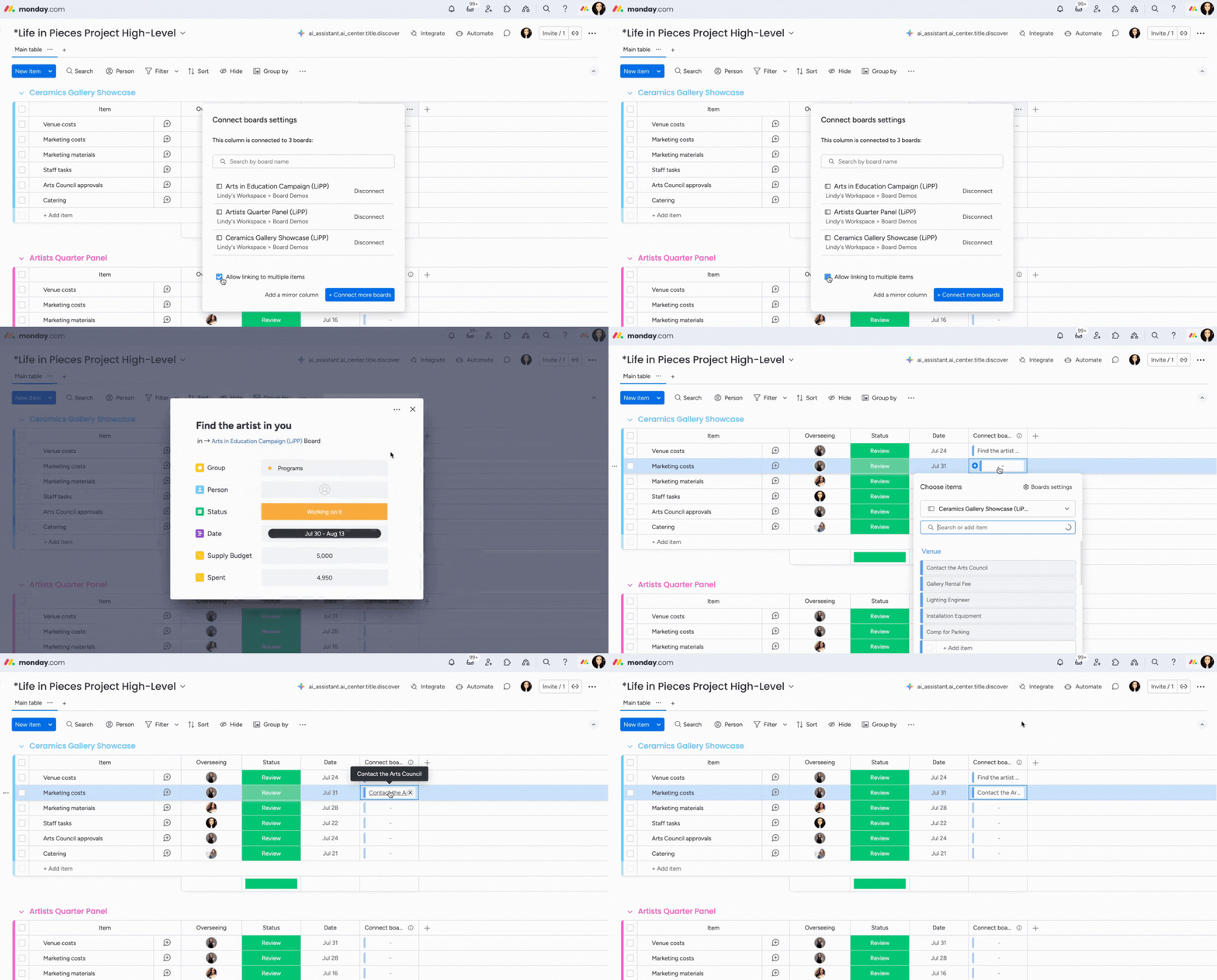
Jeśli pozostawisz włączoną możliwość łączenia wielu elementów, w każdej komórce kolumny Połącz tablice możesz połączyć dowolną ich liczbę. 🌟
Uwaga: Jeśli usuniesz lub zarchiwizujesz tablicę połączoną z innymi tablicami za pomocą kolumny Połącz tablice, wszystkie powiązane połączenia zostaną usunięte.
- Włącz połączenie dwukierunkowe
W dowolnym momencie możesz utworzyć dwukierunkową synchronizację połączonych tablic. Dzięki niej informacje będą synchronizowane w obu kierunkach. Kliknij trzy kropki obok kolumny Połącz tablice, najedź kursorem na Ustawienia, wybierz Dostosuj połączone tablice, aby otworzyć ustawienia kolumny, a następnie kliknij przycisk Włącz (Turn on).
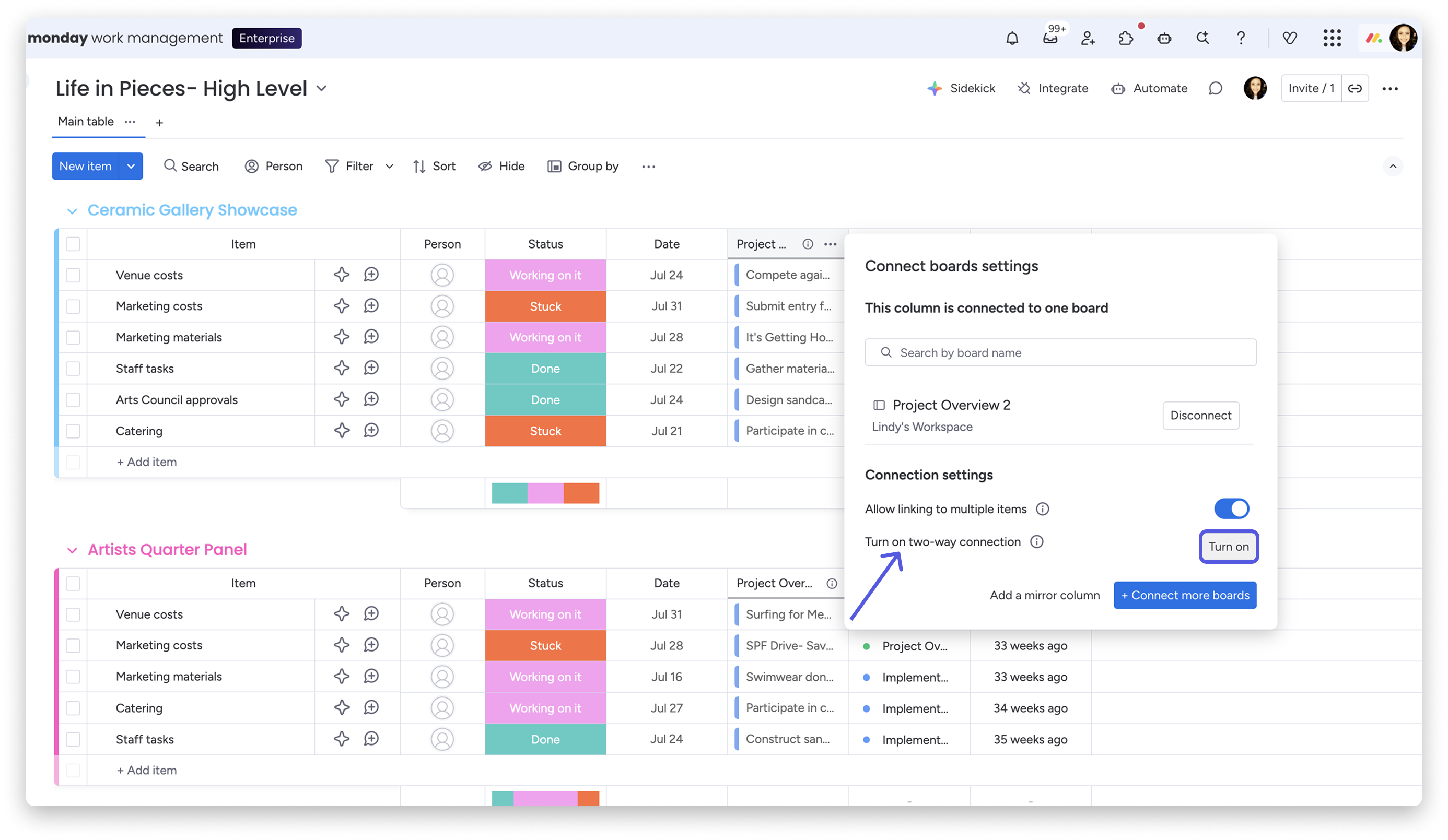
Uwaga: Jeśli nie masz uprawnień do edycji jednej z połączonych tablic, synchronizacja dwukierunkowa nie zostanie dla niej skonfigurowana. Zostanie utworzona tylko na tablicach, do których masz uprawnienia.
Jeśli utworzenie połączenia dwukierunkowego spowoduje przekroczenie maksymalnej liczby połączonych tablic lub elementów na co najmniej jednej tablicy, pojawi się okno z informacją o osiągnięciu limitu. W takiej sytuacji synchronizacja dwukierunkowa nie zostanie skonfigurowana.
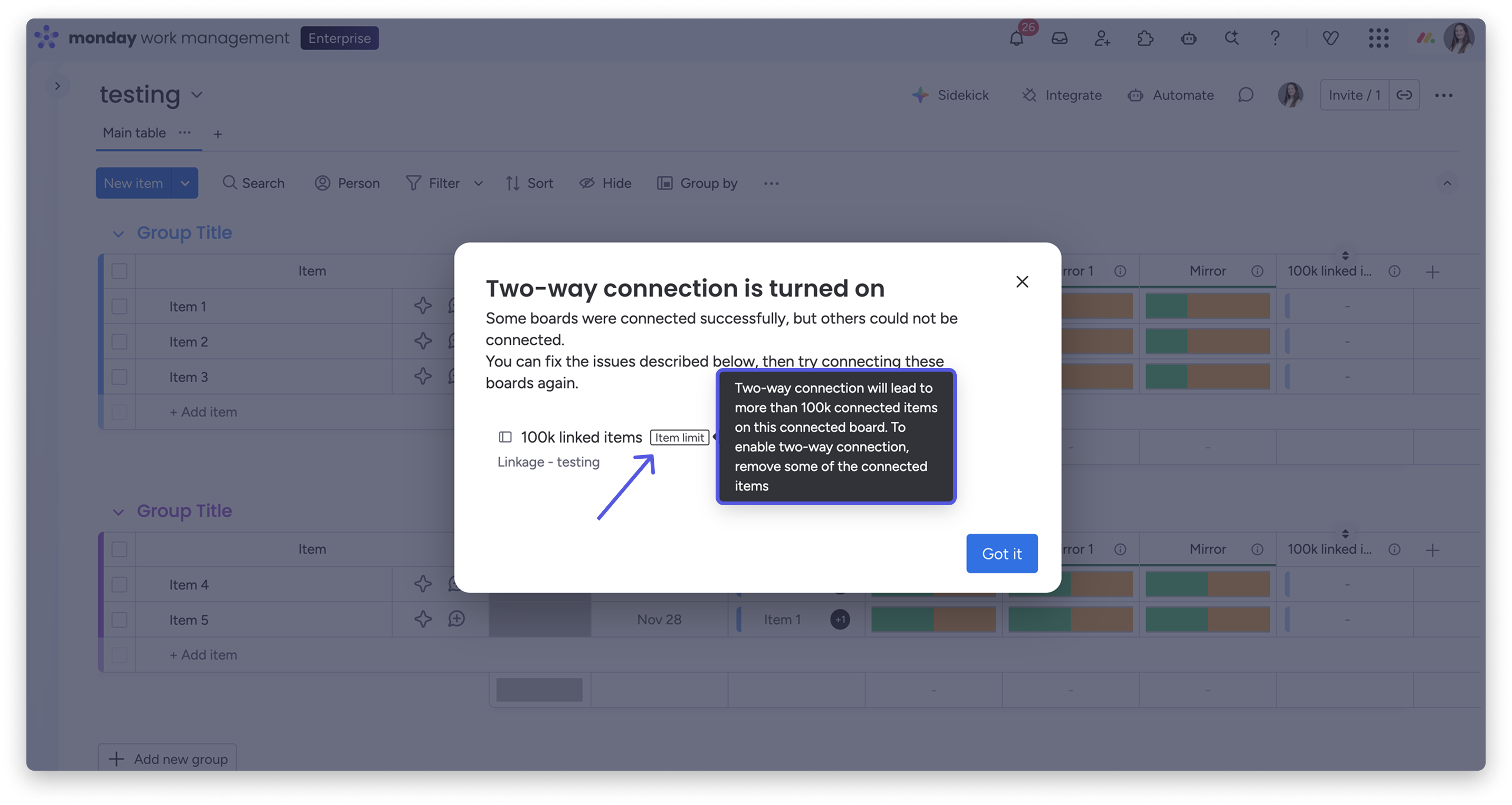
Rozwiązywanie problemów z synchronizacją dwukierunkową
Jeśli synchronizacja w kolumnie Połącz tablice działa tylko w jednym kierunku, wykonaj poniższe kroki, aby znaleźć przyczynę.
-
Sprawdź, czy połączenie dwukierunkowe jest włączone.
Kliknij trzy kropki obok kolumny Połącz tablice, najedź kursorem na Ustawienia i wybierz Dostosuj połączone tablice. Sprawdź, czy przycisk Włącz dla połączenia dwukierunkowego jest aktywny. Jeśli nie, włącz tę opcję i ponownie sprawdź synchronizację. -
Sprawdź, czy masz uprawnienia do edycji obu tablic.
Do utworzenia połączenia dwukierunkowego potrzebujesz uprawnień do edycji każdej połączonej tablicy. Jeśli masz tylko uprawnienia do wyświetlania jednej z nich, synchronizacja dla tej tablicy nie zadziała, a zmiany będą wprowadzane tylko na tablicy, którą możesz edytować. Poproś właściciela tablicy o przyznanie Ci uprawnień do edycji, a następnie ponownie włącz połączenie dwukierunkowe. -
Sprawdź, czy żadna z tablic nie osiągnęła limitu kolumn Połącz tablice.
Na każdej tablicy można umieścić maksymalnie 60 kolumn Połącz tablice. Jeśli limit został osiągnięty na którejś z tablic, nie można na niej utworzyć połączenia dwukierunkowego. Sprawdź liczbę kolumn Połącz tablice na obu tablicach i usuń nieużywane połączenia, zanim ponownie włączysz synchronizację dwukierunkową.
Wskazówka: Najszybciej sprawdzisz przyczynę niepowodzenia synchronizacji, ponownie otwierając ustawienia Dostosuj połączone tablice od razu po próbie włączenia połączenia dwukierunkowego. Jeśli osiągnięto limit tablicy, pojawi się odpowiedni komunikat.
Automatyzuj połączenia tablic
Przyspiesz i zautomatyzuj łączenie tablic za pomocą przepisów automatyzacji między tablicami! Wyszukaj „connect” w automatyzacjach, aby znaleźć przepisy, które automatycznie łączą elementy na różnych tablicach po wybraniu wyzwalacza. Niektóre przepisy dopasowują dane między elementami na różnych tablicach. 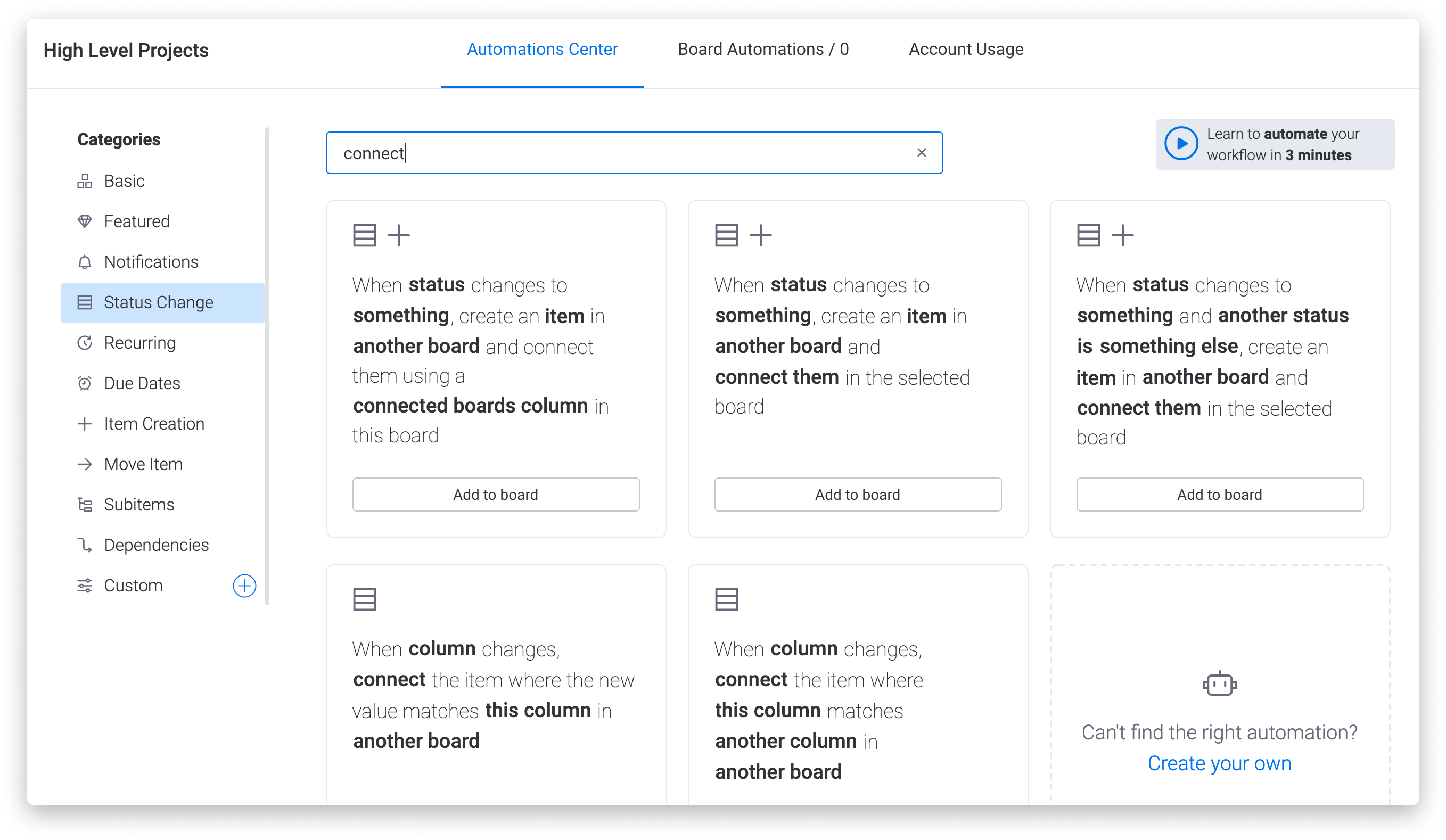
Wskazówka: Chcesz lepiej poznać kolumnę Połącz tablice i inne funkcje? Weź udział we własnym tempie w kursie monday academy i zdobądź odznakę po jego ukończeniu. To dobry sposób, aby rozwinąć swoje umiejętności i zaprezentować osiągnięcia. ⚡
Połącz tablice z kolumnami lustrzanymi
Kolumna lustrzana pozwala wyświetlać wybrane informacje o połączonych elementach i jeszcze bardziej usprawnić przepływ pracy!
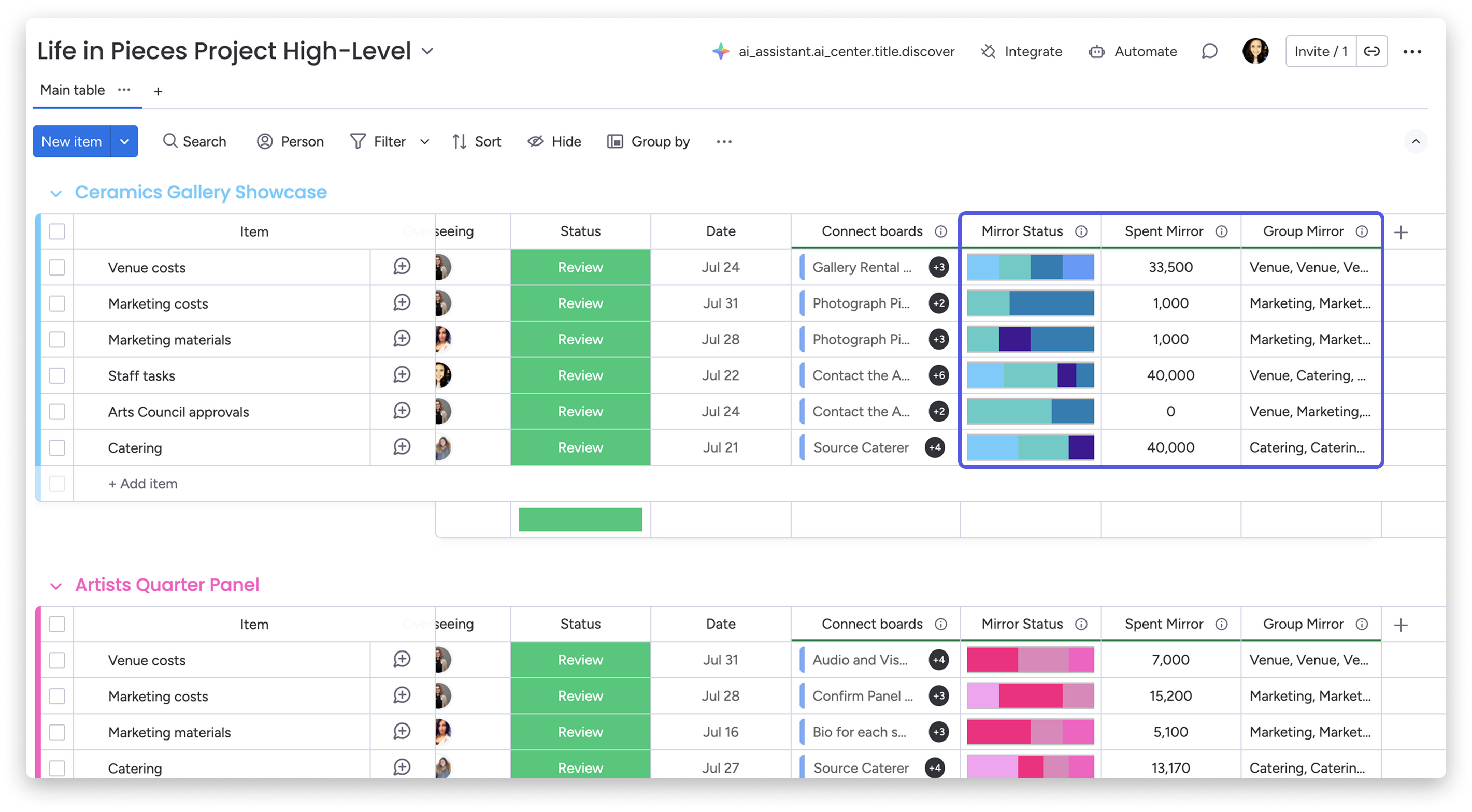
Wskazówka: Aby dowiedzieć się więcej o konfigurowaniu kolumn lustrzanych, przeczytaj ten artykuł.
Podczas dodawania kolumny Połącz tablice pojawi się prośba o utworzenie kolumny lustrzanej. Możesz też dodać ją w centrum kolumn: kliknij ikonę „+” obok ostatniej kolumny i wyszukaj „Mirror Column”.
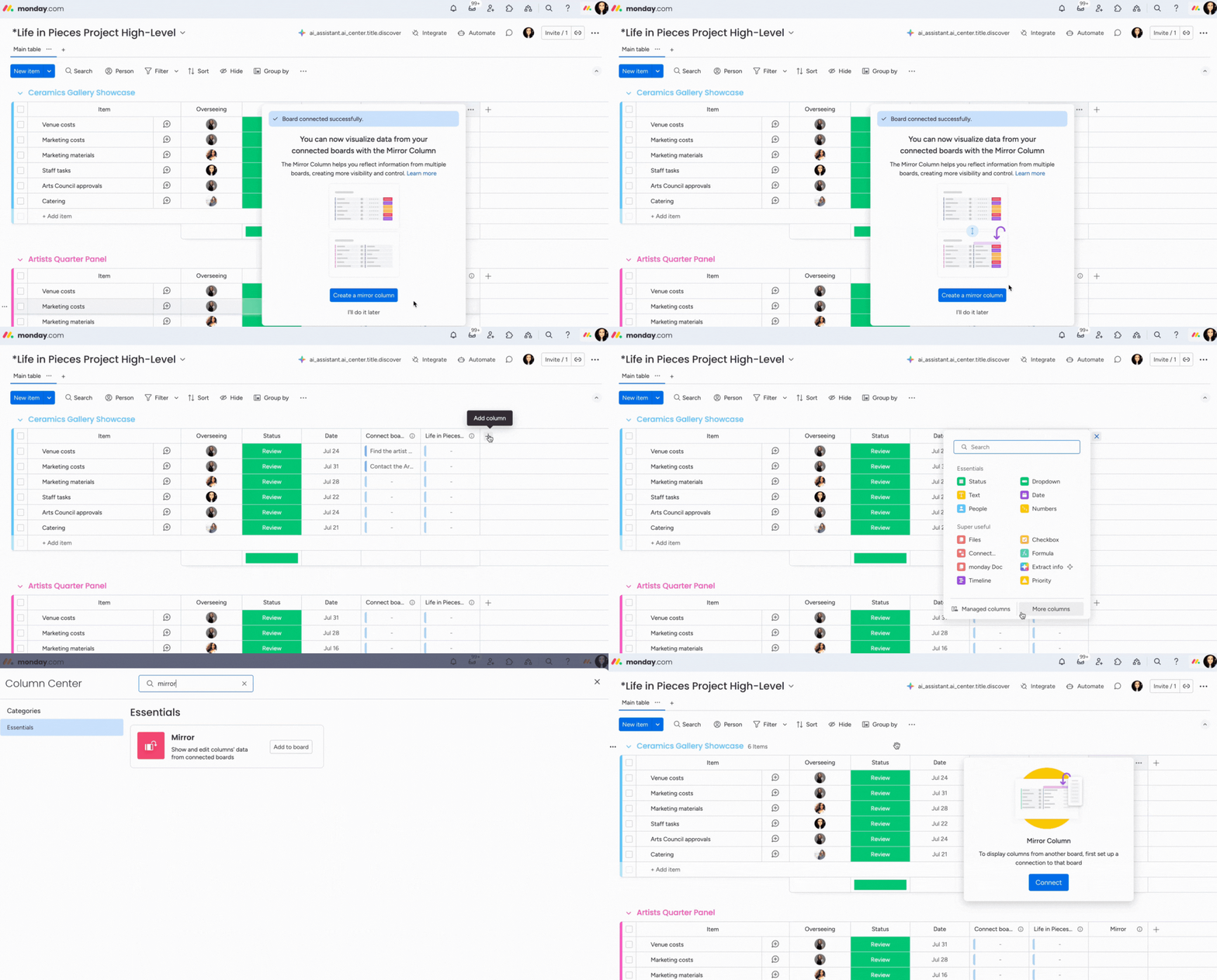
Uwaga: Szczegółowe informacje o uprawnieniach do kolumn Połącz tablice i kolumn lustrzanych znajdziesz w artykule o uprawnieniach.