Kolumna przycisku
Chcesz wykonać działanie, takie jak powiadomienie zespołu, uruchomienie kolumny śledzenia czasu (Time Tracking Column) lub przeniesienie elementu, klikając przycisk? Dodaj kolumnę przycisku (Button Column) do tablicy, a zrobisz to bez problemu.
Jak ją dodać
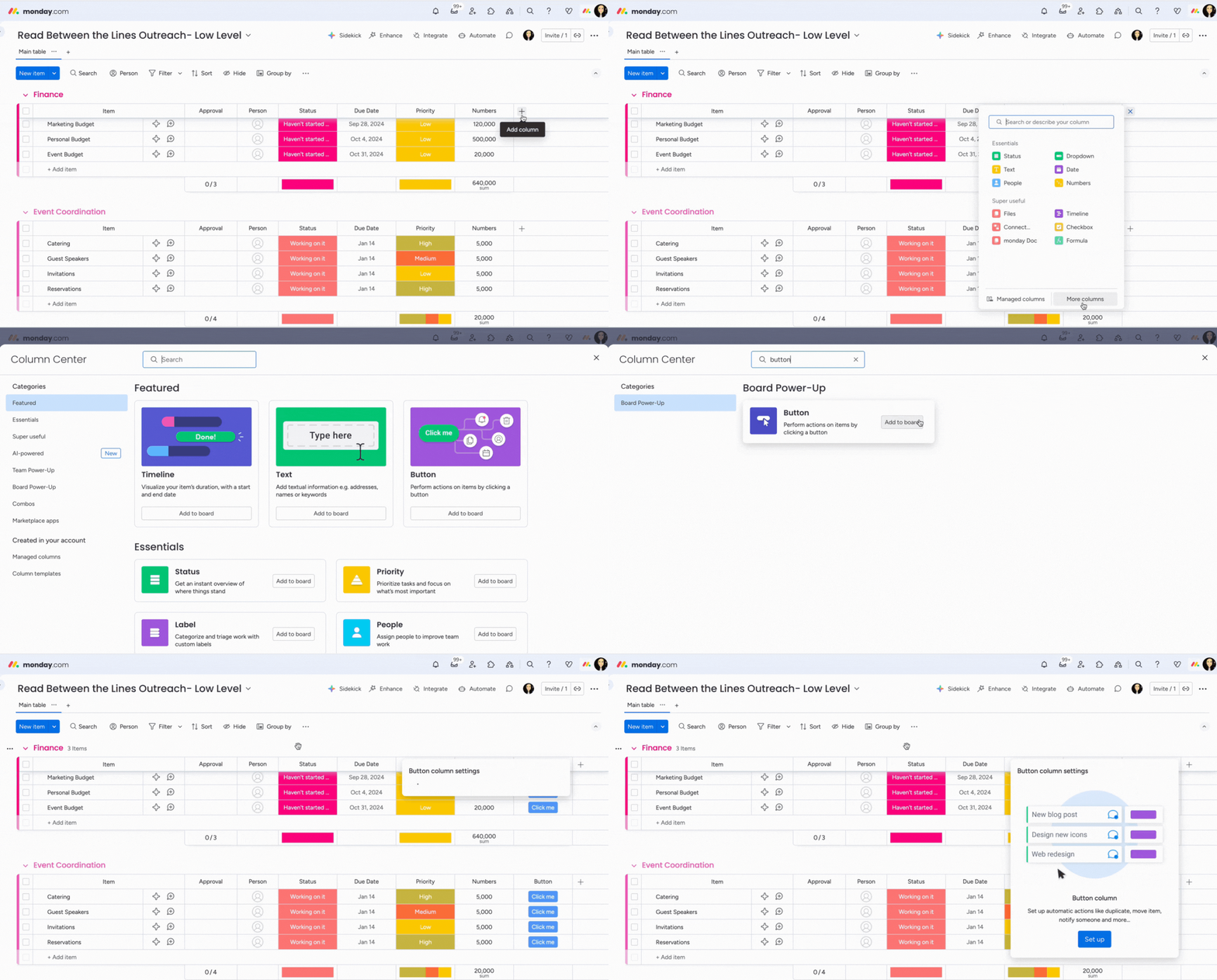
Aby dodać kolumnę przycisku, kliknij ikonę „+” w prawym górnym rogu tablicy i wybierz z menu rozwijanego „Więcej kolumn (More columns)”. W Centrum kolumn (Column Center) wpisz „Button” w pasku wyszukiwania i wybierz „Dodaj do tablicy (Add to board)”.
Konfigurowanie kolumny
Po dodaniu kolumny pojawi się prośba o jej skonfigurowanie. Wybierz działanie, które ma się wykonać po kliknięciu przycisku.
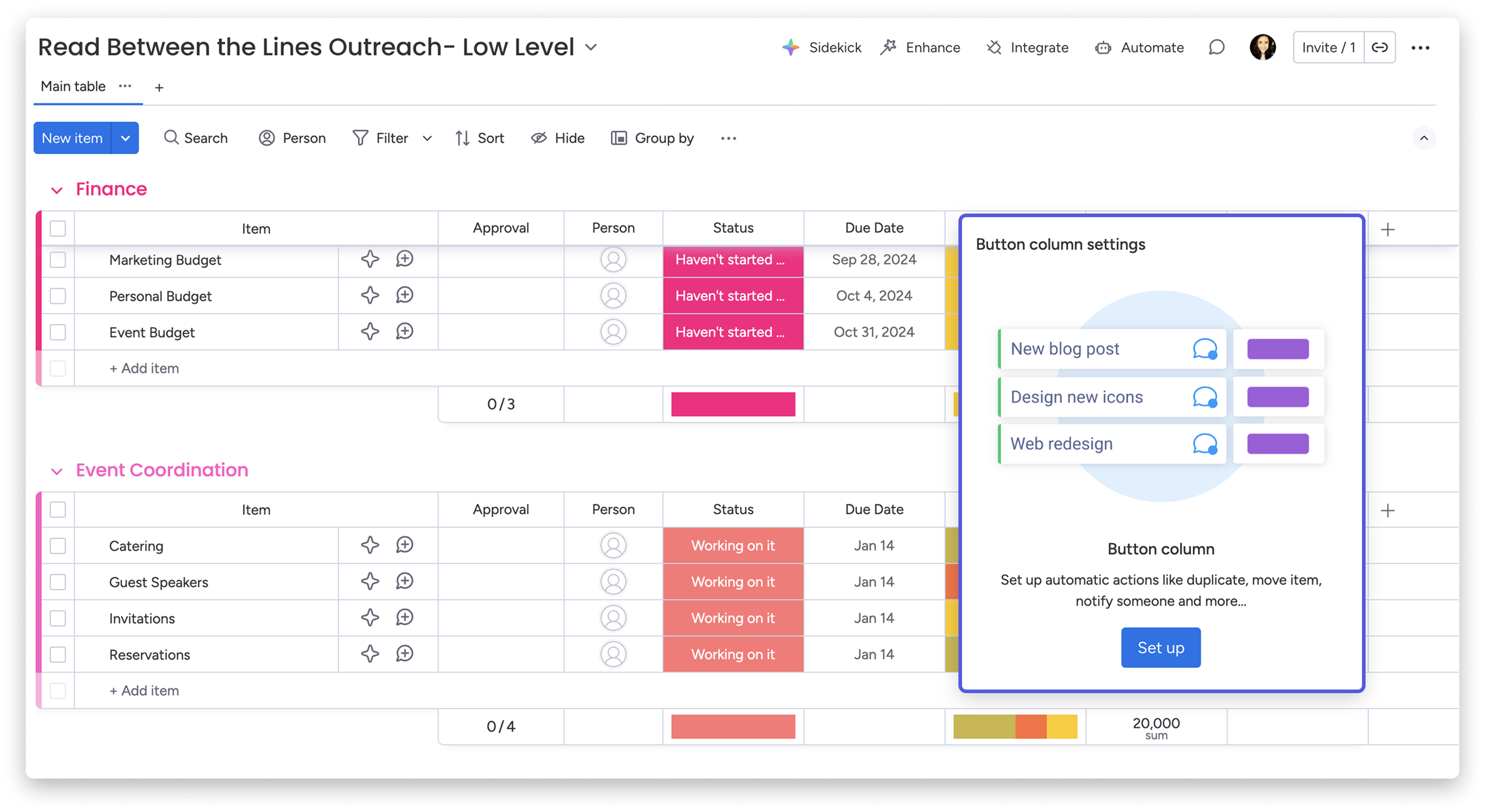
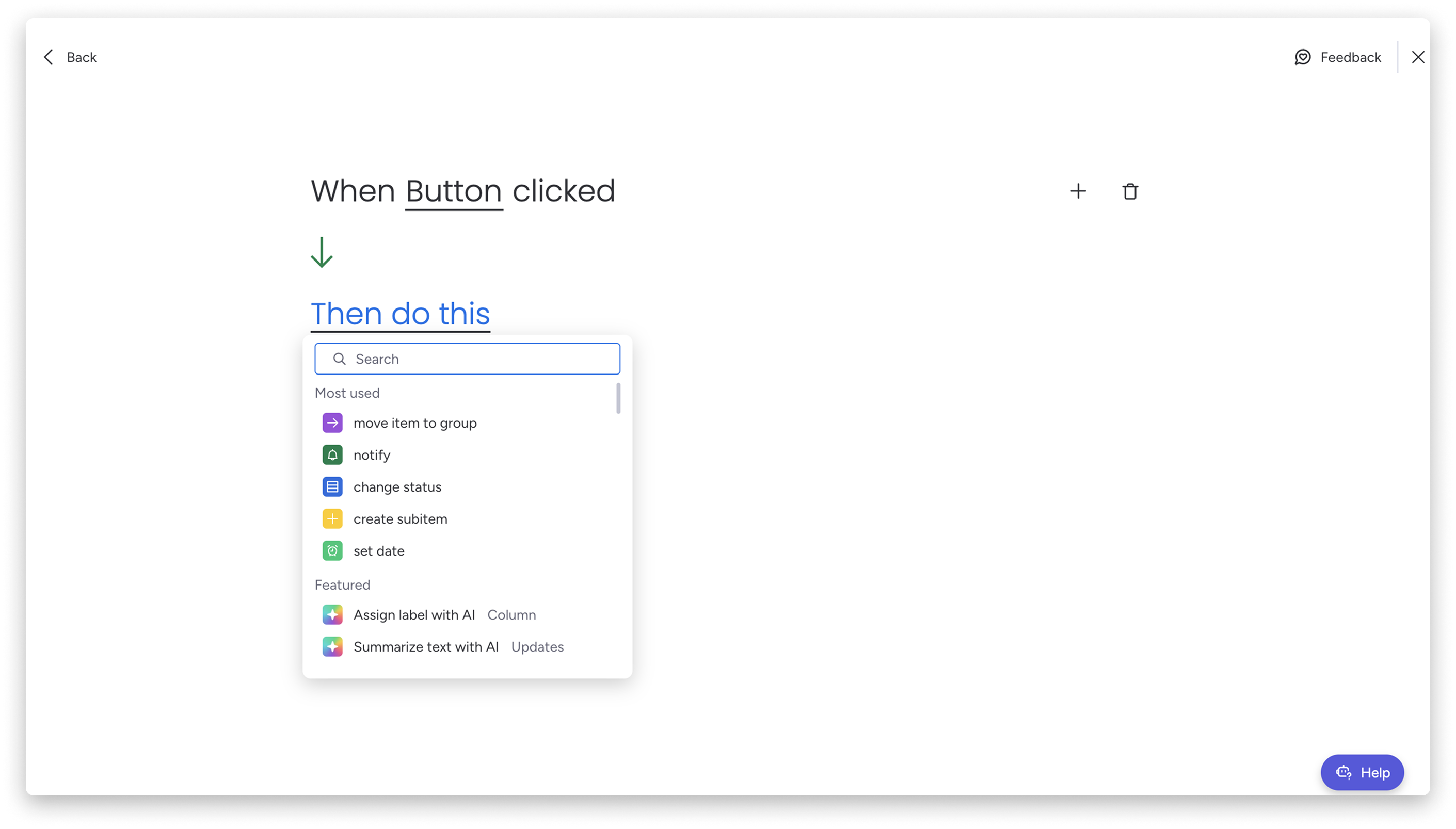
Aby skonfigurować działanie, kliknij niebieski przycisk „Skonfiguruj (Set up)”. Otworzy się konfiguracja niestandardowych automatyzacji, gdzie określisz, jakie działanie ma zostać uruchomione po kliknięciu przycisku przez Ciebie lub współpracowników.
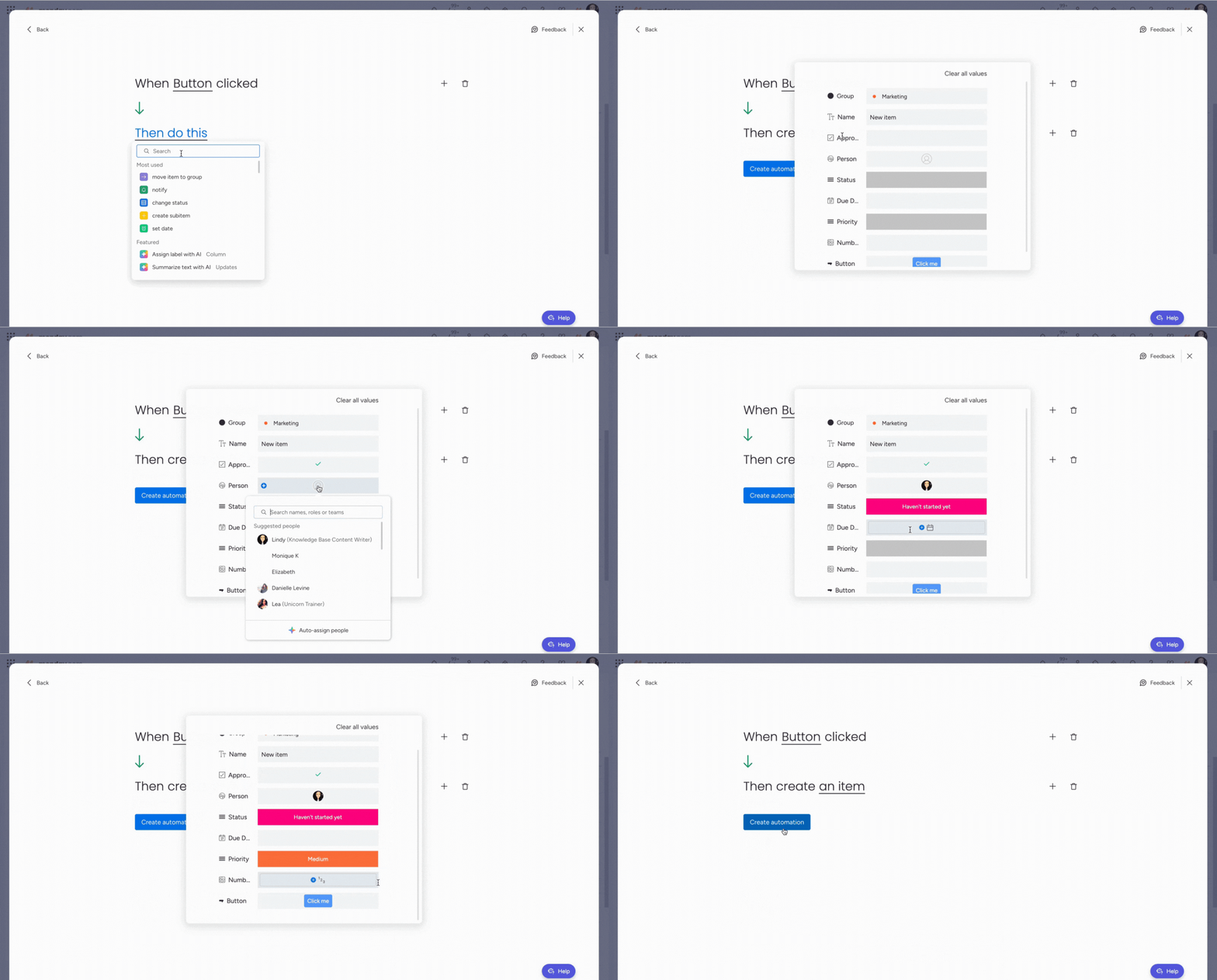
W zależności od wybranego działania musisz skonfigurować odpowiednie parametry. Poniżej skonfigurowaliśmy przycisk tak, aby po kliknięciu tworzył nowy element.
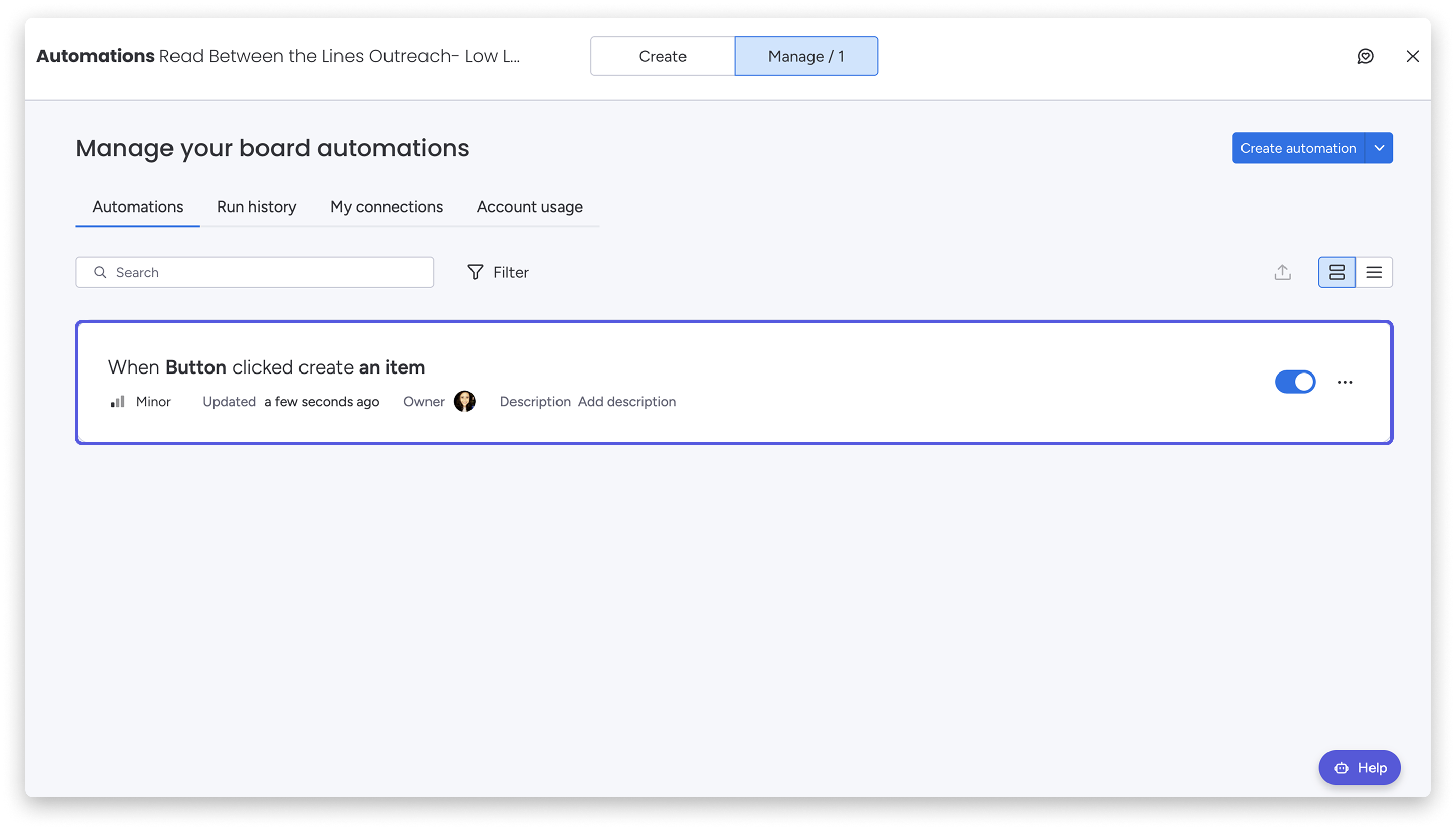
Po zakończeniu konfiguracji niestandardowa automatyzacja kolumny przycisku pojawi się w Centrum automatyzacji (Automations Center) na tablicy.
Uwaga: Więcej informacji o konfigurowaniu niestandardowej automatyzacji znajdziesz w artykule Pierwsze kroki z automatyzacjami monday.com.
Dostosowywanie przycisku
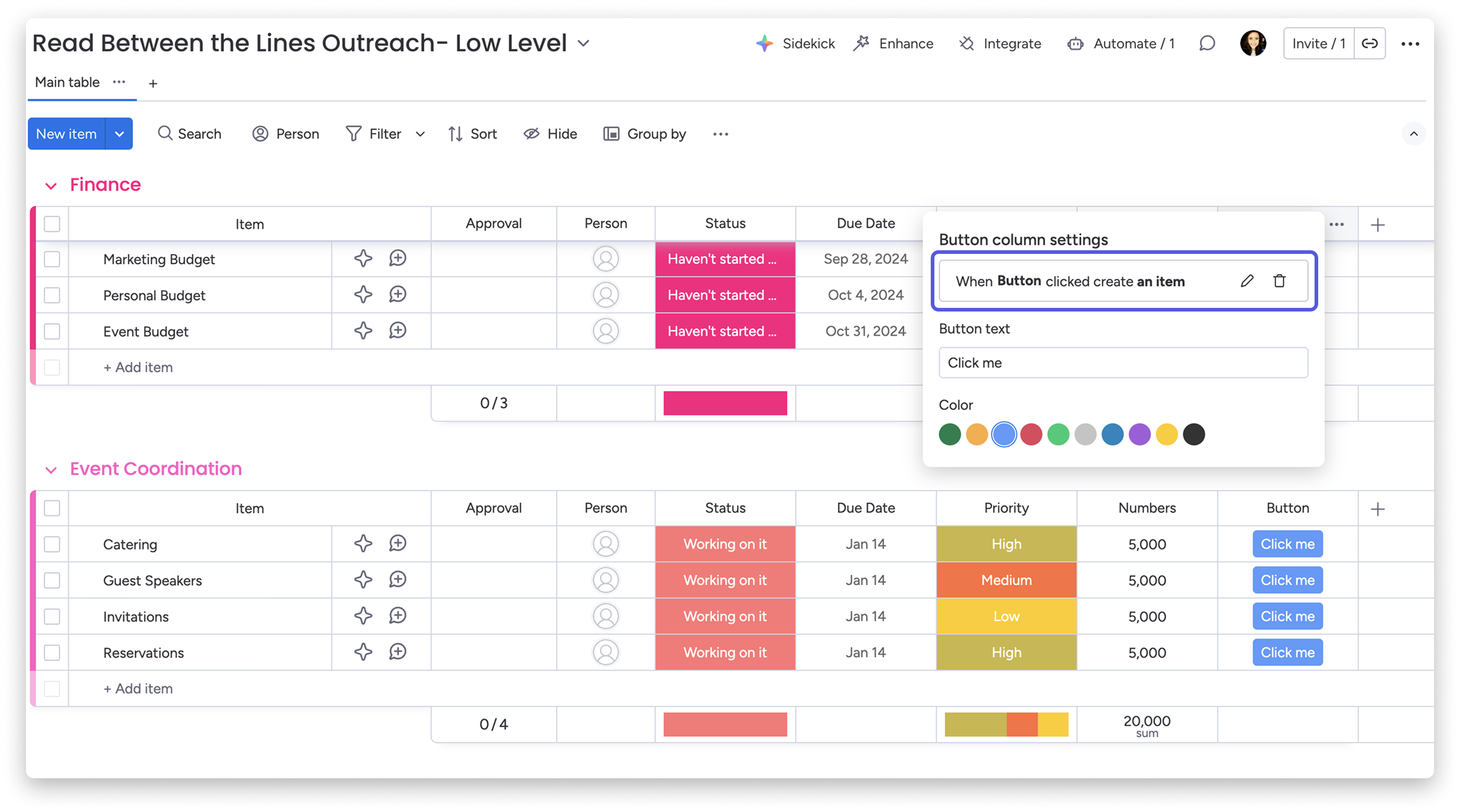
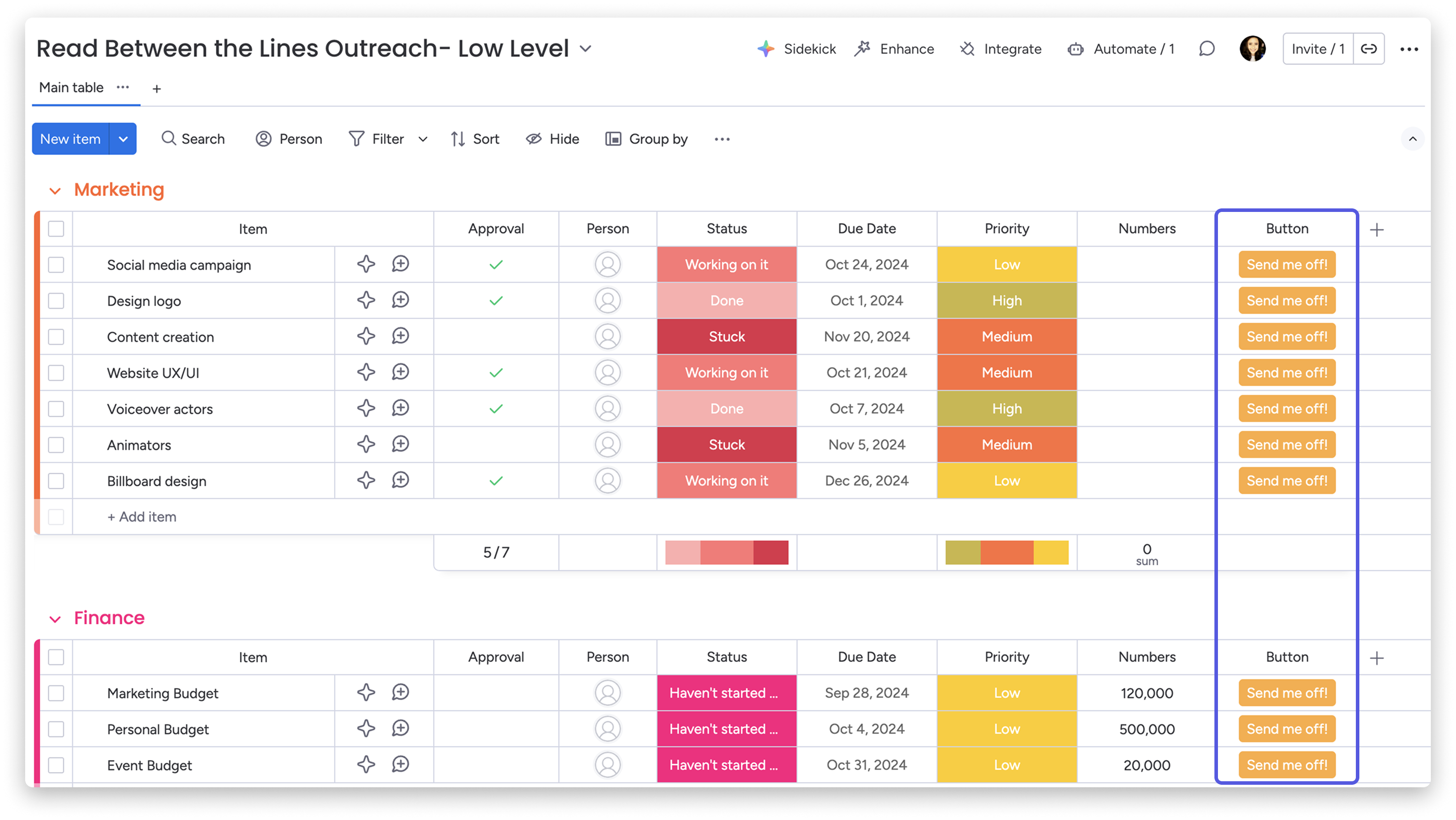
Możesz dostosować kolumnę przycisku, wybierając działanie, które wykona się po kliknięciu przycisku, a także zmieniając jego tekst i kolor. Aby to zrobić, kliknij trzy kropki obok tytułu kolumny, najedź kursorem na „Ustawienia (Settings)” i wybierz „Dostosuj kolumnę przycisku (Customize Button column)”.
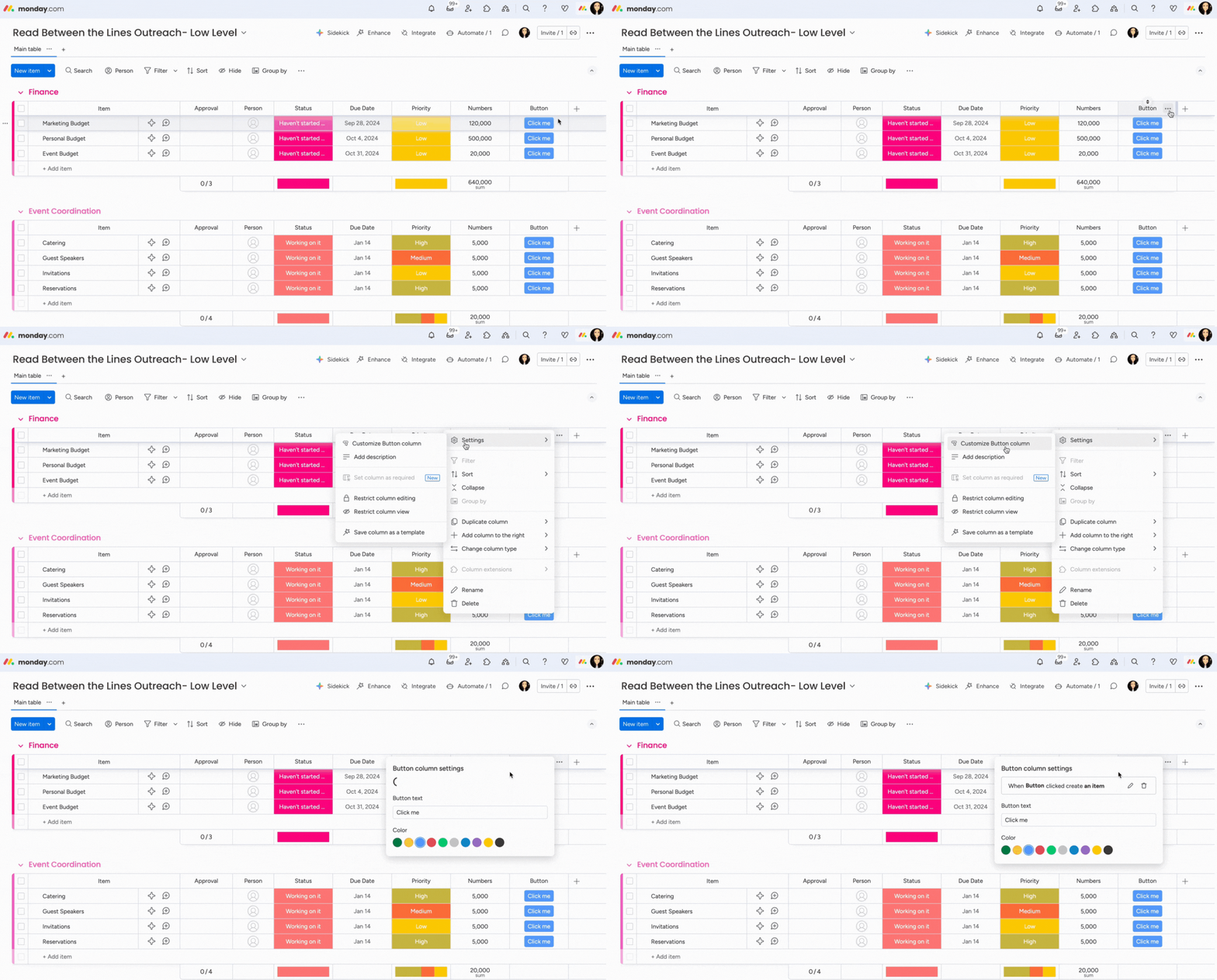
Uwaga: Aby dostosować kolumnę przycisku, najpierw skonfiguruj dla niej automatyzację.
W sekcji „Ustawienia przycisku (Button Settings)” możesz edytować powiązaną automatyzację, zmienić „Tekst przycisku (Button text)” i jego „Kolor (Color)”.
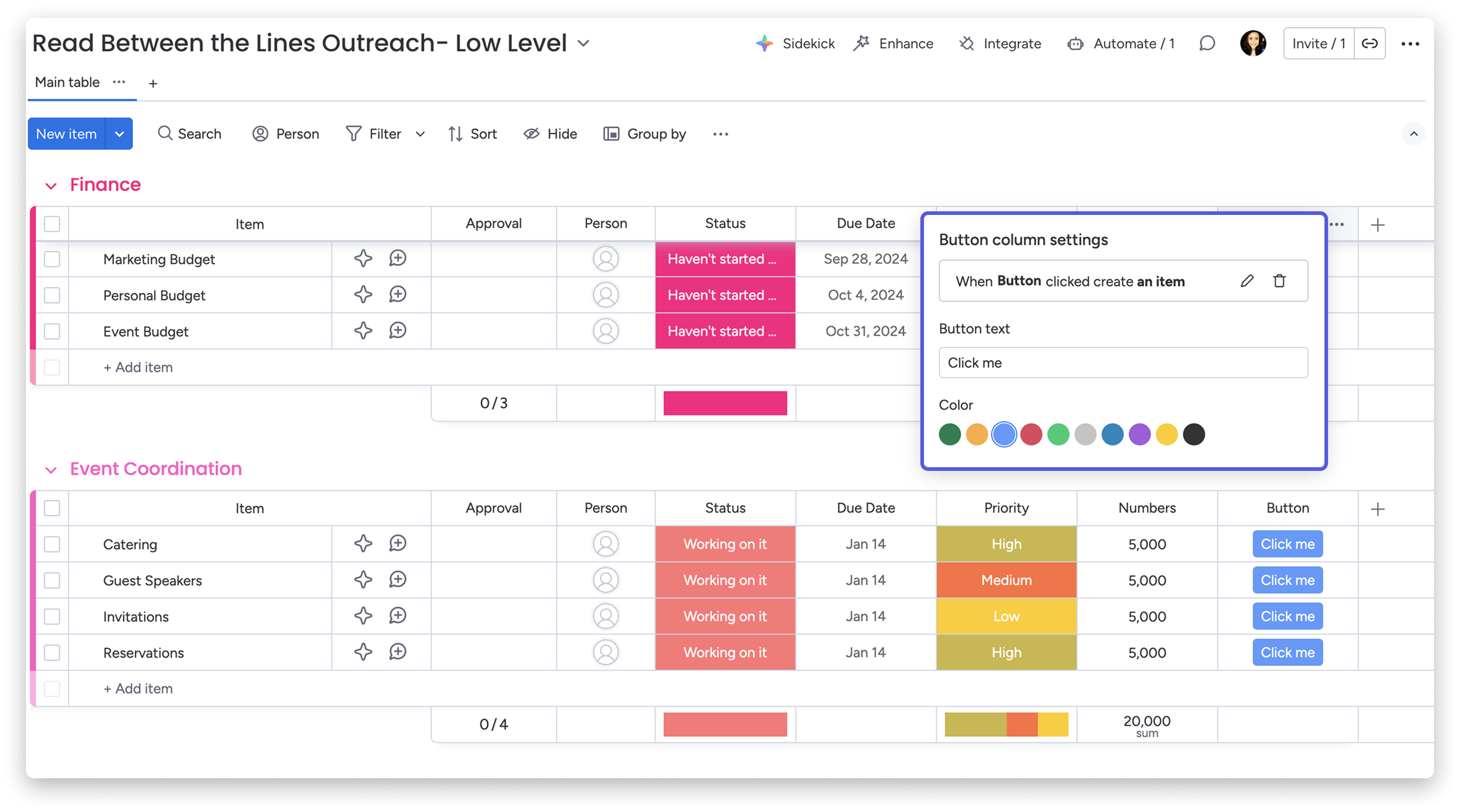
Uwaga: Wszyscy członkowie zespołu, którzy mają dostęp do tablicy, mogą uruchomić działanie, klikając przycisk. Edytować kolumnę mogą jednak tylko osoby, które ją skonfigurowały, oraz właściciele tablicy - podobnie jak w przypadku automatyzacji.
Usuwanie i edytowanie automatyzacji kolumny przycisku
Automatyzację kolumny przycisku możesz usunąć lub edytować w jej ustawieniach, opisanych w poprzedniej sekcji, albo w Centrum automatyzacji. Aby otworzyć Centrum automatyzacji, kliknij przycisk „Automatyzuj (Automate)” w prawym górnym rogu tablicy.
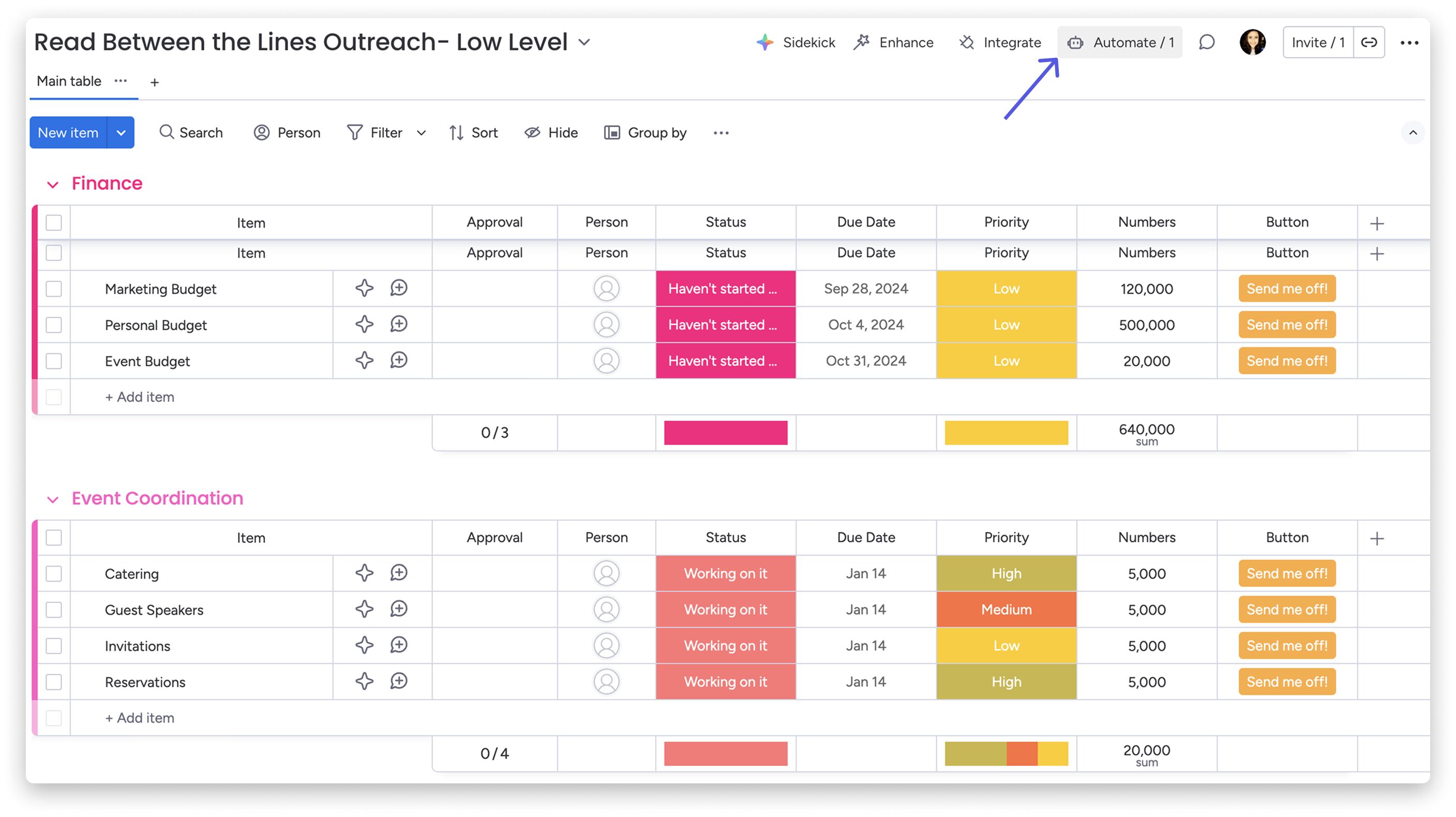
W Centrum automatyzacji możesz edytować lub usunąć działanie automatyzacji, które uruchamia się po kliknięciu przycisku.
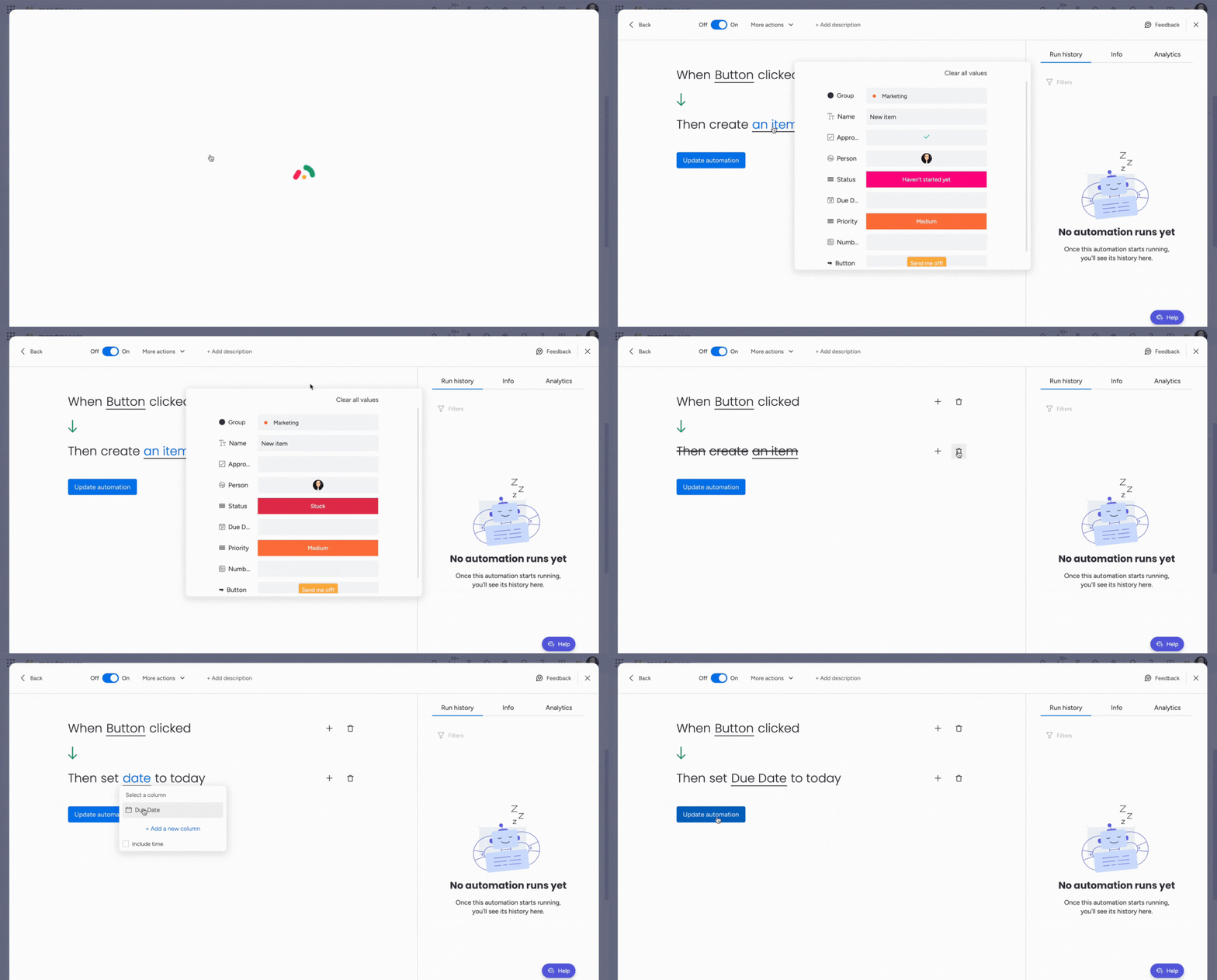
Możesz też usunąć lub edytować automatyzację w samych „Ustawieniach przycisku”, klikając ikonę ołówka lub kosza.