
Podstawy tablic
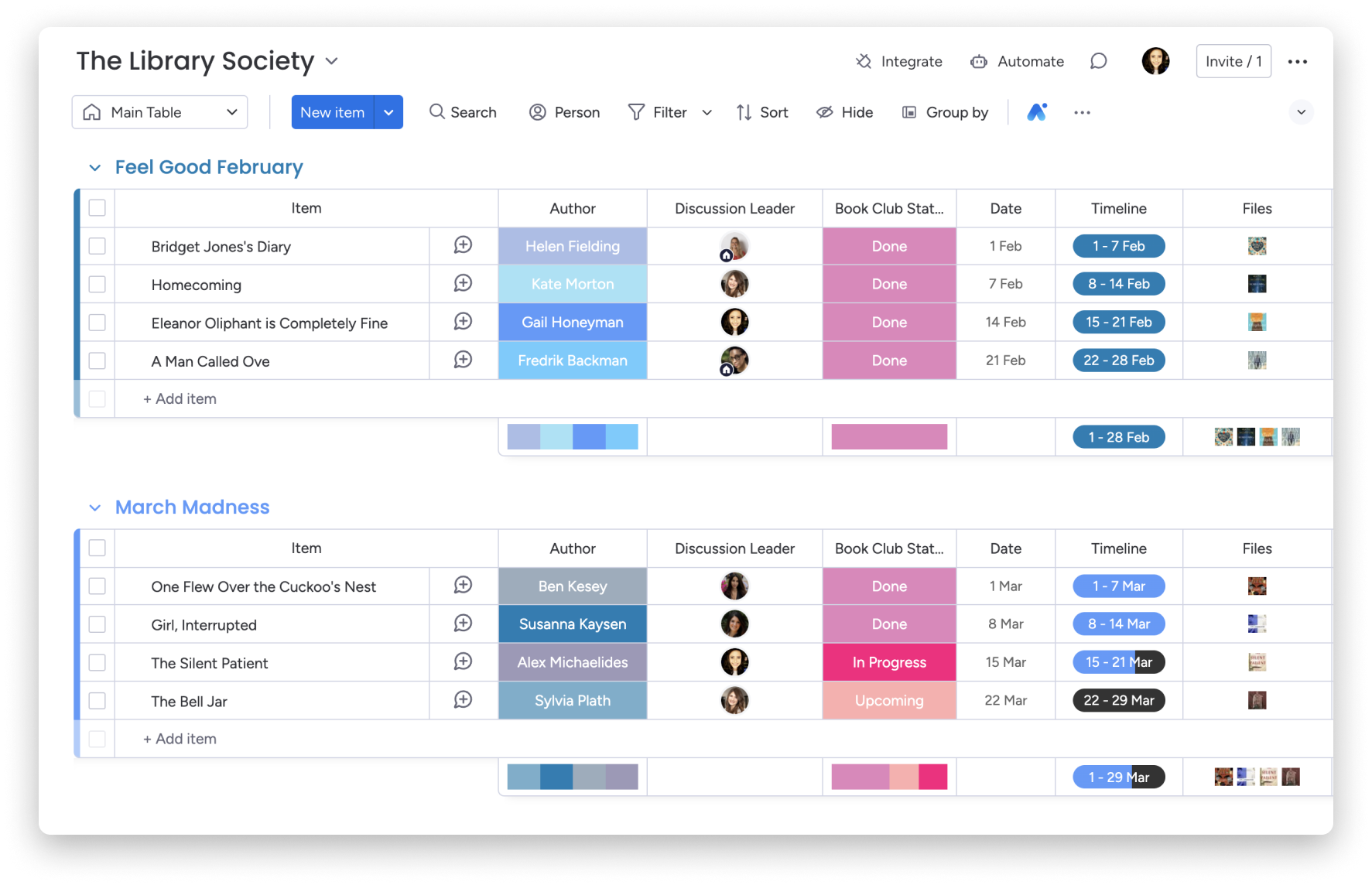
Tablice w monday.com to miejsce, w którym Twój zespół organizuje i śledzi całą pracę. Na każdej tablicy znajdują się elementy, kolumny i aktualizacje, które ułatwiają planowanie projektów i współpracę. Korzystaj z tablic, aby planować pracę, zarządzać nią i śledzić postępy od początku do końca.
Dodaj tablicę za pomocą AI
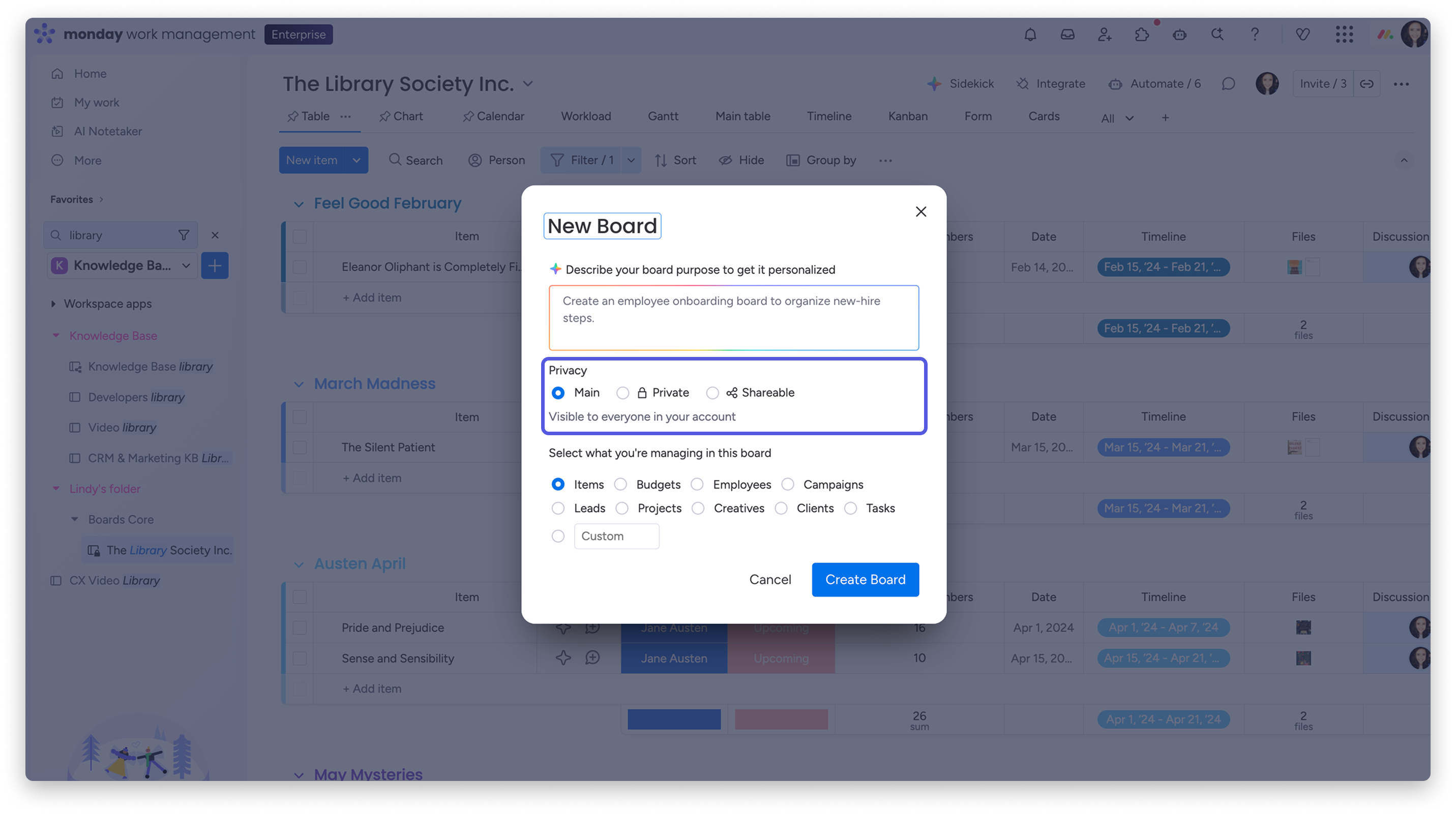
Tablica utworzona za pomocą AI pozwala przygotować ją według własnych potrzeb - wystarczy opisać, czym chcesz zarządzać. Zamiast tworzyć tablicę od zera, możesz podać prompt, na podstawie którego AI wygeneruje odpowiednią tablicę. Dzięki temu szybciej uzyskasz przejrzysty punkt wyjścia.
-
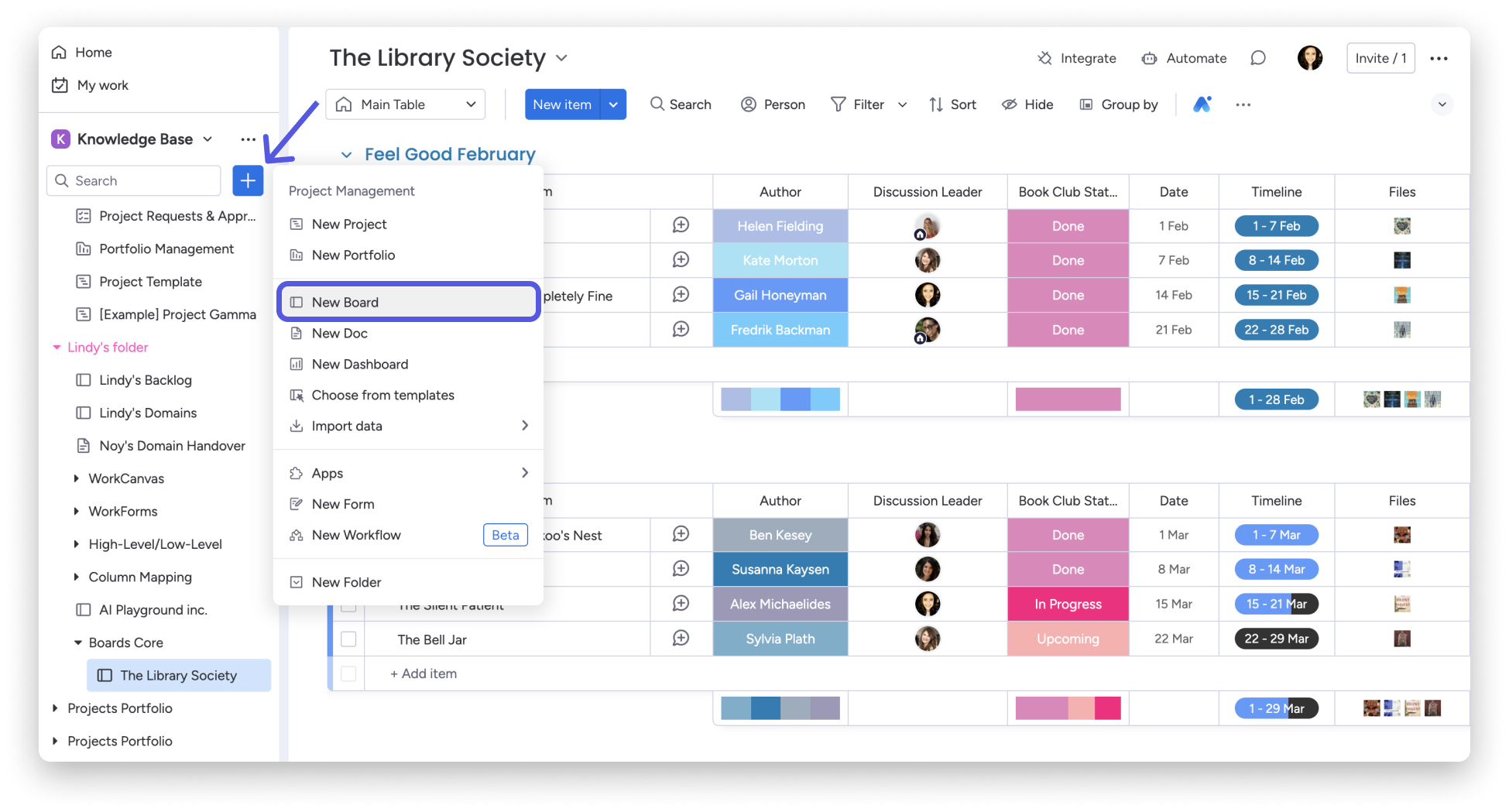
Kliknij przycisk + Dodaj (+ Add) w panelu po lewej stronie ekranu.
-
Kliknij Nowa tablica (New board).
-
Zacznij wpisywać prompt w polu AI i opisz tablicę, którą chcesz utworzyć.
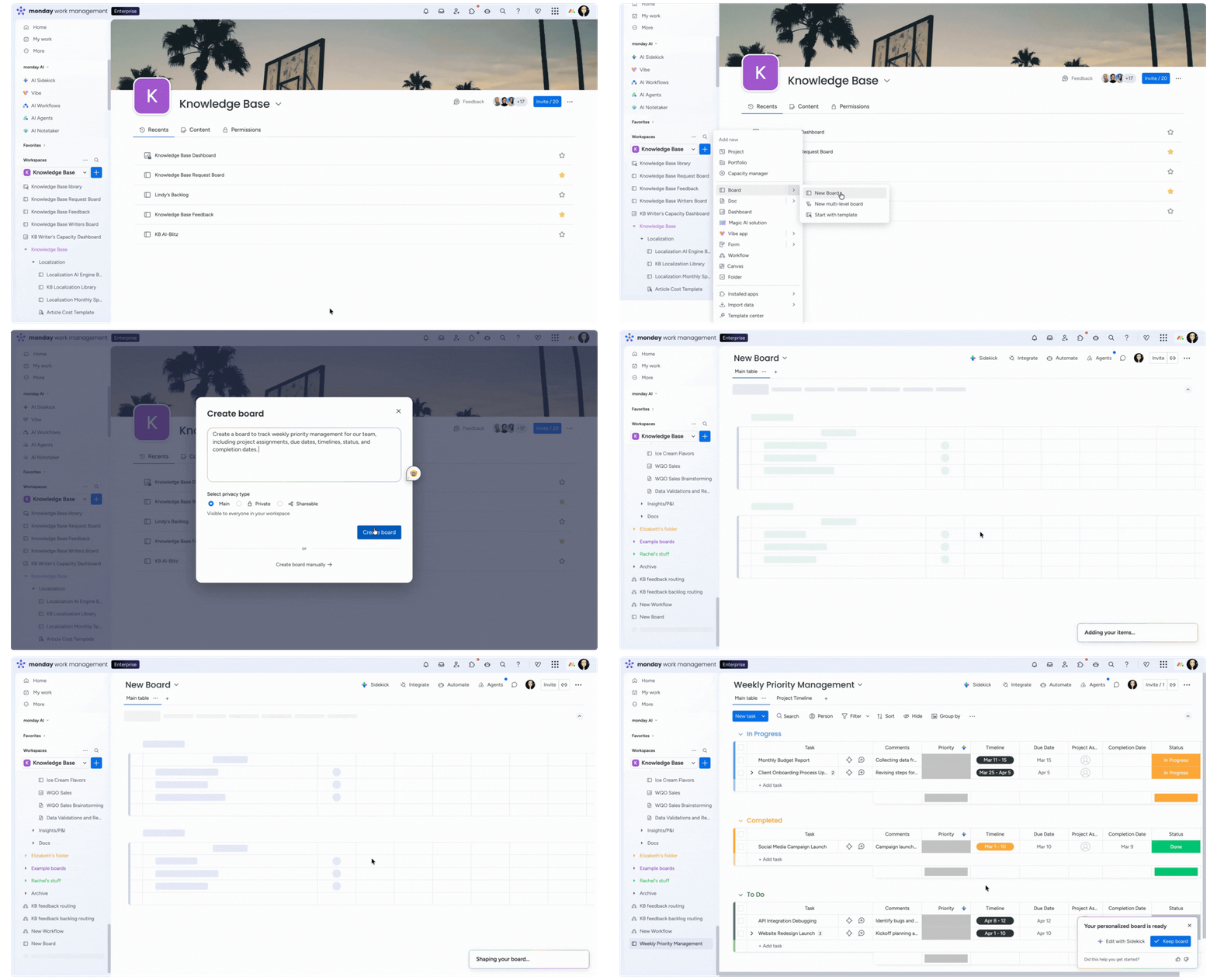
Po wysłaniu promptu automatycznie powstanie tablica dostosowana do Twoich potrzeb. W wyskakującym okienku w prawym dolnym rogu tablicy wybierz Zachowaj tablicę (Keep board) albo Edytuj za pomocą Sidekick (Edit with Sidekick)! 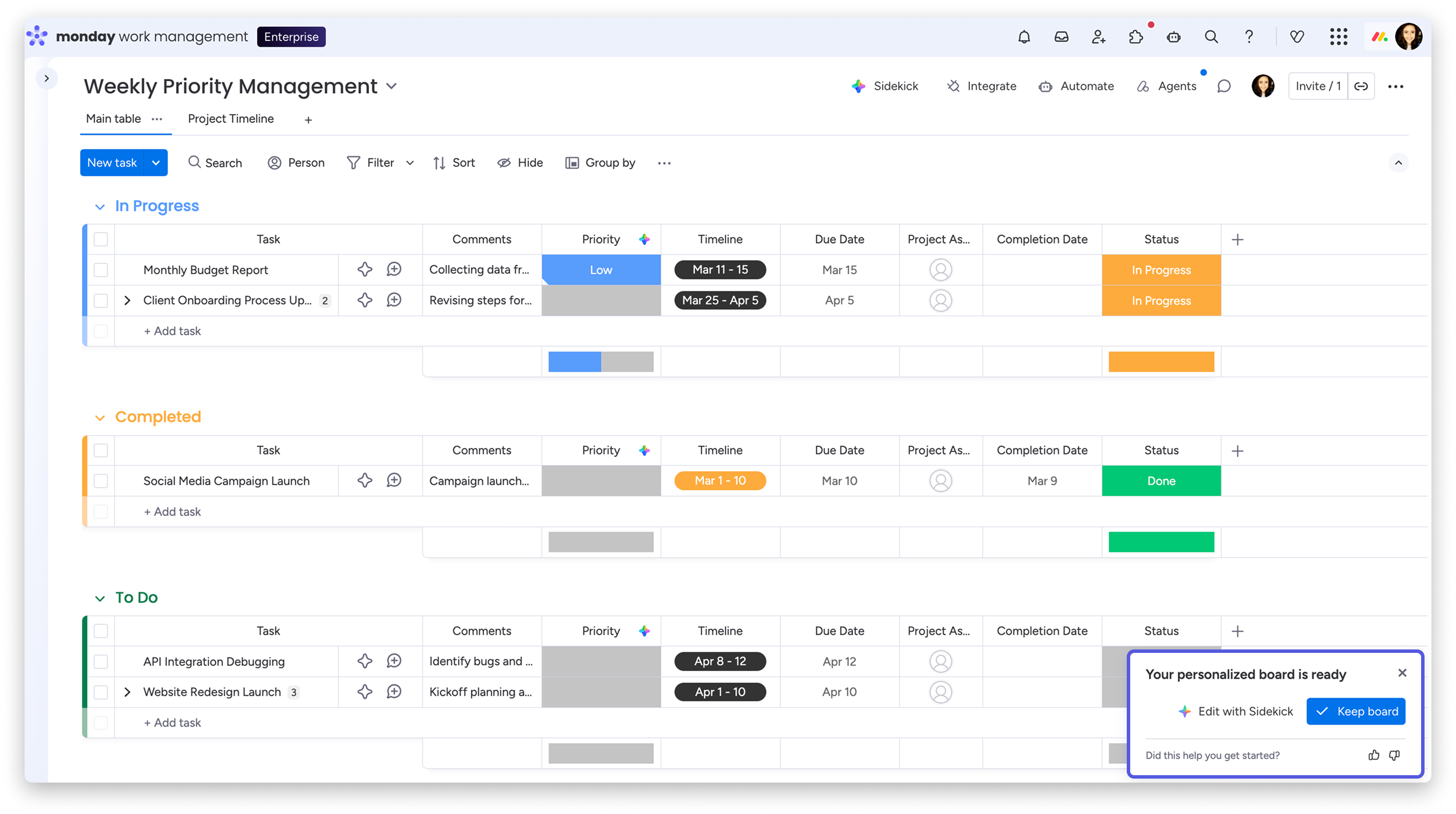
Tablica otrzyma odpowiednią nazwę i opis, a także właściwe kolumny z ustawionymi opcjami, skonfigurowaną kolumnę AI i pięć przykładowych elementów, które pomogą Ci od razu poznać jej strukturę. Jeśli o to poprosisz, AI może też utworzyć grupy i dodać podelementy!
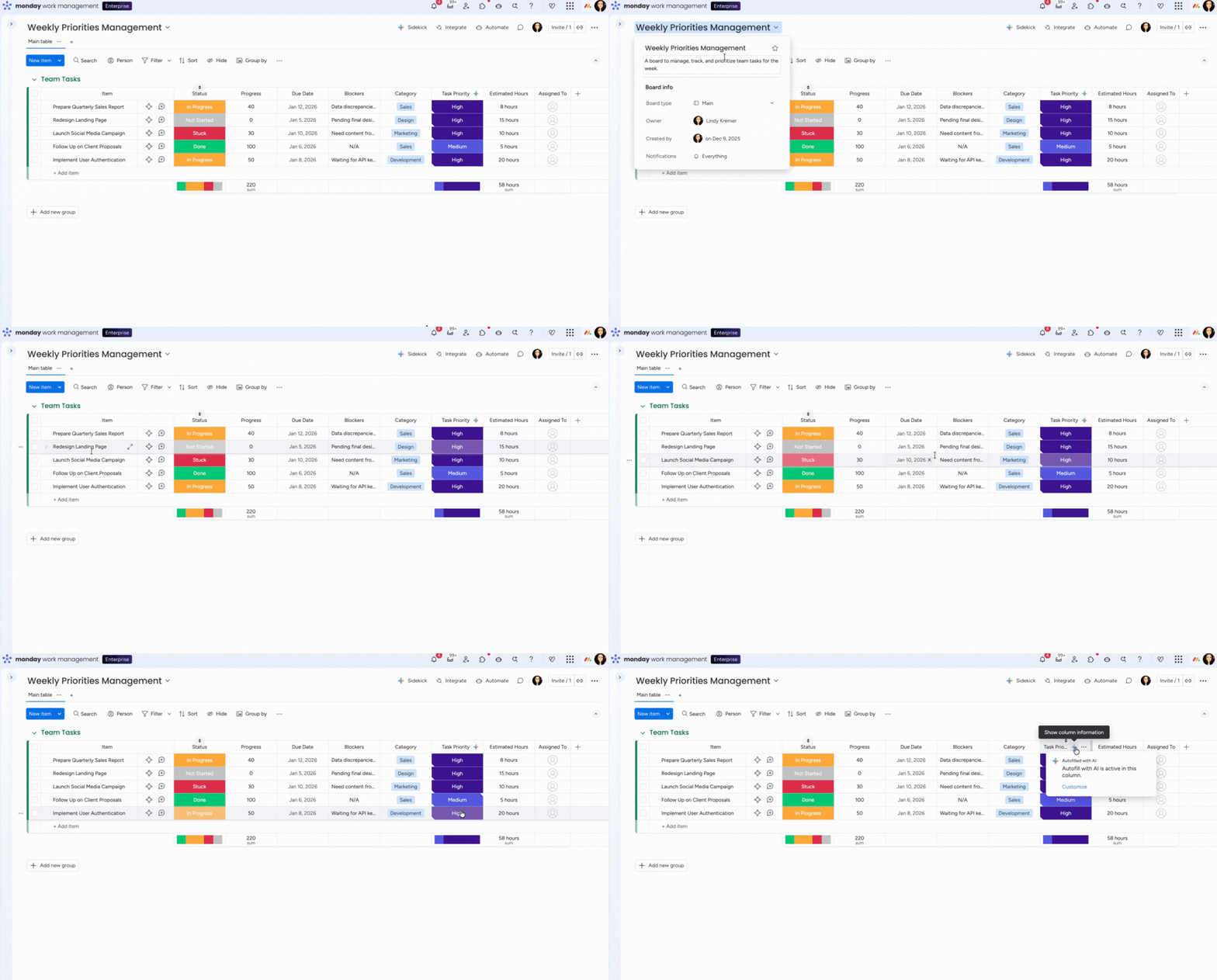
Uwaga: Utworzenie tablicy za pomocą promptu AI nie zużywa żadnych kredytów AI. Kredyty zostaną jednak wykorzystane, gdy zaczniesz korzystać z dodanych do tablicy kolumn AI.
Dodaj nową tablicę
-
Kliknij przycisk „+ Dodaj” w panelu po lewej stronie ekranu.
-
Kliknij „Nowa tablica”.
Z tego samego menu możesz też zaimportować tablicę z Excela, Arkuszy Google, Trello i innych źródeł albo wybrać gotowy szablon.
Wskazówka: Obecnie nie można drukować tablicy bezpośrednio z monday.com. Jeśli chcesz ją wydrukować, najpierw wyeksportuj ją do Excela, a następnie wydrukuj arkusz. I gotowe 😍
Struktura tablicy
Tablica składa się z czterech głównych elementów, z którymi warto się zapoznać: grup, kolumn, elementów i podelementów.
Pokaż definicje
- Grupy pomagają organizować i kategoryzować informacje na tablicach w dowolny sposób.
- Kolumny pozwalają wyświetlać dane z tablicy i dostosować sposób ich prezentacji.
- Elementy to pojedyncze wiersze na tablicy. Możesz używać ich do zarządzania różnymi danymi i śledzenia ich, na przykład projektów, zadań czy klientów.
- Podelementy pozwalają dodać kolejny poziom hierarchii i umieścić dodatkowe informacje w elementach tablicy.
Różnice między typami tablic
Dostępne są trzy typy tablic: główna, do udostępniania i prywatna. Ich struktura jest taka sama. Różnią się poziomem dostępu. Więcej informacji o różnicach między tymi tablicami znajdziesz w tym artykule.
Zmień typ tablicy
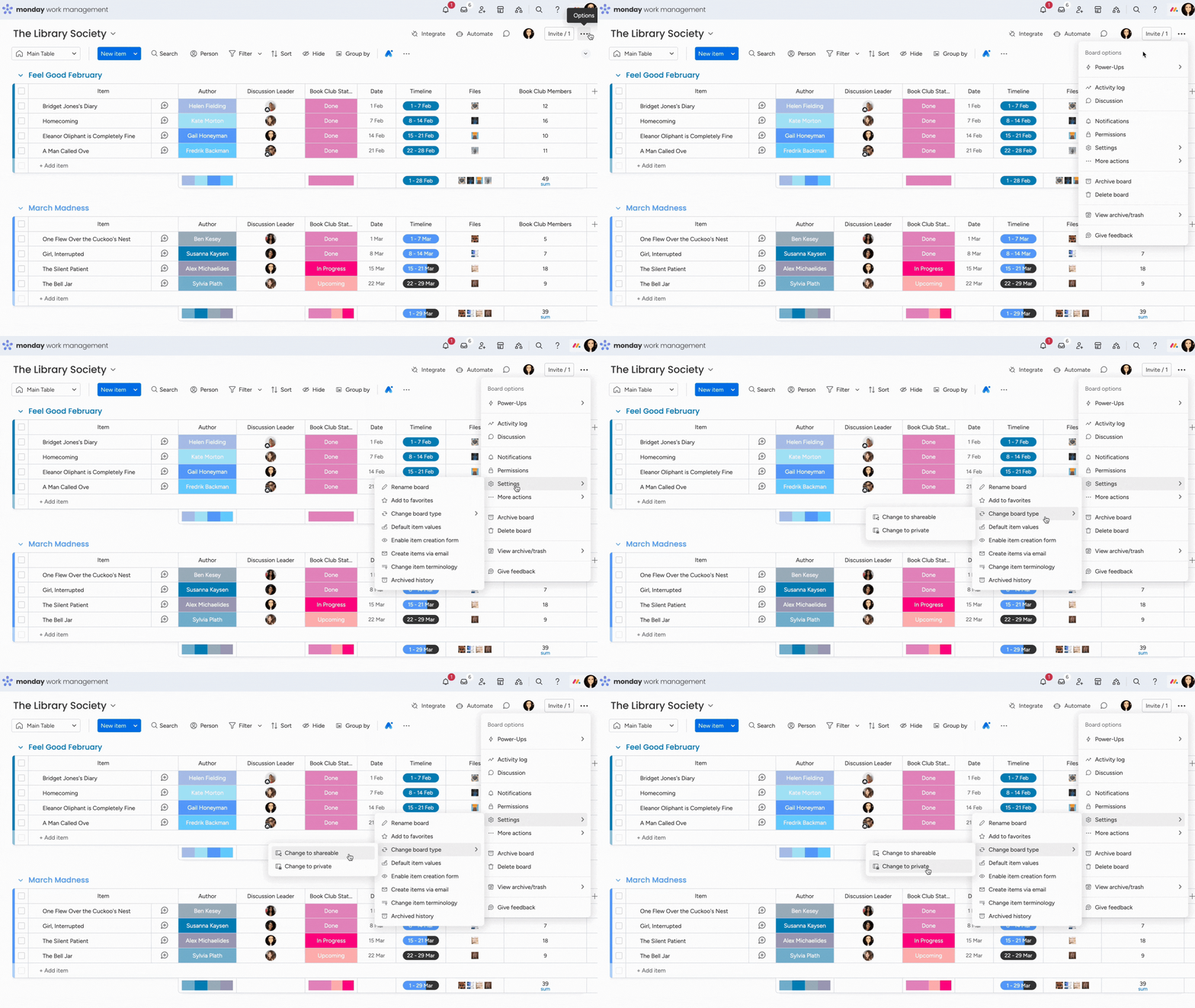
Jako właściciel tablicy możesz zmienić jej typ. W tym celu:
-
Kliknij menu z trzema kropkami w prawym górnym rogu ekranu.
-
Kliknij Ustawienia tablicy (Board settings).
-
Kliknij Zmień typ tablicy (Change board type).
-
Wybierz typ tablicy, na który chcesz ją zmienić.
Uwaga: Nie możesz zmienić typu tablicy, jeśli nie jesteś jej właścicielem. Poproś właściciela tablicy o wprowadzenie tej zmiany.
Usuń lub zarchiwizuj tablicę
Jeśli nie potrzebujesz już tablicy, możesz ją usunąć albo zarchiwizować:
1 Kliknij menu z trzema kropkami w prawym górnym rogu tablicy.
2 Wybierz Zarchiwizuj tablicę (Archive board), jeśli chcesz zachować ją na później.
3 Wybierz Usuń tablicę (Delete board), jeśli chcesz trwale usunąć tablicę i jej dane.
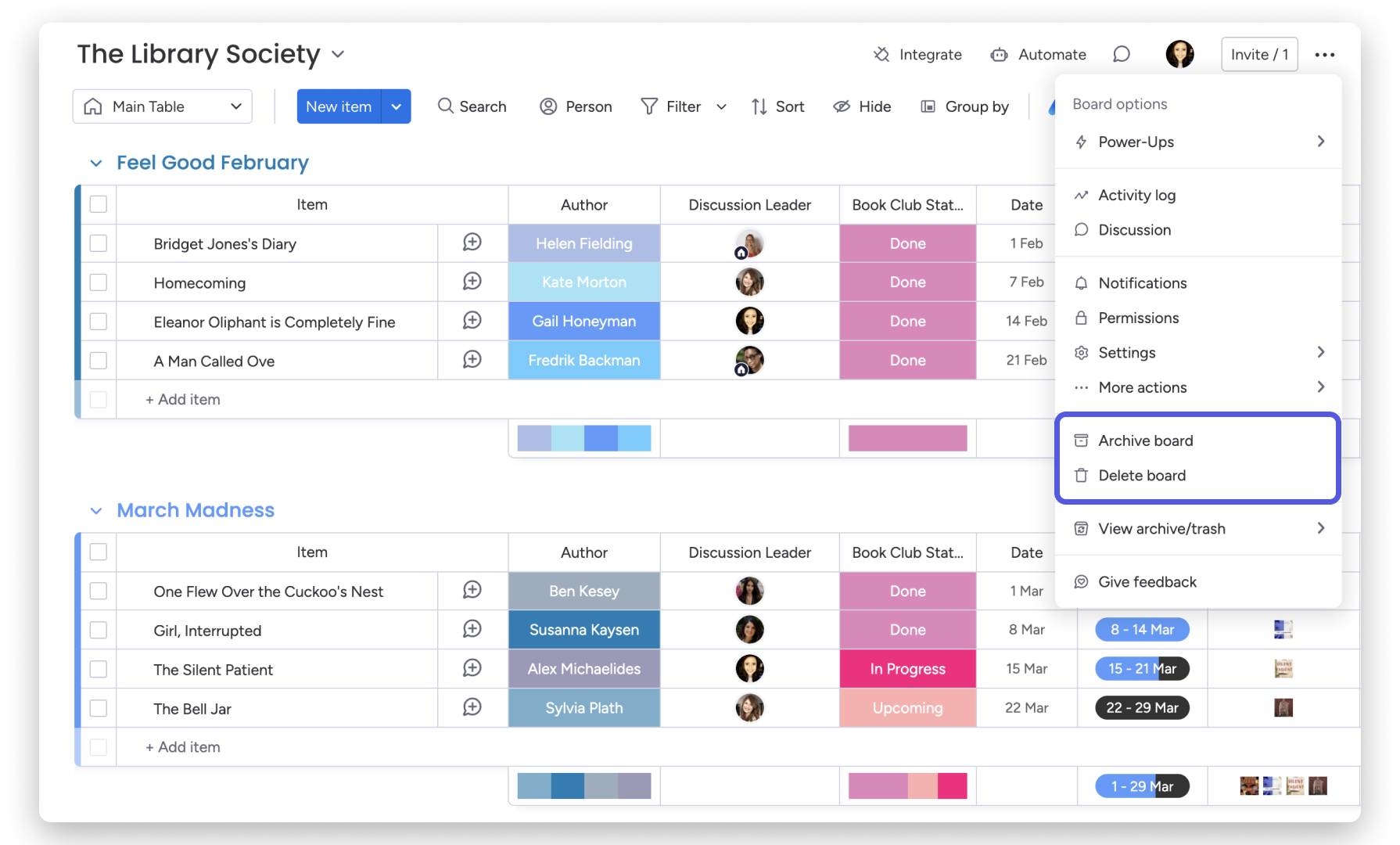
Usuniętą tablicę można odzyskać z sekcji Kosz przez 30 dni. Zarchiwizowaną tablicę można odzyskać w dowolnym momencie z sekcji archiwum.
Uwaga: Jeśli usuniesz lub zarchiwizujesz tablicę połączoną z innymi tablicami za pomocą kolumny Połącz tablice (Connect Boards Column), wszystkie powiązane połączenia zostaną usunięte.
Komunikacja na tablicy
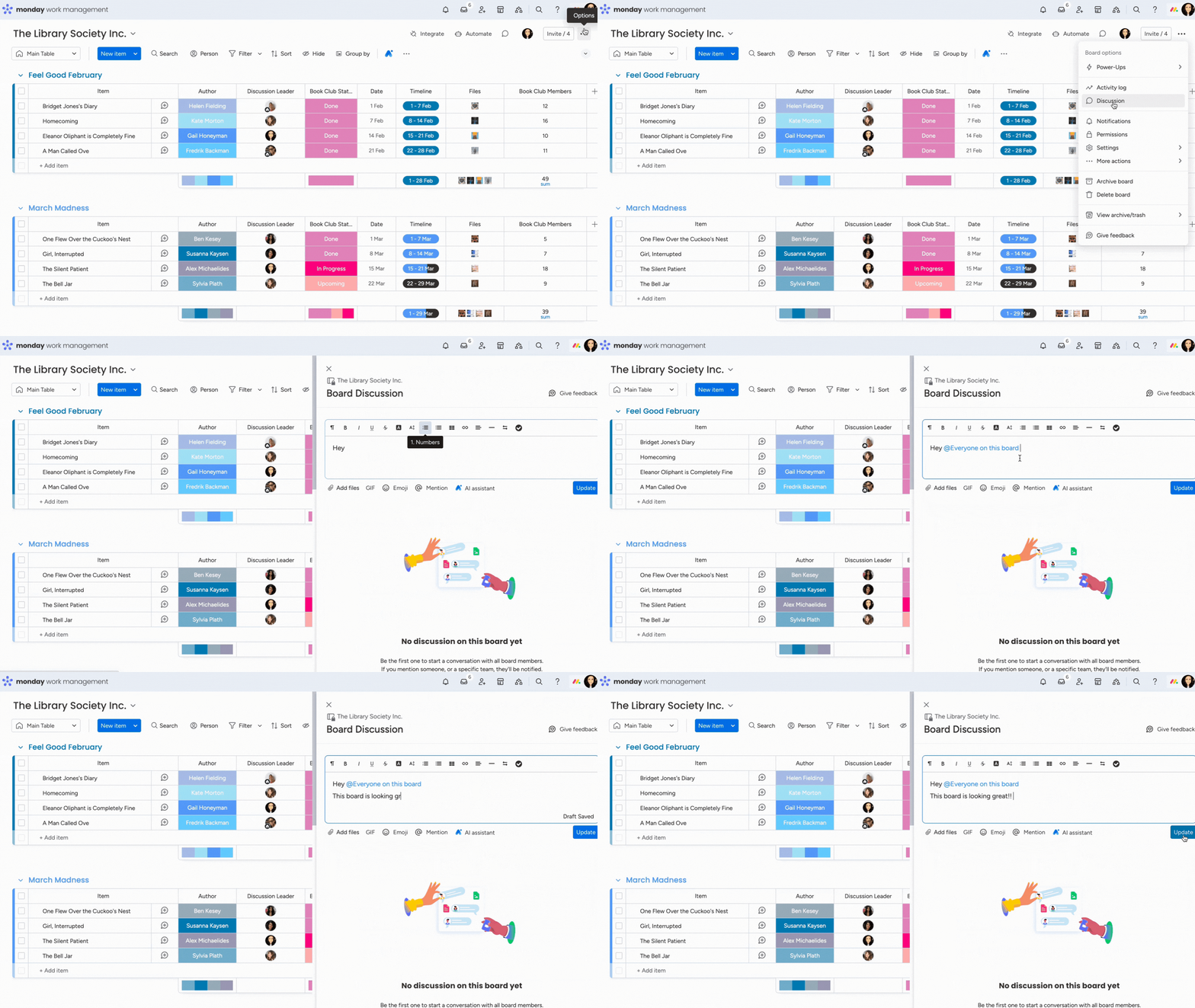
Możesz komunikować się z innymi osobami w obrębie konkretnych elementów tablicy, korzystając z sekcji aktualizacji. Możesz też prowadzić rozmowy dotyczące całej tablicy za pomocą funkcji Dyskusje na tablicy (Board Discussions). Aby przejść do dyskusji na tablicy:
-
Kliknij menu z trzema kropkami w prawym górnym rogu tablicy.
-
Wybierz z menu Dyskusja (Discussion).
-
Możesz teraz wysłać wiadomość do wszystkich członków tablicy!
Właściciel tablicy
Właściciel tablicy to ważna kwestia, którą należy wziąć pod uwagę podczas ustawiania ograniczeń, zmiany typu tablicy i wykonywania innych powiązanych czynności. Właścicielem tablicy jest:
- osoba, która utworzyła tablicę;
- każdy obserwujący tablicę, którego jej twórca wyznaczył na współwłaściciela. Tylko początkowy właściciel tablicy i administratorzy konta mogą dodawać kolejnych właścicieli.
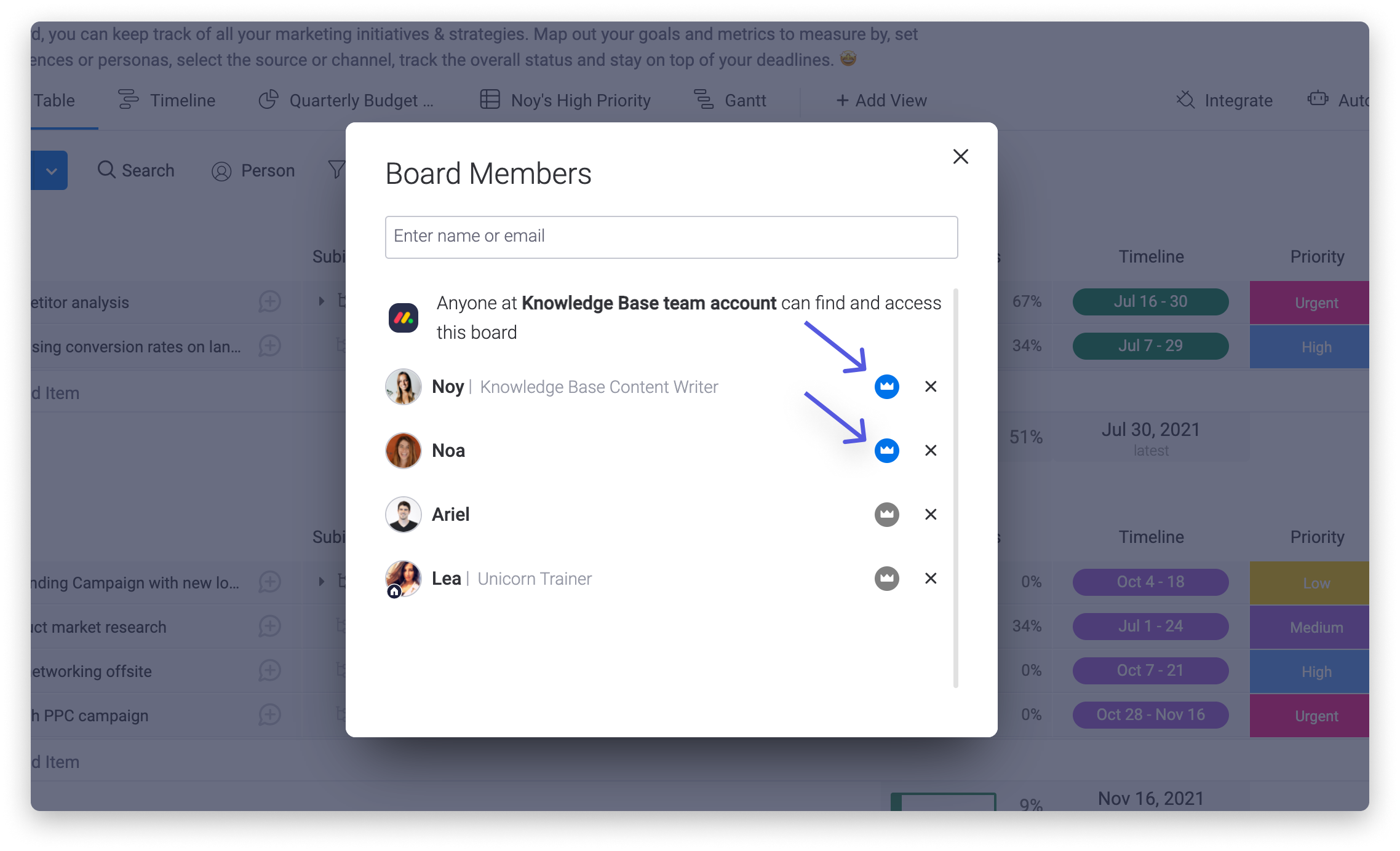
Jeśli właściciel tablicy opuścił zespół, możesz zmienić właściciela, aby odzyskać do niej dostęp. Instrukcje dotyczące zmiany właściciela znajdziesz w tym artykule.
Opis tablicy
Możesz dodać opis tablicy, aby wyjaśnić zespołowi, do czego służy, podać potrzebne instrukcje lub przekazać inne informacje. Aby znaleźć opis tablicy, kliknij strzałkę w dół po prawej stronie jej nazwy:
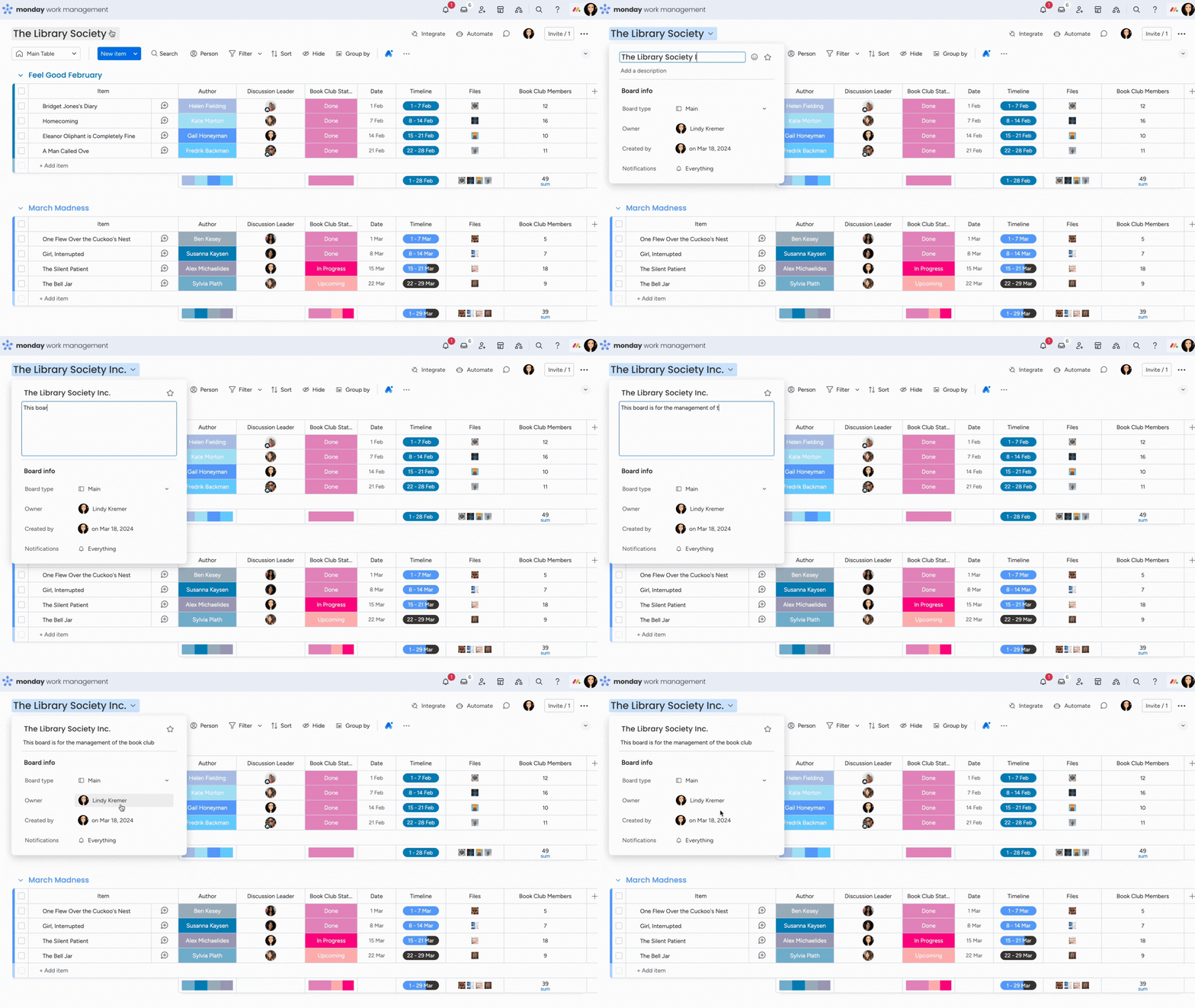
Uwaga: Opis tablicy może mieć maksymalnie 1000 znaków. Ze względów bezpieczeństwa, aby zapobiec użyciu zewnętrznego kodu, w opisie tablicy nie można używać znaków „<>”.
Sortuj tablicę
Możesz sortować i filtrować tablicę, zmieniać kolejność wyświetlania elementów oraz zawężać wyniki do tych, których szukasz.
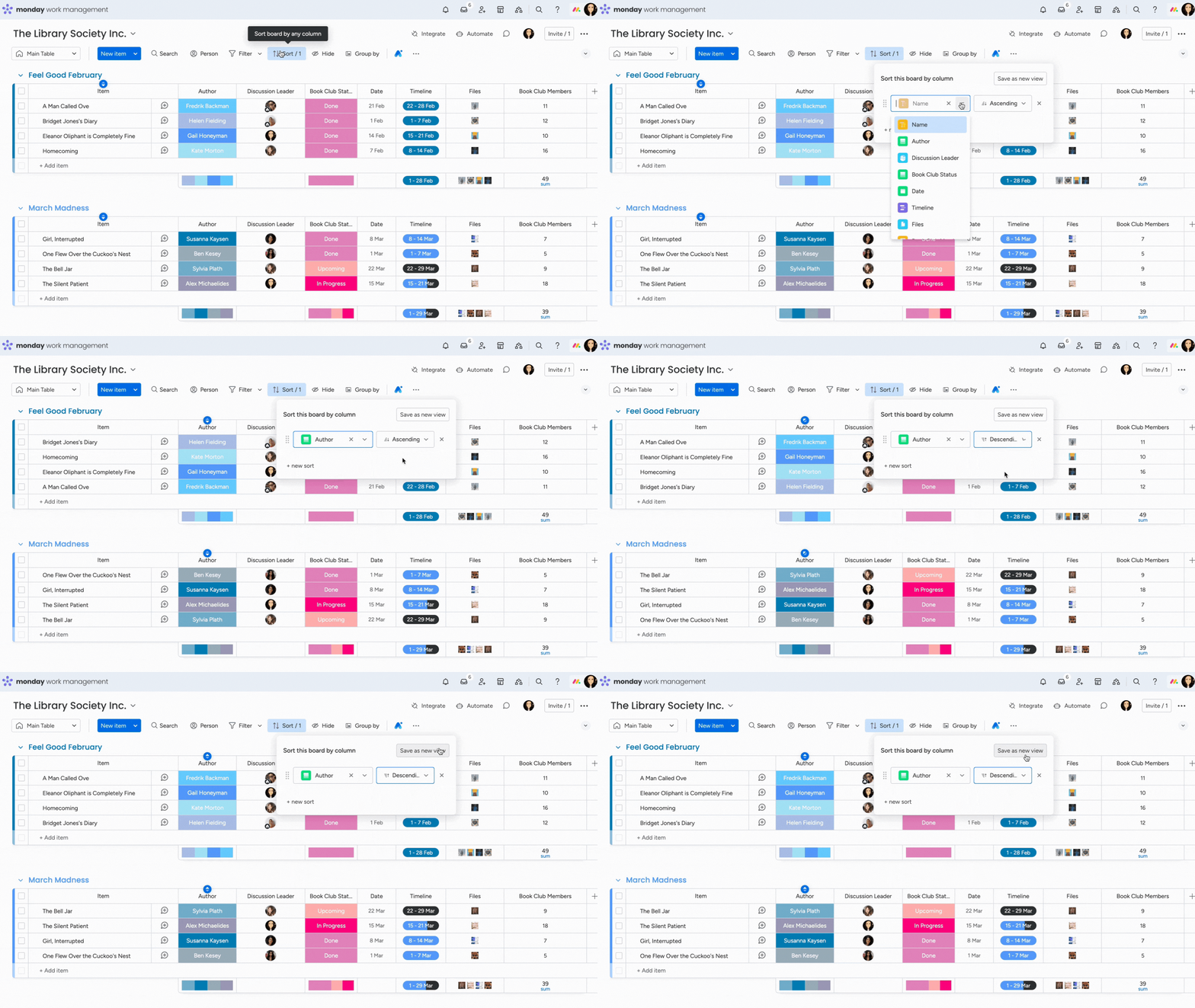
Aby posortować elementy na tablicy, kliknij ikonę „Sortuj” w lewym górnym rogu tablicy, a następnie kliknij „+ Dodaj nowe sortowanie”. Wybierz parametry sortowania. Na przykładzie poniżej elementy na tablicy posortowano według budżetu w kolejności malejącej:
Filtruj tablicę
Na tablicach może gromadzić się dużo informacji. Filtry pomagają zawęzić je do tych, których potrzebujesz. Dzięki filtrom możesz wyciągać wnioski, skupić się na najważniejszych informacjach i szybciej poruszać się po tablicach. Więcej informacji o filtrowaniu tablic znajdziesz w tym artykule.
Kto ostatnio wyświetlał Twoją tablicę
W prawym górnym rogu tablicy zobaczysz ikony osób, które ostatnio ją wyświetlały.
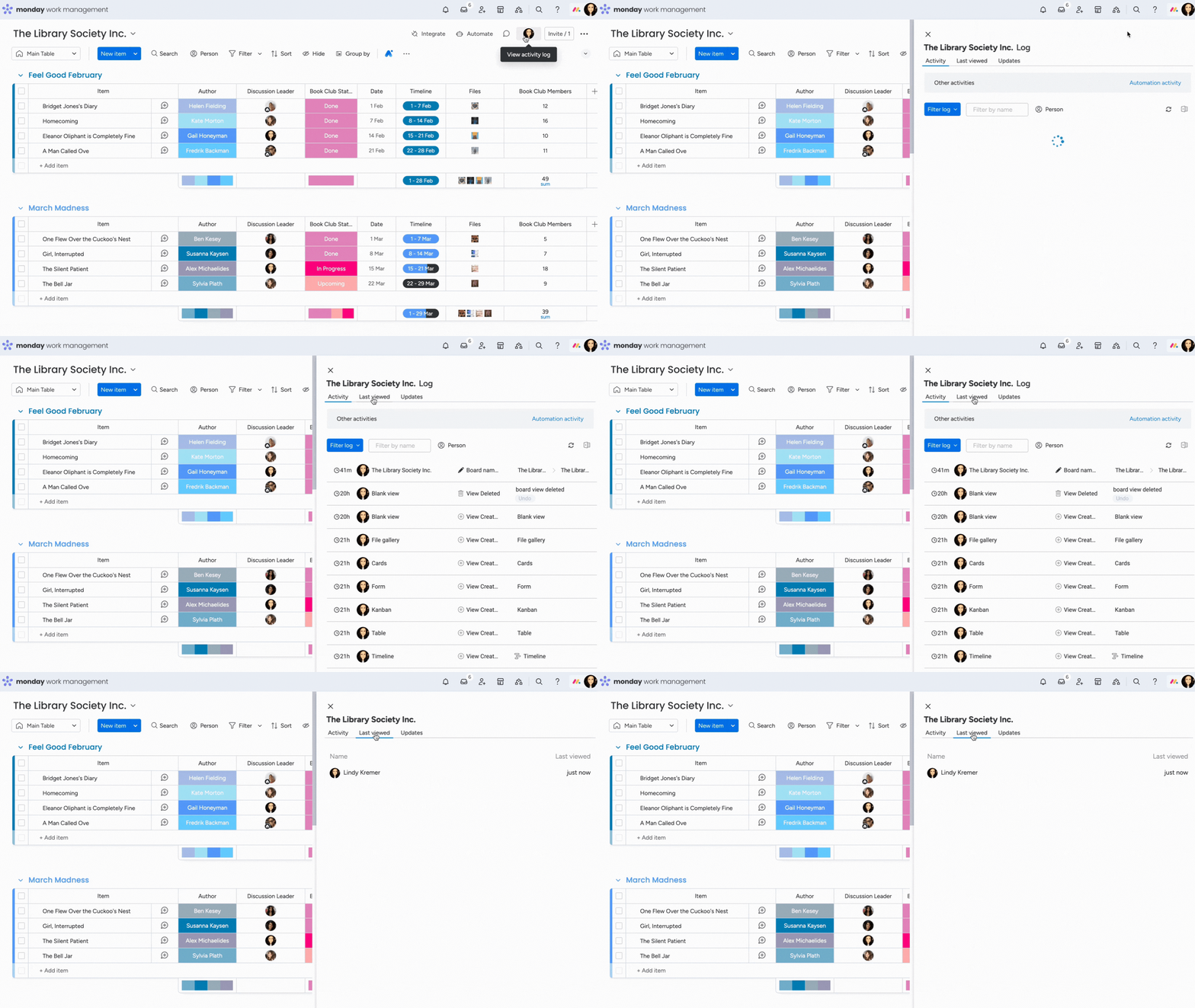
Kliknij dowolną ikonę, aby otworzyć pełny rejestr osób, które wyświetlały tablicę, wraz z datami. W tym samym miejscu znajdziesz też dziennik aktywności, który zawiera szczegółowe informacje o ostatnich działaniach na tablicy.
Zapisz tablicę jako szablon
Możesz w kilku kliknięciach przekształcić ulubione tablice w szablony dostępne na Twoim koncie. Otwórz tablicę, kliknij menu z trzema kropkami w prawym górnym rogu ekranu, wybierz Więcej działań (More actions), a następnie Zapisz jako szablon (Save as a template). Szczegółowe informacje znajdziesz w tym artykule.
Wskazówka: Chcesz dowiedzieć się więcej o rozpoczęciu pracy na koncie zespołu? Weź udział w kursie monday academy i zdobądź odznakę po jego ukończeniu. To dobry sposób, aby rozwijać swoje umiejętności i pokazać swoje osiągnięcia.⚡
Najczęściej zadawane pytania
Czym jest tablica w monday.com?
Tablica to miejsce, w którym organizujesz i śledzisz całą swoją pracę - składa się z grup, elementów i kolumn zawierających dane o projekcie.
Czym różnią się tablice główne, do udostępniania i prywatne?
Tablice główne są widoczne dla wszystkich członków zespołu, tablice do udostępniania umożliwiają współpracę z osobami z zewnątrz, a tablice prywatne są dostępne tylko dla zaproszonych użytkowników.
Czy mogę później zmienić strukturę tablicy?
Tak - w dowolnym momencie możesz edytować kolumny, zmieniać nazwy grup i zmieniać kolejność elementów, aby dostosować tablicę do swojego sposobu pracy.
Czym są elementy i kolumny na tablicy?
Elementy reprezentują zadania lub projekty, a kolumny zawierają szczegółowe informacje, takie jak status, właściciele i terminy.