Podstawy kolumn
Kolumny to jeden z głównych elementów tablicy. Pozwalają wyświetlać i dostosowywać dane z przepływów pracy według własnych potrzeb. Oferujemy wiele typów kolumn, dzięki czemu możesz zbudować tablicę dokładnie tak, jak chcesz.
Dodaj kolumnę za pomocą AI
Możesz użyć AI, aby dobrać kolumnę do funkcji, jaką ma pełnić na tablicy. Wpisz w pasku wyszukiwania u góry menu kolumn opis potrzebnej kolumny. AI zaproponuje dostępne opcje, takie jak kolumna statusu (Status Column), i automatycznie wygeneruje sugerowane etykiety.
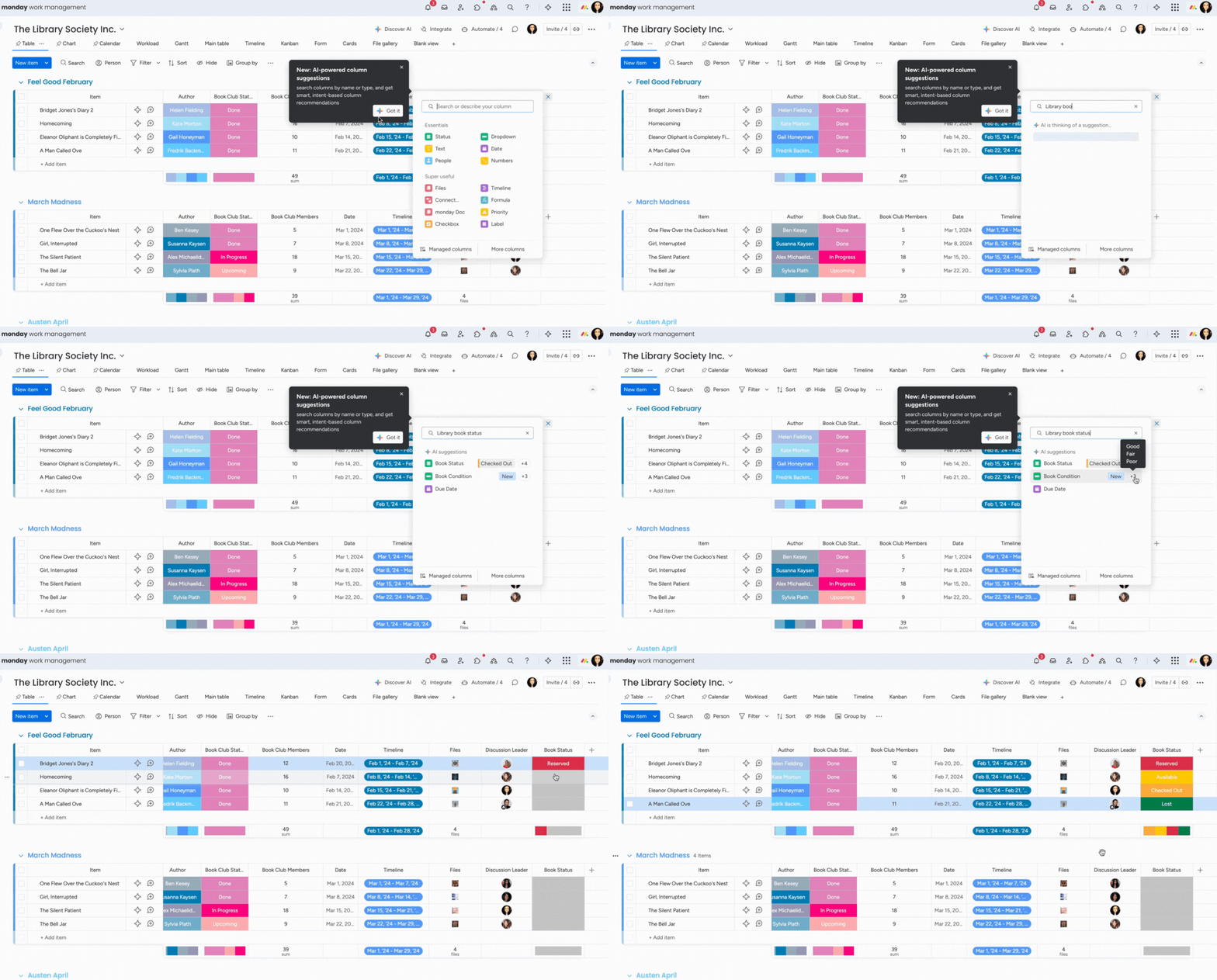
Możesz łatwo zmienić etykiety lub konfigurację kolumny - tak samo jak w przypadku każdej innej kolumny dodanej do tablicy.
Wskazówka: Możesz też skorzystać z monday Sidekick w panelu po lewej stronie. To dobry sposób na zastanowienie się, czego potrzebuje Twoja tablica, i wygenerowanie za pomocą AI dostosowanej do Twoich potrzeb tablicy.
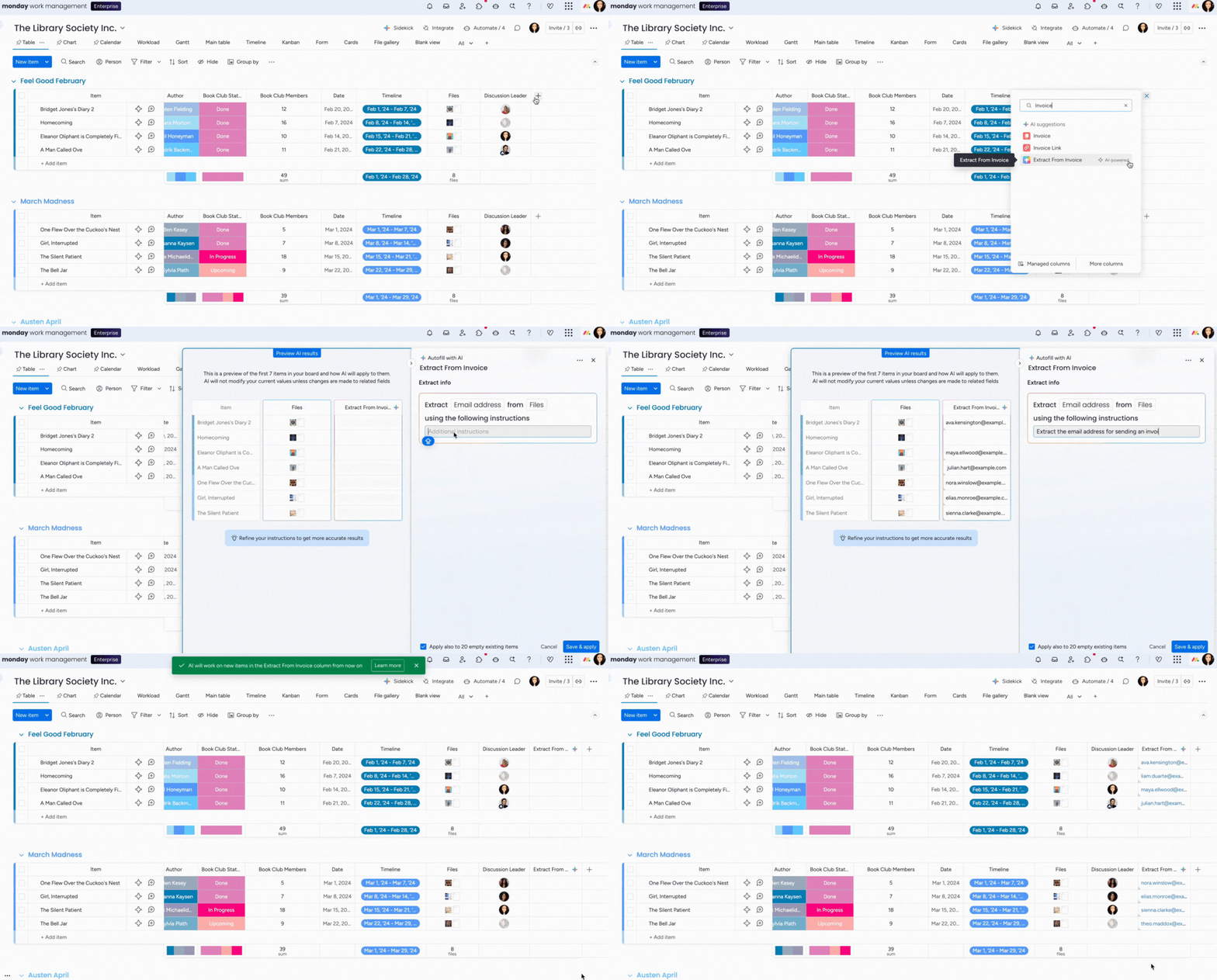
Wśród sugerowanych opcji znajdziesz też kolumny oparte na AI. Po wybraniu kolumny opartej na AI otworzy się okno, w którym możesz ją skonfigurować.
Proaktywne sugestie dotyczące kolumn AI
Jeśli na tablicy masz już kolumnę, którą można ulepszyć za pomocą AI, może pojawić się podpowiedź, aby zmienić ją w kolumnę AI. Dzięki temu możesz zaoszczędzić czas - AI automatycznie wykryje możliwości usprawnienia przepływu pracy.
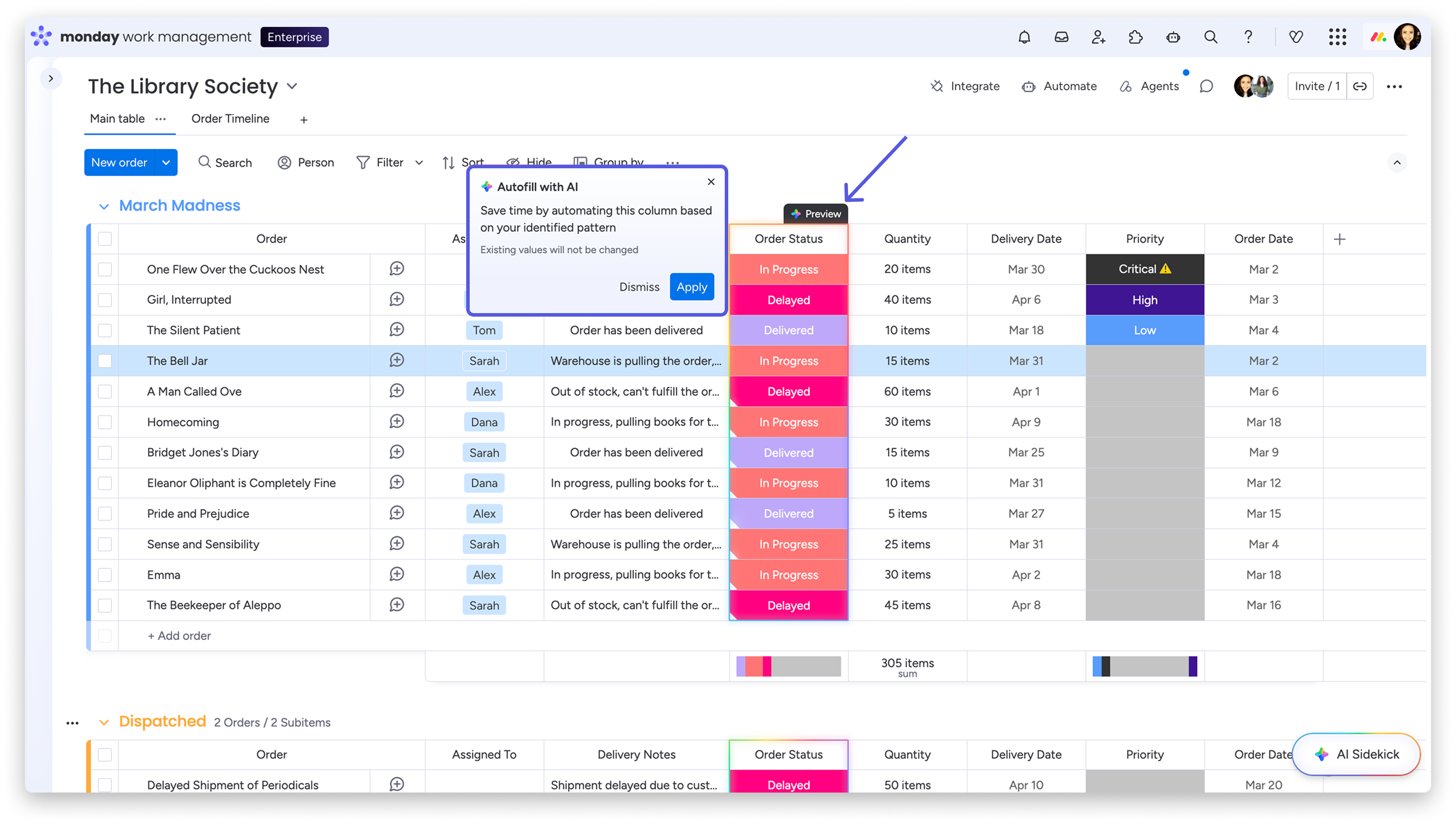
Sugestia pokaże podgląd wartości wygenerowanych przez AI na podstawie istniejących danych. Dzięki temu możesz sprawdzić wyniki przed podjęciem decyzji. Podgląd pojawi się tylko przy elementach, które nie mają wartości w kolumnie. Istniejące wartości nie zostaną zmienione. Aby zobaczyć podgląd dla nowo utworzonego elementu na tablicy i sprawdzić, jak kolumna działa w przypadku nowych elementów, kliknij komórkę, aby wyświetlić automatyczne uzupełnianie.
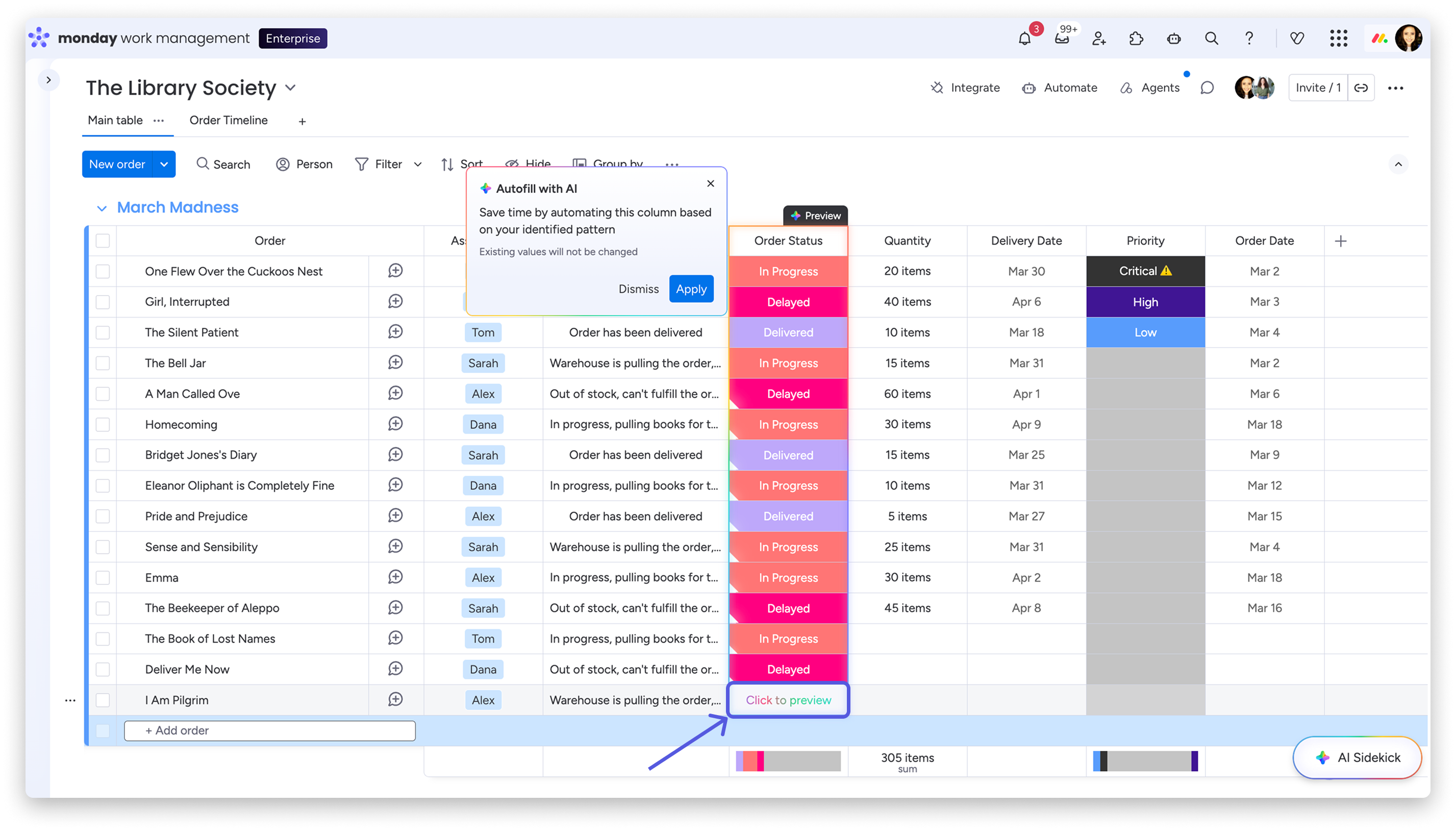
Ulepszenie kolumny AI może dotyczyć kolumny statusu lub kolumny tekstowej. Akcja oparta na AI może w nich przypisywać etykiety lub wyodrębniać informacje.
Uwaga: Korzystanie z podglądu nie zużywa żadnych kredytów. Kredyty zostaną wykorzystane dopiero po przekształceniu kolumny w kolumnę AI.
Jeśli odpowiada Ci sugerowana kolumna AI, kliknij Zastosuj (Apply), aby przekształcić kolumnę w kolumnę AI. Możesz też kliknąć Odrzuć (Dismiss), jeśli chcesz zachować obecną kolumnę.
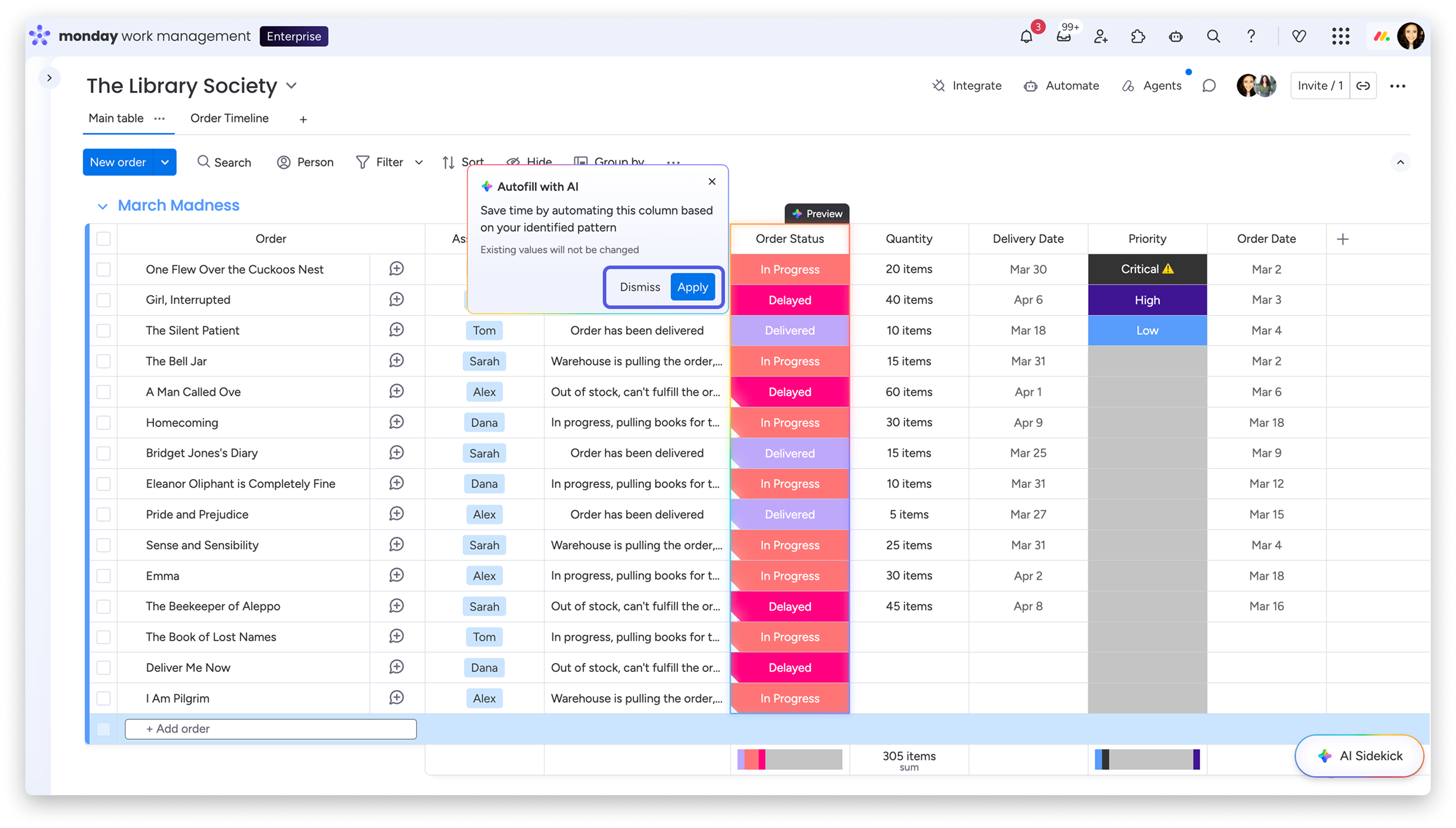
Uwaga: Po przekształceniu kolumny możesz dostosować ustawienia kolumny, aby lepiej dopasować jej działanie do swoich potrzeb.
Ręczne dodawanie kolumny
Aby dodać nową kolumnę, wykonaj następujące kroki:
- Kliknij przycisk + (+ button) po prawej stronie tablicy.
- Wybierz kolumnę, którą chcesz dodać. Możesz ją wybrać z menu rozwijanego, użyć paska wyszukiwania lub kliknąć ją w centrum kolumn.
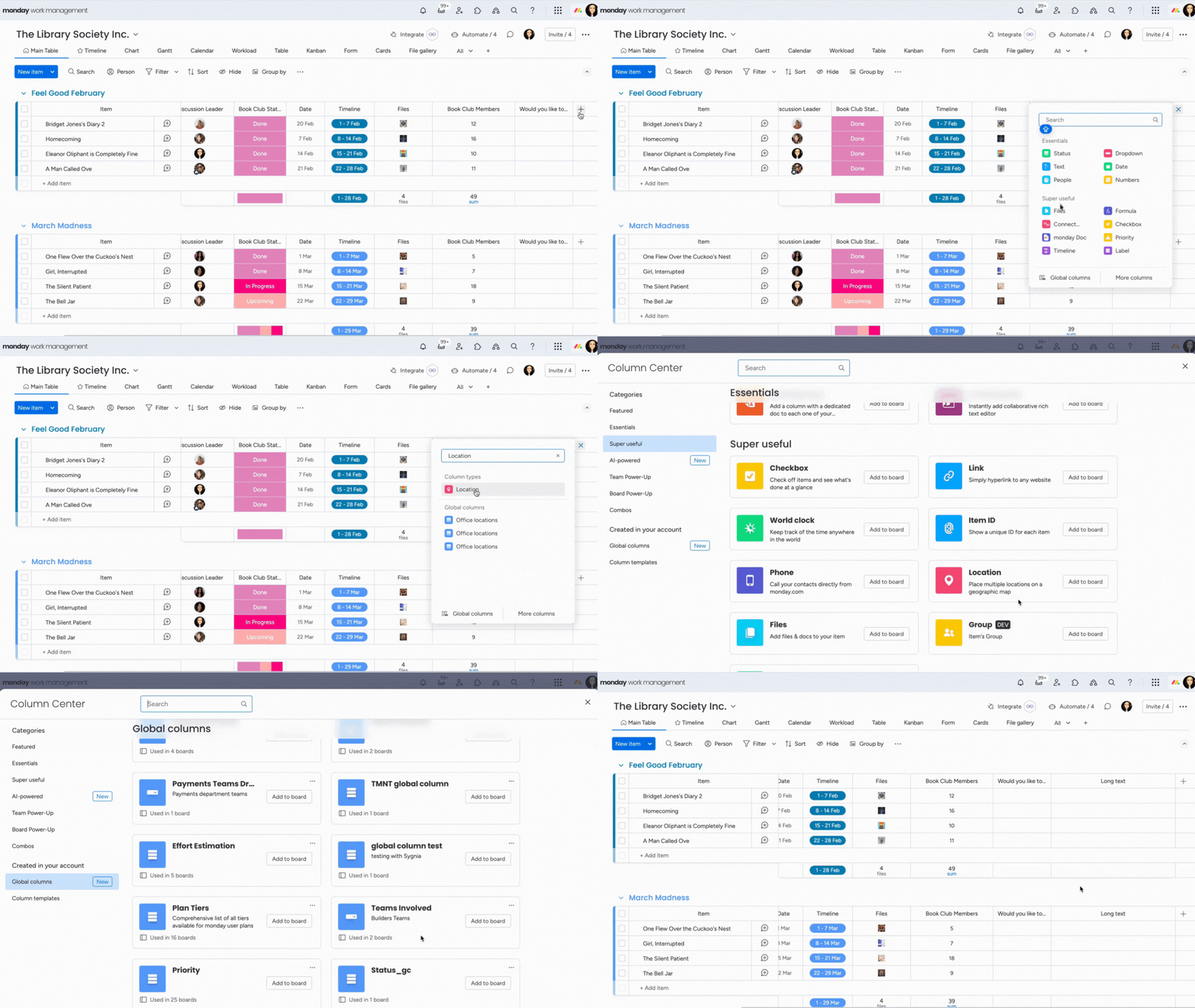
Uwaga: Na jednej tablicy można dodać maksymalnie 500 kolumn.
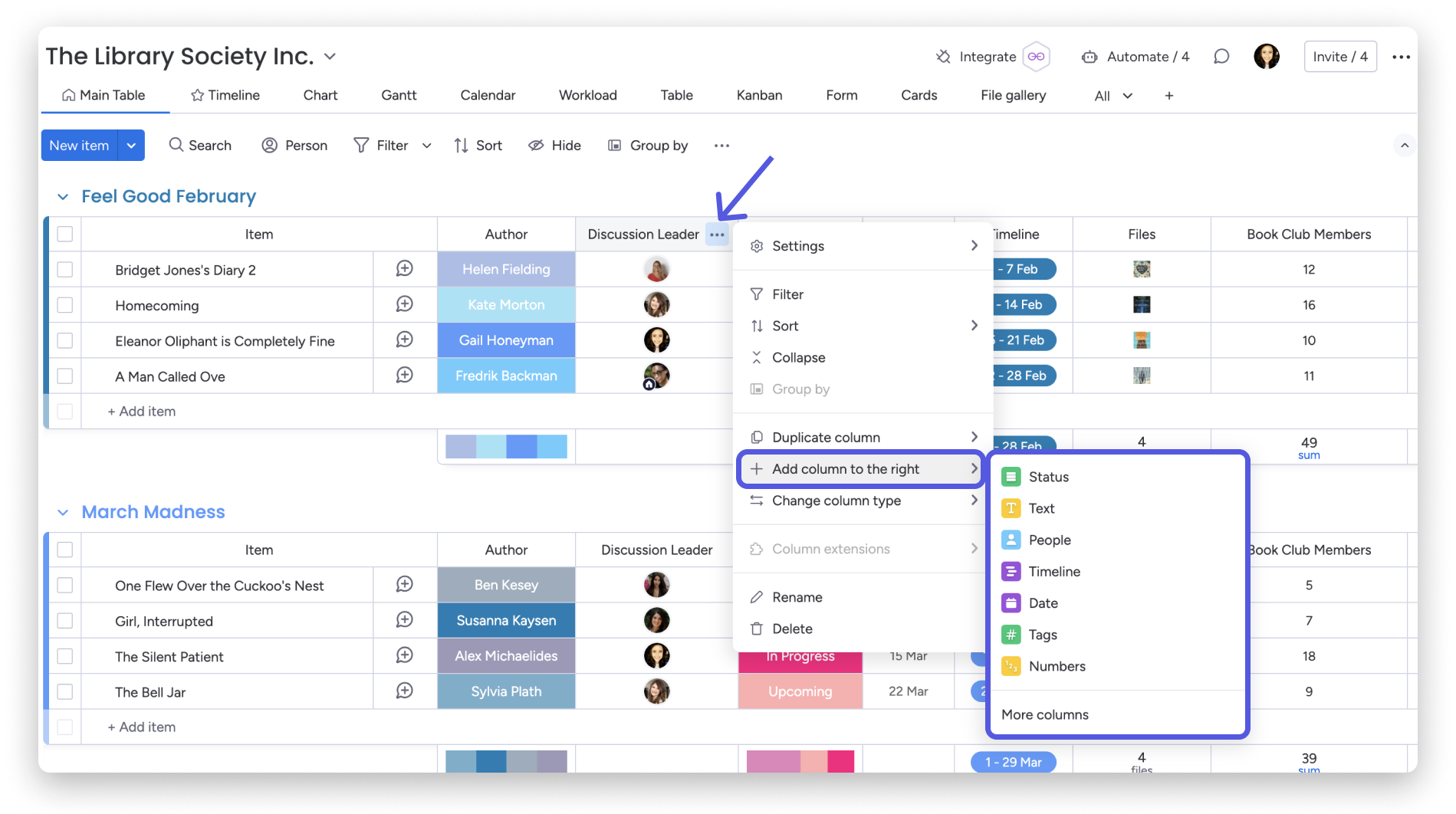
Możesz też dodać kolumnę bezpośrednio po prawej stronie innej kolumny. Otwórz menu istniejącej kolumny, kliknij Dodaj kolumnę po prawej (Add column to the right), a następnie wybierz kolumnę.
Więcej informacji o dostępnych typach kolumn znajdziesz w tym artykule.
Uwaga: Kolumna dodana do tablicy pojawi się na całej tablicy. Nie można dodać kolumny tylko do wybranego elementu lub grupy na tablicy.
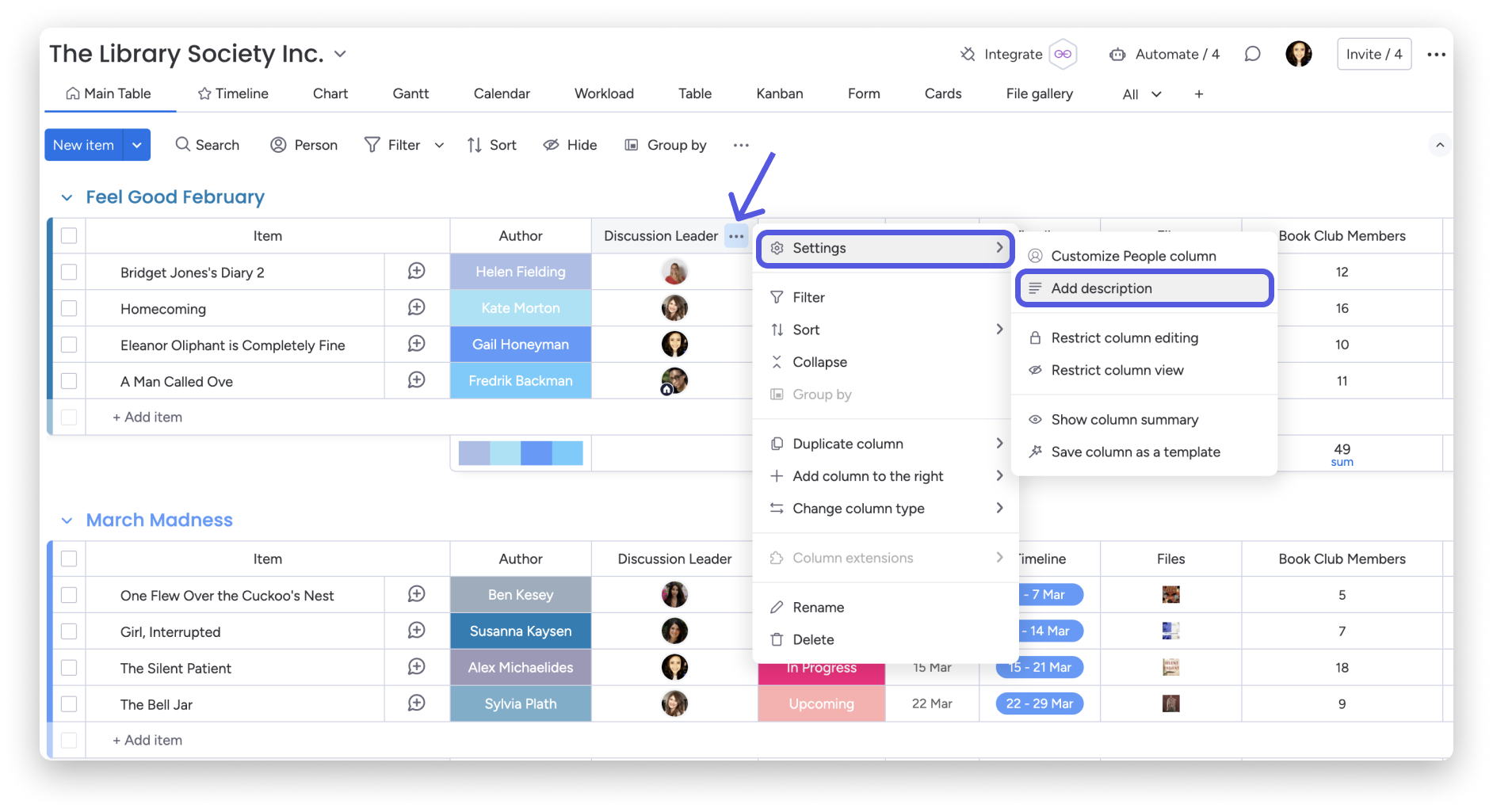
Dodawanie opisu kolumny
Aby dodać opis kolumny, kliknij jej menu, a następnie wybierz Dodaj opis (add description), jak pokazano poniżej:
Wyświetlanie podsumowań kolumn
Niektóre typy kolumn, takie jak kolumna statusu, kolumna osób czy kolumna liczb, pozwalają wyświetlić podsumowanie danych z kolumny u dołu grupy. Aby włączyć tę opcję, kliknij Pokaż podsumowanie kolumny (Show Column Summary) w ustawieniach kolumny.
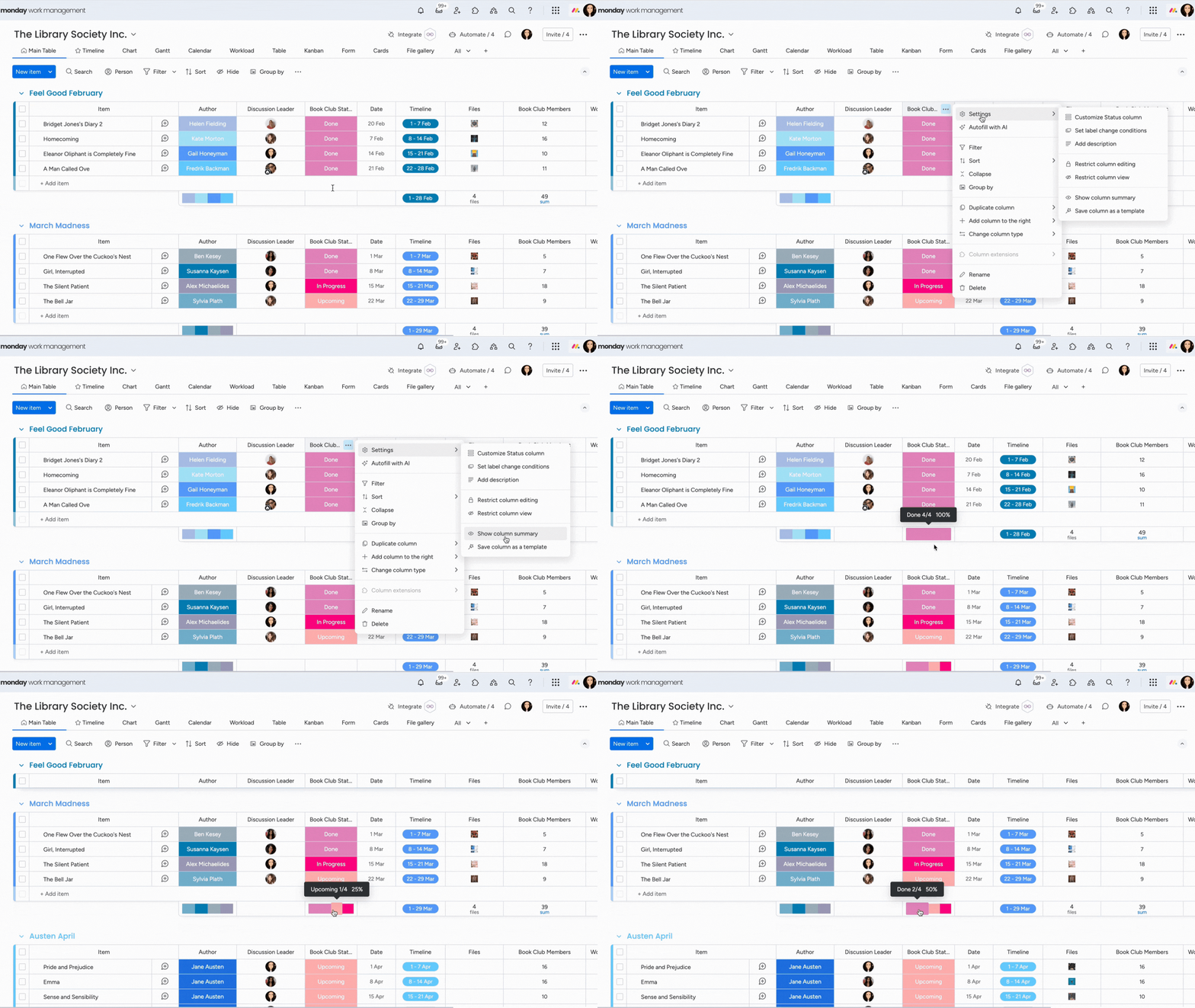
Wskazówka: Więcej informacji o podsumowaniach grup i tablic znajdziesz w tym artykule.
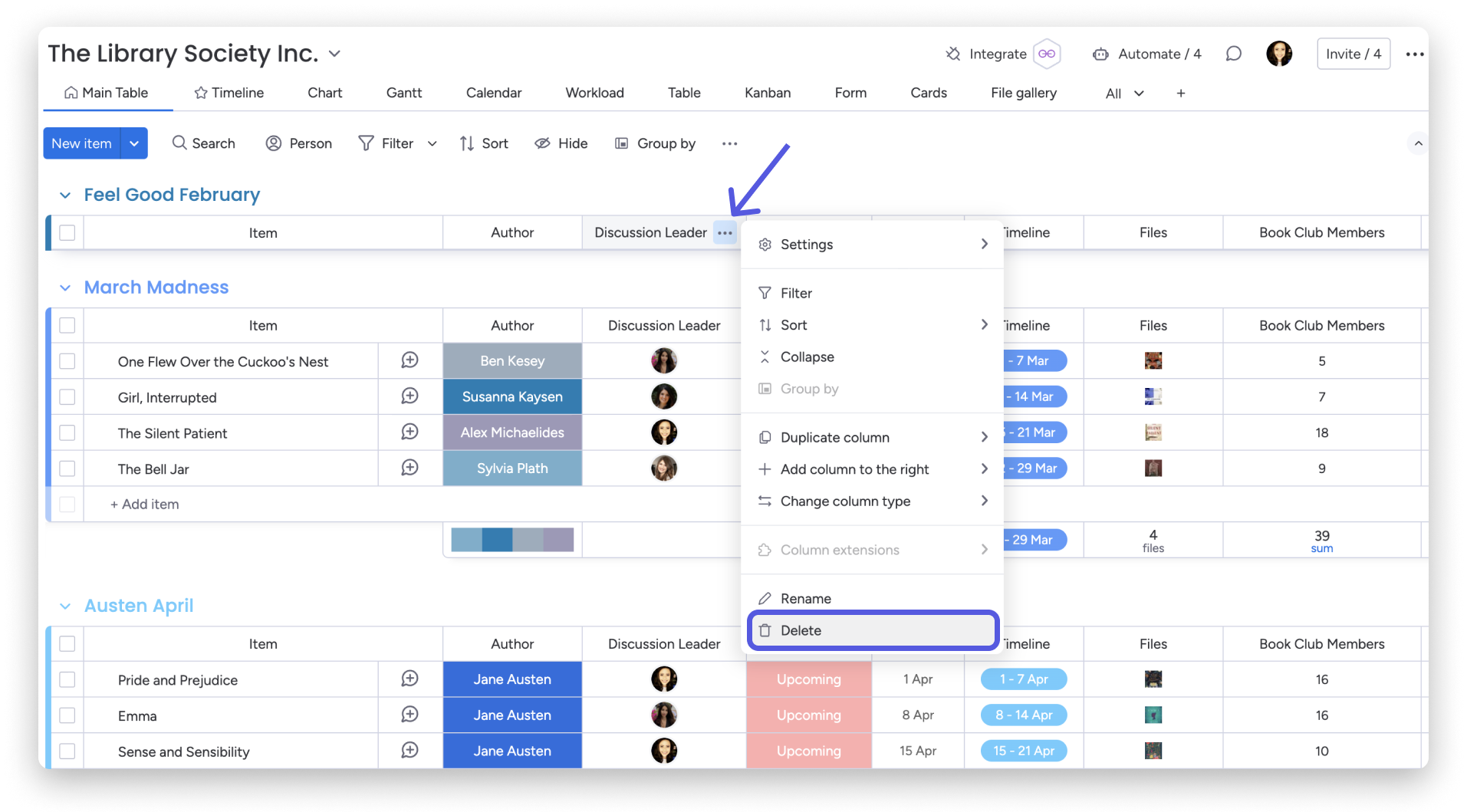
Usuwanie kolumn
Aby usunąć kolumnę, otwórz jej menu i wybierz Usuń kolumnę (delete column).
Ustawianie uprawnień do kolumn
Możesz ustawić uprawnienia do kolumn, aby ograniczyć, kto może je edytować lub wyświetlać. Przydaje się to, gdy chcesz umożliwić członkom zespołu i gościom współpracę oraz aktualizowanie tablicy, ale ograniczyć dostęp do wybranych informacji. Więcej informacji o tym, jak działają uprawnienia, znajdziesz w tym artykule.
Przypinanie kolumn
Możesz przypiąć, czyli „zamrozić”, wybrane kolumny po lewej stronie tablicy. Dzięki temu możesz płynnie przewijać tablicę i cały czas widzieć najważniejsze informacje. Aby wybrać kolumny do przypięcia, kliknij ikonę trzech kropek u góry tablicy, następnie ikonę pinezki i zaznacz odpowiednie kolumny.
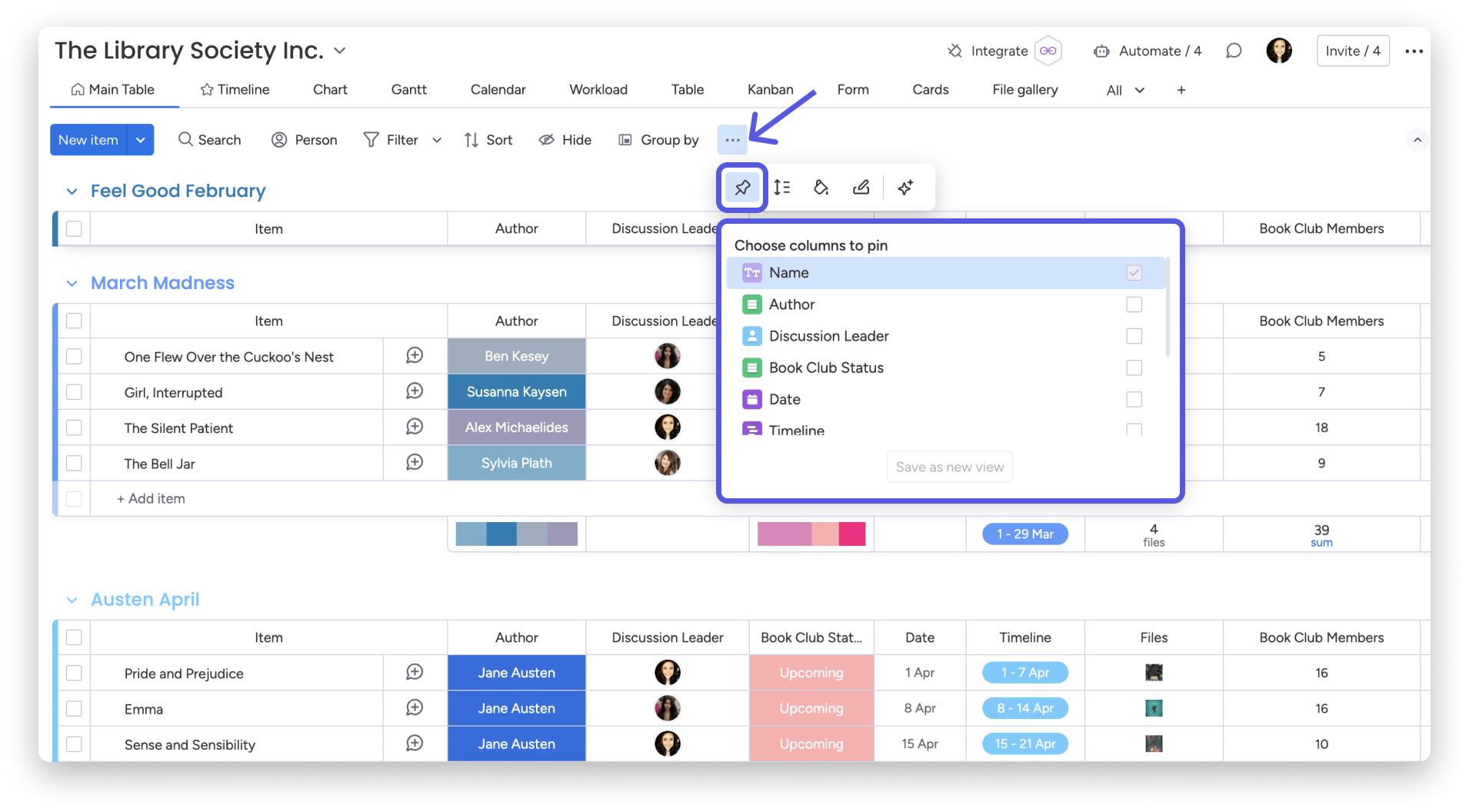
Uwaga: Po przypięciu kolumny jej nazwa będzie wyświetlana na szaro zarówno w elementach, jak i podelementach w tej kolumnie.
Sortowanie kolumn
Użyj opcji sortowania widocznej nad każdą kolumną w każdej grupie elementów. Kliknij przycisk sortowania, aby posortować elementy w jednym kierunku. Kliknij go ponownie, aby posortować je w przeciwnym kierunku.
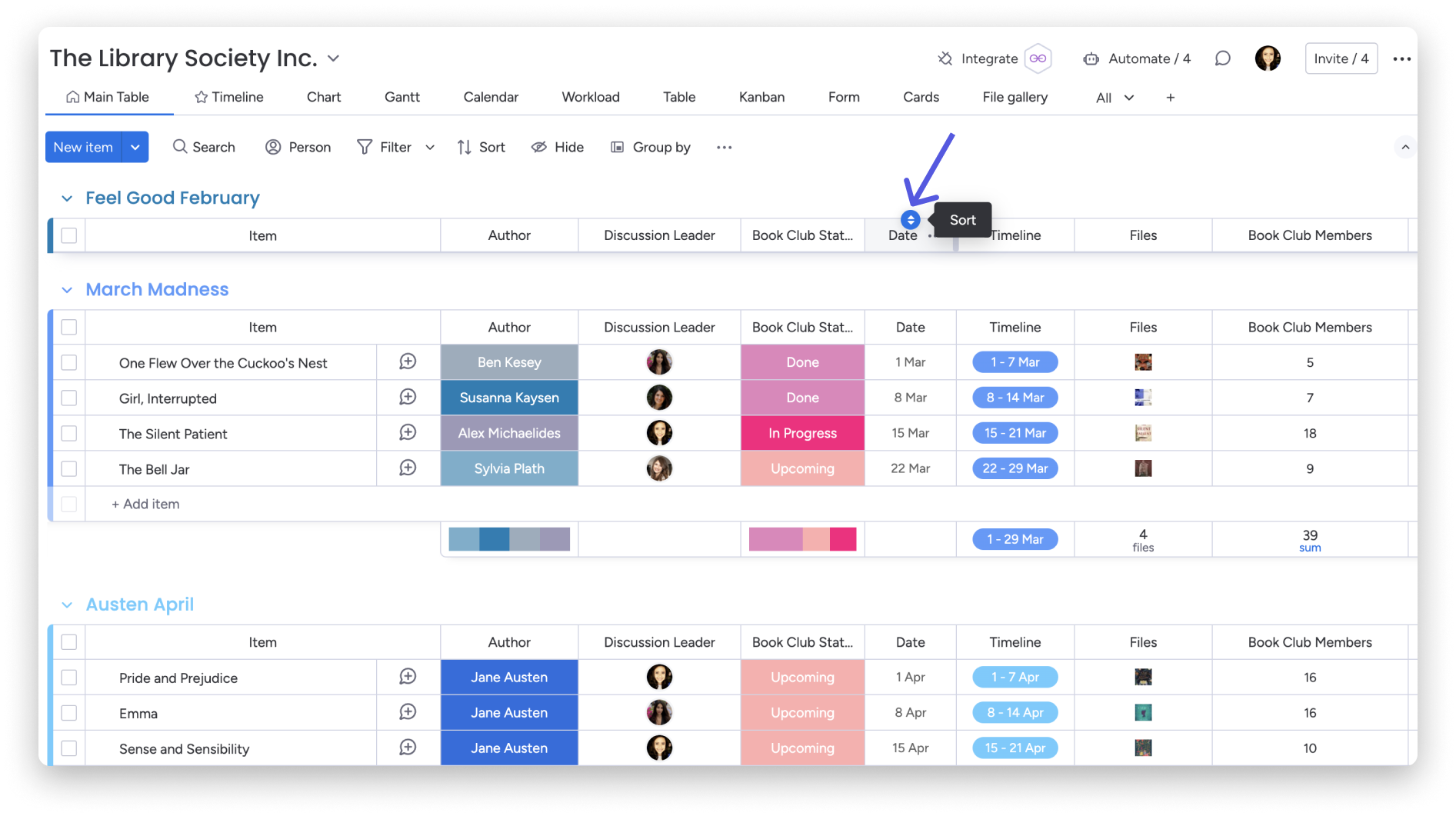
Po posortowaniu kolumny kliknij przycisk z haczykiem po lewej stronie przycisku sortowania, aby zapisać sortowanie.
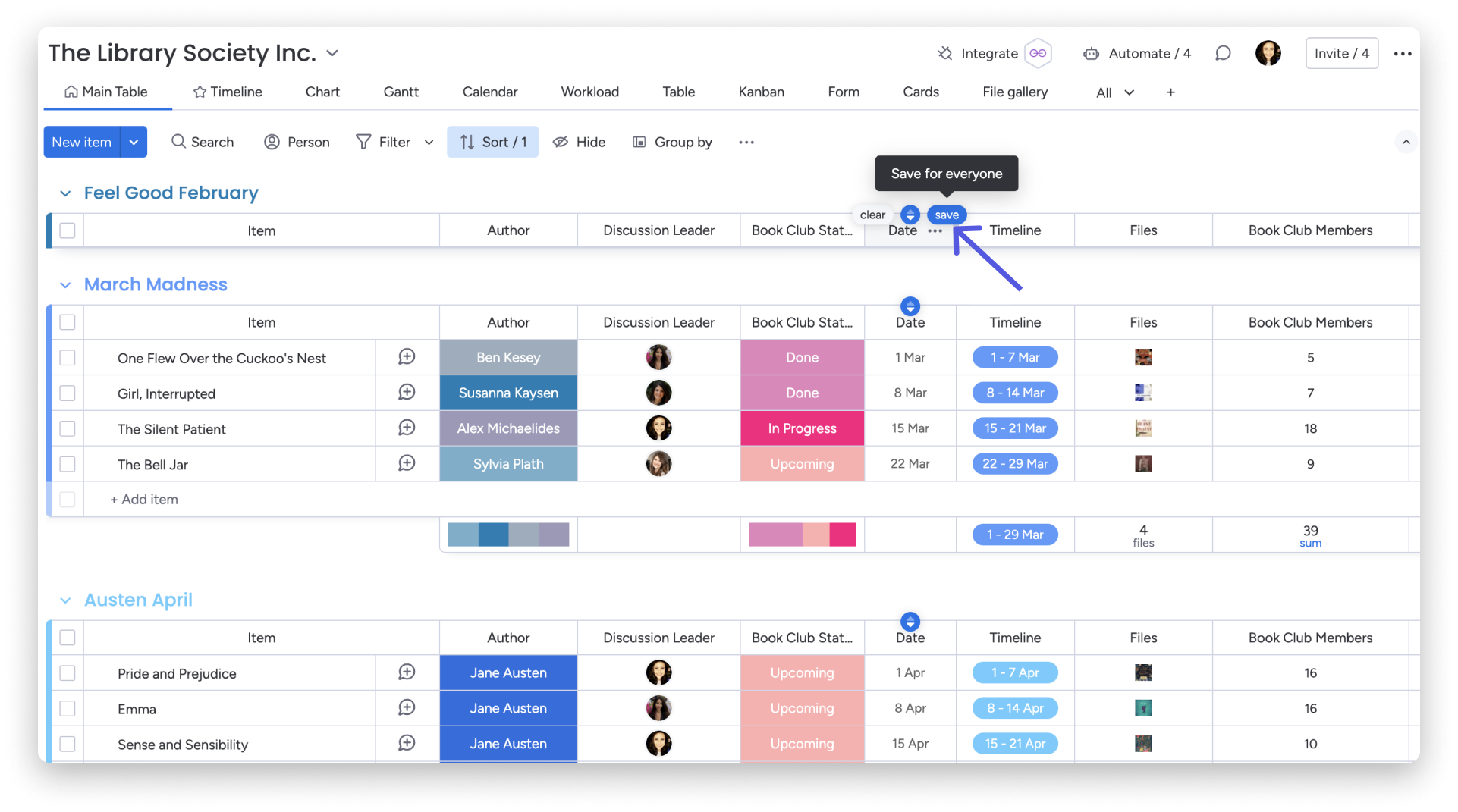
Wskazówka: Aby sortować w odwrotnej kolejności, na przykład od Z do A zamiast od A do Z, kliknij przycisk sortowania dwa razy. Aby cofnąć sortowanie, kliknij Wyczyść (clear).
Możesz też sortować kilka kolumn jednocześnie. Więcej informacji znajdziesz w tym artykule.
Duplikowanie kolumn
Aby zduplikować kolumnę, otwórz jej menu i wybierz Duplikuj (Duplicate). Możesz zduplikować kolumnę bez jej zawartości albo razem ze wszystkimi wartościami.
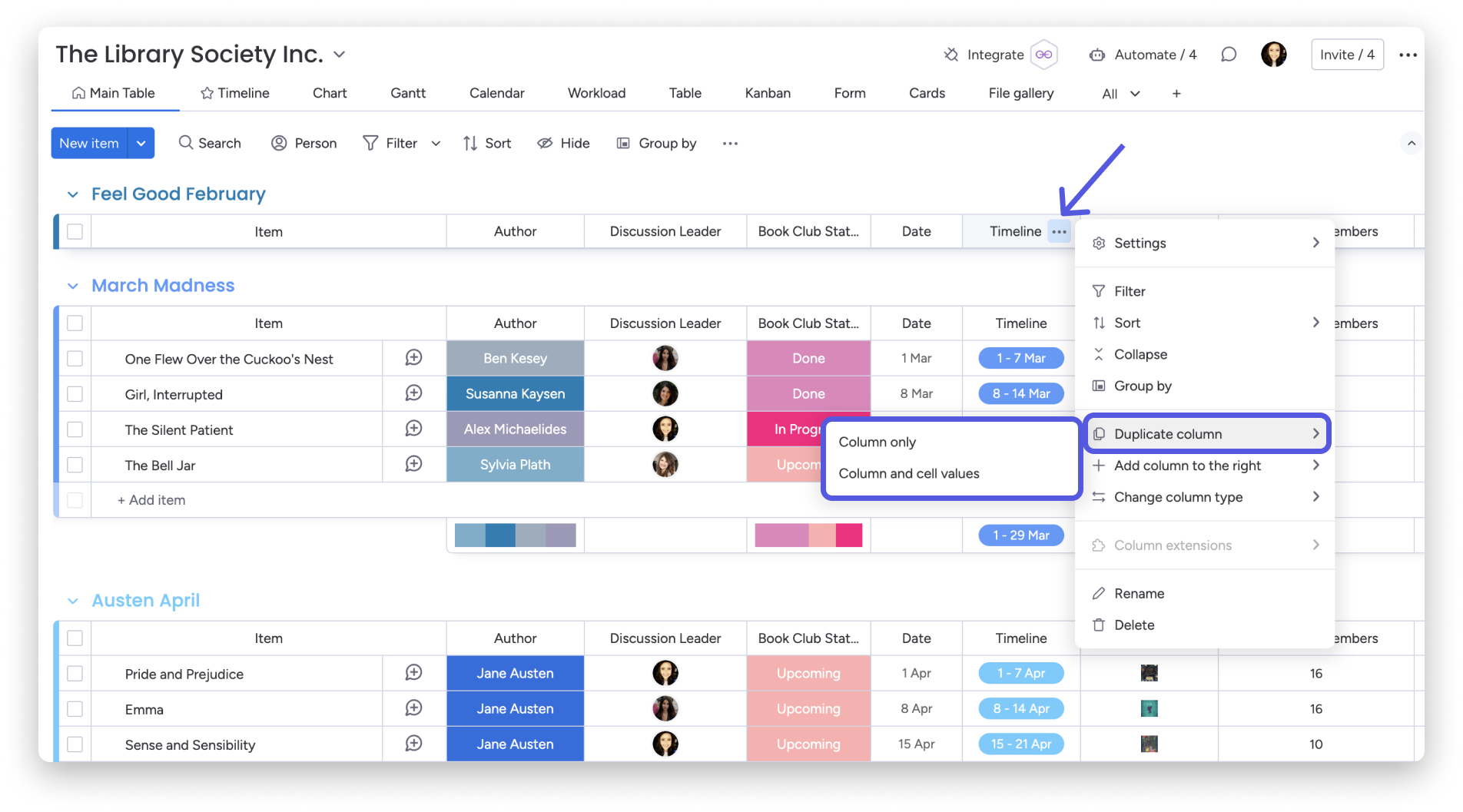
Uwaga: Podczas duplikowania kolumny zostaną zduplikowane także ustawione dla niej uprawnienia.
Tworzenie szablonów kolumn
Zapisz ulubione, dostosowane kolumny jako szablony, aby móc je ponownie wykorzystać za pomocą kilku kliknięć. Dostęp do zapisanej kolumny uzyskasz w centrum kolumn, skąd łatwo dodasz ją do dowolnego przepływu pracy.
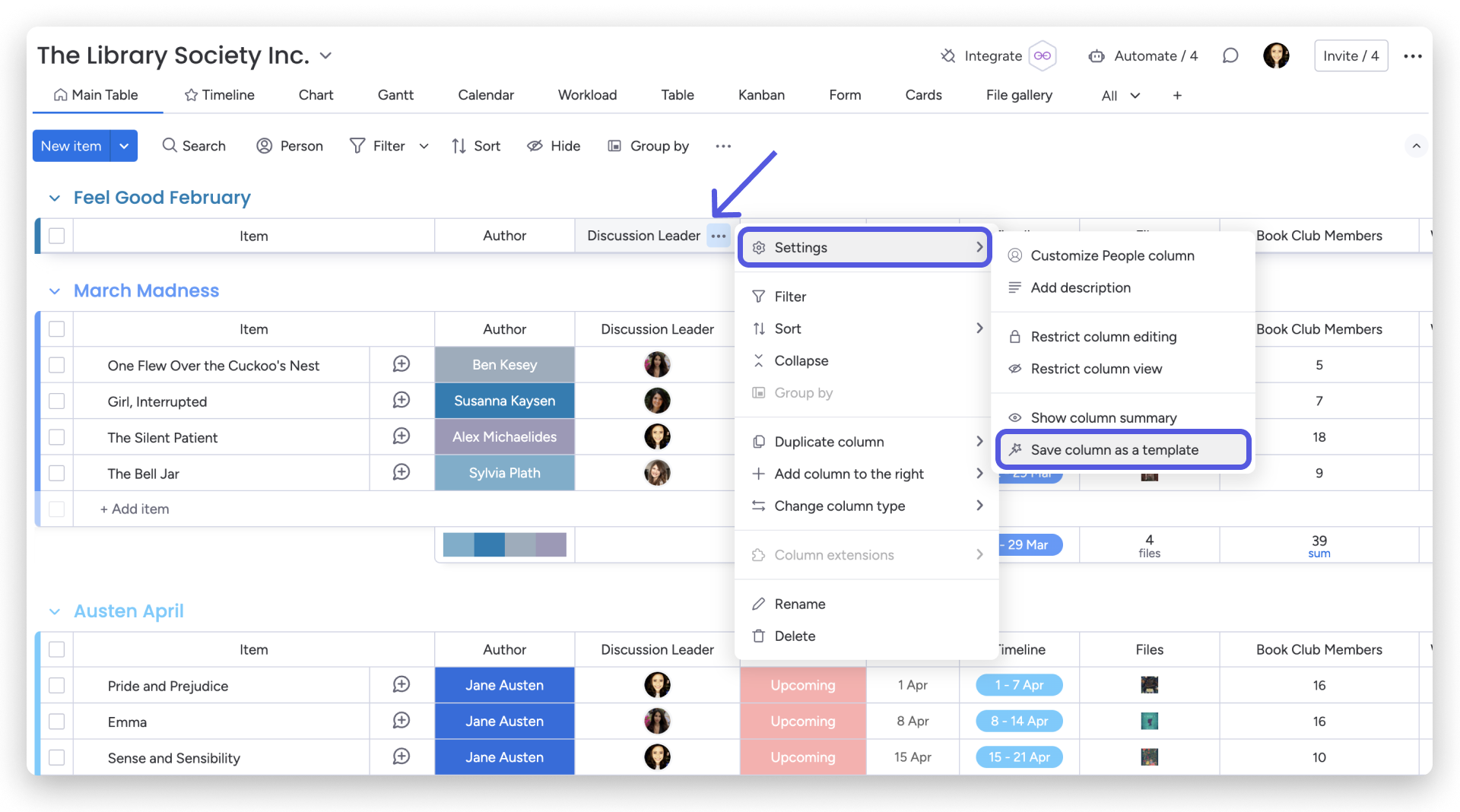
Zwijanie kolumn
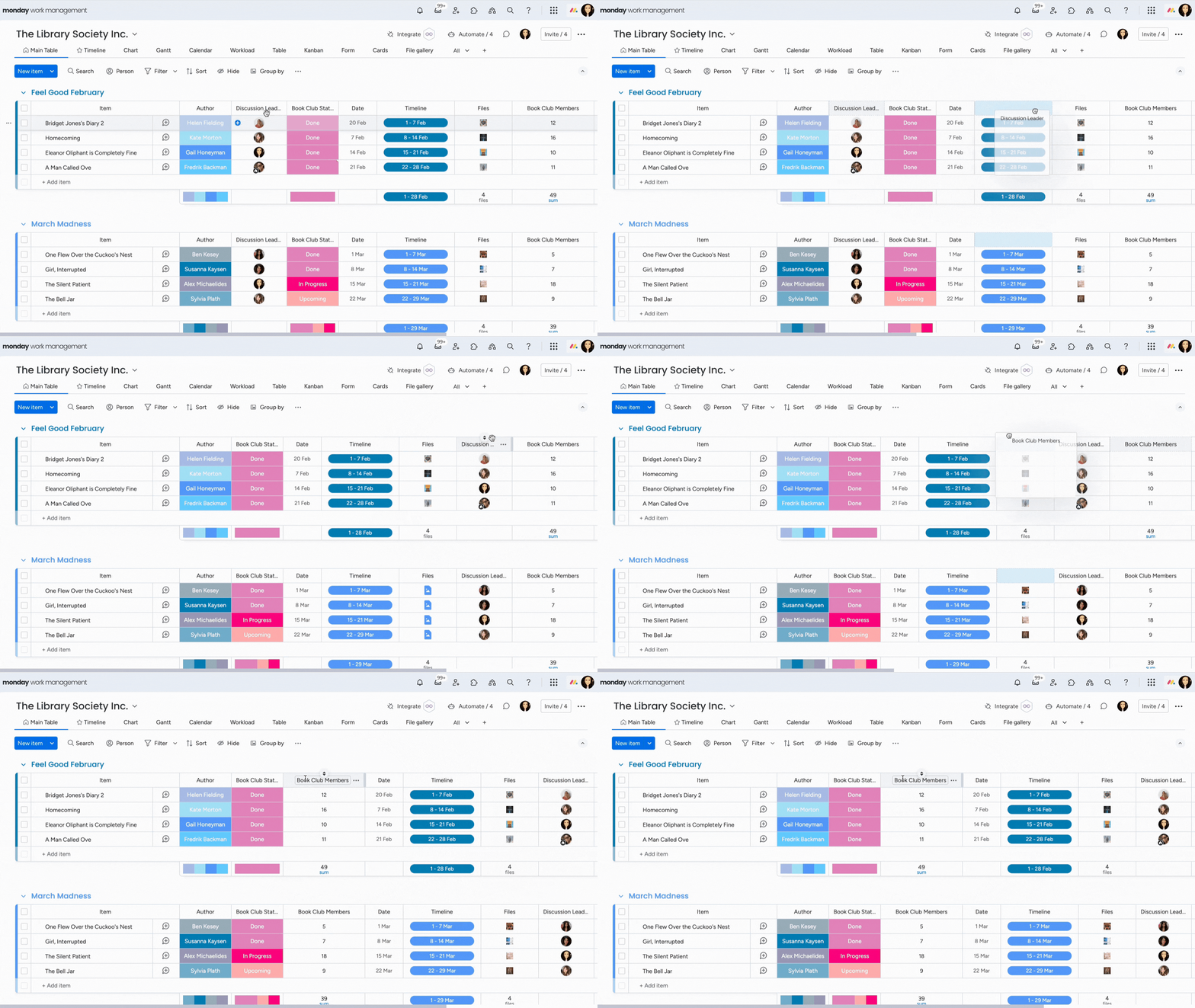
Możesz zwinąć dowolną kolumnę na tablicy. Ta opcja działa tak samo jak zwijanie grup: zmienia tylko Twój widok, a kolumna pozostaje zwinięta do momentu zmiany ustawienia. Dzięki temu możesz utrzymać porządek na tablicach. Aby zwinąć kolumnę, otwórz jej menu i wybierz Zwiń (Collapse).
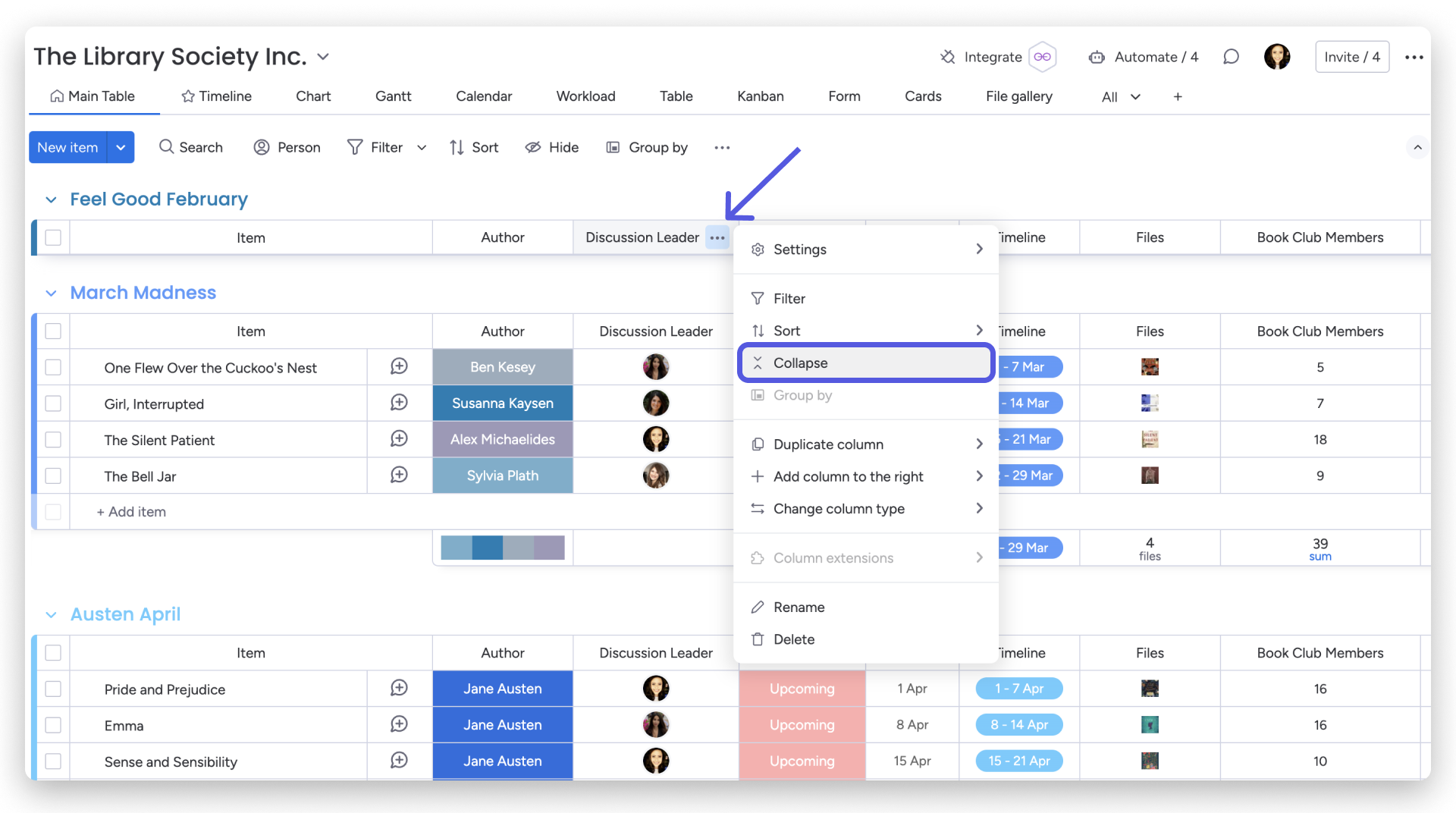
Uwaga: Zwinięcie kolumny w tabeli głównej spowoduje zwinięcie tej samej kolumny we wszystkich pozostałych zapisanych widokach na tej tablicy. Na przykład w widoku karty elementu zwinięta kolumna nie będzie wyświetlana.
Zmienianie szerokości kolumn
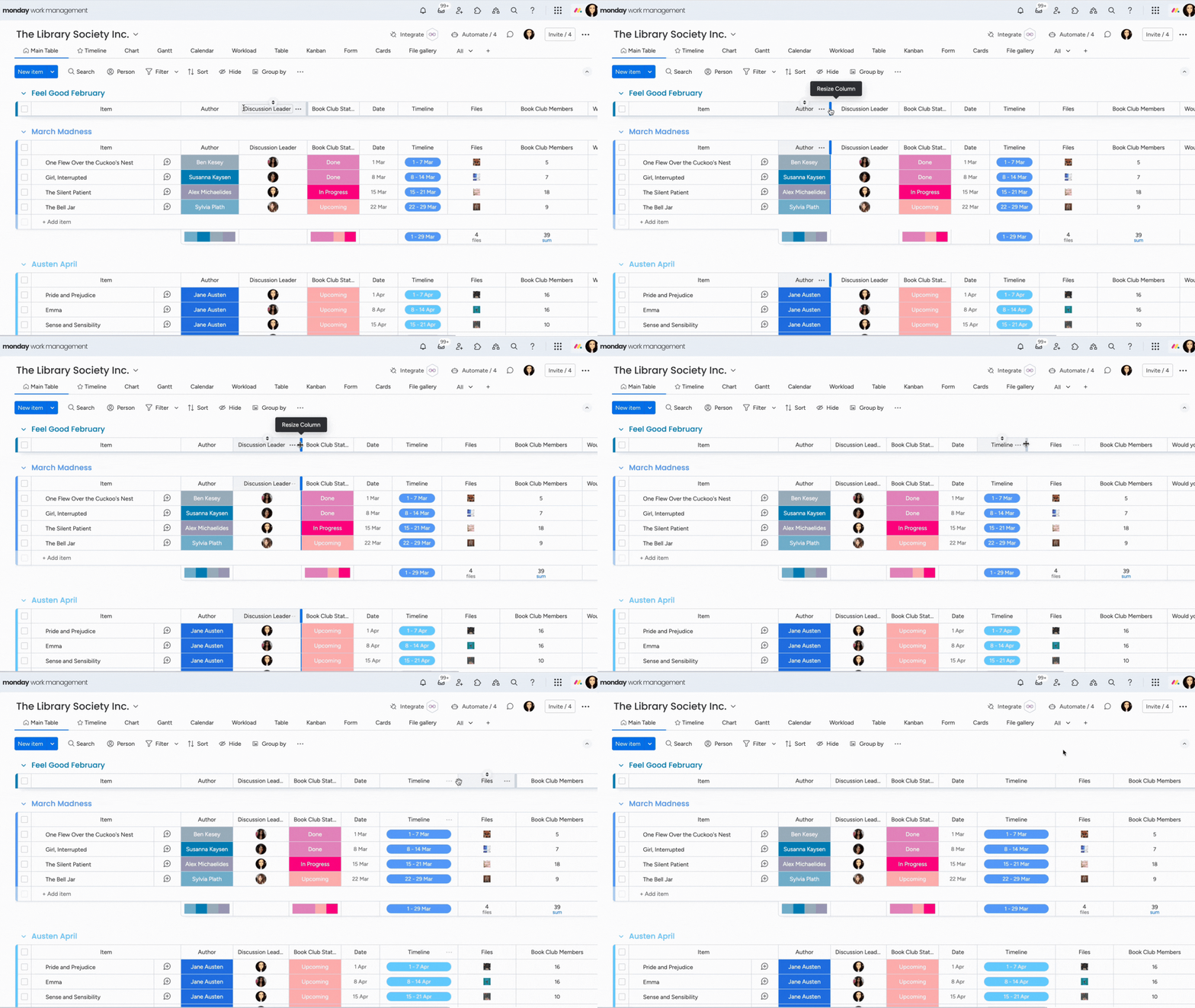
Jeśli chcesz zmniejszyć lub zwiększyć szerokość kolumny, aby zobaczyć zawartość komórki, wykonaj te proste kroki. Umieść kursor między dwiema kolumnami, których szerokość chcesz zmienić, dokładnie między ich tytułami, a następnie przeciągnij go, aby dostosować szerokość kolumny. 😊
Przenoszenie kolumn
Aby przenieść kolumnę, kliknij po lewej lub prawej stronie jej nazwy, a następnie przeciągnij ją w inne miejsce na tablicy.