
Kolumna statusu
Tutaj, w monday.com, dążymy do tego, aby oferować intuicyjną, wizualną platformę, która pozwala zarządzać wszystkim w jednym miejscu. Kolumna statusu (Status Column) pomaga planować, porządkować i śledzić pracę całego zespołu za pomocą etykiet statusu. Od razu sprawdzisz, czy zadanie czeka na wykonanie, jest w trakcie, zostało ukończone czy ma inny wybrany status.
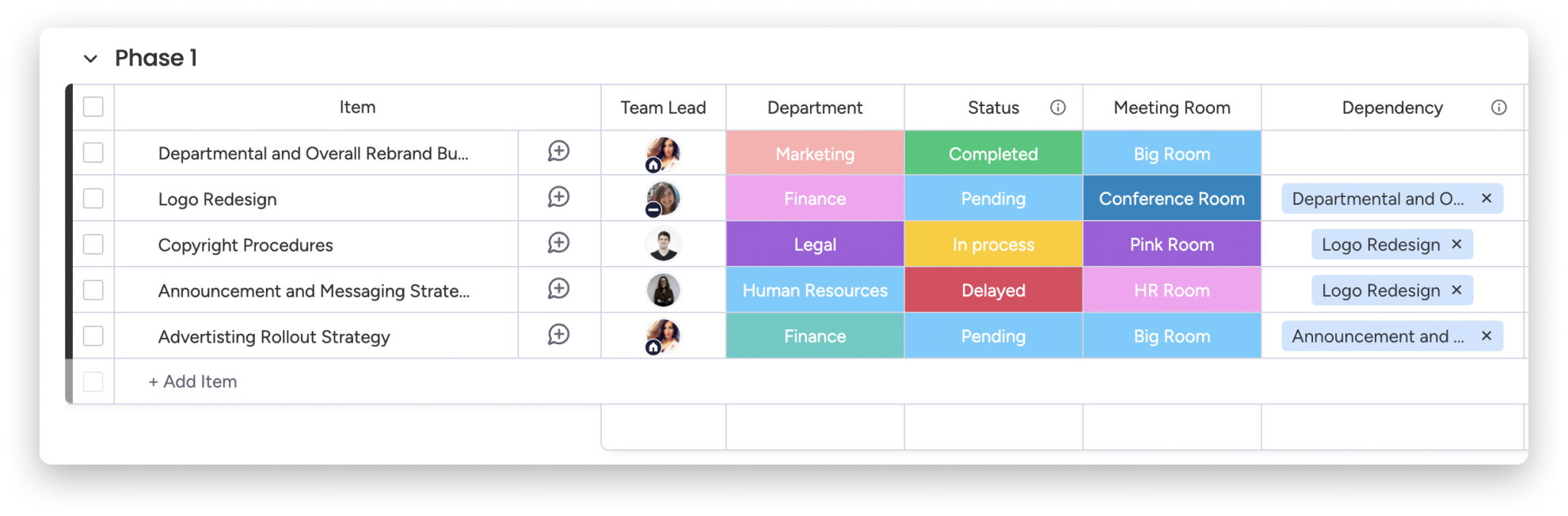
Dodaj kolumnę
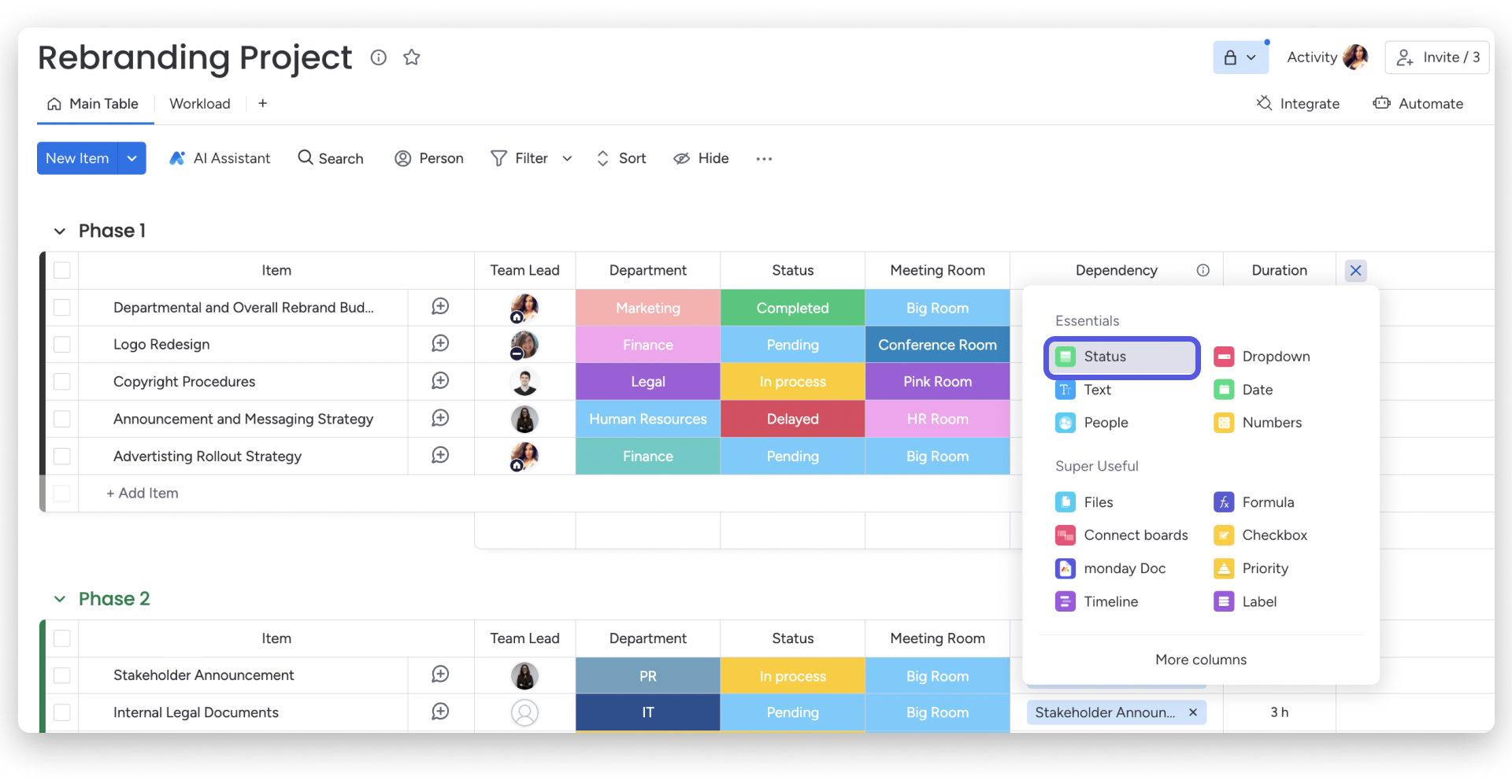
Aby dodać kolumnę statusu, kliknij znak + po prawej stronie sekcji kolumn na tablicy, a następnie wybierz z menu rozwijanego pozycję Status:
Dostosuj etykiety
Możesz teraz edytować etykiety statusu i dopasować je do swojego procesu pracy. Kliknij jedną z komórek w kolumnie statusu, a następnie przycisk „Edytuj etykiety” (Edit Labels) u dołu:
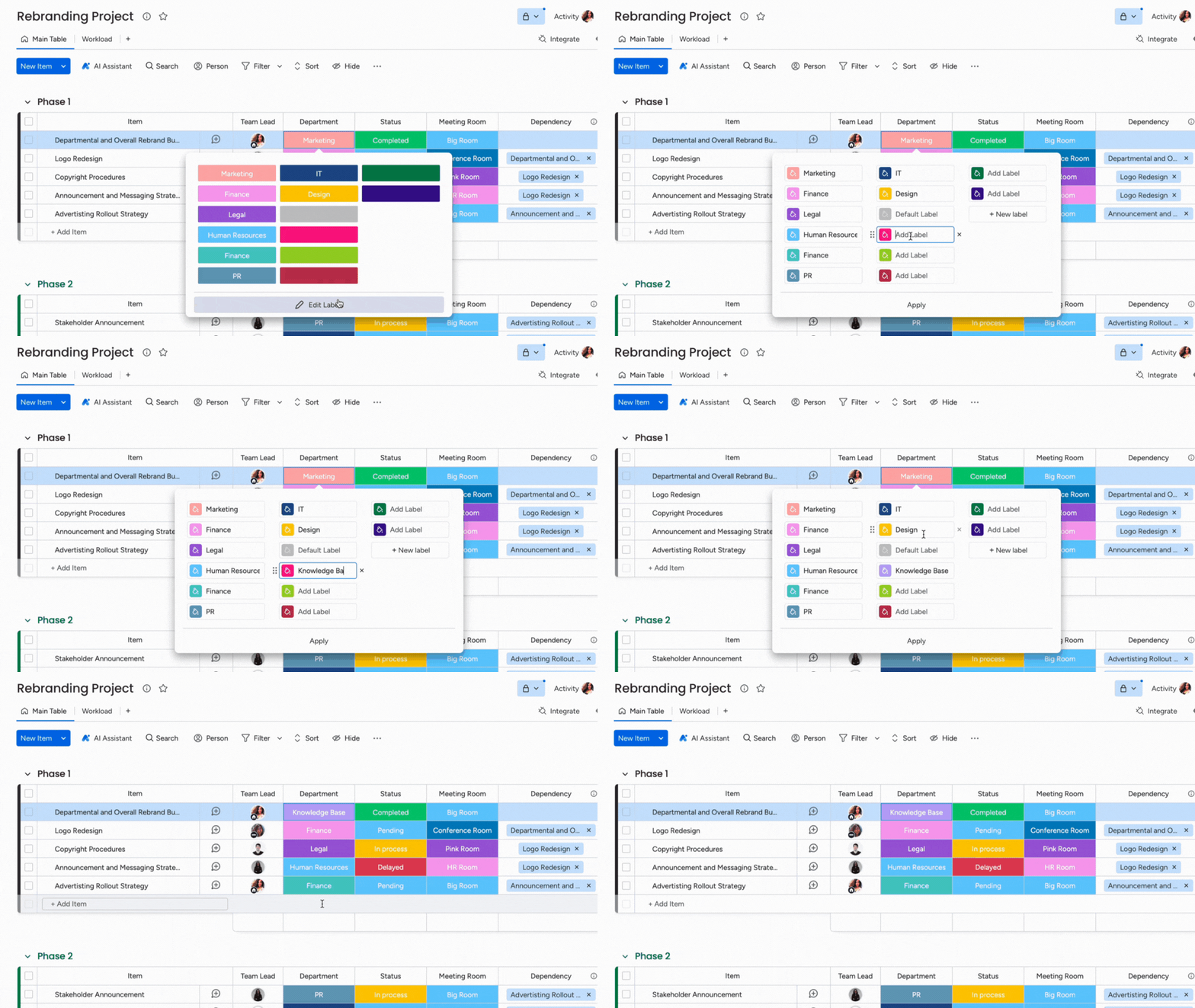
Możesz zmienić kolejność etykiet statusu, ich tekst i kolor, a także dodać nowe etykiety. Możesz utworzyć maksymalnie 40 etykiet statusu w różnych kolorach. Po zakończeniu kliknij „Zastosuj” (Apply). 😊
Uwaga: Szara etykieta jest domyślną etykietą wyświetlaną po utworzeniu elementu. Zalecamy pozostawić ją pustą, ponieważ przypisanie jej statusu może wprowadzić zespół w błąd.
Możesz też dodać opisy etykiet, aby wszyscy użytkownicy tablicy rozumieli ich przeznaczenie i funkcję.
Kliknij trzy kropki obok etykiety i wybierz „Dodaj opis etykiety” (Add label description). Po dodaniu opisu obok etykiety pojawi się ikona „i”. Najedź na nią kursorem, aby wyświetlić opis etykiety.
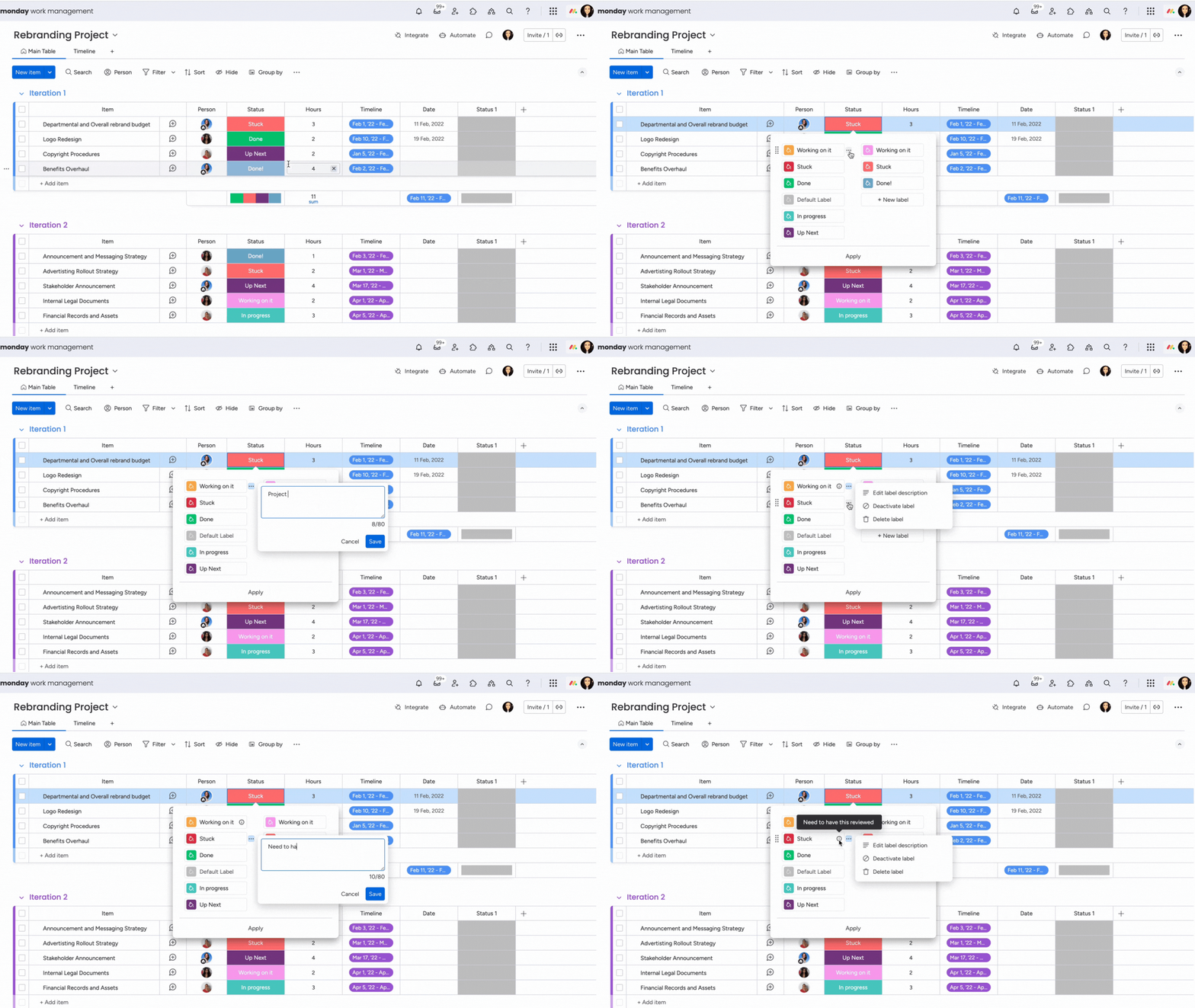
Nie można usunąć etykiety, która została już użyta w elementach tablicy. Możesz jednak dezaktywować etykiety, które nie są już potrzebne lub używane. Kliknij trzy kropki po prawej stronie etykiety, którą chcesz dezaktywować, a następnie wybierz z menu pozycję „Dezaktywuj” (Deactivate).
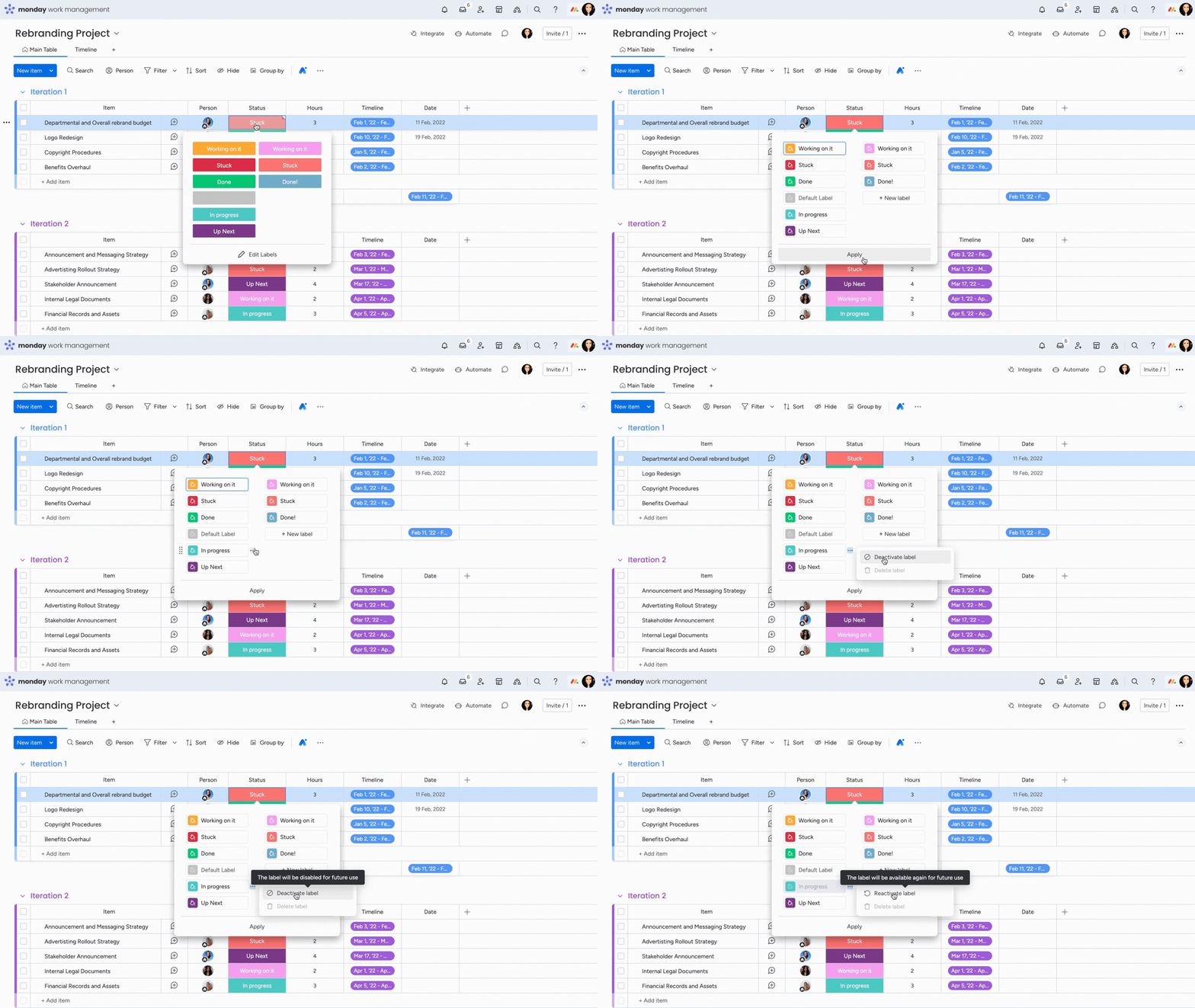
Uwaga: Dezaktywowane etykiety nie będą widoczne w menu rozwijanym podczas przypisywania etykiety do elementu. W ustawieniach etykiet będą wyświetlane jako wyszarzone.
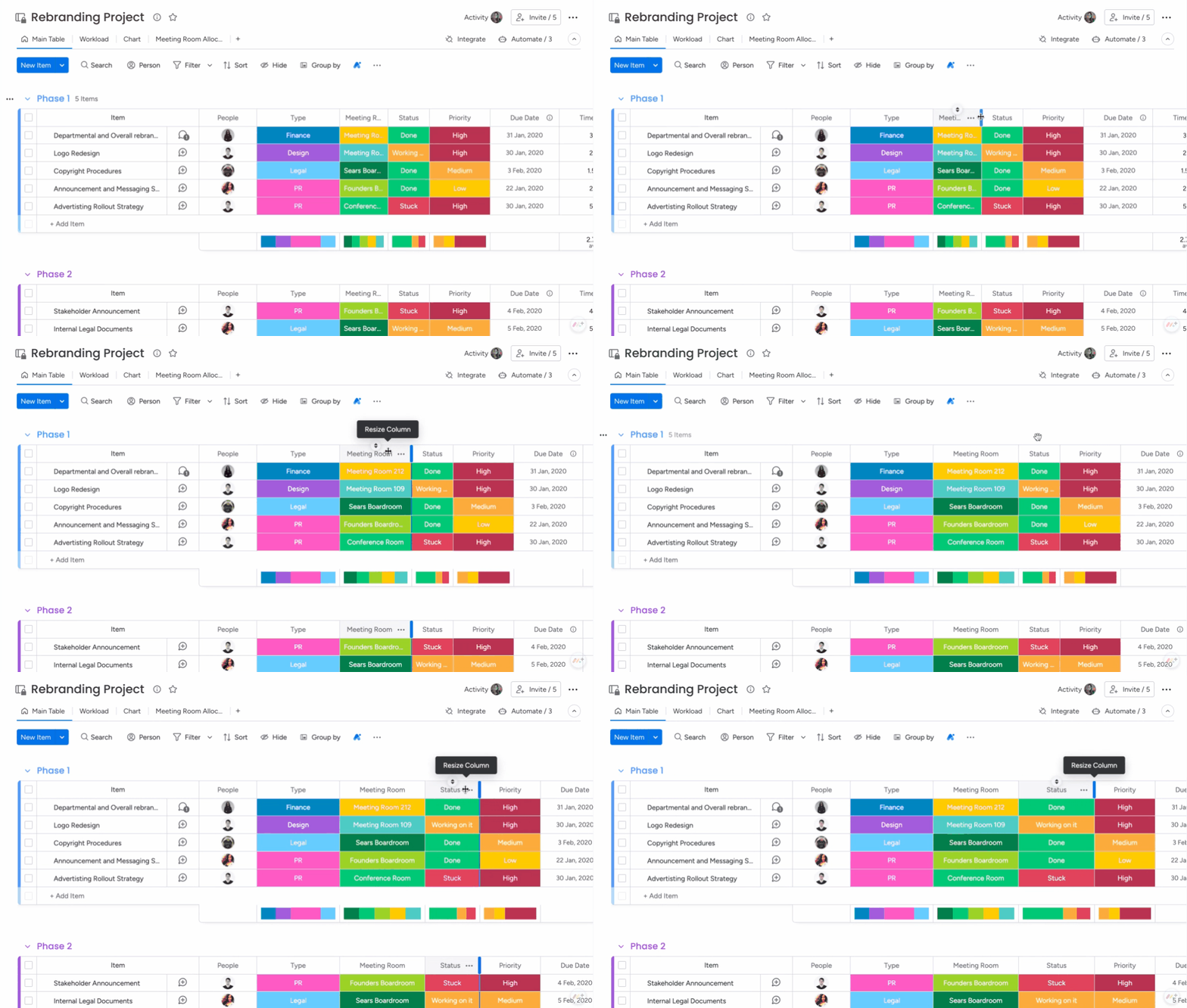
Jeśli koniec etykiety statusu jest ucięty, ponieważ kolumna statusu jest zbyt wąska, możesz zmienić jej szerokość. Kliknij prawą krawędź kolumny statusu obok jej tytułu i przeciągnij ją w prawo.
Określ, które etykiety oznaczają ukończenie
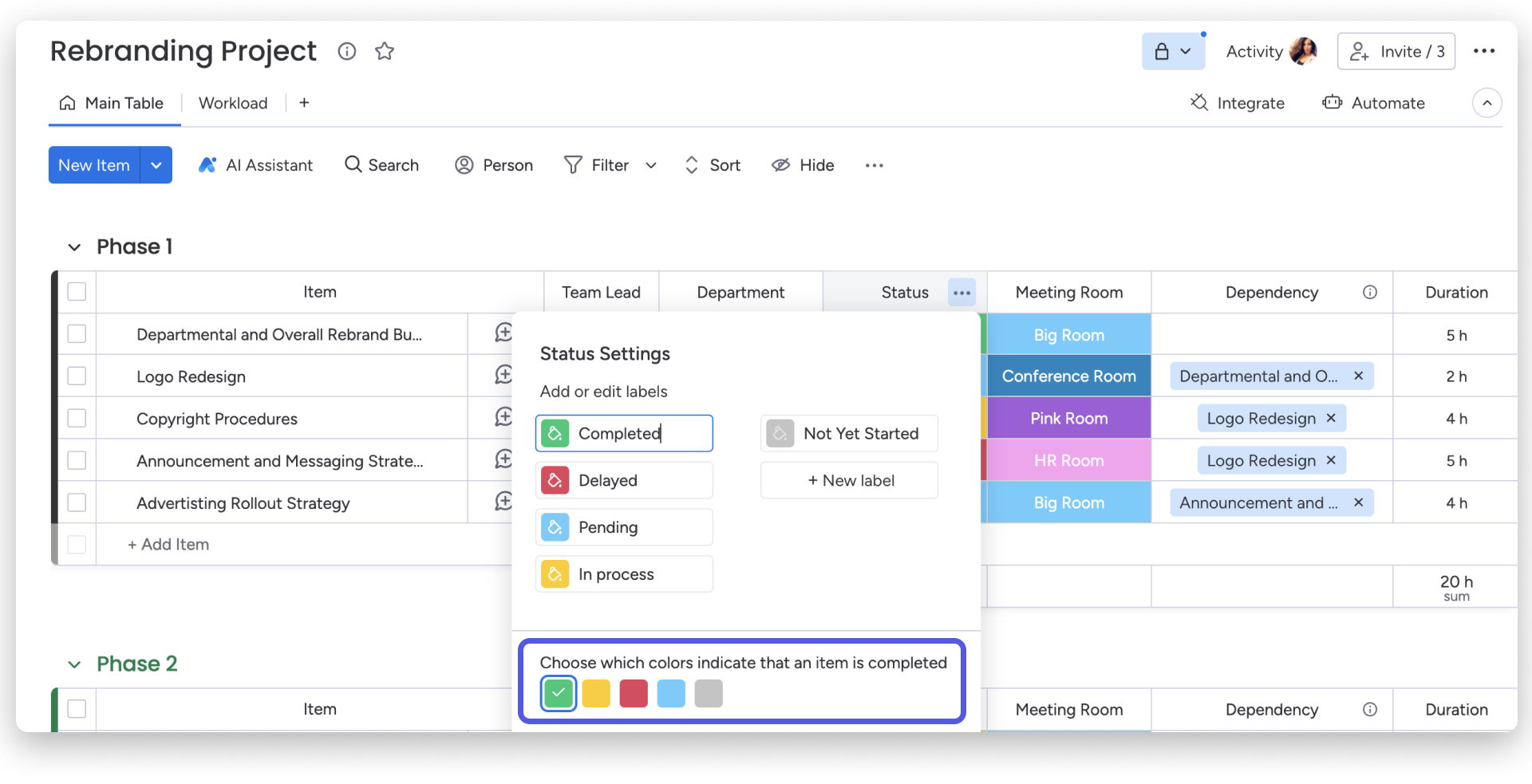
Na każdej tablicy możesz wybrać etykiety, które oznaczają, że status jest „ukończony”. Kliknij trzy kropki w prawym górnym rogu kolumny statusu, aby otworzyć „Ustawienia” (Settings). Kliknij „Dostosuj kolumnę statusu” (Customize Status column). Następnie wybierz kolor lub kolory, które mają oznaczać ukończone elementy.
Wskazówka: Usprawnij proces pracy za pomocą automatyzacji. Możesz łatwo skonfigurować automatyzację, która na przykład powiadomi zespół o zmianie statusu. Więcej informacji znajdziesz tutaj. Możesz też tworzyć automatyzacje, które usprawnią pracę zespołu.
Dodaj podsumowanie kolumny, aby śledzić postępy
Dodaj podsumowanie do kolumny statusu, aby jednym spojrzeniem sprawdzić postępy. Kliknij trzy kropki w prawym górnym rogu kolumny, aby otworzyć „Ustawienia” (Settings), a następnie wybierz „Pokaż podsumowanie kolumny” (Show column summary).
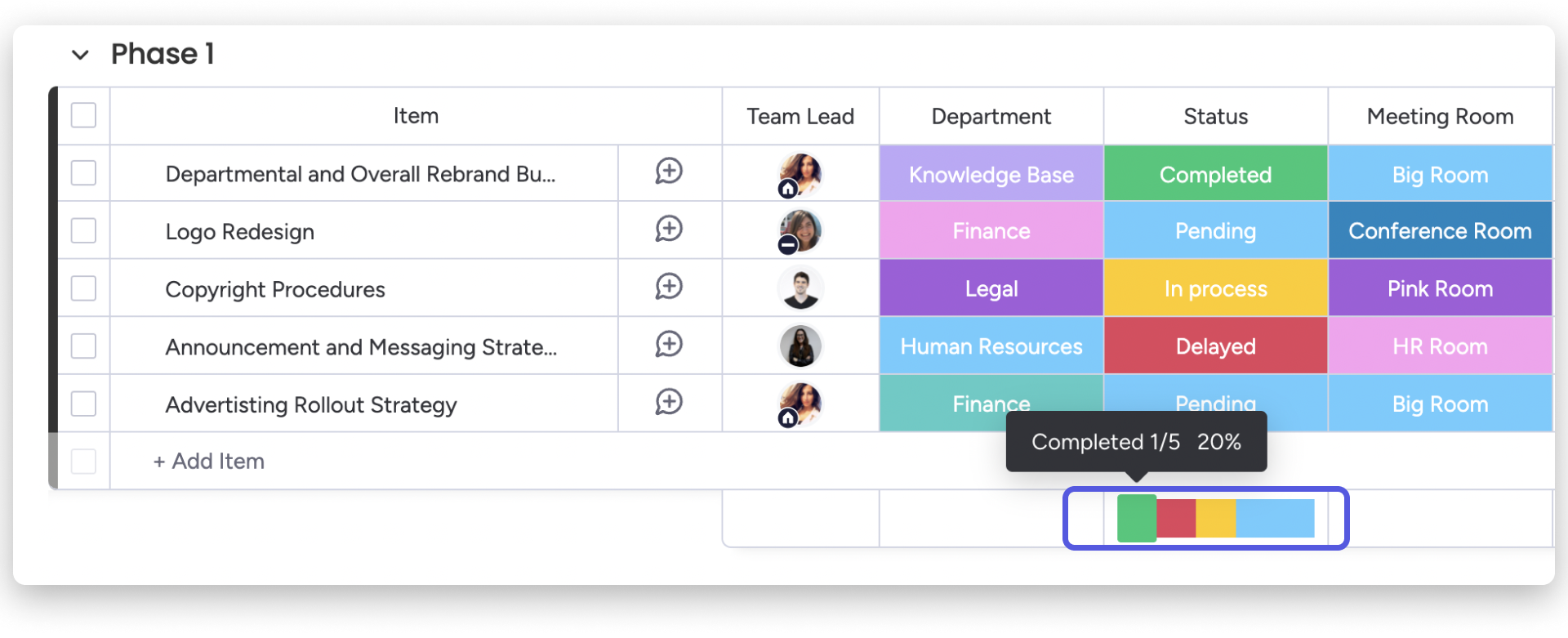
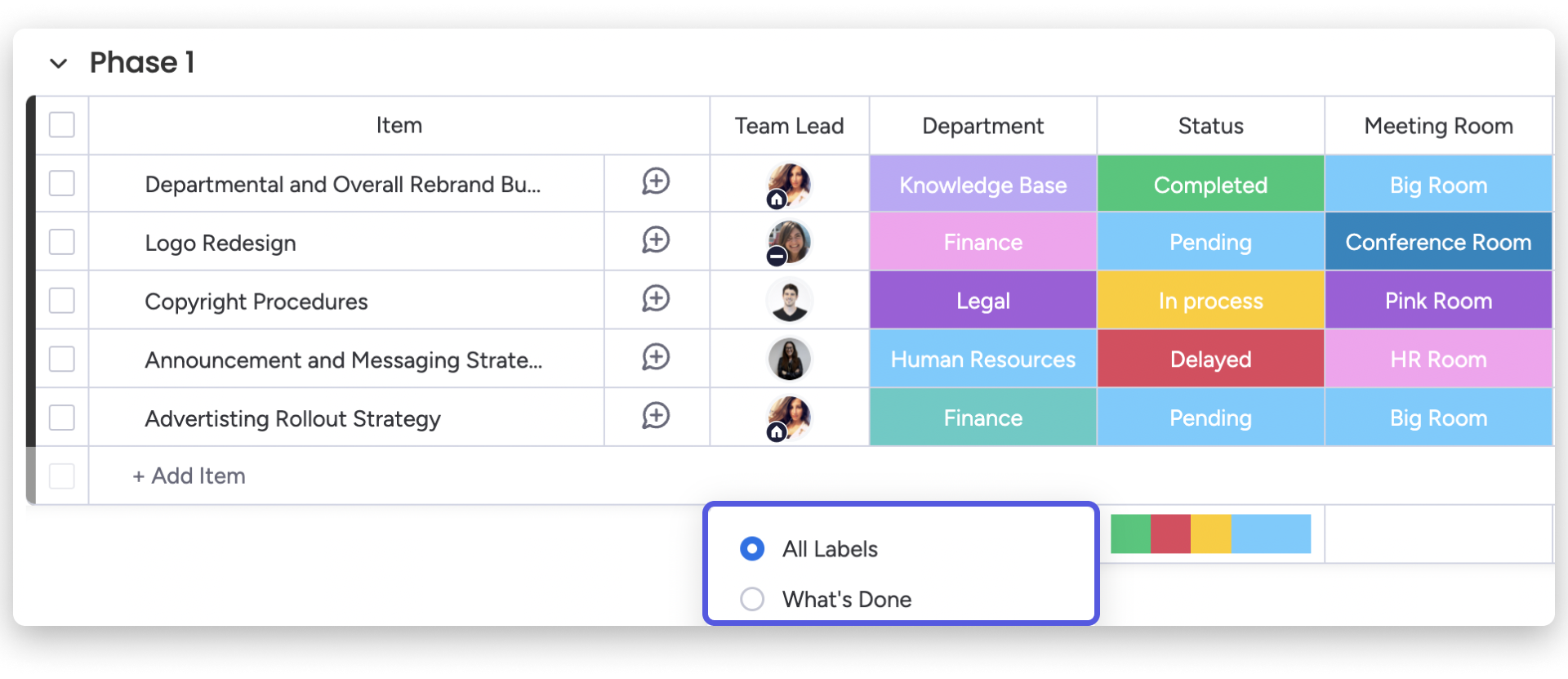
Możesz wyświetlić miniaturę ukończonych elementów albo wszystkie etykiety statusu w podsumowaniu kolumny. Kliknij podsumowanie kolumny i wybierz odpowiednią opcję.
Komunikuj się w polu statusu
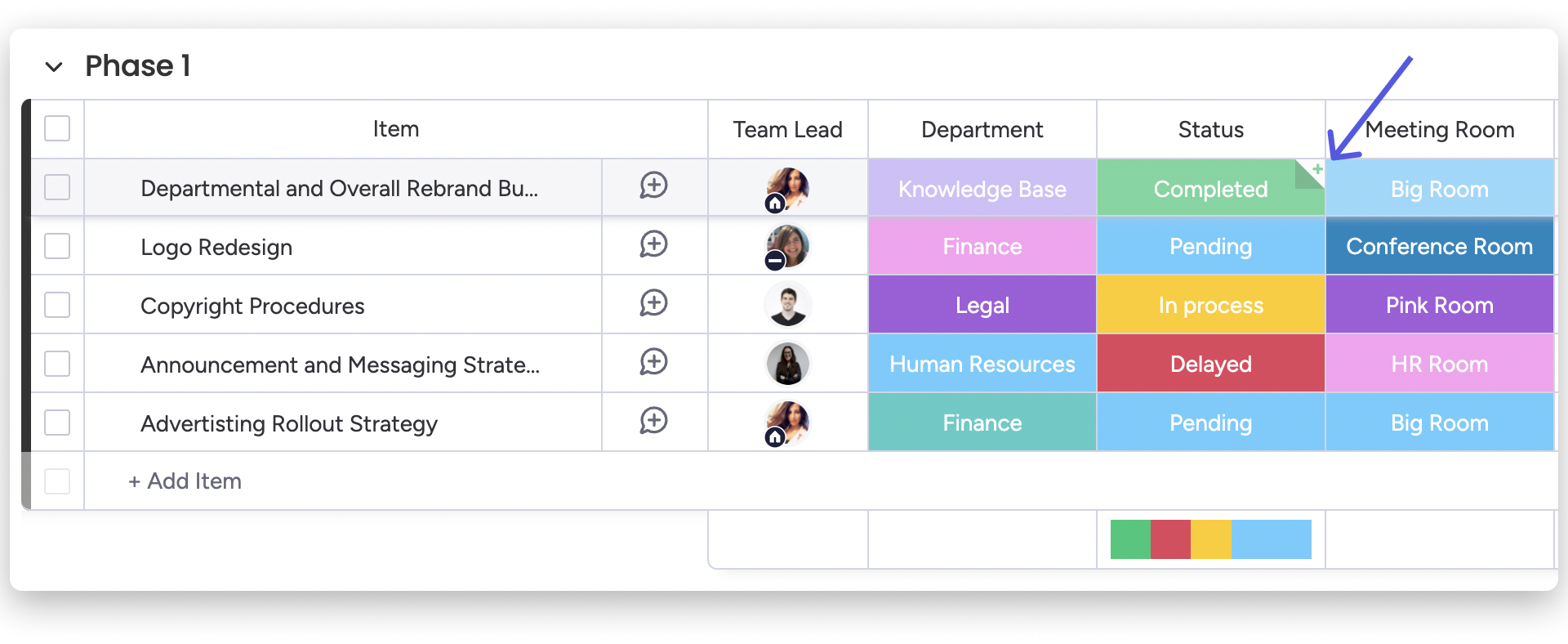
Usprawnij komunikację w zespole, pisząc bezpośrednio w kolumnie statusu. Aby dodać komentarz do konkretnego statusu, kliknij znak + w prawym górnym rogu dowolnego pola statusu.
Aktualizacja statusu pojawi się również w sekcji „Aktualizacje” (Updates) elementu.
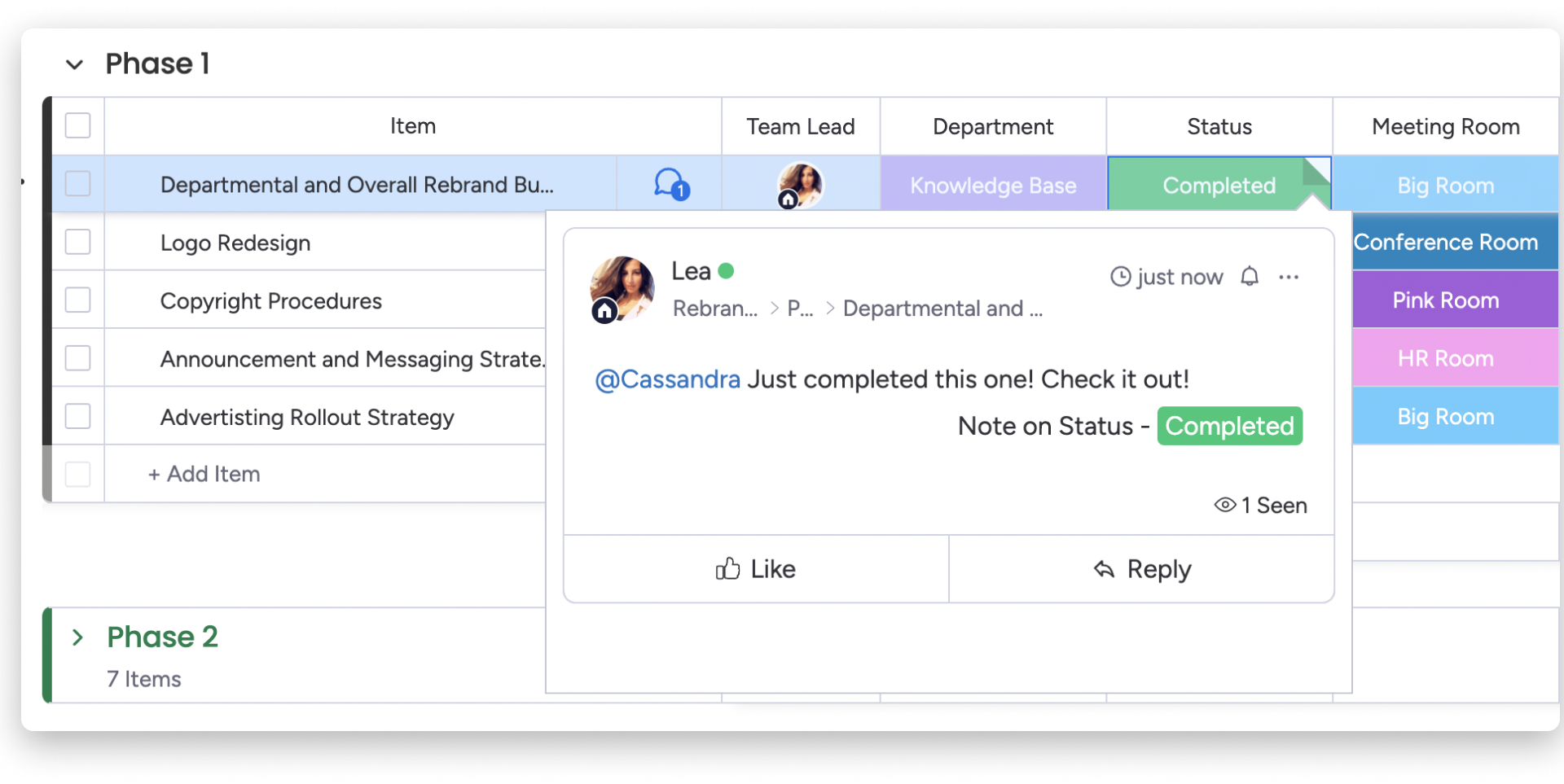
Uwaga: Jeśli zmienisz etykietę statusu zawierającą aktualizację, aktualizacja zniknie z pola statusu, ale pozostanie w sekcji aktualizacji elementu.
Utwórz etykiety domyślne
Uwaga: Aby utworzyć etykiety domyślne, musisz być administratorem konta. Więcej informacji o tym, jak uzyskać uprawnienia administratora, znajdziesz tutaj.
Ułatw zespołowi pracę i zachowaj te same statusy na wszystkich tablicach. W tym celu utwórz domyślne etykiety statusu dla swojego konta monday.com.
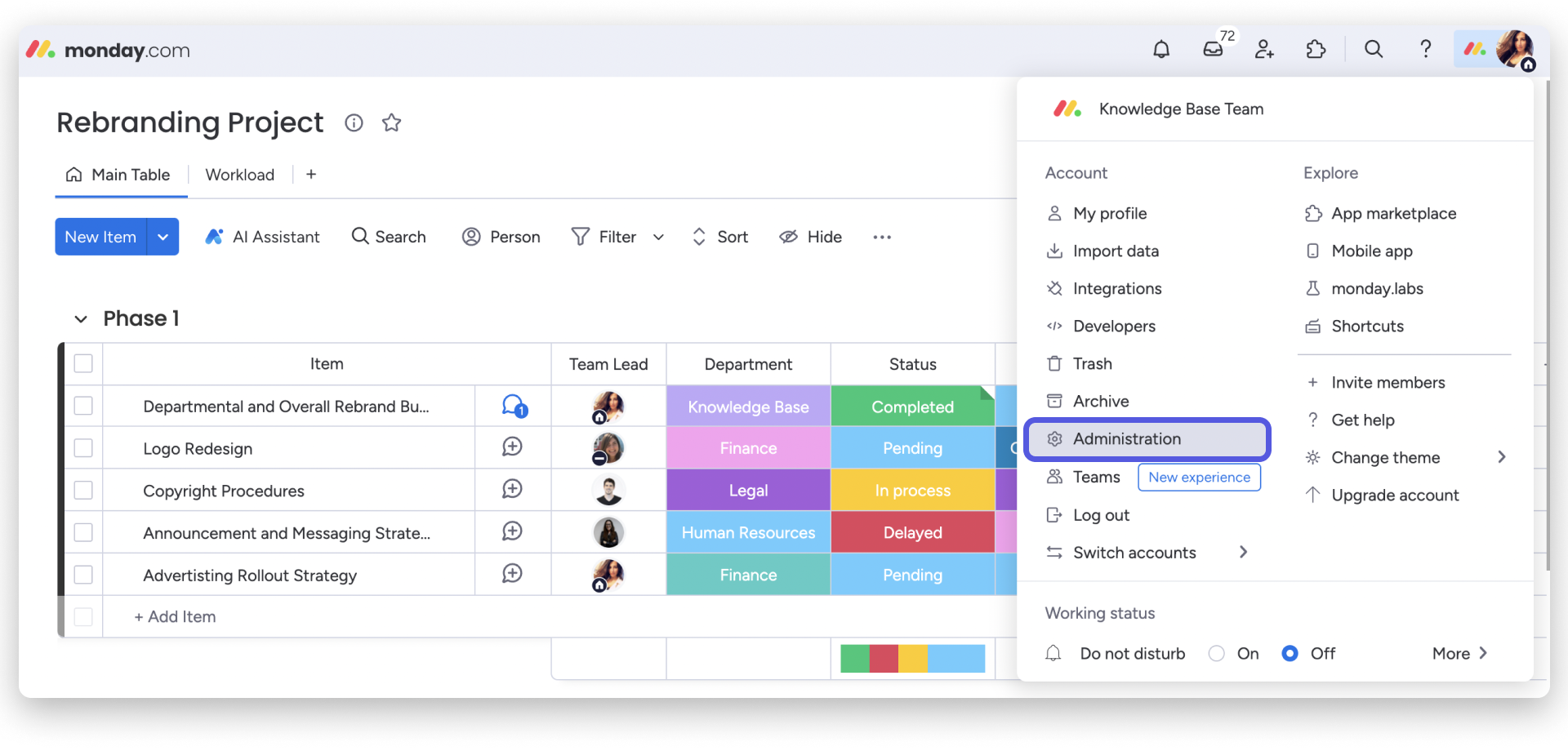
Kliknij swoje zdjęcie profilowe (awatar) w prawym górnym rogu ekranu i wybierz „Administracja” (Administration):
Następnie w menu po lewej stronie wybierz „Dostosowywanie” (Customization) i kliknij kartę „Tablice” (Boards):
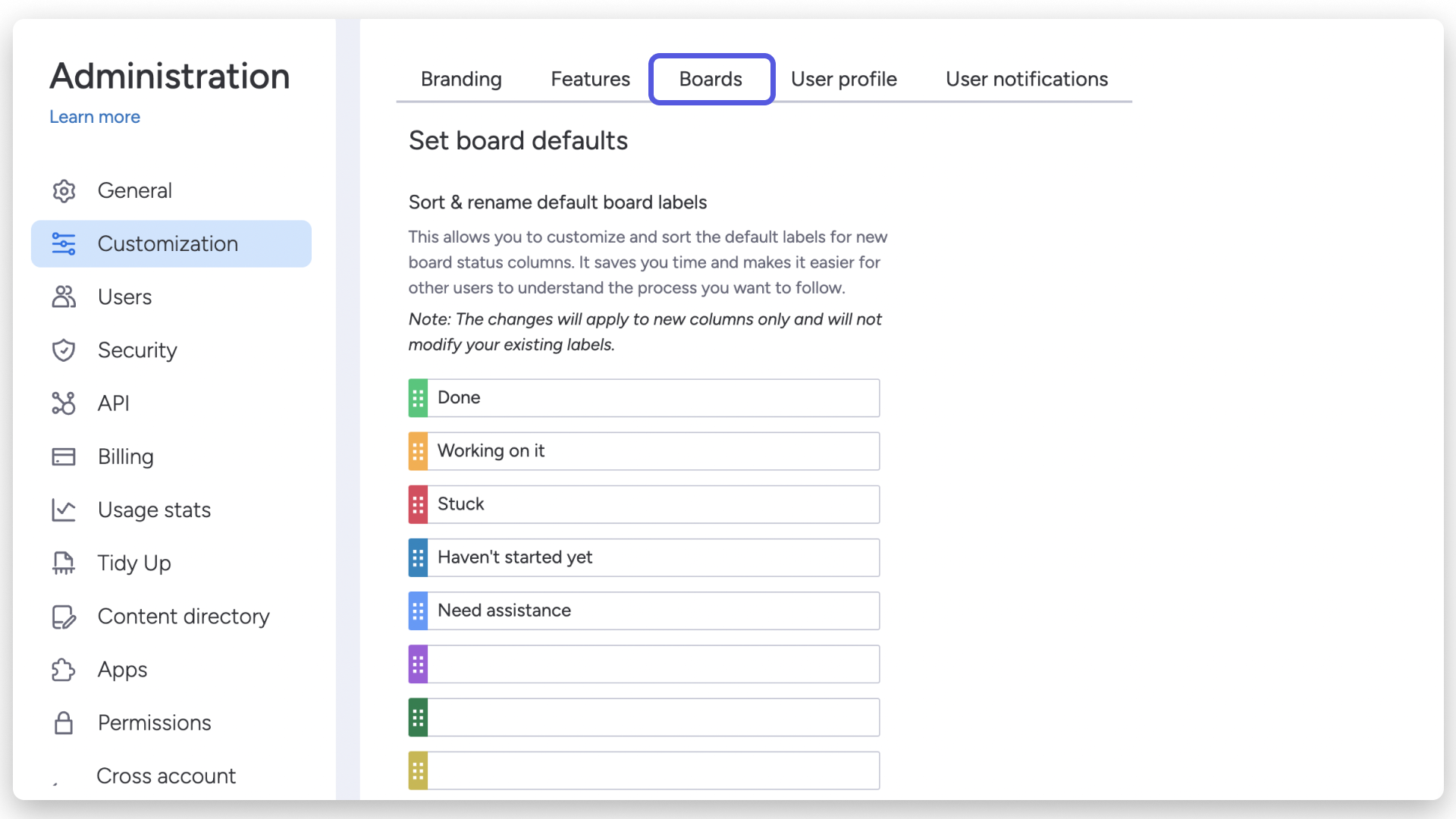
Edytuj statusy zgodnie ze swoimi preferencjami. Możesz wybierać spośród ponad 40 kolorowych etykiet. Więcej informacji o dostosowywaniu etykiet i innych funkcjach konta znajdziesz tutaj.
Uwaga: Zmiany wprowadzone w domyślnych etykietach tablicy nie wpłyną na etykiety w istniejących kolumnach statusu. Będą dotyczyć tylko nowych kolumn statusu utworzonych na tablicach.