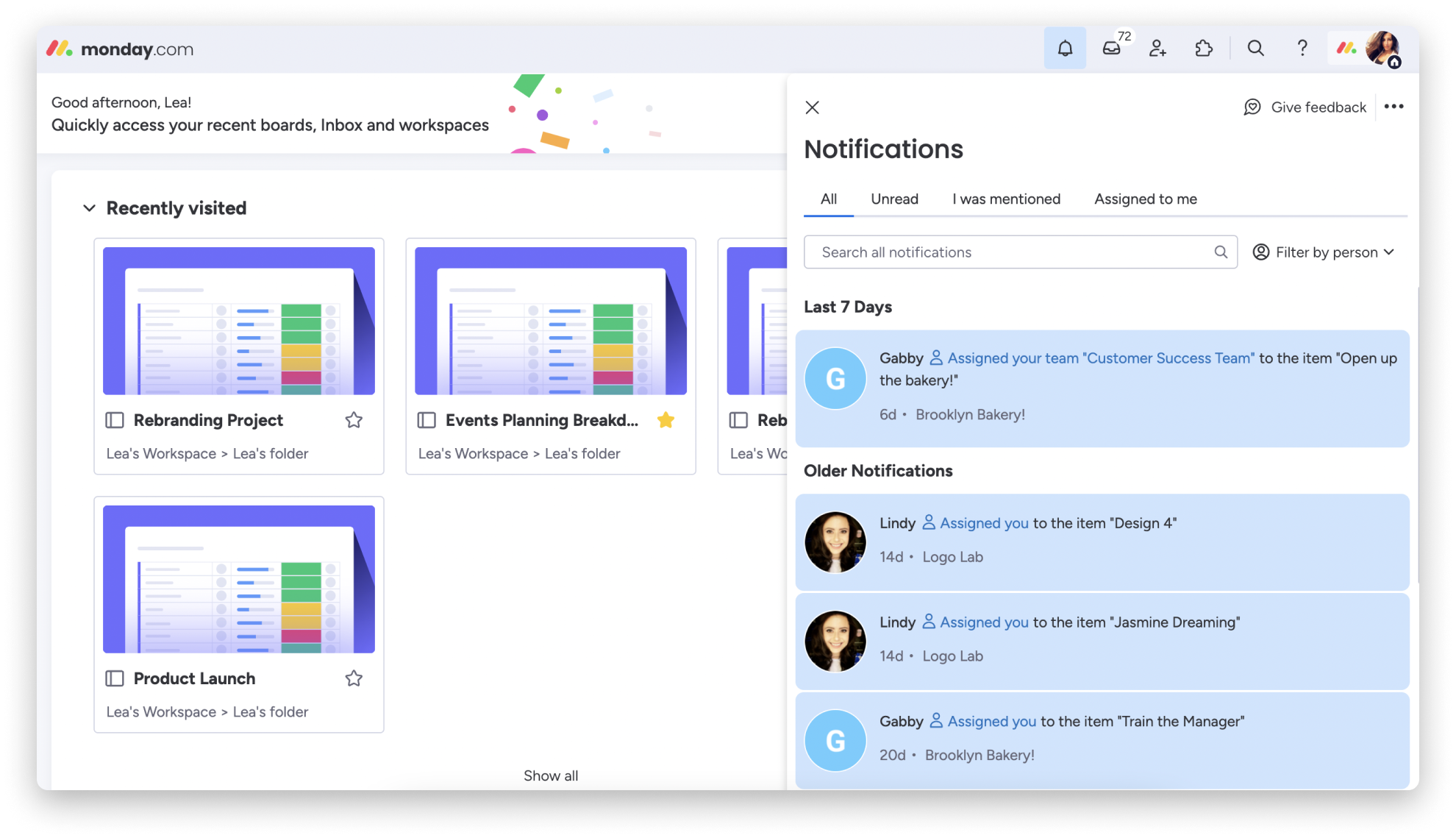
Kolumna Osoby
Czy zdarzyło Ci się, że zadanie przez długi czas umykało wszystkim, bo nikt nie wiedział, kto za nie odpowiada? To już przeszłość! Dodaj do tablicy kolumnę Osoby (People), aby przypisać odpowiedzialność za każde zadanie, którym musi zająć się Twój zespół.
Jak dodać kolumnę
Możesz poprosić Sidekicka o utworzenie kolumny. Otwórz Sidekicka w prawym górnym rogu ekranu i poproś go o dodanie kolumny Osoby do tablicy.
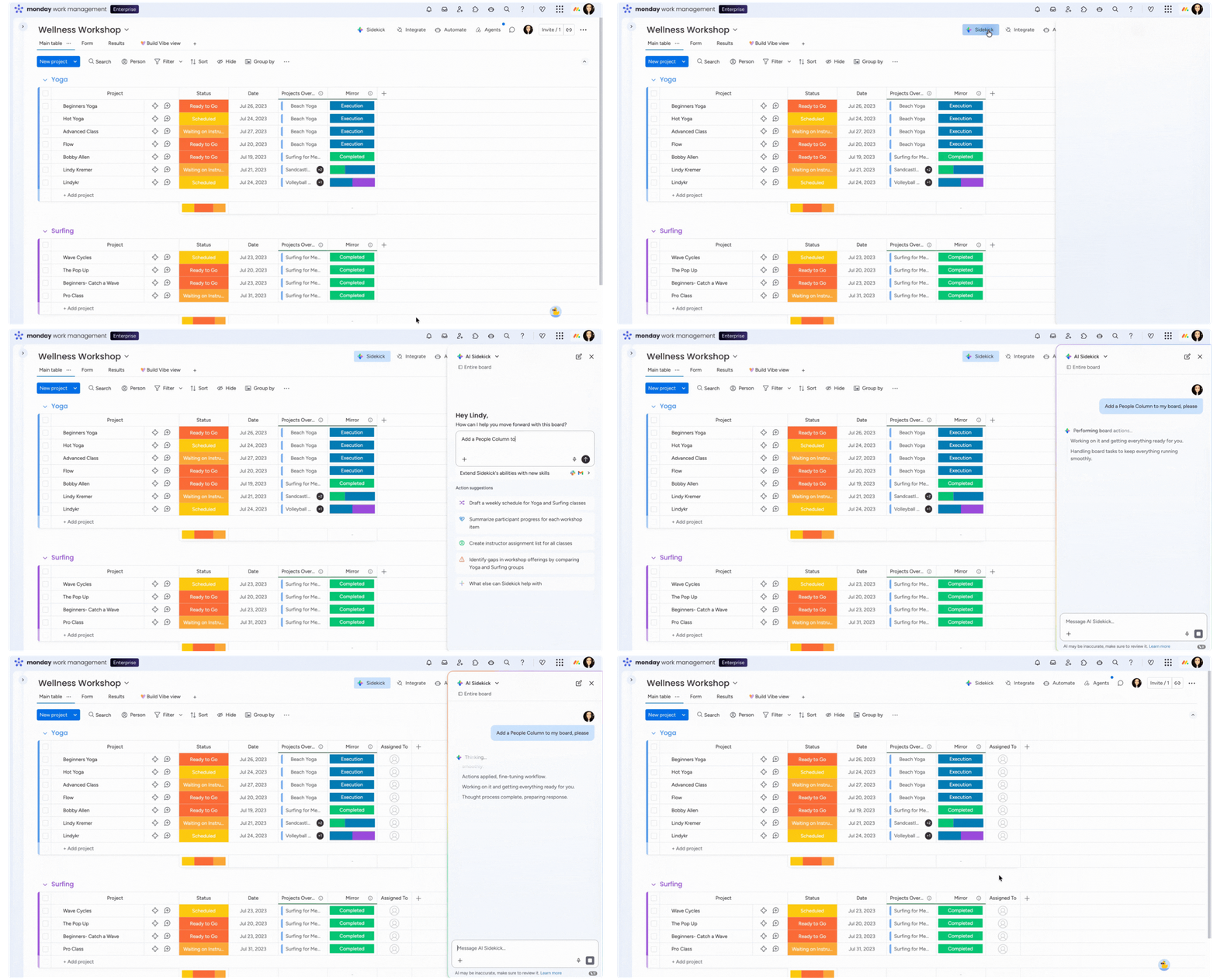
Wskazówka: Możesz też tworzyć obszary robocze, tablice i pulpity za pomocą monday magic!
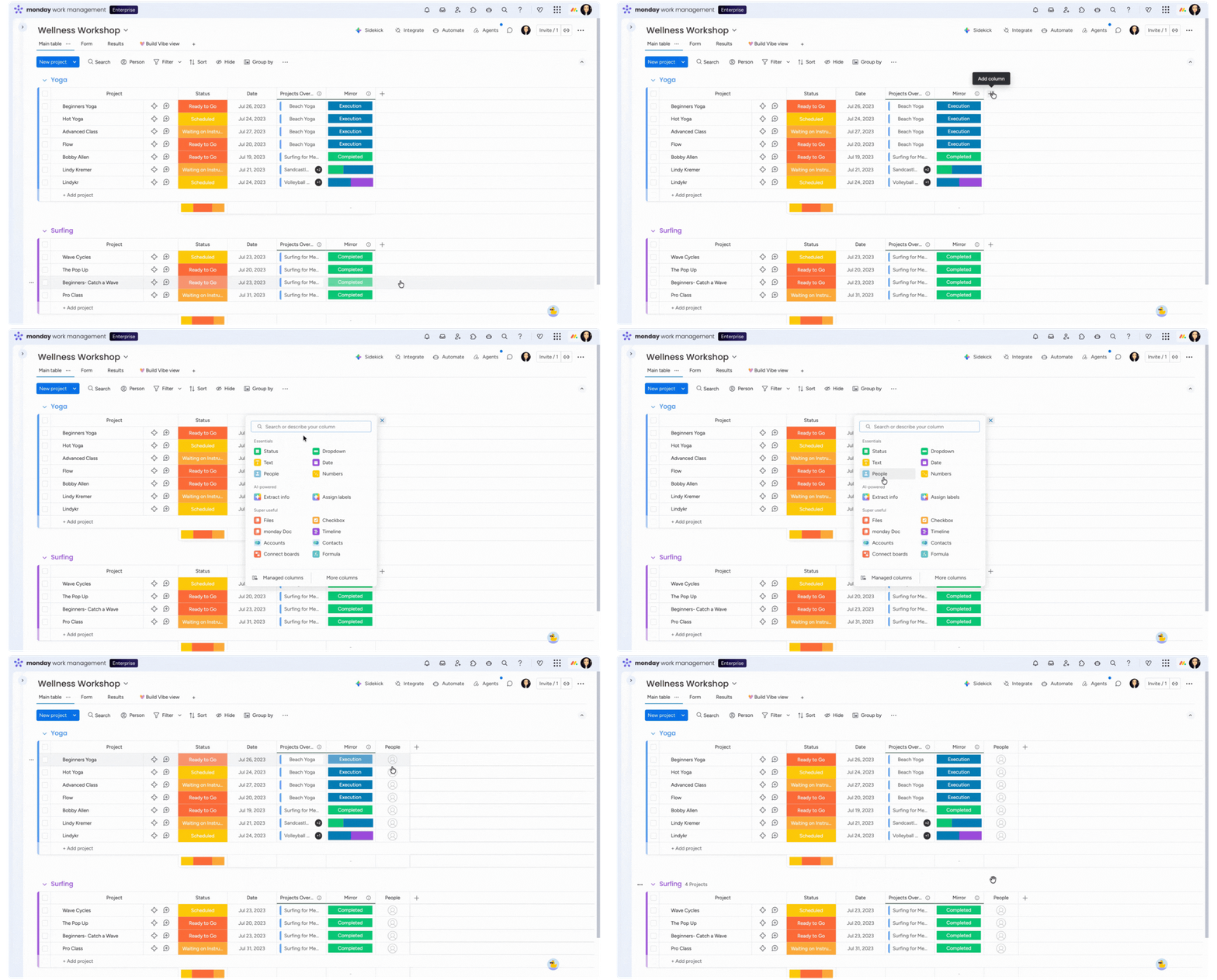
Możesz też dodać kolumnę Osoby do tablicy ręcznie. Kliknij przycisk + obok ostatniej kolumny po prawej stronie tablicy, a następnie wybierz Osoby (People).
Przypisywanie osób
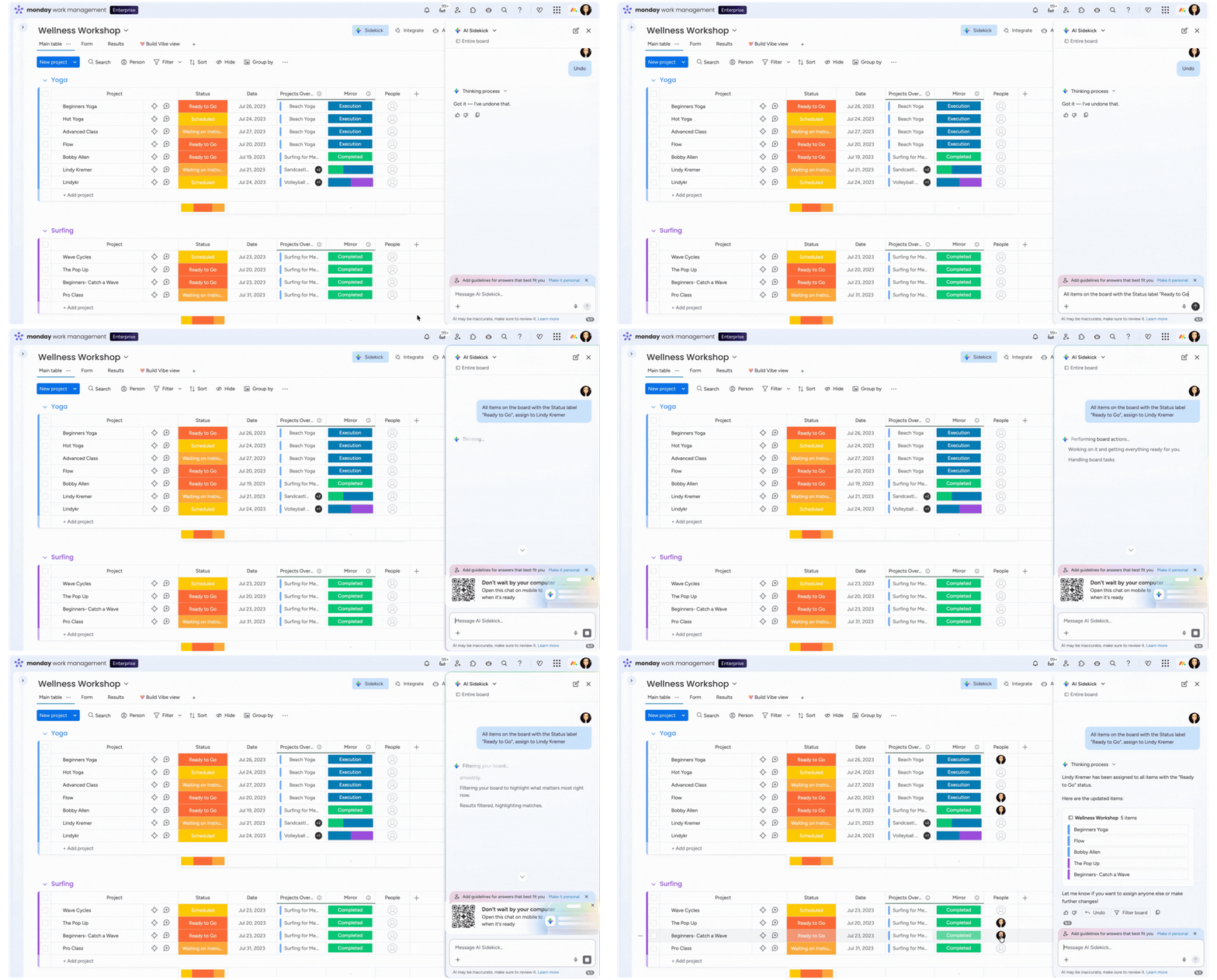
Sidekick może przypisywać elementy na tablicy do osób z Twojego konta na podstawie krótkiego polecenia. Opisz, które elementy na tablicy chcesz przypisać poszczególnym osobom, a Sidekick zajmie się resztą!
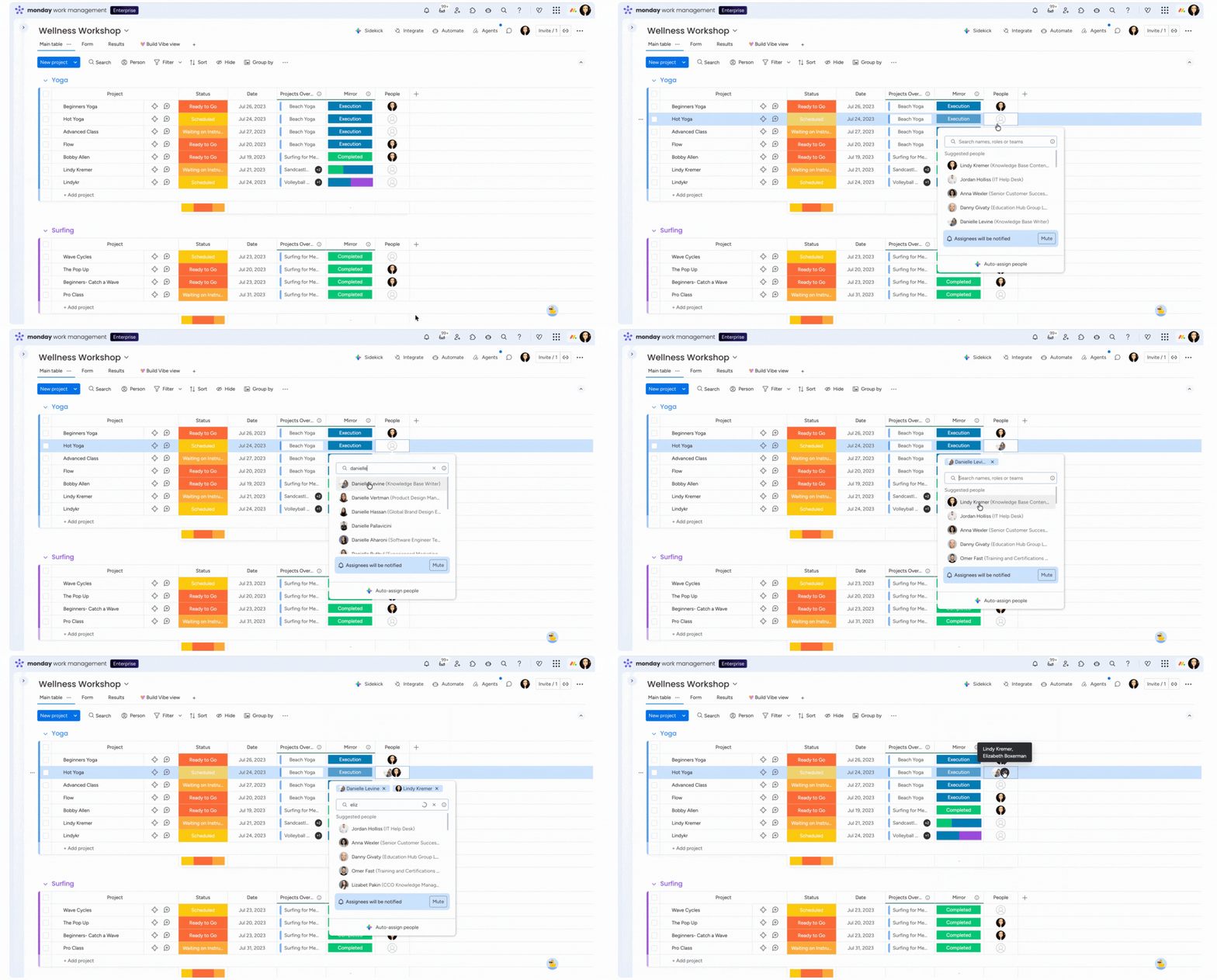
Aby przypisać osoby ręcznie, kliknij komórkę elementu w kolumnie Osoby i wybierz z listy członka zespołu ze swojego konta. Aby przypisać do tego samego elementu kolejne osoby, kliknij komórkę ponownie i dodaj ich tyle, ile potrzebujesz.
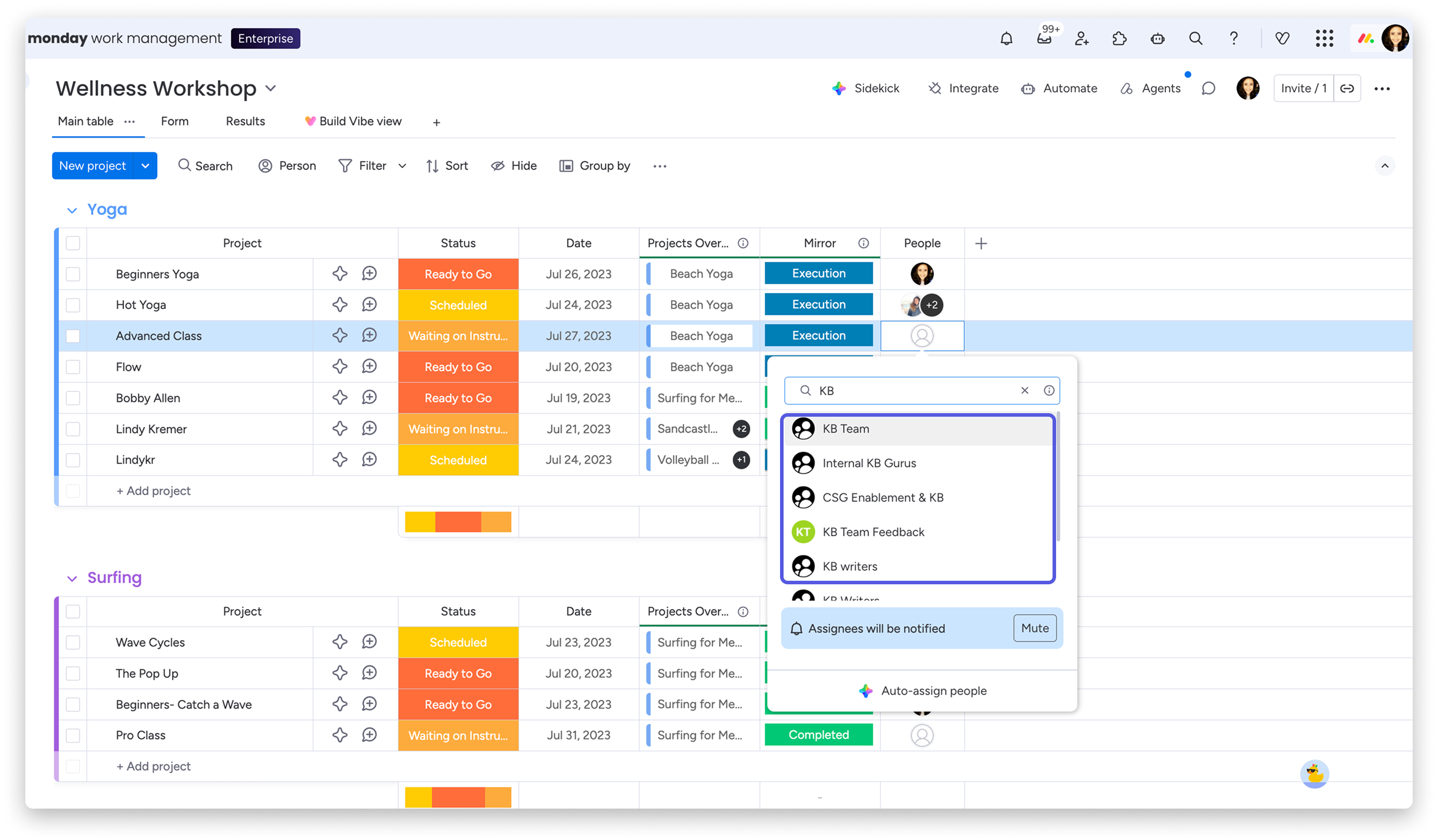
Za pomocą kolumny Osoby możesz też przypisywać do elementów całe zespoły, a nawet podzespoły. Zamiast wybierać każdego członka zespołu osobno, wyszukaj i wybierz cały zespół. Więcej informacji o zespołach i tworzeniu ich na koncie znajdziesz w tym artykule.
Uwaga: Osoby możesz przypisać w kolumnie Osoby tylko wtedy, gdy są członkami zespołu lub gośćmi na Twoim koncie.
Automatyczne przypisywanie osób za pomocą AI
Akcja „Przypisz osobę za pomocą AI” automatycznie przypisuje osobę z kolumny Osoby do nowych i istniejących elementów. Wybiera ją na podstawie opisu jej roli i kompetencji.
Aby użyć funkcji AI w kolumnie za pomocą opcji autouzupełniania, kliknij menu z trzema kropkami po prawej stronie nagłówka kolumny. Wybierz Autouzupełnianie za pomocą AI (Autofill with AI):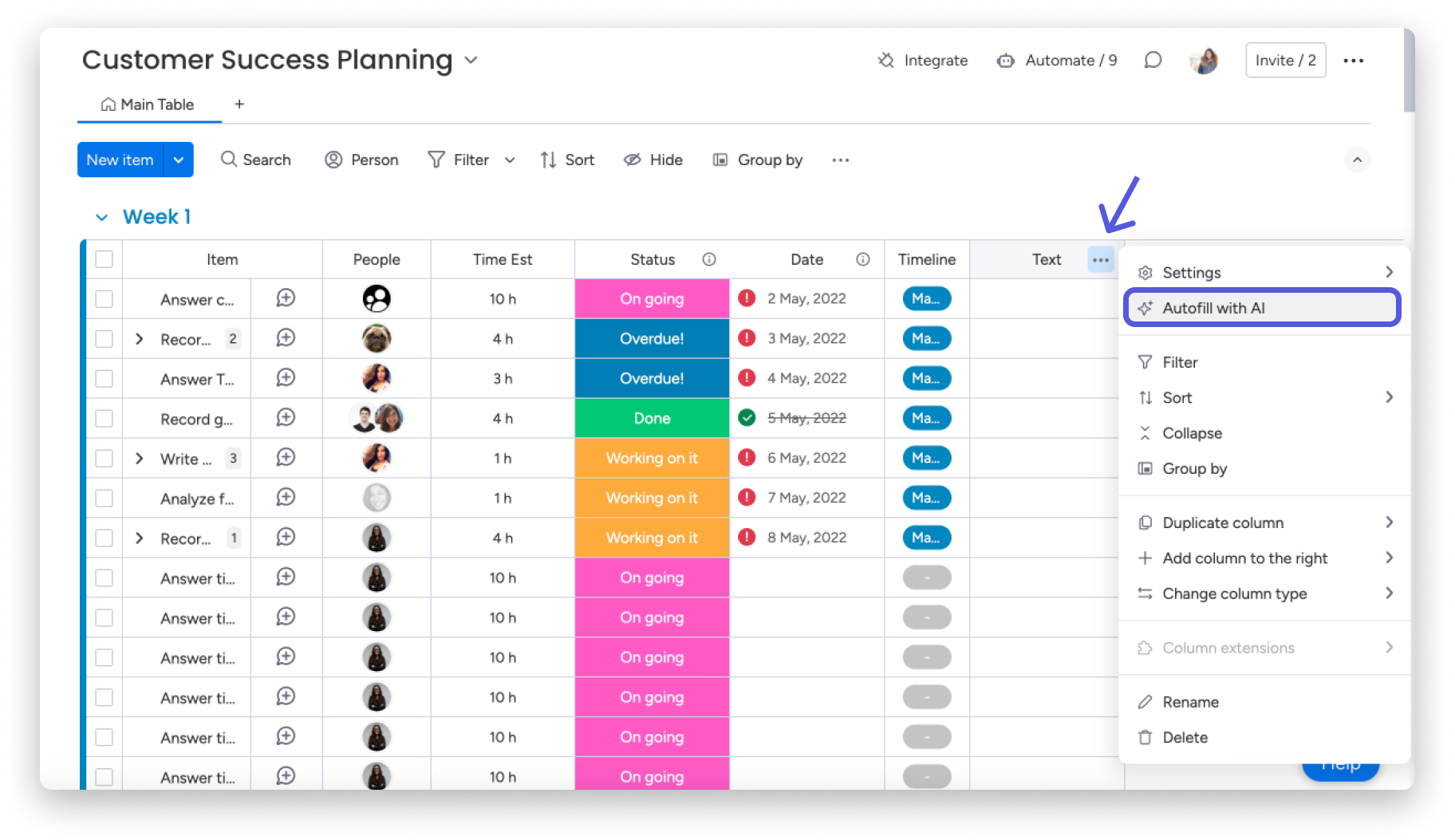
Uwaga: Automatyczne przypisywanie osób do elementów za pomocą kolumny AI jest dostępne tylko w planach Pro i Enterprise, jeśli administratorzy włączyli funkcje AI.
Po kliknięciu opcji Autouzupełnianie za pomocą AI możesz wybrać akcję AI, jak pokazano poniżej: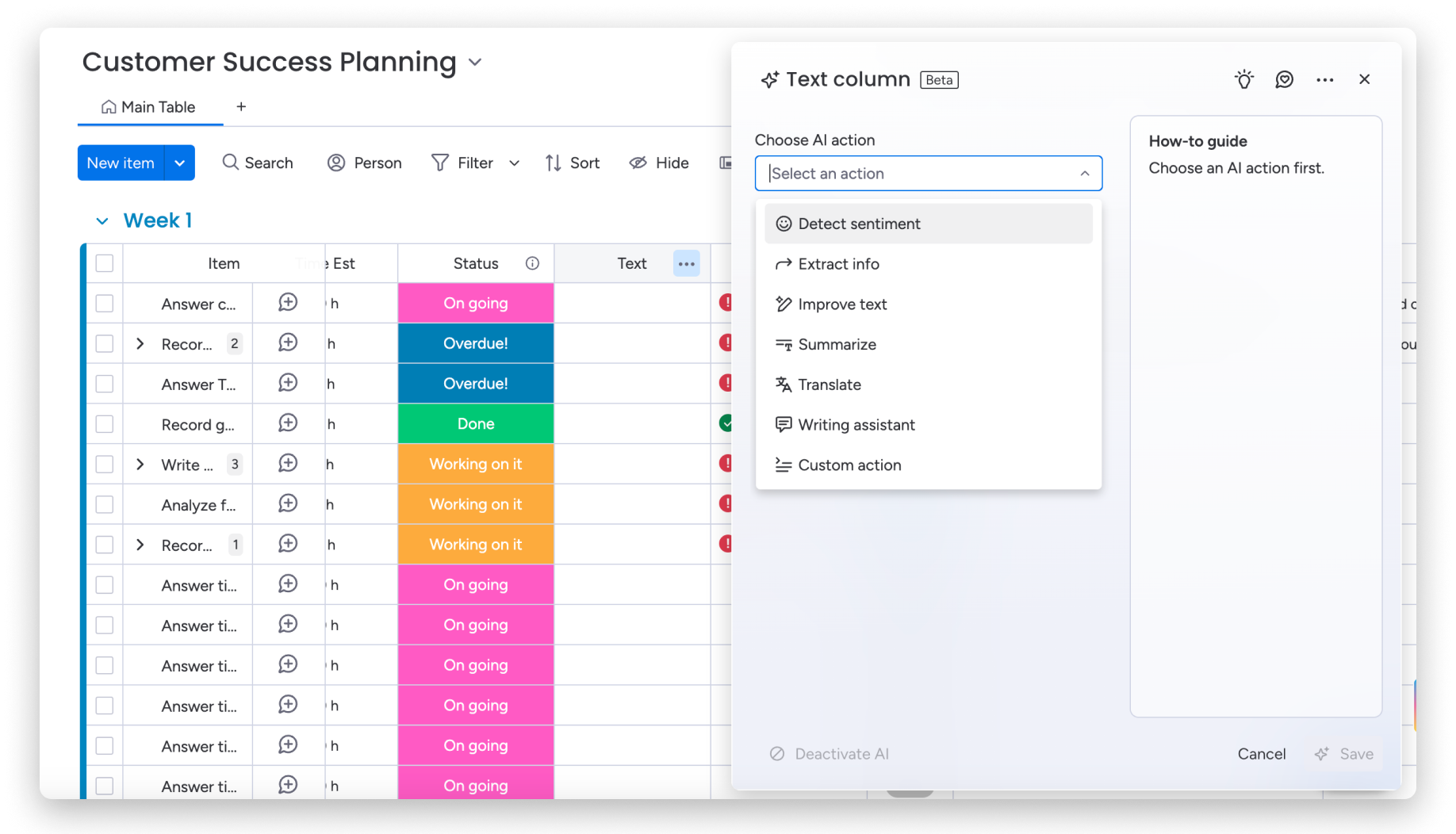
Po wybraniu opcji Przypisz osobę (Assign person) uzupełnij pozostałe informacje, aby wyświetlić podgląd wyników przed zapisaniem ustawień kolumny:
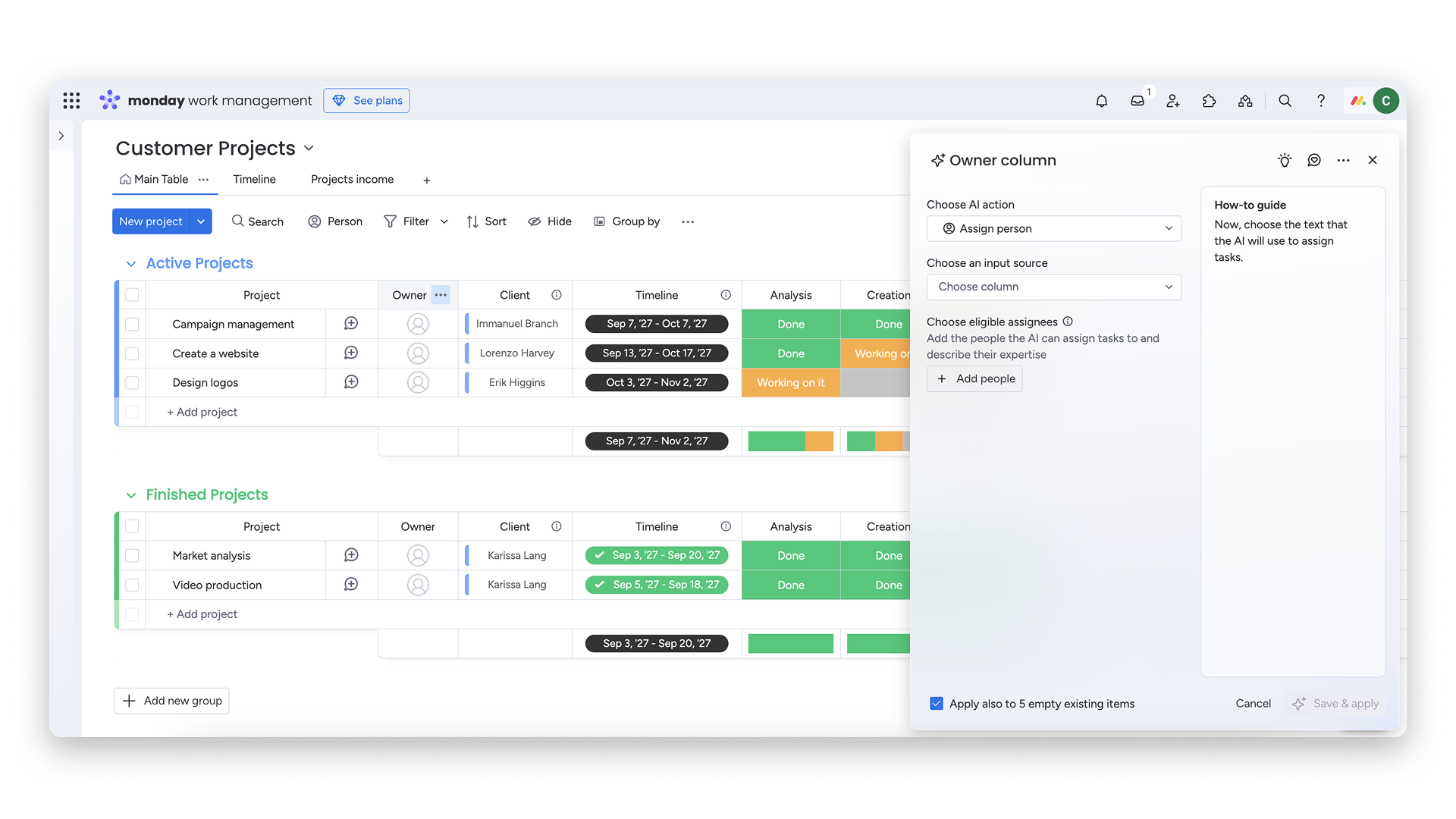
Aby uzyskać najlepsze wyniki:
- Z listy Wybierz źródło danych (Choose an input source) wybierz kolumnę, która najlepiej pasuje do przypisywanego zadania.
- W sekcji Wybierz osoby, które można przypisać (Choose eligible assignees) zaznacz wszystkie osoby, którym można przypisać elementy.
- Opisując rolę i kompetencje każdej osoby, podaj pełną listę jej umiejętności. Uwzględnij umiejętności twarde i miękkie, które mają znaczenie w Twojej pracy.
Kolejność wyświetlania osób
Zastanawiasz się, w jakiej kolejności wyświetlają się osoby podczas przypisywania ich w kolumnie Osoby? Oto kolejność:
- Członkowie tablicy, z którymi ostatnio wchodzono w interakcje
- Osoby, z którymi ostatnio wchodzono w interakcje, ale które nie są członkami tablicy
- Członkowie tablicy, z którymi nie wchodzono ostatnio w interakcje
- Członkowie obszaru roboczego
Dostosowywanie kolumny
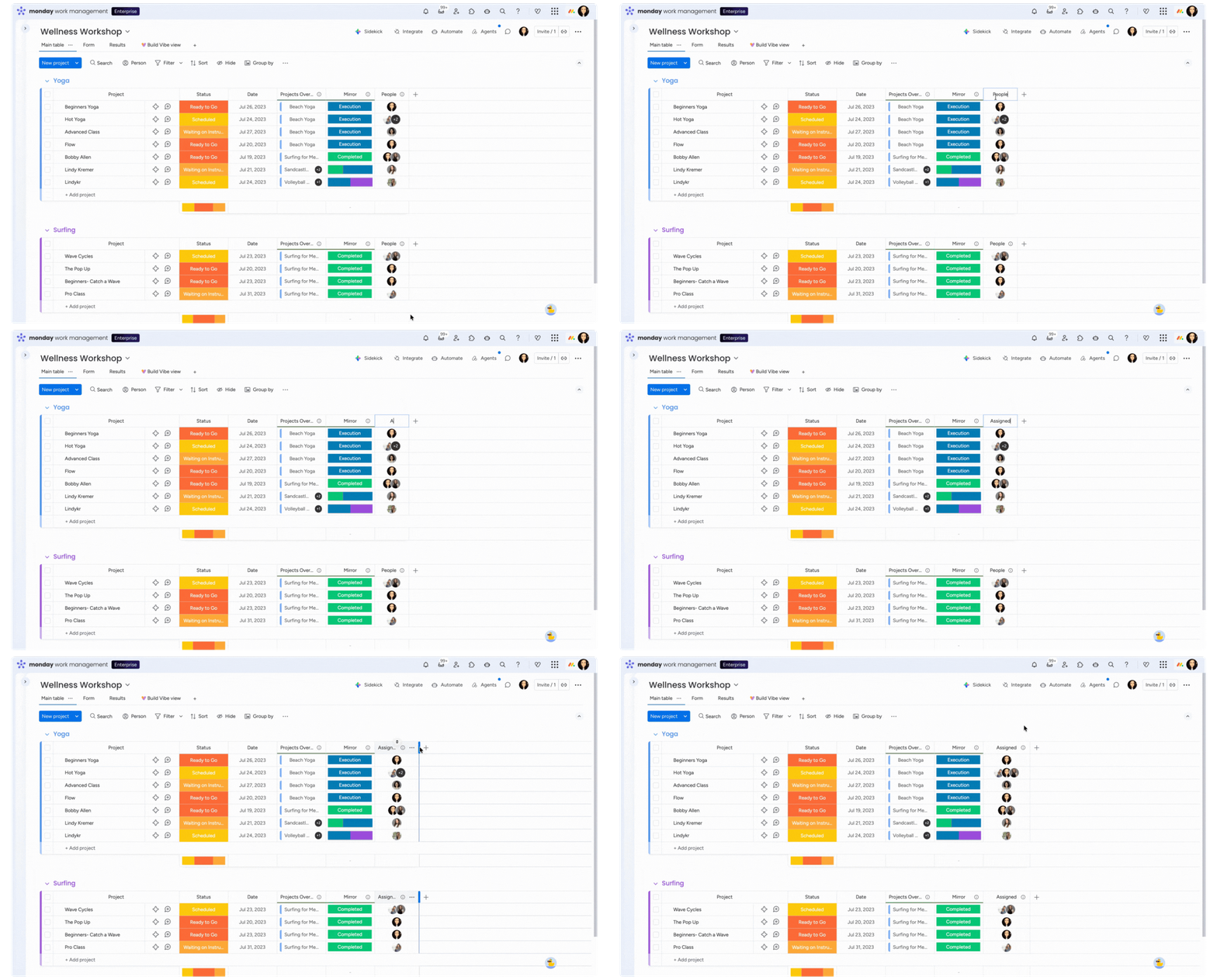
- Zmień nazwę
Po dodaniu kolumny Osoby do tablicy możesz zmienić jej nazwę, aby lepiej opisywała jej przeznaczenie. Kliknij obecną nazwę kolumny i wpisz nową.
- Ogranicz liczbę przypisanych osób
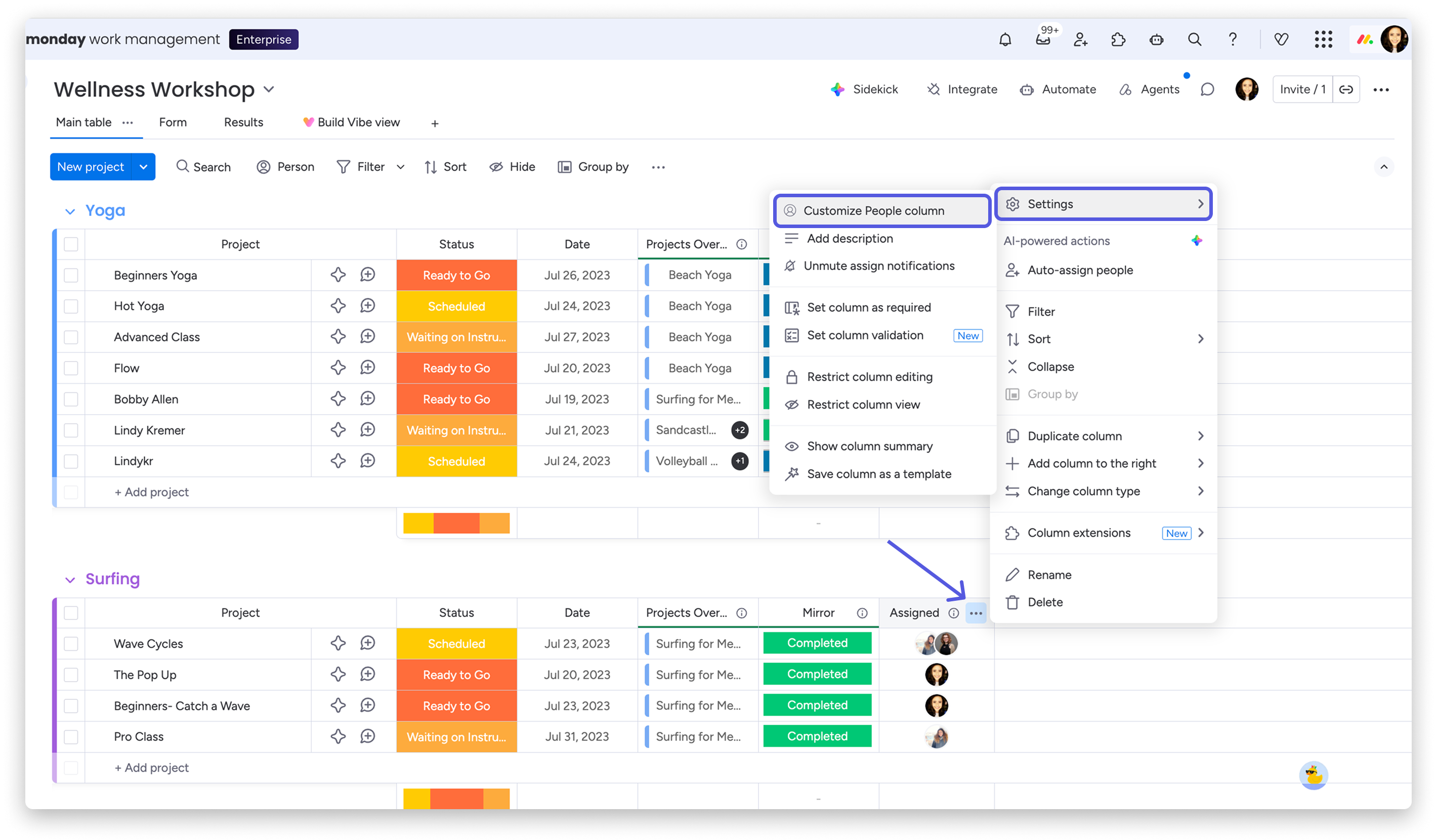
W ustawieniach kolumny możesz określić, ile osób można przypisać do każdego elementu. Kliknij menu z trzema kropkami po prawej stronie nazwy kolumny Osoby, wybierz Ustawienia kolumny (Column Settings), a następnie Dostosuj kolumnę Osoby (Customize People column).
Możesz ograniczyć liczbę przypisanych osób do jednej, dwóch lub trzech albo nie ustawiać limitu. Dzięki temu nad projektem mogą wspólnie pracować całe zespoły, a nawet wszystkie osoby z Twojego konta.
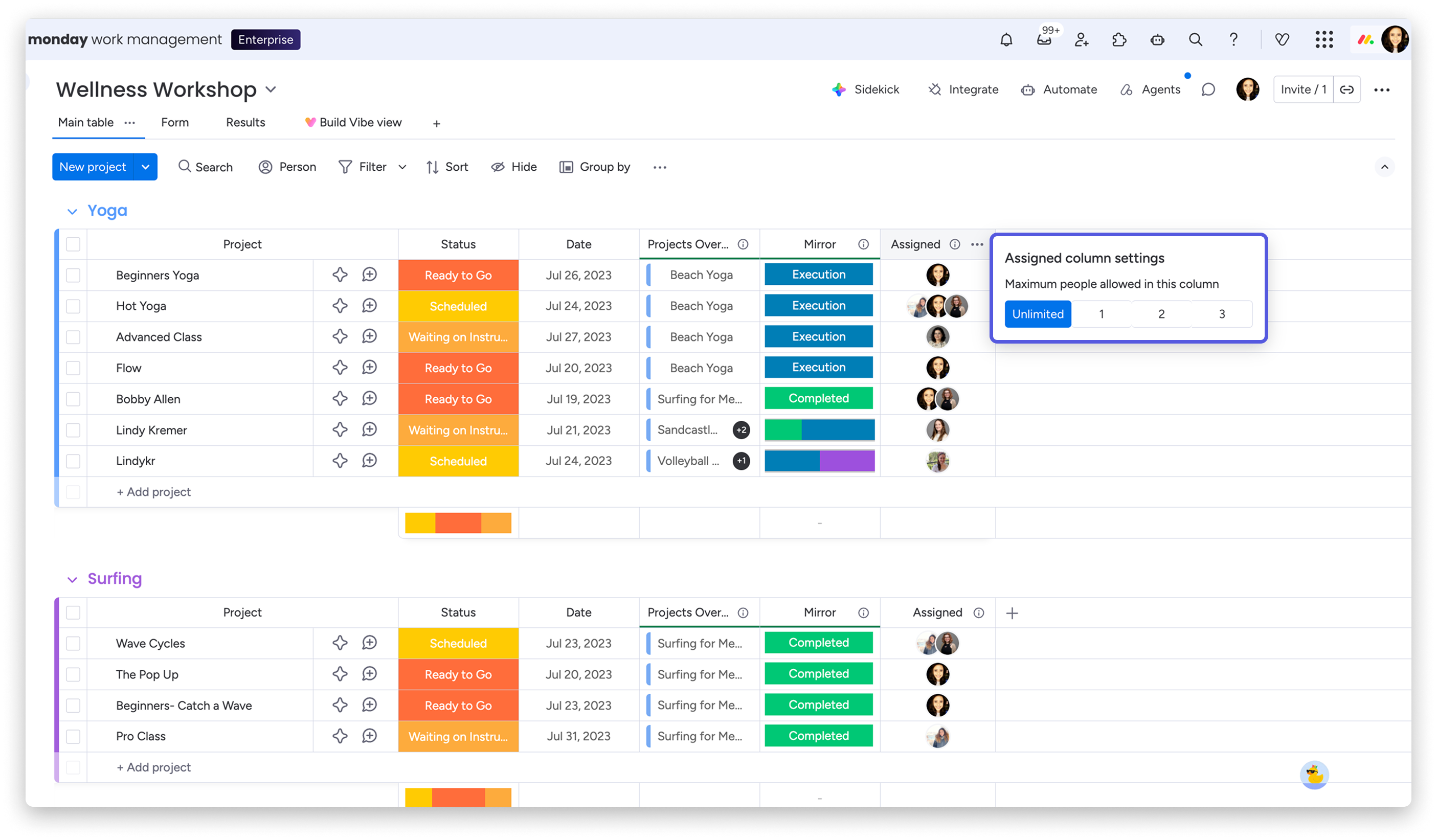
Ograniczenie liczby przypisanych osób może się przydać, gdy członkowie zespołu zapisują się na zadania z ograniczoną liczbą miejsc. Może to być na przykład zmiana, do której potrzeba tylko dwóch osób, albo przyniesienie przekąsek na następne spotkanie przez troje wolontariuszy.
Wyświetlanie szczegółów przypisanych osób i zespołów
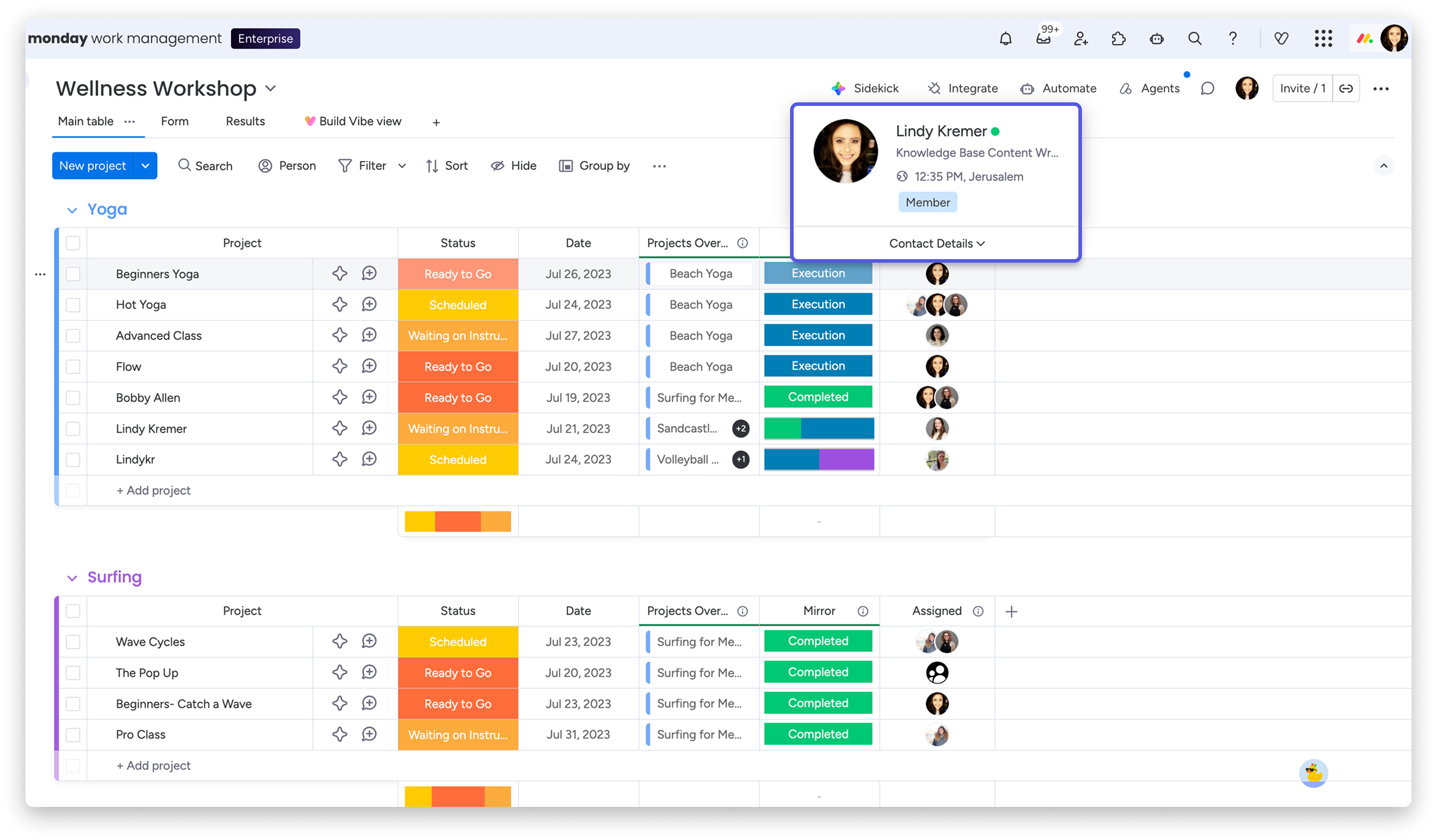
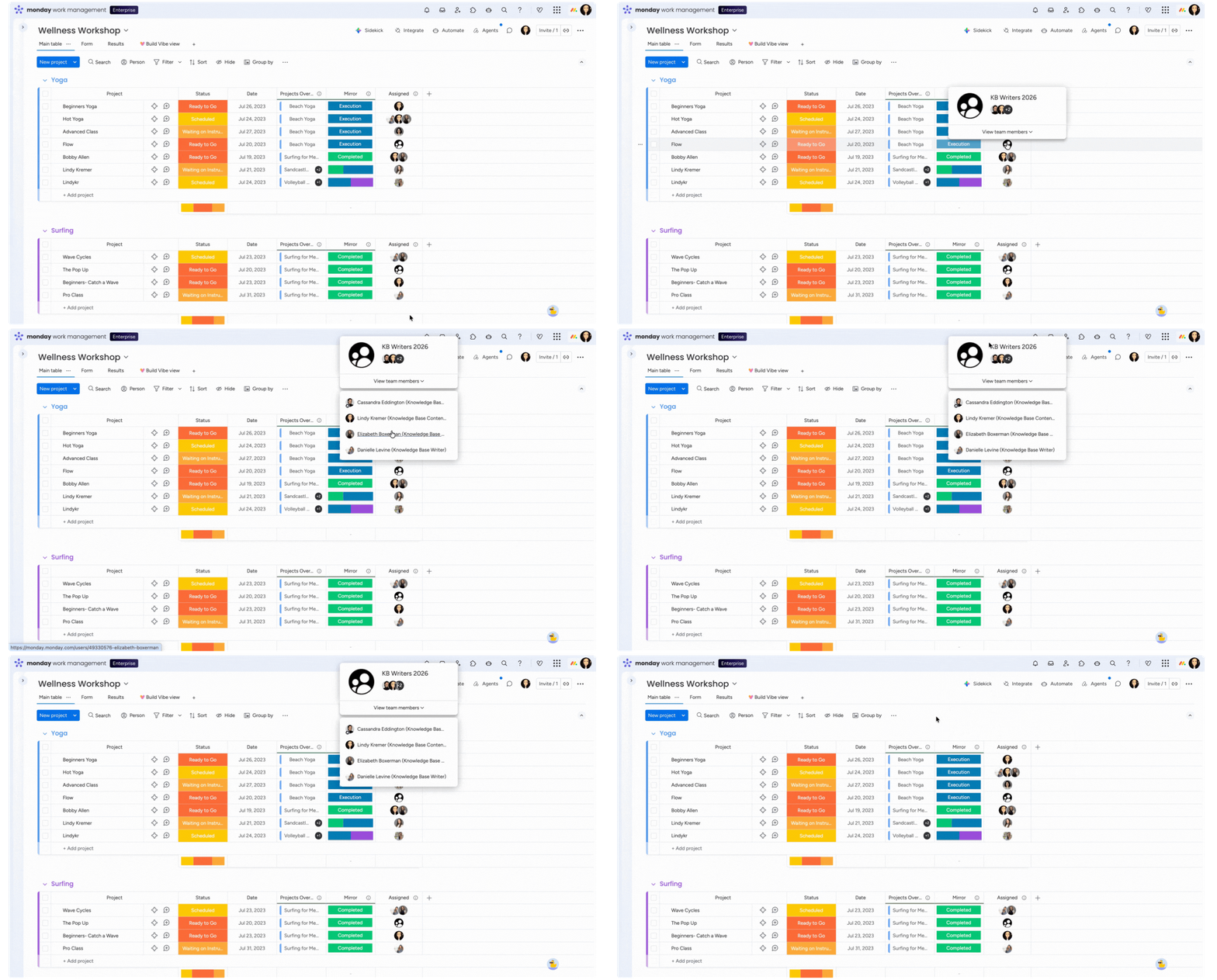
Aby zobaczyć więcej informacji o osobach lub zespołach przypisanych w kolumnie Osoby, najedź kursorem na ich ikonę w kolumnie. Wyświetli się karta z dodatkowymi informacjami o osobie lub zespole przypisanym do danego elementu.
- Po najechaniu kursorem na przypisaną osobę zobaczysz między innymi jej imię i nazwisko, stanowisko, strefę czasową oraz dane kontaktowe, takie jak adres e-mail i numer telefonu:
- Po najechaniu kursorem na przypisany zespół zobaczysz między innymi jego nazwę oraz imiona i nazwiska wszystkich członków:
Otrzymywanie powiadomień
Każda osoba przypisana do elementu otrzyma powiadomienie zgodnie z ustawieniami swojego profilu. Dzięki temu będzie wiedzieć, za jakie zadania odpowiada.