
Alerty i przypomnienia za pomocą automatyzacji
Pilnowanie zbliżających się terminów możesz powierzyć automatyzacjom. Za pomocą automatyzacji monday.com możesz utworzyć przypomnienie o terminie, konfigurując automatyzację na podstawie kolumny daty lub osi czasu.
Przypomnienia o terminach możesz skonfigurować na stronie automatyzacji tablicy albo bezpośrednio w menu kolumny daty lub osi czasu. Oto jak dodać te przydatne przypomnienia do swojego przepływu pracy.
Alerty na stronie automatyzacji tablicy
Wiele szablonów automatyzacji znajdziesz na karcie Daty (Dates) na stronie Automatyzacje (Automations) tablicy.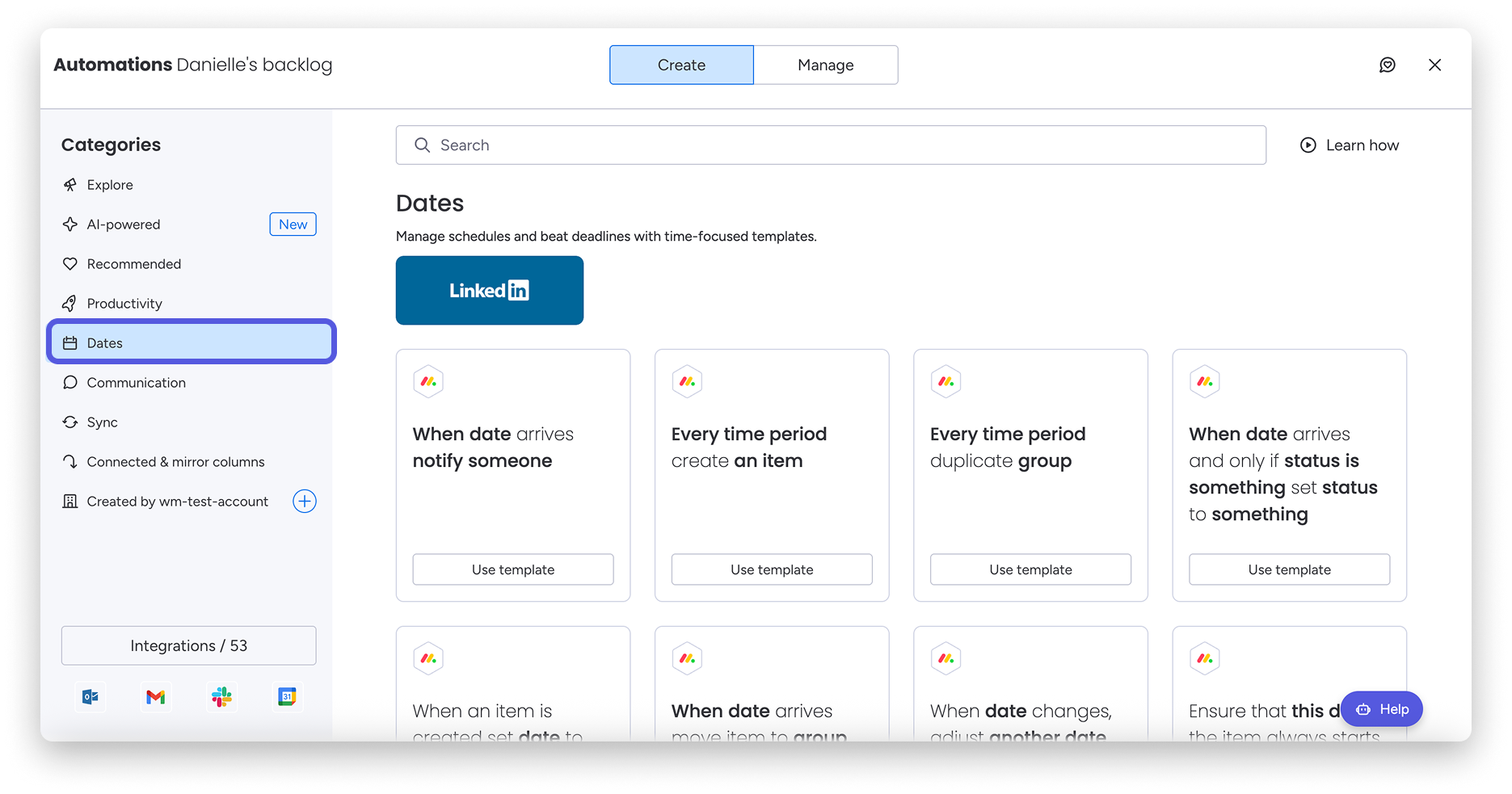
Parametr Kiedy (When) możesz skonfigurować tak, aby automatyzacja:
- uruchamiała się dokładnie w dniu wybranej daty,
- uruchamiała się cyklicznie według ustalonego harmonogramu,
- uruchamiała się po upływie wybranej daty (o północy po jej upływie; szablon nie zadziała wstecz).
Uwaga: Dowiedz się, jak skonfigurować automatyzację, z artykułu Automatyzacje monday.com.
Alerty z automatyzacjami niestandardowymi
Możesz też tworzyć automatyczne przypomnienia za pomocą automatyzacji niestandardowych. Ta metoda jest szczególnie przydatna, jeśli używasz kolumny osi czasu i chcesz ustawić przypomnienie lub alert dotyczący daty rozpoczęcia osi czasu. Możesz to zrobić tylko za pomocą automatyzacji niestandardowych.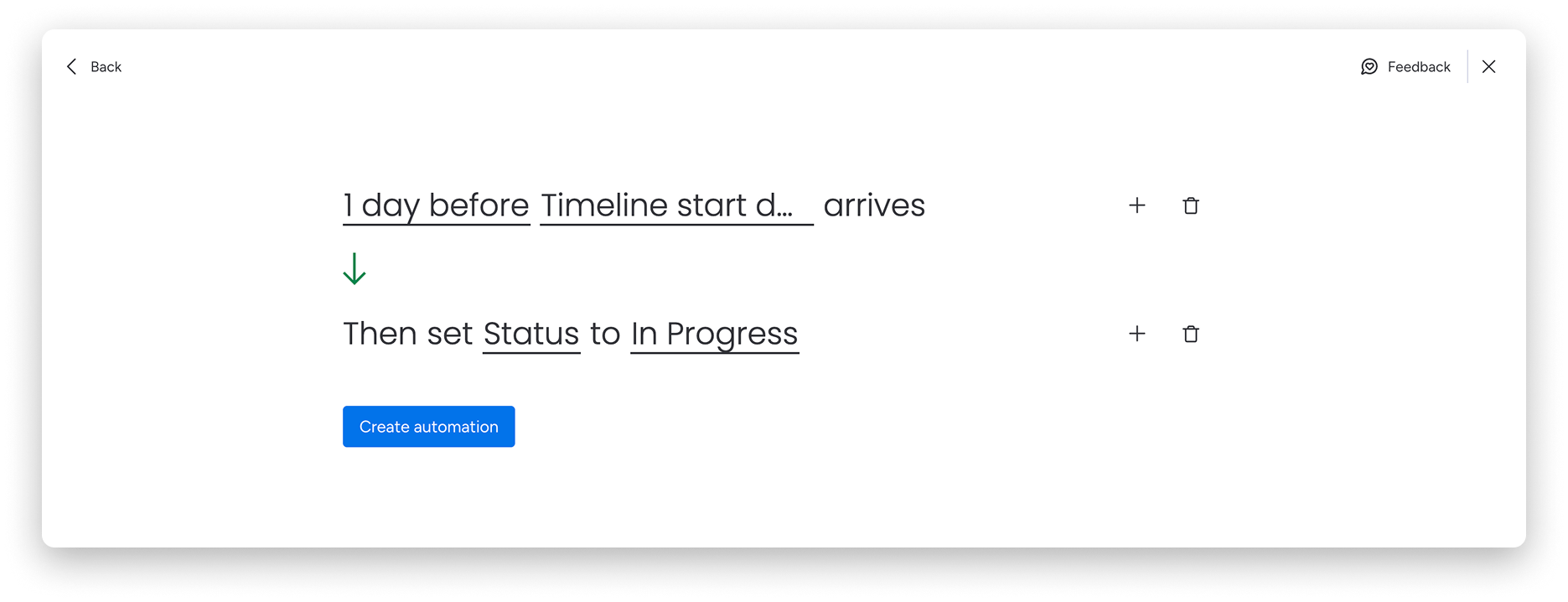
Uwaga: Przypomnień dotyczących daty rozpoczęcia w kolumnie osi czasu możesz używać tylko w automatyzacjach niestandardowych.
Alerty z menu kolumny
Możesz też dodać alert bezpośrednio z kolumny daty lub osi czasu. Dostępne opcje zależą od tego, czy kolumna daty jest skonfigurowana jako termin.
Kolumna daty nie jest skonfigurowana jako termin:
Aby skonfigurować przypomnienia bezpośrednio z poziomu kolumny, kliknij trzy kropki w jej menu. Z menu rozwijanego wybierz Ustawienia (Settings), a następnie Dodaj/edytuj przypomnienia o dacie (Add/edit date reminders). 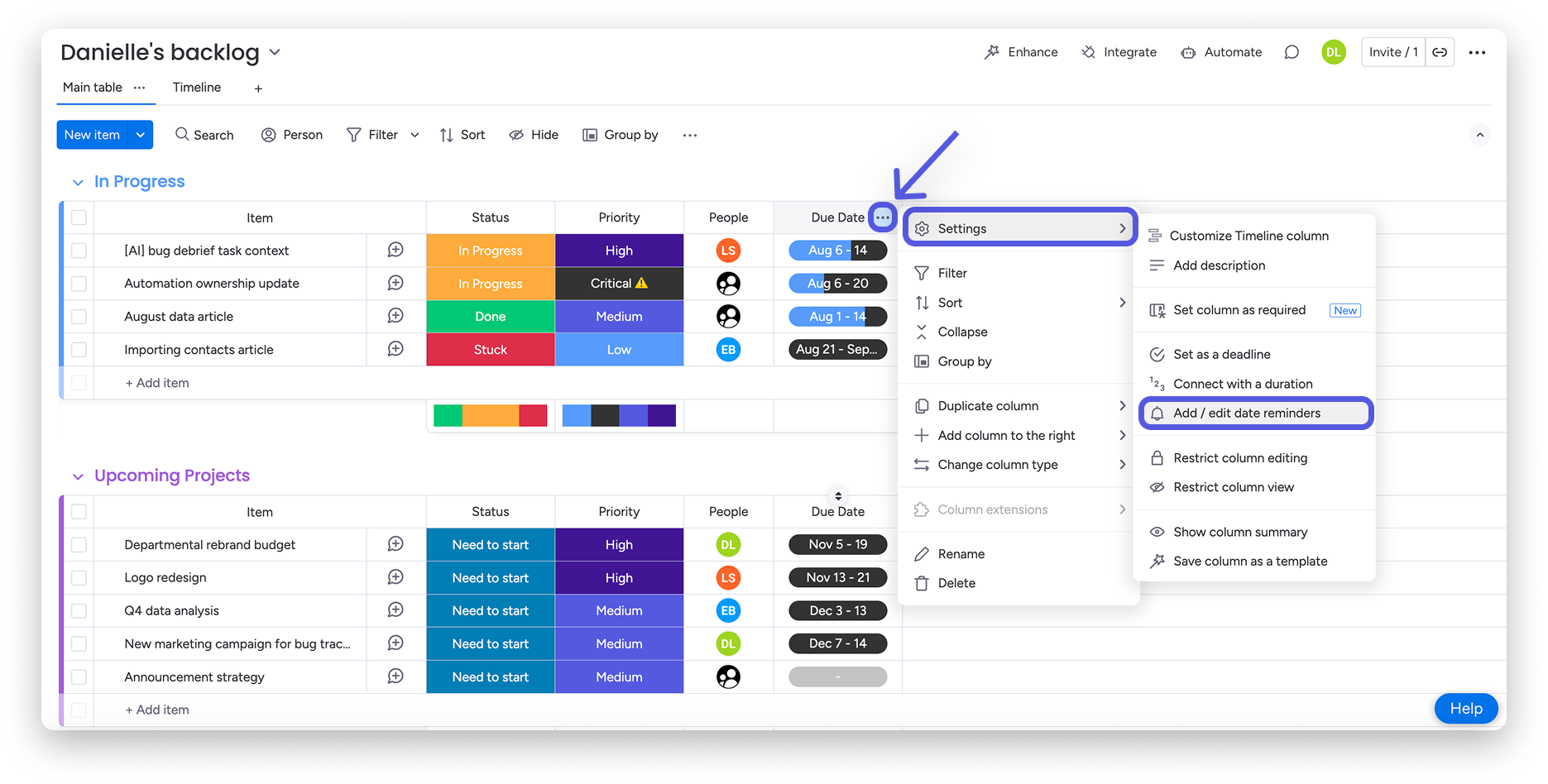
Otworzy się szablon automatyzacji „Gdy nadejdzie data, powiadom kogoś” (When date arrives, notify someone). Wybrana kolumna zostanie uzupełniona automatycznie. Wystarczy wybrać, kiedy ma zostać wysłane powiadomienie i kogo chcesz powiadomić.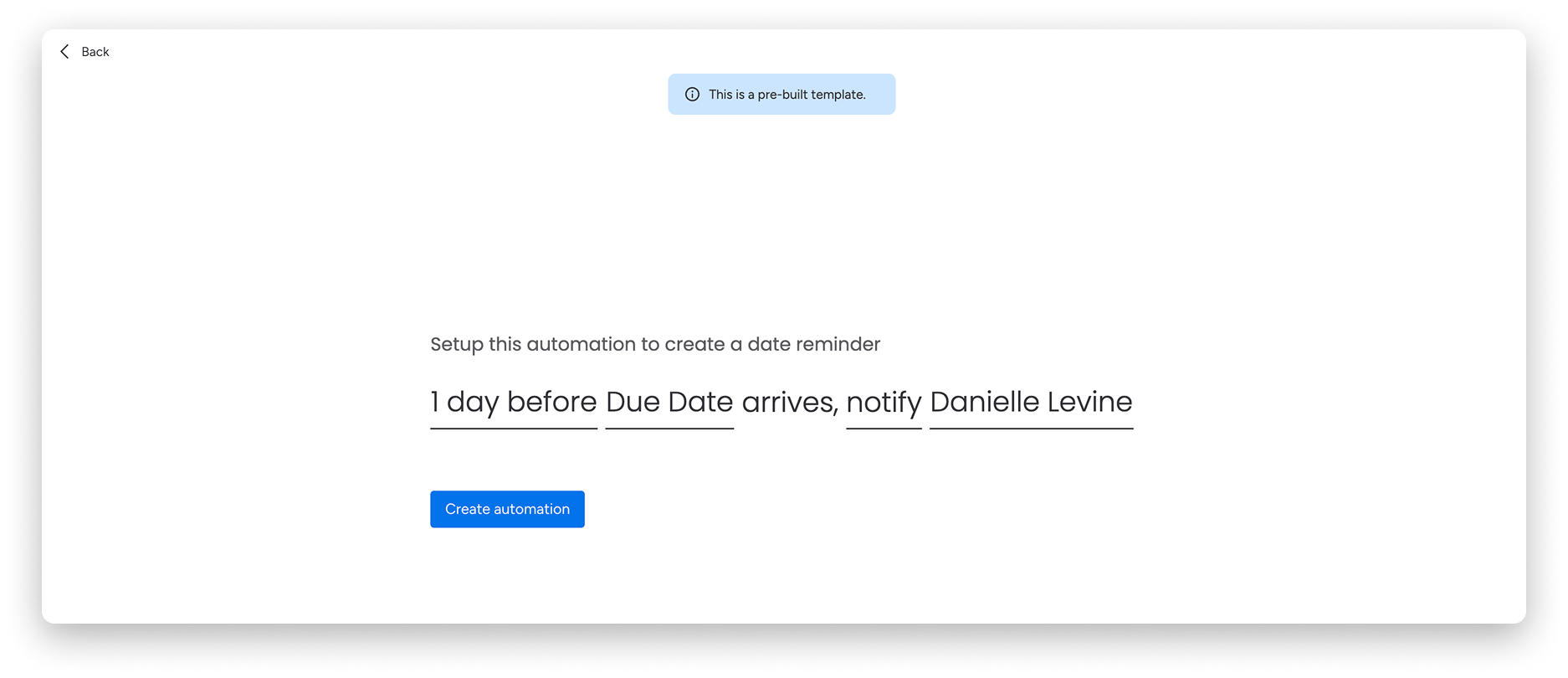
Kolumna daty jest skonfigurowana jako termin:
Jeśli kolumna daty lub osi czasu jest już połączona z kolumną statusu w trybie terminu, konfiguracja będzie wyglądać inaczej. Otwórz menu kolumny. Znajdziesz tam opcję Ustaw przypomnienia o terminie (Set Due Date Reminders). 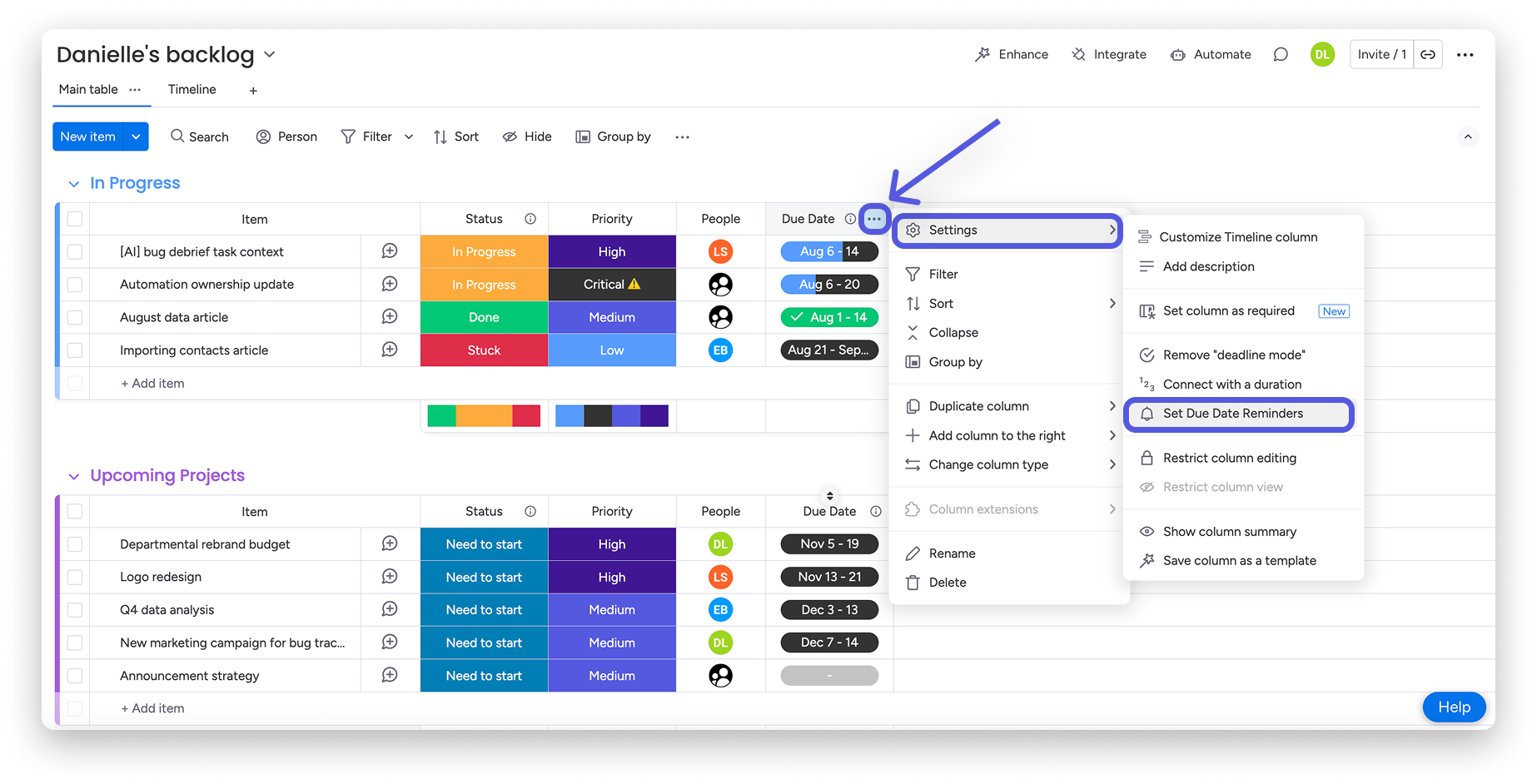
Otworzy się szablon automatyzacji „Gdy nadejdzie data, a status będzie określony, powiadom kogoś” (When date arrives and status is something, notify someone). Wybrana kolumna oraz powiązana z nią kolumna statusu zostaną uzupełnione automatycznie. Określ pole Kiedy i wybierz, kogo chcesz powiadomić.
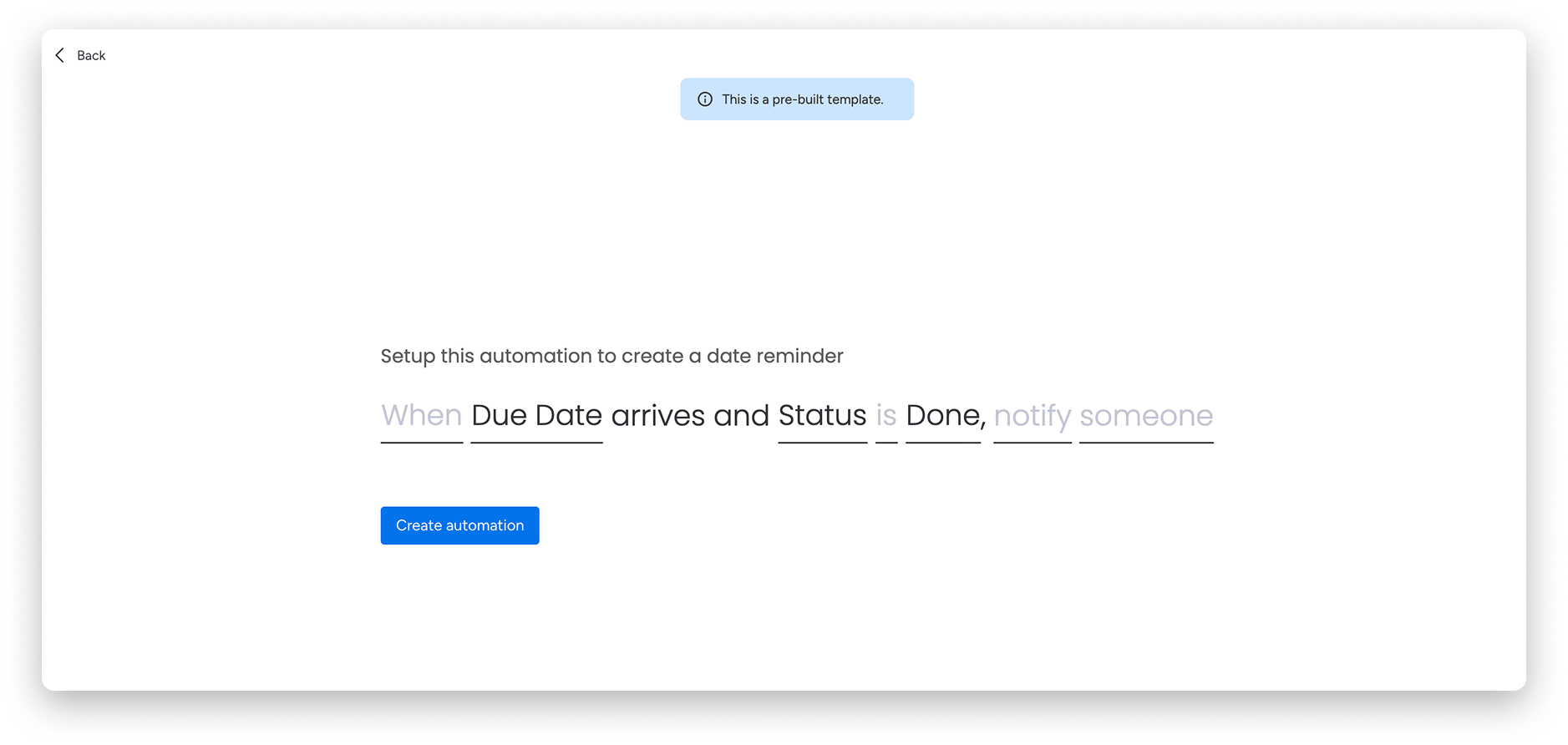
Uwaga: Możesz też ustawić własne alerty o zbliżających się terminach elementów, łącząc monday.com z kalendarzem. Dowiedz się więcej o konfigurowaniu przypomnień za pomocą integracji z kalendarzem.
Jak skonfigurować pole powiadomienia
Aby wysłać własną wiadomość w polu Powiadom (notify), możesz dodać tagi z sekcji Obsługiwane pola (Supported Fields). Automatycznie uzupełnią one pola na podstawie elementów tablicy.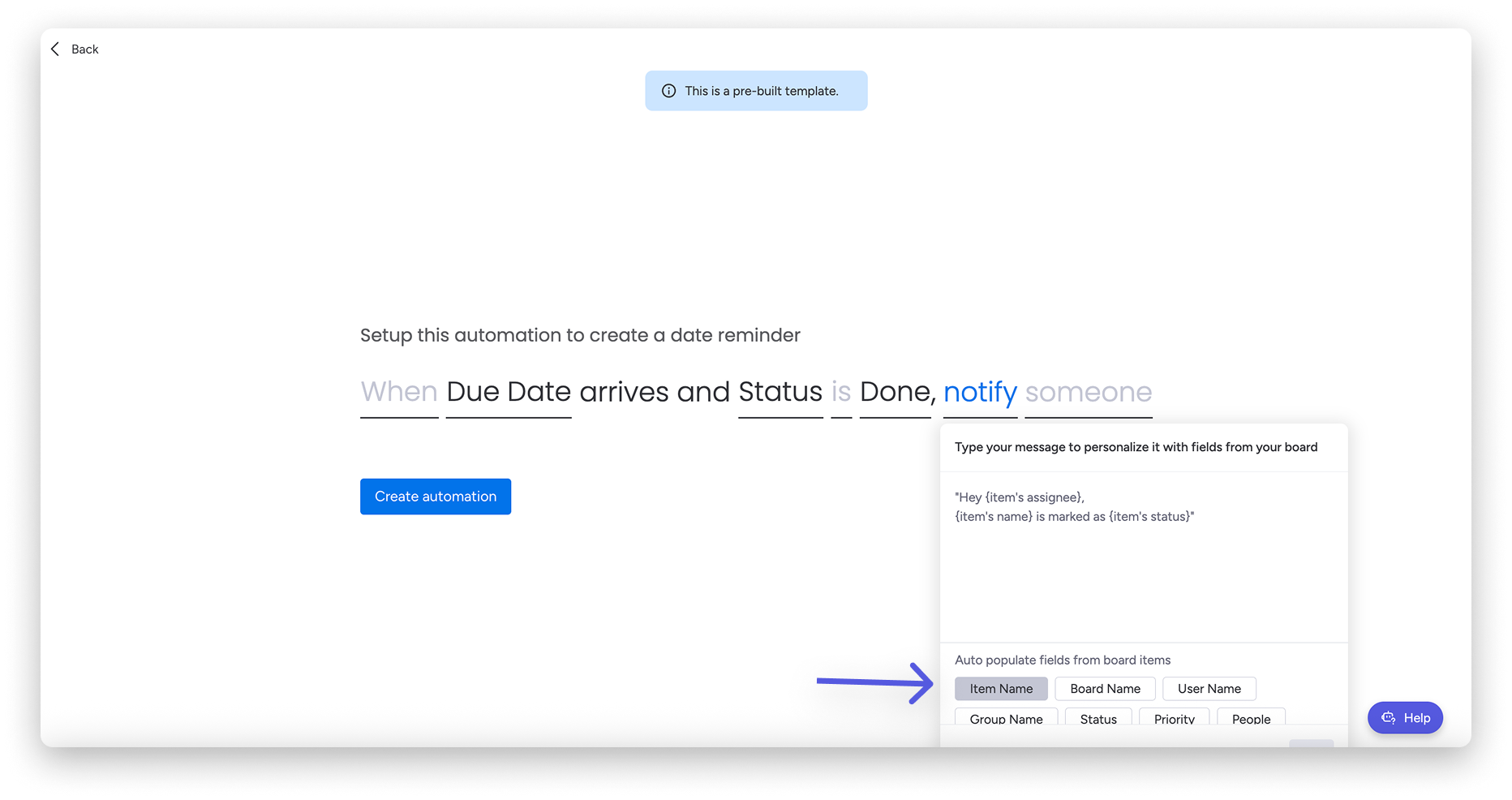
Uwaga: Pole powiadomienia nie obsługuje obecnie formatowania HTML.
Obsługa kolumn w polu powiadomienia
Niektóre typy kolumn nie są obecnie obsługiwane w polu powiadomienia automatyzacji.
Pokaż obsługiwane kolumny
- Formuła
- Numer automatyczny
- Postęp
- Zależność
- Łącze do elementu
Uwaga: Jeśli dodasz kolumnę daty do pola Powiadom w szablonie, wysłane powiadomienie będzie obsługiwać wyłącznie *europejski format daty*.
Przykłady zastosowań
Szukasz inspiracji? Zobacz kilka przykładów zastosowań 😀
Codziennie, jeśli {due date} minęła i tylko wtedy, gdy {status} ma wartość {something}, powiadom {someone}
Ten przykład korzysta z szablonu. Nie można go utworzyć za pomocą kreatora automatyzacji niestandardowych.
Przykład zastosowania: Zespół sprzedaży chce wysyłać klientom e-maile z dalszymi ustaleniami „x” dni po rozmowie. Jeśli przed terminem status e-maila do klienta nie zostanie oznaczony jako ukończony, przypomnienie będzie wysyłane do lidera zespołu sprzedaży do czasu zmiany statusu.
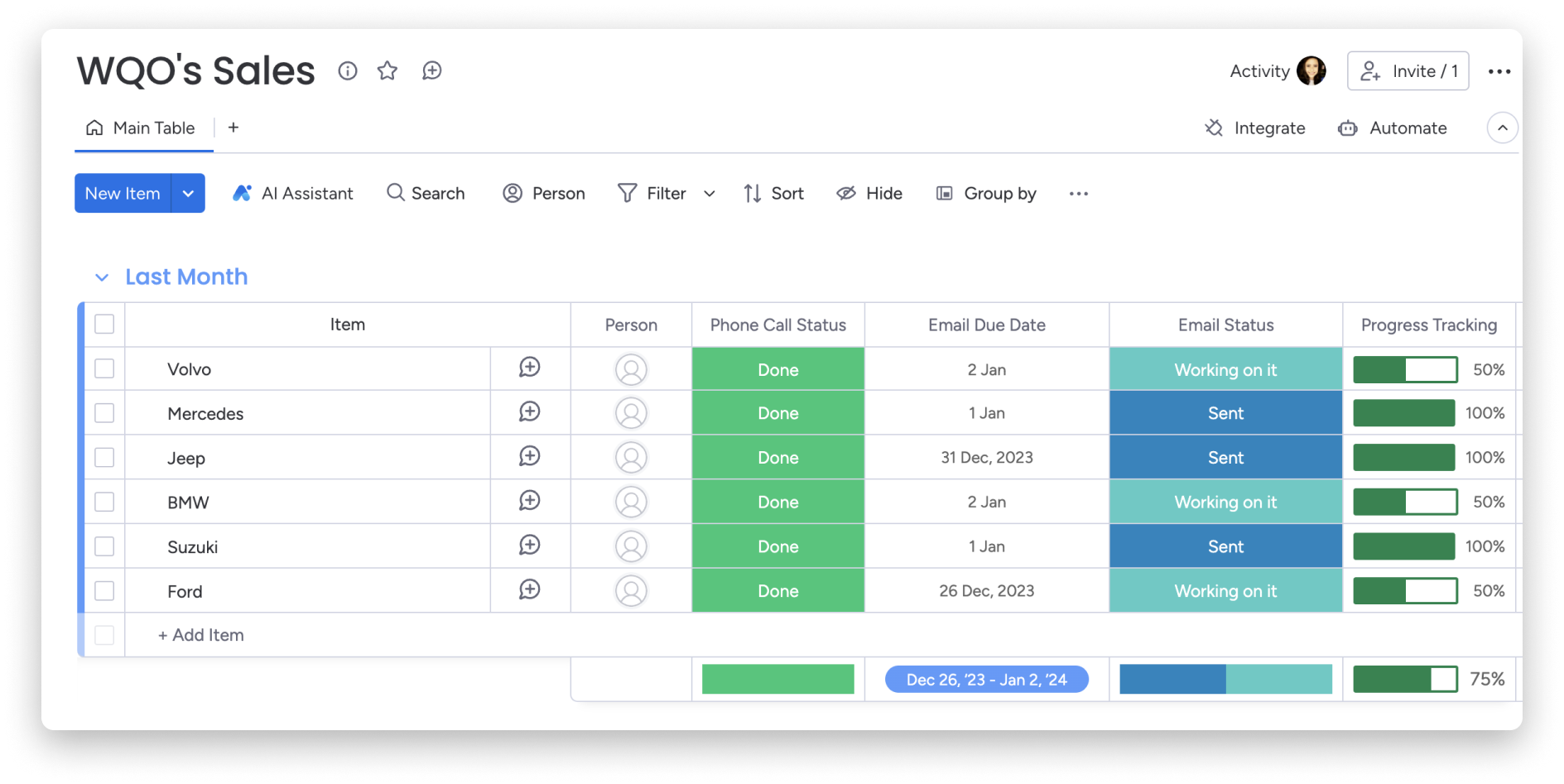
Użyjemy następującego szablonu automatyzacji:
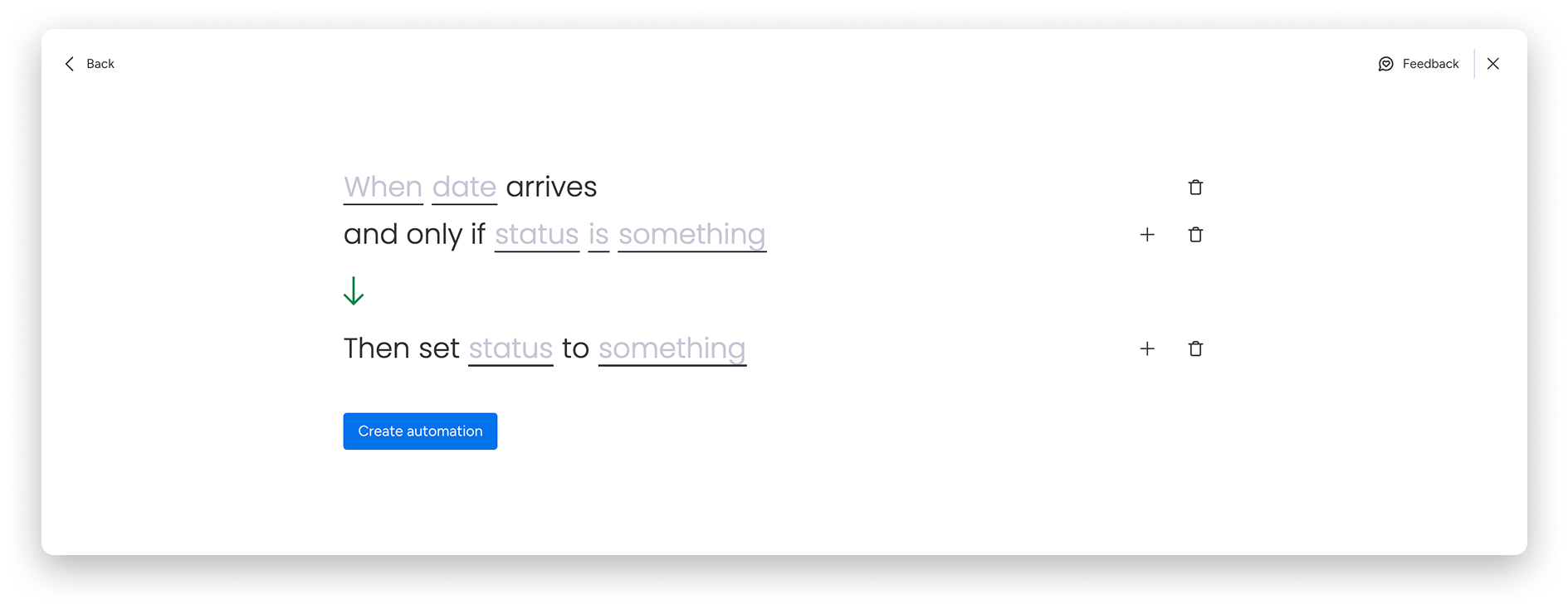
Pamiętaj! Ten szablon codziennie o północy sprawdza, czy zmienił się status któregokolwiek elementu. Jeśli data minęła, a status się nie zmienił, automatyzacja zostanie uruchomiona.
Gdy nadejdzie {Birthday Date}, powiadom {someone} i przesuń {Birthday Date} o {12 months}
Przykład zastosowania: Zespół ds. doświadczeń pracowników chce pamiętać o urodzinach wszystkich pracowników, aby wysłać im wiadomość i prezent w tym szczególnym dniu. Aby usprawnić ten proces, zespół chce skonfigurować cykliczne przypomnienia o urodzinach.
W kolumnie daty każdego elementu należy ustawić najbliższą datę urodzin: w tym roku, jeśli urodziny przypadają w późniejszym miesiącu, albo w przyszłym roku, jeśli data urodzin już minęła.
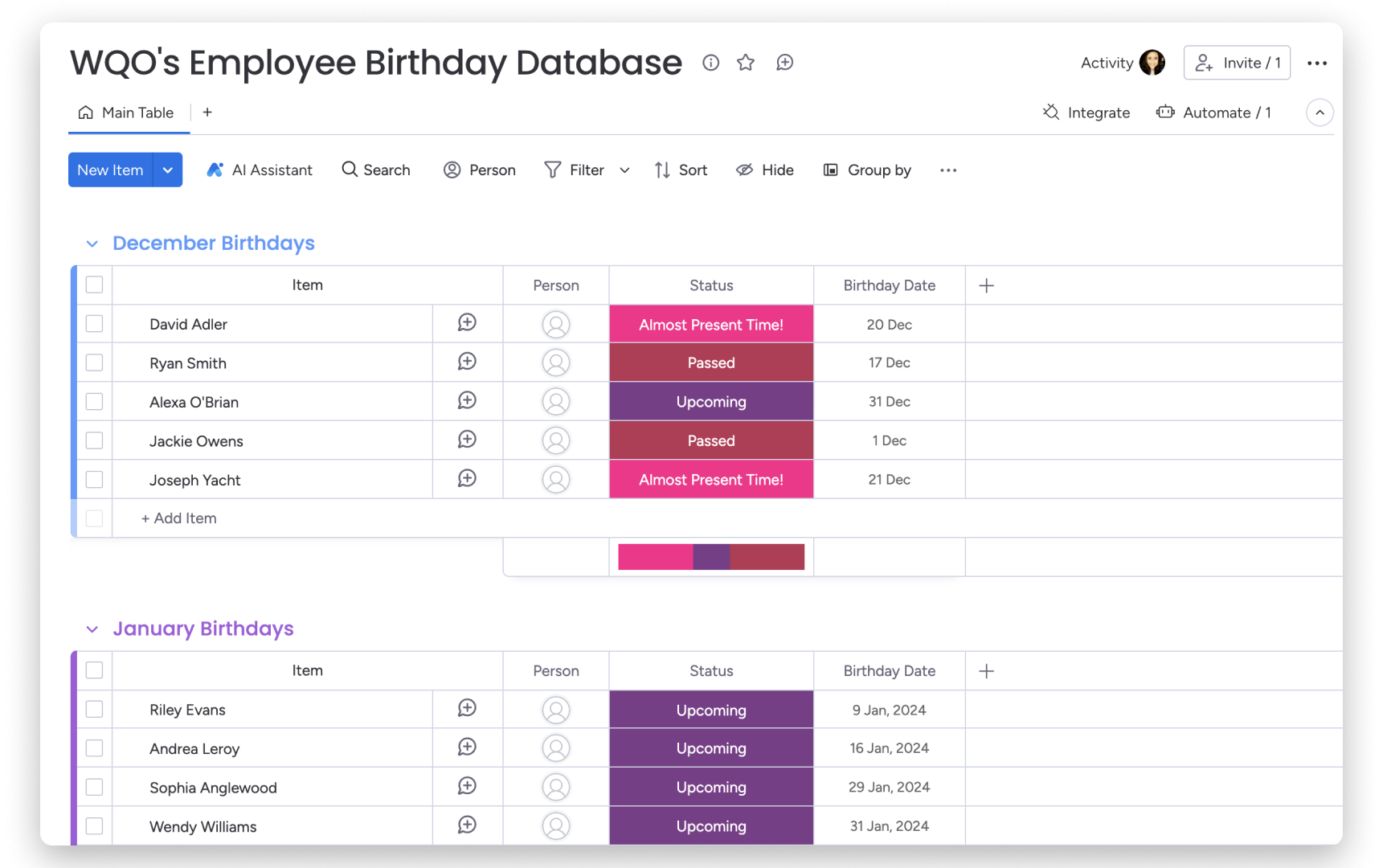
Użyjemy następującego szablonu automatyzacji:
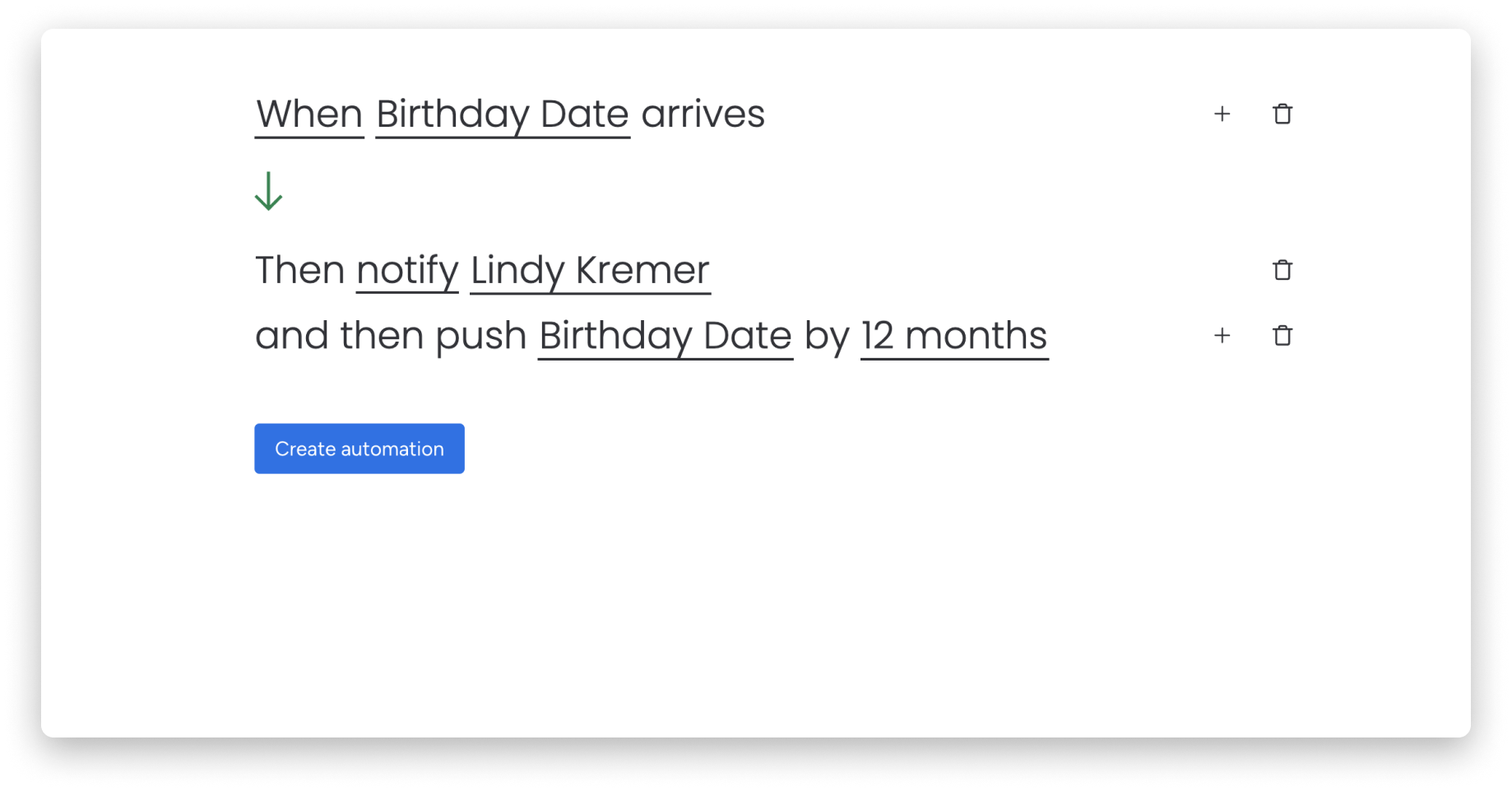
Automatyzacja będzie gotowa do ponownego uruchomienia w przyszłym roku, tego samego dnia.
Często zadawane pytania
Jak powiadomić kogoś o przekroczonym terminie elementu?
Aby powiadomić kogoś o przekroczonym terminie elementu, użyj szablonu Codziennie, jeśli {due date} minęła i tylko wtedy, gdy {status} ma wartość {something}, powiadom {someone}. Na przykład ustaw {something} na status „Nieukończone” i wybierz harmonogram Codziennie. Przypomnienia będą wysyłane do czasu zmiany statusu.
Jak ustawić przypomnienia dla podelementów, które otrzymują osoby obserwujące element?
Aby wysyłać przypomnienia dotyczące podelementów, odbiorcą powiadomienia musi być kolumna Osoby (People) w podelemencie. Nie można wybrać osób obserwujących podelement. Dodaj kolumnę Osoby do podelementów i użyj jej do wskazania odbiorcy powiadomienia.