
Kolumna śledzenia postępów
Kolumna śledzenia postępów (Progress Tracking) łączy wszystkie kolumny statusu każdego zadania w jeden estetyczny widok przypominający baterię. To niezbędna kolumna, jeśli chcesz wizualnie śledzić postępy w realizacji zadań.
Jak ją dodać
Aby dodać kolumnę, kliknij ikonę + w prawym górnym rogu tablicy i wybierz „więcej kolumn” (more columns).
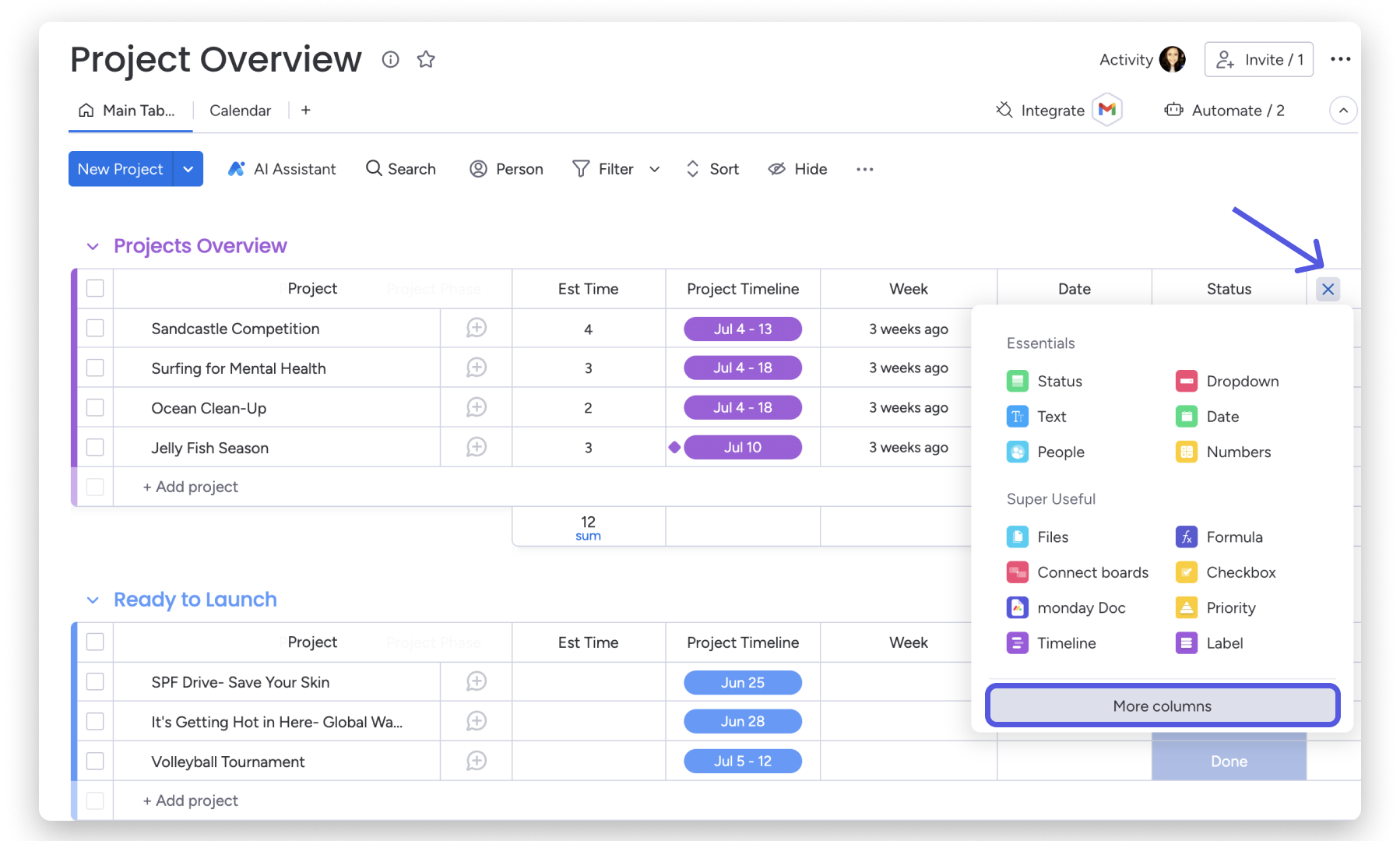
W centrum kolumn wyszukaj „Progress Tracking” i kliknij, aby dodać kolumnę do tablicy.
Jak działa
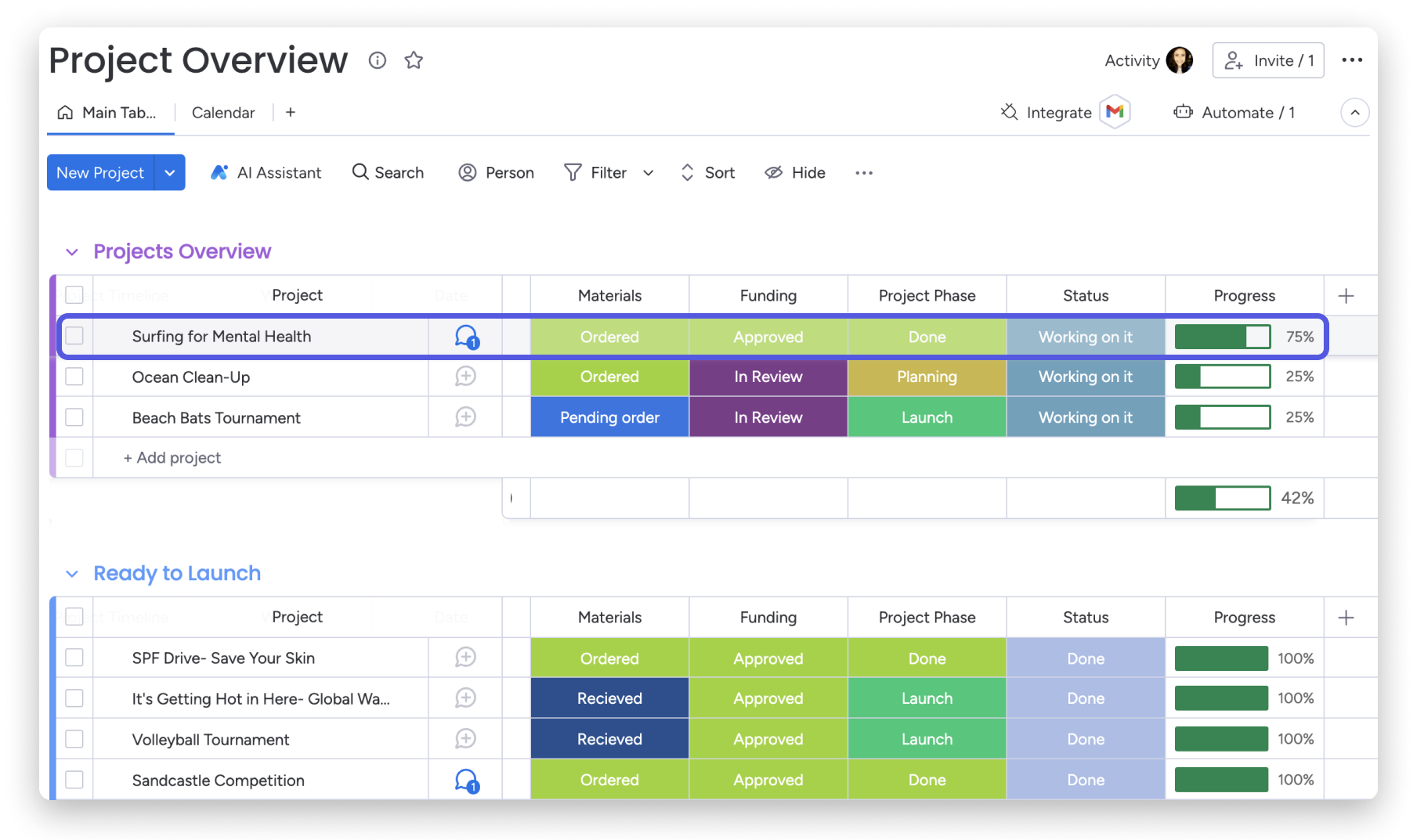
Po dodaniu kolumny pasek postępu pokaże procentowy postęp realizacji zadań na podstawie różnych kolumn statusu na tablicy. Wartość procentowa przy każdym zadaniu przedstawia liczbę zadań oznaczonych jako „Gotowe” („Done”).
Na przykład w pierwszym zadaniu na tablicy kolumna śledzenia postępów pokazuje 75%, ponieważ 3 z 4 kolumn statusu są oznaczone jako gotowe.
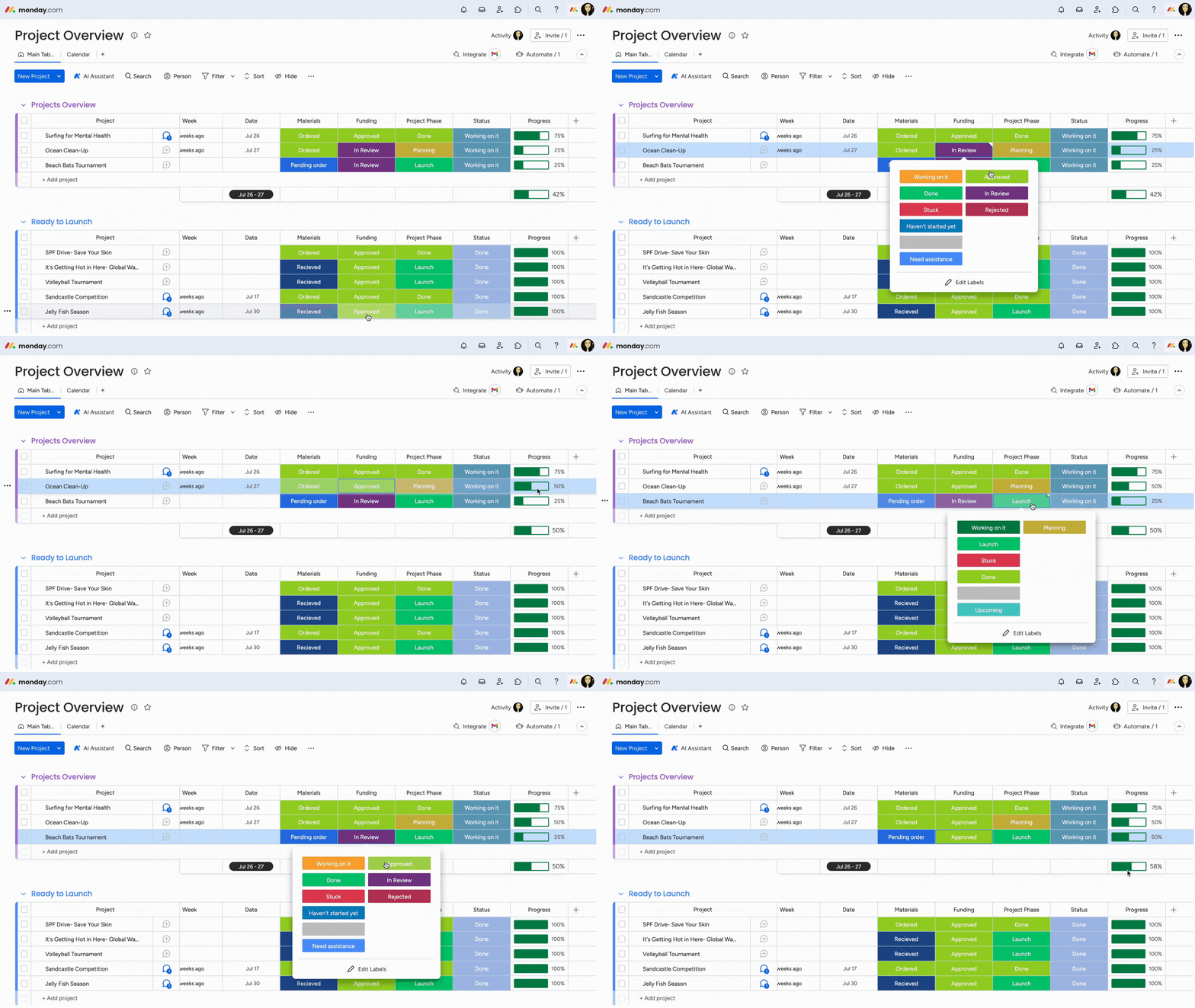
Wskazówka: Na każdej tablicy możesz wybrać etykiety, które oznaczają, że status jest gotowy. Kliknij trzy kropki w prawym górnym rogu kolumny Status, aby otworzyć ustawienia. Kliknij „Dostosuj kolumnę statusu” (Customize Status column). Wybierz kolor lub kolory, które chcesz przypisać do gotowych zadań.
Wartość procentowa w stopce, bezpośrednio pod kolumną, pokazuje łączny procent zadań oznaczonych jako gotowe w danej grupie. Wartość aktualizuje się za każdym razem, gdy oznaczysz zadanie jako gotowe. Gdy wszystkie kolumny statusu zadania będą oznaczone jako gotowe, pasek postępu pokaże 100%.
Uwaga: Kolumna śledzenia postępów nie jest obsługiwana przez automatyzacje ani kolumnę formuły.
Dostosuj ustawienia
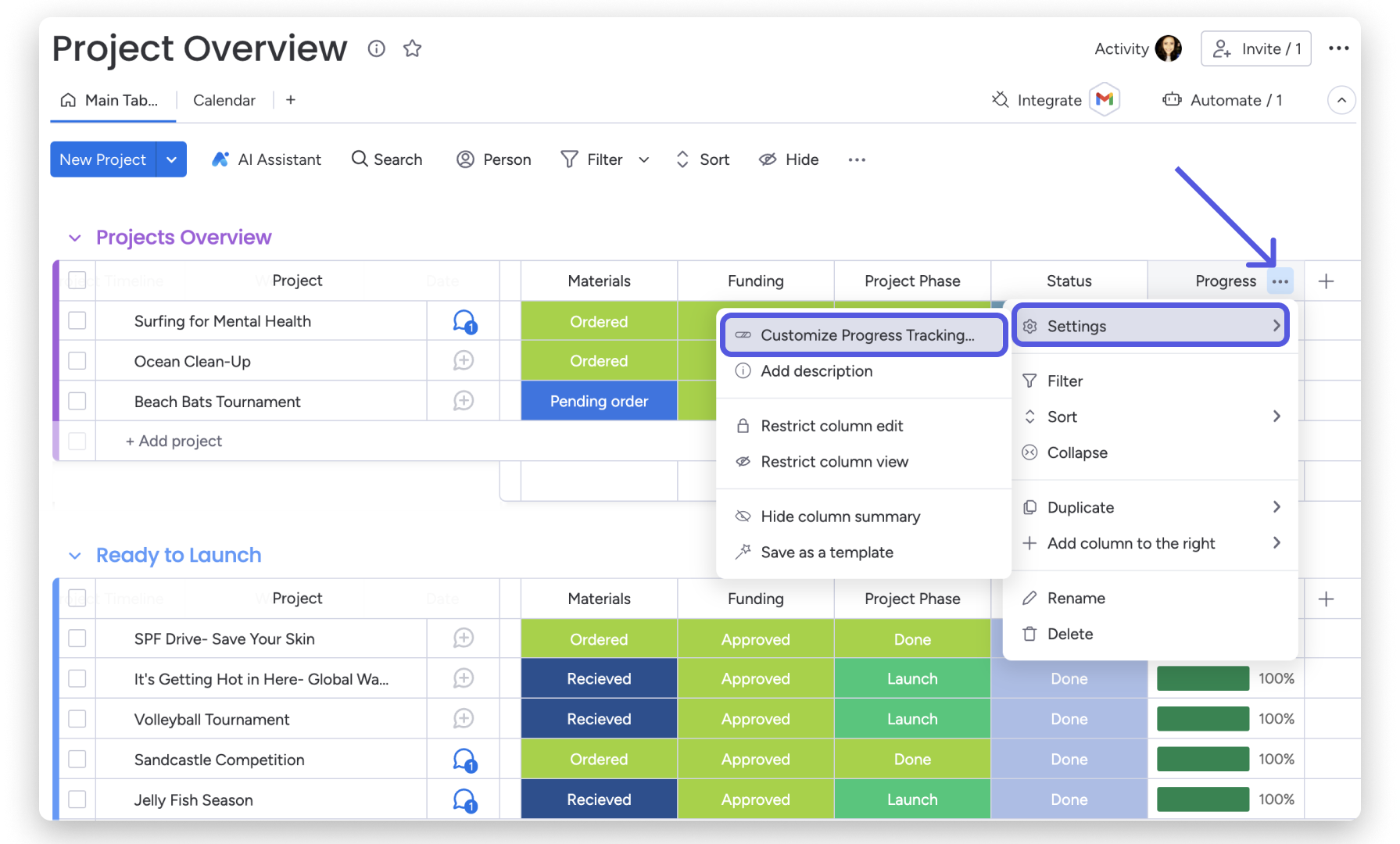
Jeśli na tablicy masz kilka kolumn statusu reprezentujących różne etapy zadania, możesz wybrać, które z nich uwzględnić w kolumnie śledzenia postępów. Najedź na nagłówek kolumny postępu, kliknij menu z trzema kropkami, a następnie wybierz „Ustawienia” (Settings) i „Dostosuj kolumnę śledzenia postępów” (Customize Progress Tracking Column):
Zaznacz lub odznacz kolumny, które mają być uwzględniane w obliczeniach. Następnie dostosuj wartości procentowe przypisane do zaznaczonych kolumn tak, aby ich suma wynosiła 100%. Gotowe!
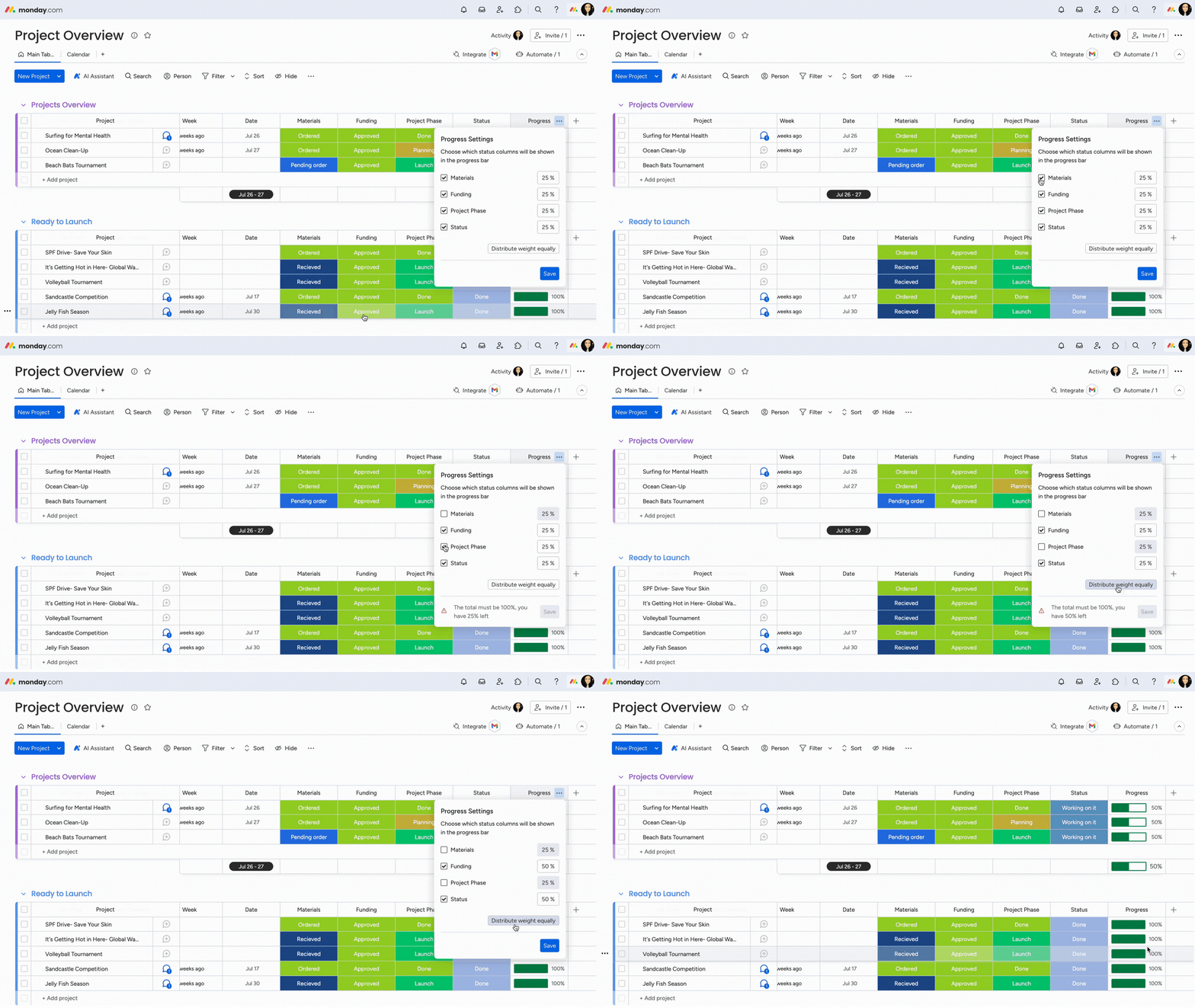
Jeśli chcesz, aby każda kolumna statusu miała taką samą wagę w obliczeniach, kliknij „Rozłóż wagę równomiernie” (Distribute weight equally). Wszystkim wybranym kolumnom zostanie przypisana taka sama wartość procentowa, a ich suma wyniesie 100%.
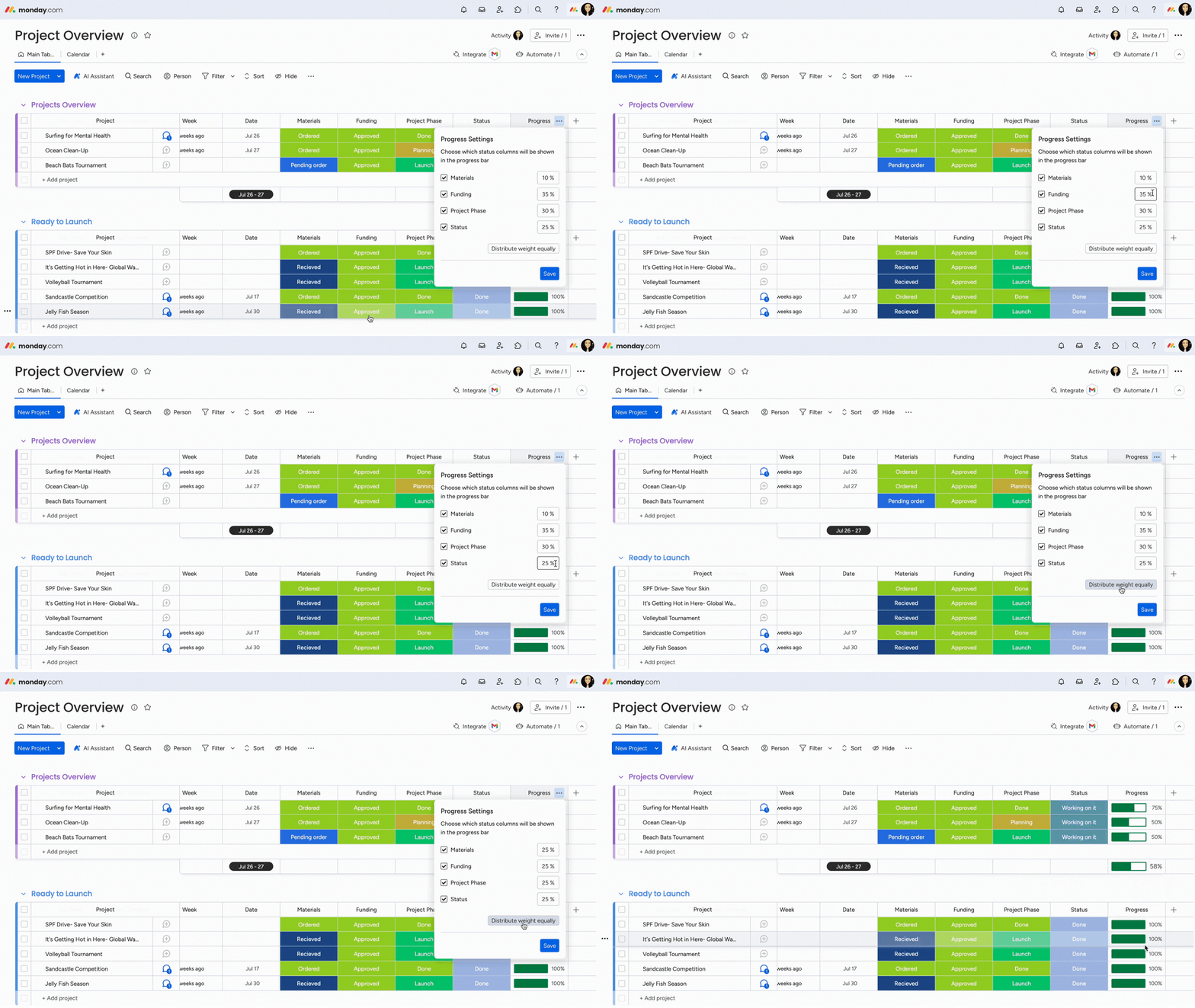
Uwaga: Nowa kolumna statusu dodana do tablicy nie zostanie automatycznie uwzględniona w obliczeniach istniejącej kolumny śledzenia postępów. Aby ją uwzględnić, otwórz ustawienia kolumny, zaznacz pole po lewej stronie nowo dodanej kolumny statusu i dostosuj przypisaną jej wartość procentową.