
Zacznij korzystać z WorkCanvas
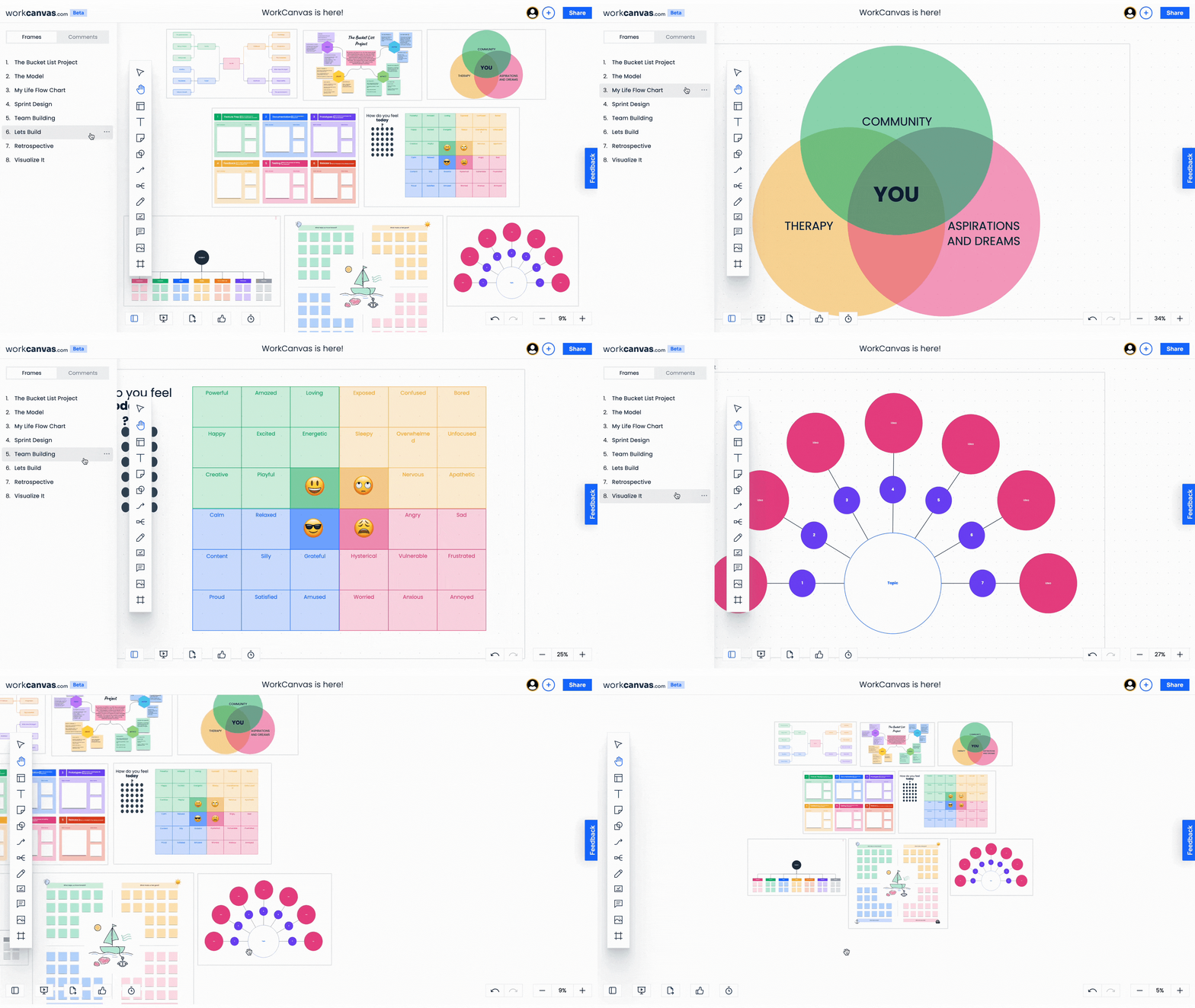
Chcesz rozwinąć swoją kreatywną stronę, tworząc ciekawe wizualizacje, które pomogą Ci myśleć i współpracować z zespołem? WorkCanvas to najlepszy sposób, by to zrobić 💡
Z monday.com WorkCanvas możesz sięgnąć po dowolny pomysł! Niezależnie od tego, czy pracujesz z zespołem, czy samodzielnie, WorkCanvas to cyfrowa tablica online, która pomaga projektować spotkania podsumowujące, tworzyć schematy blokowe, organizować warsztaty i wiele więcej.
Uwaga: Ten artykuł dotyczy WorkCanvas. Niektóre terminy i pojęcia mogą być podobne do tych używanych w monday.com, ale są to różne produkty, więc ich funkcje i opcje mogą się różnić.
Dołącz do WorkCanvas
Aby utworzyć konto WorkCanvas, przejdź na stronę workcanvas.com i kliknij przycisk „Zarejestruj się (Sign up)” w prawym górnym rogu.

Uwaga: WorkCanvas, zgodnie z zasadami regionalnego hostingu monday.com, automatycznie przypisuje konta monday z UE do serwerów w UE, aby zapewnić pełną zgodność z przepisami dotyczącymi danych.
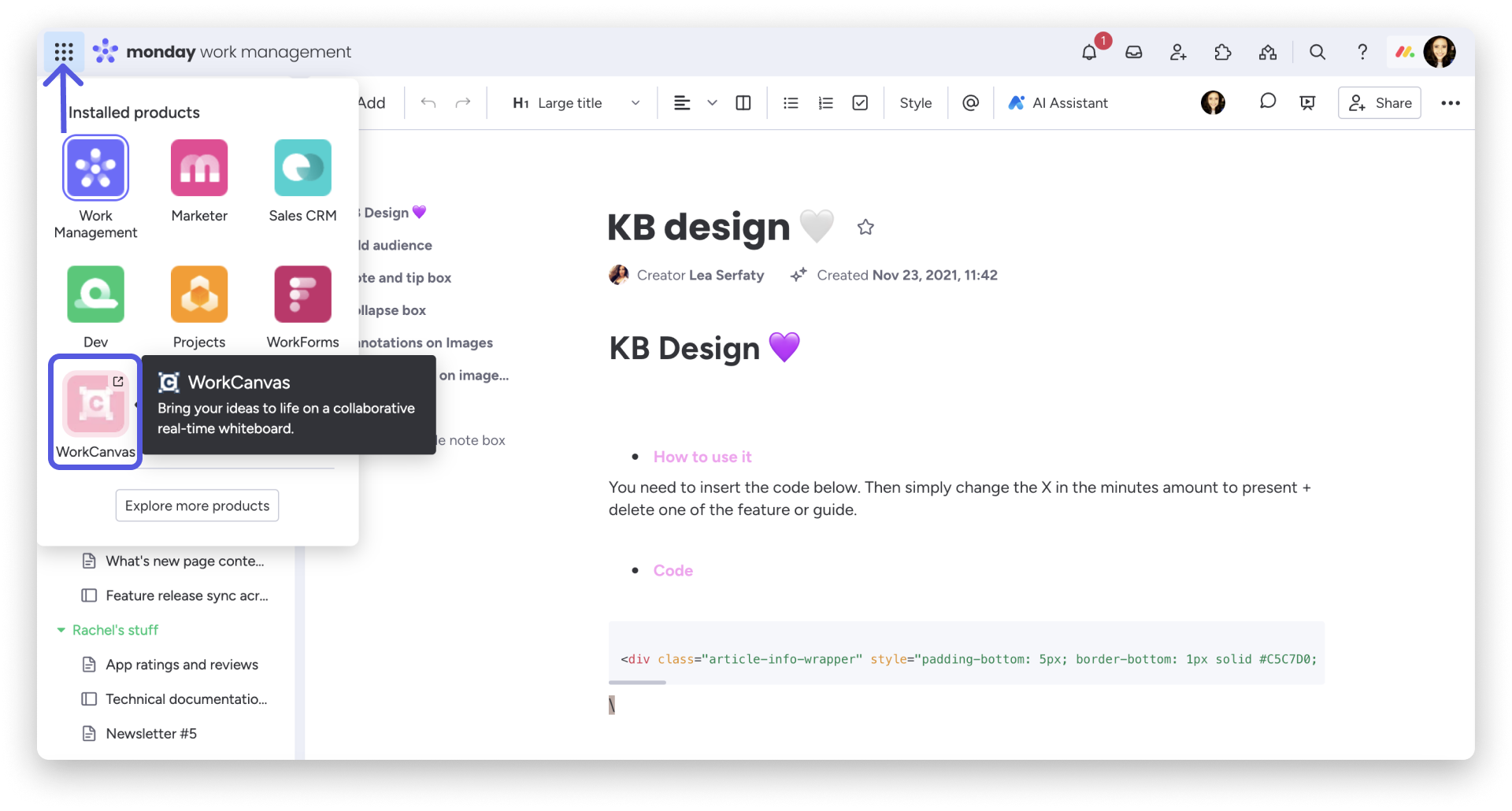
Możesz też uzyskać dostęp do konta WorkCanvas za pośrednictwem konta monday.com. W tym celu przejdź do produktów monday.com.
Uwaga: Przeczytaj artykuł o rozliczeniach i cenach, aby dowiedzieć się więcej o tworzeniu konta WorkCanvas.
Strona główna WorkCanvas
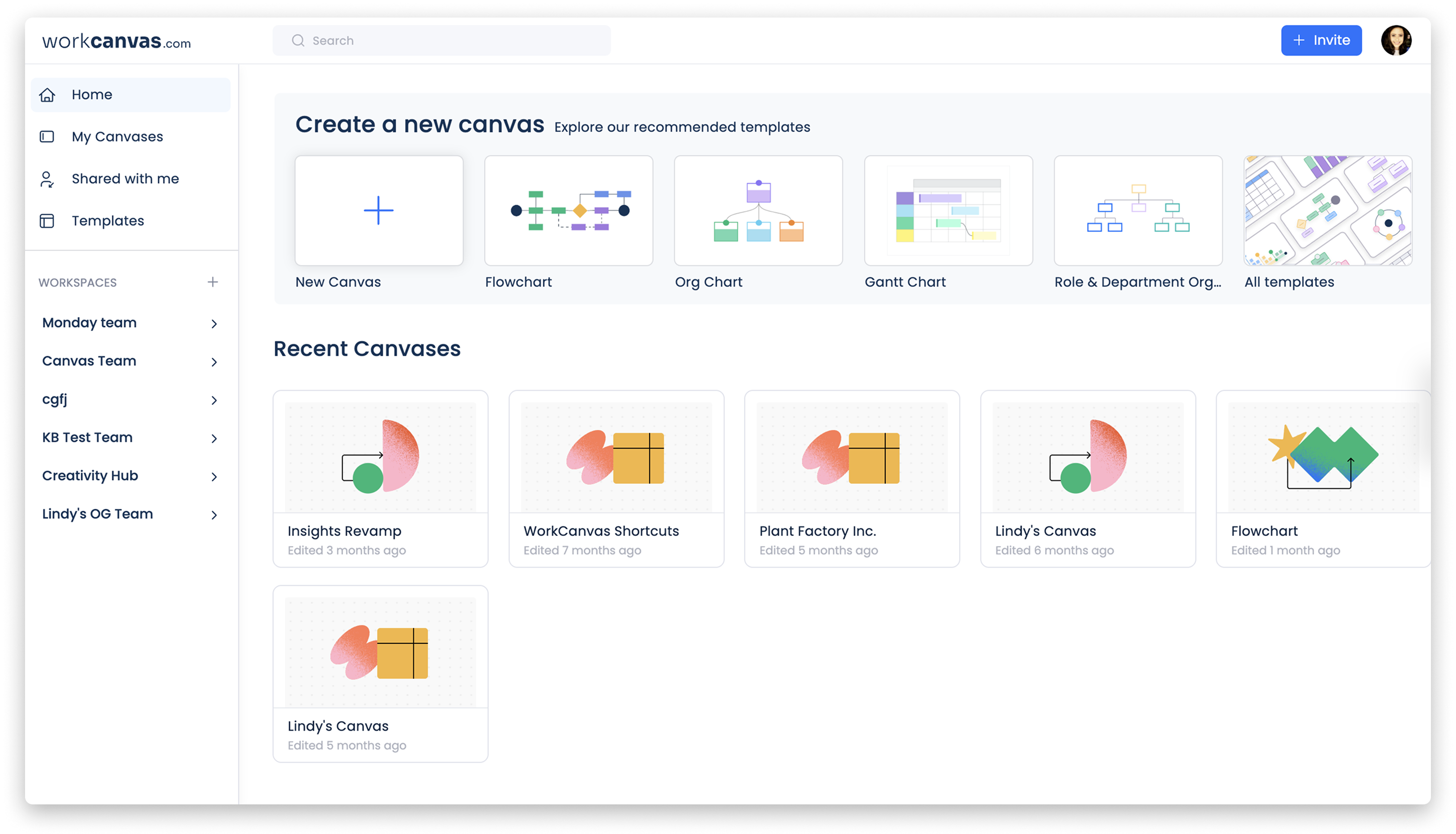
Strona główna to główna przestrzeń konta. Administratorzy mogą dodawać do konta członków, klikając niebieski przycisk „Zaproś osoby (Invite People)” w prawym górnym rogu. Możesz też tworzyć kanwy, tworzyć obszary robocze i przełączać się między nimi, a także dodawać foldery projektów do różnych obszarów roboczych.
Każdy członek dodany do konta automatycznie uzyska dostęp do własnej strony głównej. To punkt wyjścia do pracy.
Uwaga: Aby dowiedzieć się więcej o strukturze WorkCanvas i organizowaniu w nim pracy, przeczytaj artykuł o hierarchii WorkCanvas.
Utwórz pierwszą kanwę
Możesz utworzyć kanwę od podstaw albo wybrać jeden z wielu szablonów WorkCanvas przygotowanych z myślą o potrzebach Twojego projektu.
- Zacznij od podstaw
Aby otworzyć pustą kanwę, wybierz opcję „Nowa kanwa (New canvas)” w sekcji „Utwórz nową kanwę (Create a new canvas)”.
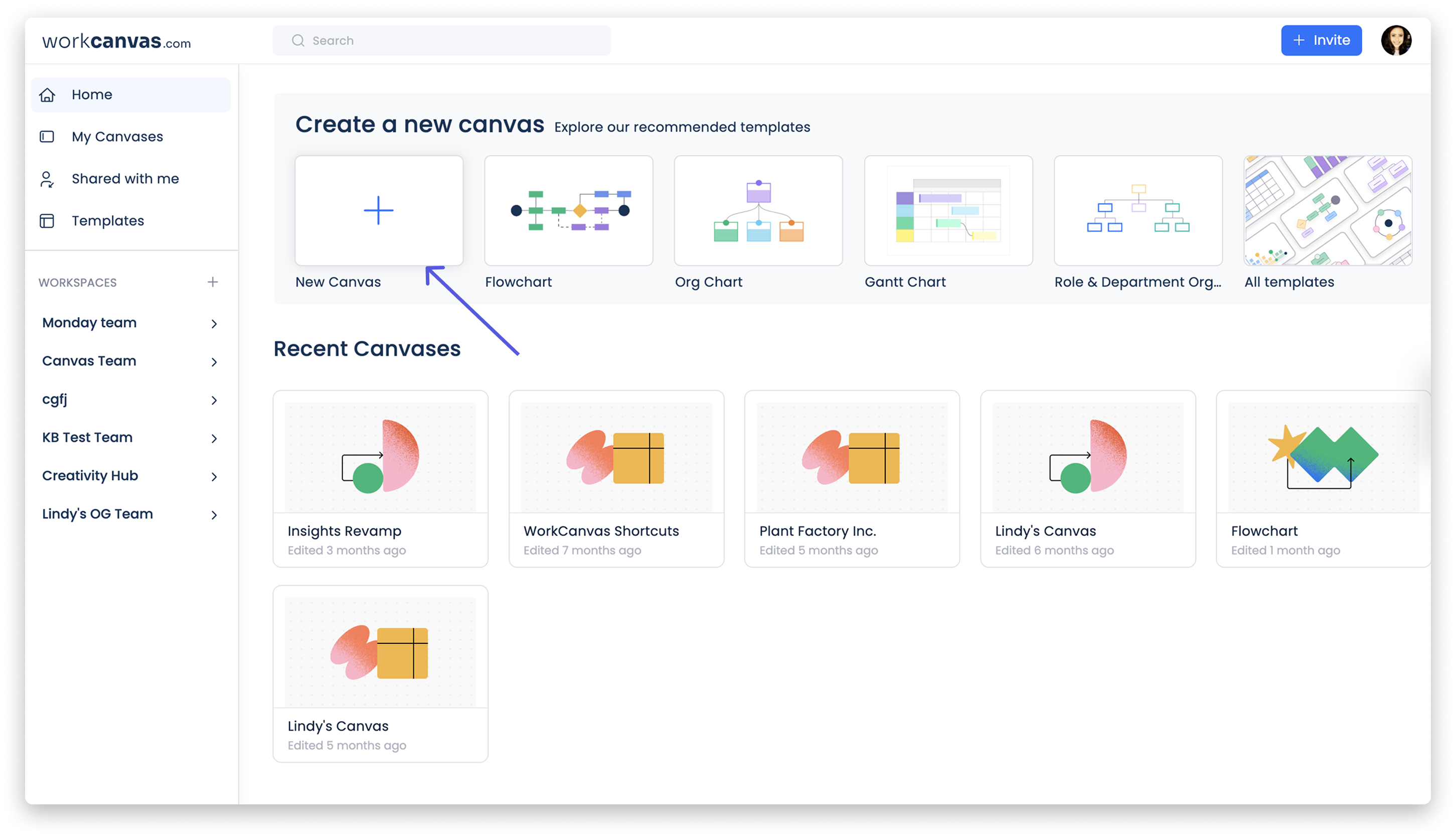
Wskazówka: Możesz dodać szablon z poziomu pustej kanwy. Dzięki temu możesz samodzielnie tworzyć i projektować kanwę, a także umieszczać na niej gotowe szablony.
- Szablony WorkCanvas
Aby zobaczyć wszystkie dostępne szablony WorkCanvas, wybierz „Szablony (Templates)” w panelu po lewej stronie strony głównej albo „Wszystkie szablony (All templates)” w sekcji „Utwórz nową kanwę”. Najedź kursorem na szablon, aby wybrać „Podgląd (Preview)” lub „Użyj szablonu (Use Template)”.
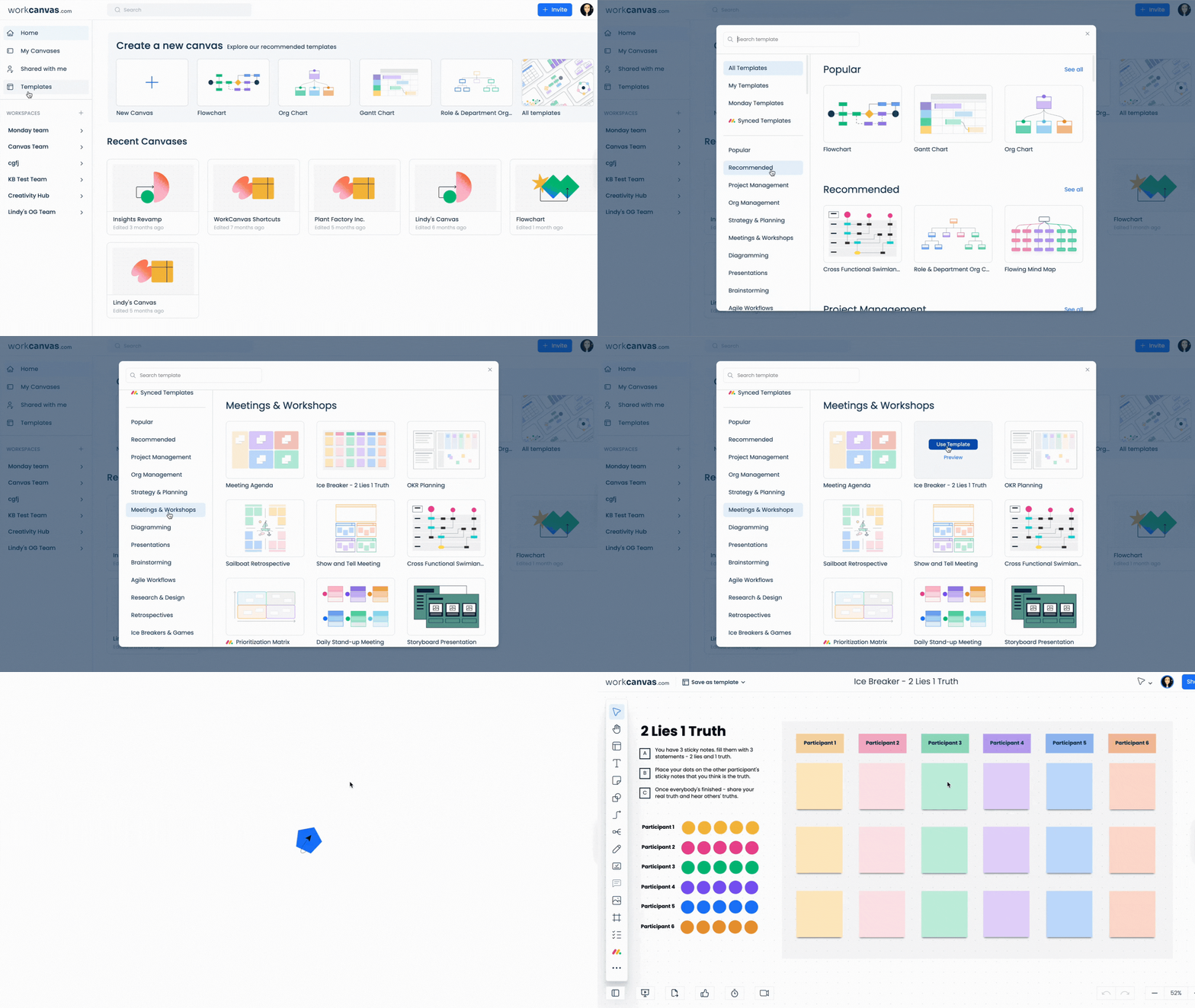
Po otwarciu wybranej kanwy możesz zacząć ją dostosowywać. Przeczytaj więcej o funkcjach i narzędziach, których możesz używać do tworzenia kanwy.
Dodaj nowych członków
WorkCanvas to przestrzeń do współpracy. Dodaj do konta nowych członków, aby wspólnie udostępniać pomysły i aktualizacje. Aby dodać członka, kliknij niebieski przycisk „Zaproś osoby” w prawym górnym rogu strony głównej.
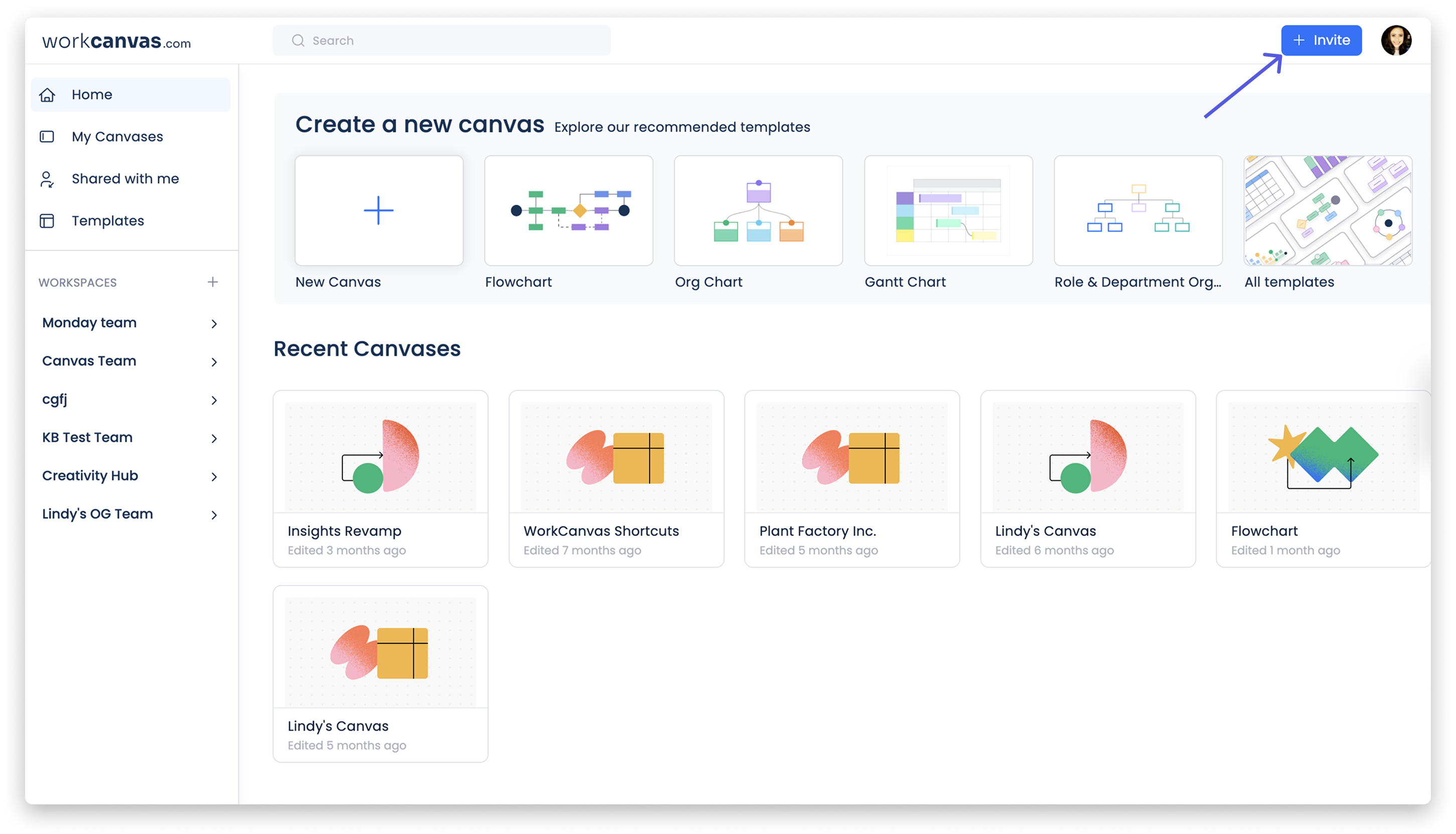
Nowych członków do konta mogą zapraszać tylko administratorzy. W zależności od uprawnień konta możesz też zarządzać członkami i dodawać do konta kolejne obszary robocze. Więcej informacji o zarządzaniu członkami konta znajdziesz w artykule Zarządzanie użytkownikami WorkCanvas.
Zacznij współpracować
Dzięki narzędziom komunikacyjnym WorkCanvas możesz zadbać o to, by Ty i Twój zespół byliście na bieżąco z projektami i wizualizacjami. Możesz przypisywać członkom zadania, organizować zdalne sesje współpracy z wbudowanym czatem wideo i zostawiać komentarze.
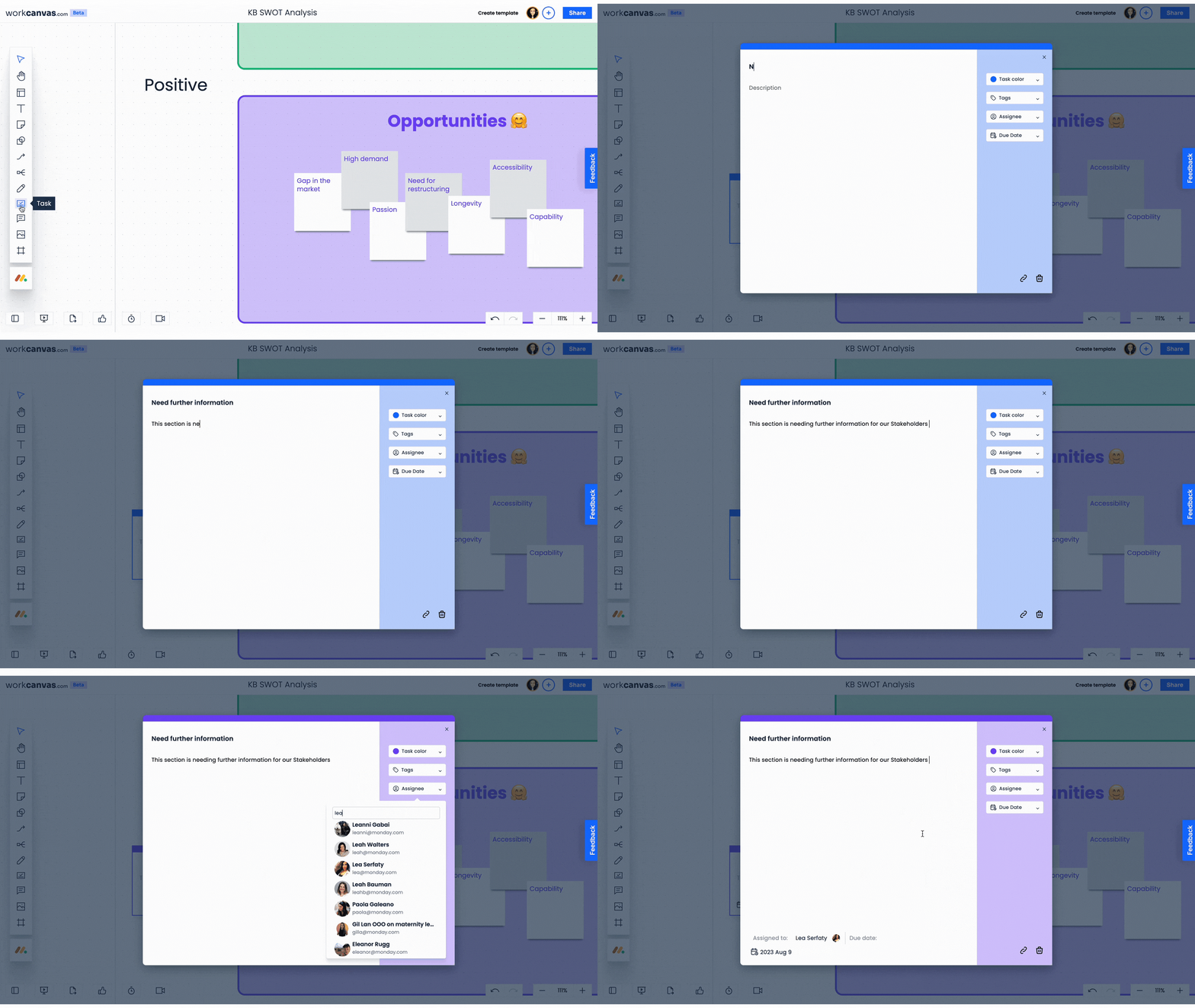
Więcej informacji o komunikacji i współpracy z zespołem w WorkCanvas oraz o łączeniu konta monday.com znajdziesz w artykule „Współpraca zespołowa w WorkCanvas”.
Organizuj swój WorkCanvas
Jednym ze sposobów na uporządkowanie WorkCanvas jest tworzenie obszarów roboczych. Obszar roboczy może służyć działowi, grupie pracującej nad konkretnym projektem lub dowolnemu innemu celowi. Możesz utworzyć obszar roboczy na stronie głównej. Każdy obszar roboczy będzie mieć własną kartę, na której możesz tworzyć i przeglądać kanwy oraz projekty.
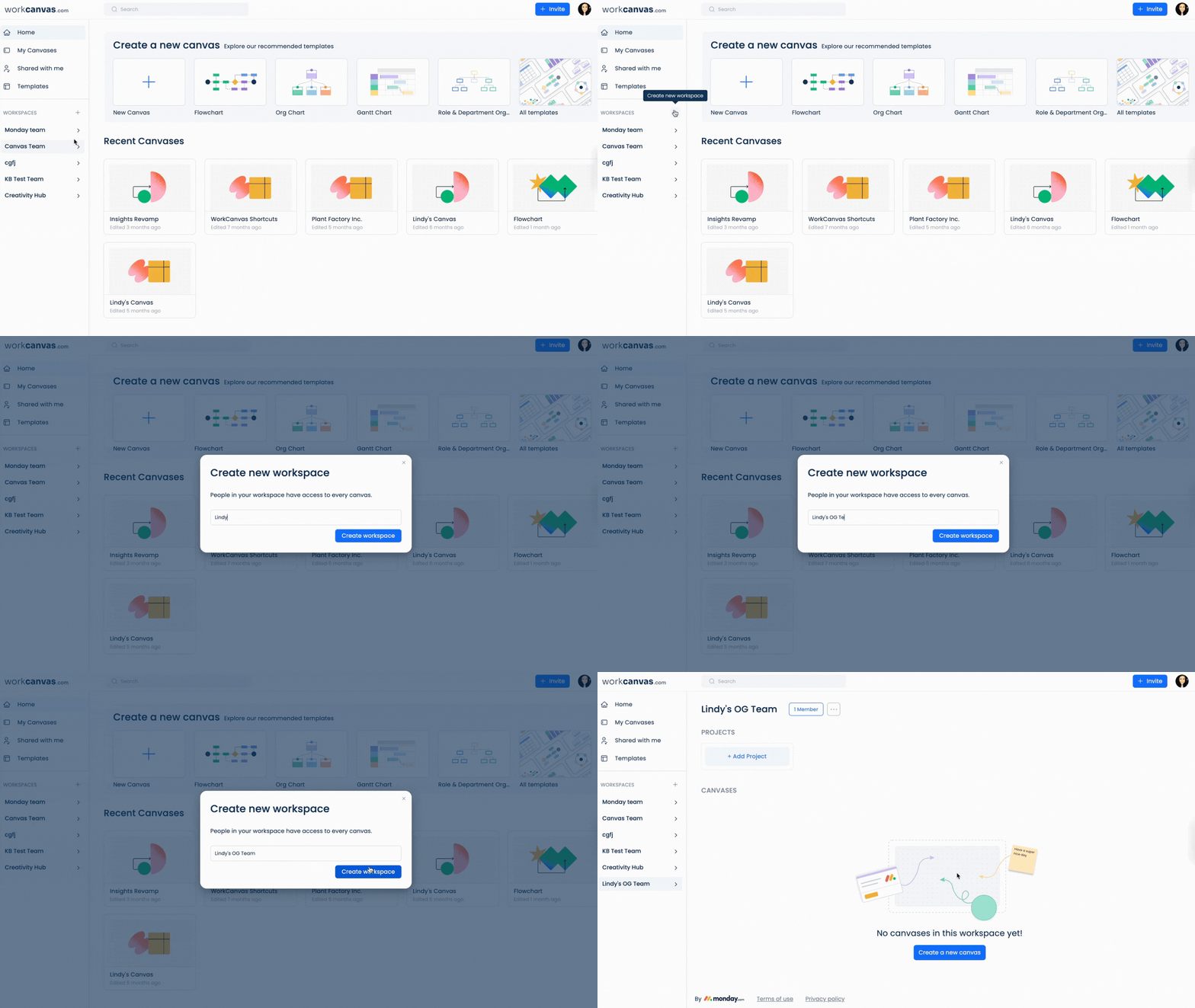
Każdy członek konta może utworzyć obszar roboczy. Aby dodać obszar roboczy, przejdź do panelu po lewej stronie strony głównej i kliknij ikonę „+” obok opcji „Obszary robocze (Workspaces)”. W wyświetlonym oknie nadaj obszarowi roboczemu nazwę i dodaj do niego członków konta.
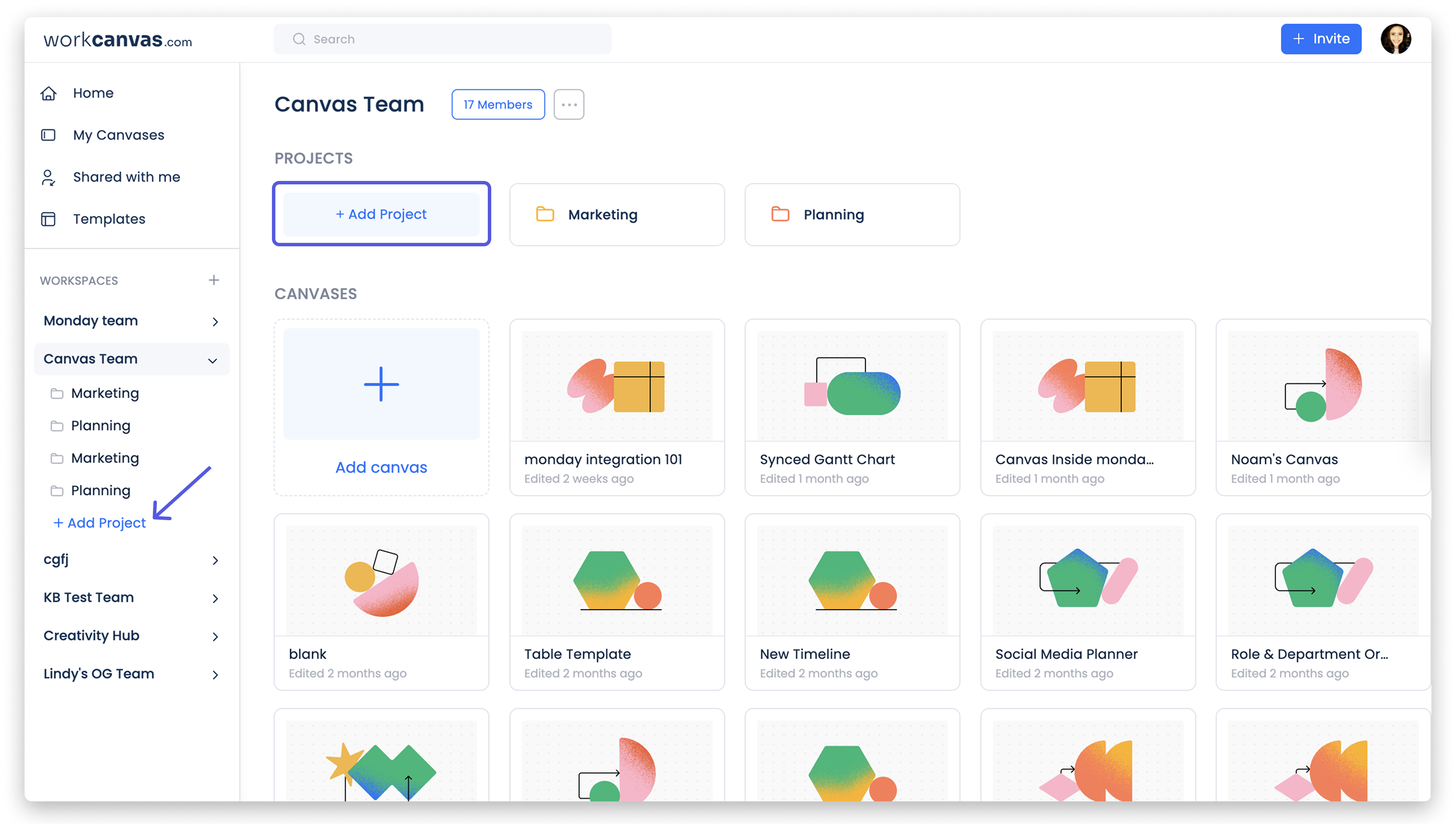
Możesz też tworzyć projekty w obszarach roboczych ze strony głównej. Projekt to folder w obszarze roboczym, który zawiera zbiór kanw. Kliknij nazwę obszaru roboczego, w którym chcesz utworzyć projekt, a następnie kliknij „+ Dodaj projekt (+ Add Project)”. Możesz też dodać projekt z poziomu obszaru roboczego, wybierając „Projekty (Projects)”.
Uwaga: Możesz przenieść kanwę tylko do projektu, do którego masz dostęp. Po przeniesieniu kanwy do projektu wszyscy członkowie tego projektu uzyskają do niej dostęp.
Zarządzanie kanwami
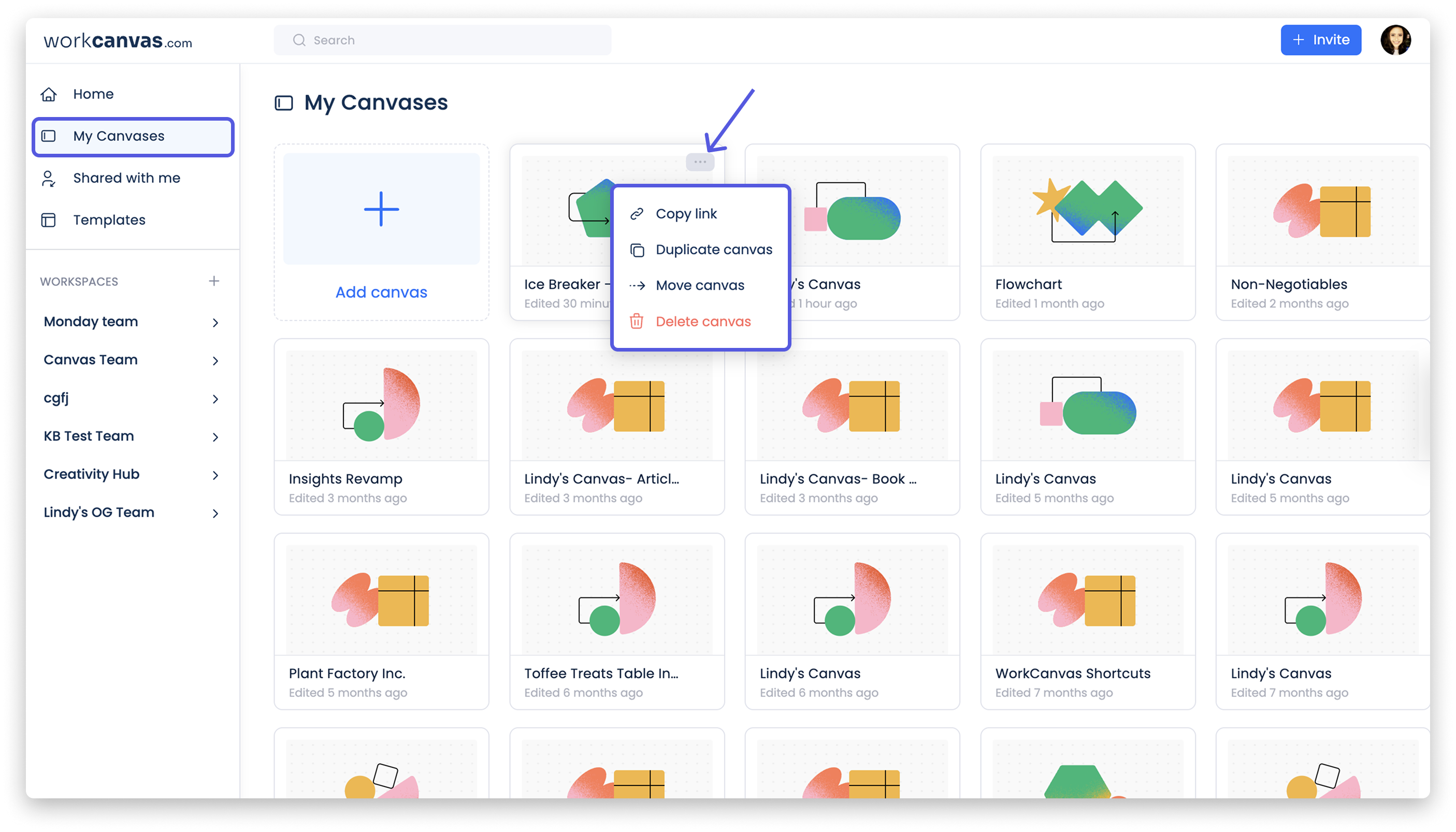
W sekcji „Moje kanwy (My canvases)” w panelu po lewej stronie strony głównej możesz przeglądać swoje kanwy i nimi zarządzać. Kliknij trzy kropki w prawym górnym rogu kanwy, aby otworzyć jej menu. Możesz skopiować link do kanwy, utworzyć jej kopię, przenieść ją lub usunąć.
Uwaga: Członkowie mogą usuwać tylko te kanwy, które utworzyli.
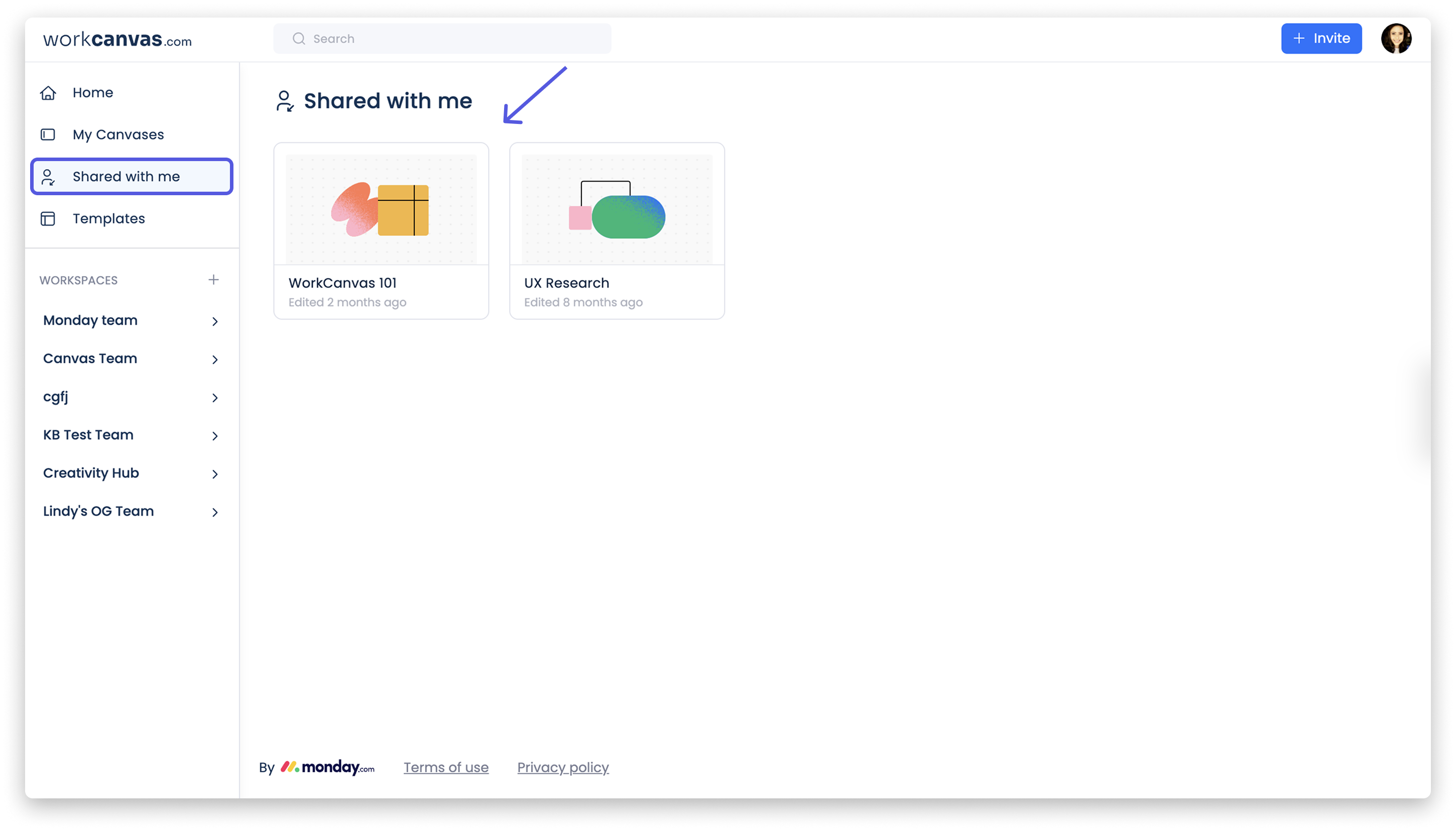
Aby zobaczyć kanwy udostępnione Ci przez innych członków konta, kliknij kartę „Udostępnione mi (Shared with me)” w panelu po lewej stronie strony głównej.
Prezentuj i eksportuj WorkCanvas
Chcesz pokazać kanwę i zaprezentować efekty swojej pracy? Możesz to zrobić w trybie prezentacji albo wyeksportować kanwę do pliku PNG.
- Tryb prezentacji
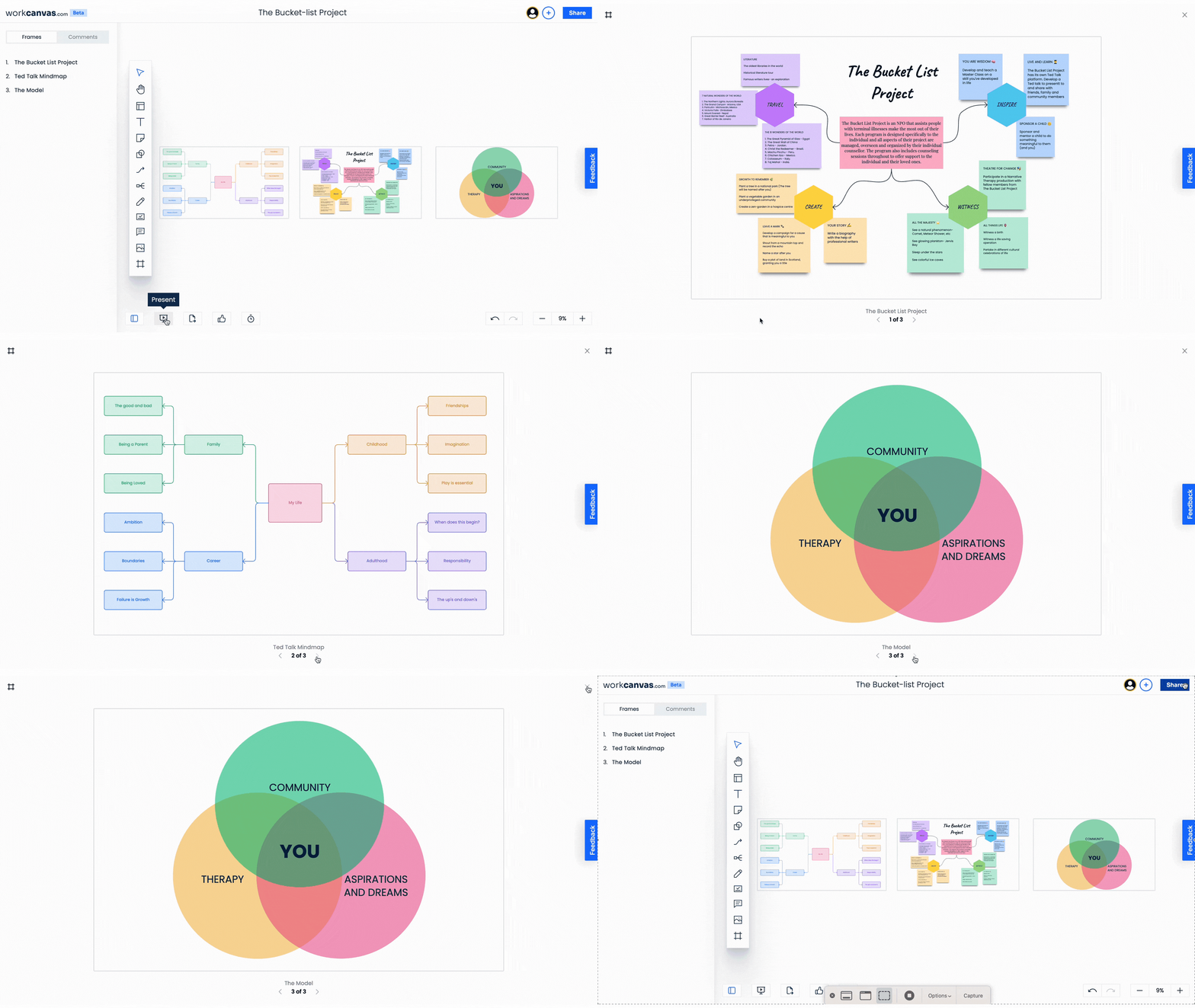
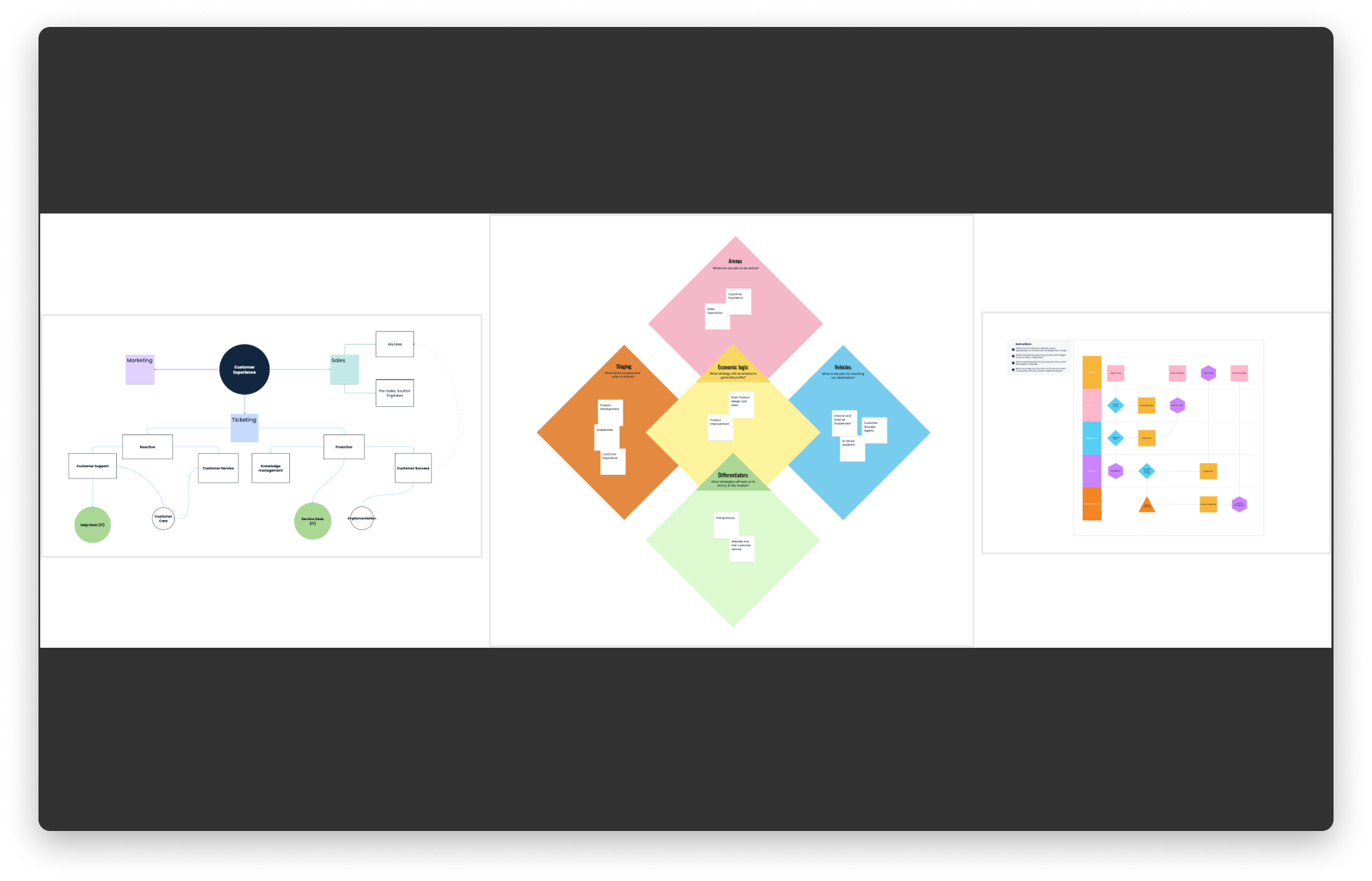
Aby przejść do trybu prezentacji, wybierz ikonę „Prezentuj (Present)” w lewym dolnym rogu kanwy. Jej poszczególne ramki zostaną wyświetlone jako slajdy, co ułatwi poruszanie się po kanwie i prezentowanie efektów pracy.
- Eksportowanie WorkCanvas do PNG
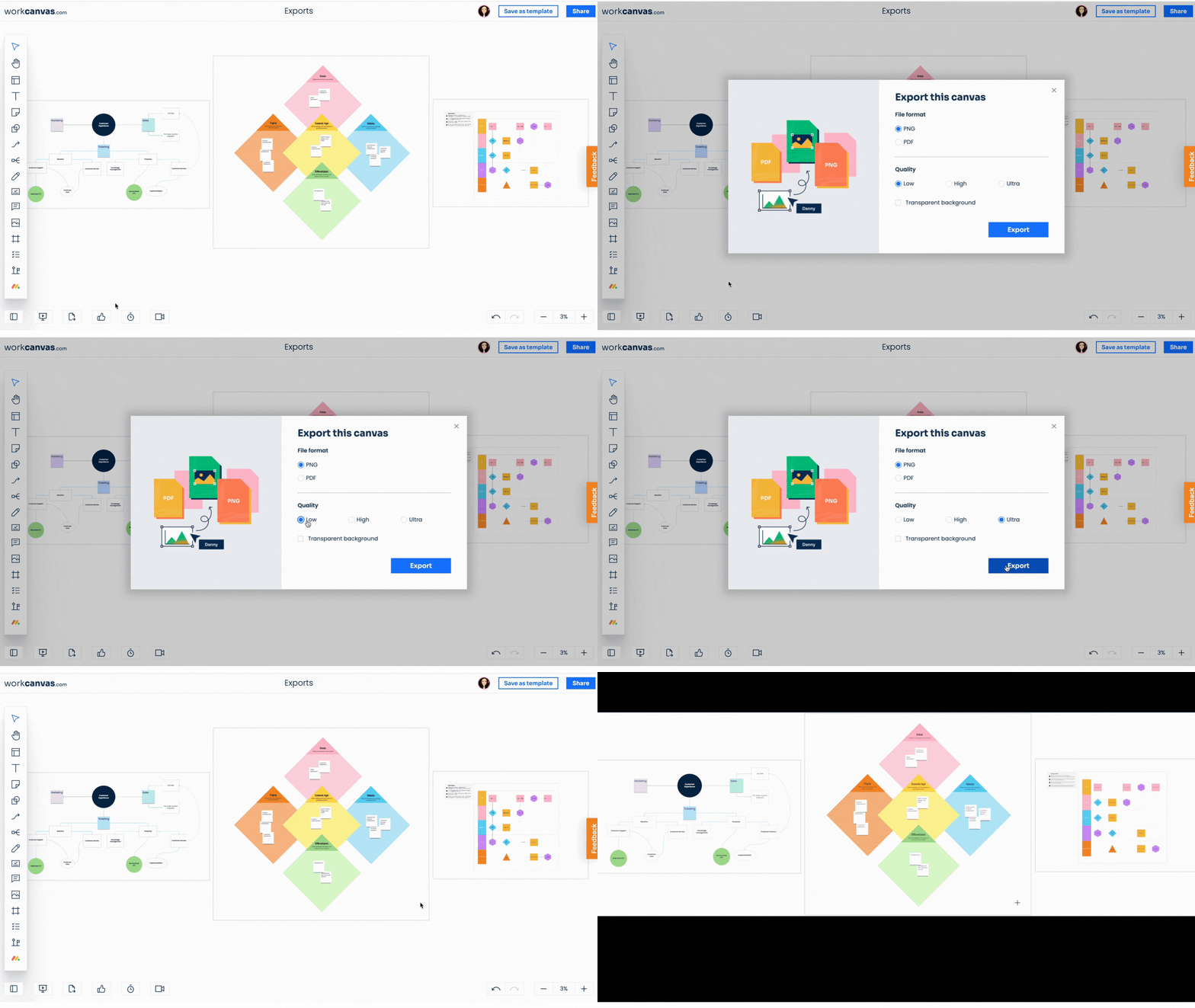
Jeśli chcesz wyświetlić kanwę jako plik PNG, możesz ją wyeksportować. Wybierz ikonę „Eksportuj (Export)” w lewym dolnym rogu kanwy. Następnie określ jakość obrazu, który chcesz zapisać. Tryb prezentacji wyświetla tylko elementy znajdujące się w ramce. Do pliku PNG zostaną wyeksportowane wszystkie elementy kanwy, niezależnie od tego, czy znajdują się w ramce.
- Eksportowanie WorkCanvas do PDF
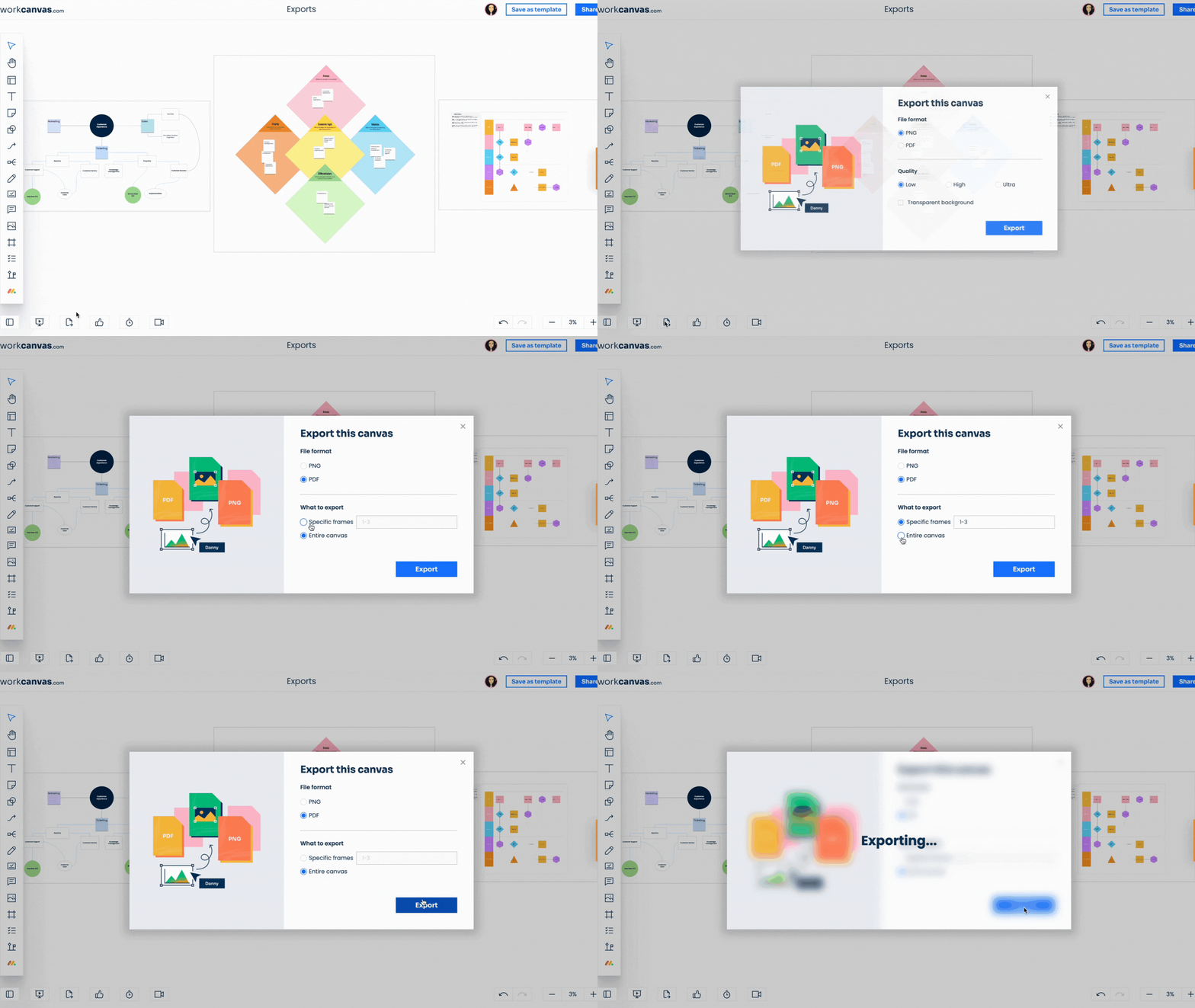
Możesz też wyeksportować kanwę do pliku PDF. Zachowa on formatowanie i układ kanwy, a wszystkie strony znajdą się w jednym pliku PDF w kolejności chronologicznej. Eksport do PDF sprawdza się w przypadku treści zawierających dużo tekstu, raportów, prezentacji i dokumentów gotowych do druku. W pliku PDF możesz też dodać takie elementy jak szyfrowanie, adnotacje i podpisy cyfrowe.
Wskazówka: Podczas eksportowania kanwy do PDF są obsługiwane emoji! 🤩
Wybrane ramki: Po wybraniu opcji „Wybrane ramki (Specific frames)” każda ramka na kanwie pojawi się na osobnej stronie dokumentu PDF, w kolejności ustalonej na kanwie.
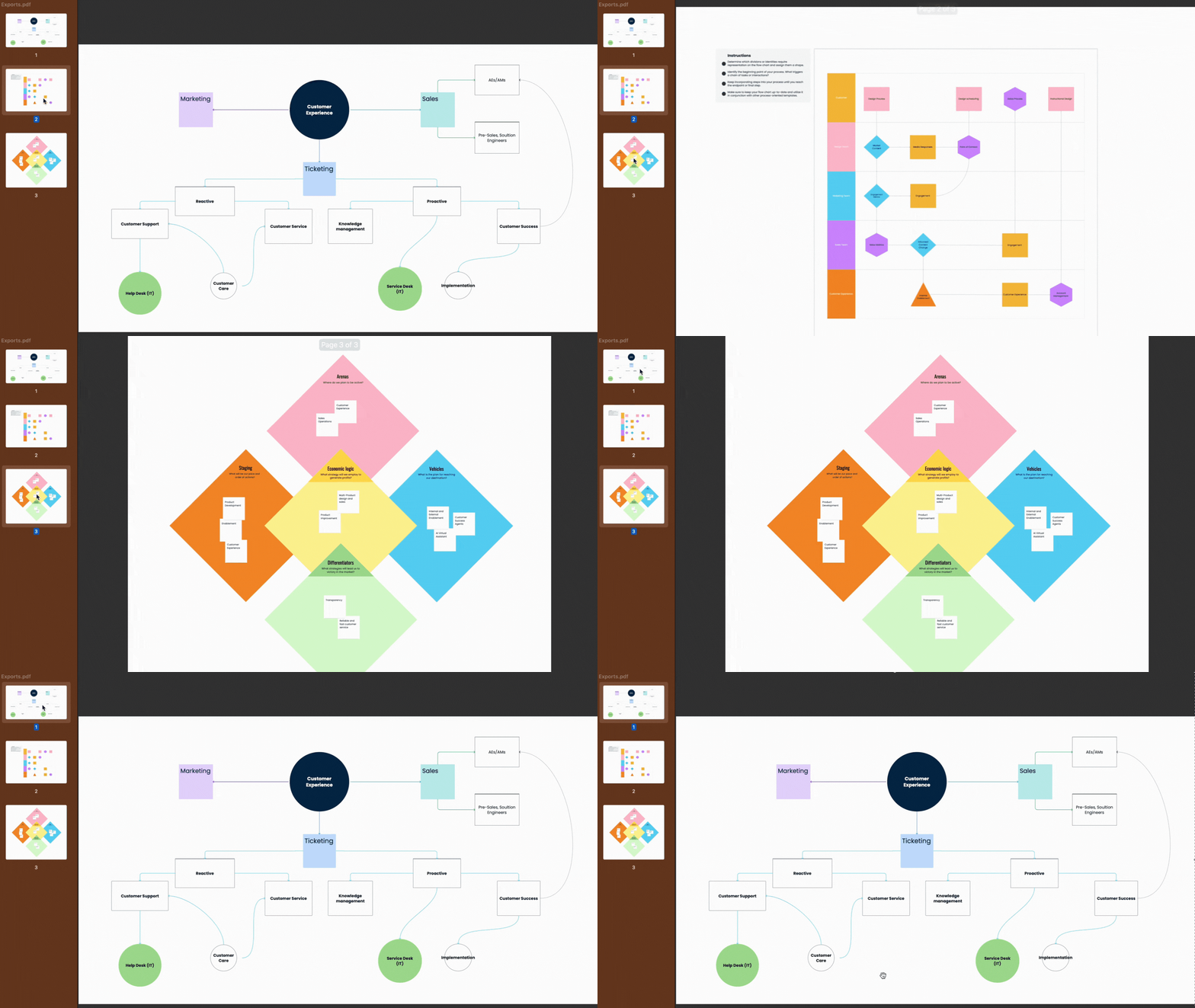
Cała kanwa: Po wybraniu opcji „Cała kanwa (Entire canvas)” kanwa zostanie wyeksportowana do jednej strony w formacie PDF.
Uwaga: Eksport do PDF nie obsługuje obrazów znajdujących się w elementach monday.com, emoji ani ukrytych ramek.