Korzystanie ze sztucznej inteligencji w dokumentach roboczych
Użytkownicy, których administratorzy włączyli funkcje AI
Dostępne w planach Standard, Pro i Enterprise
monday.com zaprojektowano tak, aby stanowił centrum każdego rodzaju pracy i pozwalał tworzyć przepływy pracy dopasowane do Twoich potrzeb. Dzięki monday Sidekick masz do dyspozycji asystenta dostępnego na całym koncie i zintegrowanego z dokumentami roboczymi. Pomoże Ci utworzyć dokument, podsumować lub dopracować tekst oraz generować nowe treści na każdym etapie pracy 🤖
Utwórz dokument roboczy
Rozpoczęcie pracy od zera jeszcze nigdy nie było tak proste. Możesz utworzyć dokument roboczy za pomocą funkcji AI na dwa sposoby.
Użyj Sidekick
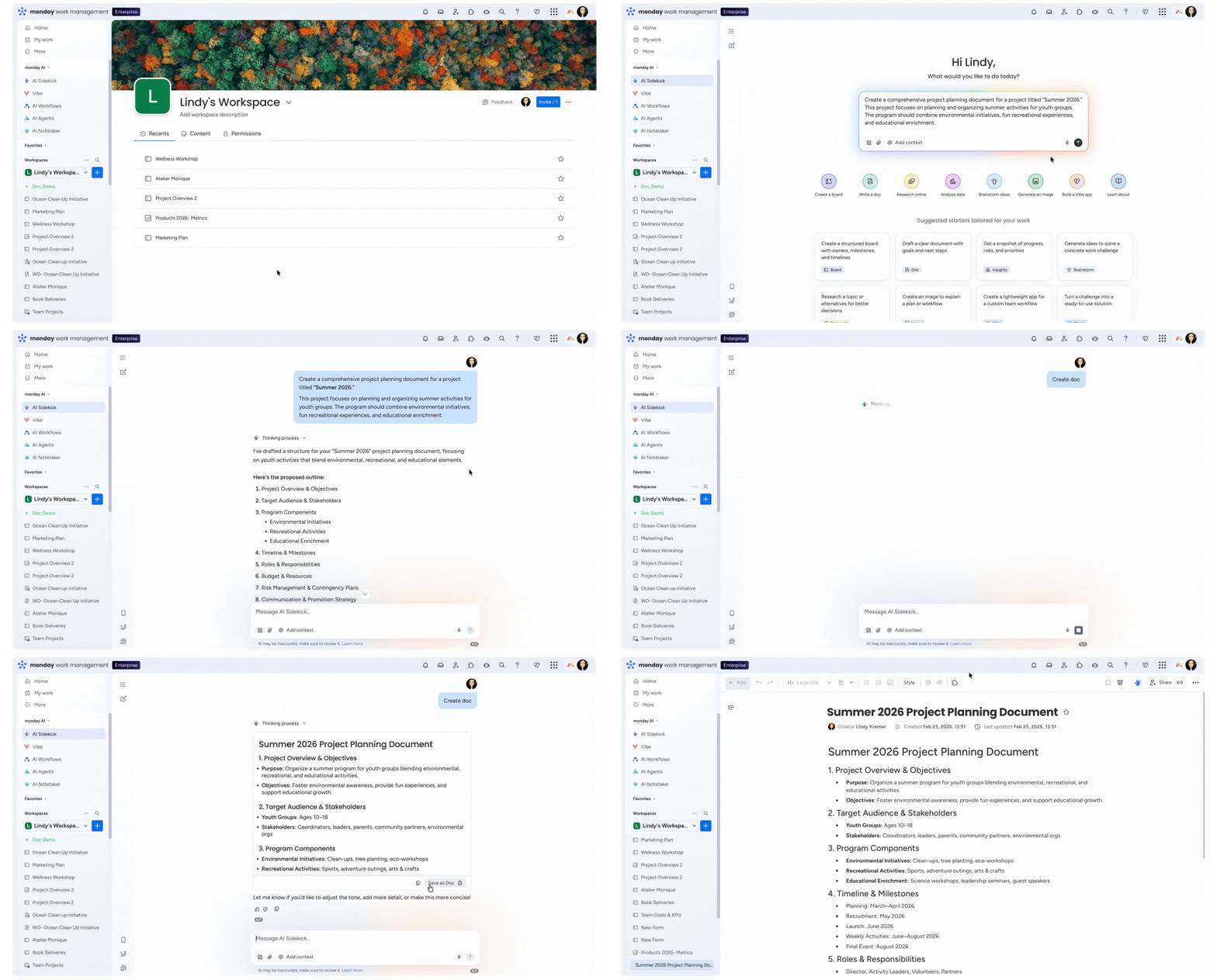
Możesz poprosić Sidekick o utworzenie dokumentu roboczego. Kliknij kartę Sidekick w lewym panelu i opisz dokument, który chcesz utworzyć. Sidekick przygotuje jego szczegółową treść i utworzy go w Twoim obszarze roboczym.
Zacznij od AI (Start with AI)
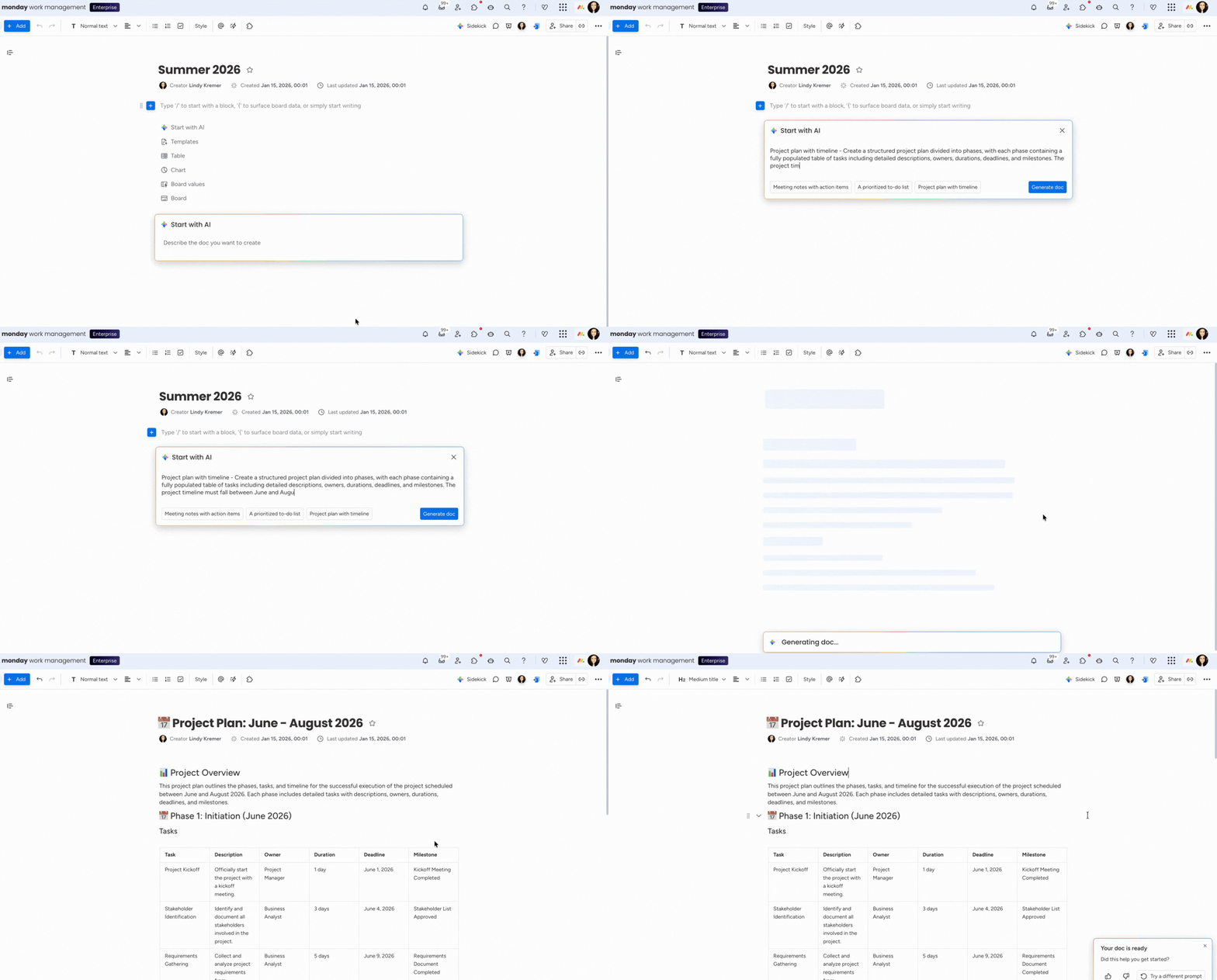
Jeśli utworzyłeś już nowy dokument w swoim obszarze roboczym i chcesz przygotować uporządkowany szablon, użyj funkcji Zacznij od AI. Kliknij pole Zacznij od AI, wybierz prompt lub wpisz własny, a AI utworzy strukturę dokumentu. Zaoszczędzisz czas na stylizowaniu i formatowaniu, dzięki czemu skupisz się na ważnej treści.
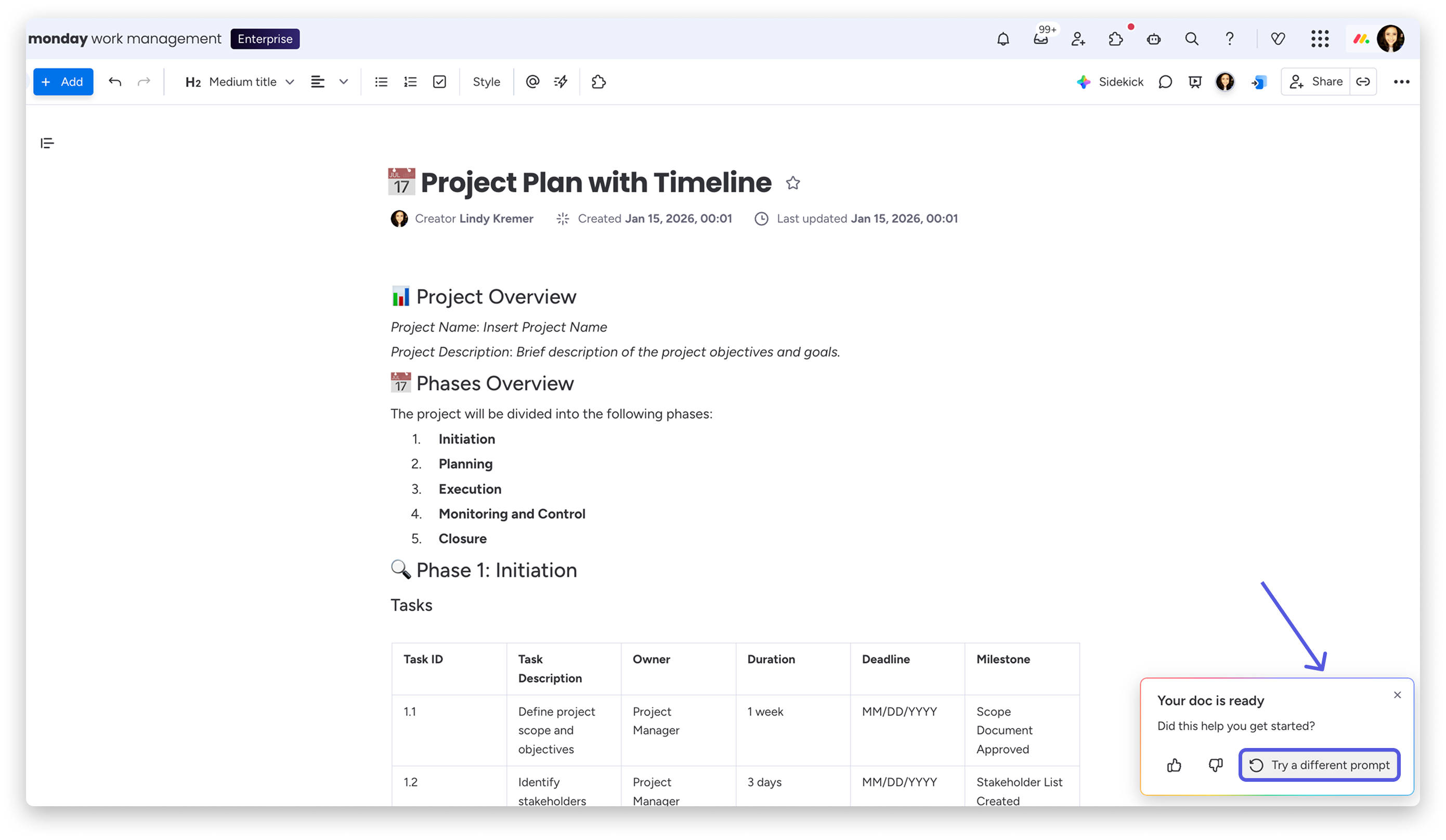
Otrzymasz sformatowany szablon dokumentu roboczego, do którego możesz wprowadzić swoje informacje. Jeśli nie podoba Ci się dokument wygenerowany przez AI lub chcesz utworzyć nowy, kliknij Wypróbuj inny prompt (Try a different prompt) w prawym dolnym rogu dokumentu.
Wskazówka: Treści wygenerowane przez monday Sidekick mogą czasami być niedokładne. Zalecamy sprawdzenie ich przed dodaniem do dokumentu lub po jego dodaniu.
Generuj tekst za pomocą Sidekick
Potrzebujesz pomocy w tworzeniu treści? monday Sidekick w dokumentach roboczych może generować tekst, dzięki czemu szybko dodasz do dokumentów wartościowe treści.
Aby wygenerować tekst w dokumencie roboczym, kliknij przycisk Sidekick u góry dokumentu i wpisz prompt w polu tekstowym. Możesz poprosić Sidekick o wygenerowanie dowolnych informacji.
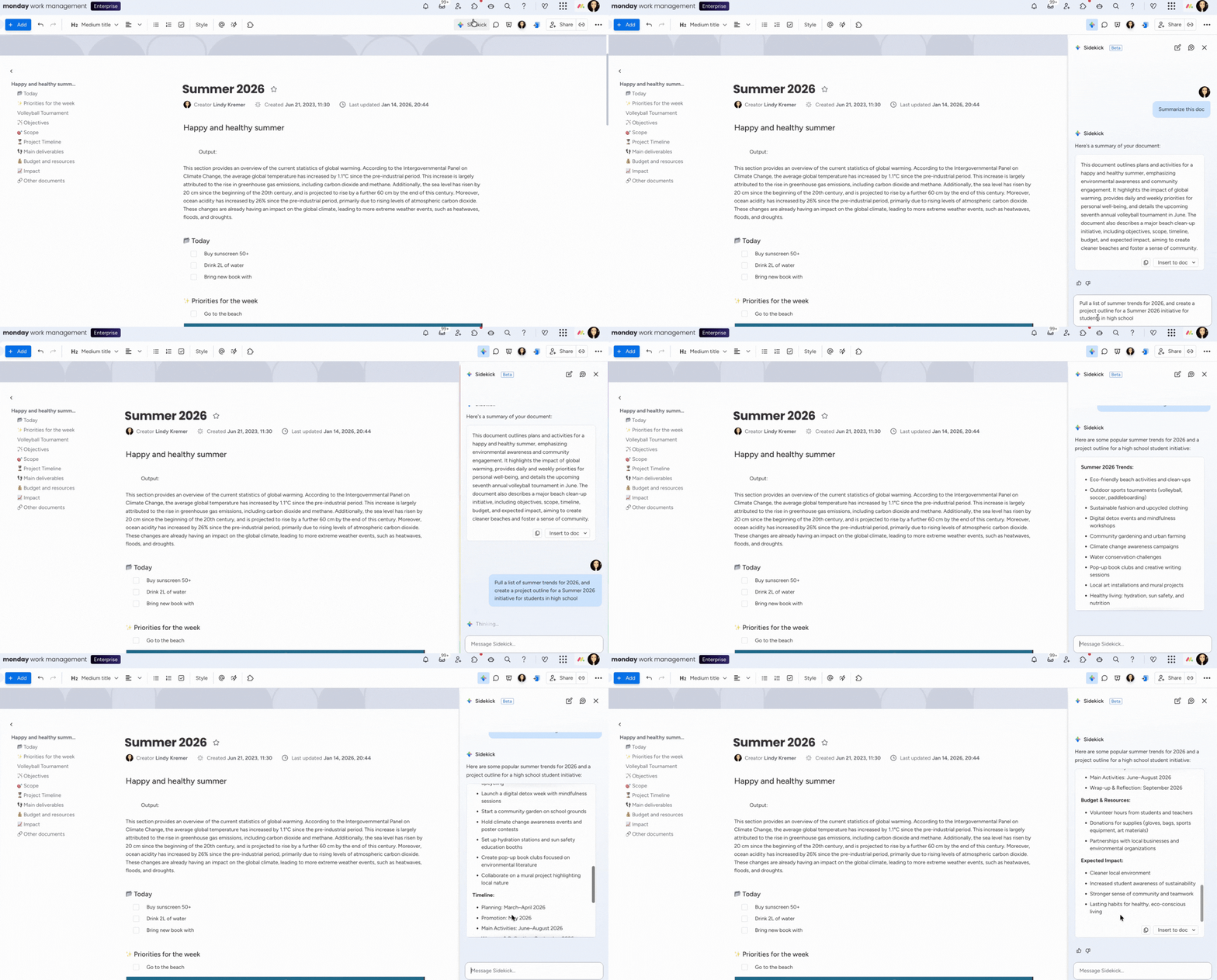
Po wygenerowaniu tekstu możesz dopracować prompt, kontynuując rozmowę z Sidekick, skopiować tekst do schowka, aby wkleić go w innym miejscu, albo dodać go do dokumentu za pomocą przycisku Wstaw do dokumentu (Insert to doc).
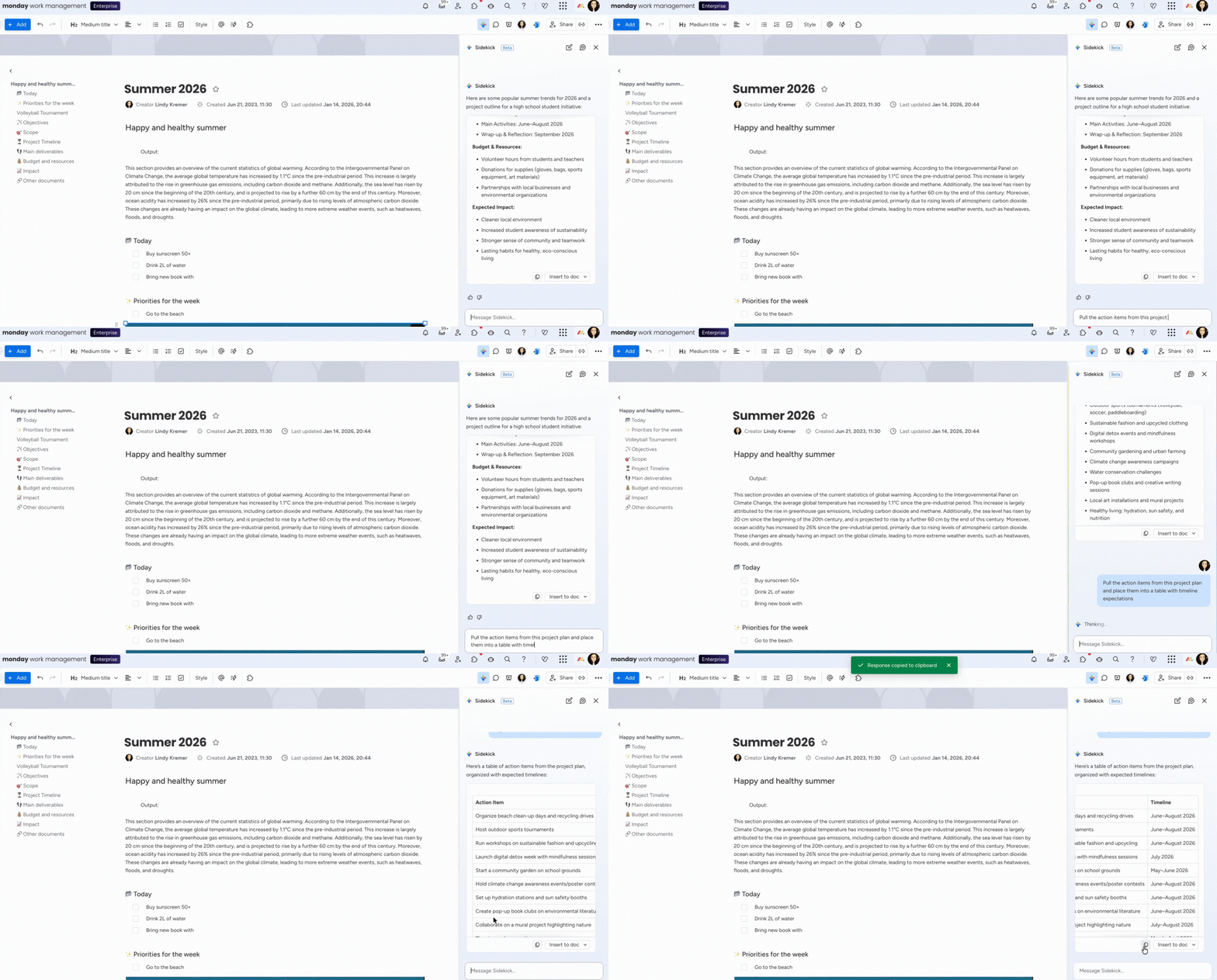
Wskazówka: Aby rozpocząć nową rozmowę, kliknij ikonę „Ołówek” (Pencil) u góry panelu Sidekick po prawej stronie dokumentu.
Możesz określić styl tekstu generowanego przez Sidekick, dostosowując prompt. Jeśli na przykład chcesz, aby tekst miał postać listy punktowanej zamiast tabeli pokazanej powyżej, poproś Sidekick o nadanie mu takiej struktury.
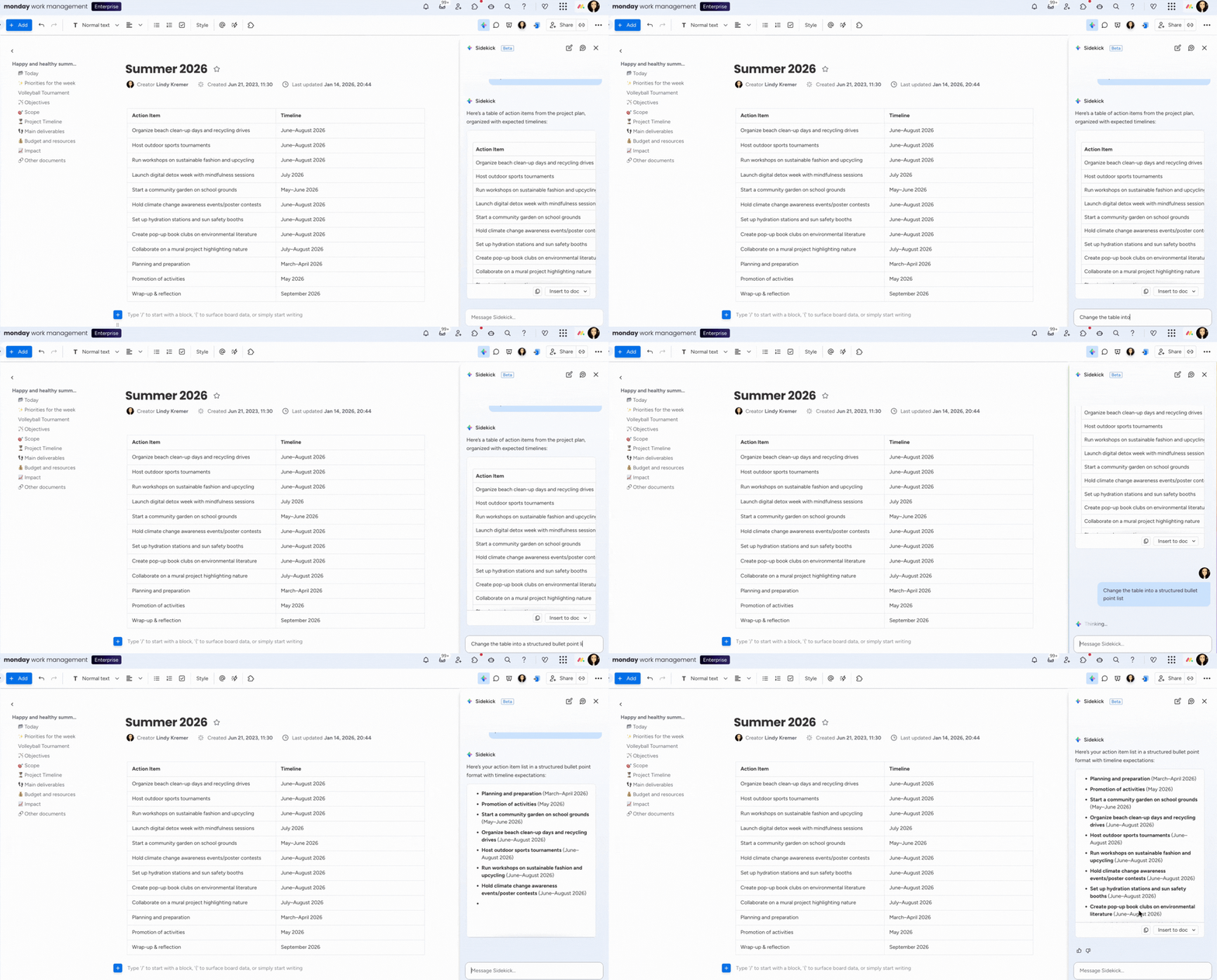
Uwaga: Każde uruchomienie działania AI w dokumentach roboczych zużywa jeden kredyt. Więcej informacji znajdziesz w artykule o kredytach AI.
Podsumuj tekst za pomocą Sidekick
Podczas współpracy z zespołem nad dokumentem roboczym jego treść może stać się długa i nużąca. Aby ułatwić pracę, monday Sidekick w dokumentach roboczych może podsumować wybraną sekcję lub cały dokument. Dzięki temu poznasz najważniejsze punkty i pomysły.
Aby podsumować dokument roboczy, kliknij przycisk Sidekick w prawym górnym rogu dokumentu, a następnie wybierz Podsumuj ten dokument (Summarize this doc) w otwartym panelu po prawej stronie. Sidekick wykorzysta treść i pliki, aby przygotować trafne podsumowanie w formie akapitu lub listy najważniejszych punktów.
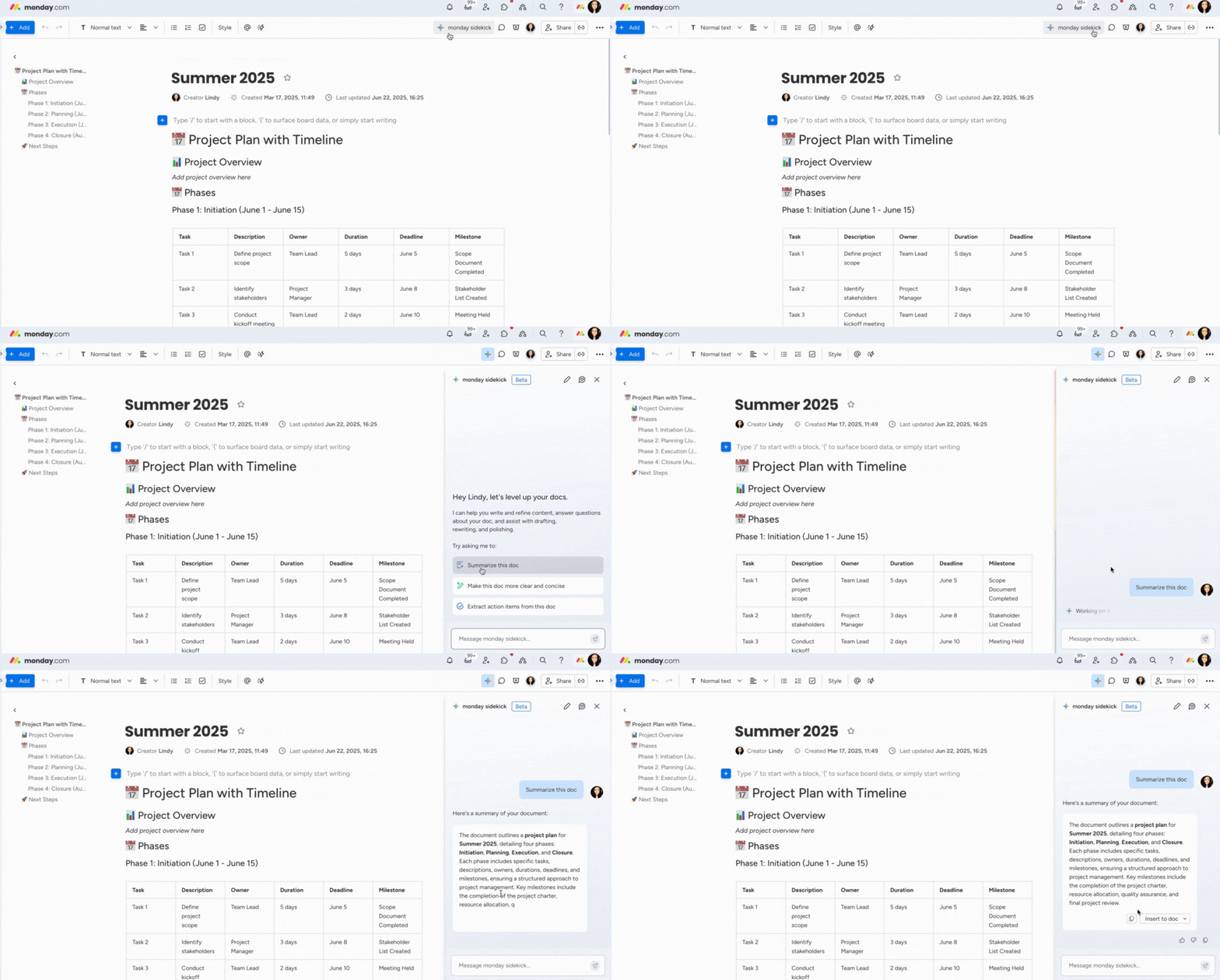
Po wygenerowaniu podsumowania możesz skopiować tekst do schowka, aby wkleić go w innym miejscu, albo kliknąć strzałkę menu obok przycisku Wstaw do dokumentu, a następnie wybrać miejsce, w którym chcesz dodać podsumowanie.
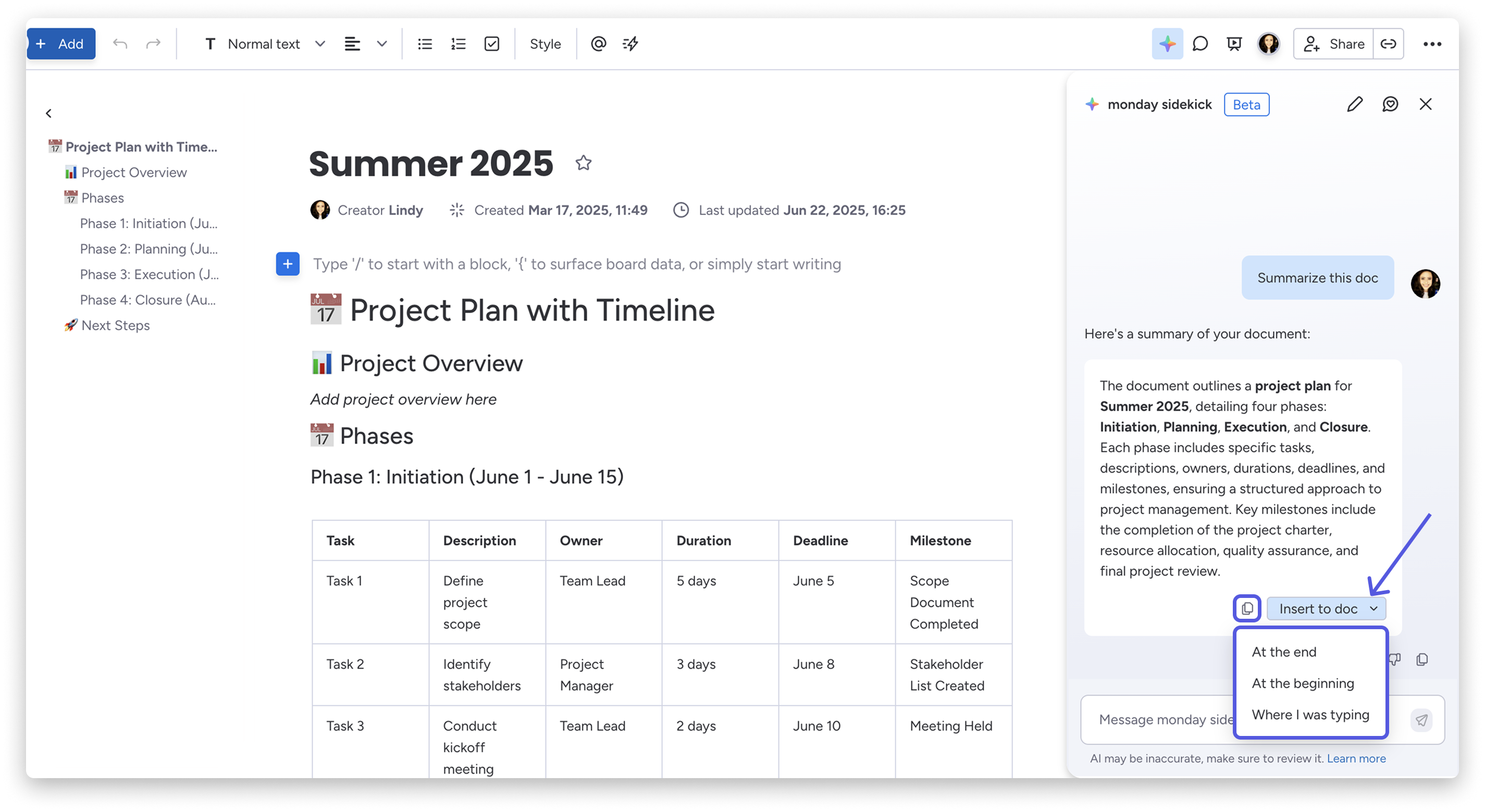
Uwaga: Możesz też użyć AI, aby wyodrębnić informacje z dokumentu roboczego w kolumnie Dokument (Doc Column). Więcej informacji znajdziesz w artykule o AI: blokach.
Dopracuj tekst za pomocą AI (Refine with AI)
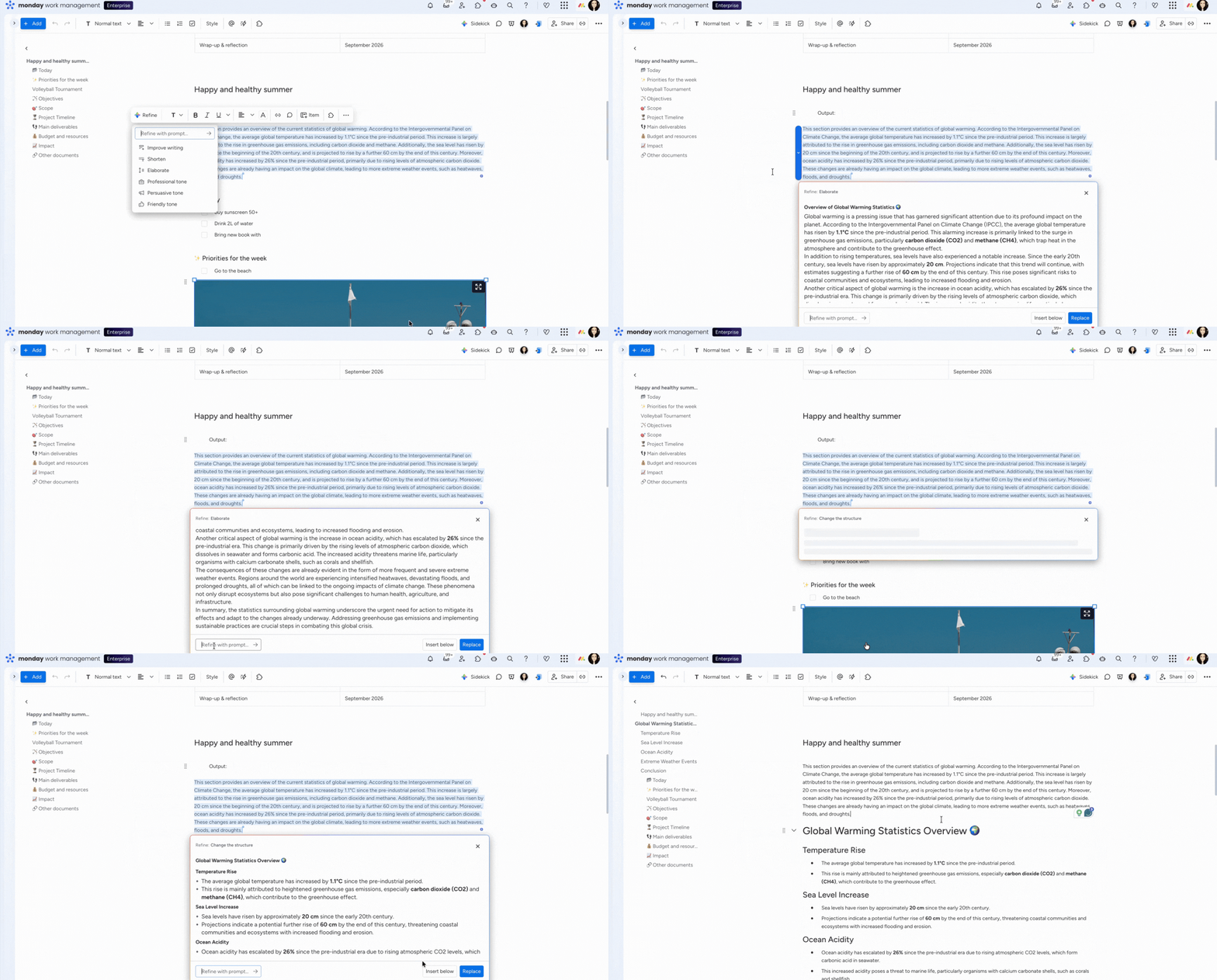
Edytor wbudowany w dokumenty robocze pozwala łatwo zmieniać ich treść: skracać ją, ulepszać, rozwijać lub zmieniać jej ton. Zaznacz tekst, który chcesz dopracować, i kliknij przycisk Dopracuj (Refine) na wyświetlonym pasku menu.
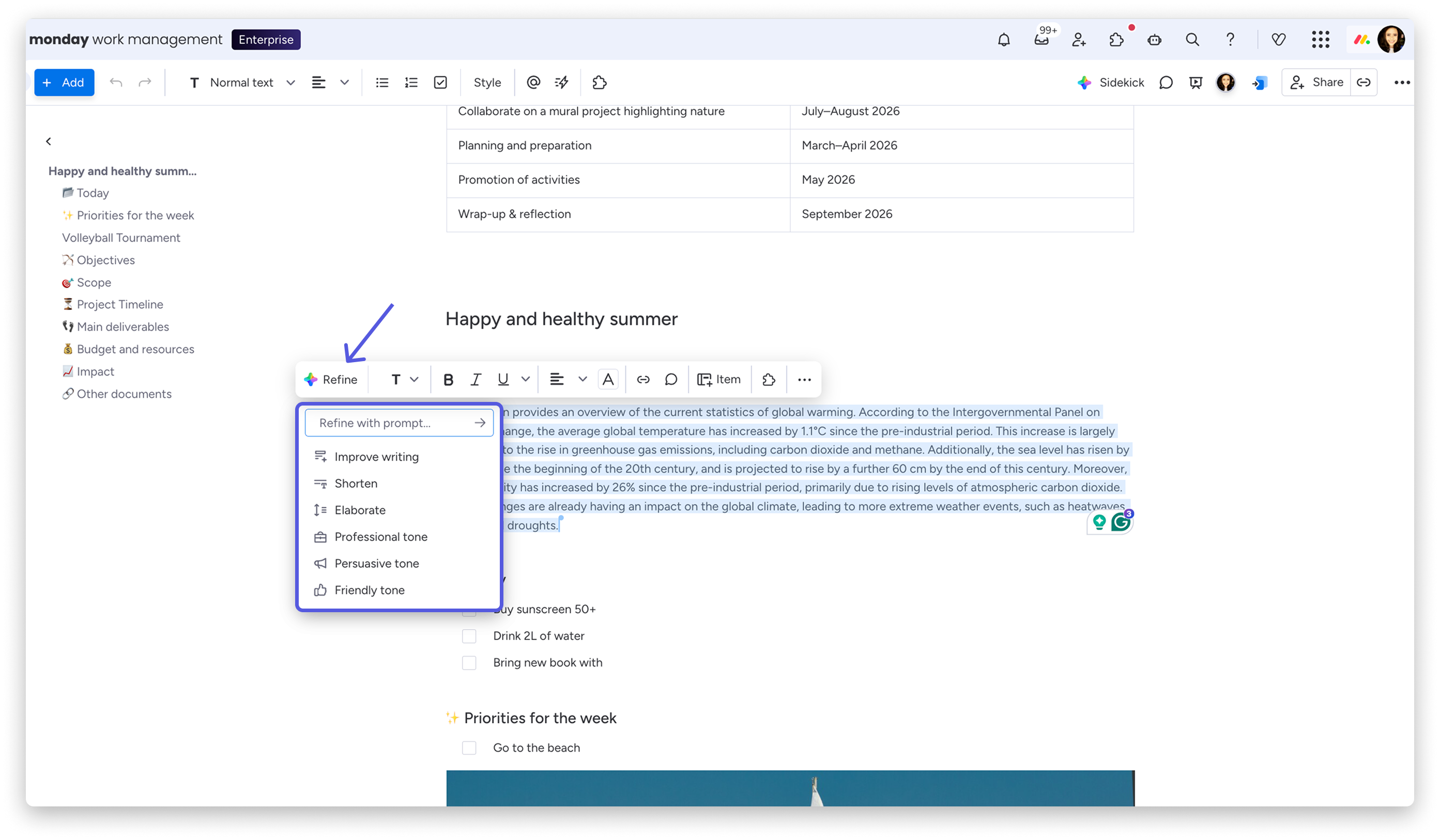
Z menu rozwijanego wybierz działanie, które chcesz wykonać na zaznaczonym tekście. Następnie zdecyduj, czy chcesz dodać dopracowaną wersję poniżej, czy zastąpić nią zaznaczony tekst.