
Kolumny oparte na AI
Kto może korzystać z tej funkcji:
użytkownicy, których administratorzy włączyli funkcje AI
Dostępna w planach Pro i Enterprise
Działania oparte na AI w kolumnach wykorzystują bloki AI monday, aby ułatwić Ci pracę dzięki monday AI. Pozwalają analizować i podsumowywać informacje oraz generować treści bezpośrednio na tablicach. Kolumny oparte na AI uwzględniają kontekst i wykonują za Ciebie powtarzalne zadania, dzięki czemu możesz skupić się na najważniejszych priorytetach.
Gdzie znaleźć działania oparte na AI
Aby znaleźć działania oparte na AI na tablicy:
1 Kliknij menu z trzema kropkami po prawej stronie dowolnej kolumny.
2 Sprawdź opcje wymienione w sekcji Działania oparte na AI (AI-powered actions).
3 Kliknij wybrane działanie oparte na AI (AI-powered action) i w razie potrzeby dostosuj jego ustawienia.
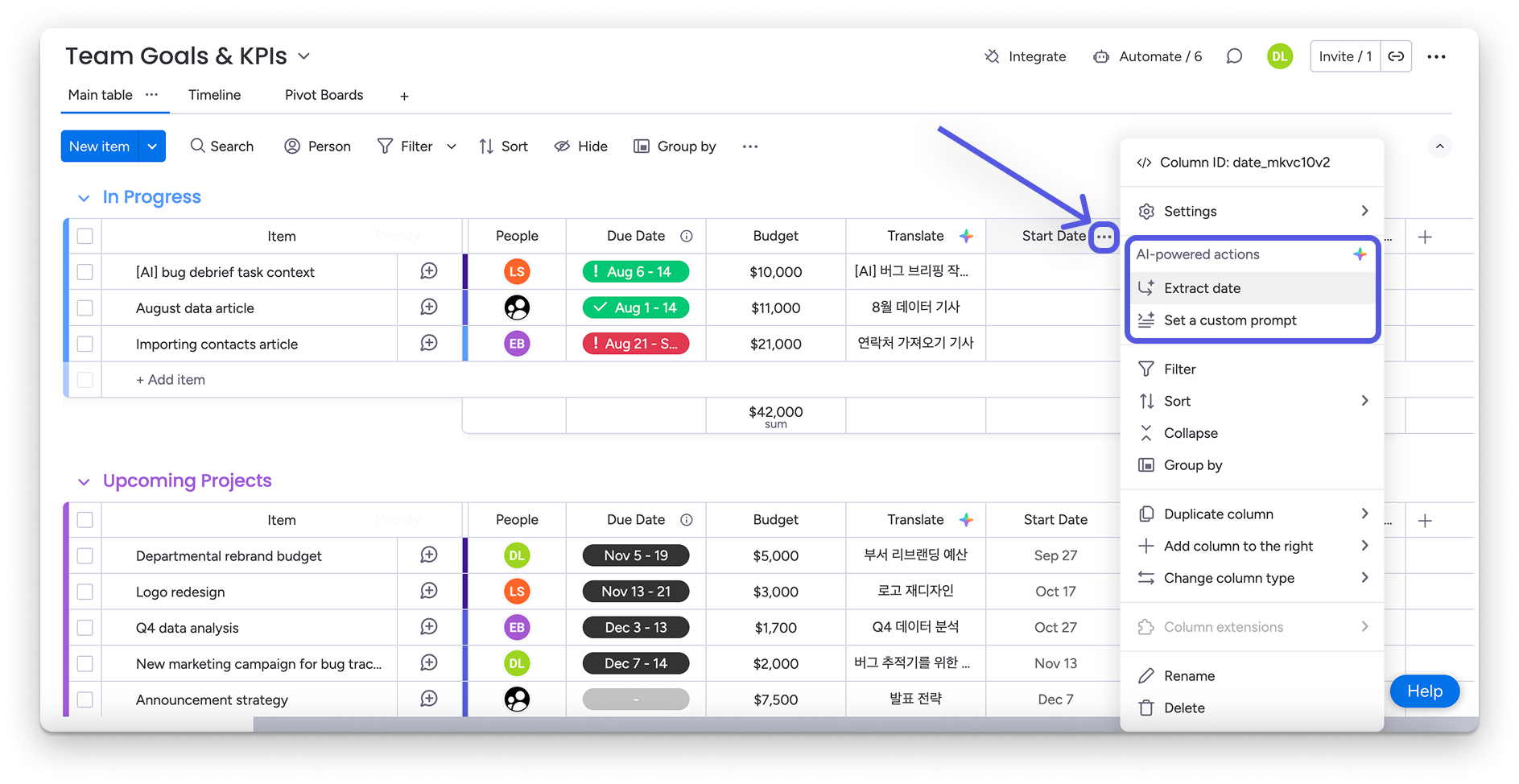
Dostępne działania oparte na AI zależą od kolumny. Możesz też kliknąć Ustaw własny prompt (Set a custom prompt) w dowolnej kolumnie, aby utworzyć działanie, którego nie ma na liście.
Które kolumny współpracują z AI?
Funkcji AI możesz używać w następujących kolumnach:
- Kolumna tekstowa (Text column)
- Kolumna daty (Date column)
- Kolumna liczbowa (Number column)
- Kolumna menu rozwijanego (Dropdown column)
- Kolumna osób (People column)
- Kolumna statusu (Status column)
Uwaga: Kolumny z formułami są tylko do odczytu. Nie można używać ich do uruchamiania działań AI ani otrzymywania wyników wygenerowanych przez AI.
Gdy funkcje AI zostaną zastosowane do kolumny, po prawej stronie jej nagłówka pojawi się kolorowa ikona tęczowej gwiazdki AI: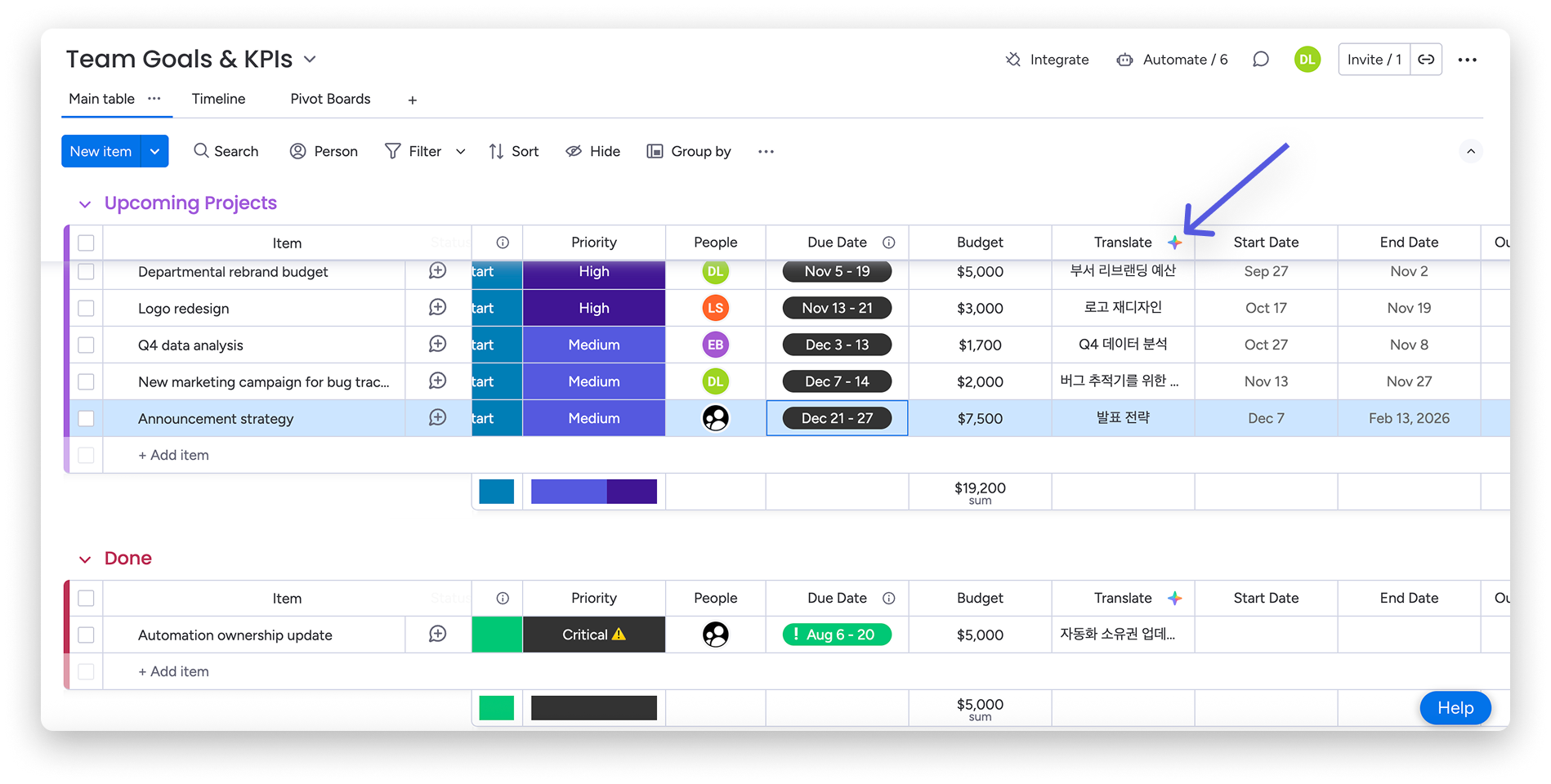
Dodawanie AI do kolumny za pomocą działań opartych na AI
Aby dodać funkcje AI do kolumny za pomocą działań opartych na AI:
Kliknij menu z trzema kropkami po prawej stronie nagłówka kolumny. Kliknij wybrane działanie oparte na AI i w razie potrzeby dostosuj jego ustawienia.
Po wybraniu działania uzupełnij pozostałe szczegóły, aby wyświetlić podgląd wyników przed zapisaniem ustawień kolumny: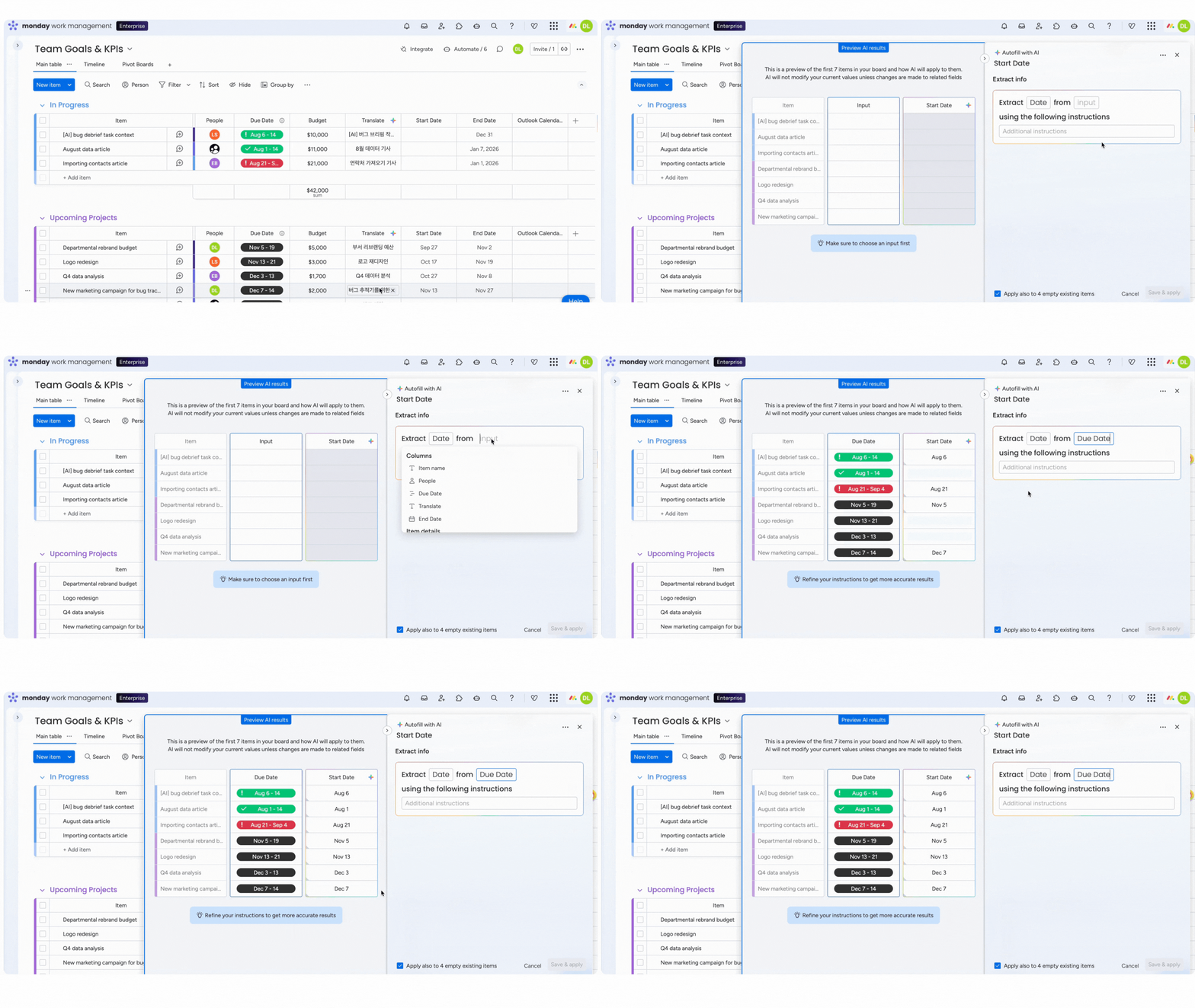
Gdy podgląd wyników będzie gotowy, kliknij Zapisz i zastosuj (Save & apply). Kolumna oparta na AI jest już gotowa.
Uwaga: Uruchomienie działania zużywa co najmniej jeden kredyt. Więcej informacji znajdziesz w artykule o kredytach AI.
Nakładka AI w komórce
Po wypełnieniu kolumny AI zobaczysz nakładkę na komórce. Najedź na nią, aby wyświetlić krótkie objaśnienie wyników AI. Zobaczysz podsumowanie poprawnie wykonanych działań oraz informacje o błędach, które pomogą Ci je rozwiązać.
Komórki na tablicy wygenerowane przez AI będą oznaczone szarym wskaźnikiem, a te, w których wystąpiły błędy - czerwonym wskaźnikiem.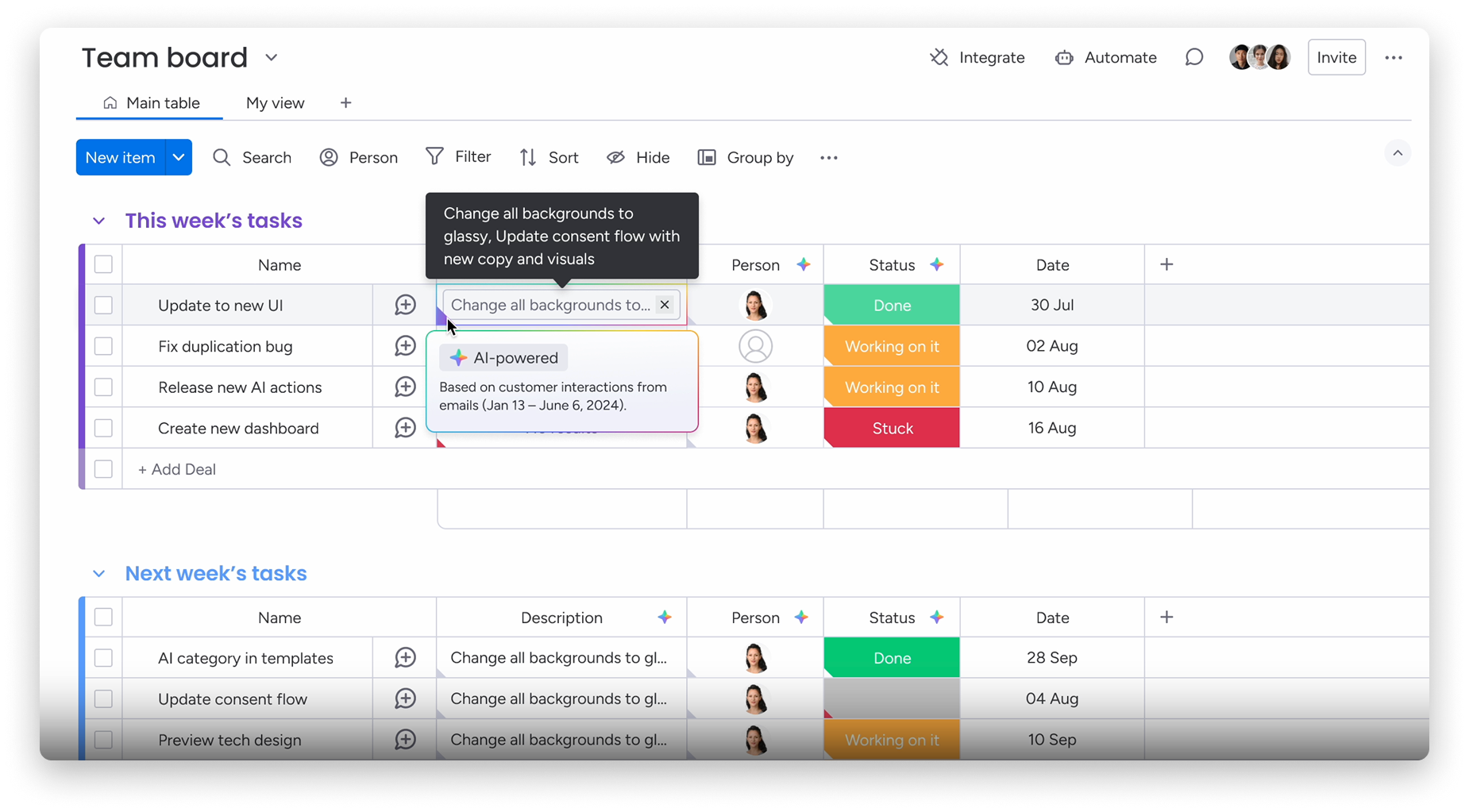
Co robi każde działanie AI? Oto krótkie omówienie:
Asystent pisania
Opcja asystenta pisania pozwala podać prosty prompt, który pomoże asystentowi AI utworzyć tekst do kolumny tekstowej. Aby z niej skorzystać:
1 Kliknij menu z trzema kropkami, a następnie wybierz Autouzupełnij tę kolumnę (Autofill this column).
2 Kliknij Zobacz wszystkie (See all).
3 Kliknij Zobacz więcej działań (See more actions).
4 Wybierz Asystent pisania (Writing assistant).
Wpisz prompt z instrukcjami dotyczącymi tekstu, który ma napisać asystent AI. Następnie wybierz ton i długość tekstu, a asystent AI przygotuje treść.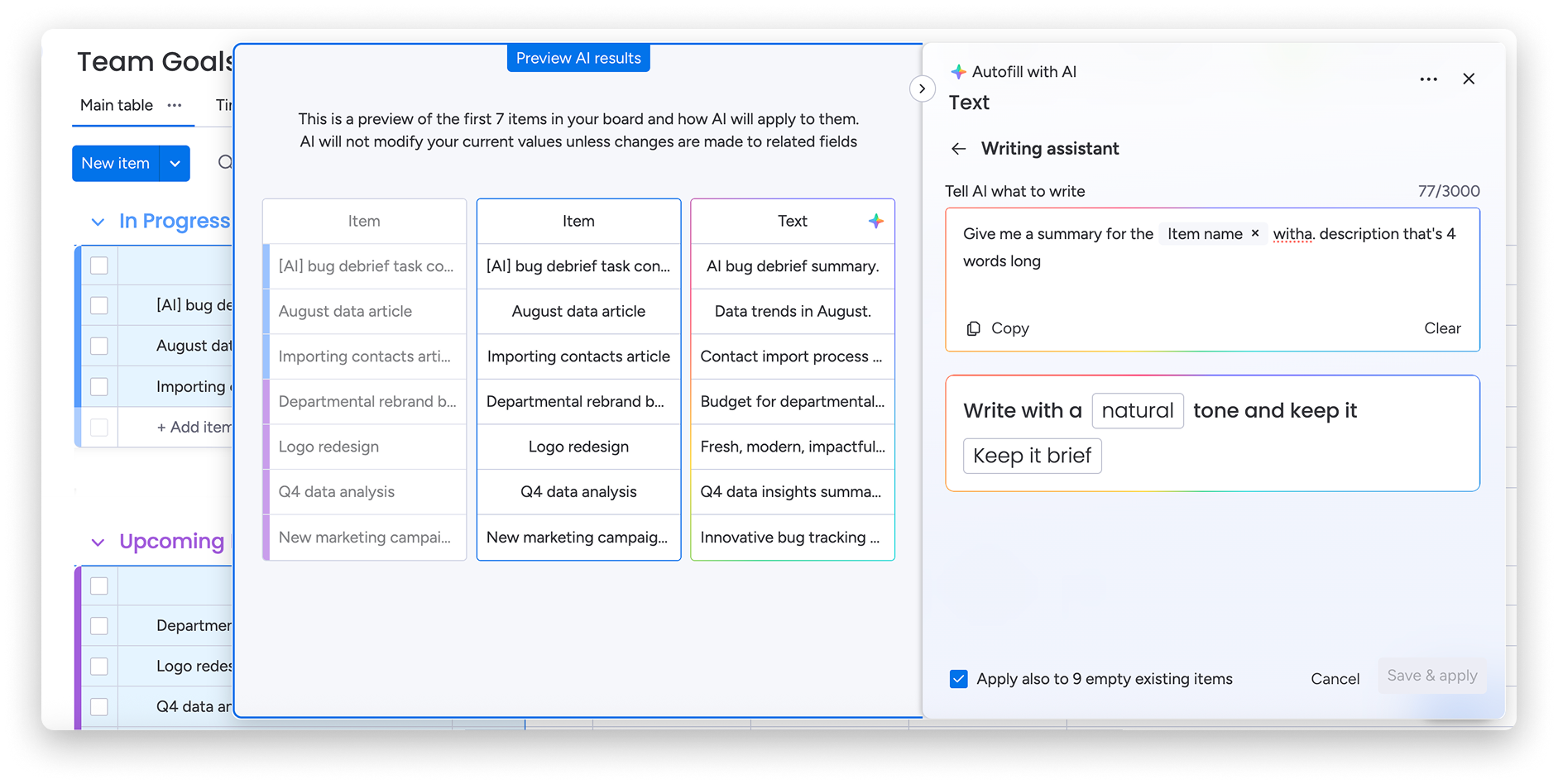
Wyodrębnianie informacji za pomocą AI
Działanie Wyodrębnij informacje za pomocą AI (Extract Info with AI) automatycznie wyodrębnia i porządkuje ważne informacje z plików, takich jak faktury, CV czy umowy. Informacje można też wyodrębniać z kolumny linków (na podstawie zawartości strony internetowej), kolumn tekstowych, dokumentów monday w kolumnie Pliki (nie w kolumnie Dokumenty) oraz obrazów.
Kliknij tutaj, aby sprawdzić obsługiwane typy plików
- .png
- .jpg
- .jpeg
- .webp
- .docx
- .xlsx
- .pptx
Szczegółowe informacje, takie jak imiona i nazwiska, numery faktur czy tekst wyodrębniony z obrazów, pojawią się bezpośrednio w kolumnach na tablicy. Dzięki temu nie musisz wprowadzać ich ręcznie i oszczędzasz czas.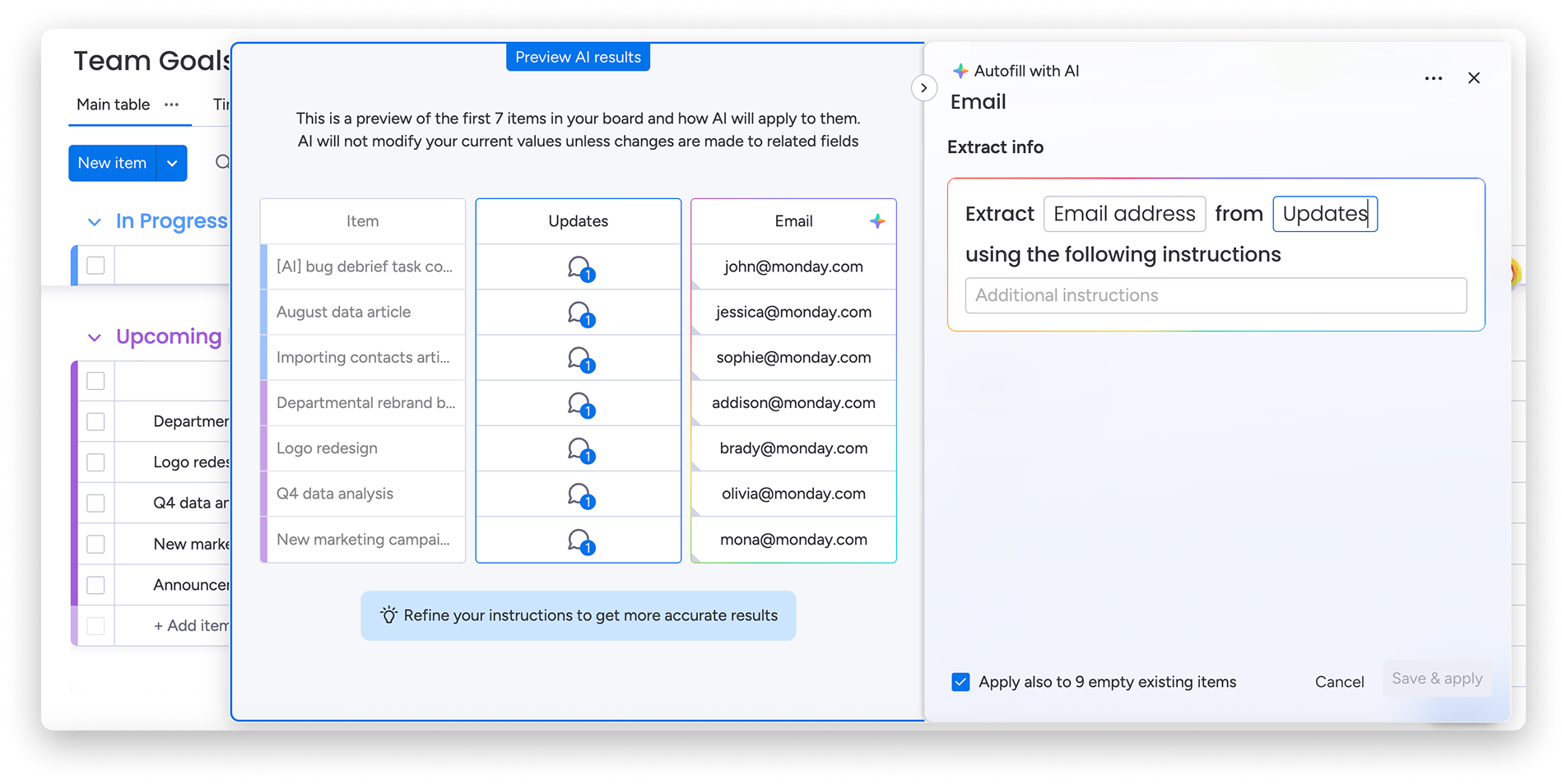
Uwaga: Funkcja obsługuje pliki o rozmiarze do 15 MB i tekst o długości do 250 000 znaków.
Kolumny AI w podelementach nie mają dostępu do plików zapisanych w elemencie nadrzędnym. Aby obejść to ograniczenie, wykonaj następujące czynności:
- W elemencie nadrzędnym dodaj kolumnę Wyodrębnij za pomocą AI (Extract with AI), aby wyodrębnić zawartość pliku do standardowej kolumny tekstowej na tej samej tablicy.
- W podelemencie dodaj kolumnę Połącz tablice (Connect Boards column), która połączy go z tablicą nadrzędną. Następnie dodaj kolumnę lustrzaną (Mirror column), aby wyświetlić wyodrębnione dane z kolumny tekstowej elementu nadrzędnego.
Dzięki temu podelement może korzystać z wyodrębnionych danych bez bezpośredniego dostępu do pliku elementu nadrzędnego.
Przypisywanie etykiet
Działanie Przypisz etykiety wybiera etykietę do przypisania do wskazanej kolumny. Wybierz kolumnę, do której chcesz przypisać etykietę, a działanie AI Przypisz etykietę wybierze i zastosuje odpowiednią etykietę.
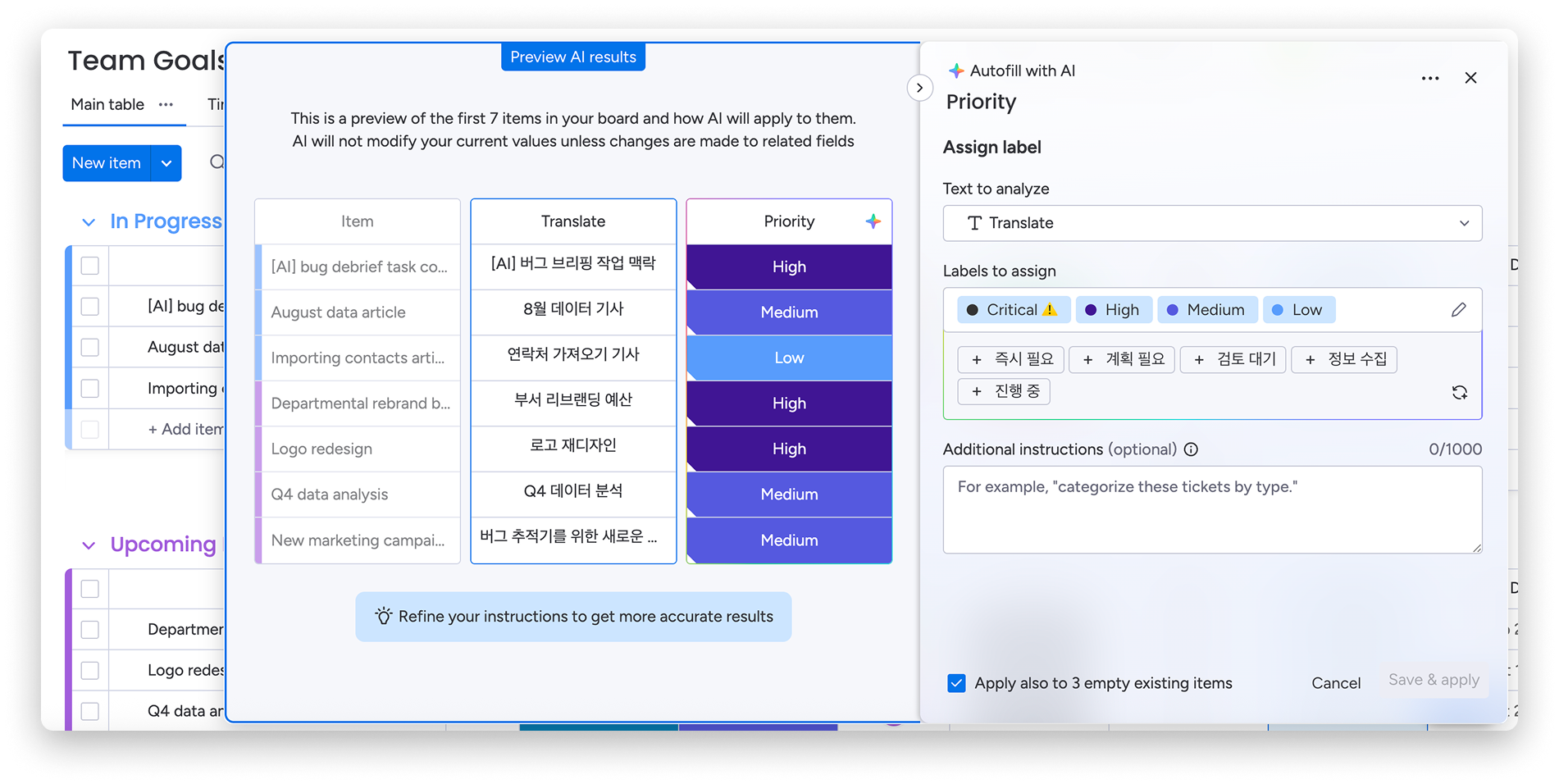
Kilka wskazówek, które pomogą uzyskać lepsze wyniki:
- używaj od 3 do 10 zrozumiałych etykiet
- upewnij się, że etykiety różnią się od siebie
- sprawdź, czy tekst wejściowy zawiera wystarczająco dużo informacji, aby AI mogła z nich skorzystać
Uwaga: Możesz wybrać więcej niż jedną kolumnę wejściową do analizy przez AI, aby zwiększyć trafność przypisywanych etykiet.
Działanie niestandardowe
Działanie Ustaw własny prompt pozwala przekazać instrukcje AI. W instrukcjach możesz odwołać się do dowolnej kolumny na tablicy. AI wygeneruje w wybranej kolumnie wynik zgodny z podanymi przez Ciebie wskazówkami.
Po wybraniu Ustaw własny prompt wpisz własne instrukcje w polu tekstowym. Możesz też wybrać zmienną z tablicy, która zostanie uwzględniona w wyniku AI.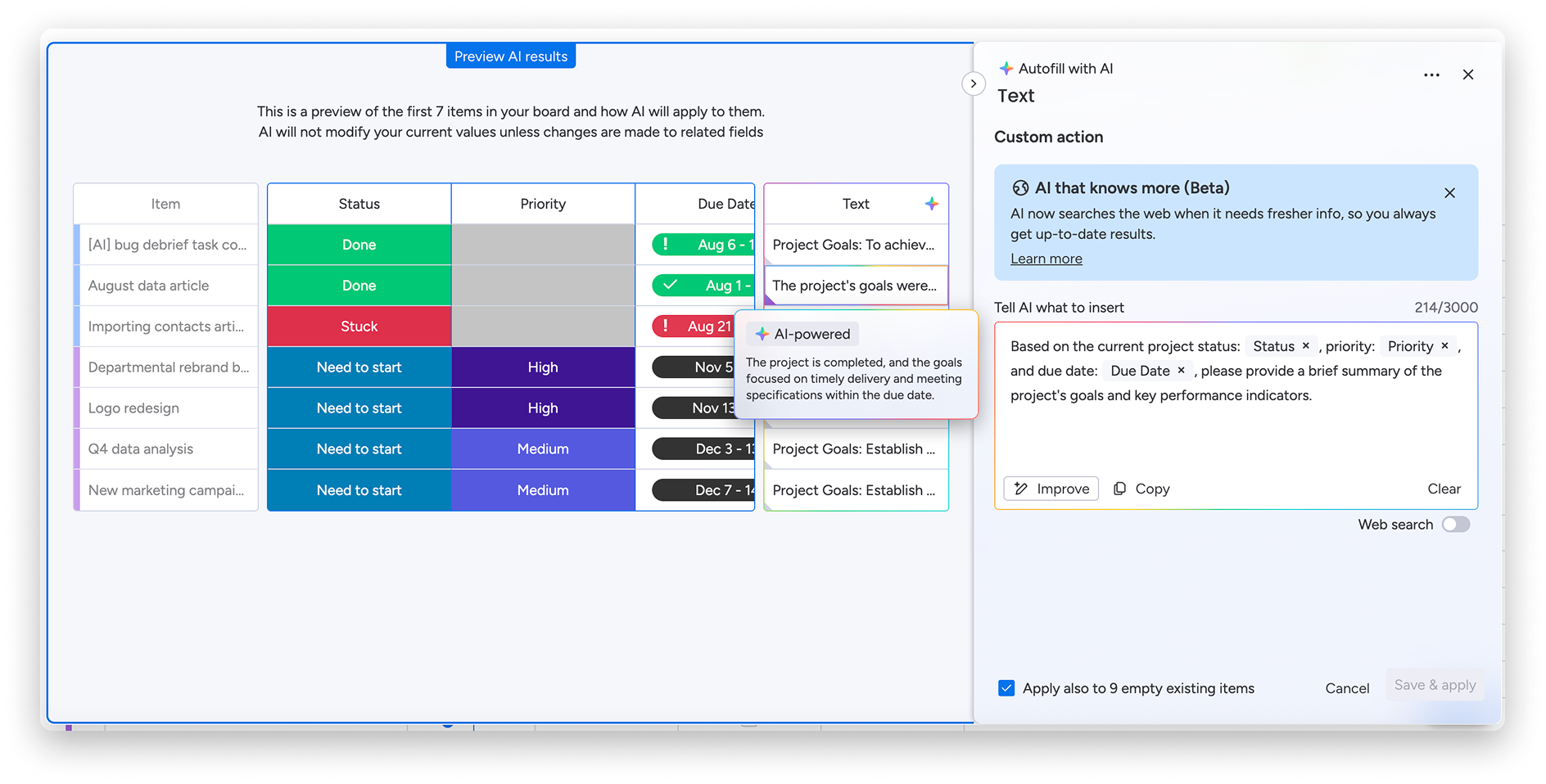
Po wyświetleniu podglądu najedź na nakładkę tekstu AI w lewym górnym rogu, aby sprawdzić, dlaczego AI wygenerowała taki wynik.
Aby uzyskać lepsze wyniki:
- formułuj jasne instrukcje, które nie pozostawiają miejsca na nieporozumienia
- wybieraj kolumny najbardziej przydatne do danego zadania
- przetestuj różne prompty na niewielkiej próbce, zanim zastosujesz je na całej tablicy
Uwaga: Jeśli jako dane wejściowe do działania niestandardowego używasz pliku, obsługiwane są pliki o rozmiarze do 5 MB. Limit długości tekstu wynosi 250 000 znaków.
Wykrywanie tonu wypowiedzi
Działanie AI Wykryj ton wypowiedzi określa, czy tekst ma wydźwięk pozytywny, negatywny czy neutralny.
Aby znaleźć to działanie, kliknij menu z trzema kropkami obok kolumny tekstowej, a następnie kliknij Autouzupełnij tę kolumnę. Potem kliknij Zobacz wszystkie, wybierz więcej działań (Select more actions), a na końcu wybierz Wykryj ton wypowiedzi (Detect sentiment): 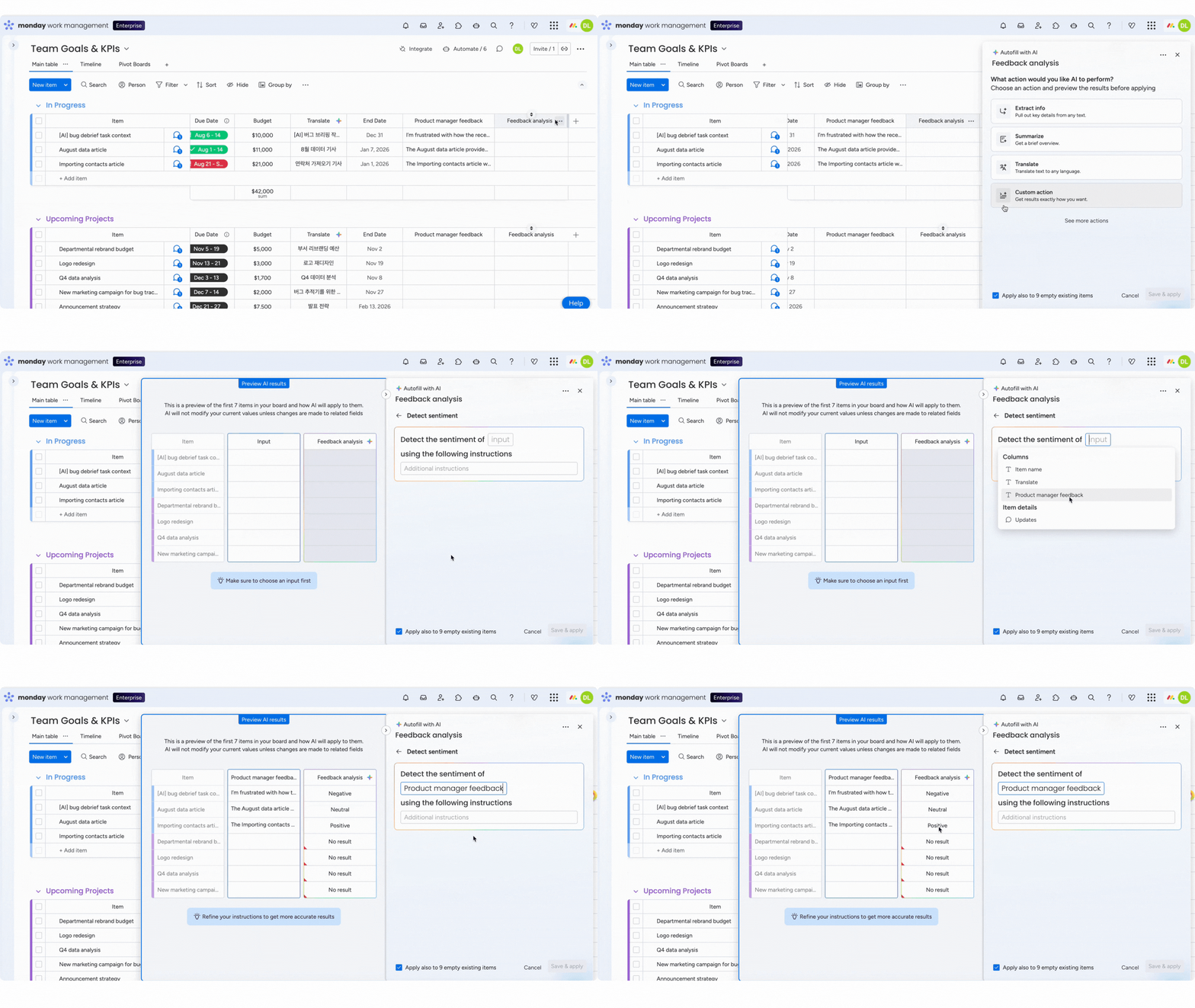
Tłumaczenie
Działanie AI Tłumaczenie automatycznie tłumaczy wybrany tekst na język, którego potrzebujesz. Możesz wybrać go z listy rozwijanej zawierającej wiele dostępnych języków.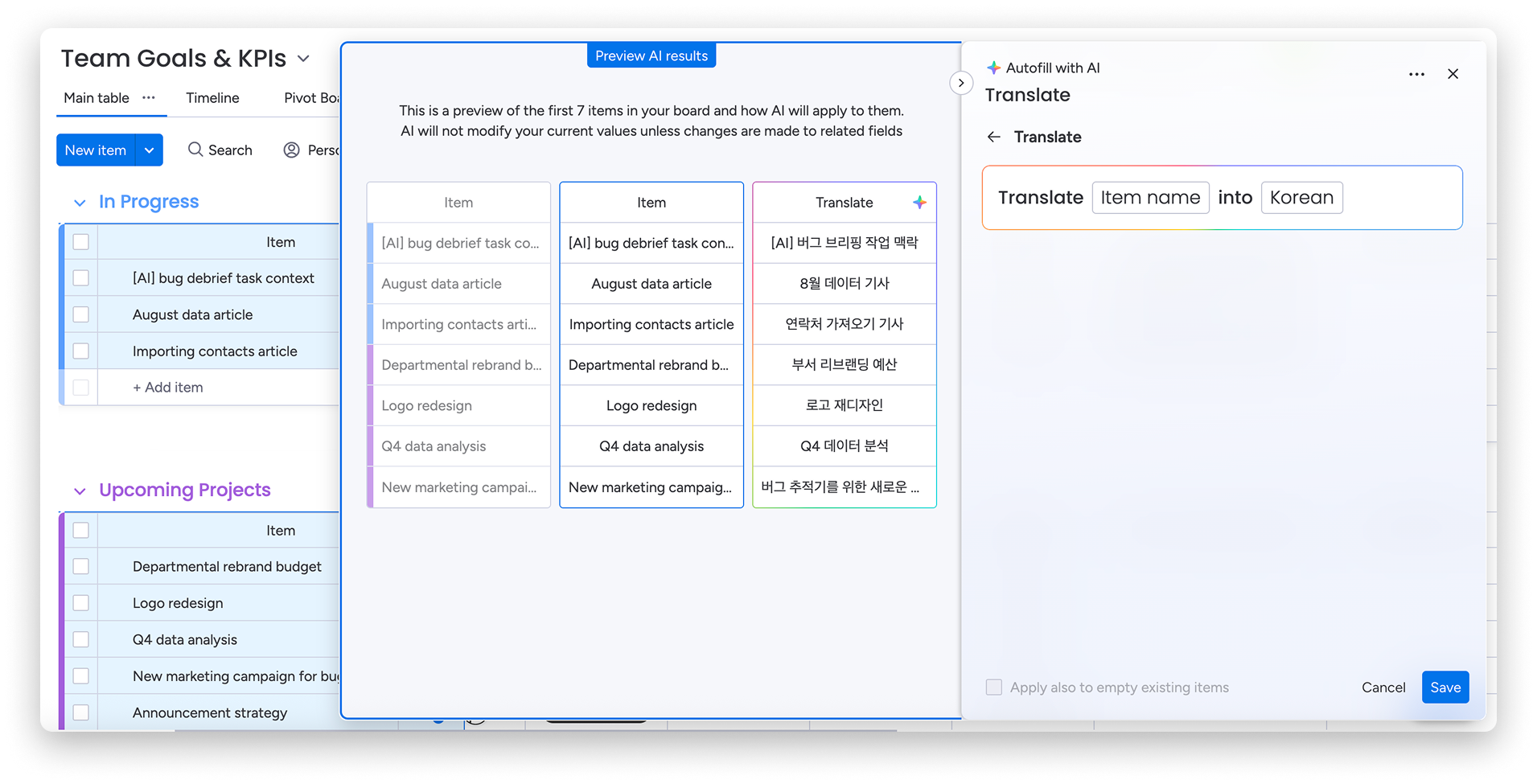
Podsumowanie
Działanie AI Podsumuj automatycznie skraca tekst wejściowy, ułatwiając szybkie czytanie i przeglądanie informacji.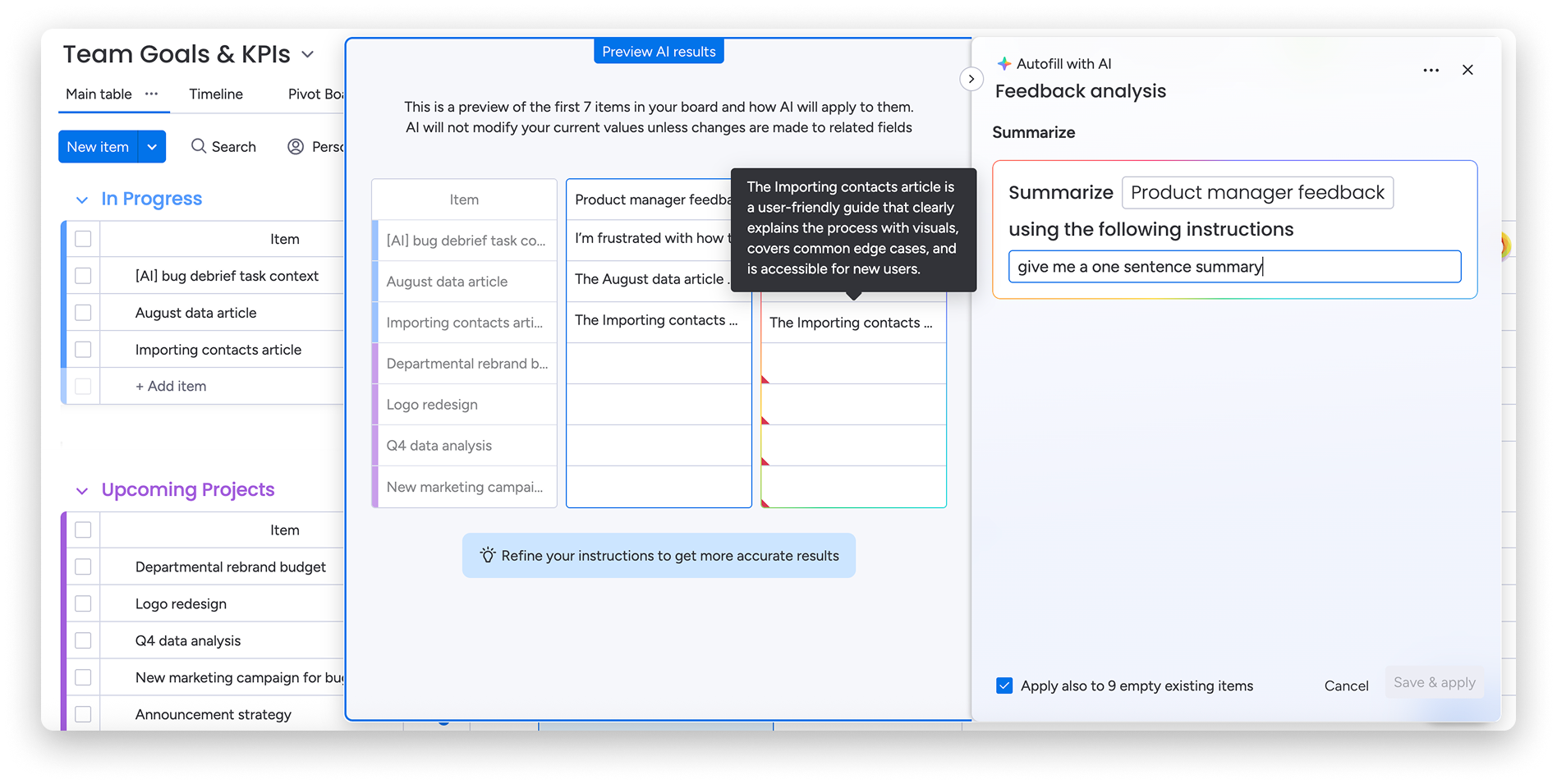
Ulepszanie tekstu
Działanie AI Ulepsz tekst automatycznie tworzy ulepszoną wersję podanego tekstu.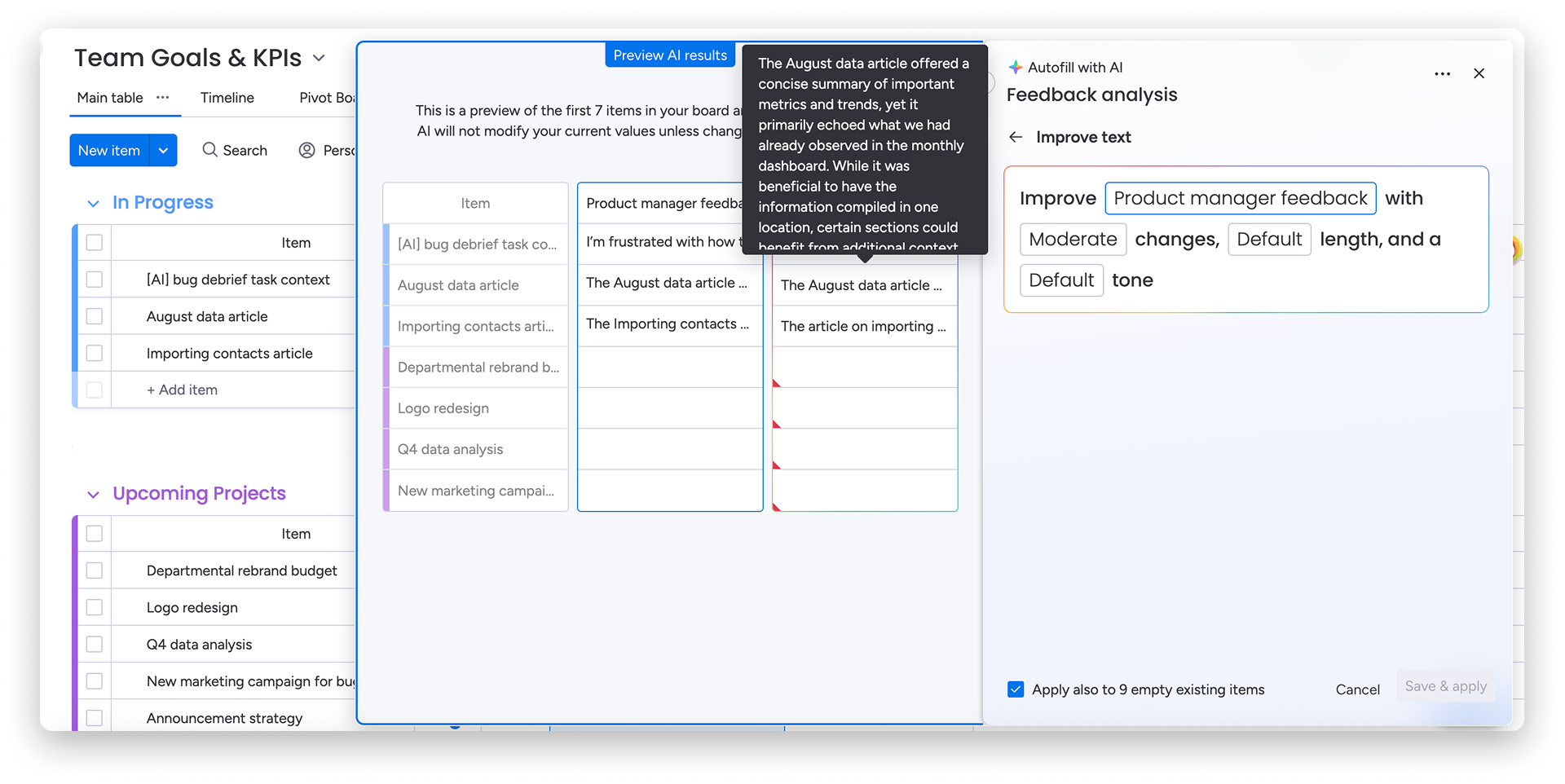
Redagowanie tekstu
Funkcja redagowania tekstu za pomocą AI jest dostępna w standardowej kolumnie tekstowej. Pozwala od razu poprawić przejrzystość, ton i strukturę tekstu, a jednocześnie daje Ci pełną kontrolę nad tym, czy zmiany zostaną zastosowane. Kliknij kolumnę, wybierz przycisk Redaguj (Refine) w lewym górnym rogu, a następnie zaakceptuj zmiany przyciskiem Zastąp (replace) lub kliknij Wygeneruj ponownie (regenerate), aby otrzymać nową wersję tekstu.
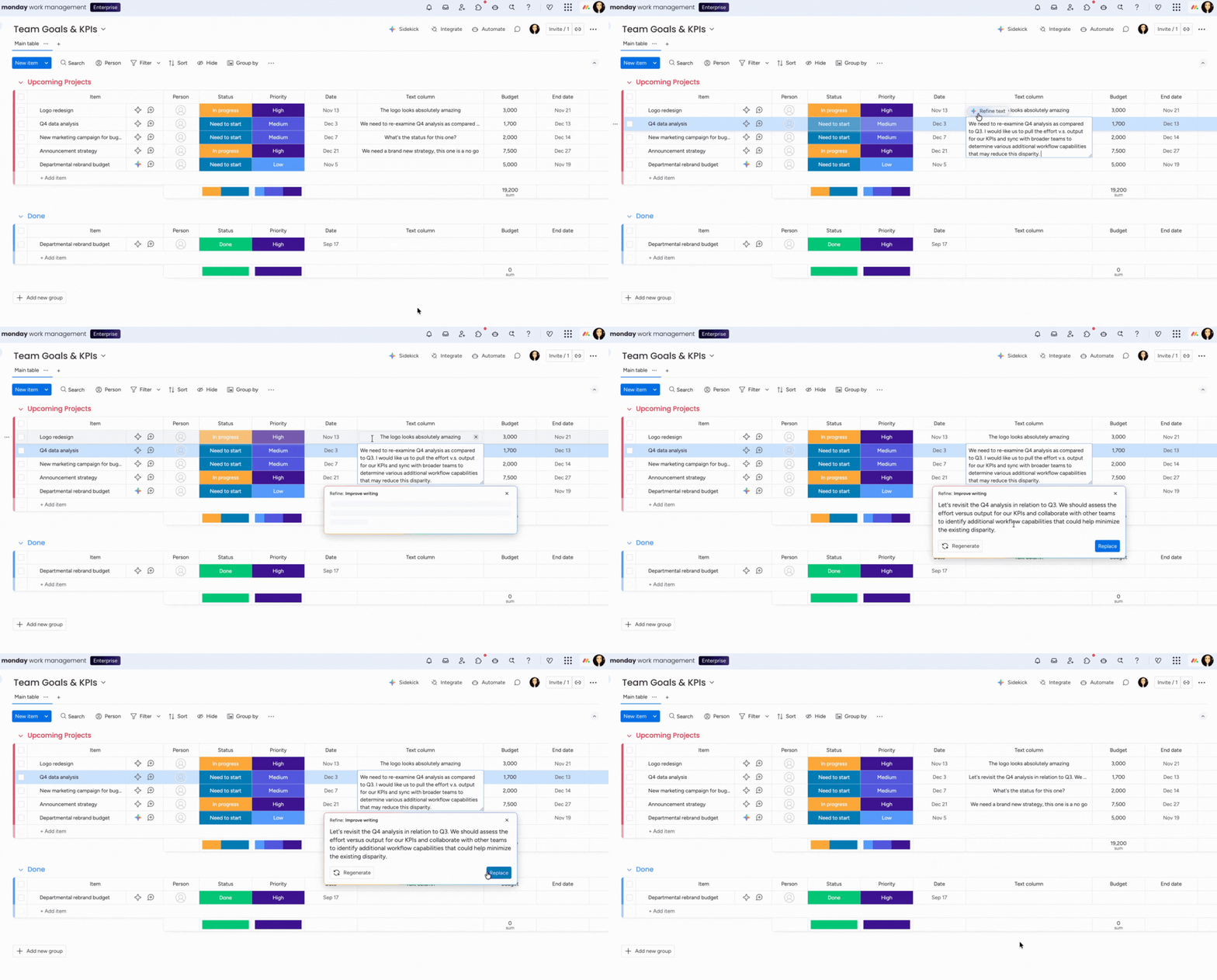
Uwaga: Funkcja redagowania tekstu nie jest kolumną AI. Działa w standardowej kolumnie tekstowej. Nie jest dostępna w kolumnie Długi tekst, a do jej uruchomienia potrzeba co najmniej 40 znaków.
Przypisywanie osoby
Działanie AI Przypisz osobę automatycznie przypisuje osobę w kolumnie osób na podstawie podanego opisu roli i doświadczenia każdej osoby.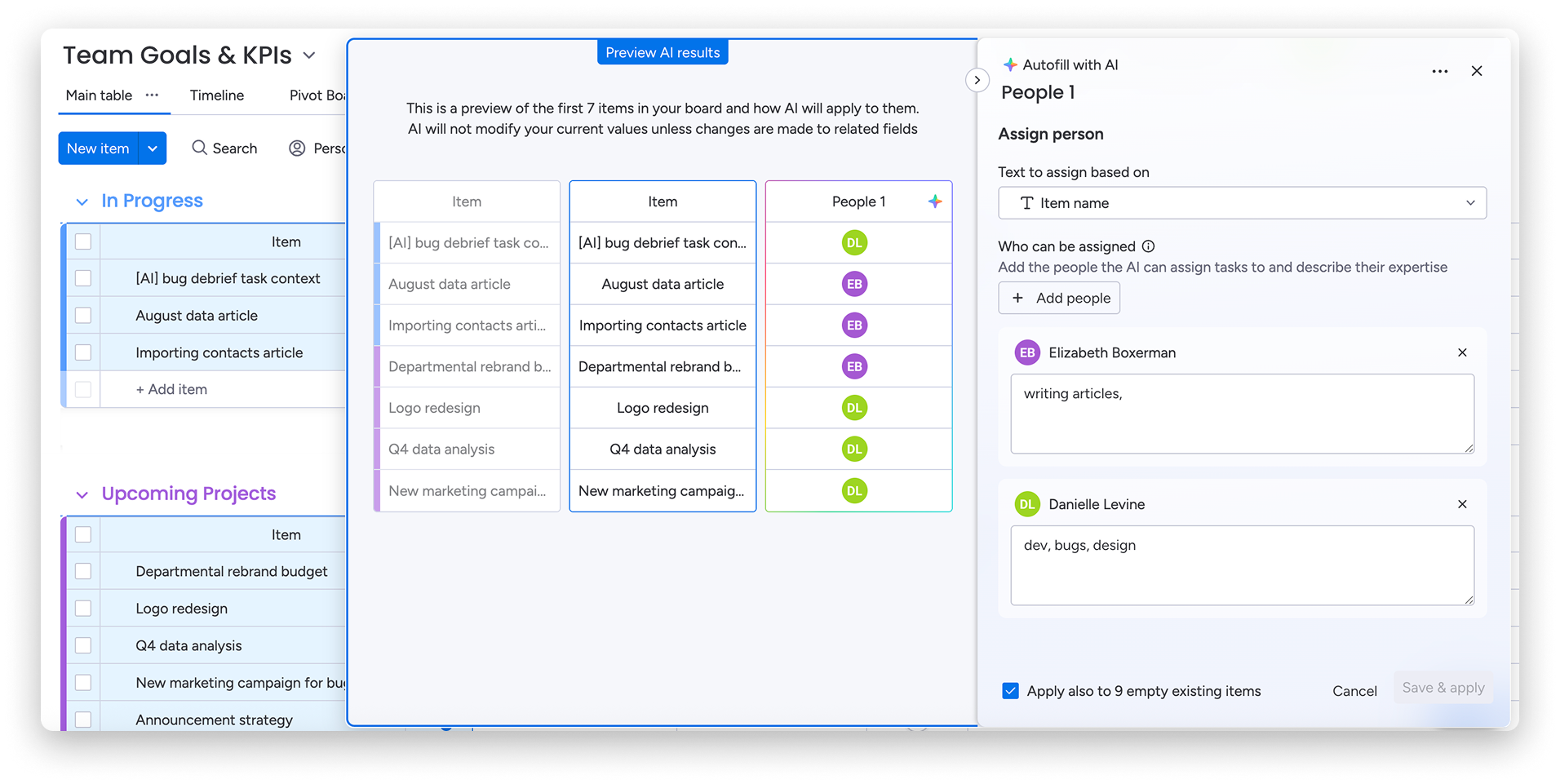
Jak wyłączyć bloki AI
Aby wyłączyć funkcje AI w dowolnej kolumnie:
- Kliknij menu z trzema kropkami w nagłówku kolumny.
- Przejdź do sekcji Działania oparte na AI i najedź na Autouzupełnij tę kolumnę.
- Kliknij Wyłącz AI (Deactivate AI).
- Potwierdź, klikając Wyłącz AI w wyskakującym oknie.
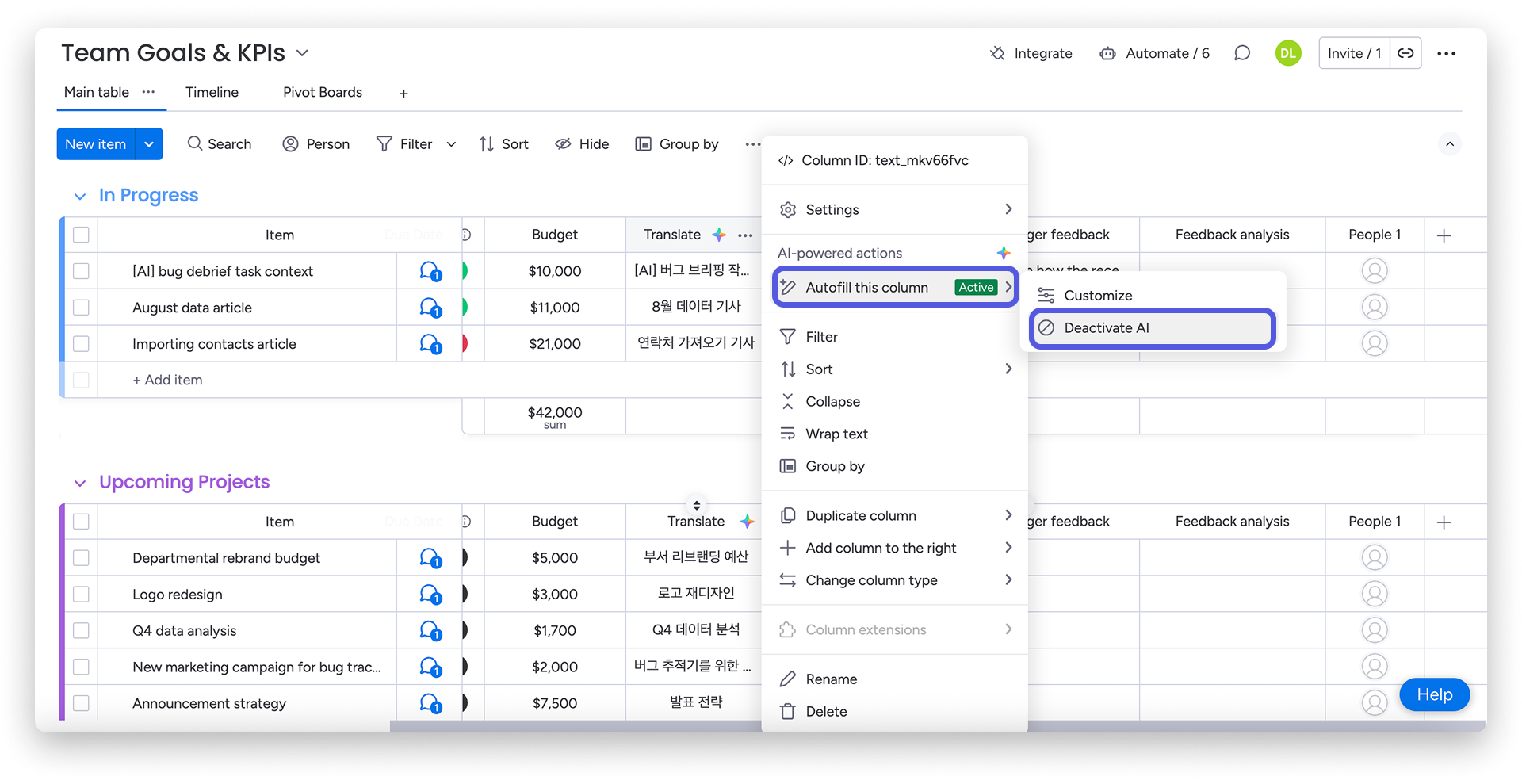
Działanie AI przestanie się uruchamiać, a tęczowa gwiazdka zniknie z nagłówka kolumny.
Uwaga: Wyłączenie AI w kolumnie usuwa również powiązane z nią zablokowane automatyzacje z centrum Autopilot na tablicy. Nie można usunąć tych automatyzacji bezpośrednio z centrum Autopilot - trzeba je wyłączyć na poziomie kolumny.
Rozwiązywanie problemów na podstawie historii uruchomień
Jeśli chcesz sprawdzić, dlaczego w kolumnie może pojawiać się komunikat Brak wyników (No result), zajrzyj do Historii uruchomień (Run history).
Kliknij przycisk Automatyzuj (Automate) w prawym górnym rogu ekranu. Przejdź do karty Zarządzaj (Manage) na środku ekranu, a następnie kliknij kartę Historia uruchomień. Zobaczysz tam podsumowanie działań AI wykonanych w kolumnie: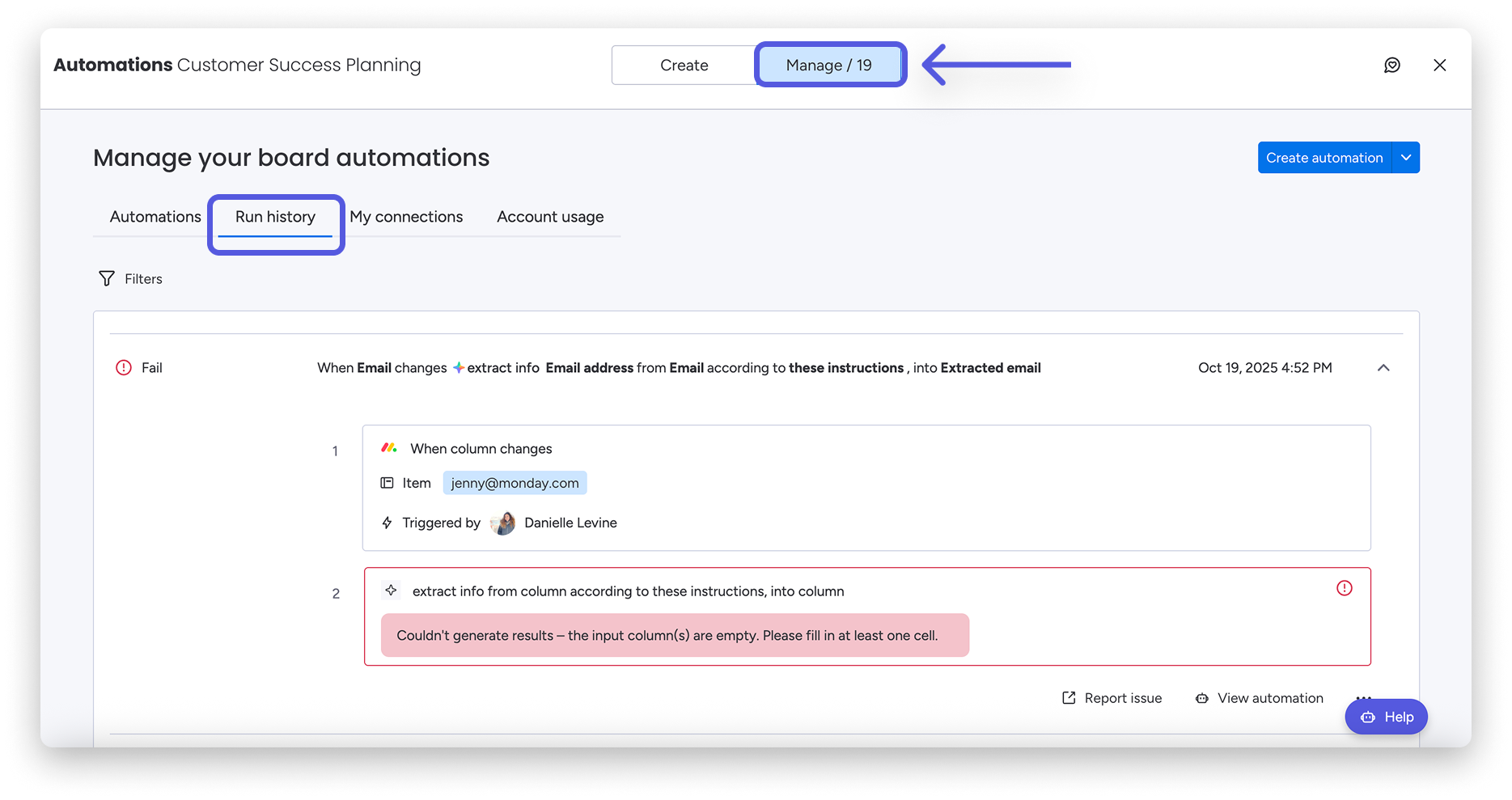
W tym przykładzie użyto funkcji Wyodrębnij informacje, aby wyodrębnić adres e-mail z innej kolumny. Historia uruchomień wyjaśnia, że Brak wyników wynika z tego, że „kolumny wejściowe są puste. Wypełnij co najmniej jedną komórkę”.
Często zadawane pytania
Jak uzyskać dostęp do działań opartych na AI w monday.com?
Kliknij menu z trzema kropkami obok kolumny, a następnie wybierz jedno z dostępnych działań opartych na AI, na przykład autouzupełnianie lub asystenta pisania.
Czy mogę dostosować treści generowane przez monday AI w kolumnie?
Tak. Możesz dostosować prompty i ustawienia, aby określić, jak monday AI wypełnia, przepisuje lub podsumowuje treści w kolumnie.
Dlaczego nie widzę działań opartych na AI na swoim koncie?
Administrator mógł wyłączyć funkcje AI albo Twój plan może nie obejmować monday AI. Skontaktuj się z administratorem obszaru roboczego.
Czy korzystanie z działań opartych na AI w monday.com zużywa kredyty AI?
Tak. Każde użycie działania opartego na AI zmniejsza dostępne saldo kredytów AI Twojego zespołu.
Dlaczego nie mogę usunąć automatyzacji AI z centrum Autopilot w monday.com?
Po włączeniu działania opartego na AI w kolumnie monday.com automatycznie tworzy automatyzacje działające w tle. Są one generowane przez system. Przy próbie ich edycji lub usunięcia pojawia się komunikat „Elementy webhook utworzone przez aplikacje nie mogą być modyfikowane bezpośrednio”. Opcje usuwania i włączania lub wyłączania są celowo nieaktywne. Aby usunąć te automatyzacje, wyłącz AI na poziomie kolumny, wykonując czynności opisane wyżej w sekcji Jak wyłączyć AI w kolumnie.