
Kreator przepływów pracy AI: aktywne przepływy pracy i akcje
Kto może korzystać z tej funkcji
- dostępna w planach Pro i Enterprise
Zastanawiasz się, jak używa się akcji podczas tworzenia przepływu pracy? W tym artykule wyjaśniamy wszystko, co musisz wiedzieć o akcjach i aktywnych przepływach pracy.
Aktywne przepływy pracy
Liczba przepływów pracy, które mogą być jednocześnie aktywne, jest ograniczona na każdym koncie.
Czym jest aktywny przepływ pracy?
Przepływ pracy nie jest aktywny, dopóki nie zostanie w pełni skonfigurowany i opublikowany. Od tego momentu będzie uruchamiany po wyzwoleniu.
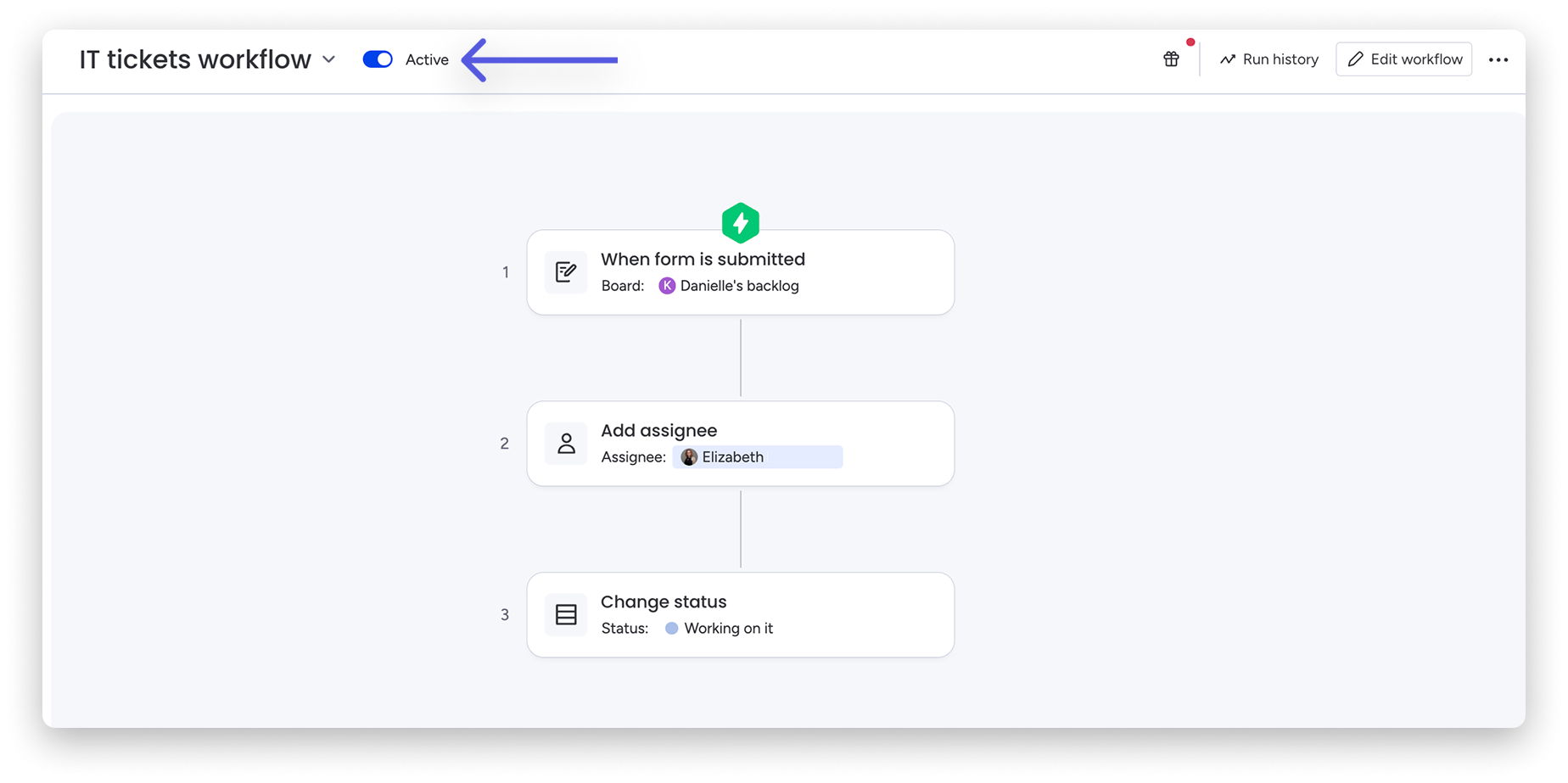
Po opublikowaniu obok przepływu pracy zobaczysz etykietę aktywny. Możesz sprawdzić liczbę aktywnych przepływów pracy na swoim koncie. Więcej informacji znajdziesz w artykule o wykorzystaniu konta.
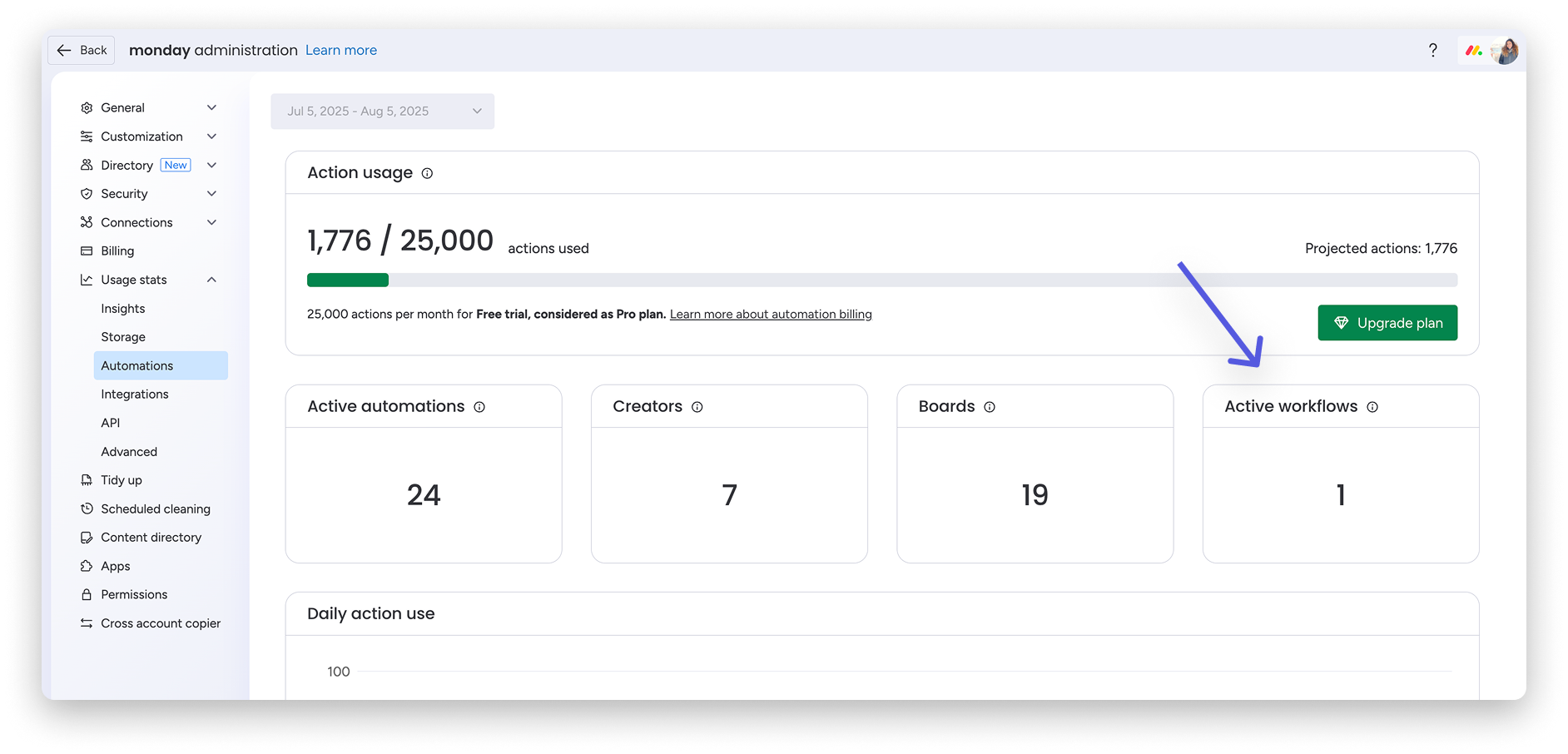
Ile aktywnych przepływów pracy mogę mieć na koncie?
Możesz utworzyć dowolną liczbę przepływów pracy, ale liczba aktywnych przepływów pracy jest ograniczona. Limit zależy od używanego produktu.
Jeśli używasz platformy monday AI do pracy:
- Na kontach Standard możesz opublikować maksymalnie 3 aktywne przepływy pracy.
- Na kontach Pro możesz opublikować maksymalnie 20 aktywnych przepływów pracy.
- Na kontach Enterprise możesz opublikować maksymalnie 250 aktywnych przepływów pracy.
Jeśli używasz monday CRM, monday service lub monday dev:
- Na kontach Pro możesz opublikować maksymalnie 5 aktywnych przepływów pracy.
- Na kontach Enterprise możesz opublikować maksymalnie 250 aktywnych przepływów pracy.
Kupowanie dodatkowych przepływów pracy
Jeśli masz plan Pro lub Enterprise i osiągniesz limit aktywnych przepływów pracy, możesz kupić dodatek, który zwiększy ten limit. Aby go kupić, skontaktuj się z naszym zespołem sprzedaży.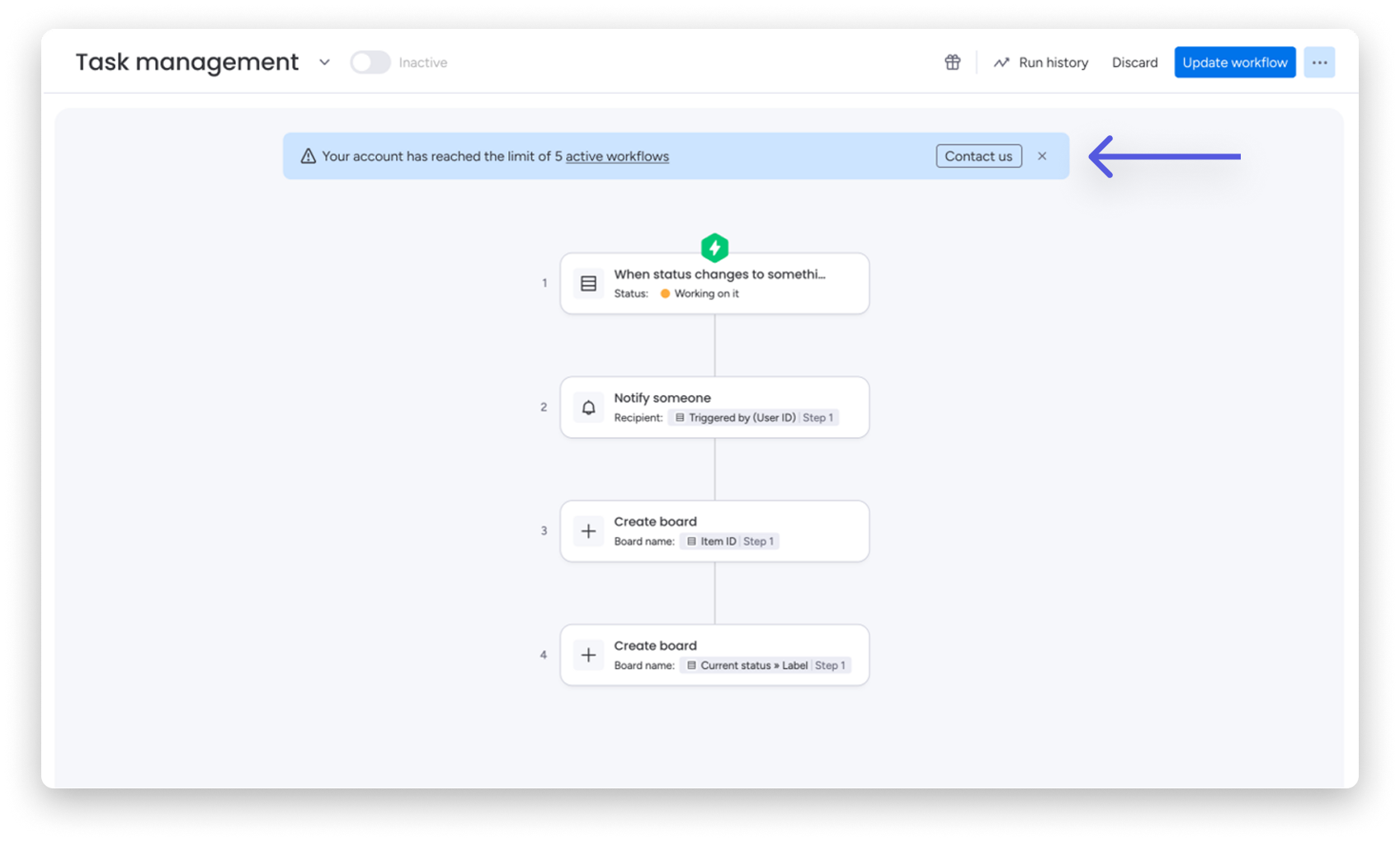
Centrum Autopilot (Autopilot hub)
Aby wyświetlić wszystkie istniejące przepływy pracy na koncie, otwórz centrum Autopilot. Kliknij przycisk robota Autopilot u góry ekranu, jak pokazano poniżej: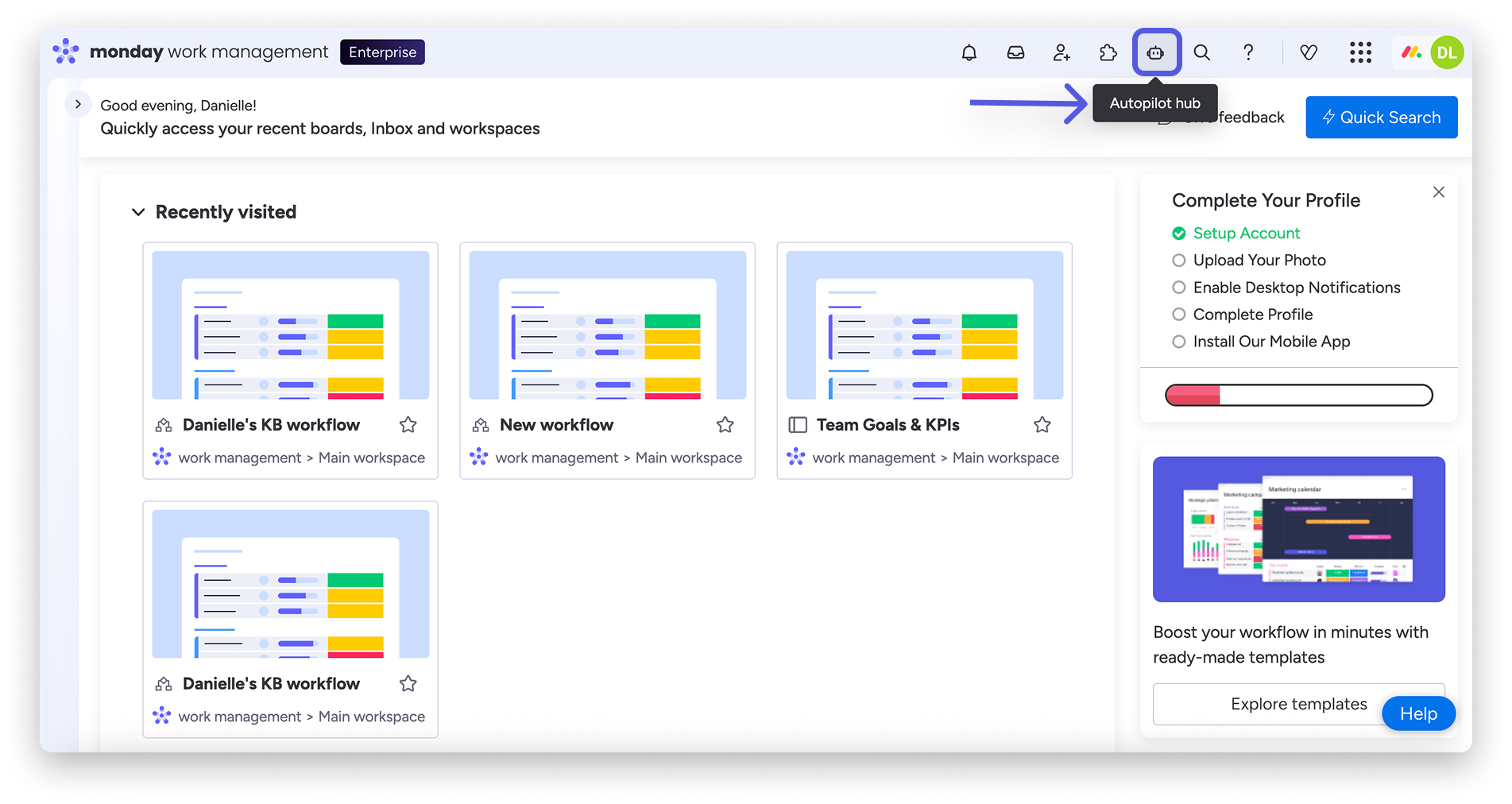
Po otwarciu centrum Autopilot kliknij kartę Przepływy pracy (Workflows), aby wyświetlić wszystkie przepływy pracy na koncie. Zobaczysz, które z nich są aktywne, a które nieaktywne, w którym obszarze roboczym się znajdują, jaki jest ich poziom ważności, kiedy ostatnio je zaktualizowano i nie tylko.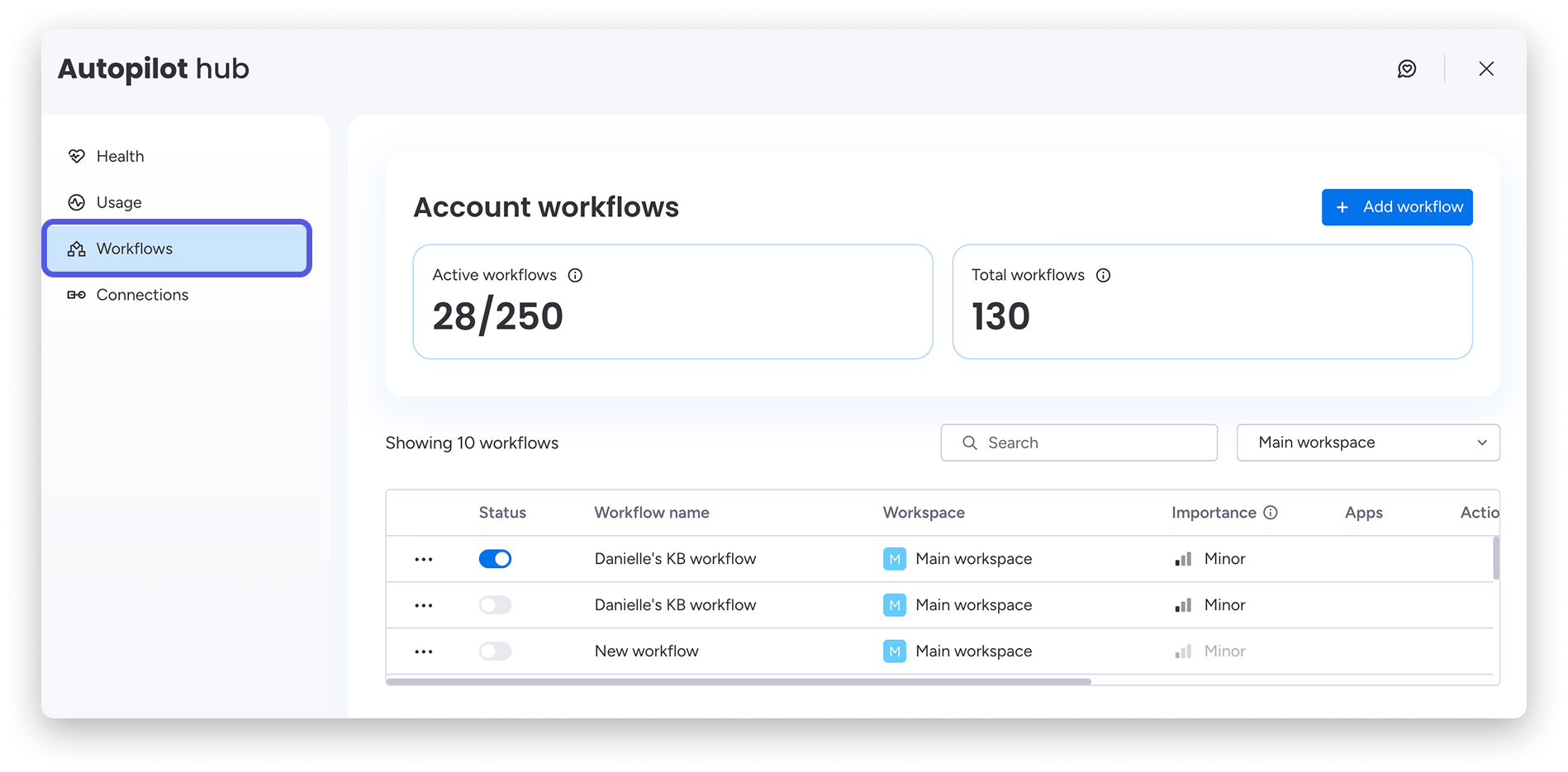
Jeśli osiągniesz limit aktywnych przepływów pracy i masz odpowiednie uprawnienia, możesz włączać i wyłączać przepływy pracy w centrum przepływów pracy. Użyj przełącznika Status po lewej stronie listy przepływów pracy.
Czy przepływy pracy zużywają kredyty AI?
Przepływy pracy wykorzystujące AI, na przykład zawierające co najmniej jeden blok AI, zużywają kredyty AI. Liczba zużytych kredytów zależy od złożoności przepływu przy każdym uruchomieniu. Więcej informacji znajdziesz w katalogu funkcji AI. Tworzenie lub edytowanie przepływu pracy za pomocą pola promptu również zużywa kredyty AI. Są to kredyty niezależne od tych zużywanych podczas uruchamiania przepływu pracy.
Czy przepływy pracy zużywają akcje?
Aktywne przepływy pracy zużywają akcje. Obowiązuje je limit akcji automatyzacji określony w wybranym planie.
Przepływy pracy monday oferują wiele kroków warunkowych - od prostych reguł „jeśli/inaczej” po ścieżki z wieloma rozgałęzieniami. Dzięki nim możesz tworzyć przepływy pracy, które ograniczają ręczną pracę i odpowiadają Twoim potrzebom. Pamiętaj, że wykonywanie kroków warunkowych również wlicza się do limitu akcji i go zużywa.
Akcje używane przez przepływy pracy monday nie wliczają się do limitów akcji integracji - niezależnie od tego, czy w przepływie pracy korzystasz z narzędzia innej firmy.
Akcja to jeden z głównych elementów naszego modelu cenowego. Więcej informacji o cenach znajdziesz w artykule Ceny automatyzacji i integracji.
Czym jest akcja?
Każdy blok przepływu pracy zawiera wyzwalacz i akcję (lub kilka akcji).
Przyjrzyjmy się przykładowi: „Gdy status zmieni się na określoną wartość, usuń element”.
- W tym przypadku wyzwalaczem jest „Gdy status zmieni się na określoną wartość”.
- Akcją jest „usuń element”.
Każde usunięcie elementu zużywa jedną akcję. Jeśli ten blok zostanie uruchomiony trzy razy, usunięte zostaną trzy elementy, a to będzie oznaczało zużycie trzech akcji.
Limity akcji
Każde konto ma dwa limity akcji:
- jeden dla automatyzacji, kreatora przepływów pracy i aplikacji,
- jeden dla integracji.
Podczas tworzenia przepływu pracy użyte akcje wliczają się wyłącznie do limitu automatyzacji. Dotyczy to również sytuacji, w której blok przepływu pracy komunikuje się z zewnętrznym narzędziem.
Przykład limitu akcji: plan Pro
W planie Pro miesięczny limit akcji automatyzacji wynosi 25 000. Jeśli konto przekroczy przydzielony limit w danym miesiącu, liczba dodatkowych użytych akcji zostanie odjęta od limitu na kolejny miesiąc.
Na przykład jeśli w kwietniu użyto 28 000 akcji automatyzacji, w maju będzie dostępnych 22 000 akcji automatyzacji.
Aby sprawdzić dokładny limit akcji na swoim koncie, odwiedź stronę cennika.
Ile akcji zużywa jeden przepływ pracy?
Zużycie akcji zależy od przepływu pracy. Zazwyczaj im więcej utworzysz bloków, tym więcej akcji zużyjesz. Niektóre bloki zużywają kilka akcji przy każdym uruchomieniu. Na przykład:
- Powiadomienia - zużywana jest jedna akcja na każdą powiadomioną osobę.
- Wysyłanie e-maila - zużywana jest jedna akcja na każdy wysłany e-mail.
- Zadania cykliczne - za każdym razem, gdy zadanie zostanie ukończone, zużywana jest jedna akcja.
- Na przykład: „W każdym okresie utwórz element”. Za każdym razem, gdy element zostanie utworzony, zużywana jest jedna akcja.
Przekroczenie limitu akcji
Gdy zbliżasz się do limitu
Jeśli istnieje ryzyko przekroczenia limitu akcji, administrator otrzyma e-mail z ostrzeżeniem, gdy liczba akcji zużytych w danym miesiącu osiągnie X% całkowitej liczby dostępnych akcji.
Gdy przekroczysz limit
Gdy na koncie zostaną zużyte wszystkie akcje dostępne w danym miesiącu, nie będzie można edytować ani dodawać nowych bloków przepływu pracy, automatyzacji ani aplikacji monday.
W takiej sytuacji zalecamy zmianę planu na wyższy. Więcej informacji o tym, który plan będzie dla Ciebie odpowiedni, znajdziesz w artykule Ceny automatyzacji i integracji.