
Integracja ze Slackiem
Kto może korzystać z tej funkcji
- Ograniczona dostępność dla kont, których dane są przechowywane w UE
- Dostępna we wszystkich planach

Integracja monday.com ze Slackiem synchronizuje tablice i komunikację zespołu, łącząc monday.com z kanałami Slacka. Możesz wysyłać aktualizacje w czasie rzeczywistym, tworzyć elementy bezpośrednio z rozmów na Slacku i wykonywać działania na tablicach. Możesz też oznaczyć agenta @monday.com w dowolnym kanale Slacka, aby wykonywać działania na tablicach bezpośrednio z poziomu rozmowy.
Aby w pełni korzystać z integracji monday.com ze Slackiem, upewnij się, że masz zainstalowaną najnowszą wersję aplikacji monday.com na Slacku. Możesz ją zainstalować lub zaktualizować tutaj.
Uwaga: Obecnie użytkownicy, których dane są przechowywane w UE, nie mogą korzystać z następujących funkcji Slacka: powiadomień Slacka wyświetlanych w profilu użytkownika oraz skrótów monday.com dostępnych na Slacku.
Dodawanie integracji ze Slackiem
-
Aby dodać integrację ze Slackiem, przejdź do tablicy, dla której chcesz ją utworzyć.
-
Kliknij przycisk Integracje (Integrate), aby otworzyć stronę Automatyzacje tablicy.
-
Kliknij kartę Utwórz (Create), aby rozpocząć konfigurowanie nowej integracji.
-
Wybierz baner Integracja ze Slackiem, jak pokazano poniżej:
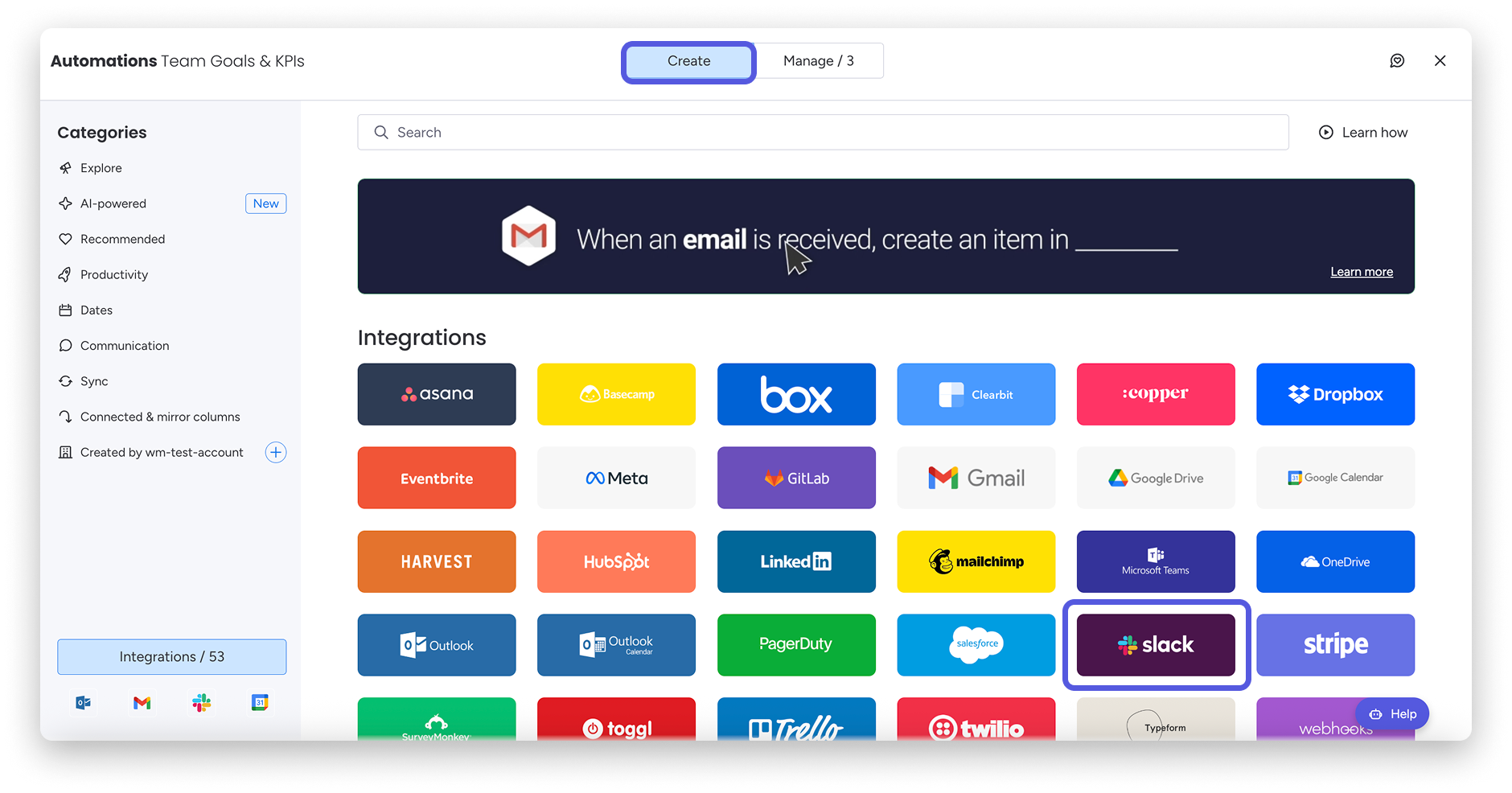
Po kliknięciu baneru integracji ze Slackiem zobaczysz dostępne szablony integracji. Kliknij integrację, której chcesz użyć, aby przejść dalej.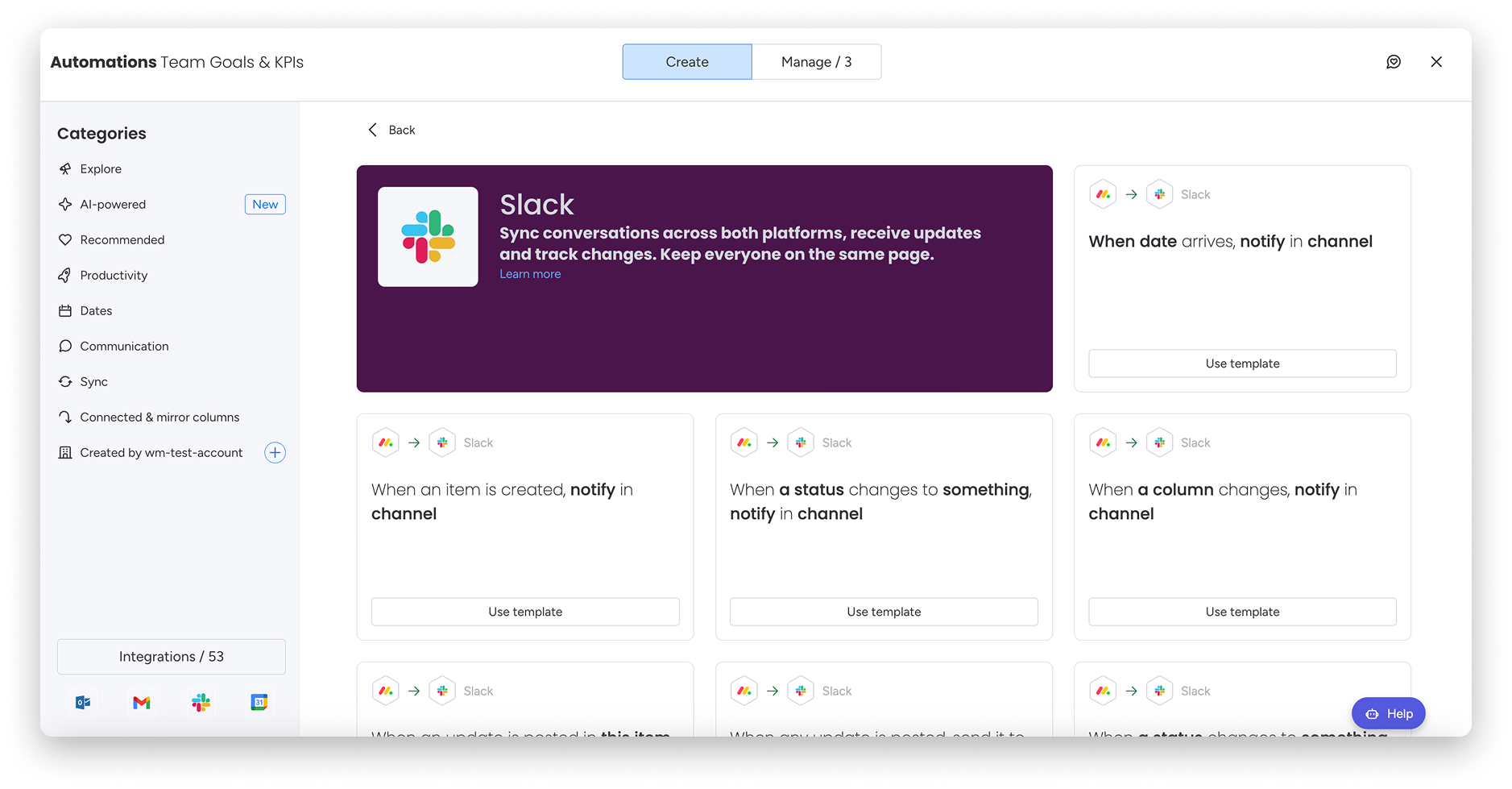
Po wybraniu szablonu pojawi się prośba o połączenie konta monday.com z kontem Slack. Postępuj zgodnie z instrukcjami na ekranie, aby autoryzować połączenie kont monday.com i Slack.
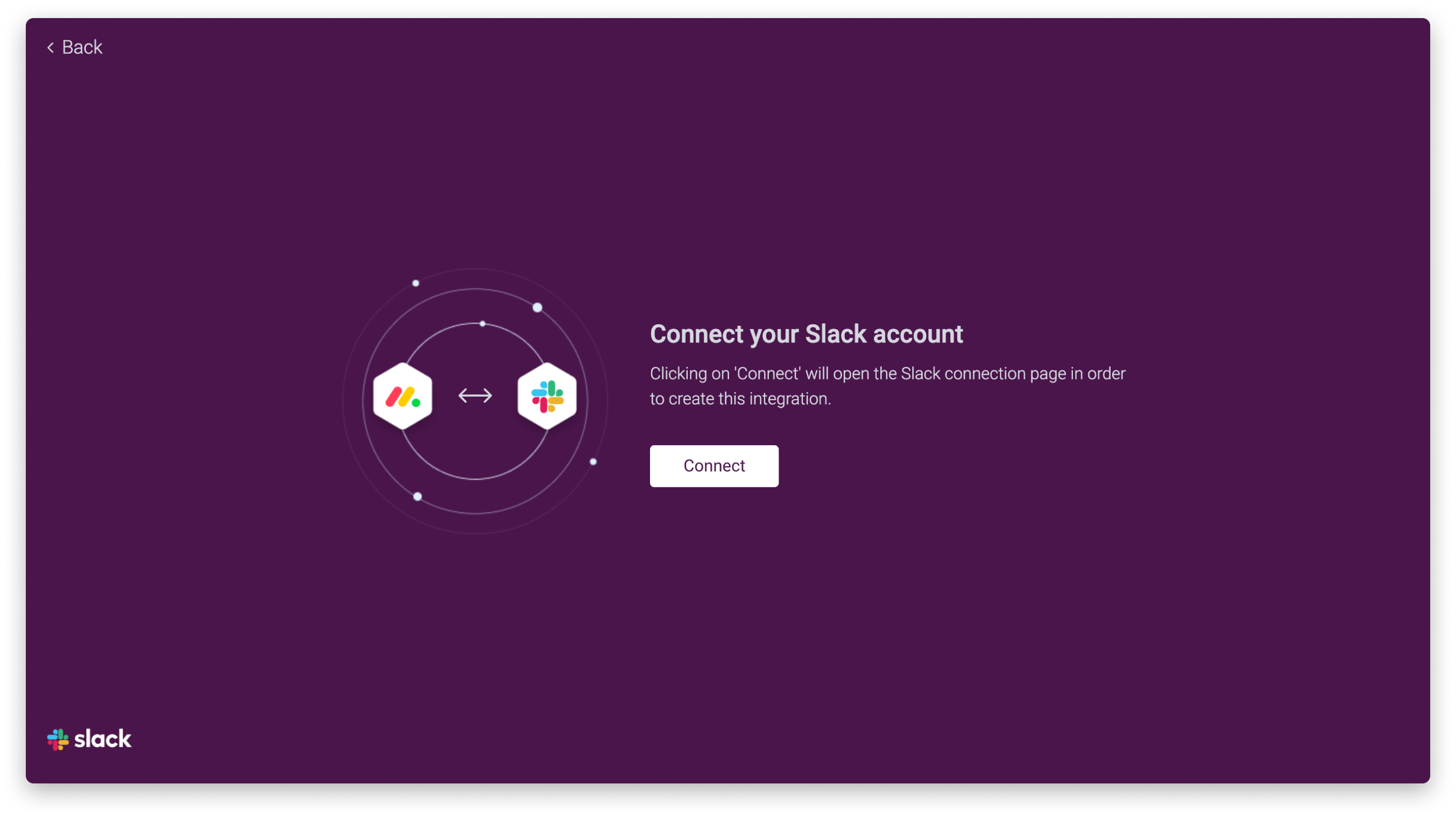
Konto zostało połączone ze Slackiem. Możesz teraz tworzyć szablony, aby sprawniej komunikować się z zespołem.
Konfigurowanie szablonów
Po wybraniu szablonu i autoryzowaniu integracji monday.com ze Slackiem przejdziesz do okna integracji. Możesz tam skonfigurować wybrany szablon, dostosować wysyłaną wiadomość i wybrać jej odbiorców.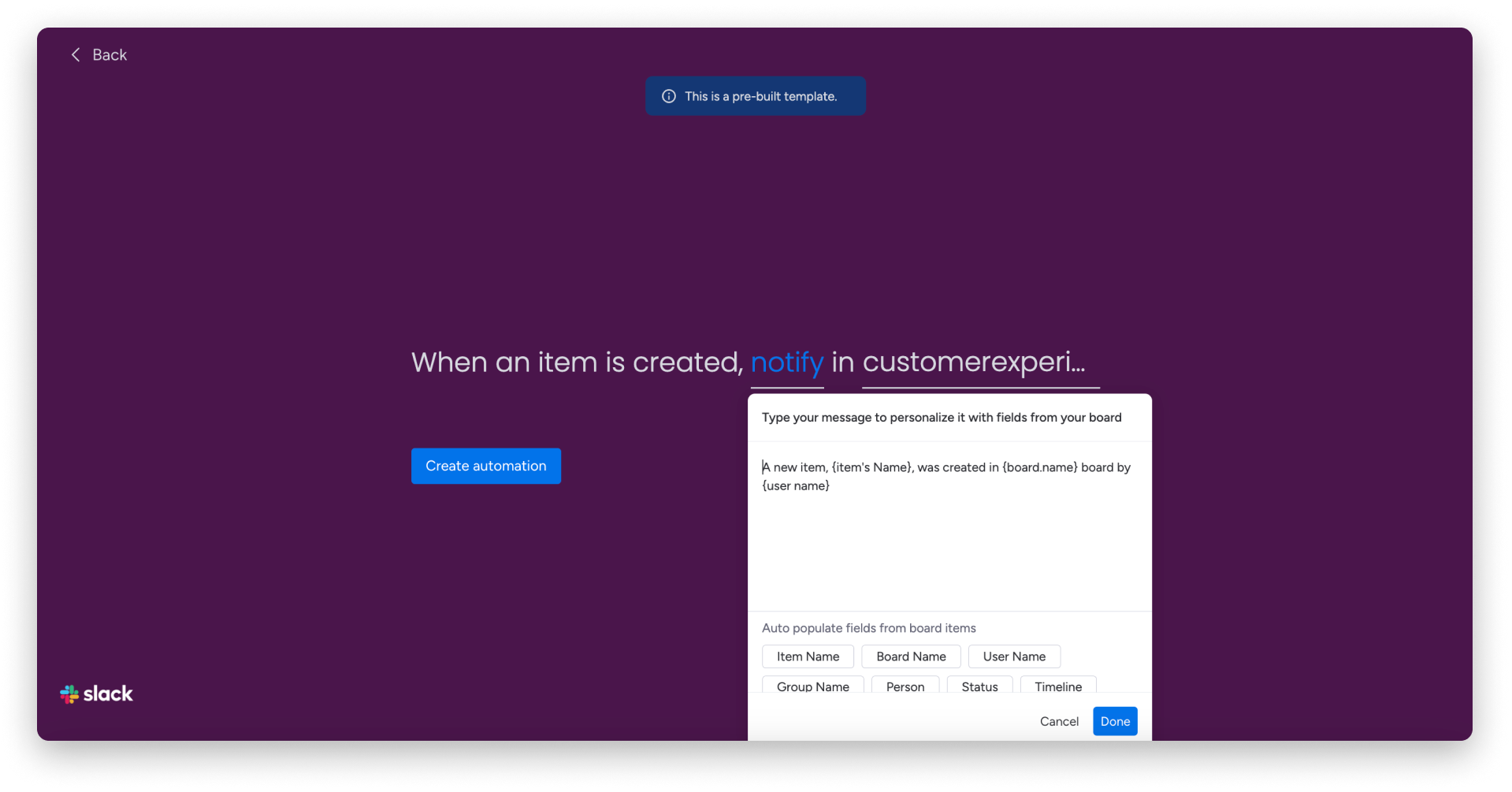
W integracji ze Slackiem możesz wybrać konkretne osoby, wszystkich lub osoby z określonego kanału, które mają otrzymywać powiadomienia.
Korzystanie z kanałów prywatnych
Na liście pojawią się kanały publiczne i prywatne, ale tylko te, których jesteś członkiem. Jeśli chcesz korzystać z integracji na kanale prywatnym, musisz być jego członkiem i najpierw dodać Slacka do tego kanału.
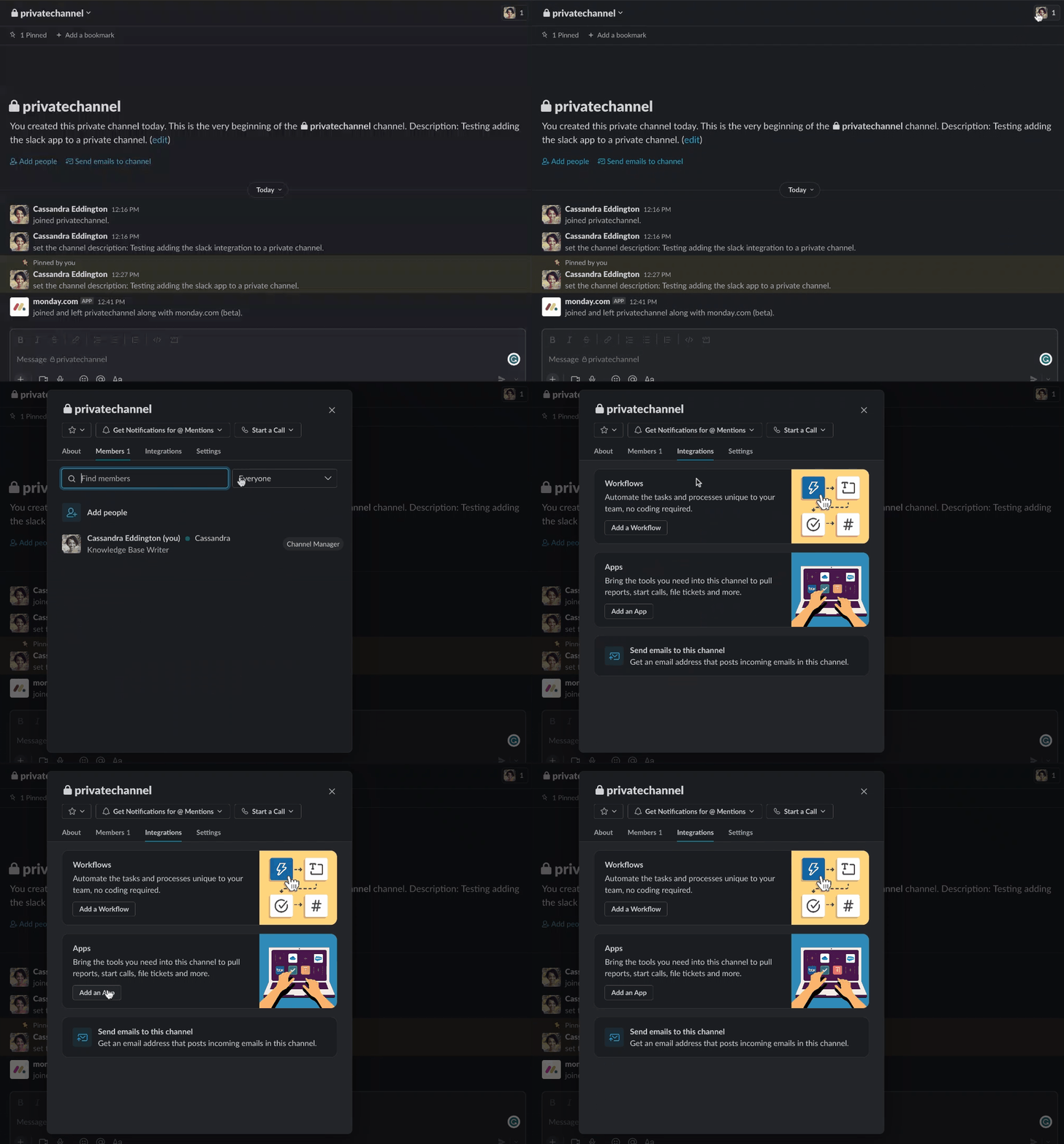
Krok 1: Przejdź do konta Slack. Otwórz kanał prywatny, którego chcesz używać z integracją. Znajdź ikonę w prawym górnym rogu z Twoim zdjęciem lub awatarem. Kliknij ją, aby otworzyć menu kanału. Następnie kliknij kartę Integracje (Integrations) i wybierz Dodaj aplikację (Add an App):
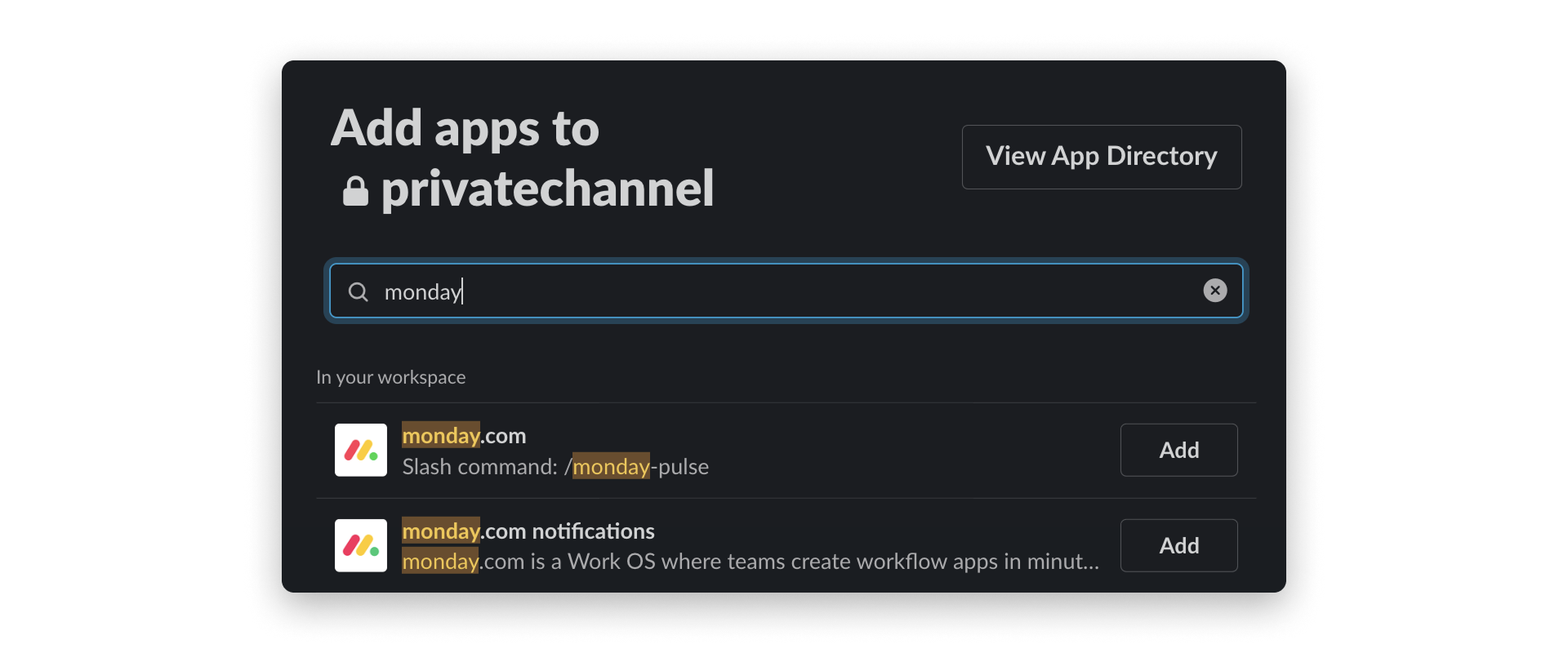
Krok 2: Wyszukaj „monday”, aby znaleźć aplikację monday.com. Kliknij Dodaj (Add), aby dodać aplikację do kanału prywatnego. Musisz wykonać te czynności dla każdego kanału prywatnego, którego chcesz używać z integracją.
Uwaga: Jeśli nadal nie możesz dodać kanału prywatnego do przepisu, musisz ponownie przeprowadzić uwierzytelnianie. Najpierw zapoznaj się z tym artykułem, w którym znajdziesz instrukcje usuwania aplikacji monday.com ze Slacka. Po usunięciu aplikacji wykonaj czynności opisane w tym artykule, aby dodać ją ponownie.
Oznaczanie konkretnych osób w wiadomości na Slacku
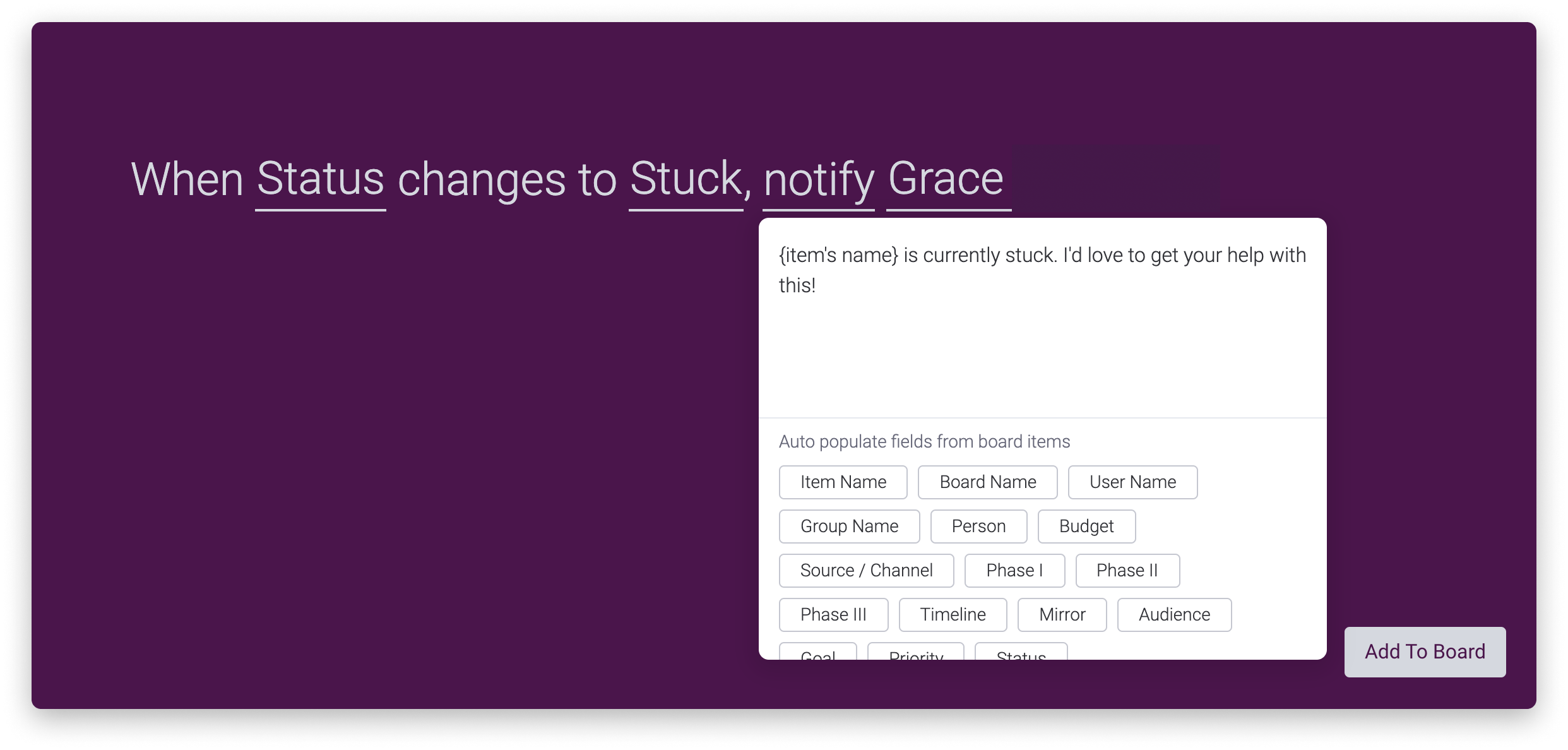
Podczas konfigurowania szablonu integracji możesz wybrać opcję Nazwa użytkownika (User Name) w sekcji pól wypełnianych automatycznie u dołu strony.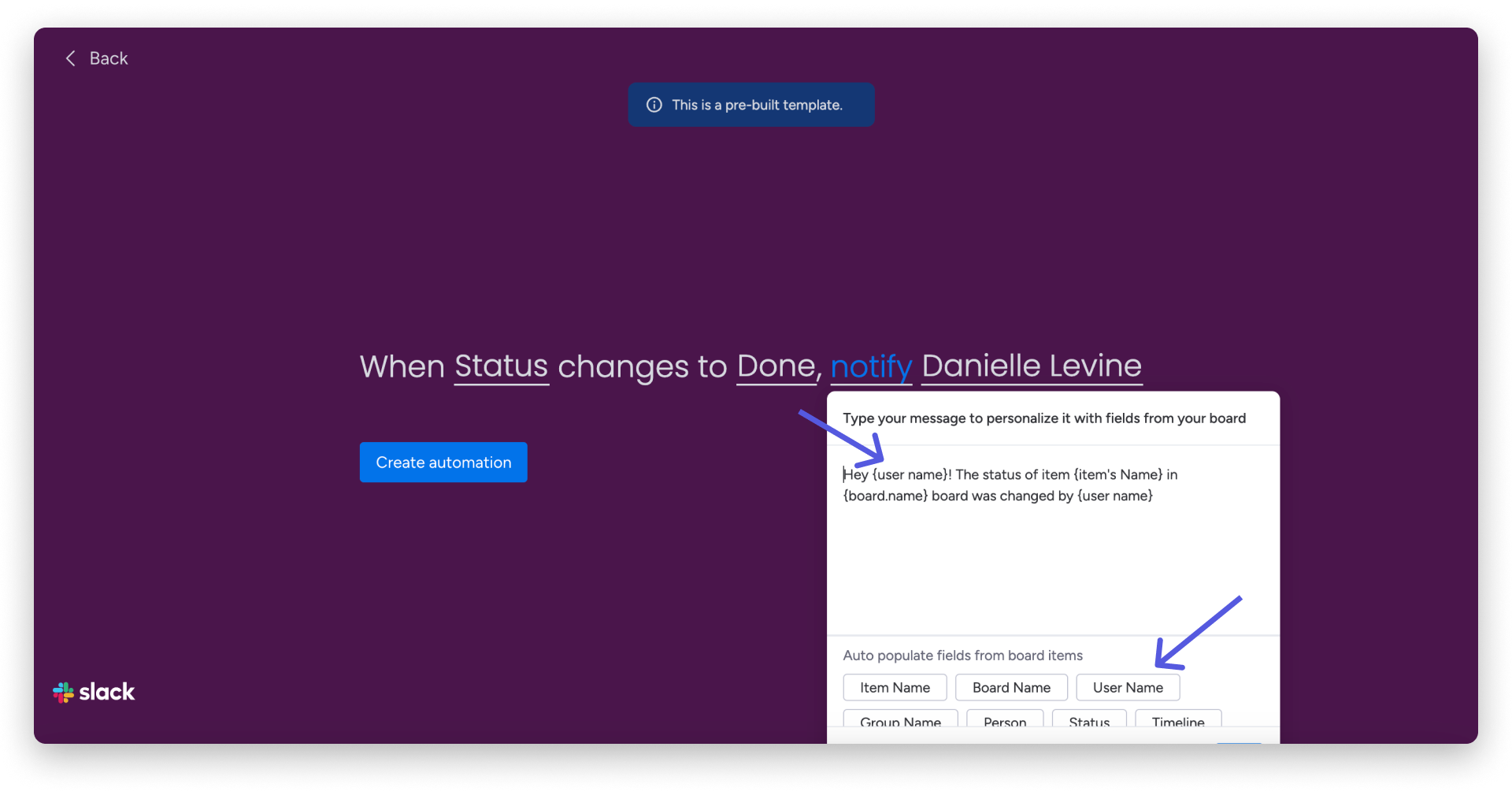
Gdy status zmieni się na „Gotowe”, Danielle otrzyma na Slacku następującą wiadomość: 
Tworzenie elementów i aktualizacji bezpośrednio ze Slacka
- Tworzenie nowego elementu bezpośrednio ze Slacka
Dzięki funkcji skrótów Slacka użytkownicy Slacka, którzy mają dane logowania do Twojego konta monday.com, mogą błyskawicznie tworzyć nowe elementy, takie jak zadania lub projekty, bezpośrednio z rozmów na Slacku. Dodawaj ważne elementy do monday.com, aby nic nie umknęło Twojej uwadze. (Polecenia Slacka są nadal obsługiwane i możesz z nich korzystać, jeśli wolisz je od nowych skrótów).
Uwaga: Jeśli korzystasz ze skrótów Slacka, Twój obszar roboczy Slacka może być połączony tylko z jednym kontem monday.com. Natomiast gdy korzystasz z integracji w monday.com, opisanej we wcześniejszej części artykułu, jedno konto monday.com może być połączone z wieloma obszarami roboczymi Slacka.
Aby utworzyć nowy element bezpośrednio z rozmowy na Slacku, kliknij ikonę skrótów, a następnie wybierz Utwórz nowy element (Create a new item).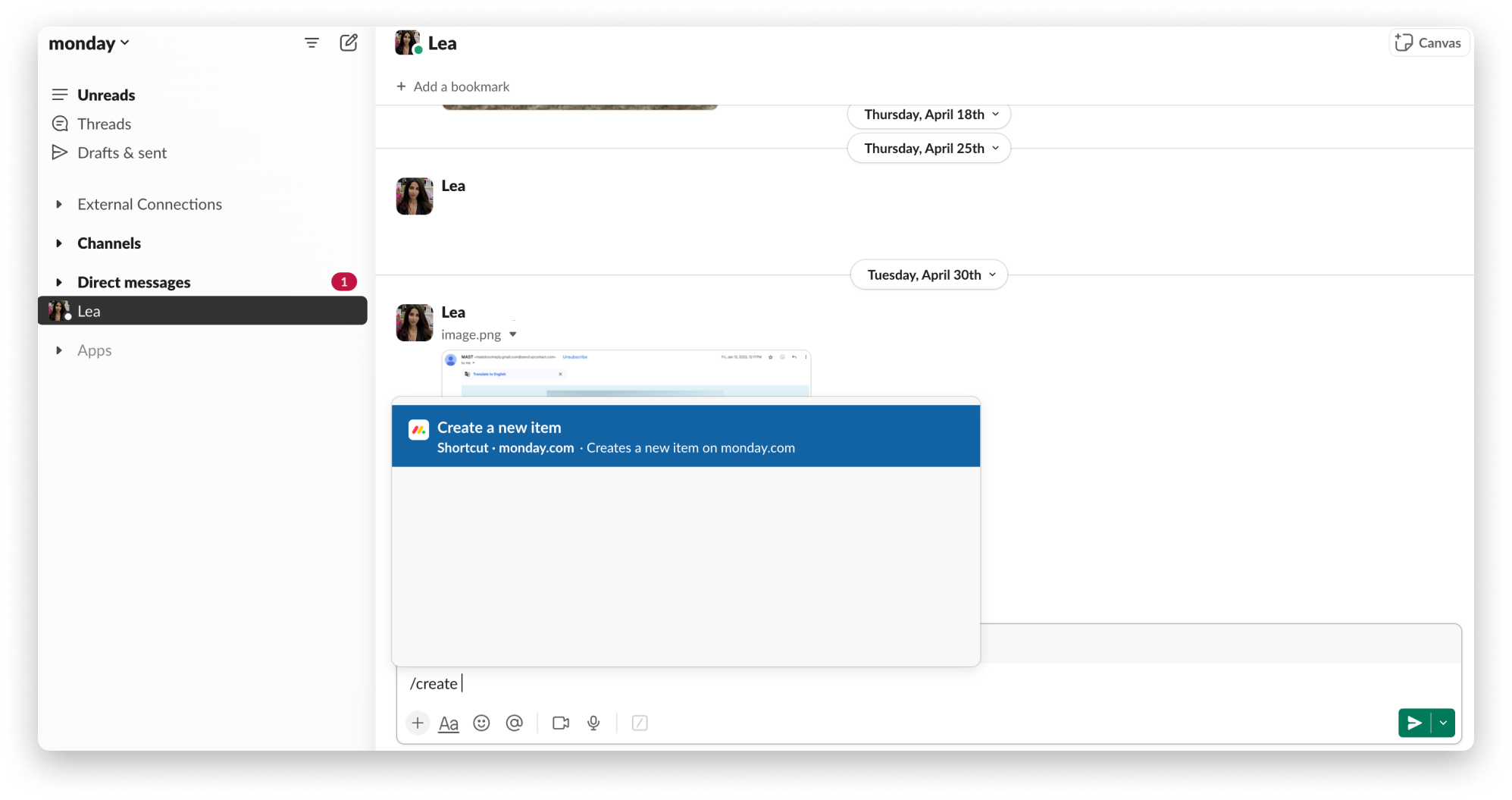
Następnie dostosuj element, który chcesz utworzyć. Możesz też dodać aktualizację, która będzie widoczna w sekcji Aktualizacje (Updates Section) elementu w monday.com. 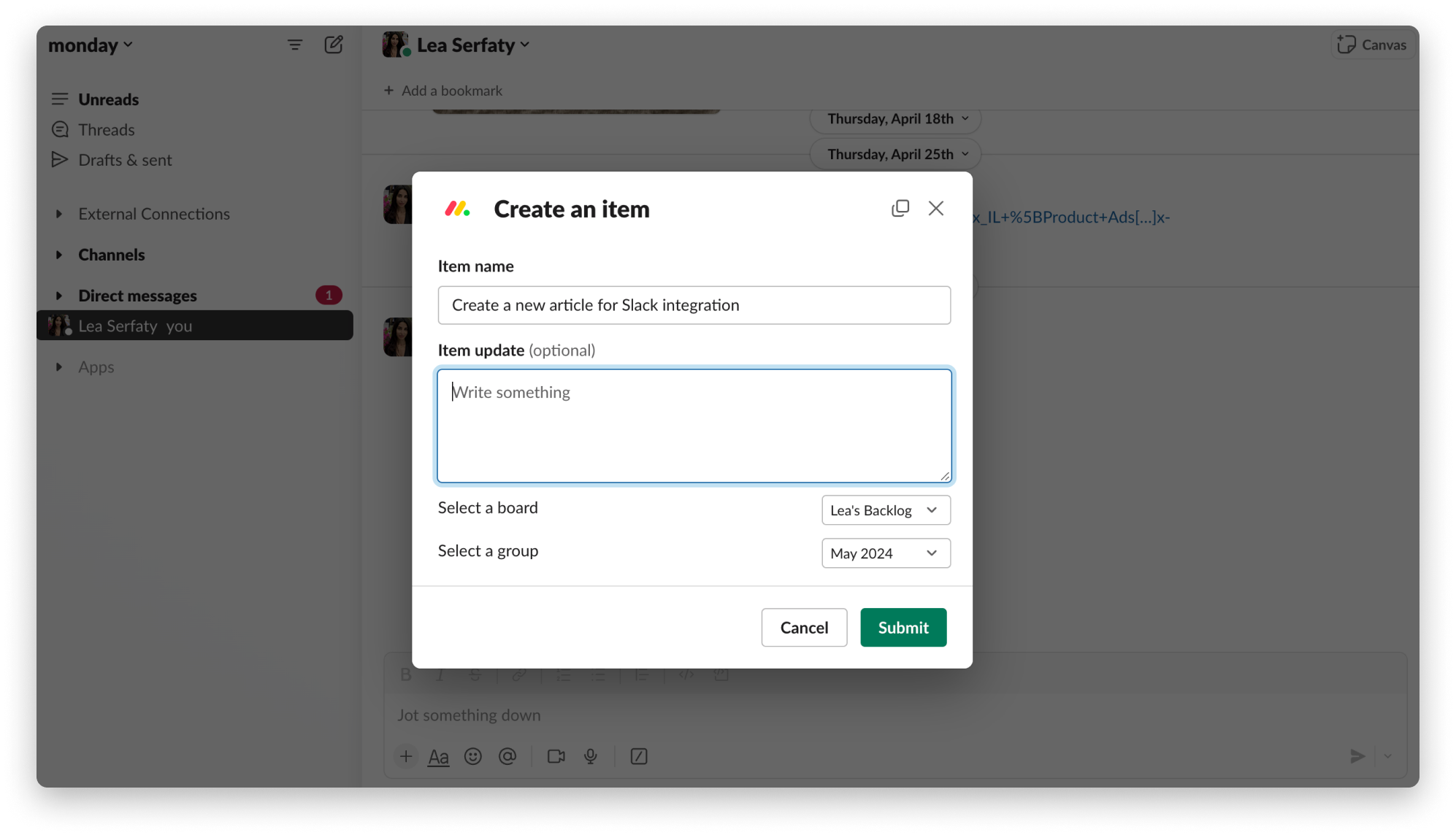
- Tworzenie aktualizacji bezpośrednio ze Slacka
Dzięki nowej funkcji skrótów użytkownicy Slacka, którzy mają dane logowania do Twojego konta monday.com, mogą dodawać aktualizacje do istniejących elementów (zadań lub projektów) bezpośrednio ze Slacka, aby nic nie umknęło ich uwadze.
Podobnie jak wyżej, znajdź skrót monday.com i tym razem wybierz „Utwórz aktualizację elementu”. Następnie wpisz aktualizację, którą chcesz opublikować, wybierz tablicę, grupę i element na swoim koncie monday.com, a potem kliknij „Prześlij”.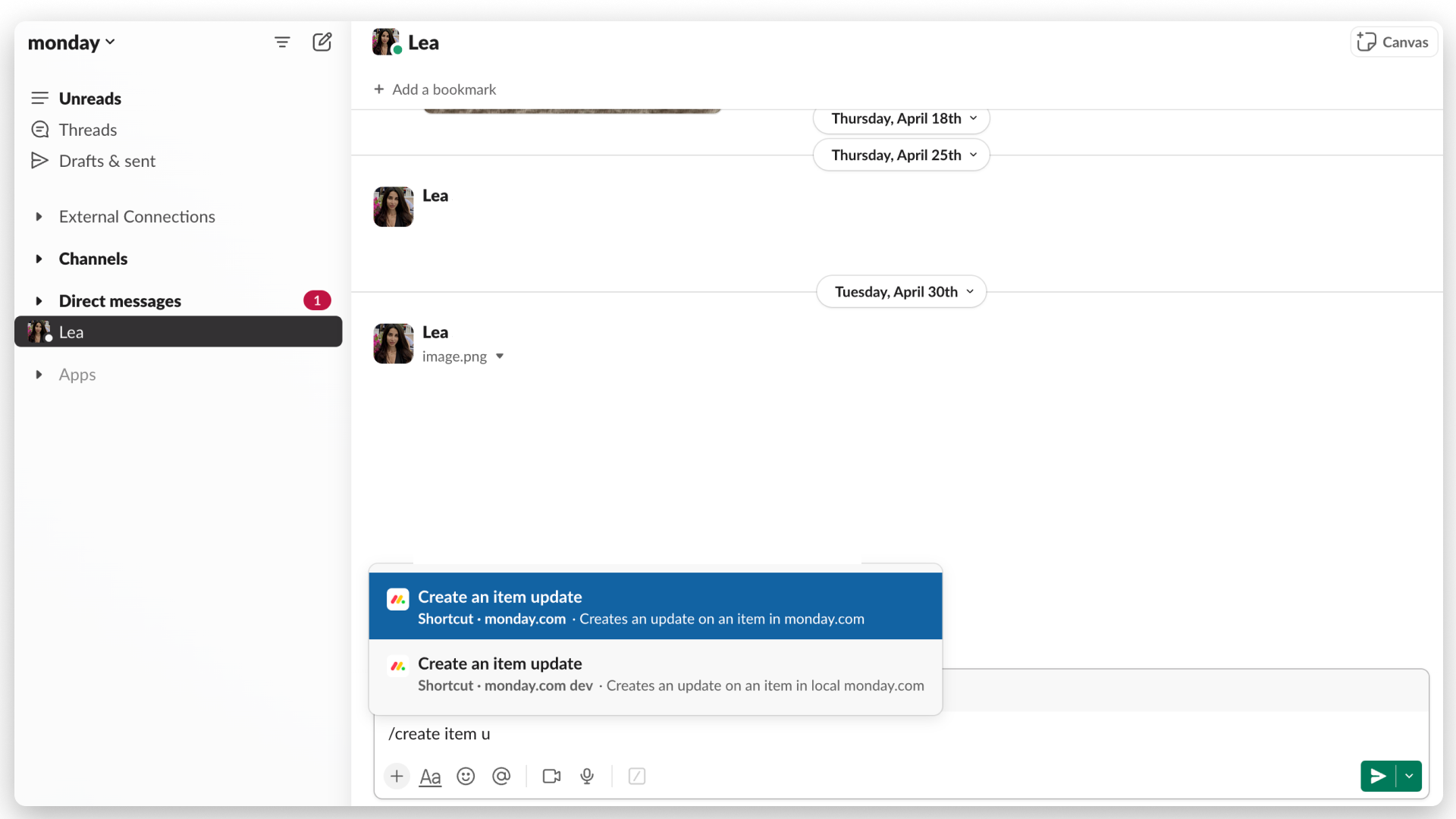
Wysyłanie wiadomości bezpośrednich na Slacku
Możesz wysyłać wiadomości bezpośrednie na Slacku bez opuszczania konta monday.com. Wybierz osobę, do której chcesz wysłać wiadomość, i dostosuj jej treść.
Korzystanie z agenta monday na Slacku
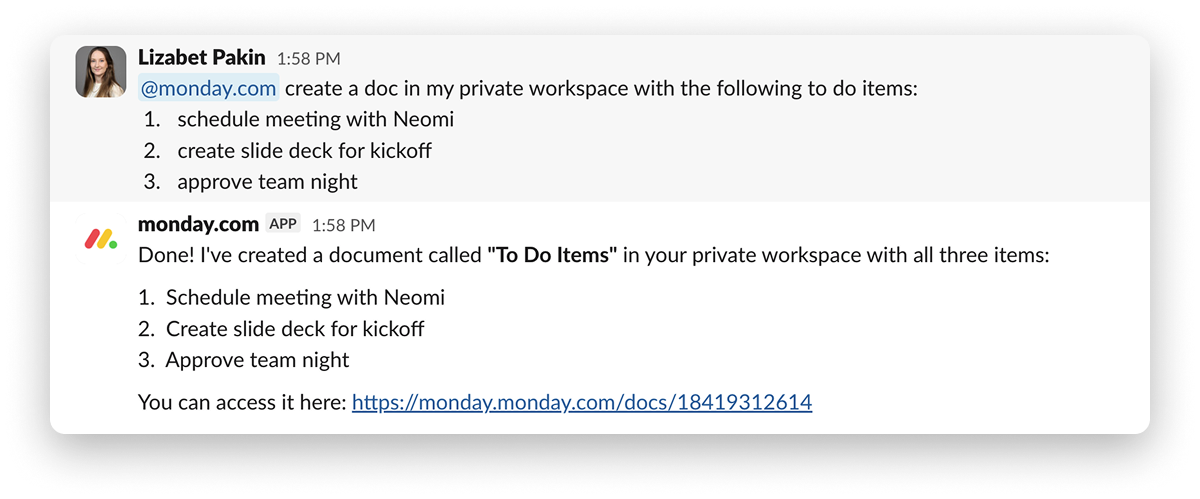
Możesz oznaczyć aplikację @monday.com bezpośrednio na Slacku, aby uruchomić agenta platformy monday i wykonywać działania na koncie monday.com bez opuszczania rozmowy. Agent odczytuje kontekst wątku i po wykonaniu polecenia odpowiada w tym samym wątku.
Jak to działa
Agent wykonuje działania w imieniu osoby, która go uruchomiła. Każde działanie wykonane w monday.com będzie widoczne jako działanie wykonane przez Ciebie w dzienniku aktywności.
Pierwsze uwierzytelnienie
Gdy po raz pierwszy oznaczysz agenta, pojawi się prośba o przejście krótkiego procesu uwierzytelniania. Dzięki temu agent Slacka uzyska uprawnienia do wykonywania działań w Twoim imieniu w monday.com.
Uwaga: Każda osoba w tym samym wątku na Slacku może oznaczyć @monday.com, aby uruchomić agenta. Każde polecenie jest wykonywane z użyciem tożsamości i uprawnień osoby, która je wysłała. Korzystanie z tej integracji zużywa kredyty monday AI.
Gdzie możesz korzystać z agenta?
Możesz skontaktować się z agentem na trzy sposoby:
- Na dowolnym kanale: oznacz @monday.com w wiadomości lub wątku.
- Bezpośrednio w aplikacji: otwórz aplikację monday.com w sekcji Aplikacje (Apps) na Slacku.
- Na czacie grupowym: dodaj aplikację monday.com po rozpoczęciu rozmowy.
Pierwsze kroki z agentem Slacka
Sposób uzyskania dostępu do tej funkcji zależy od tego, czy konfigurujesz nową integrację ze Slackiem, czy masz już połączoną integrację:
- Nowe konta: Funkcja jest dostępna domyślnie.
- Istniejące integracje ze Slackiem: Ta funkcja wymaga nowego uprawnienia, dlatego administrator Slacka musi najpierw zaktualizować aplikację. Po aktualizacji będzie można korzystać z agenta Slacka.
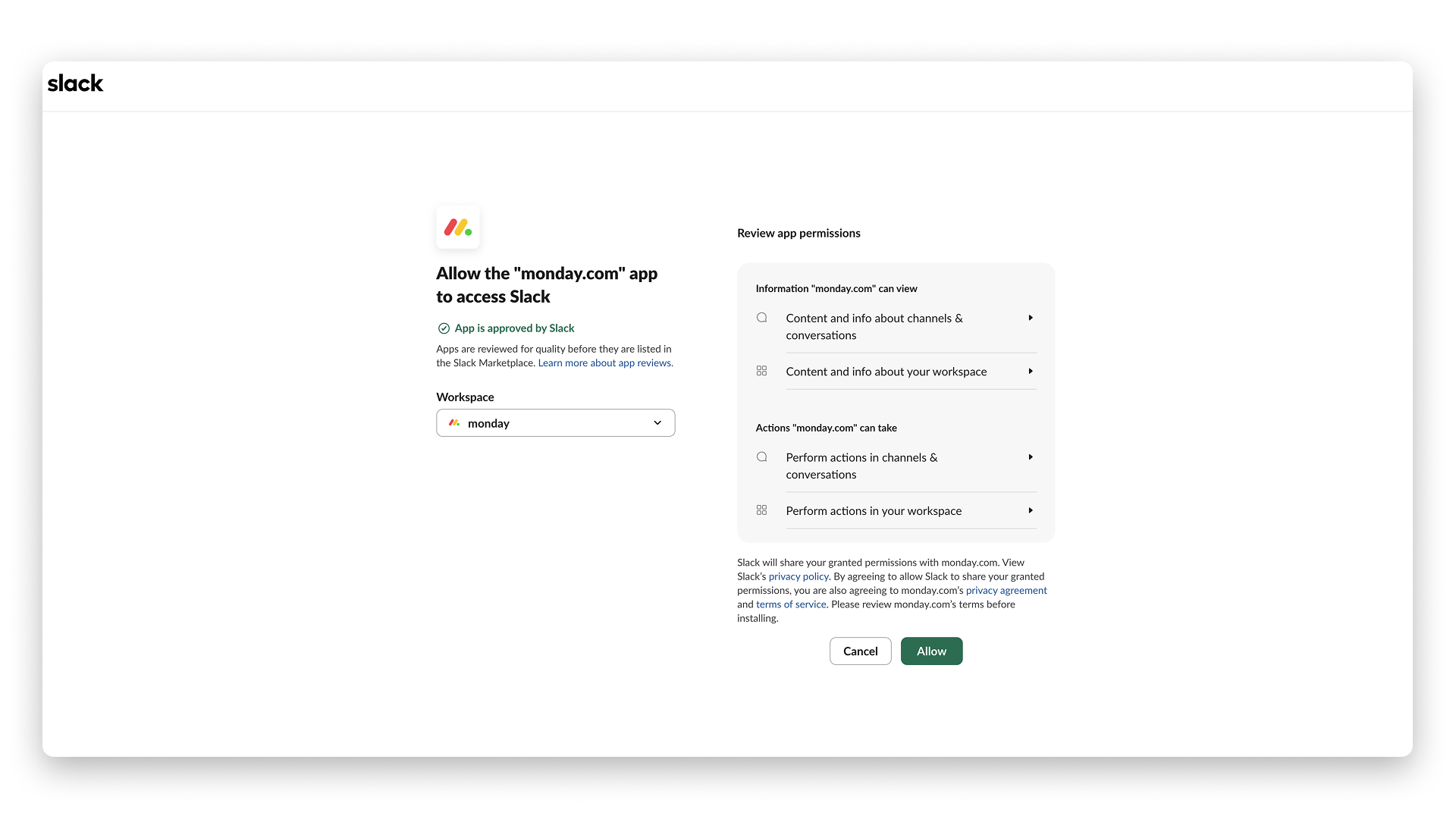
Zarządzanie uprawnieniami agenta Slacka
Agent Slacka jest traktowany jako konektor AI.
Aby agent działał, na Twoim koncie muszą być włączone wszystkie poniższe ustawienia
- Na Twoim koncie musi być włączona AI.
- Uprawnienia konektorów AI muszą być włączone, a agent monday na Slacku musi być dozwolony na karcie Uprawnienia AI w sekcji administratora.
- W obszarze roboczym Slacka musi być zainstalowana najnowsza wersja aplikacji monday.com. Zainstaluj ją lub zaktualizuj tutaj.
Otrzymywanie powiadomień monday.com na Slacku
Dzięki integracji ze Slackiem możesz sprawdzać ważne powiadomienia monday.com bezpośrednio na Slacku.
Jak to działa?
Powiadomienia monday.com na Slacku wyglądają tak samo jak pozostałe wiadomości bezpośrednie. W zależności od ustawień powiadomienie zwykle pojawia się w prawym górnym rogu ekranu komputera. Usłyszysz też dźwięk informujący o nowym powiadomieniu.
Aby wyświetlić powiadomienie, przewiń w dół lewy panel do sekcji „Aplikacje” i rozwiń rozmowę monday.com. Zobaczysz podgląd powiadomienia. Możesz je też „polubić”, odpowiedzieć na nie lub otworzyć je bezpośrednio na koncie monday.com, nie opuszczając Slacka.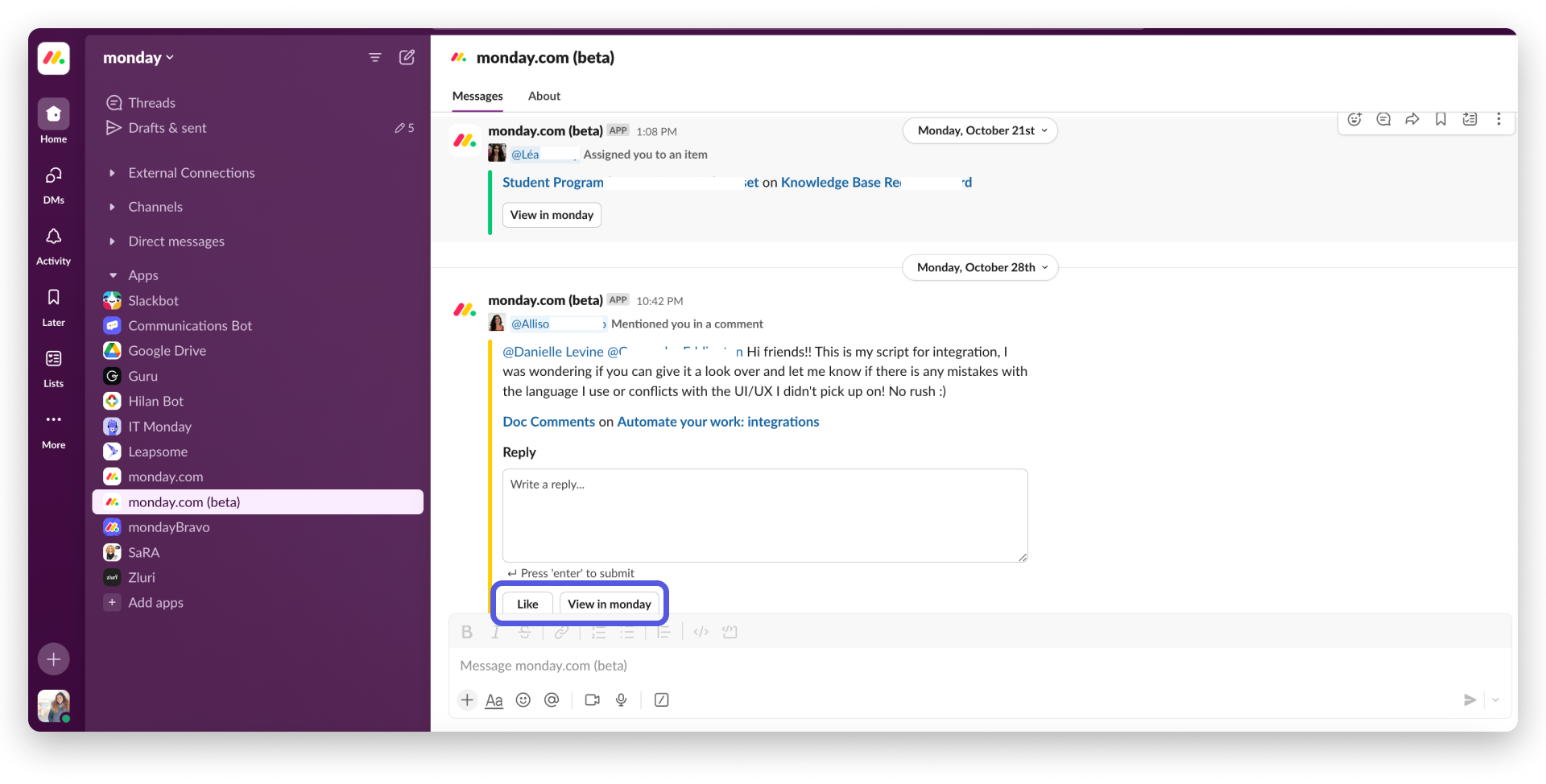
Jak skonfigurować tę funkcję?
Ta funkcja jest włączana dla całego konta. Oznacza to, że wystarczy, że jedna osoba na Twoim koncie włączy ją lub wyłączy dla wszystkich. Jeśli jako pierwsza osoba na koncie chcesz ją skonfigurować, wykonaj poniższe czynności.
- Jeśli konfigurujesz ją po raz pierwszy
Kliknij swoje zdjęcie profilowe, a następnie Mój profil (My profile). Przejdź do karty Powiadomienia (Notifications) po lewej stronie. W sekcji Powiadomienia systemowe (System Notifications) kliknij przycisk Dodaj Slacka (Add Slack), aby rozpocząć konfigurację integracji.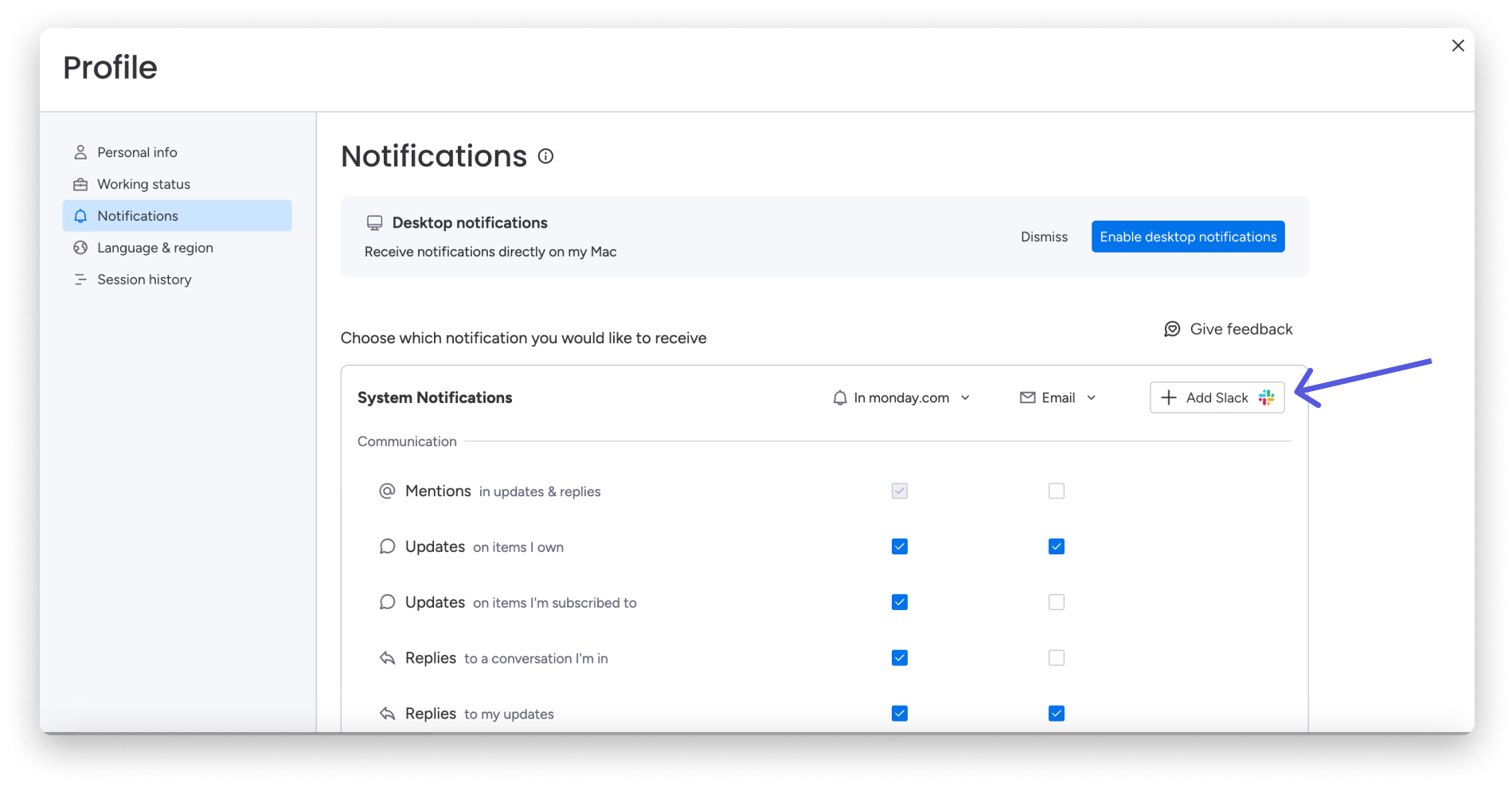
Teraz możesz sprawdzić, do czego monday.com uzyska dostęp po skonfigurowaniu integracji. Kliknij strzałkę obok poszczególnych uprawnień, aby dowiedzieć się więcej. Jeśli zgadzasz się na te uprawnienia, kliknij Zezwól (Allow), a na następnym ekranie Autoryzuj (Authorize). 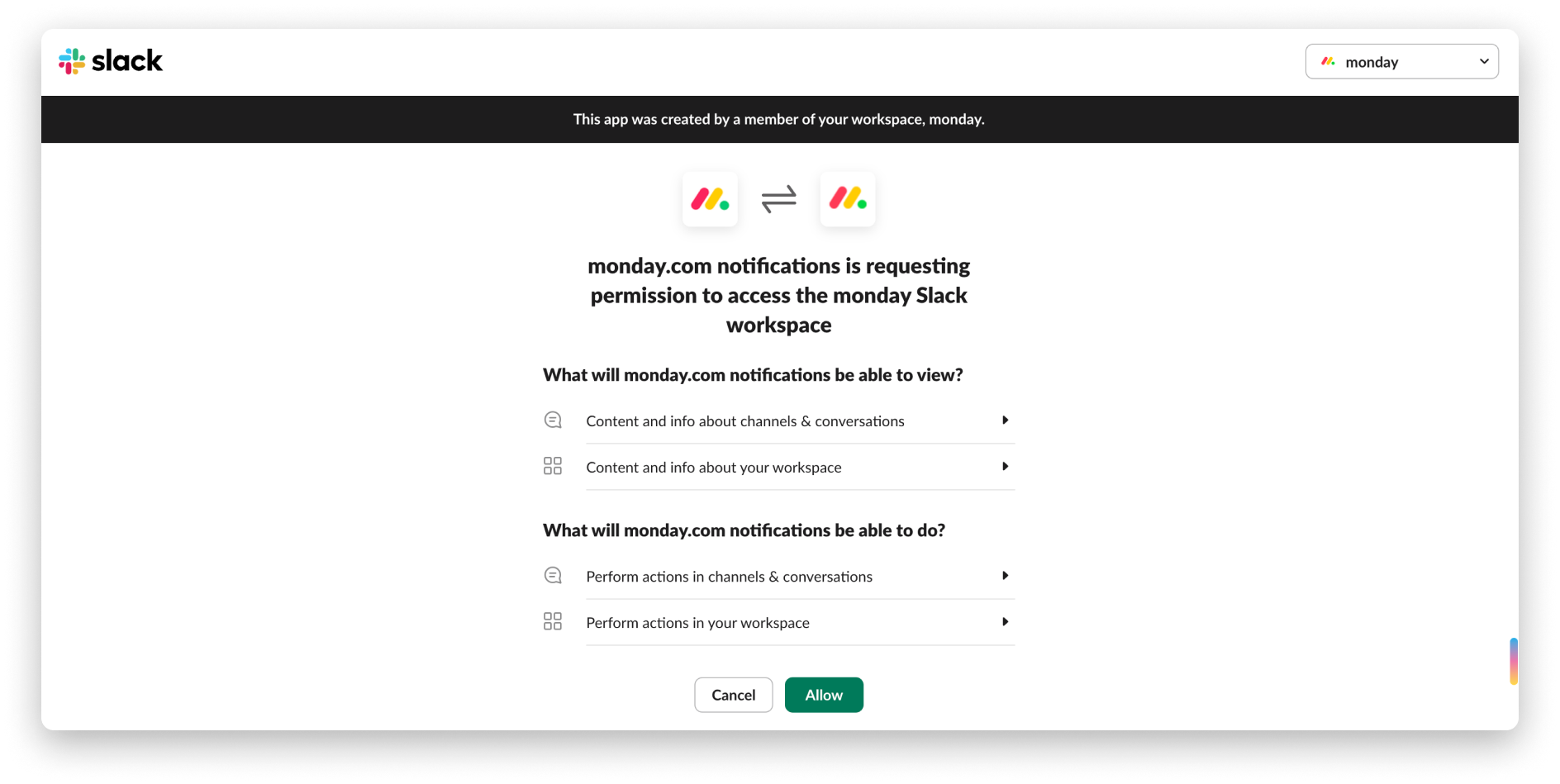
- Jeśli ktoś już skonfigurował tę funkcję
Integrację musi początkowo skonfigurować tylko jedna osoba z Twojego konta monday.com, ale każdy członek zespołu musi wykonać jeszcze jeden krok. Gdy po raz pierwszy spróbujesz „polubić” powiadomienie na Slacku, pojawi się komunikat o błędzie. Kliknij Autoryzuj (Authorize), aby dokończyć konfigurację.
- Jak wyciszyć powiadomienia?
Jeśli nie chcesz otrzymywać powiadomień monday.com na Slacku, możesz je wyciszyć. Przejdź do Slacka i przewiń w dół lewy panel do listy aplikacji. Kliknij prawym przyciskiem myszy aplikację monday.com, a następnie kliknij Wycisz rozmowę (Mute conversation):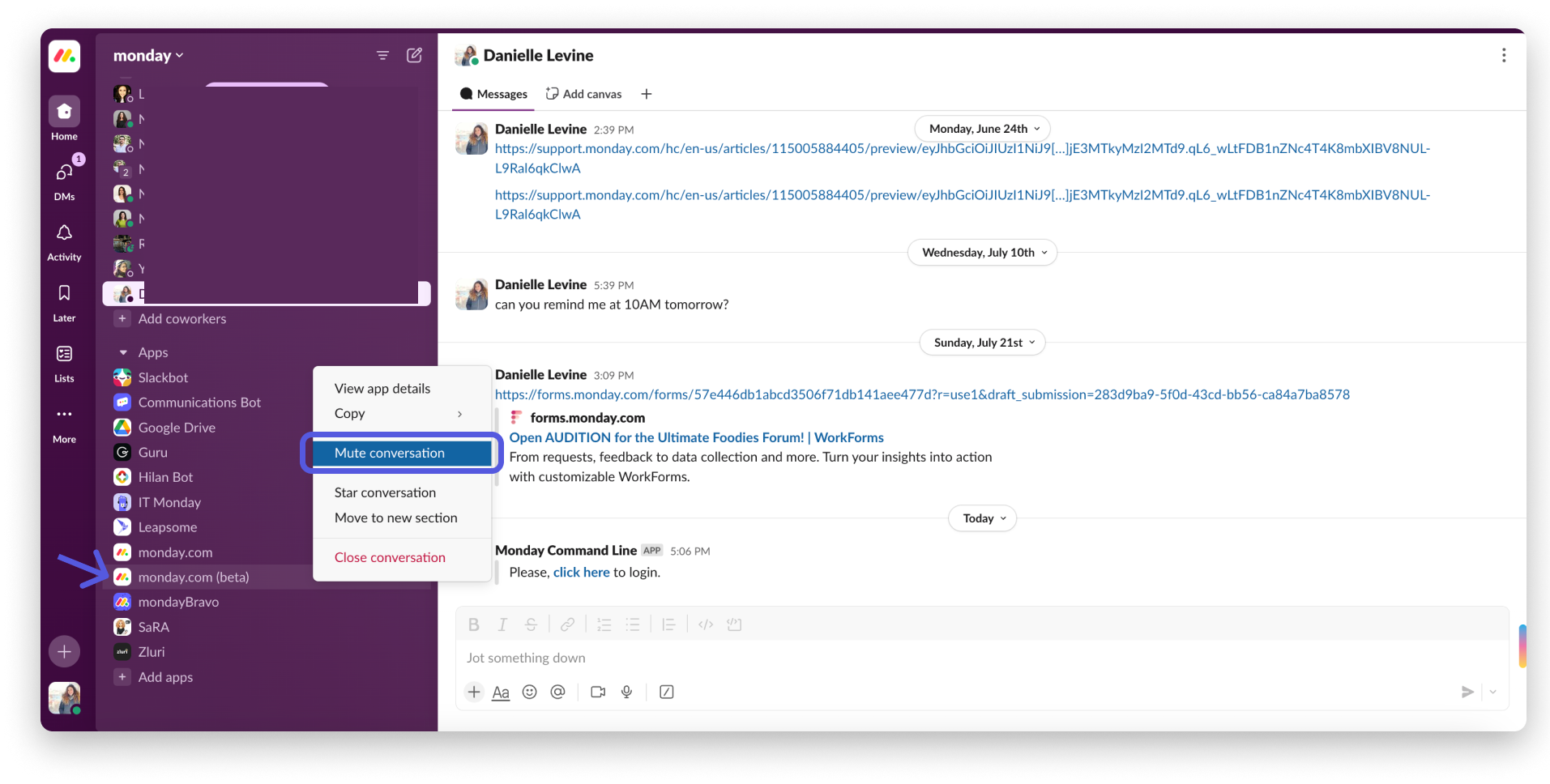
Aby ponownie włączyć powiadomienia, wykonaj te same czynności, ale tym razem kliknij Włącz dźwięk rozmowy (Unmute conversation).
Często zadawane pytania
Jak działa integracja monday.com ze Slackiem?
Łączy tablice monday.com ze Slackiem, dzięki czemu możesz wysyłać aktualizacje i tworzyć elementy bezpośrednio z wiadomości na Slacku.
Jak skonfigurować integrację ze Slackiem w monday.com?
Przejdź do tablicy, kliknij Integracje (Integrate), wybierz Slack, a następnie wybierz szablon, aby połączyć obszar roboczy.
Czy mogę wysyłać aktualizacje z monday.com na kanał Slacka?
Tak. Możesz skonfigurować szablony, które będą automatycznie publikować aktualizacje tablicy lub powiadomienia na wybranym kanale Slacka.
Dlaczego integracja ze Slackiem nie działa?
Sprawdź, czy Twoje konto Slack jest połączone, przyznano wymagane uprawnienia, a administrator obszaru roboczego zatwierdził aplikację monday.com.
Czy mogę połączyć kilka kanałów Slacka z jedną tablicą monday.com?
Tak. Możesz utworzyć kilka szablonów, z których każdy będzie połączony z innym kanałem Slacka, w zależności od Twojego procesu pracy.