Dostosuj WorkDoc
Dokument WorkDoc to elastyczna tablica multimedialna, na której Ty i Twój zespół możecie zapisywać wszystkie notatki i pomysły związane z jednym głównym tematem. Dodawaj do dokumentu poszczególne elementy, aby zebrać w jednym miejscu luźne myśli i pomysły. Przyjrzyjmy się różnym elementom i sprawdźmy, jakie dają możliwości!
Dostosuj wygląd dokumentu WorkDoc
Podczas tworzenia dokumentu WorkDoc możesz dostosować tekst, układ i nagłówek.
- Dostosuj wygląd tekstu
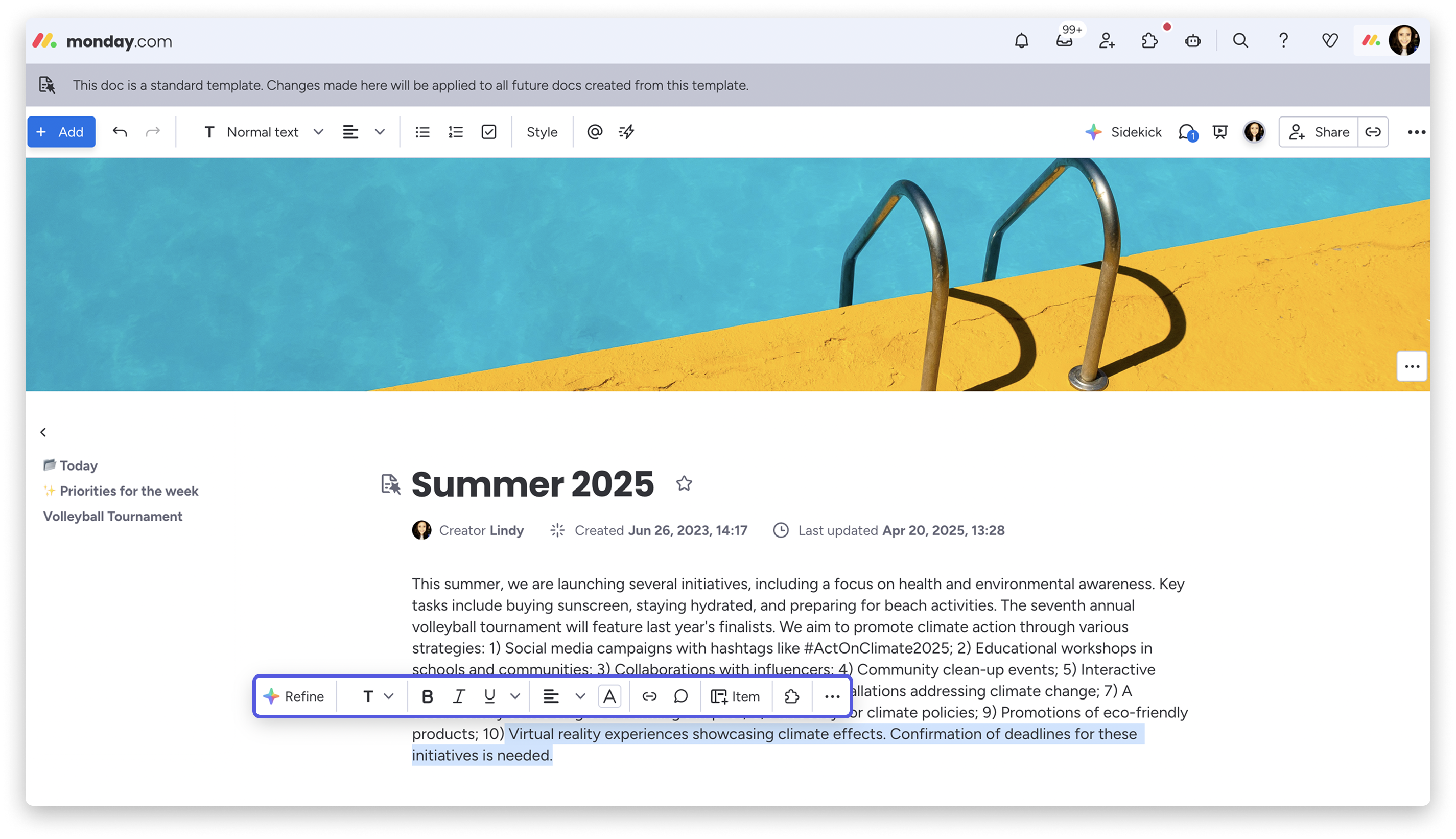
Aby dodać tekst, kliknij dokument i zacznij pisać. Po dodaniu tekstu możesz go dostosować. Zaznacz wiersz lub fragment tekstu, aby wyświetlić pływający pasek narzędzi. Możesz w nim zmienić typ, formatowanie, kolor i wyrównanie tekstu, a także dodać układ, hiperłącze lub pole informacyjne.
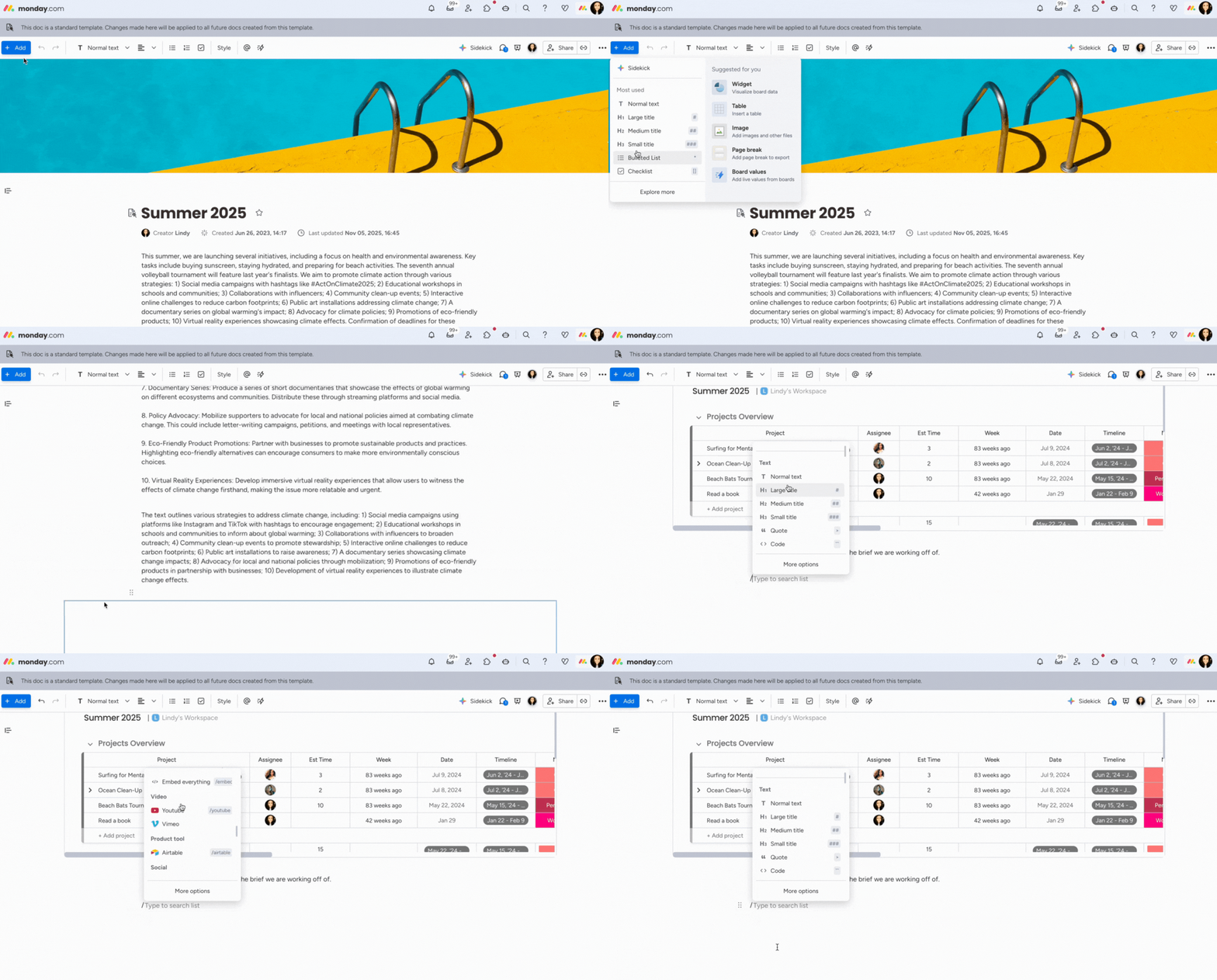
Aby wybrać styl tekstu przed rozpoczęciem pisania, kliknij ikonę „+” w nowym wierszu dokumentu, wpisz „/”, aby skorzystać ze skrótu, albo użyj menu u góry dokumentu WorkDoc. W każdym przypadku pojawi się menu, w którym możesz wybrać styl tekstu.
Wskazówka: Możesz też dodać do dokumentu WorkDoc tekst dynamiczny. Jego treść aktualizuje się na podstawie połączonego elementu na tablicy. Przeczytaj artykuł o integrowaniu dokumentów WorkDoc z przepływem pracy.
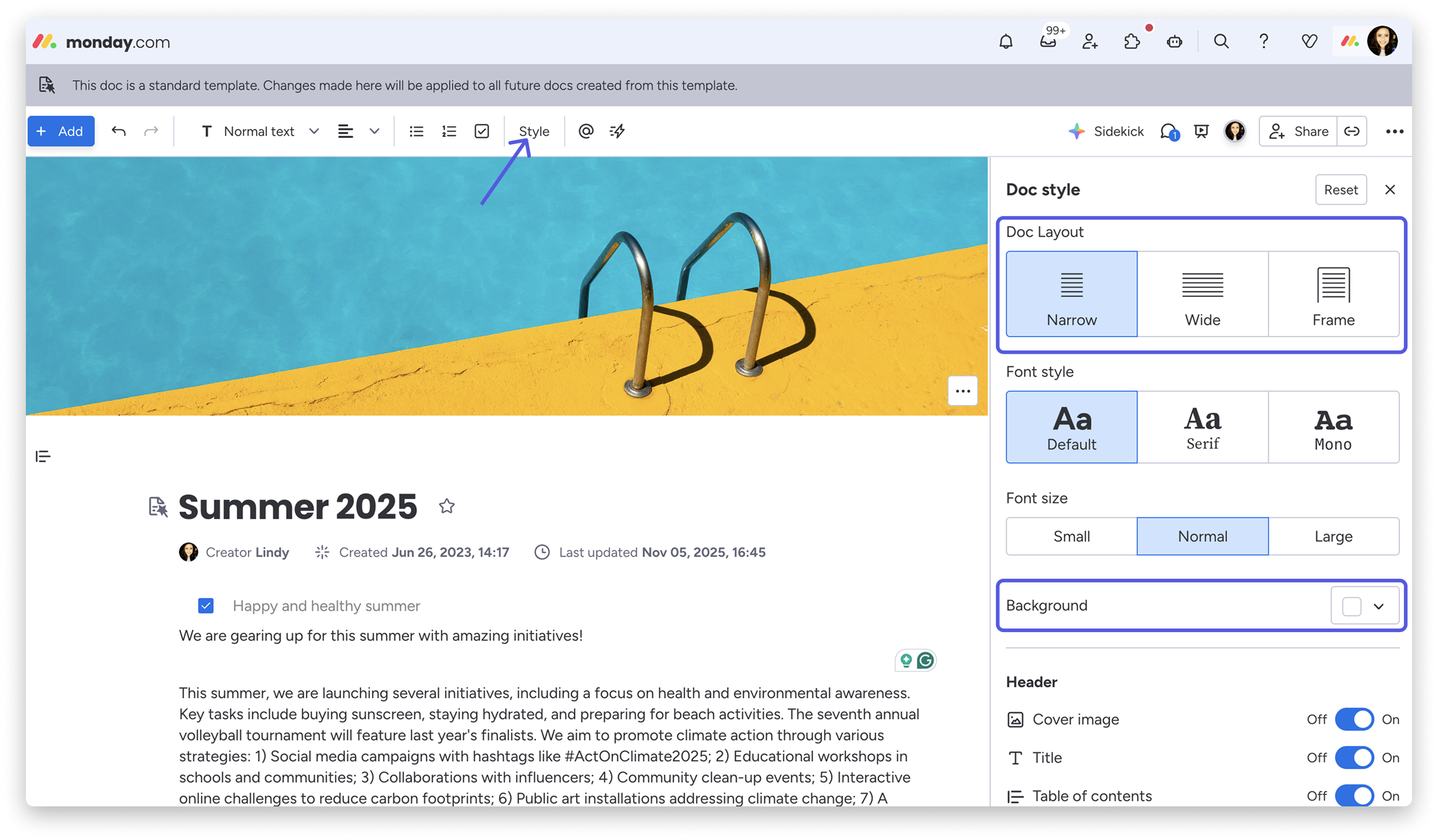
Aby otworzyć menu stylu dokumentu WorkDoc, kliknij ikonę „Styl” (Style) w górnym menu. Opcje pojawią się w menu po prawej stronie dokumentu. Możesz tam zmienić krój i rozmiar czcionki.
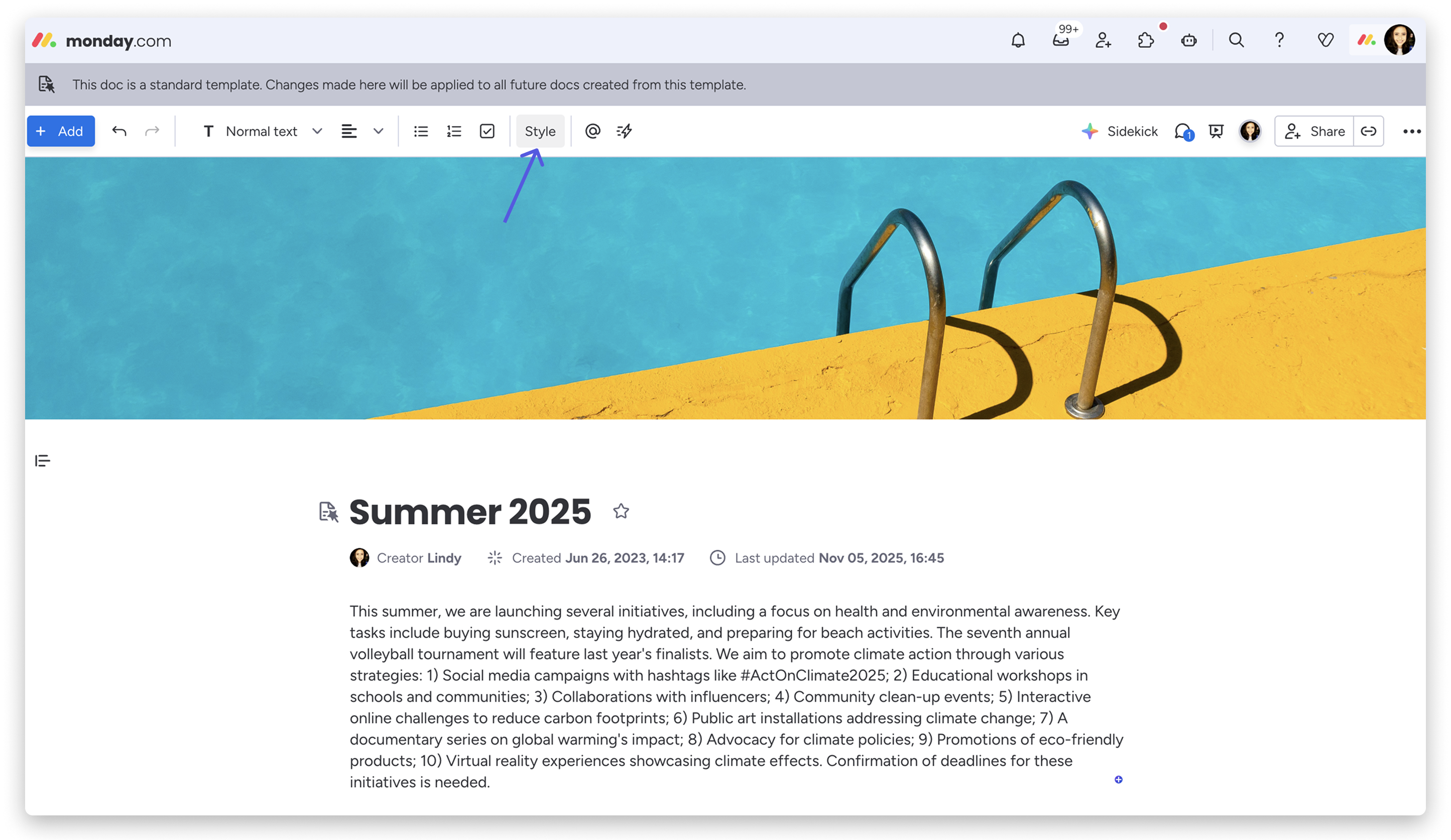
Aby przywrócić ustawienia domyślne, kliknij „Resetuj” (Reset) w prawym górnym rogu menu.
Uwaga: Dokument zapisuje się automatycznie podczas pracy. Nie musisz klikać przycisku „Zapisz” (Save)!
- Układ dokumentu WorkDoc
Możesz dostosować układ dokumentu WorkDoc, zmieniając wyrównanie tekstu, opcje list, marginesy i kolor tła. Aby ustawić wyrównanie tekstu, wypunktowanie lub listę kontrolną, użyj opcji w górnym menu.
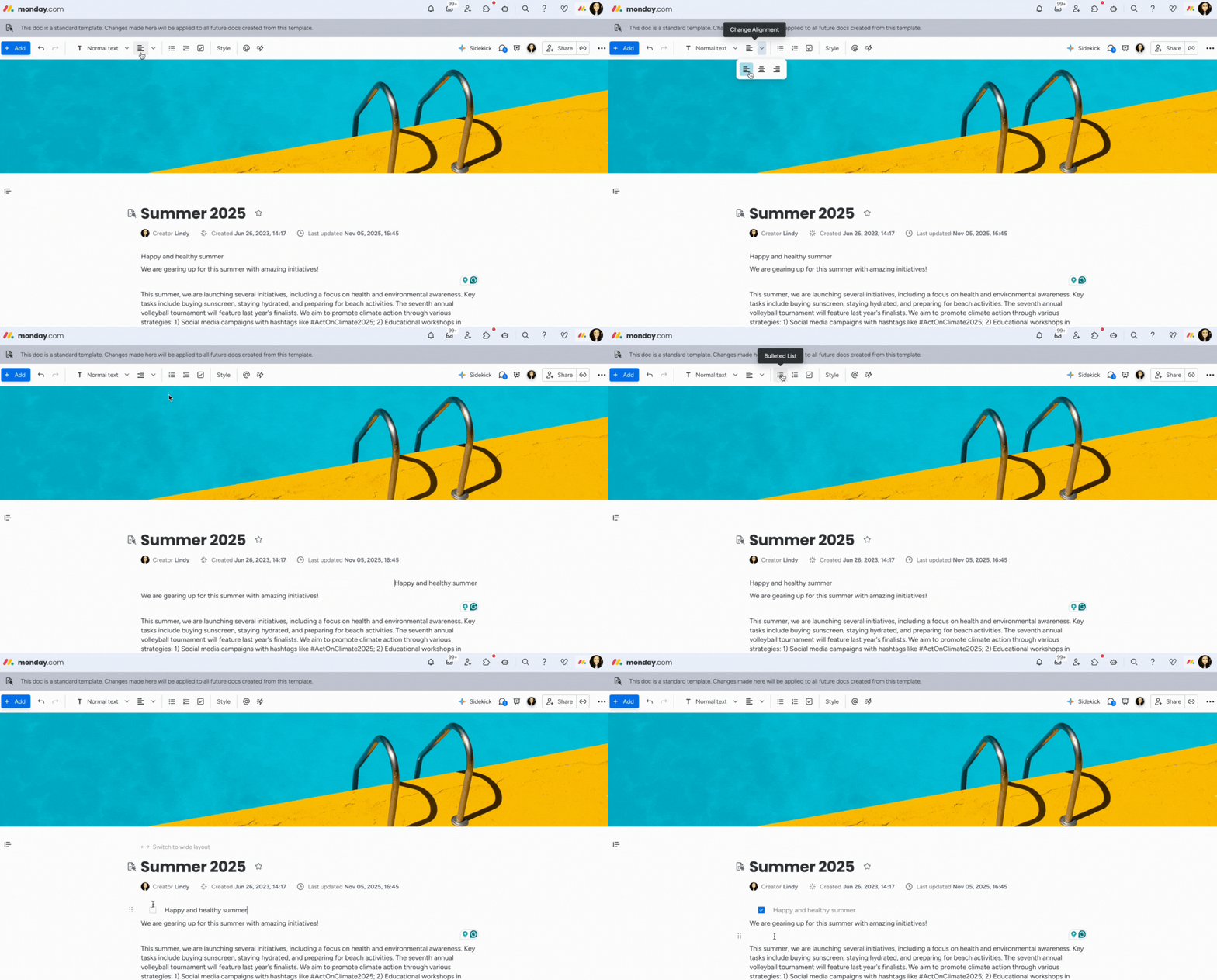
Wskazówka: Korzystaj ze skrótów klawiaturowych, gdy używasz listy punktowanej - zaoszczędzisz czas. Naciśnij Tab, aby przesunąć punkt listy w prawo, lub Shift + Tab, aby przesunąć go w lewo. 🤓
Aby zmienić marginesy i dodać kolor tła dokumentu, kliknij przycisk „Styl” w górnym menu i wybierz odpowiednie opcje z menu po prawej stronie.
- Nagłówek dokumentu WorkDoc
Nagłówek dokumentu WorkDoc jest jego wizytówką. Możesz go dostosować, dodając następujące elementy:
- Obraz okładki
- Tytuł
- Spis treści, który ułatwia poruszanie się po dokumencie
- Informacje o dokumencie, wyświetlane pod tytułem: twórca dokumentu, data utworzenia oraz data i godzina ostatniej aktualizacji
Aby otworzyć te ustawienia, kliknij ikonę „Styl” i włącz lub wyłącz odpowiednie opcje w sekcji „Nagłówek” (Header) w menu po prawej stronie.
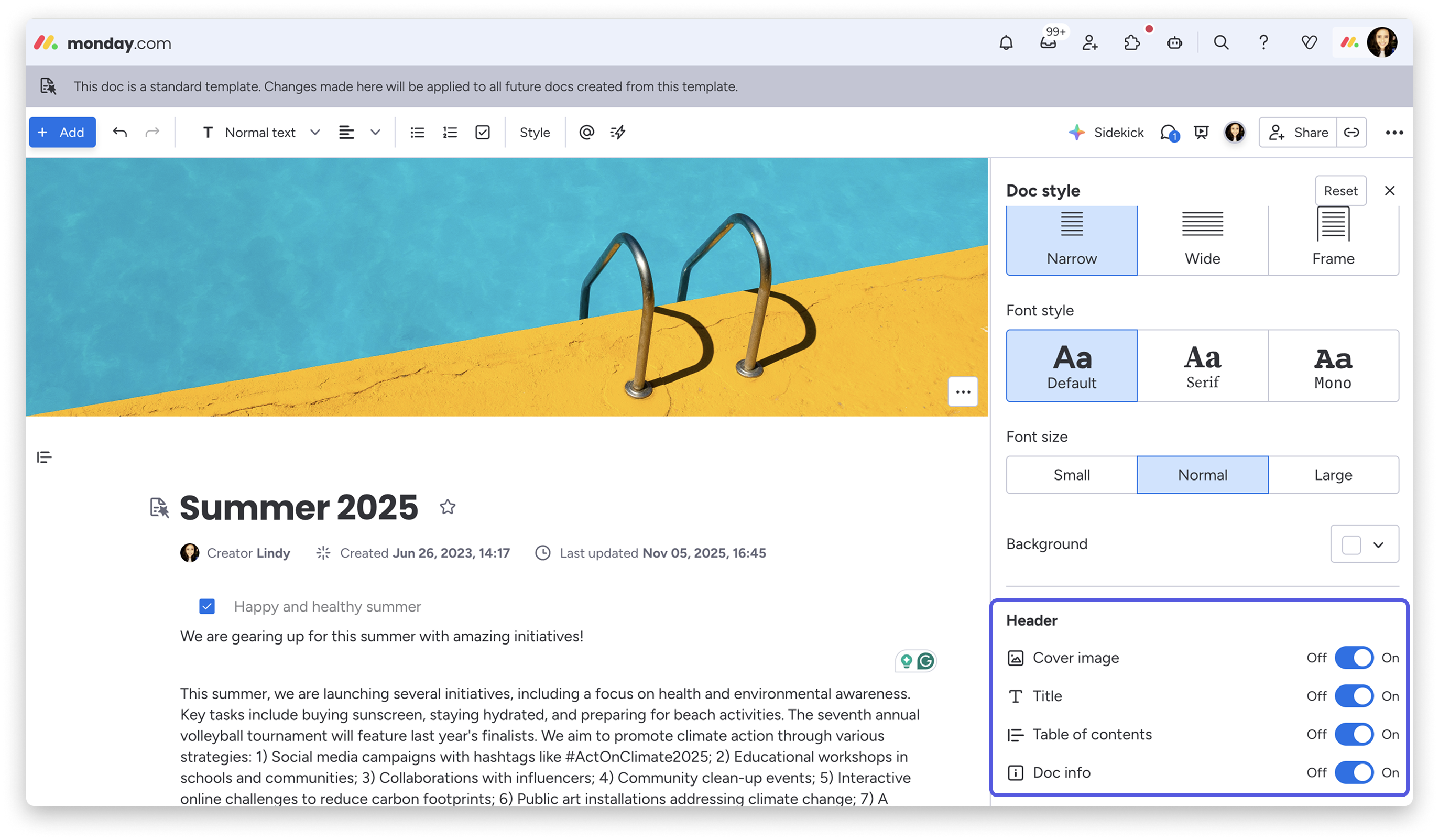
Możesz dodać „Obraz okładki” (Cover image), wybierając obraz z biblioteki monday.com lub Unsplash albo przesyłając własny obraz z komputera.
Wskazówka: Spis treści znajduje się po lewej stronie dokumentu WorkDoc. Kliknij tytuł nagłówka, aby przejść do odpowiedniej sekcji.
Dodaj tabele, układy i podziały stron
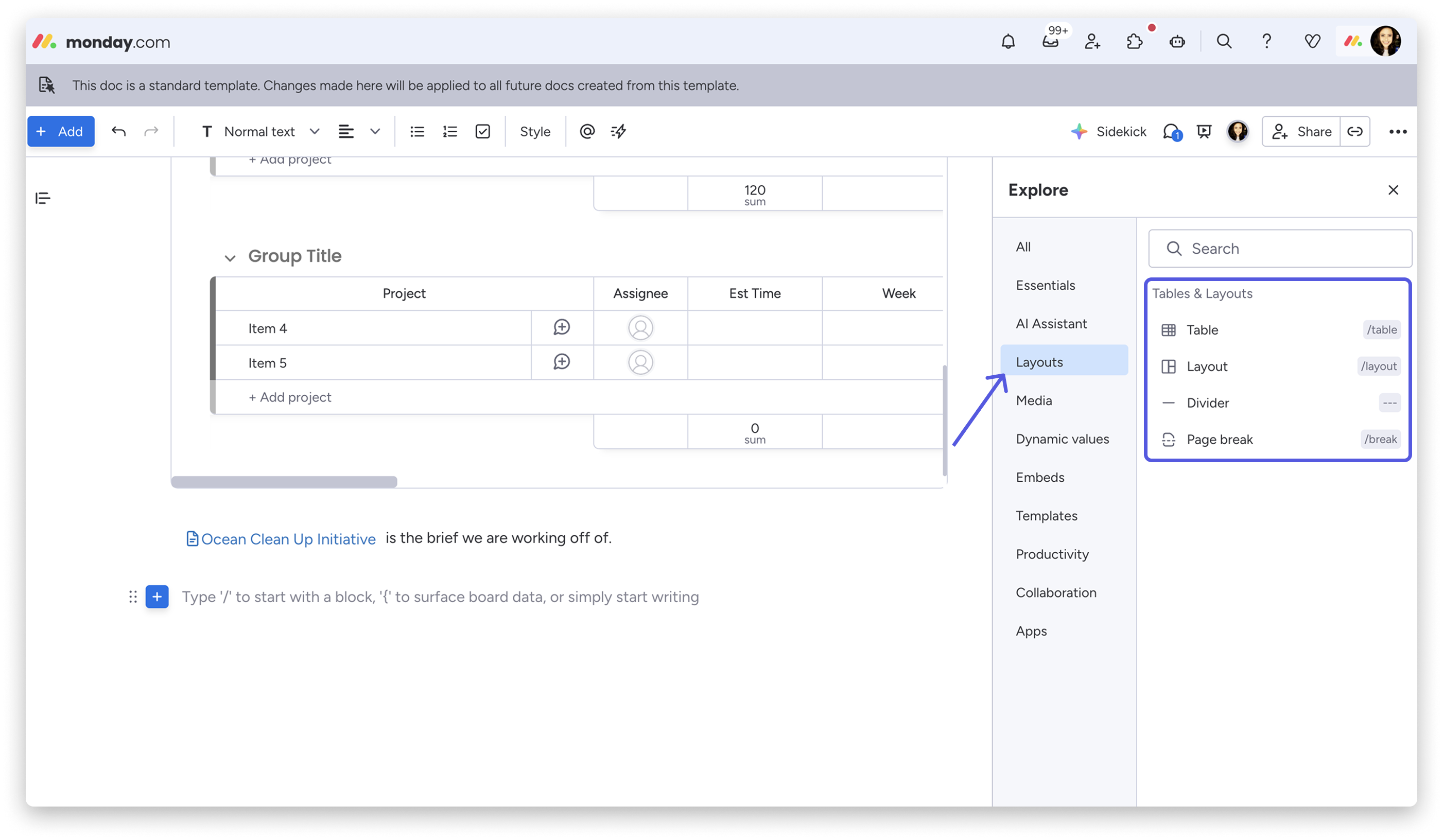
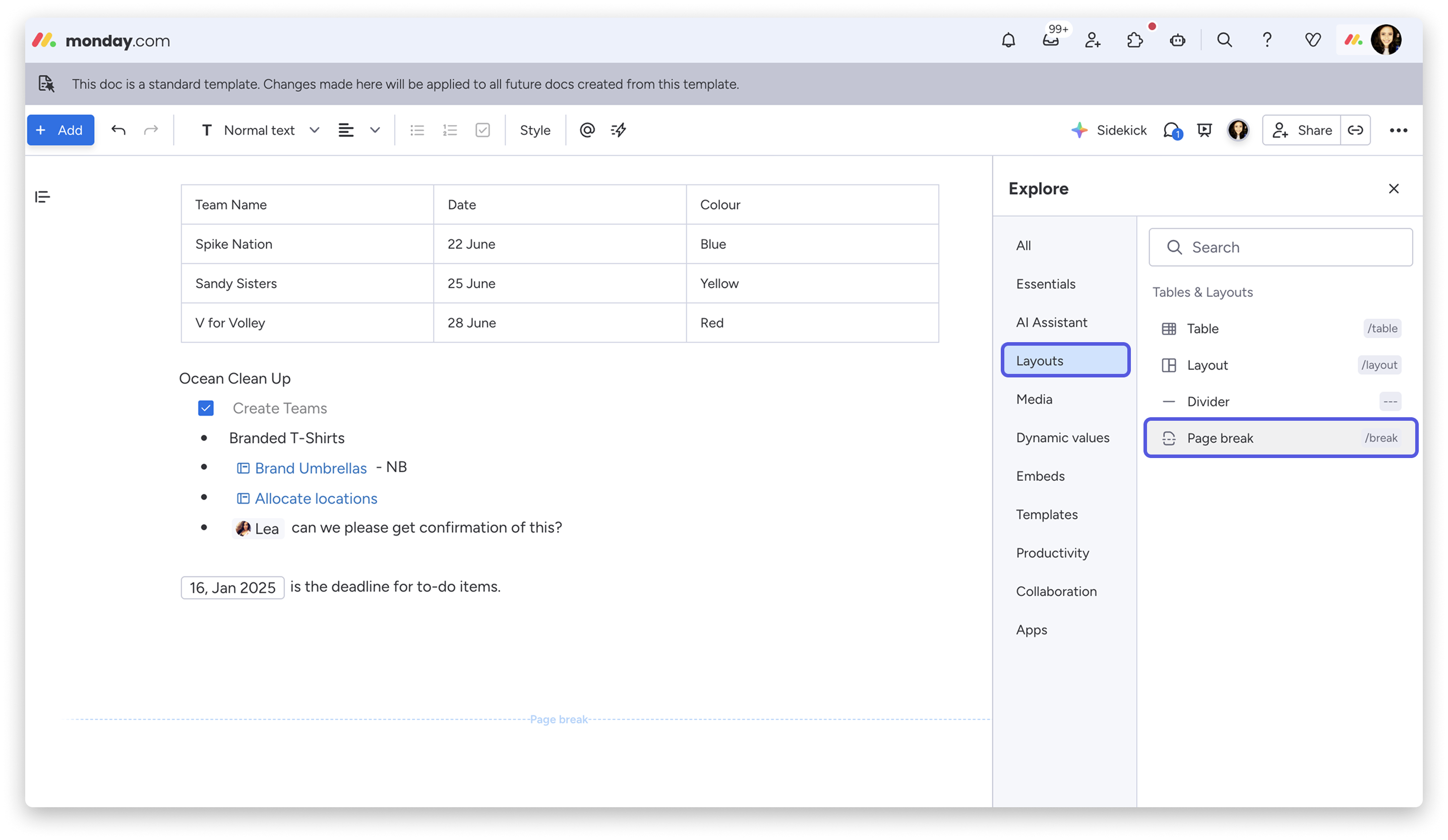
Rozbuduj dokumenty WorkDoc, dodając tabele i układy. Wpisz „/” albo kliknij przycisk „+ Dodaj” (Add) w dokumencie i wybierz „Układy” (Layouts). W sekcji „Układy” w menu po prawej stronie możesz wybrać gotowe opcje lub utworzyć własny układ. Gotowe szablony znajdziesz też na karcie „Produktywność” (Productivity)!
- Układ
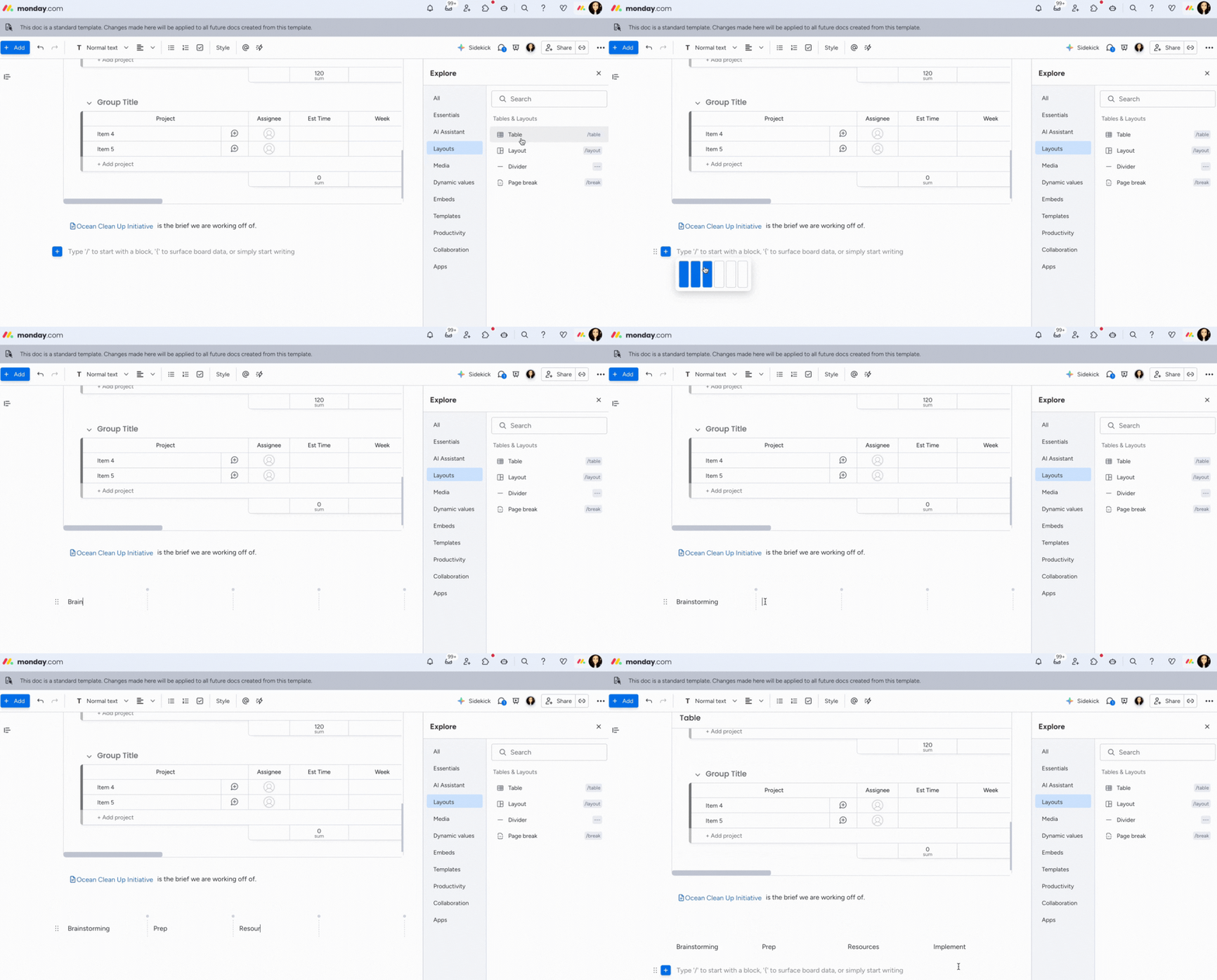
Utwórz własny układ, wpisując „/” i wybierając z listy „Układ” (Layout). Zaznacz kursorem liczbę sekcji, które ma zawierać układ.
- Tabela
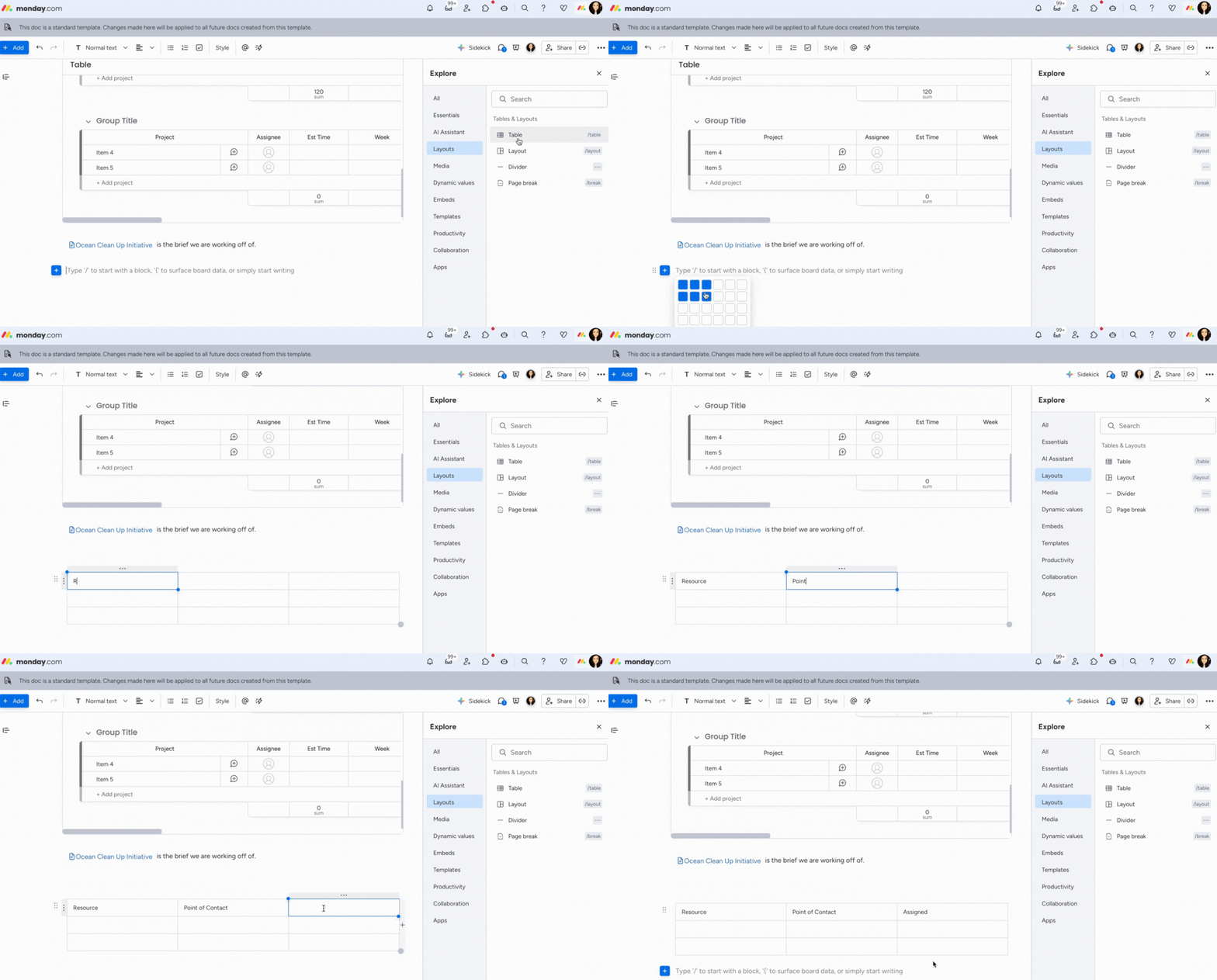
Aby dodać tabelę do dokumentu WorkDoc, wpisz „/” i wybierz z listy „Tabela” (Table). Zaznacz kursorem liczbę komórek, które ma zawierać tabela.
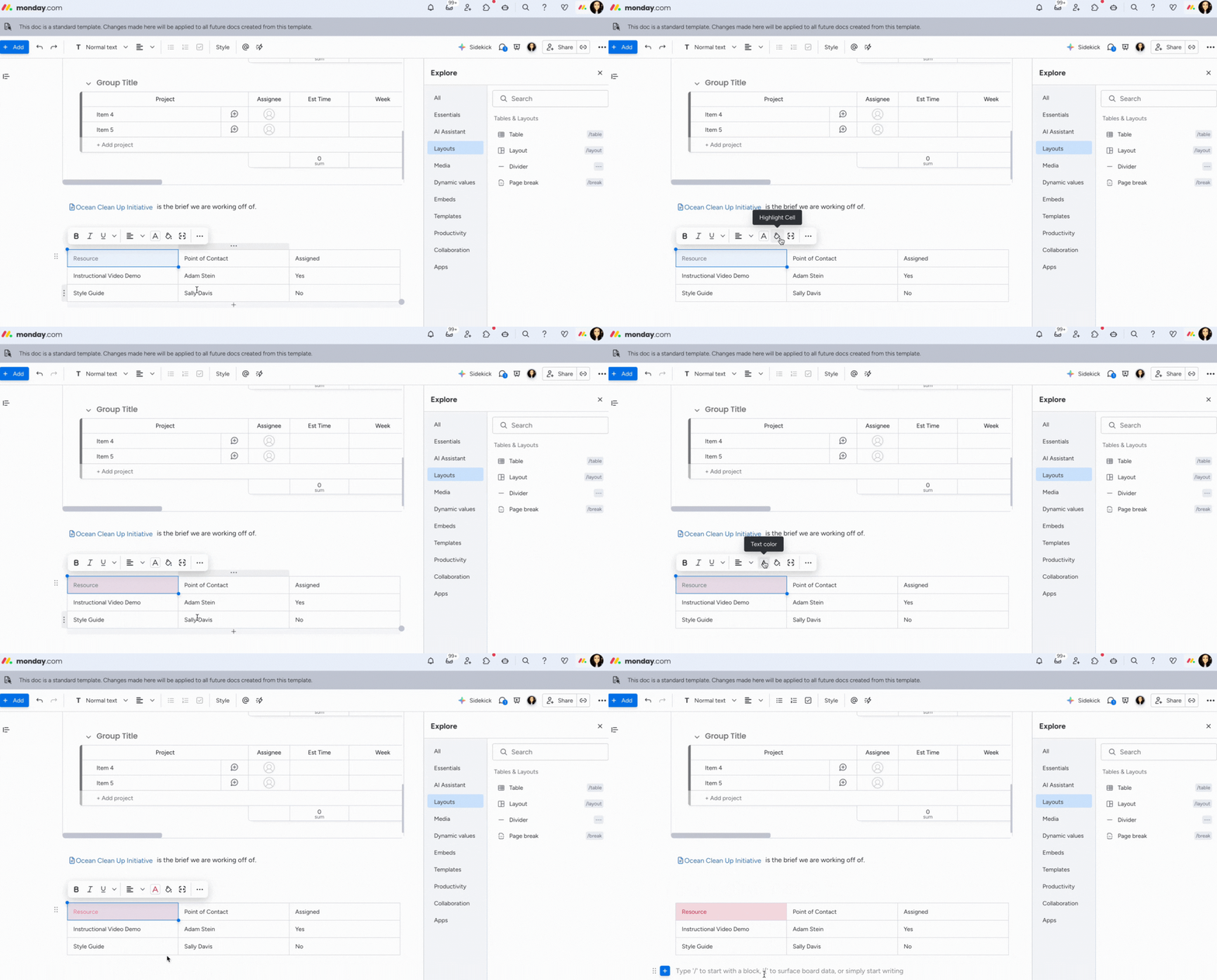
Możesz dalej dostosować tabelę, dodając kolor komórkom i zmieniając kolor tekstu w każdej z nich.
Uwaga: Aby dodać wiersz lub kolumnę do tabeli, kliknij tabelę i przesuń kursor nad jej lewy dolny lub prawy górny róg. Kliknij wyświetloną ikonę „+”. Możesz dodać dowolną liczbę wierszy i kolumn!
Aby scalić komórki, kliknij wiersz lub kolumnę, które chcesz połączyć, przesuń kursor nad bok komórki i kliknij wyświetloną ikonę trzech pionowych kropek. Wybierz ikonę „Formatowanie” (Formatting), a następnie kliknij ikonę „Scal” (Merge) na wyświetlonym pasku menu.
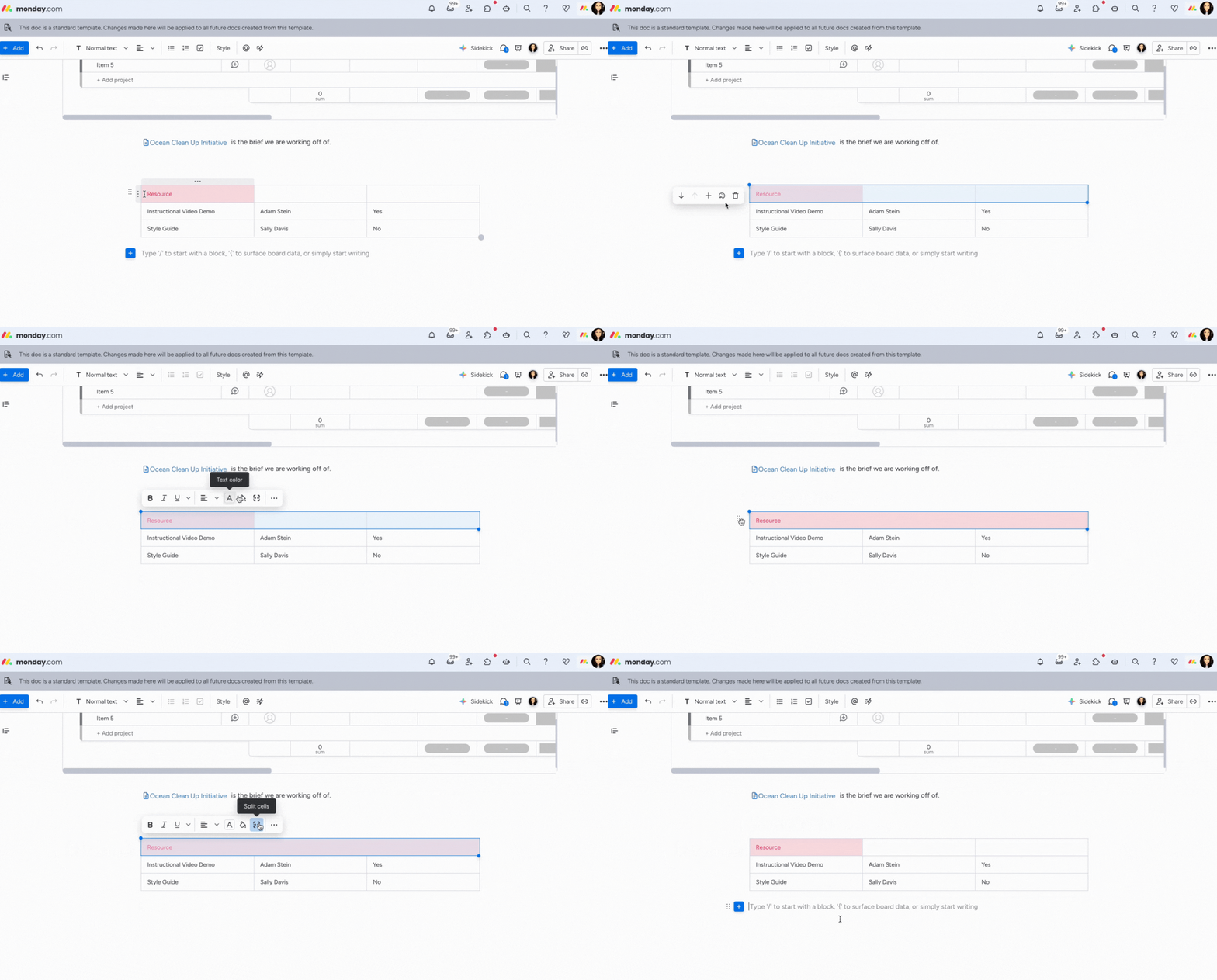
Aby podzielić komórki, wykonaj te same czynności co wyżej, a następnie zamiast ikony „Scal” kliknij ikonę „Podziel komórki” (Split cells).
- Podział strony
Wstaw podział strony, aby podzielić dokument WorkDoc zgodnie z potrzebami. Po wyeksportowaniu dokumentu do PDF podział strony pozwala umieścić wybrane informacje na konkretnej stronie. Wybierz opcję „Podział strony” (Page break) na dole karty „Układ”.
Osadź widżety i aplikacje
Dodaj do dokumentu WorkDoc kontekst wizualny i dodatkowe informacje, osadzając widżety. Kliknij „Dodaj”, „Odkryj więcej” (Explore more), a następnie wybierz widżet z karty „Produktywność” w menu po prawej stronie.
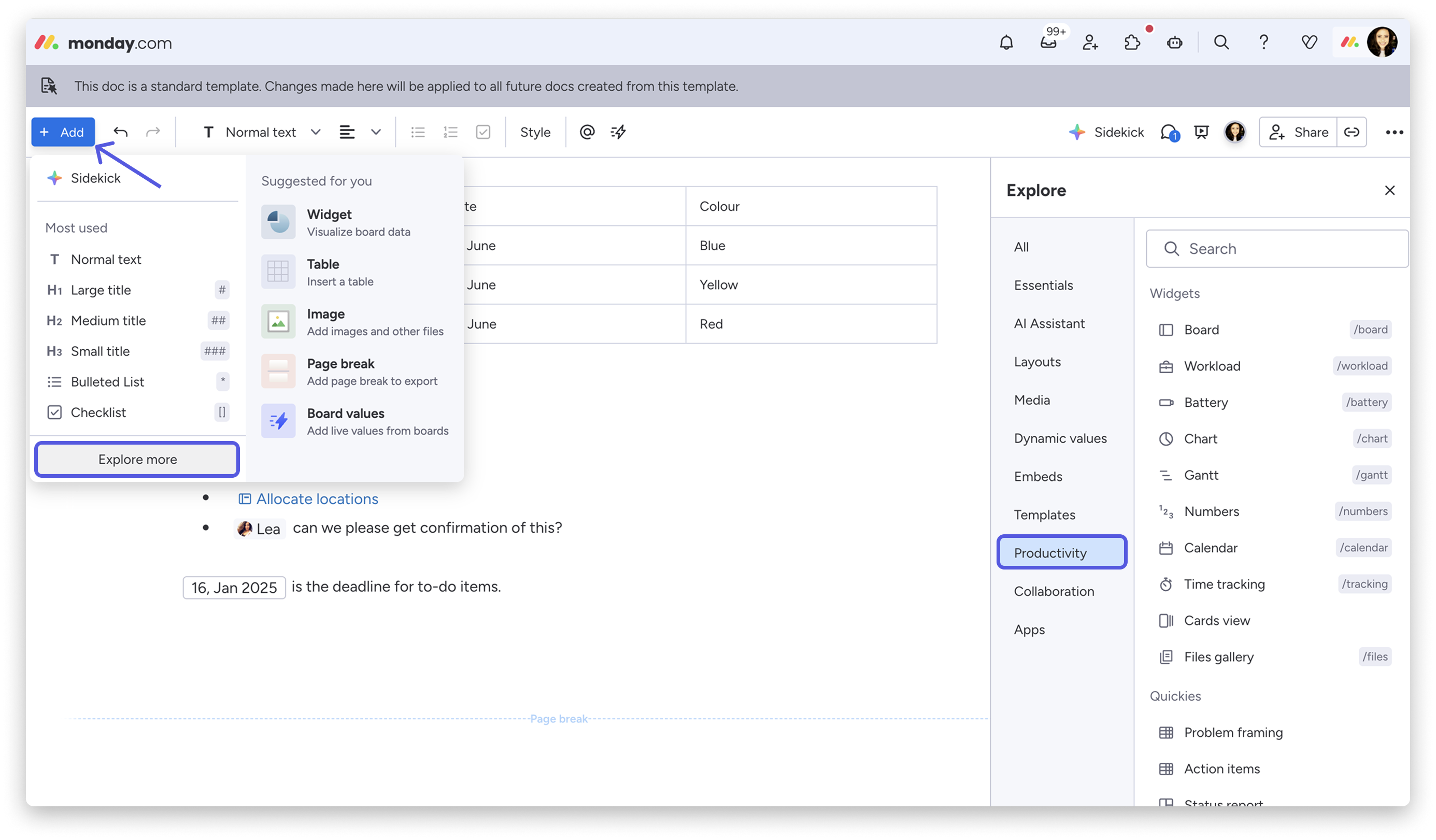
Uwaga: Domyślnym układem dokumentu WorkDoc w ustawieniach dokumentu jest tryb pustej strony. W tym trybie zawartość, a zwłaszcza osadzone tablice i widżety, zajmuje więcej miejsca, co ułatwia jej przeglądanie.
Możesz korzystać z widżetu tak jak na pulpicie, zmieniać jego nazwę, filtrować go i otwierać menu ustawień, aby dostosować go do swoich potrzeb. Aby dowiedzieć się więcej o widżetach, przeczytaj ten artykuł lub artykuły poświęcone poszczególnym widżetom.
Wskazówka: Zajrzyj do sekcji „Szybkie rozwiązania” (Quickies), w której znajdziesz gotowe tabele, narzędzia i rozwiązania!
Osadzaj zewnętrzne narzędzia i aplikacje z karty „Osadzone treści” (Embeds)! Wybieraj spośród takich aplikacji jak YouTube, Vimeo, Airtable, Twitter i innych.
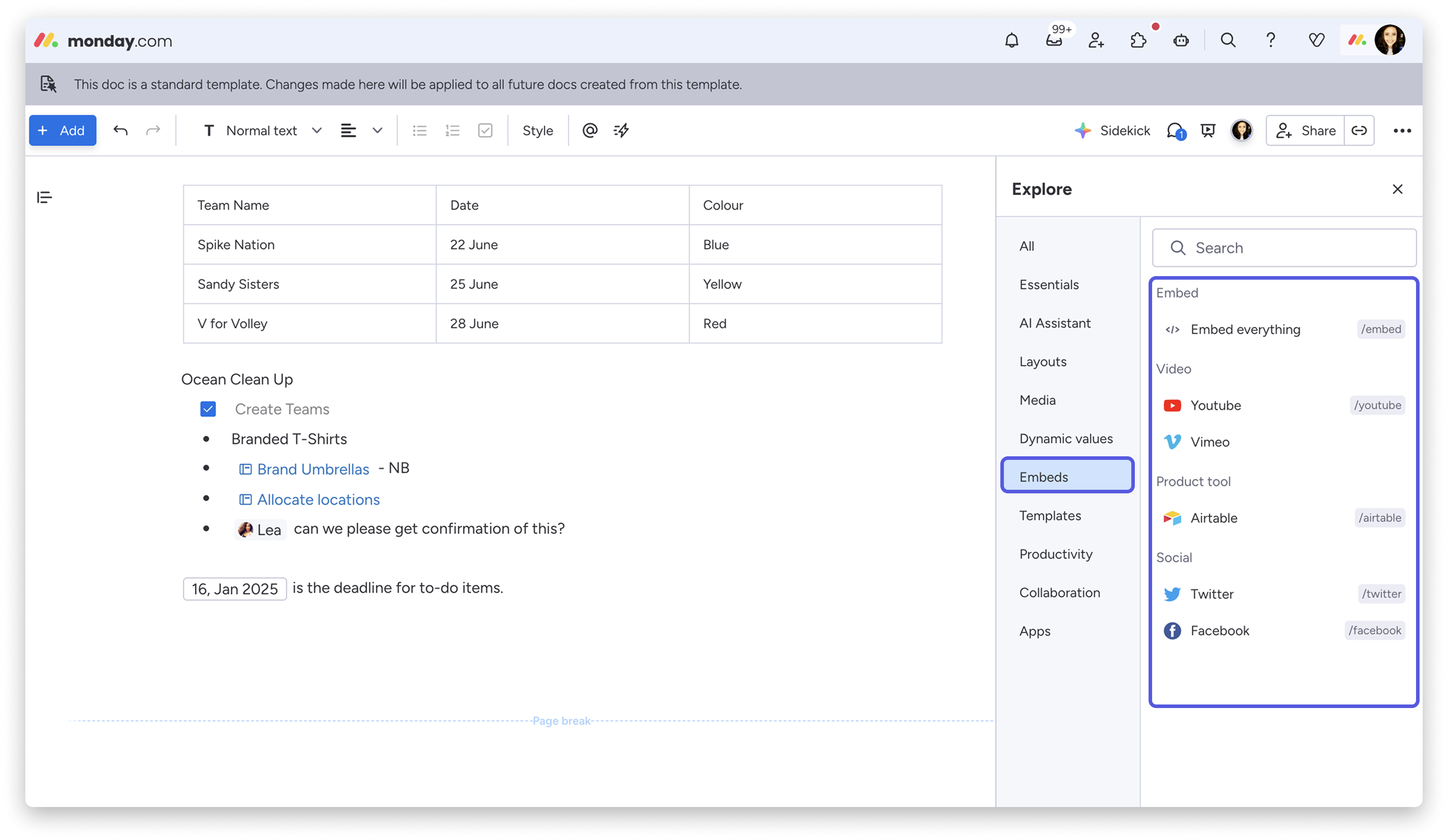
Wskazówka: Możesz osadzać aplikacje z marketplace’u, a nawet tworzyć własne aplikacje na potrzeby dokumentu! Więcej informacji znajdziesz w artykule dla deweloperów monday.
Dodaj multimedia
Obrazy, filmy i pliki dodaje się podobnie jak tekst. Użyj skrótu klawiaturowego „/” albo kliknij opcje w menu „+ Dodaj” w lewym górnym rogu dokumentu WorkDoc. Kliknij „Więcej opcji” (More options) i wybierz kartę „Multimedia” (Media). Możesz też przeciągnąć obrazy z pulpitu komputera bezpośrednio do dokumentu WorkDoc albo skopiować je i wkleić z dowolnego miejsca.
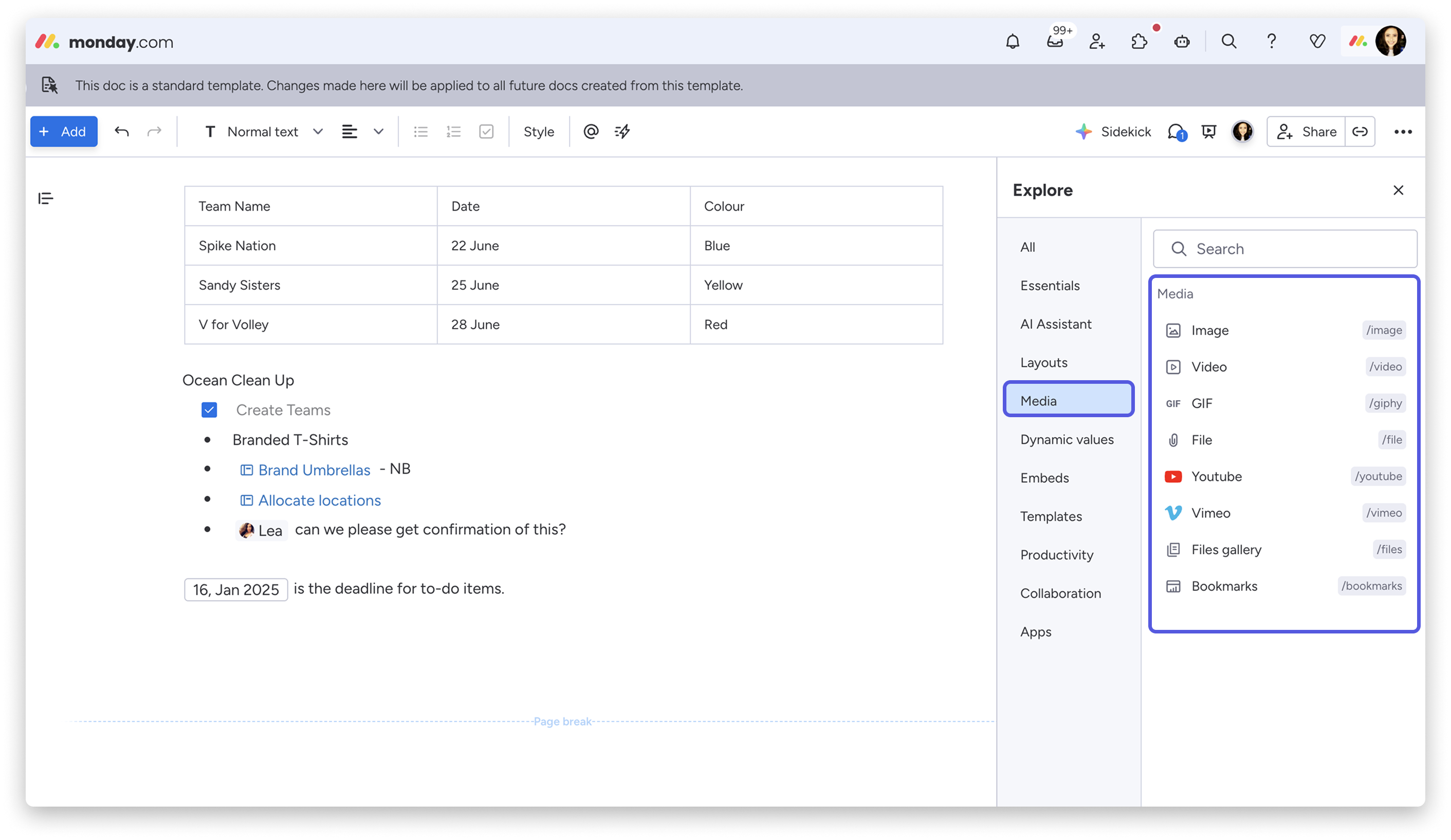
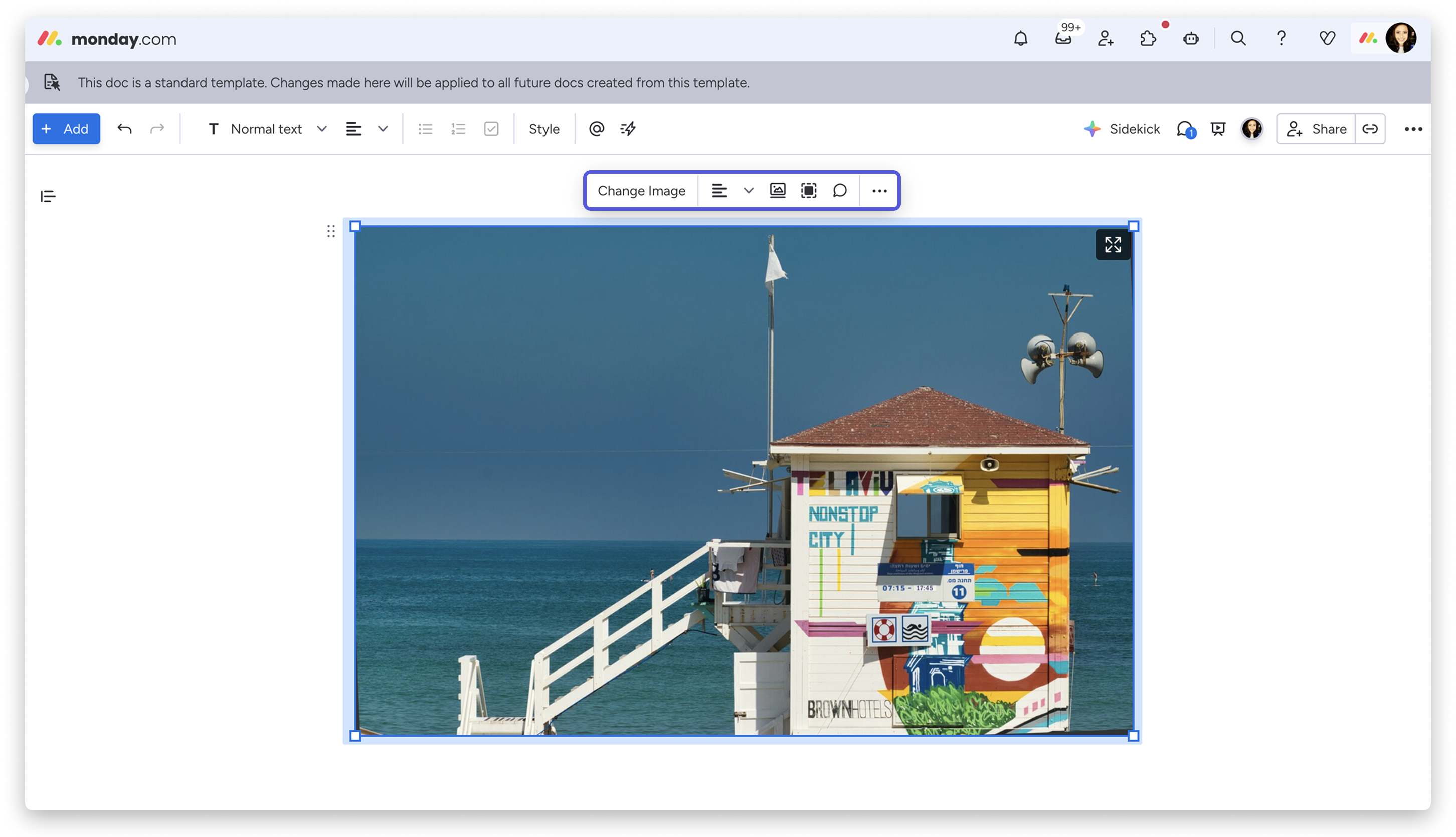
Kliknij obraz, aby wyświetlić pasek narzędzi. Możesz w nim zmienić obraz, dodać lub ukryć w pełni konfigurowalny podpis, zmienić wyrównanie, dodać komentarz i nie tylko.
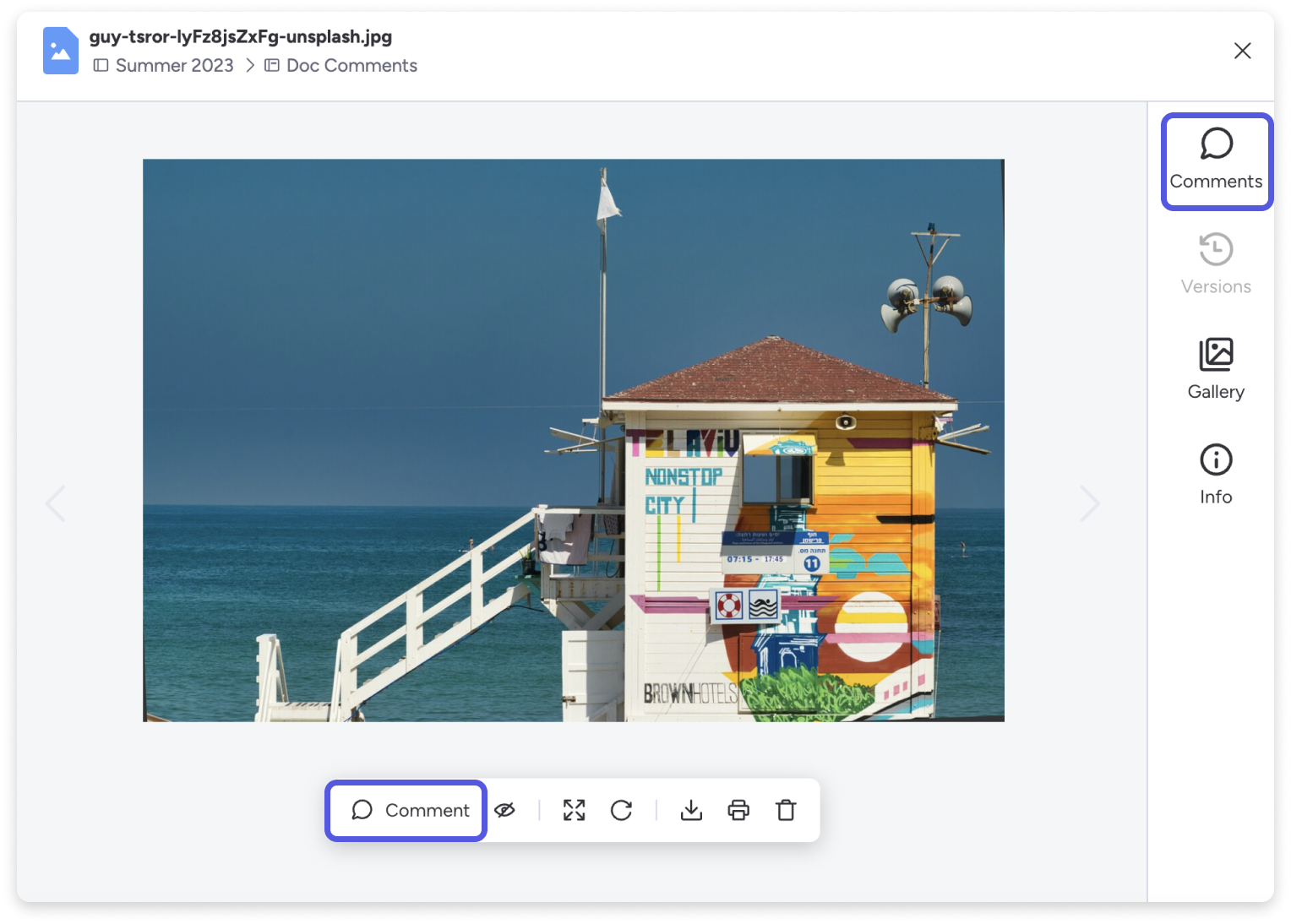
Aby edytować element lub dodać do niego adnotację, najedź kursorem na obraz, film lub plik i kliknij ikonę rozwijania, aby otworzyć go w trybie edycji pełnoekranowej. Na pasku narzędzi możesz dodawać aktualizacje, pobierać i drukować pliki, usuwać je i nie tylko. Więcej informacji o pliku znajdziesz w menu pionowym po prawej stronie ekranu:
Wskazówka: Możesz też dodać GIF do dokumentu WorkDoc! Wpisz „/” albo kliknij „+ Dodaj” i wybierz „GIF”. Wybierz GIF z naszej kolekcji i gotowe! 🎉
Wstaw bloki kodu
Hej, deweloperzy! Dzięki funkcji bloków kodu możesz łatwo pisać kod w dokumentach WorkDoc. Dodaj blok kodu, a język programowania zostanie rozpoznany automatycznie. Wpisz „/” albo kliknij „+ Dodaj” i wybierz „< > Kod” (Code). Wstaw kod, a nazwa języka pojawi się w szarym polu kodu.
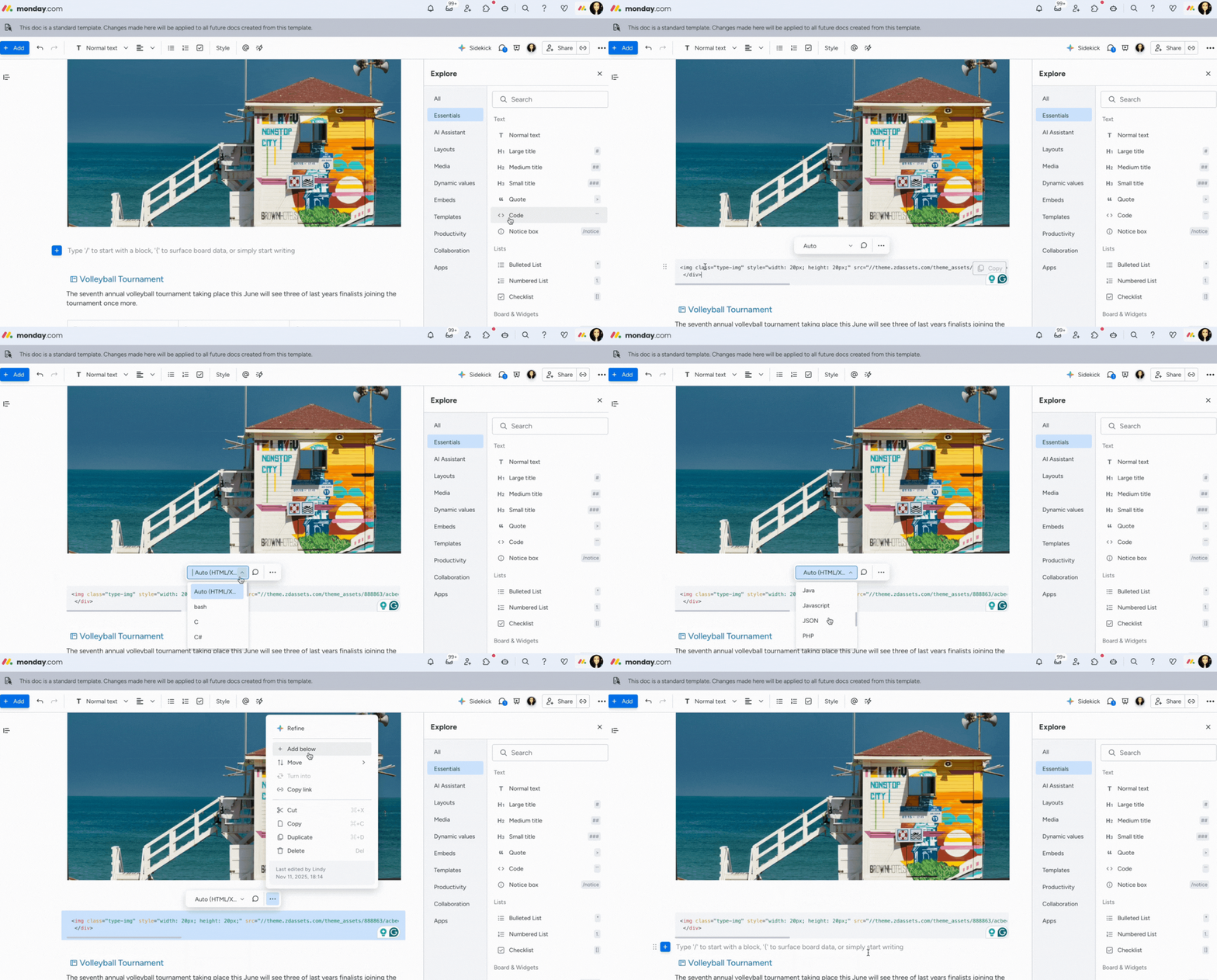
Rozpoznawane języki programowania
- Javascript
- Python
- Java
- C#
- C/C++
- SQL
- HTML/XML
- CSS
- Typescript
- Ruby
- PHP
- Go
- bash
- Swift
Przenieś elementy
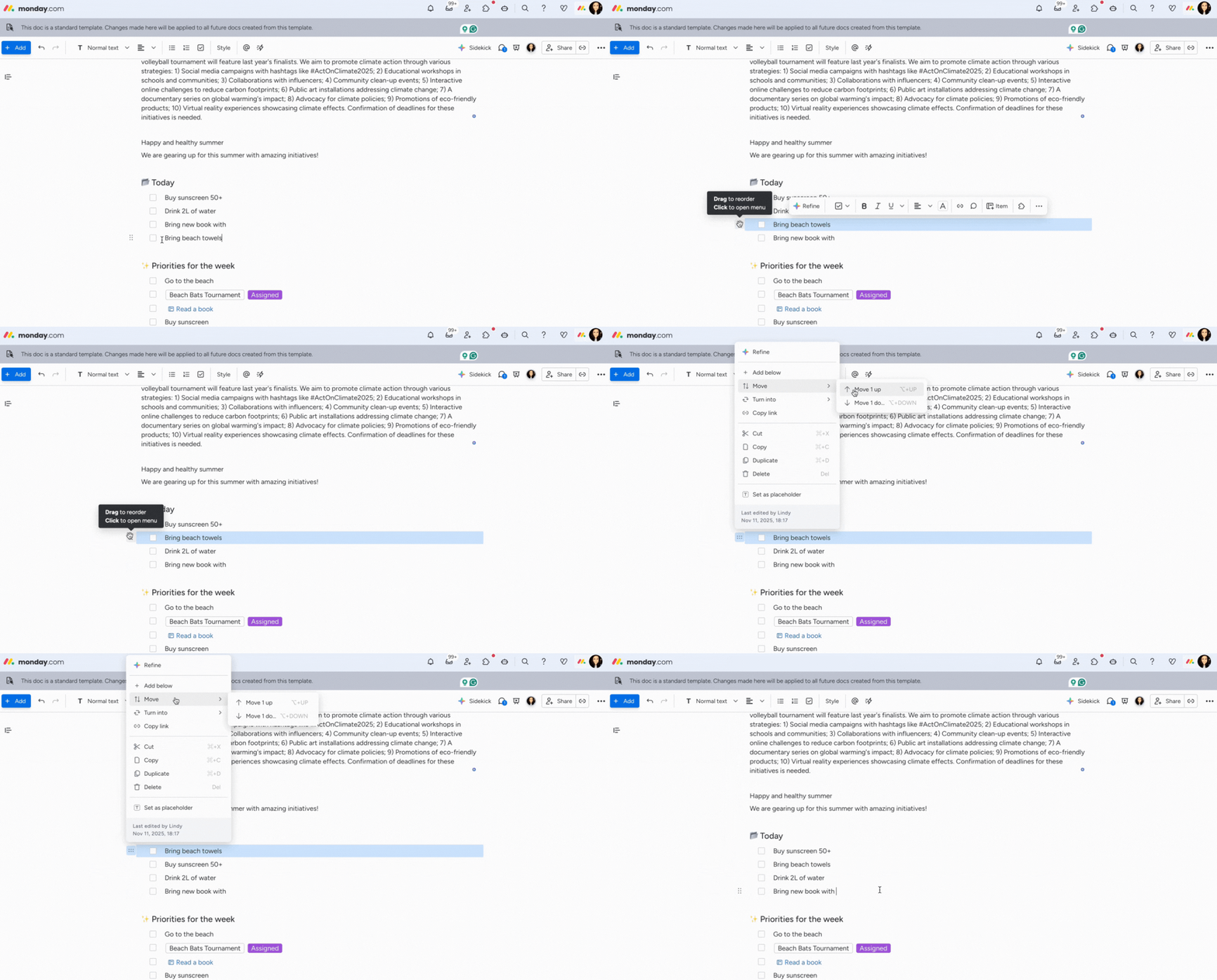
Każdy element w dokumencie WorkDoc możesz dostosować na różne sposoby: zmienić jego formę, przenieść go w górę lub w dół, zduplikować albo usunąć. Służy do tego menu rozwijane.
Aby otworzyć menu, najedź kursorem na lewą stronę elementu i kliknij wyświetloną strzałkę. Następnie wybierz działanie z menu. Elementy możesz przenosić, wybierając opcję „Przenieś” (Move) z menu rozwijanego albo przeciągając menu z sześcioma kropkami po lewej stronie elementu, jak pokazano poniżej: