
Widżet Dane w czasie
Kto może korzystać z tej funkcji
- dostępna w planach Pro i Enterprise
Widżet Dane w czasie (Data Over Time) pokazuje, jak wartości na tablicy zmieniają się w czasie, na podstawie danych historycznych. Śledź trendy, dostrzegaj wzorce i sprawdzaj, jak zmieniała się Twoja praca, zamiast polegać na pojedynczym obrazie danych z danego momentu.
Czym jest widżet Dane w czasie?
Widżet Dane w czasie przedstawia na wykresie historyczne zmiany danych na tablicy. Jest dostępny zarówno na pulpitach, jak i w widokach tablicy.
Korzystaj z niego, aby analizować trendy w czasie zamiast pojedynczego obrazu danych, śledzić postępy w realizacji celów w ujęciu dziennym, tygodniowym lub miesięcznym oraz dostrzegać wzorce dotyczące obciążenia pracą, zmian statusu lub liczbowych wskaźników KPI. Podziel dane według obsługiwanej kolumny, aby porównać grupy obok siebie. W widokach tablicy możesz też otworzyć szczegóły dowolnego punktu danych i sprawdzić, które konkretne elementy się na niego złożyły.
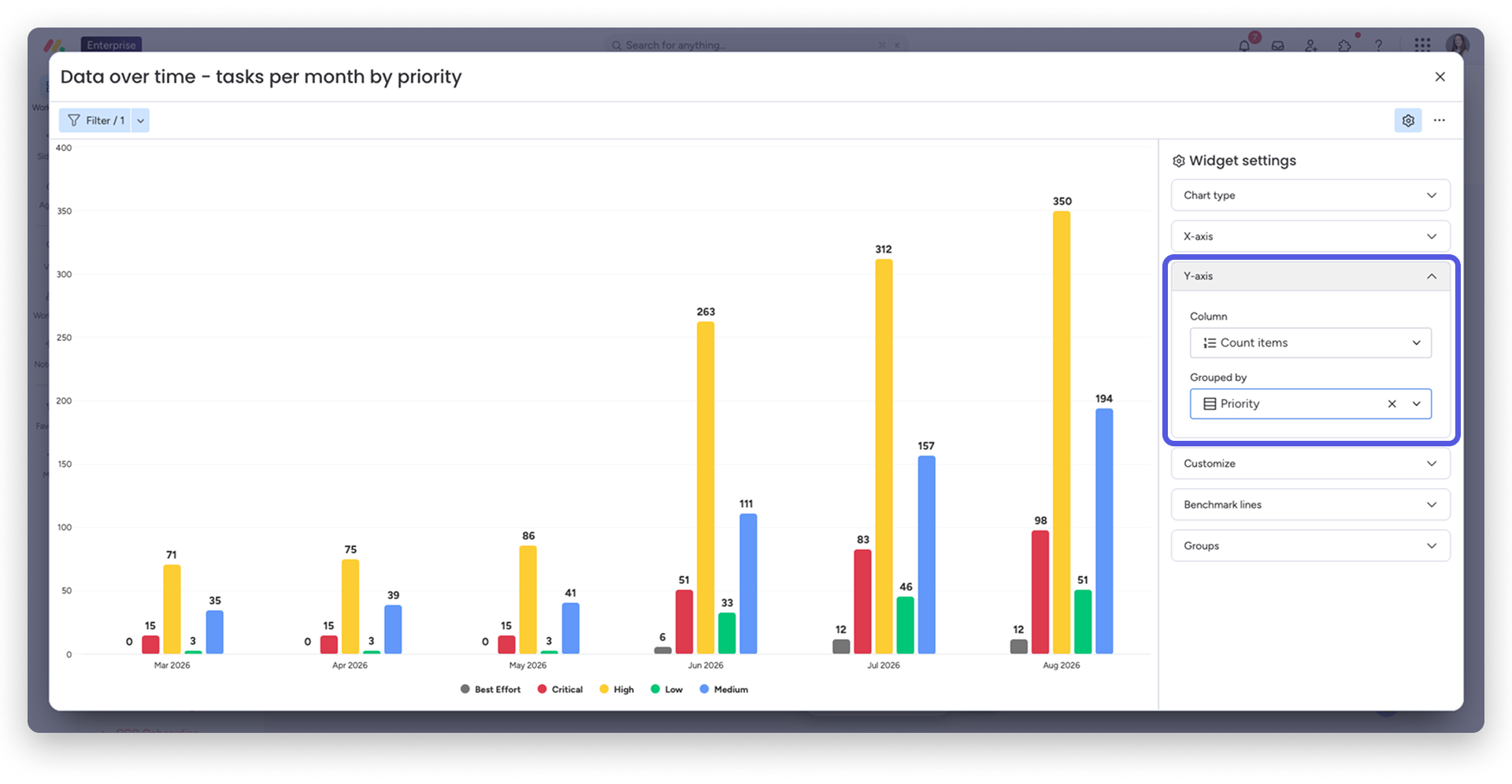
Załóżmy, że zespół chce sprawdzić, jak zmieniała się w ciągu ostatnich kilku miesięcy liczba zadań według priorytetu. Korzystając z widżetu Dane w czasie, ustawia oś Y na Liczba elementów (Count items), grupuje dane według kolumny Priorytet (Priority), a na osi X wybiera niestandardowy zakres czasu z miesięcznymi przedziałami. Wykres pokazuje, ile zadań miało w każdym miesiącu priorytet Krytyczny (Critical), Wysoki (High), Średni (Medium), Niski (Low) lub Do wykonania w miarę możliwości (Best Effort). Dzięki temu zespół może łatwo zauważyć, że wraz ze wzrostem liczby zadań rośnie obciążenie pracą nad tymi o wyższym priorytecie.
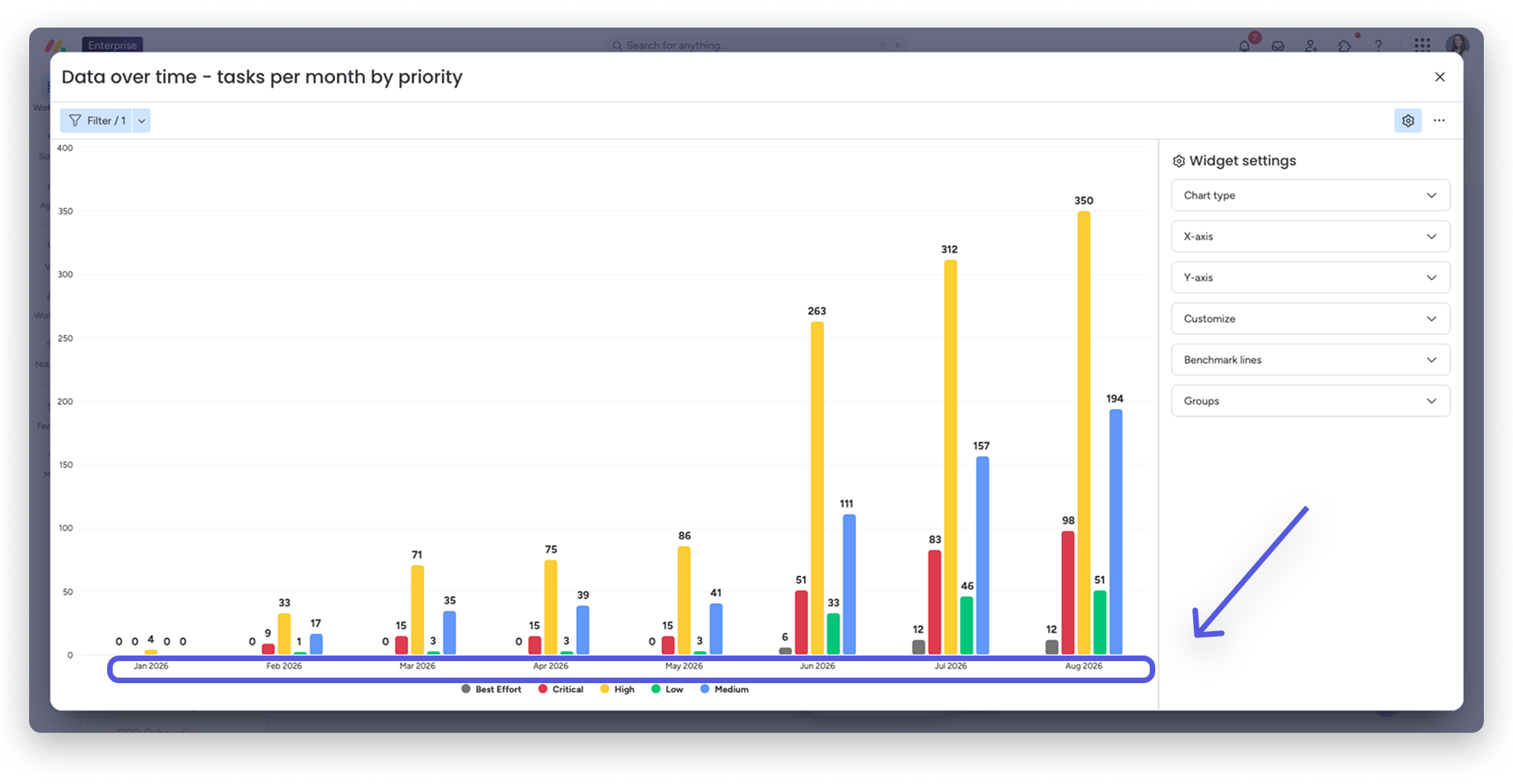
Uwaga: dane historyczne są przechowywane przez 6 miesięcy w planie Pro i przez 12 miesięcy w planie Enterprise.
Dodaj widżet Dane w czasie
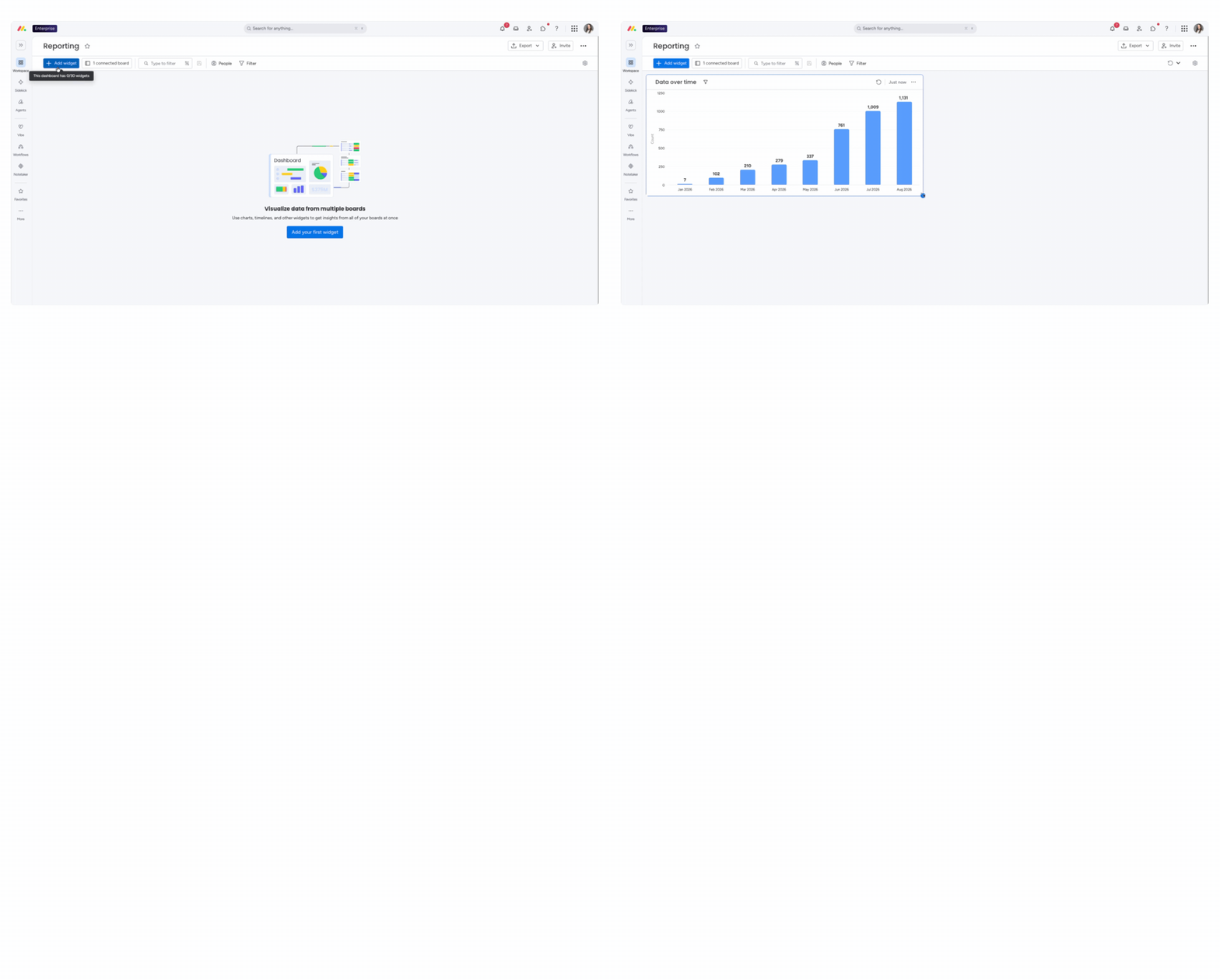
Aby dodać widżet do widoku tablicy lub pulpitu, wybierz + Dodaj widżet (Add widget), a następnie Dane w czasie (Data Over Time).
Wybierz typ wykresu
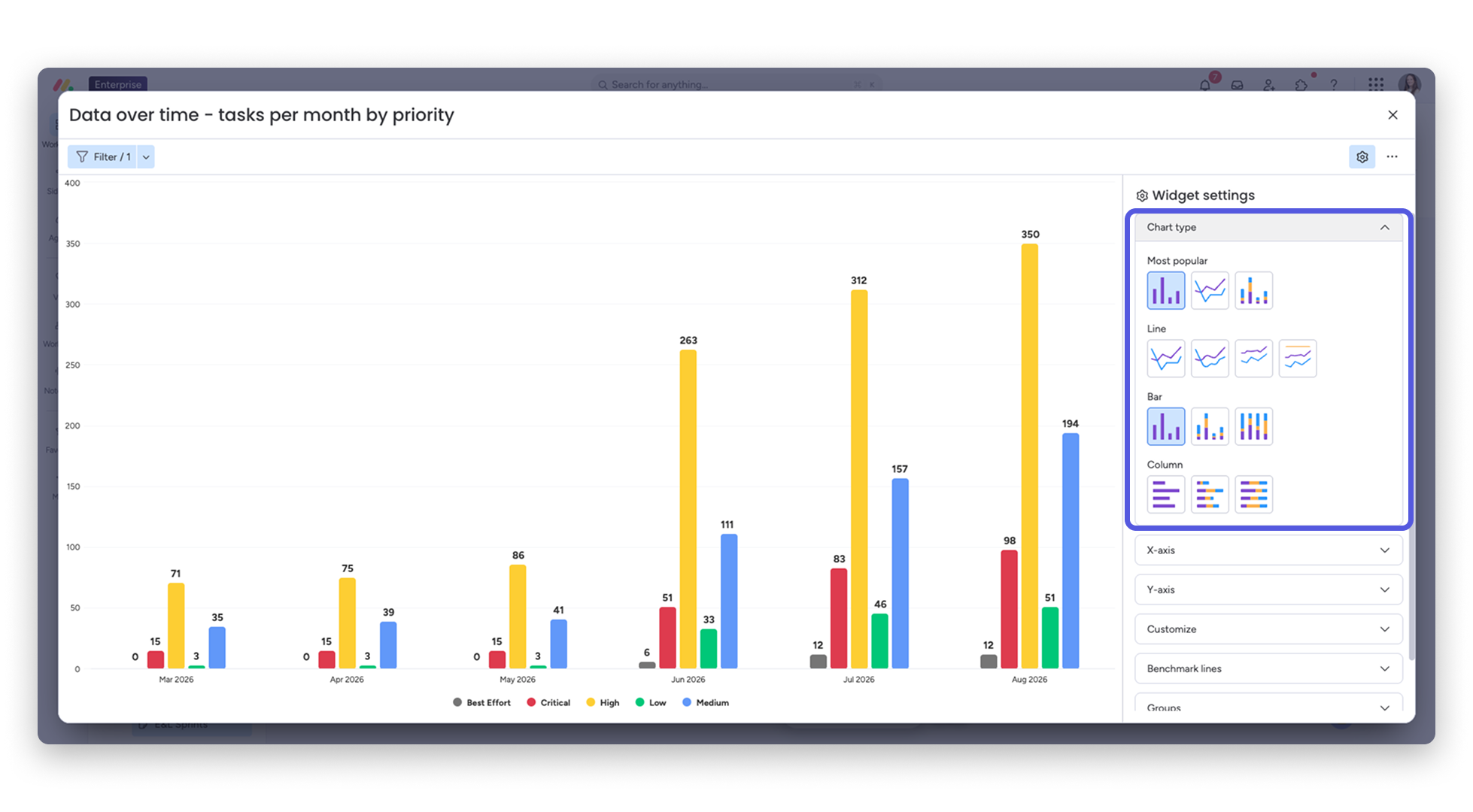
Wybierz typ wykresu dla swoich danych, na przykład wykres słupkowy, liniowy lub kolumnowy.
Który typ wykresu wybrać?
- Wykres liniowy: najlepszy do śledzenia trendów i tempa zmian w czasie. Każda grupa jest przedstawiona jako osobna linia, dzięki czemu łatwo porównać zmiany w różnych segmentach.
- Wykres słupkowy: najlepszy do sprawdzania łącznej wartości w każdym punkcie czasu z podziałem na grupy. Cały słupek pokazuje sumę z danego miesiąca, a każdy segment - wkład poszczególnej grupy.
- Wykres kolumnowy: pokazuje ten sam podział co wykres słupkowy, ale przedstawia okresy w układzie poziomym. Przydaje się, gdy chcesz porównać wartości w poszczególnych okresach.
Ustaw oś X
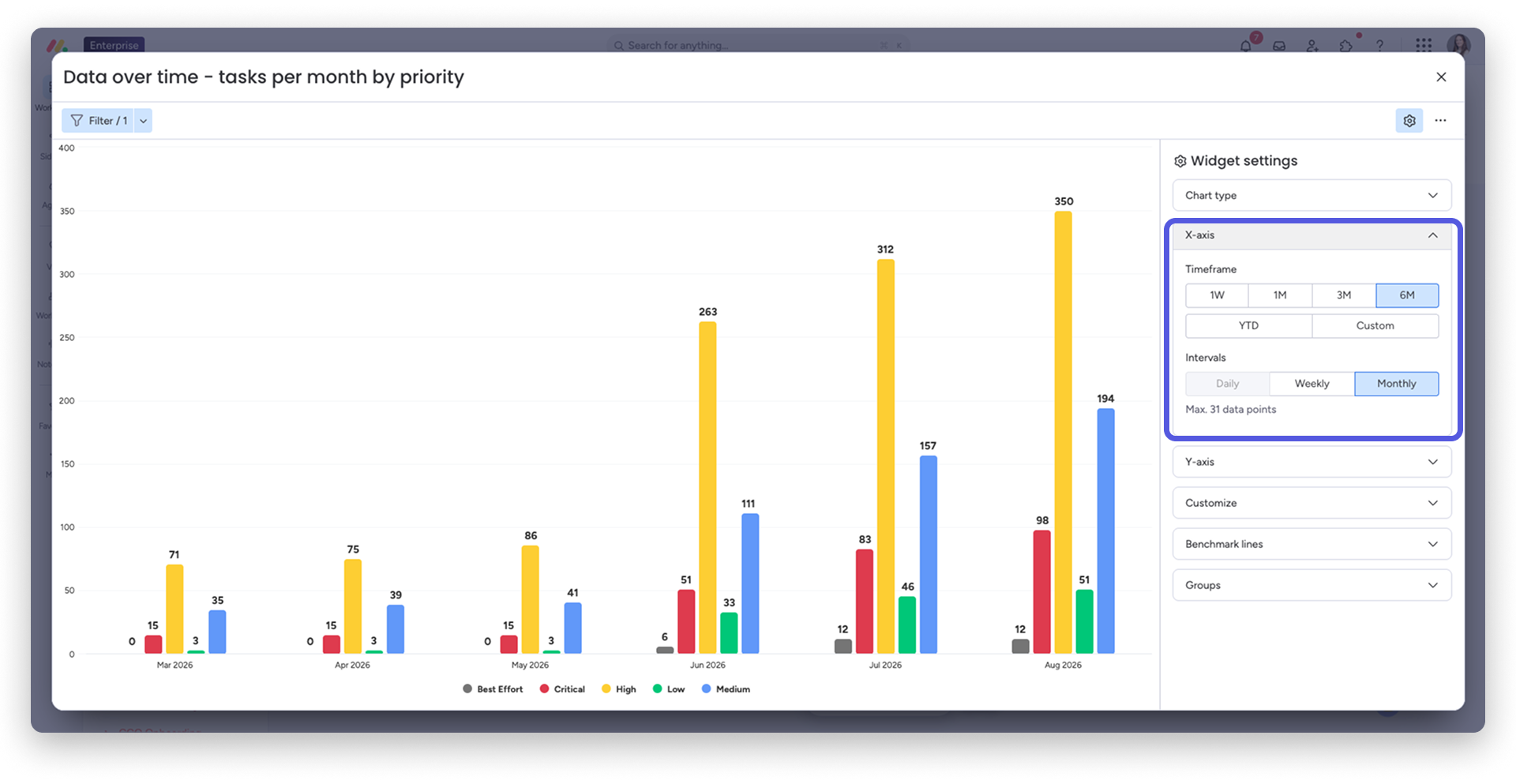
Oś X zawsze przedstawia czas. Wybierz zakres czasu (1W, 1M, 3M, 6M, YTD lub zakres niestandardowy) i przedział (dzienny, tygodniowy lub miesięczny), aby określić sposób grupowania punktów danych. Wykres może wyświetlać maksymalnie 31 punktów danych, dlatego szersze zakresy są agregowane, aby zmieściły się w tym limicie.
Ustaw oś Y
Oś Y pokazuje wartość z kolumny liczbowej albo liczbę elementów. Wybierz kolumnę lub Liczba elementów (Count items), a następnie zdecyduj, czy chcesz pogrupować dane, na przykład według statusu lub priorytetu, aby porównać segmenty na tym samym wykresie.
Otwórz szczegóły danych
Gdy wyświetlasz widżet w widoku tablicy, możesz wybrać punkt danych, aby otworzyć szczegóły i sprawdzić zarejestrowany stan elementów w danym momencie. Zobaczysz wartość w tym punkcie oraz elementy, które się na nią złożyły.
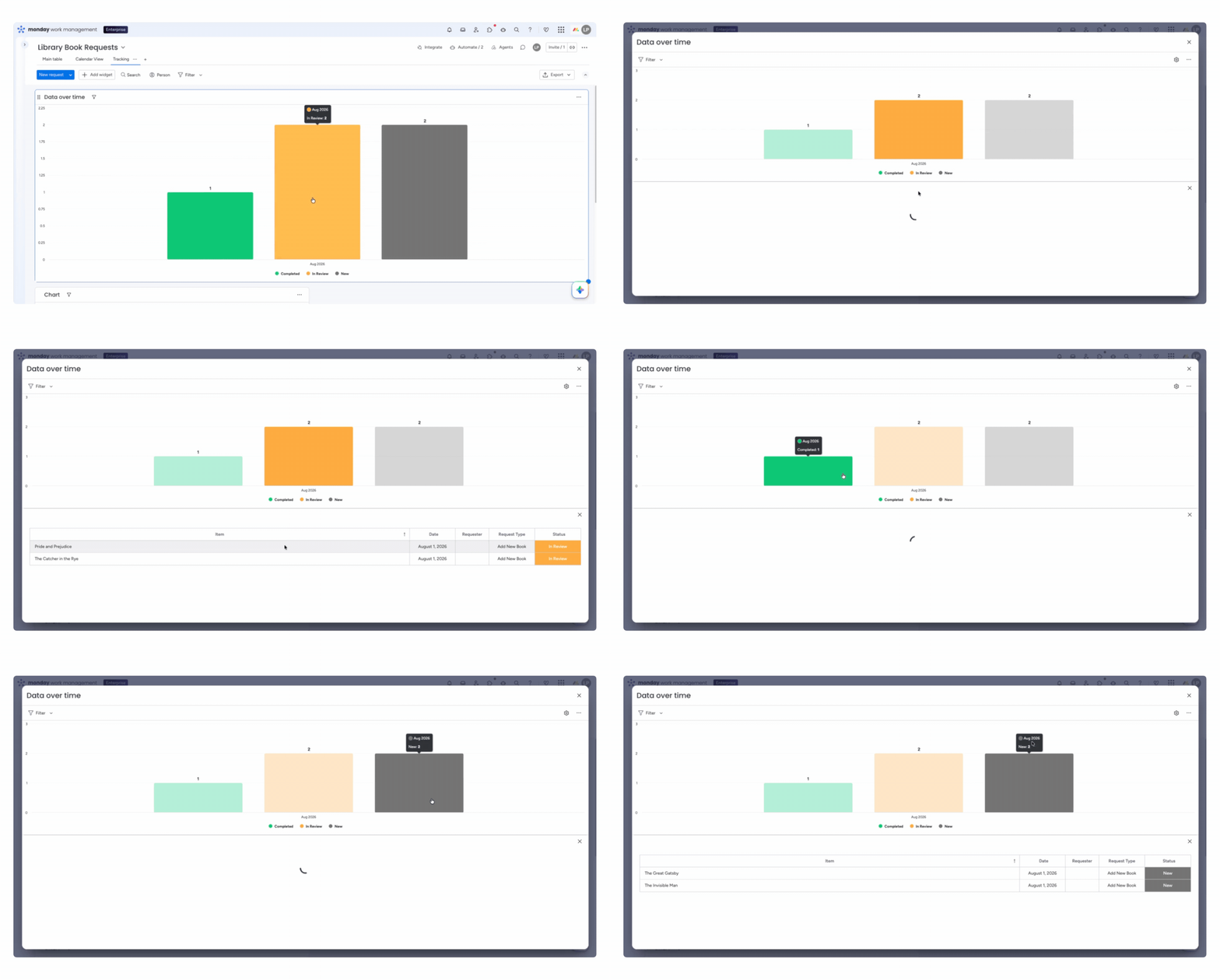
Uwaga: otwieranie szczegółów w widżecie Dane w czasie jest dostępne tylko w widokach tablicy. Ta opcja nie jest dostępna na pulpitach.
Dodatkowe ustawienia
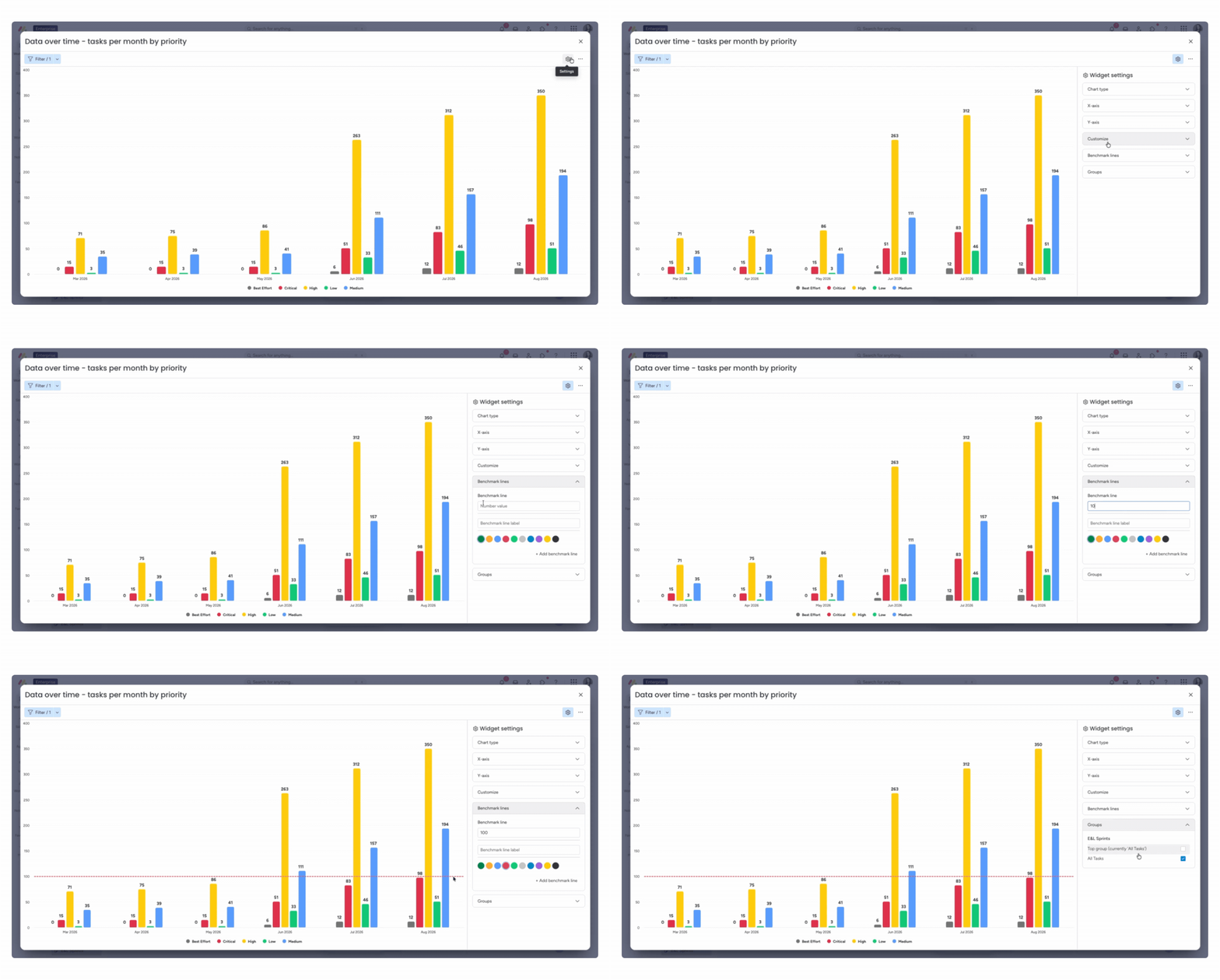
- Dostosuj (Customize): edytuj kolor, nazwę i kolejność każdej etykiety na wykresie, aby dopasować je do swoich preferencji lub kolorów marki.
- Linie odniesienia (Benchmark lines): dodaj linię odniesienia z określoną wartością liczbową i etykietą, aby porównać dane ze stałym celem. Możesz dodać więcej niż jedną linię odniesienia i przypisać każdej inny kolor.
- Grupy (Groups): wybierz, które grupy z tablicy mają być uwzględnione na wykresie. Wybierz grupę najwyższego poziomu, aby użyć głównego podziału na tablicy, albo wskaż konkretne grupy, aby zawęzić wyświetlane dane.
Czym ten widżet różni się od widżetu Wykres?
Wykres liniowy w widżecie Wykres (Chart Widget) może przedstawiać wartości według kolumny daty na tablicy. Pokazuje trendy na podstawie danych w ich obecnym stanie.
Widżet Dane w czasie działa inaczej. Automatycznie śledzi i zapisuje historyczne wartości z tablicy, niezależnie od kolumny daty. Dzięki temu możesz zobaczyć, jak wyglądały dane w przeszłości, a nie tylko jak są uporządkowane obecnie. W widokach tablicy możesz też sprawdzić dokładnie, które elementy składały się na punkt danych z przeszłości.
Ograniczenia
Ograniczenia widżetu Dane w czasie
- Otwieranie szczegółów stanu poszczególnych elementów jest dostępne tylko w widokach tablicy, a nie na pulpitach.
- Jeśli tablica nie była ostatnio modyfikowana, śledzenie mogło się jeszcze nie rozpocząć. Zaktualizuj tablicę, aby rozpocząć śledzenie.
- Na nowo śledzonych tablicach dane pojawią się dopiero następnego dnia, ponieważ widżet zapisuje dane według stanu z północy każdego dnia.
- Dane z podelementów (Subitem) nie są śledzone historycznie. Widżet śledzi tylko dane z elementów nadrzędnych.
- Podelementy wielopoziomowe (Multi-level subitems) nie są obsługiwane. Nie można dodać widżetu do widoku tablicy, jeśli tablica korzysta z podelementów wielopoziomowych. Na pulpicie, jeśli jedna z połączonych tablic korzysta z podelementów wielopoziomowych, widżet pomija dane z tej tablicy na wykresie.
- Wykres może wyświetlać maksymalnie 31 punktów danych. Zakresy dat dłuższe niż 31 dni są agregowane, aby zmieściły się w tym limicie.
- Śledzone są tylko kolumny Liczby (Numbers), Osoby (People), Status (Status) i Lista rozwijana (Dropdown). Inne typy kolumn, takie jak Formuła (Formula) lub Lustro (Mirror), nie są obsługiwane.
Często zadawane pytania
Do czego służy widżet Dane w czasie?
Pokazuje, jak dane na tablicy zmieniają się w czasie, dzięki czemu możesz śledzić trendy i postępy, zamiast widzieć tylko aktualny stan.
Czy mogę używać widżetu Dane w czasie na pulpicie?
Tak. Widżet jest dostępny zarówno na pulpitach, jak i w widokach tablicy, ale szczegóły można otwierać tylko w widokach tablicy.
Dlaczego nie widzę danych historycznych sprzed kilku miesięcy?
Okres przechowywania danych zależy od planu. W planie Pro dane są przechowywane przez maksymalnie 6 miesięcy, a w planie Enterprise - przez maksymalnie 12 miesięcy.
Dlaczego na mojej tablicy nie ma jeszcze danych historycznych?
Jeśli tablica nie była ostatnio modyfikowana, śledzenie mogło się jeszcze nie rozpocząć. Zaktualizuj tablicę, aby rozpocząć śledzenie i uzupełnianie danych historycznych. Na nowo śledzonych tablicach dane pojawią się dopiero następnego dnia, ponieważ widżet zapisuje dane według stanu z północy każdego dnia.
Których kolumn mogę używać z tym widżetem?
Na osi Y można wyświetlić kolumny Liczby lub Liczbę elementów. Dane można grupować według kolumn Status, Osoby lub Lista rozwijana.