
Połącz monday MCP z Cursor
Ten przewodnik pokazuje, jak zintegrować monday.com ze środowiskiem Cursor IDE za pomocą monday MCP. Dzięki temu możesz zarządzać danymi konta bezpośrednio ze swojego środowiska programistycznego. monday.com jest dostępny jako zweryfikowana wtyczka w Cursor Marketplace, a konfiguracja wymaga zaledwie kilku kliknięć.
Wymagania wstępne
- MCP jest wstępnie zainstalowany na wszystkich kontach monday.com. Jeśli nie możesz się połączyć, poproś administratora o sprawdzenie ustawień Administrator (Admin) → Uprawnienia (Permissions) → Łączniki AI (AI Connectors). Więcej informacji znajdziesz w artykule Zarządzanie łącznikami AI i dostępem do MCP.
- Zainstalowany Cursor IDE i zalogowane konto
- Zgoda na uwierzytelnianie OAuth dla monday.com, gdy pojawi się odpowiedni monit
Jak połączyć monday MCP z Cursor
Opcja 1: wtyczka z Cursor Marketplace (zalecana)
To najszybszy sposób na rozpoczęcie pracy. Wtyczka monday jest zweryfikowana przez Cursor i automatycznie instaluje serwer MCP.
Otwórz wtyczkę monday w Cursor Marketplace i kliknij Dodaj do Cursor (Add to Cursor).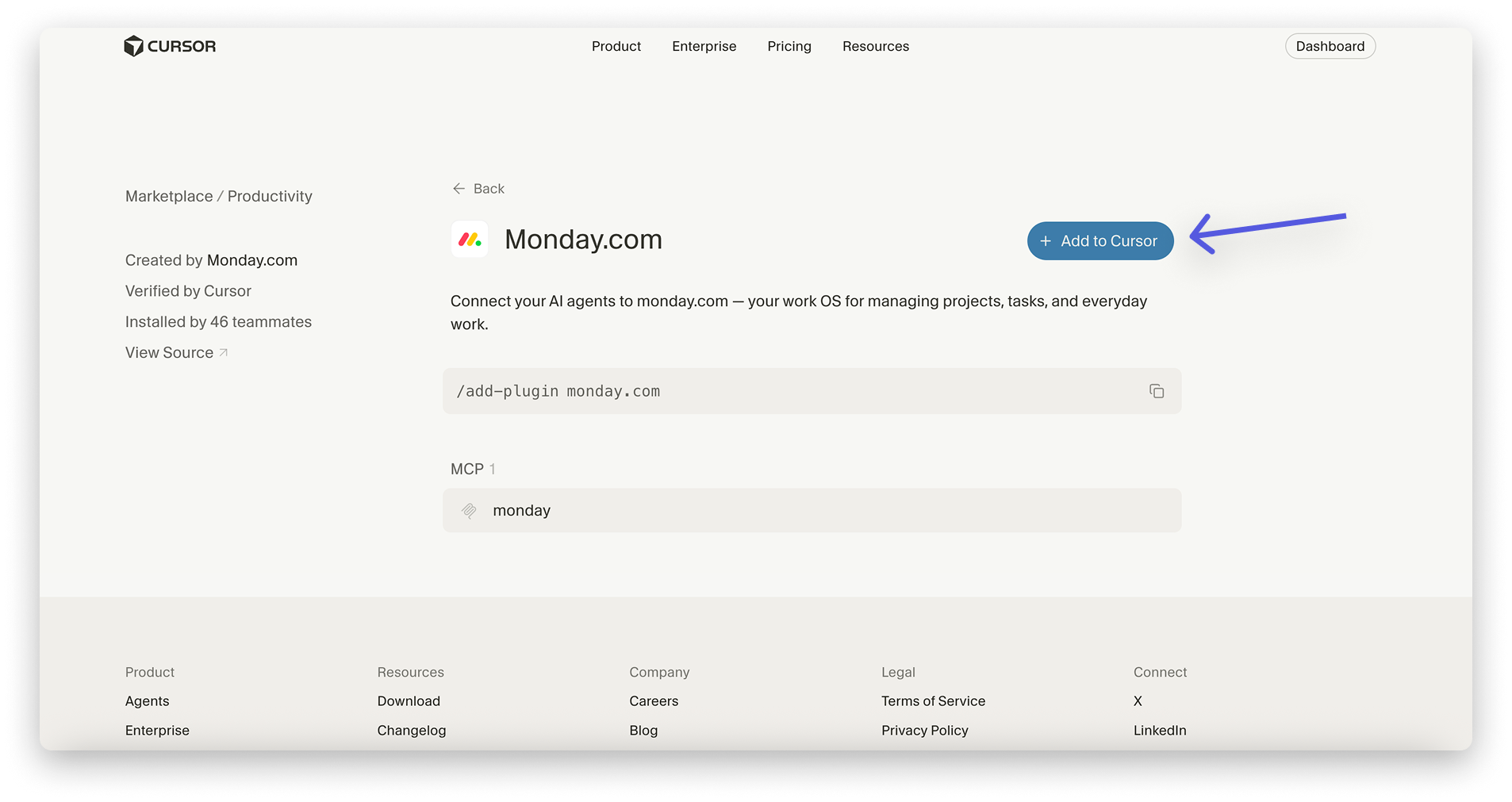
Uwierzytelnij się: otworzy się okno przeglądarki z prośbą o zezwolenie Cursor na dostęp do Twojego konta monday.com.
Na koniec przetestuj połączenie za pomocą tego polecenia: „Wyświetl moje tablice monday.com”. Cursor powinien automatycznie wykrywać monday MCP i używać go, gdy będzie to potrzebne. Możesz też wyraźnie poprosić o użycie MCP.
Opcja 2: konfiguracja ręczna
Otwórz ustawienia Cursor w systemie Windows lub Linux: Ctrl + Shift + J
Otwórz ustawienia Cursor na komputerze Mac: Cmd + Shift + J
Przejdź do Narzędzia i integracje (Tools & Integrations). Kliknij Dodaj niestandardowy MCP (Add Custom MCP) i dodaj konfigurację MCP (jak pokazano poniżej). 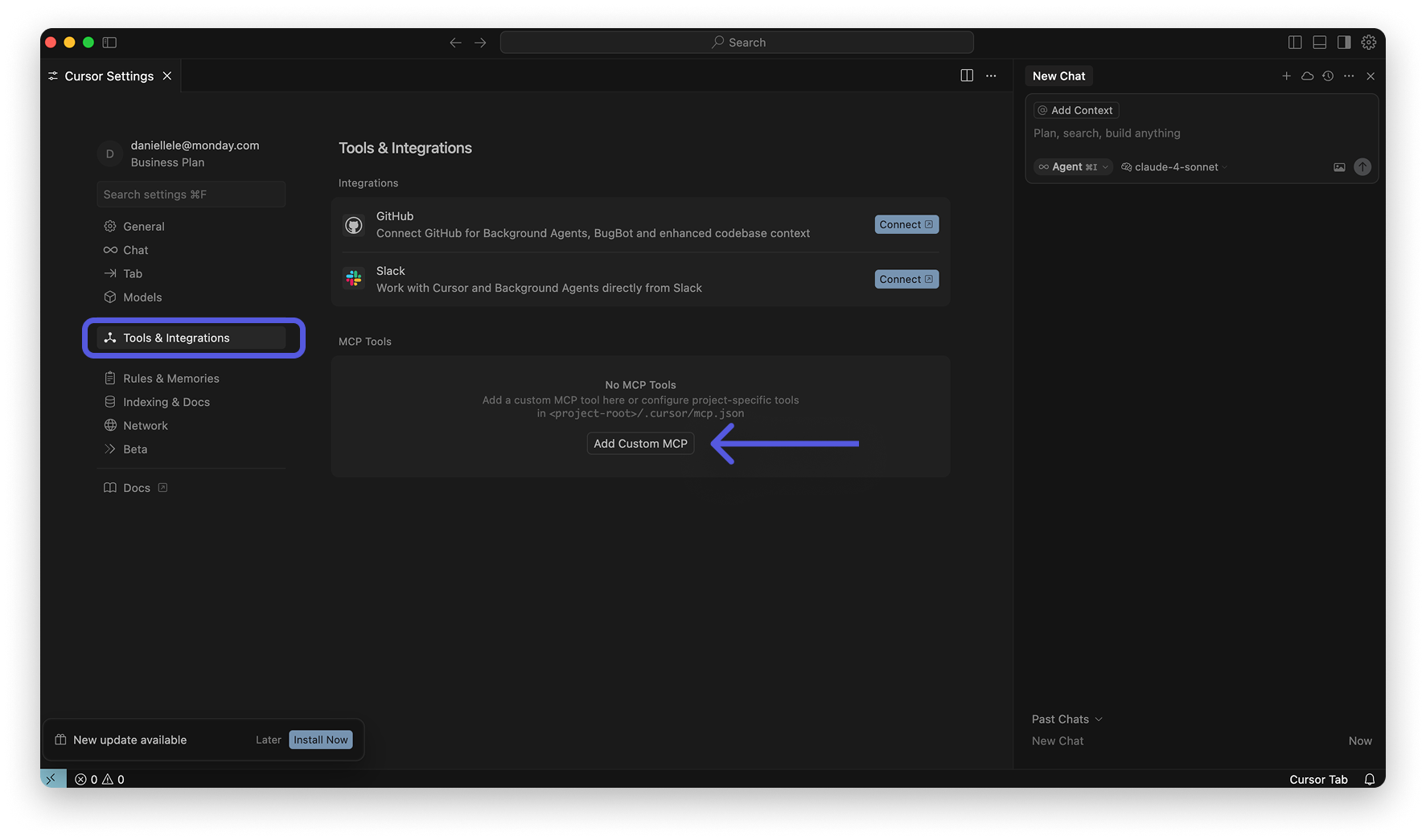
Zapisz konfigurację. Cursor automatycznie wykryje nowy serwer MCP.
Następnie otworzy się okno przeglądarki z prośbą o zezwolenie Cursor na dostęp do Twojego konta monday.com.
Przetestuj połączenie za pomocą tego polecenia: „Wyświetl moje tablice monday.com”. Cursor powinien automatycznie wykrywać monday MCP i używać go, gdy będzie to potrzebne. Możesz też wyraźnie poprosić o użycie MCP.
Przykładowa konfiguracja
W formacie JSON:
  {
 "mcpServers": {
   "monday-mcp":{
    "url": "https://mcp.monday.com/mcp"
   }
 }
}
Rozwiązywanie problemów
- Uwierzytelnianie nie powiodło się?
Upewnij się, że administrator włączył łączniki AI. Więcej informacji znajdziesz w artykule Zarządzanie łącznikami AI i dostępem do MCP. - Upłynął limit czasu połączenia?
Sprawdź połączenie z internetem i ustawienia zapory sieciowej firmy. - Nie widzisz narzędzi?
Upewnij się, że serwer jest włączony w ustawieniach Cursor. - Błąd uprawnień?
Sprawdź, czy Twoje konto monday.com ma odpowiedni dostęp do tablic.
Więcej materiałów
Połącz monday MCP z Microsoft Copilot Studio
Połącz monday MCP z le Chat od Mistral AI
Zobacz dostępne narzędzia i przykładowe polecenia, aby poznać szczegółowe przykłady użycia.