
Połącz monday MCP z Perplexity
Ten poradnik pokazuje, jak połączyć obszar roboczy monday.com z Perplexity za pomocą wbudowanego łącznika monday.com. Po połączeniu możesz wyszukiwać informacje na tablicach, tworzyć elementy i zarządzać przepływami pracy bezpośrednio z Perplexity.
Łącznik monday.com jest dostępny w Perplexity dla użytkowników płatnych planów.
Wymagania wstępne
- Najpierw: zainstaluj aplikację monday MCP z marketplace’u (wymagane konto administratora)
- Płatny plan Perplexity (Pro, Max, Enterprise Pro lub Enterprise Max)
- Zgoda na uwierzytelnianie OAuth dla monday.com, gdy pojawi się prośba
-
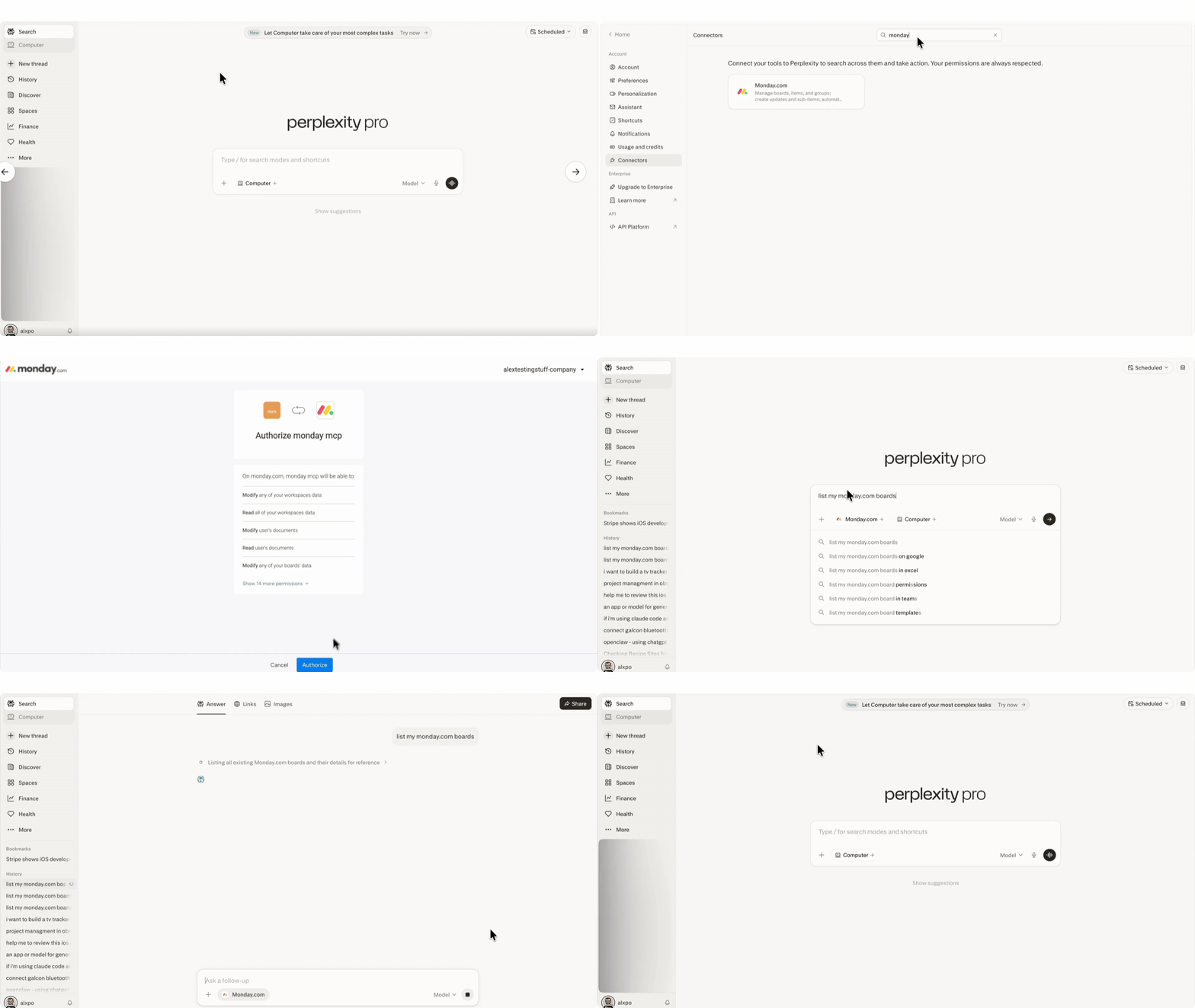
W Perplexity otwórz Łączniki (Connectors) w menu
-
Znajdź monday.com na liście źródeł
-
Kliknij przycisk + obok monday.com
-
W wyświetlonym oknie kliknij Dodaj łącznik (Add connector), aby rozpocząć konfigurację
-
Gdy pojawi się prośba, zaloguj się na konto monday.com i przyznaj dostęp
-
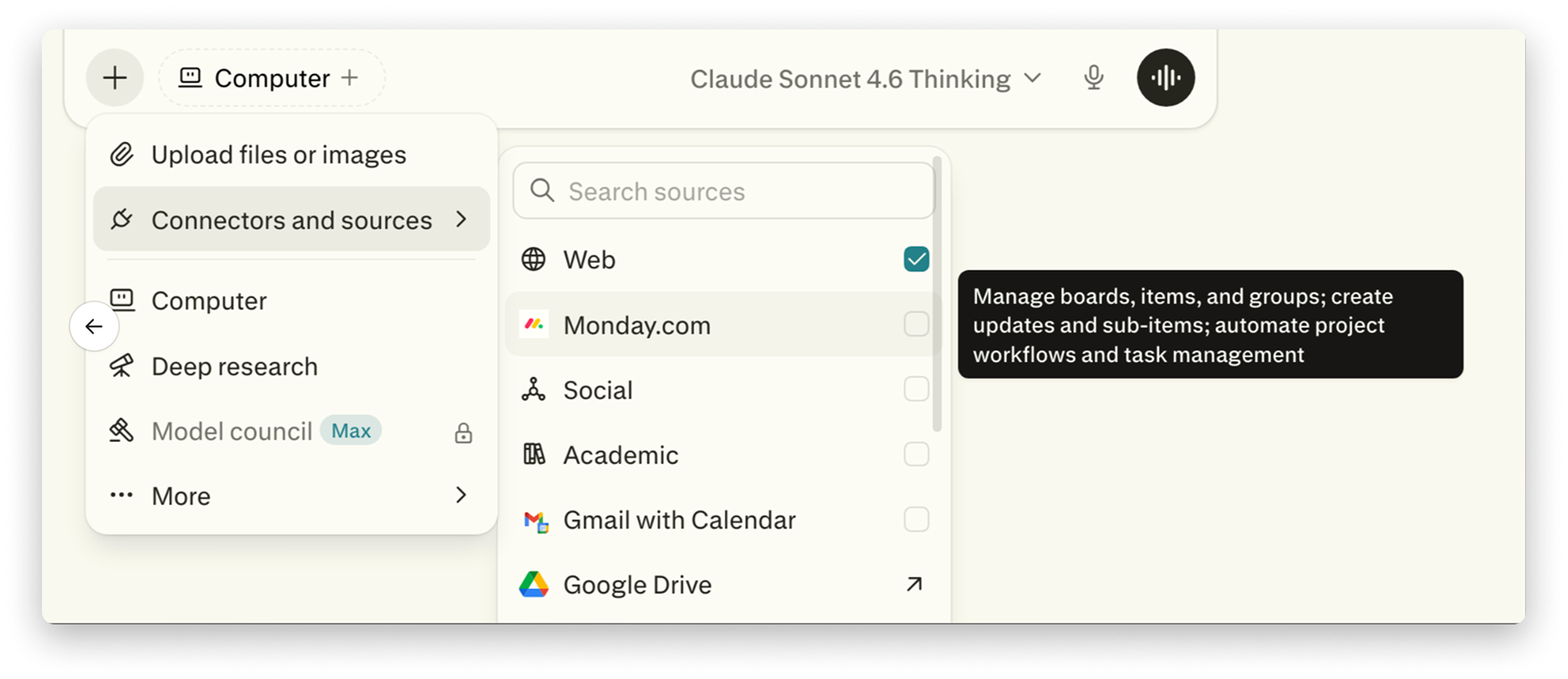
Rozpocznij nowy wątek. Źródło monday.com możesz włączyć na dwa sposoby: otwórz Łączniki i źródła (Connectors and sources) i zaznacz monday.com albo wpisz „monday.com” w polu promptu i kliknij etykietę monday.com, która pojawi się poniżej
-
Sprawdź połączenie, wpisując prompt: „Wyświetl moje tablice monday.com”
Rozwiązywanie problemów
- Nie widzisz łącznika?
Sprawdź, czy masz płatny plan Perplexity. Łącznik może być udostępniany stopniowo. Jeśli nie jest jeszcze dostępny, sprawdź ponownie później. - Nie udało się autoryzować?
Sprawdź, czy aplikacja monday MCP jest zainstalowana w obszarze roboczym monday.com, i ponów uwierzytelnianie OAuth. - Brak wyników z monday.com?
Upewnij się, że monday.com jest wybrane jako źródło wątku. - Błąd uprawnień?
Sprawdź, czy Twoje konto monday.com ma dostęp do przeszukiwanych tablic.
Następne kroki
Zobacz przykładowe prompty, aby poznać sposoby korzystania z monday MCP w Perplexity.
Materiały źródłowe
- Perplexity: Łączniki aplikacji, FAQ dotyczące łączników