
Połącz monday MCP z Figma Make
Z tego przewodnika dowiesz się, jak połączyć konto monday.com z Figma Make za pomocą monday MCP. Dzięki temu możesz generować projekty na podstawie przekazanych briefów.
Wymagania wstępne
- MCP jest wstępnie zainstalowane na wszystkich kontach monday.com.
Jeśli nie możesz się połączyć, poproś administratora o sprawdzenie ustawień Administrator → Uprawnienia → Łączniki AI (Admin → Permissions → AI Connectors). Więcej informacji znajdziesz w artykule Zarządzanie łącznikami AI i dostępem do MCP. - Konto Figma
- Zgoda na uwierzytelnienie OAuth dla monday.com, gdy pojawi się odpowiedni monit
Konfiguracja
Jeśli nie dodano jeszcze łącznika monday, kliknij znak plusa w lewym dolnym rogu, a następnie kliknij Łączniki (Connectors). Przewiń listę, znajdź łącznik monday i kliknij Dodaj (Add):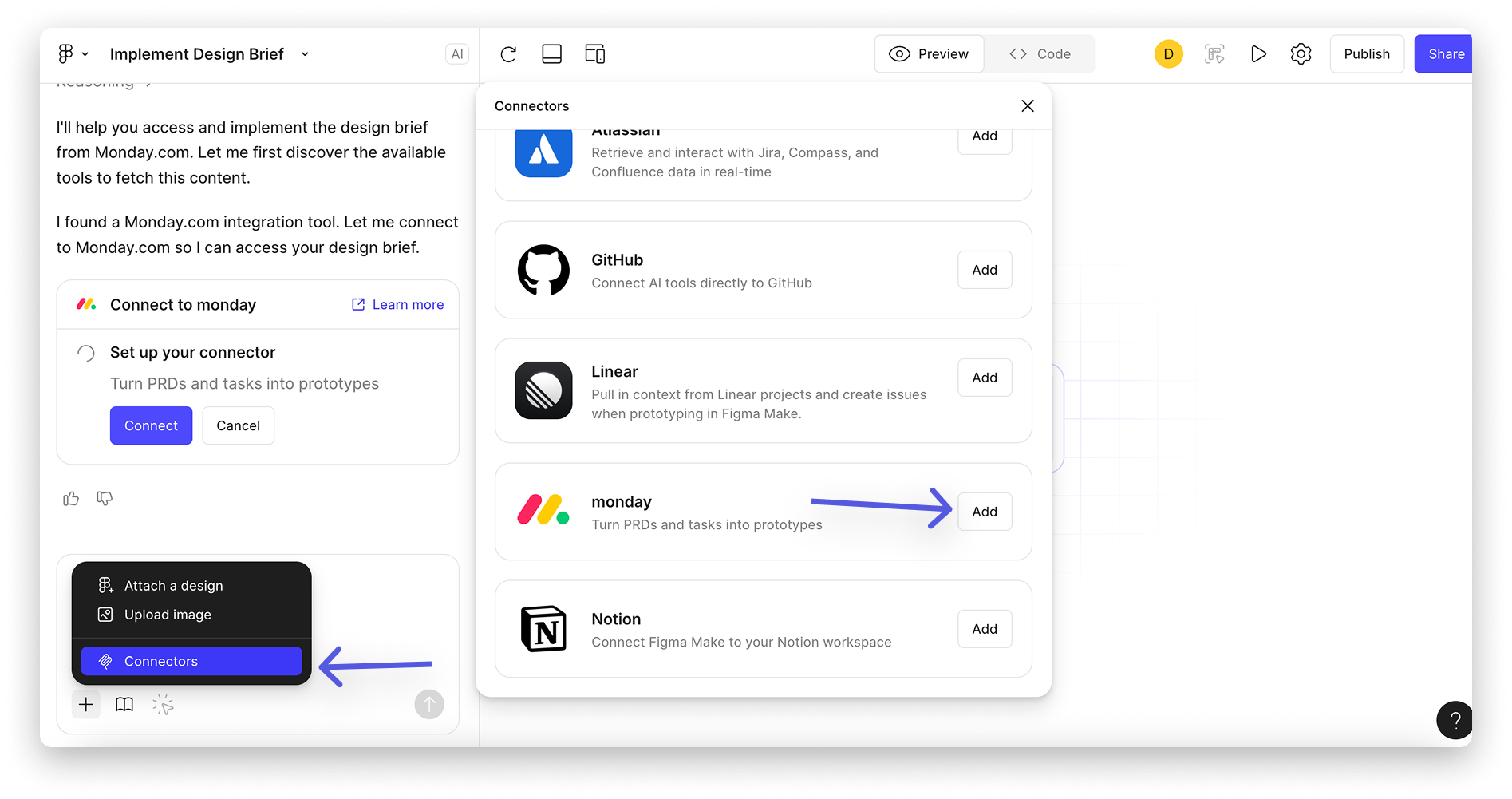
Pojawi się prośba o autoryzację dostępu: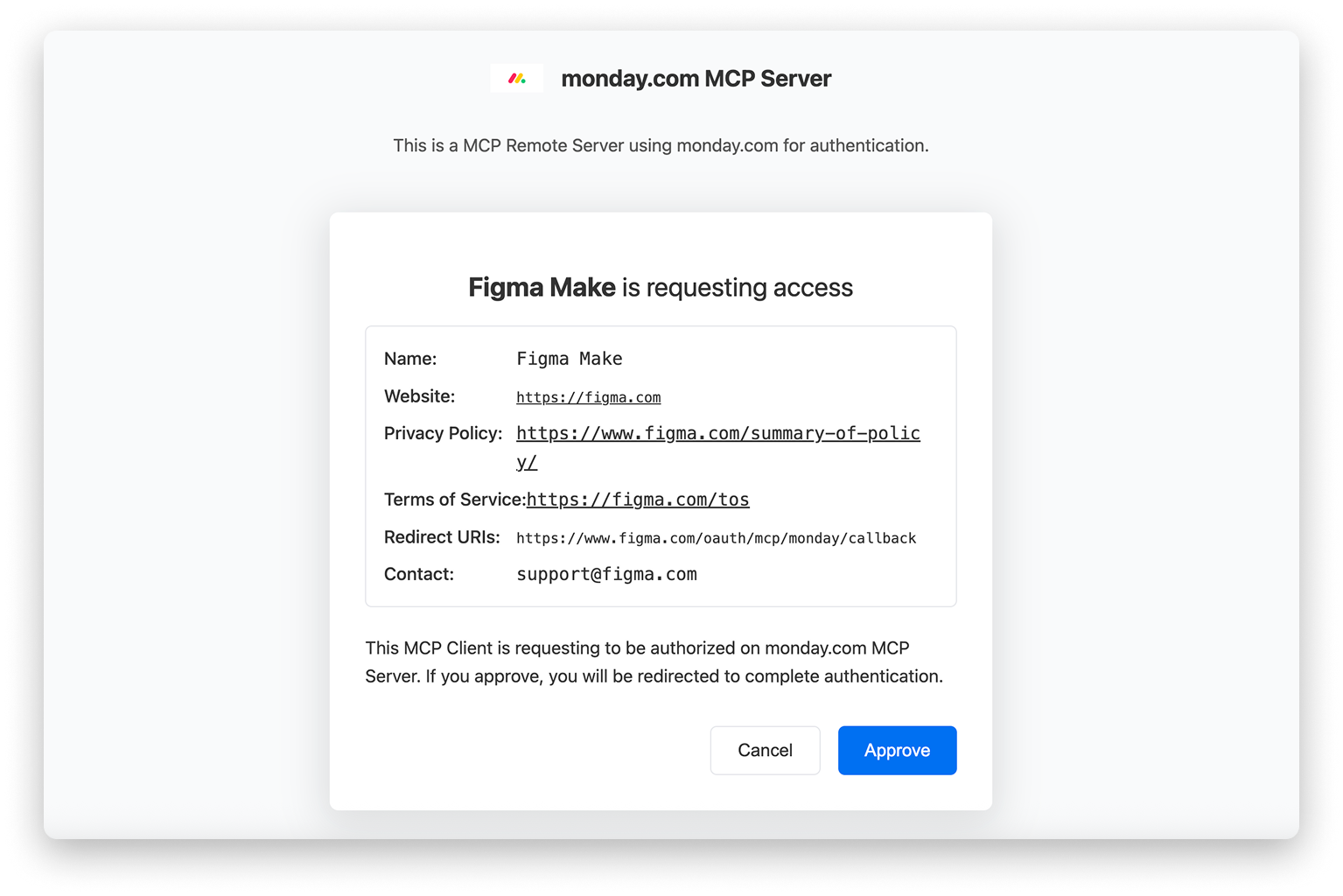
Po autoryzacji zobaczysz następujący ekran: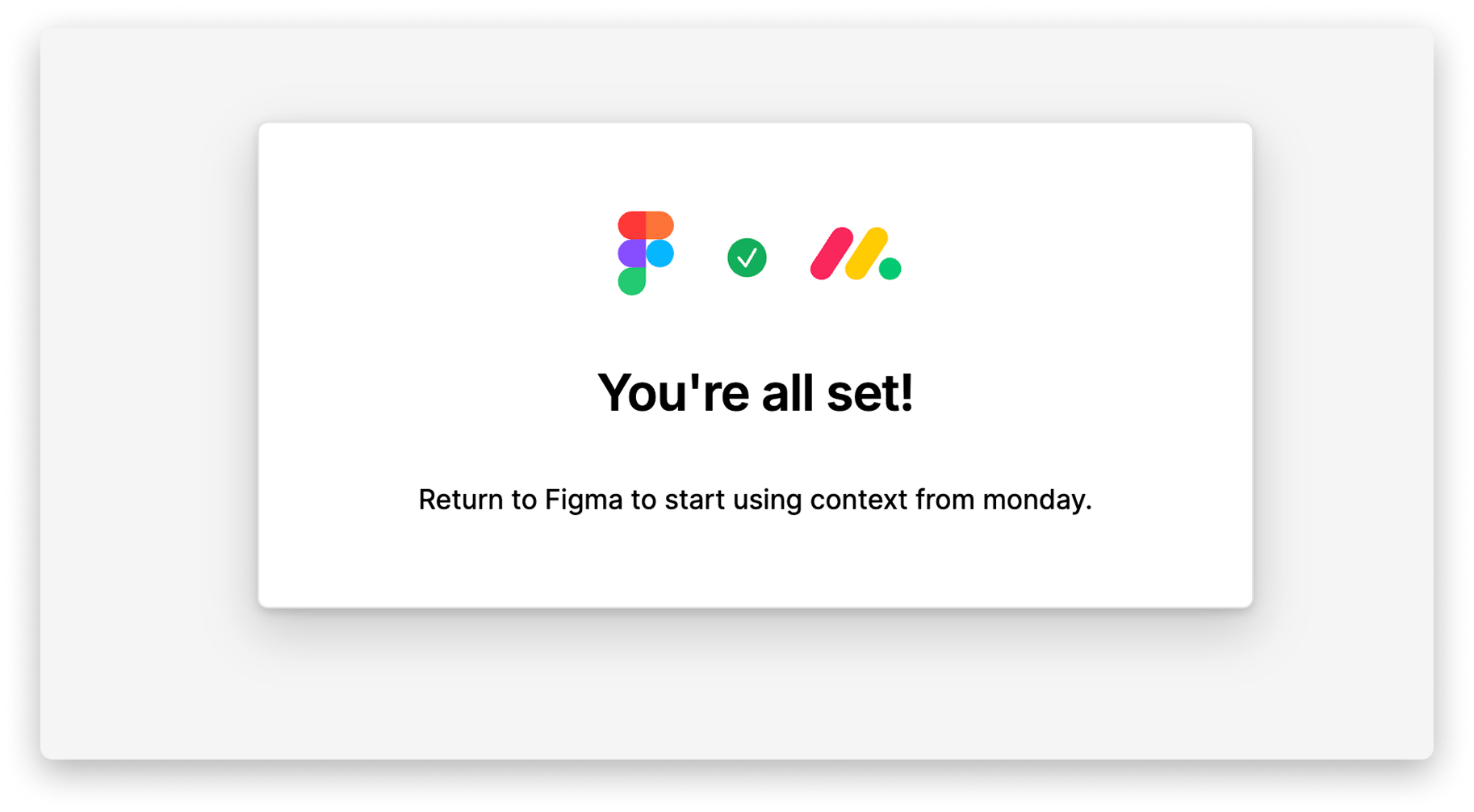
Dodaj do elementu na tablicy kontekst, który chcesz wykorzystać w projekcie Figma Make.
Kliknij element, którego chcesz użyć, a następnie menu z trzema kropkami po prawej stronie i wybierz Kopiuj link do elementu (Copy item link):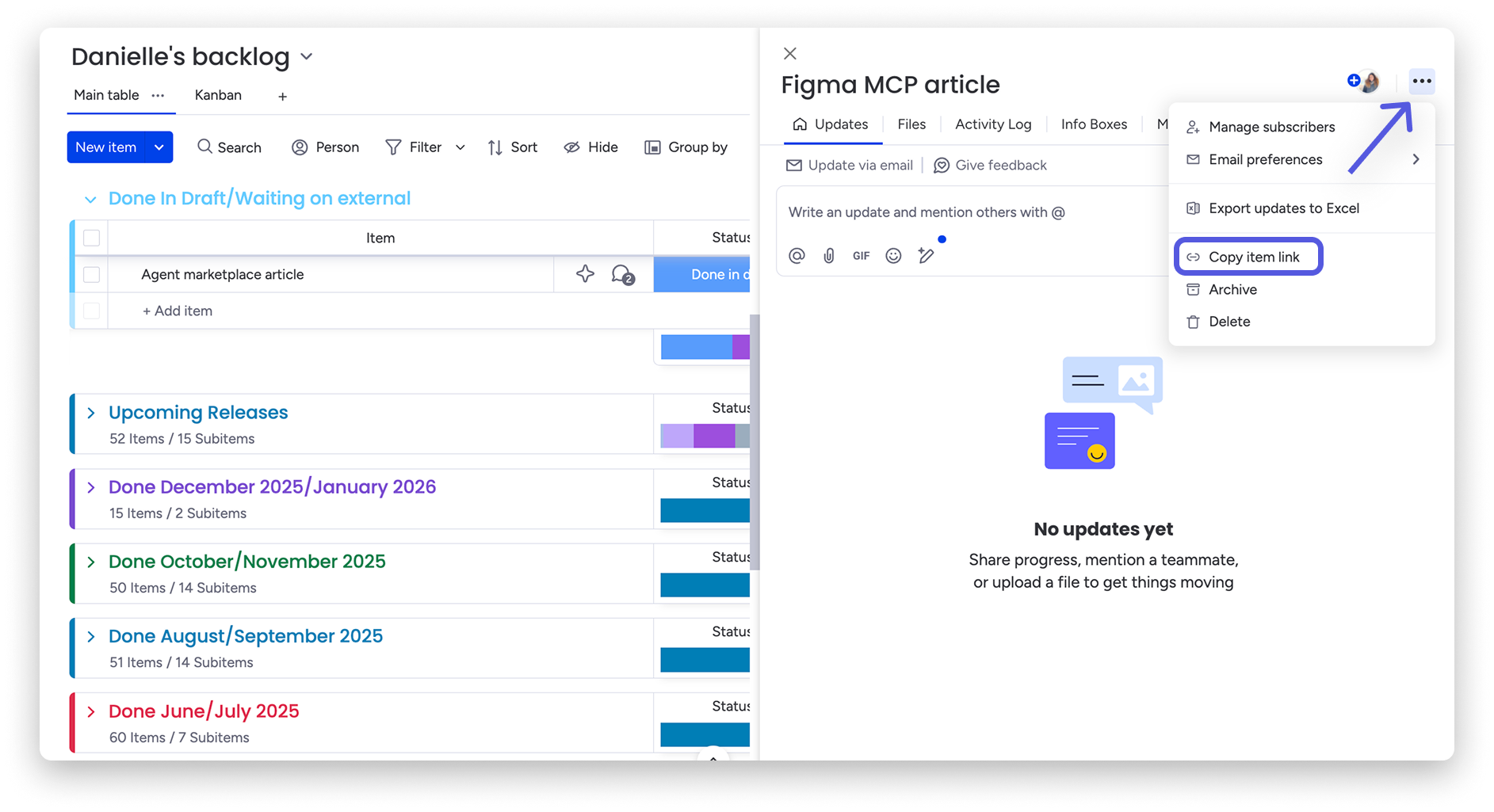
Wklej link do elementu w Figma Make i dodaj instrukcje dotyczące tego, co ma utworzyć: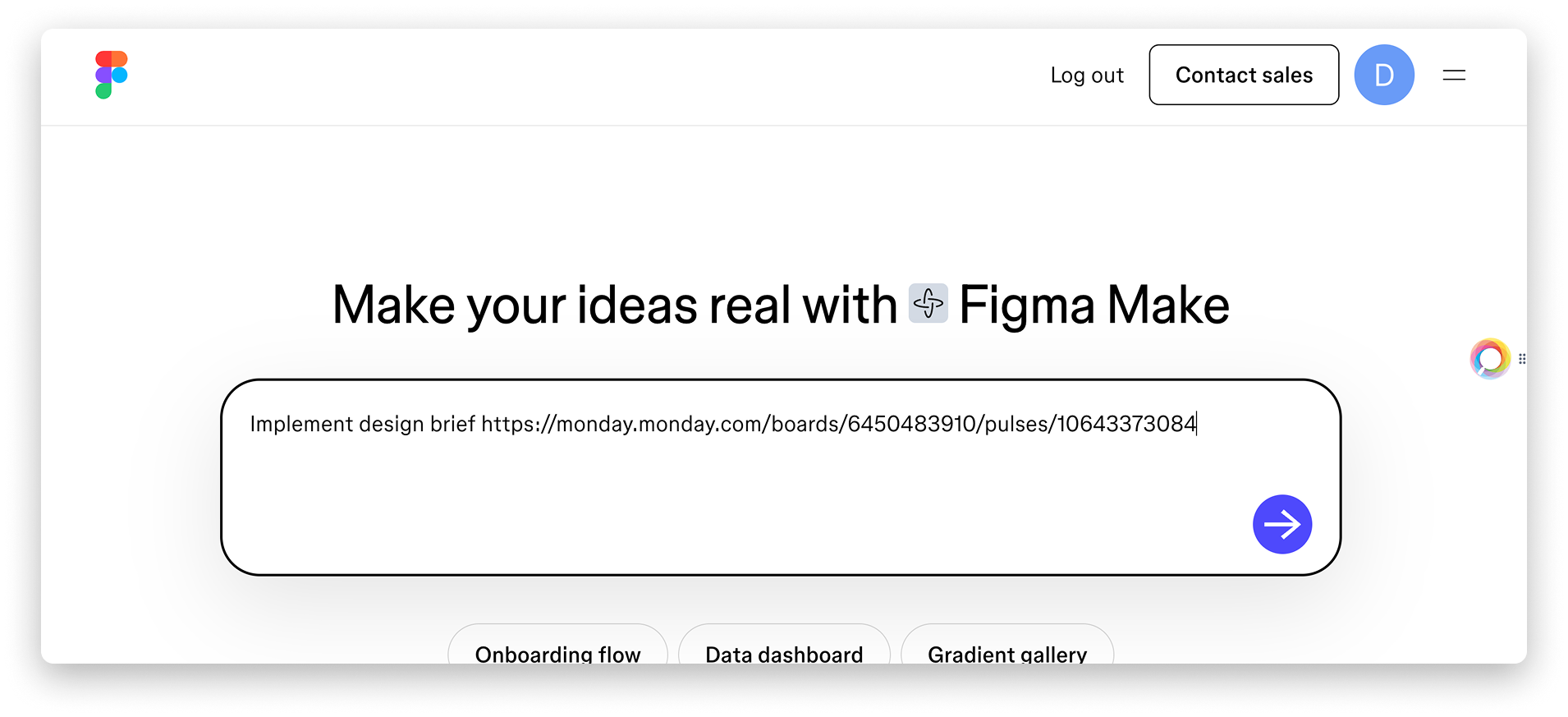
Na czacie zobaczysz, że Figma Make łączy się z monday, aby pobrać potrzebne informacje.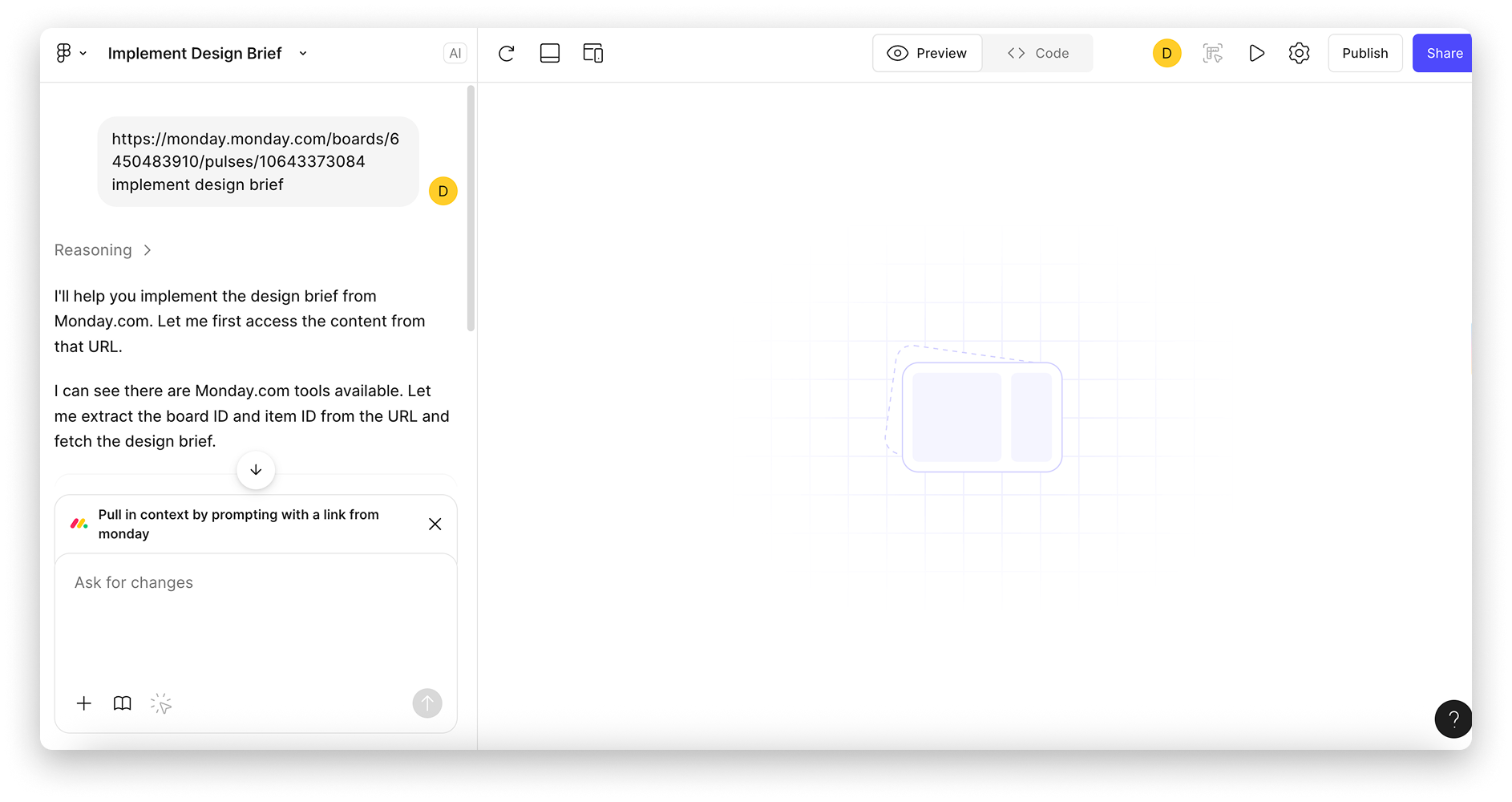
Gdy Figma Make wyświetli pierwszy wynik, możesz go dostosowywać i wprowadzać zmiany, aż uzyskasz oczekiwany efekt.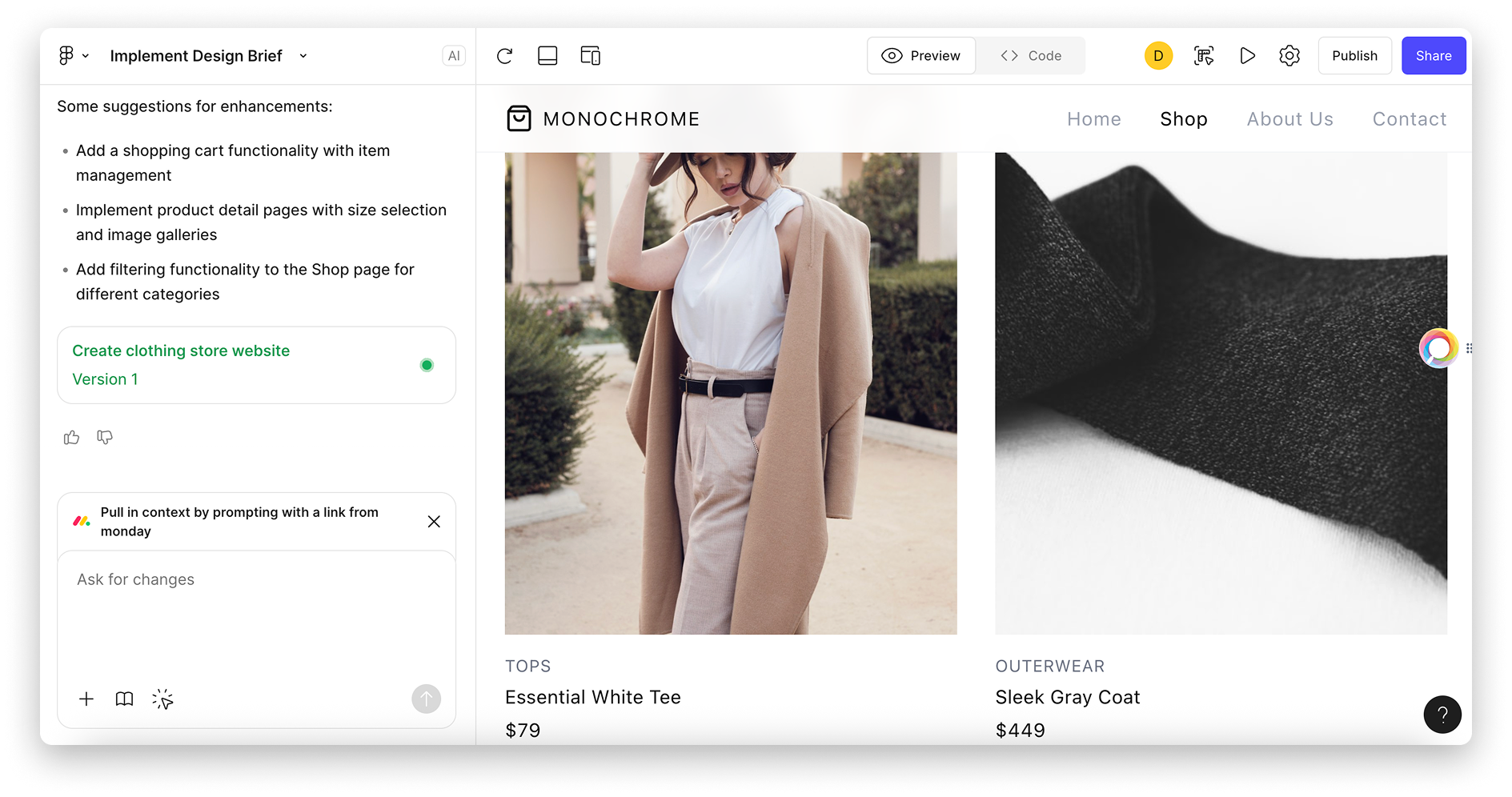
Więcej możliwości
Dzięki łącznikowi monday w Figma Make nie musisz przełączać się między aplikacjami. Możesz:
- Poprosić Figma Make o powiadomienie członka zespołu w monday bezpośrednio z platformy Figma Make
- Tworzyć i aktualizować elementy w monday bezpośrednio z platformy Figma Make
Więcej materiałów
Połącz monday MCP z le Chat od Mistral AI