
Portfolio na dużą skalę
Uwaga: Portfolio na dużą skalę jest obecnie w fazie beta i jest wdrażane stopniowo.
Portfolio na dużą skalę pozwala zarządzać projektami w dużych ilościach bez utraty widoczności lub wydajności. Ten artykuł opisuje, jak stworzyć portfolio na dużą skalę, dodać projekty, pracować z kolumnami zbiorczymi oraz zrozumieć obecne ograniczenia.
Czym jest portfolio na dużą skalę?
Portfolio na dużą skalę to wysokowydajna wersja portfolio, stworzona dla PMO i menedżerów portfolio nadzorujących dużą liczbę projektów. Obsługuje znacznie większe ilości projektów, jednocześnie utrzymując zagregowane, filtrowalne dane w całym portfolio.
| Zawartość na dużą skalę | Limit |
|---|---|
| Projekty na portfolio | Do 5 000 |
| Elementy w pojedynczym portfolio | Do 5 mln |
| Zadania na projekt | Do 5 tys. |
| Zarządzane szablony na portfolio | Do 20 |
| Niezarządzane projekty na portfolio | Do 200 |
| Odświeżanie danych | Przy ładowaniu, aktualizowane w ciągu 15 minut |
Tworzenie portfolio
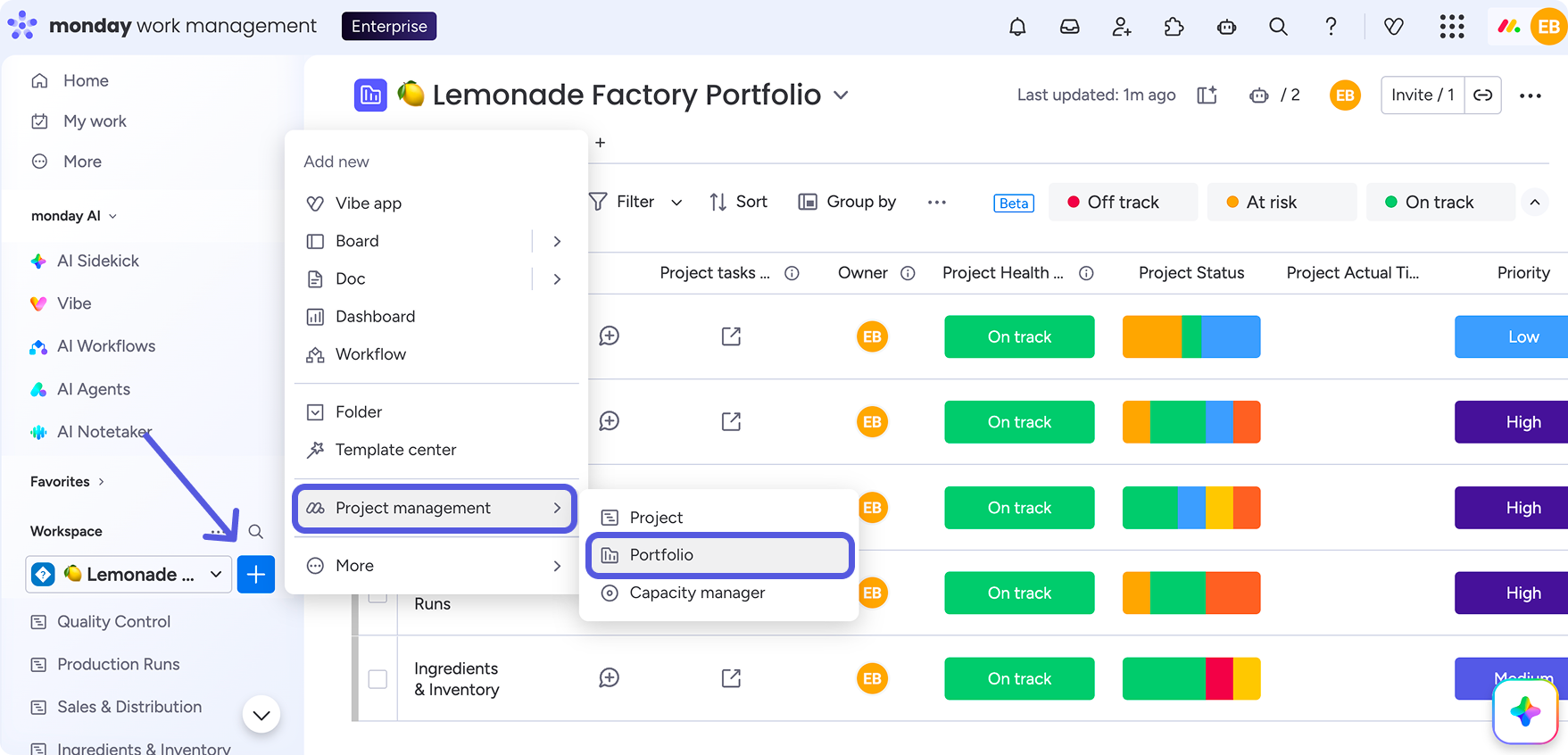
- Wybierz ikonę + z lewego panelu, przejdź do Zarządzanie projektami i wybierz Portfolio.
- Nadaj swojemu portfolio opisową nazwę, wybierz ustawienie prywatności (Główne lub Prywatne), a następnie wybierz Utwórz.
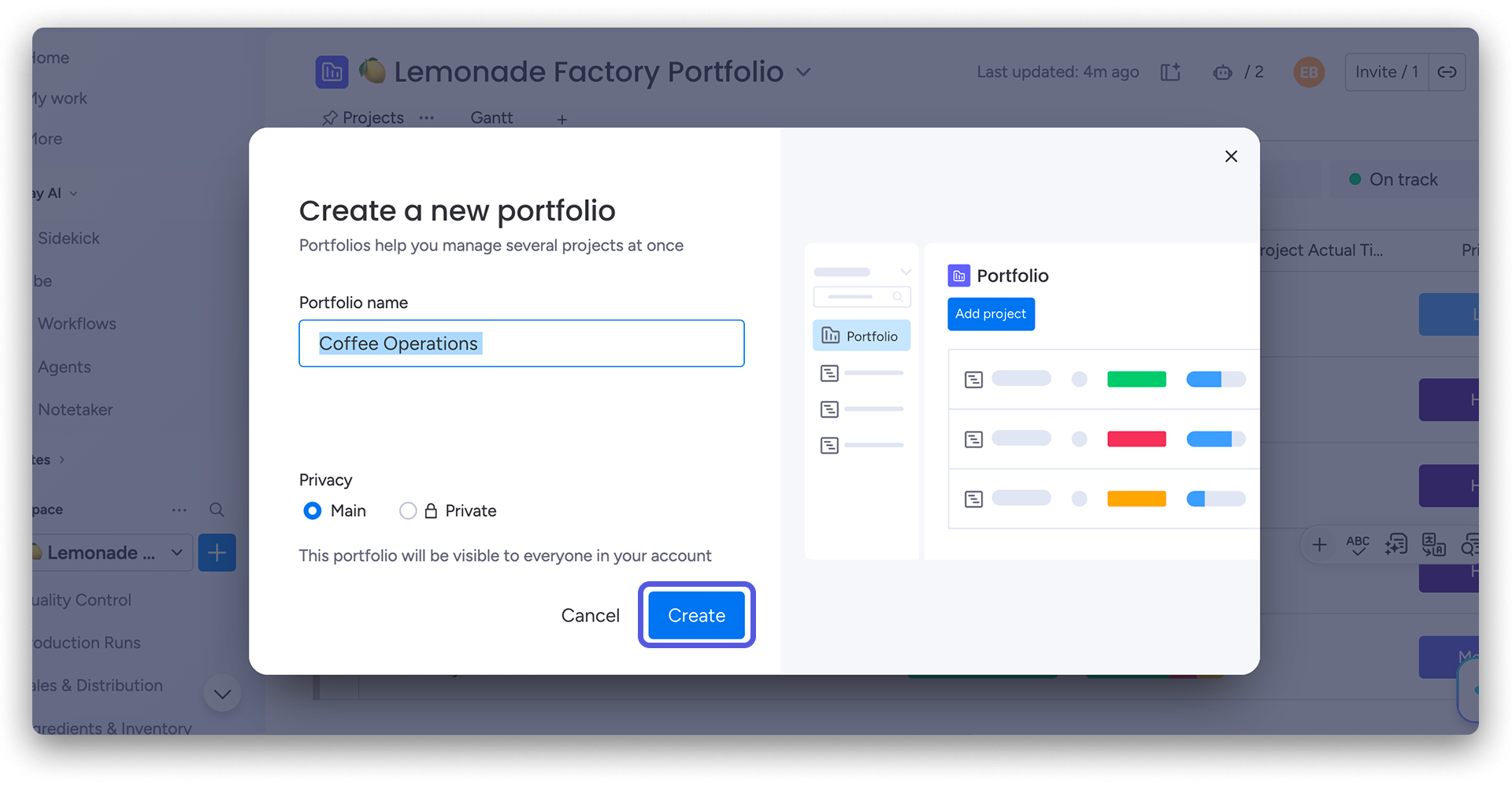
Twoje portfolio otworzy się, gotowe do dodawania projektów.
Dodawanie projektów do portfolio
Aby dodać projekt, wybierz Dodaj projekt z górnej części swojego portfolio. Możesz połączyć istniejące projekty z konta lub utworzyć nowy bezpośrednio stąd.
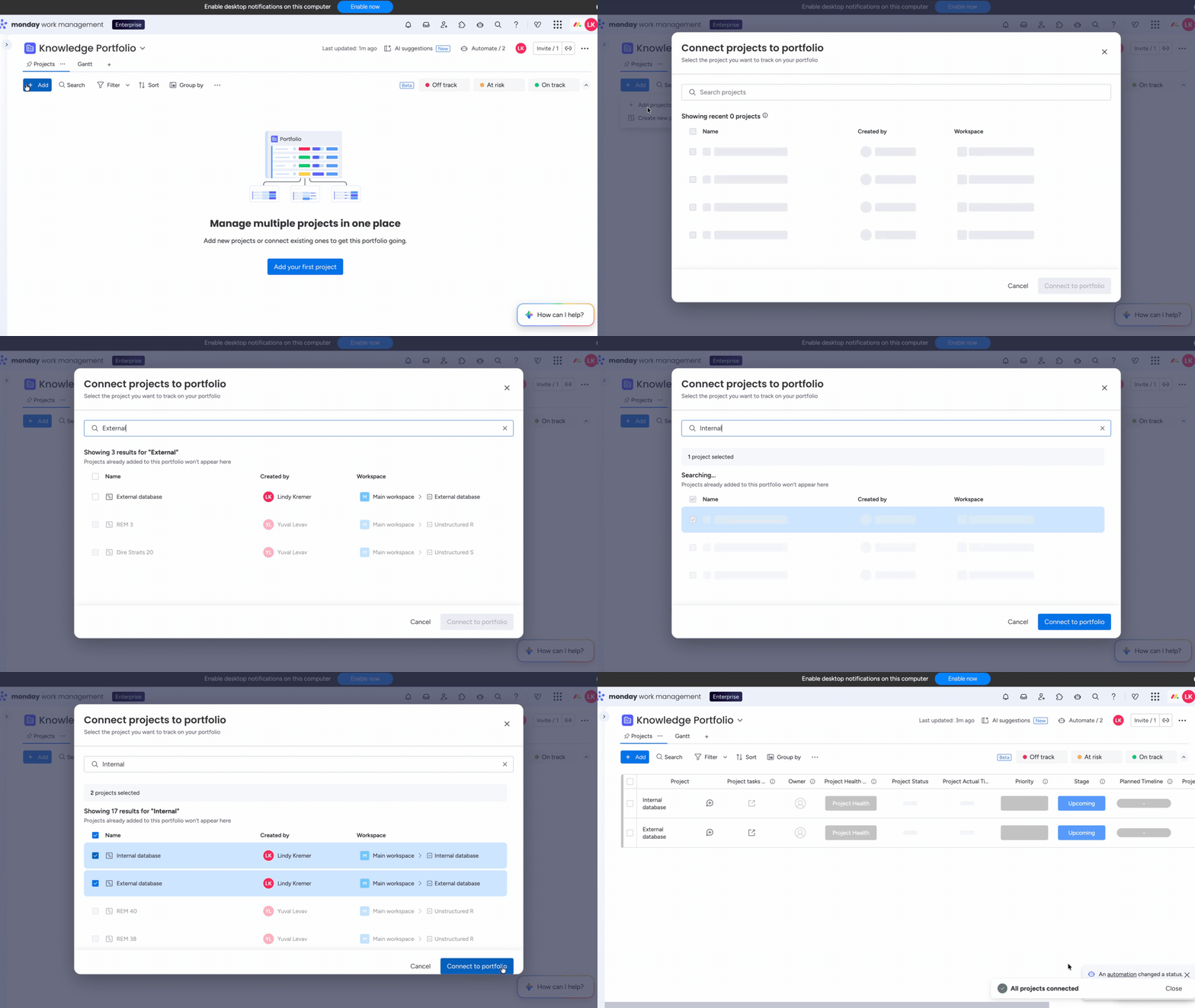
Uwaga: Po dodaniu wszyscy członkowie z dostępem do portfolio widzą te same dane raportowe, niezależnie od ich uprawnień na poszczególnych tablicach projektów.
Uprawnienia do raportowania
Uprawnienia do raportowania kontrolują, czy projekt może być połączony z portfolio, niezależnie od tego, kto ma dostęp do podstawowej tablicy projektu. Oznacza to, że liczby na pulpicie i w portfolio pozostają spójne dla wszystkich, którzy mogą je zobaczyć, zamiast zmieniać się w zależności od uprawnień każdej osoby do projektu.
Jako właściciel projektu możesz oznaczyć swój projekt jako raportowalny, aby właściciele portfolio mogli:
- Dodać projekt do portfolio
- Uwzględnić projekt w pulpicie wszystkich projektów
- Zbierać dane projektu do liczb na poziomie portfolio
Wskazówka: Jeśli uprawnienia na poziomie elementu są włączone po tym, jak projekt został już połączony z portfolio, połączenie pozostaje na miejscu. Pozwala to na późniejsze zaostrzenie dostępu bez przerywania istniejącego raportowania portfolio.
Aby to włączyć, otwórz ustawienia uprawnień projektu, kliknij kartę Ogólne i wybierz Zezwól na łączenie z portfolio i/lub raportami na dużą skalę.
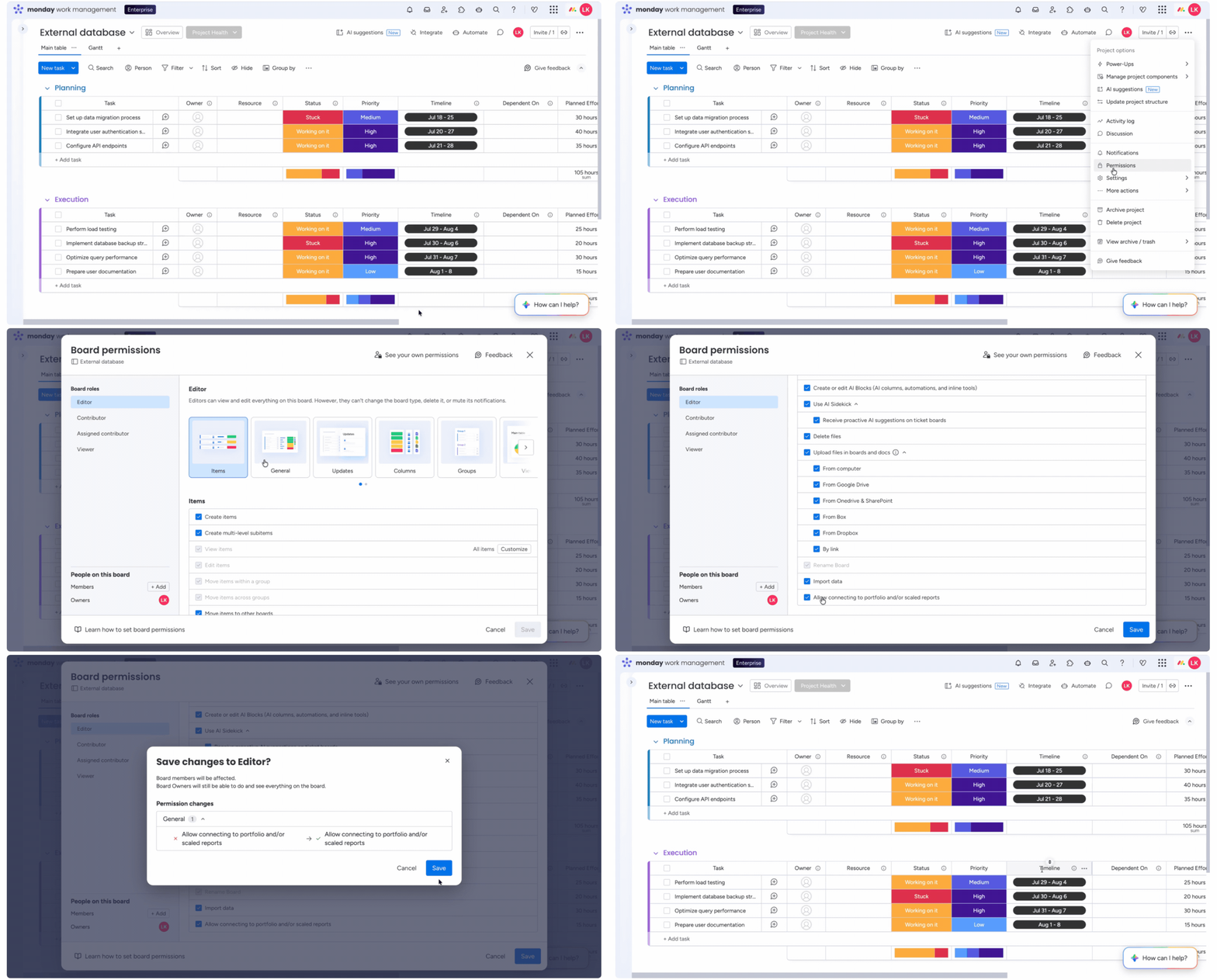
Możesz przyznać uprawnienia do raportowania roli, takiej jak wszyscy przeglądający projekt lub wszyscy edytorzy projektu, zamiast pojedynczym osobom. Każdy w tej roli może wtedy dodać projekt do portfolio.
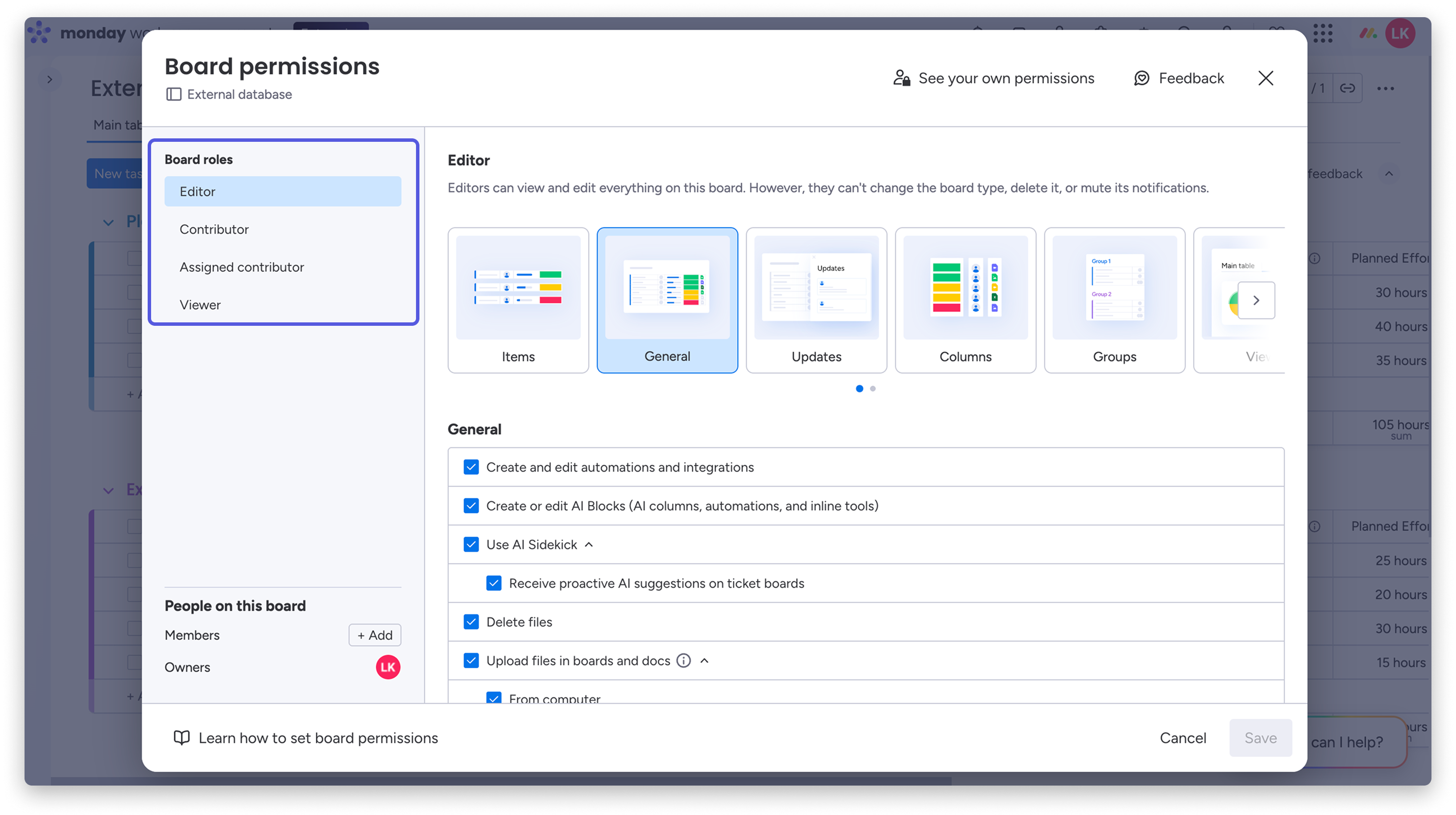
Uwaga: Raportowanie jest wyłączone, gdy włączone są uprawnienia do przeglądania na poziomie elementu. Uprawnienia na poziomie elementu mogą ograniczać osobę do tylko tych zadań, które utworzyła lub do których jest przypisana, co oznacza, że nie może przeglądać całego projektu i nie powinna mieć możliwości dołączania go do portfolio.
Kolumny zbiorcze
Kolumny zbiorcze wyświetlają zagregowane dane z połączonych projektów na poziomie portfolio. Twoje portfolio zawiera wbudowane kolumny zbiorcze, takie jak Status projektu i Oś czasu projektu, które są już skonfigurowane do pobierania danych z połączonych projektów. Możesz dostosować, jak każda kolumna zbiorcza pobiera dane z projektów, i dodawać nowe w razie potrzeby.
Obsługiwane są następujące typy kolumn:
- Status
- Liczba
- Oś czasu
- Data
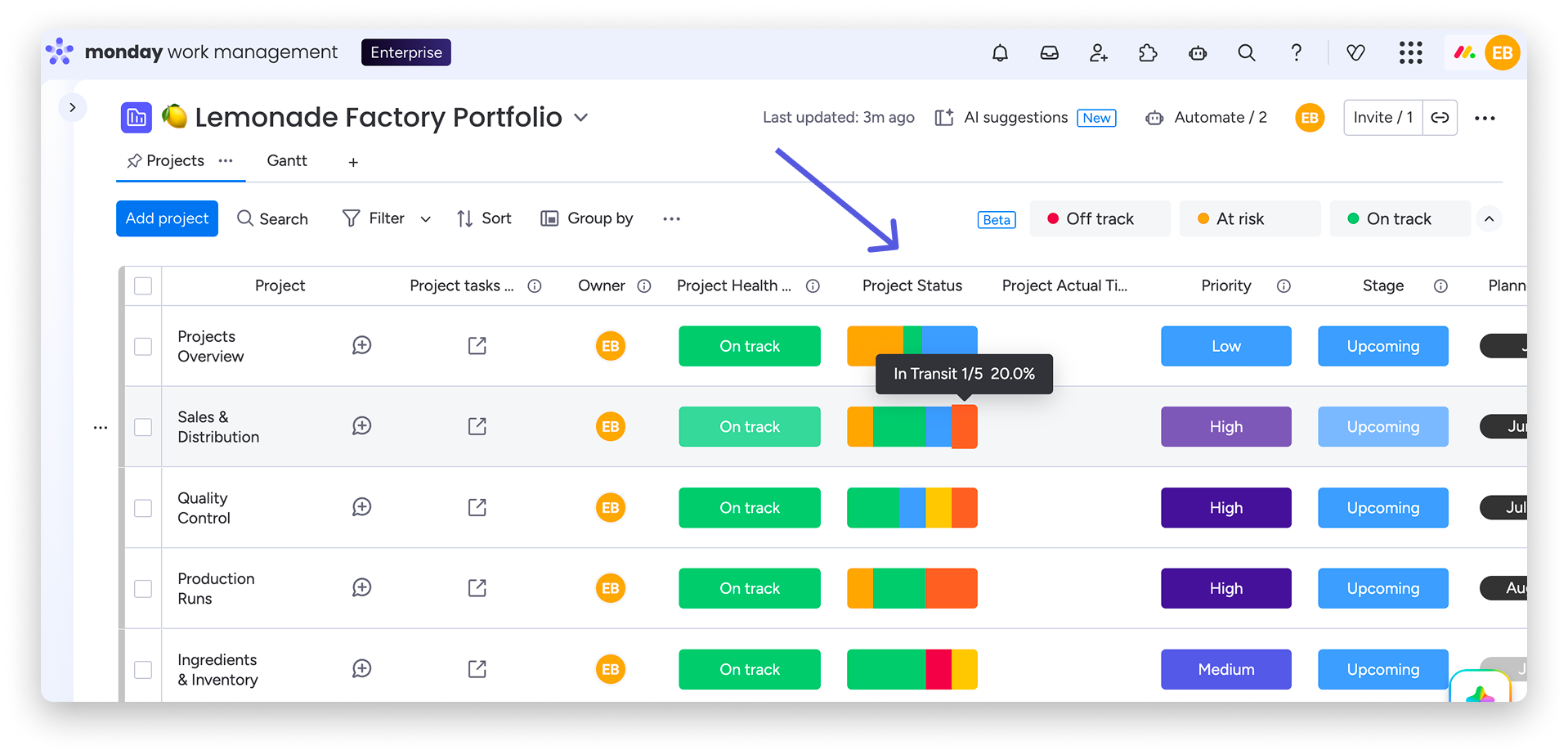
Dostosowanie kolumny zbiorczej
-
Otwórz menu z trzema kropkami kolumny, wybierz Ustawienia, a następnie wybierz Dostosuj kolumnę zbiorczą.
-
Z listy rozwijanej Zbieraj dane z połączonych projektów wybierz typ kolumny, który chcesz, aby kolumna zbiorcza wyświetlała we wszystkich połączonych projektach.
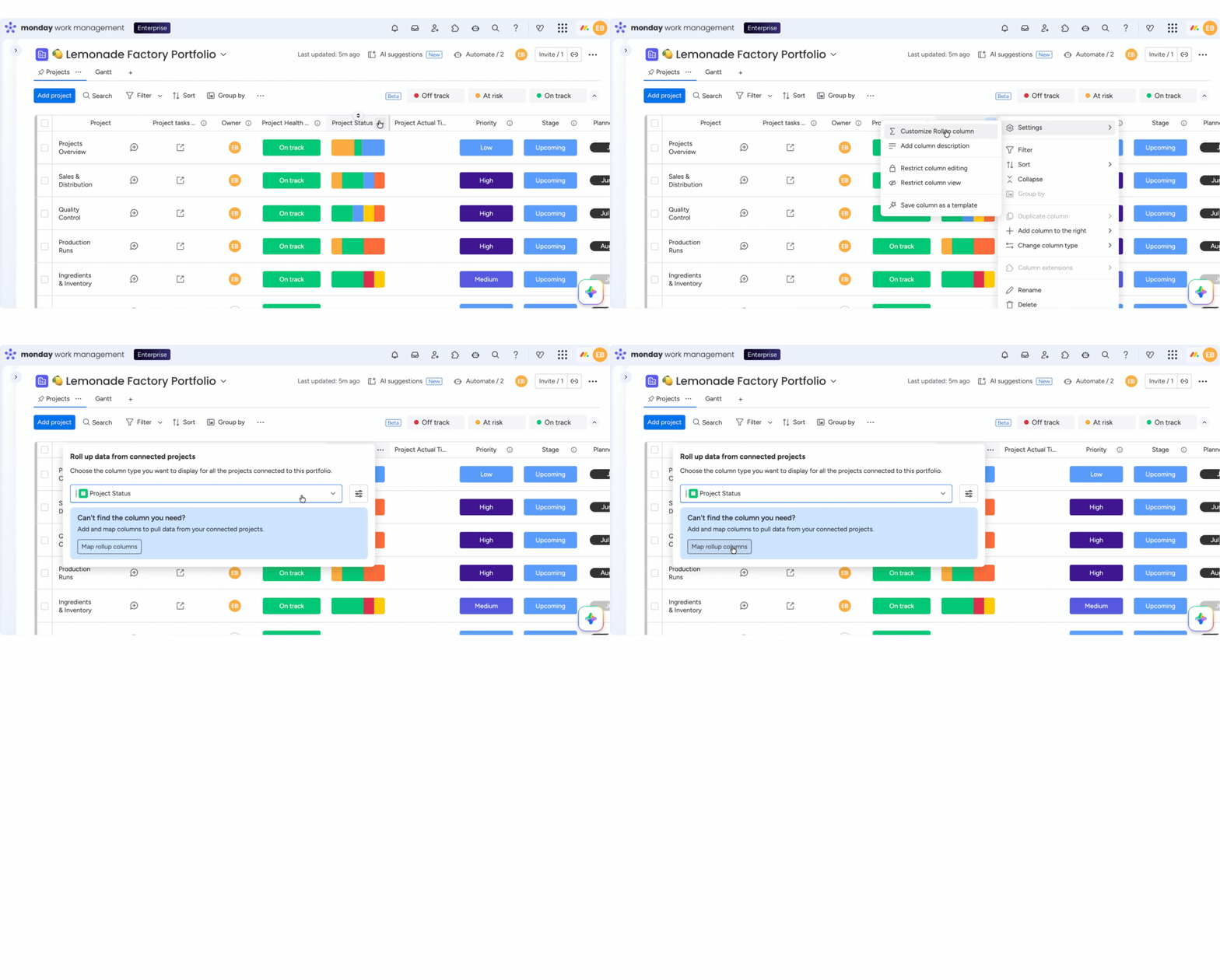
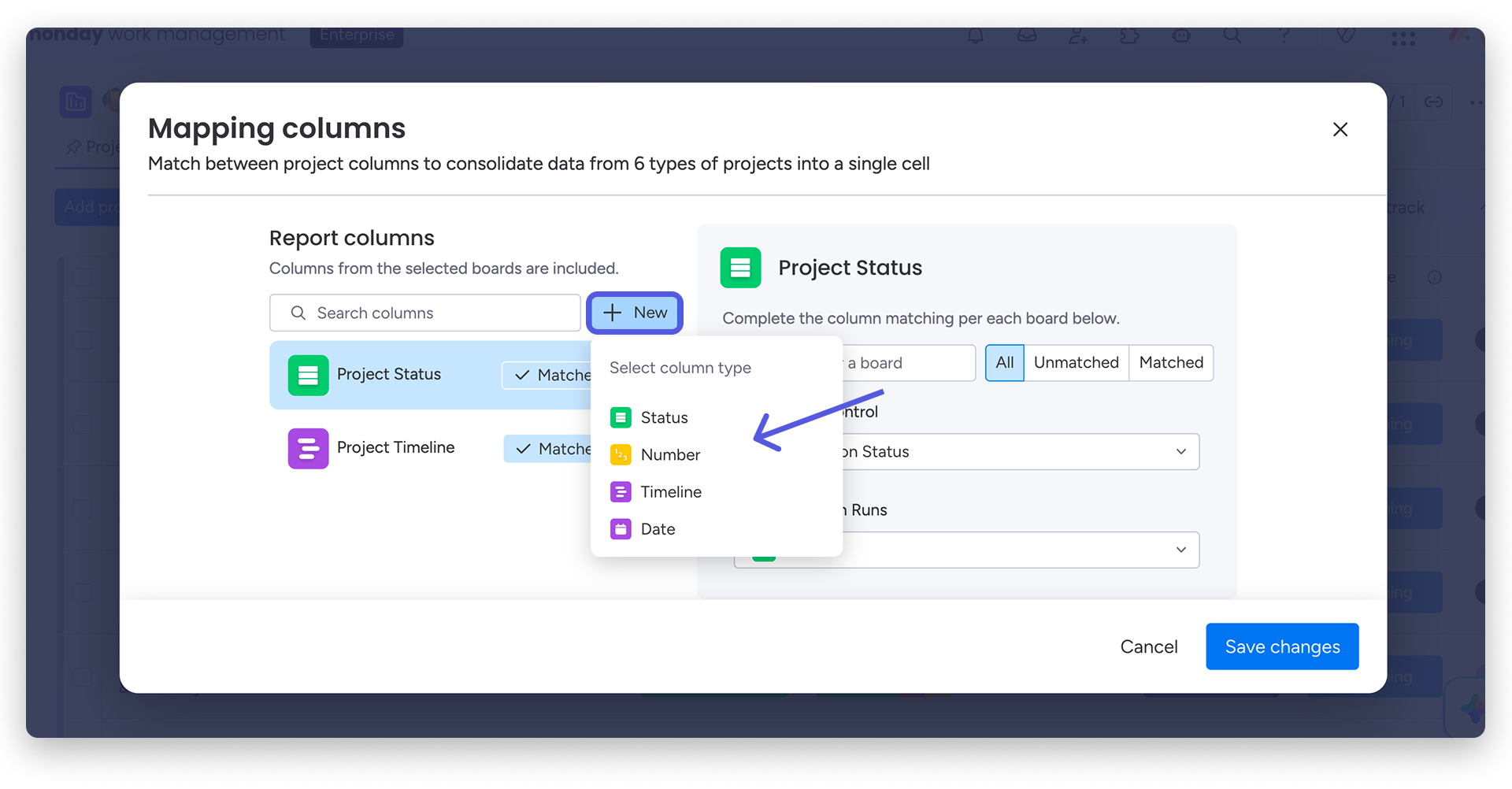
Jeśli potrzebna kolumna nie znajduje się na liście rozwijanej, wybierz Mapuj kolumny zbiorcze. Otworzy to kartę Mapowanie kolumn, gdzie możesz dopasować kolumnę każdego połączonego projektu do kolumny zbiorczej.
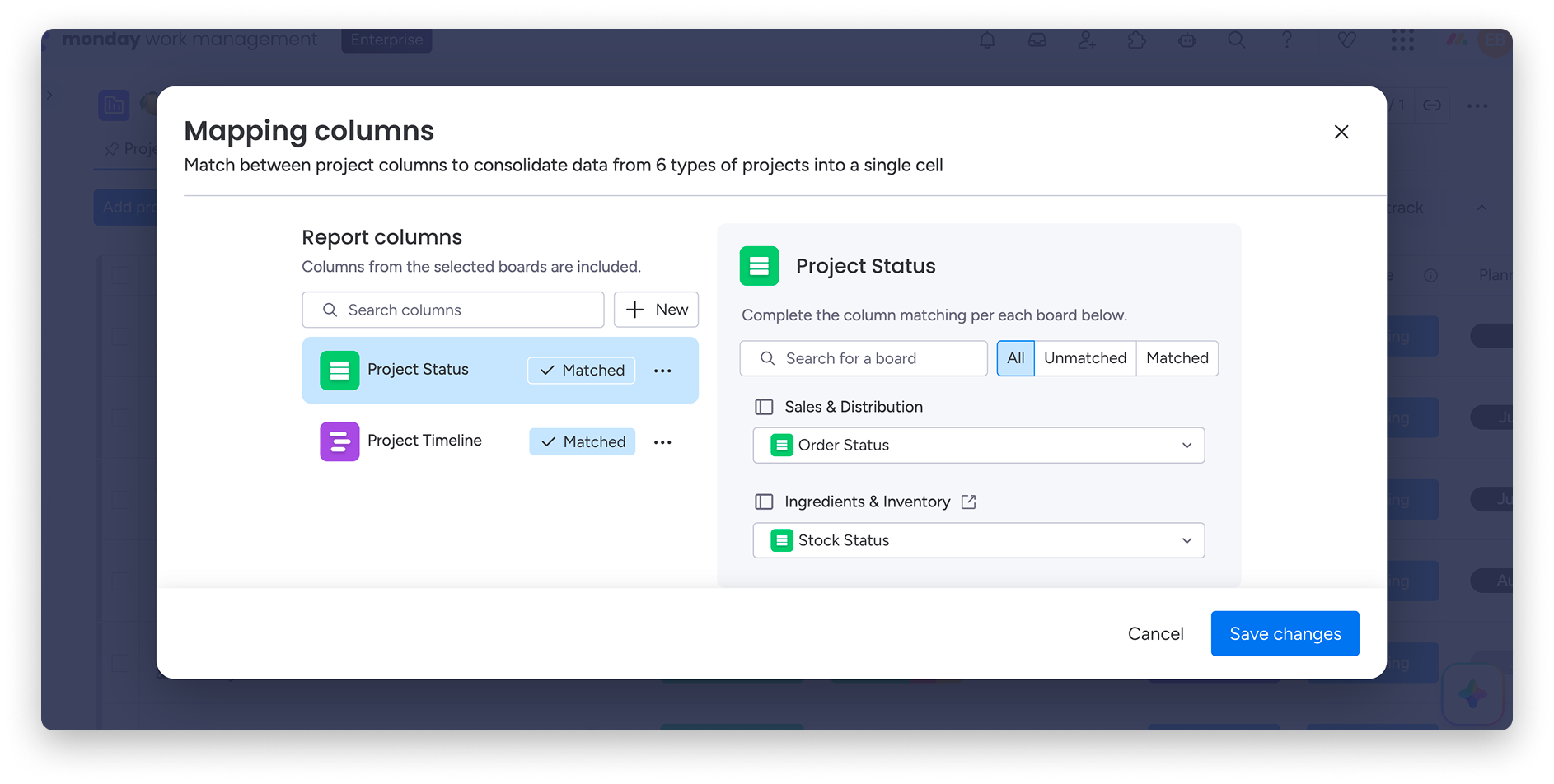
Wskazówka: Użyj filtru Niedopasowane na karcie mapowania, aby szybko znaleźć projekty, które nadal wymagają dopasowania.
3Aby dodać nową kolumnę zbiorczą, wybierz + Nowa, wybierz typ kolumny, zakończ mapowanie dla każdego połączonego projektu, a następnie wybierz Zapisz zmiany.
Obecne ograniczenia
Następujące funkcje nie są jeszcze obsługiwane:
- Automatyzacje na kolumnach zbiorczych
- Migawka portfolio
- Obciążenie portfolio
- Wgląd w ryzyka
- Pulpit wszystkich projektów: Gantt, Obciążenie, Kalendarz, Oś czasu
- Dostęp do API i marketplace
- Dostęp mobilny
Uwaga: Pulpit wszystkich projektów jest dostępny w tej wersji, ale obecnie obsługuje tylko widżety agregacyjne: baterię, wykresy kołowe i słupkowe. Jeśli potrzebujesz widżetów na poziomie elementu, takich jak Gantt lub Obciążenie, stwórz zwykły pulpit. Zwykłe pulpity są ograniczone do 50 połączonych projektów.
Najczęściej zadawane pytania
Ile projektów mogę dodać do portfolio na dużą skalę?
Możesz połączyć do 5 000 projektów na portfolio, z maksymalnie 5 mln elementów w całym portfolio i do 5 tys. zadań na projekt.
Czy wszyscy członkowie zespołu mogą zobaczyć te same dane portfolio niezależnie od ich uprawnień do tablicy?
Tak. Raportowanie portfolio jest identyczne dla wszystkich członków, niezależnie od ich uprawnień na poszczególnych tablicach projektów połączonych z portfolio.
Co się stanie, jeśli kolumna, której potrzebuję, nie jest dostępna podczas dodawania kolumny zbiorczej?
Wybierz Mapuj kolumny zbiorcze na dole listy rozwijanej. Otworzy to kartę Mapowanie kolumn, gdzie możesz ręcznie dopasować odpowiednią kolumnę z każdego połączonego projektu do kolumny zbiorczej, którą chcesz utworzyć.
Jak często dane portfolio na dużą skalę są odświeżane?
Dane portfolio są odświeżane przy ładowaniu i aktualizowane w ciągu 15 minut.