
Zależności w monday.com
Kto może korzystać z tej funkcji
- Dostępna w planach Pro i Enterprise
Czy na Twojej tablicy są elementy z terminami, które zależą od siebie nawzajem? Czy jeden element nie może się rozpocząć, dopóki inny się nie zakończy? Właśnie wtedy przydają się zależności! Pomagają tworzyć ważne powiązania między zależnymi od siebie elementami, dzięki czemu możesz sprawniej zarządzać projektami.
Dodaj kolumnę zależności
Aby zacząć pracę z zależnościami, najpierw dodaj kolumnę zależności (Dependency Column) do swojej tablicy. Dzięki niej określisz zależności między elementami na tablicy.
Kliknij ikonę „+” po prawej stronie ostatniej kolumny i wybierz „Więcej kolumn” (More columns). W centrum kolumn wyszukaj „zależności” i kliknij „Dodaj do tablicy” (Add to board), jak pokazano poniżej:
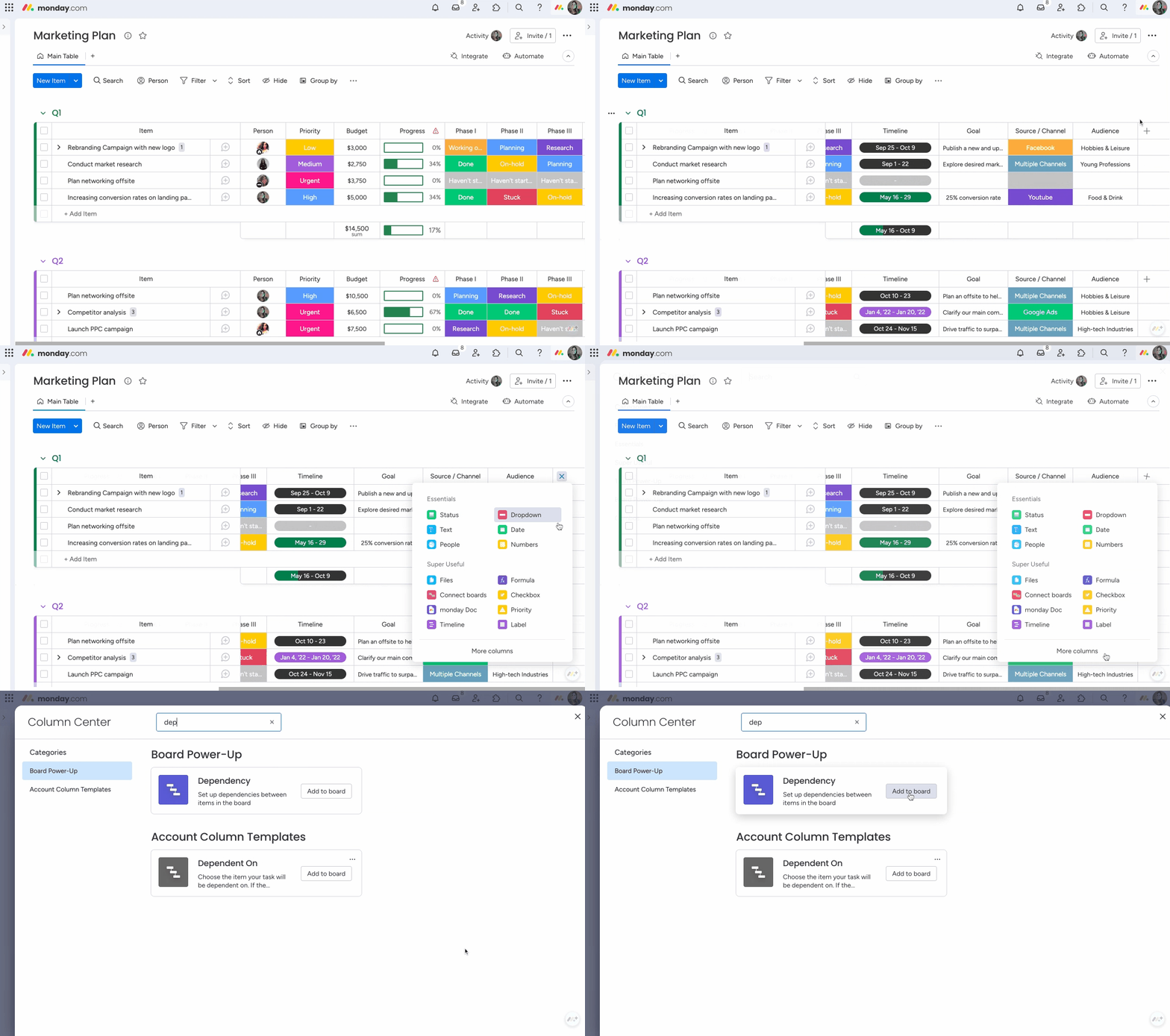
Uwaga: Na jednej tablicy możesz dodać tylko jedną kolumnę zależności.
Skonfiguruj ustawienia zależności
Po dodaniu kolumny zależności pojawi się okno, w którym wybierzesz tryb działania zależności oraz kolumnę czasu, od której będą zależeć elementy.
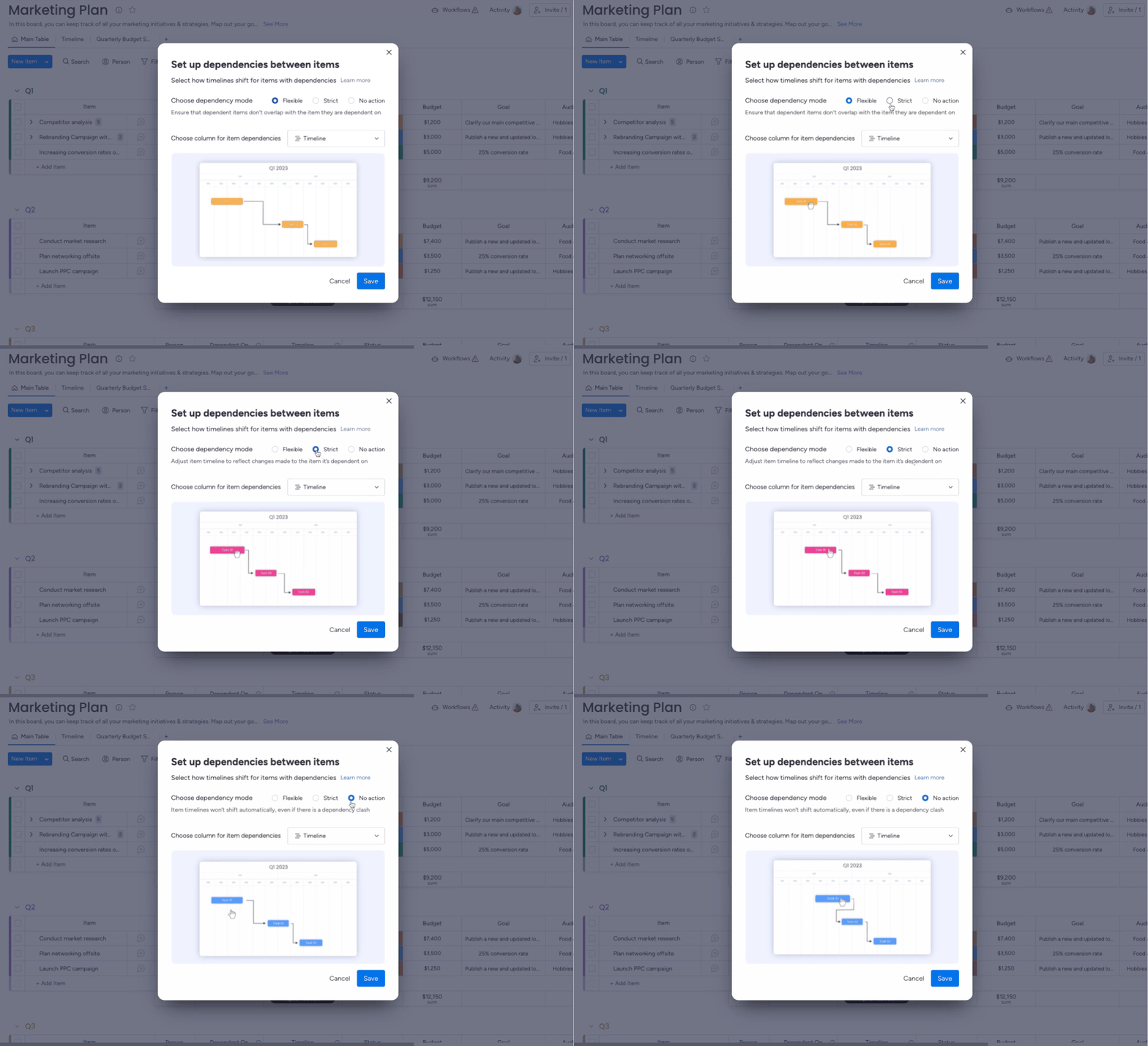
W ustawieniach trybu zależności możesz wybrać opcję „Elastyczny” (Flexible), „Ścisły” (Strict) lub „Brak działania” (No action):
Elastyczny: Zapobiega nakładaniu się dat elementów zależnych od siebie.
Ścisły: Dostosowuje daty elementu, aby odzwierciedlały dokładne zmiany czasu wprowadzone w elemencie, od którego zależy.
Brak działania: Elementy nie będą przesuwane automatycznie. Zależności będą jedynie wyświetlane, bez wprowadzania zmian, nawet jeśli dojdzie do konfliktu zależności.
Wybrany tutaj tryb zależności określa, jak elementy będą aktualizowane automatycznie po wprowadzeniu zmian w elementach, od których zależą.
Wskazówka: Więcej informacji o trybach elastycznym, ścisłym i braku działania znajdziesz w tej sekcji artykułu.
W tym samym oknie wybierzesz kolumnę czasu, od której będą zależeć elementy. Możesz połączyć dowolną kolumnę czasu, w tym:
Jeśli na tablicy masz więcej niż jedną kolumnę czasu, wybierz jedną z nich z menu rozwijanego. Po dokonaniu wyboru kliknij „Zapisz” (Save).
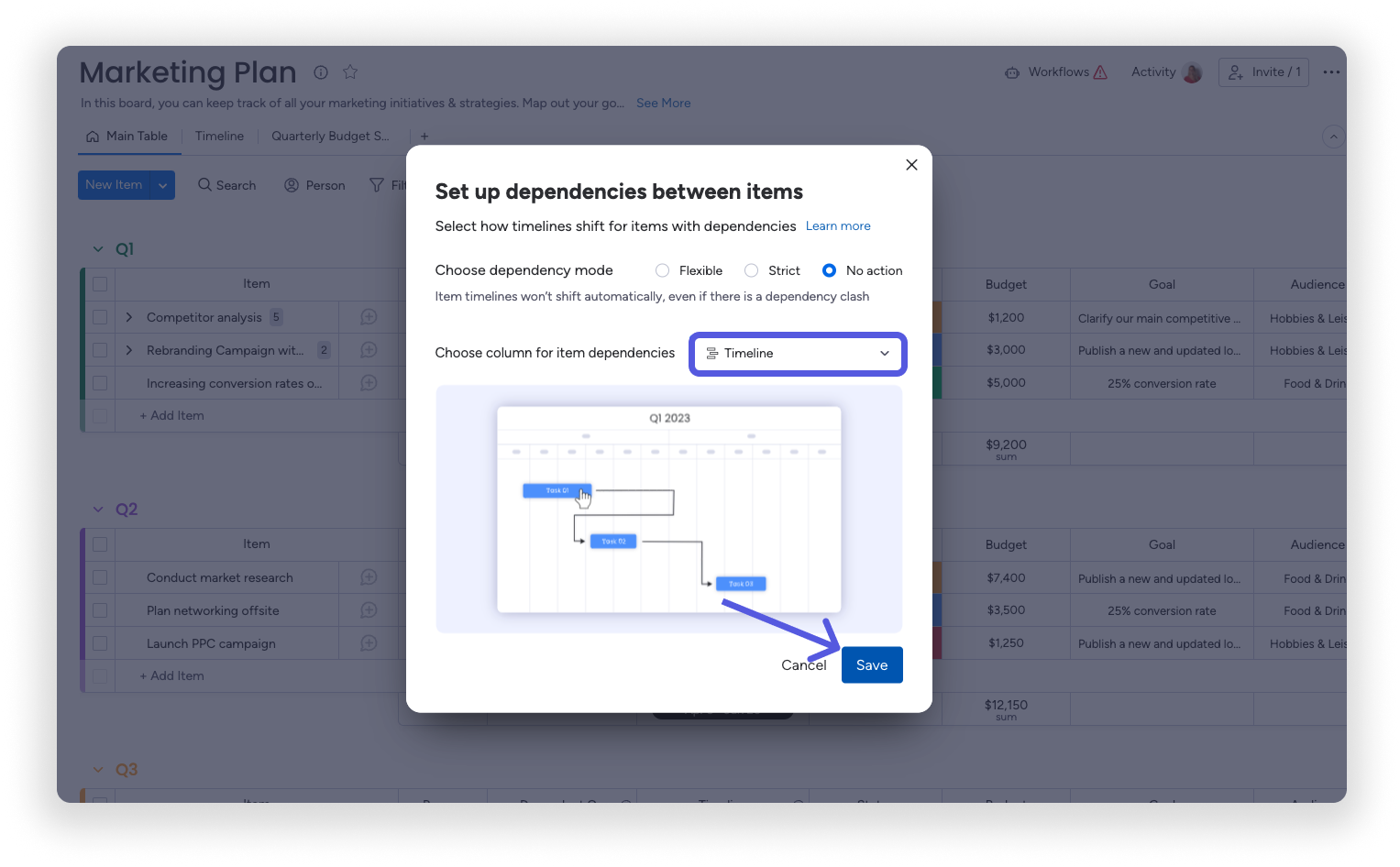
Uwaga: Kolumny podsumowania podelementów nie są obsługiwane w ustawieniach zależności. Zmiany w kolumnach daty lub osi czasu wprowadzane za pomocą akcji zbiorczych również nie są obsługiwane, z wyjątkiem trybu „Brak działania”, w którym możesz używać akcji zbiorczych.
Określ zależności między elementami
Po skonfigurowaniu ustawień zależności określ, które elementy będą zależeć od innych. To ważne, ponieważ pozwala kontrolować, jak elementy będą się przesuwać po zmianach w elementach, od których zależą.
Kliknij komórkę w kolumnie zależności. Otworzy się boczne menu, w którym możesz wybrać dowolny element z tablicy.
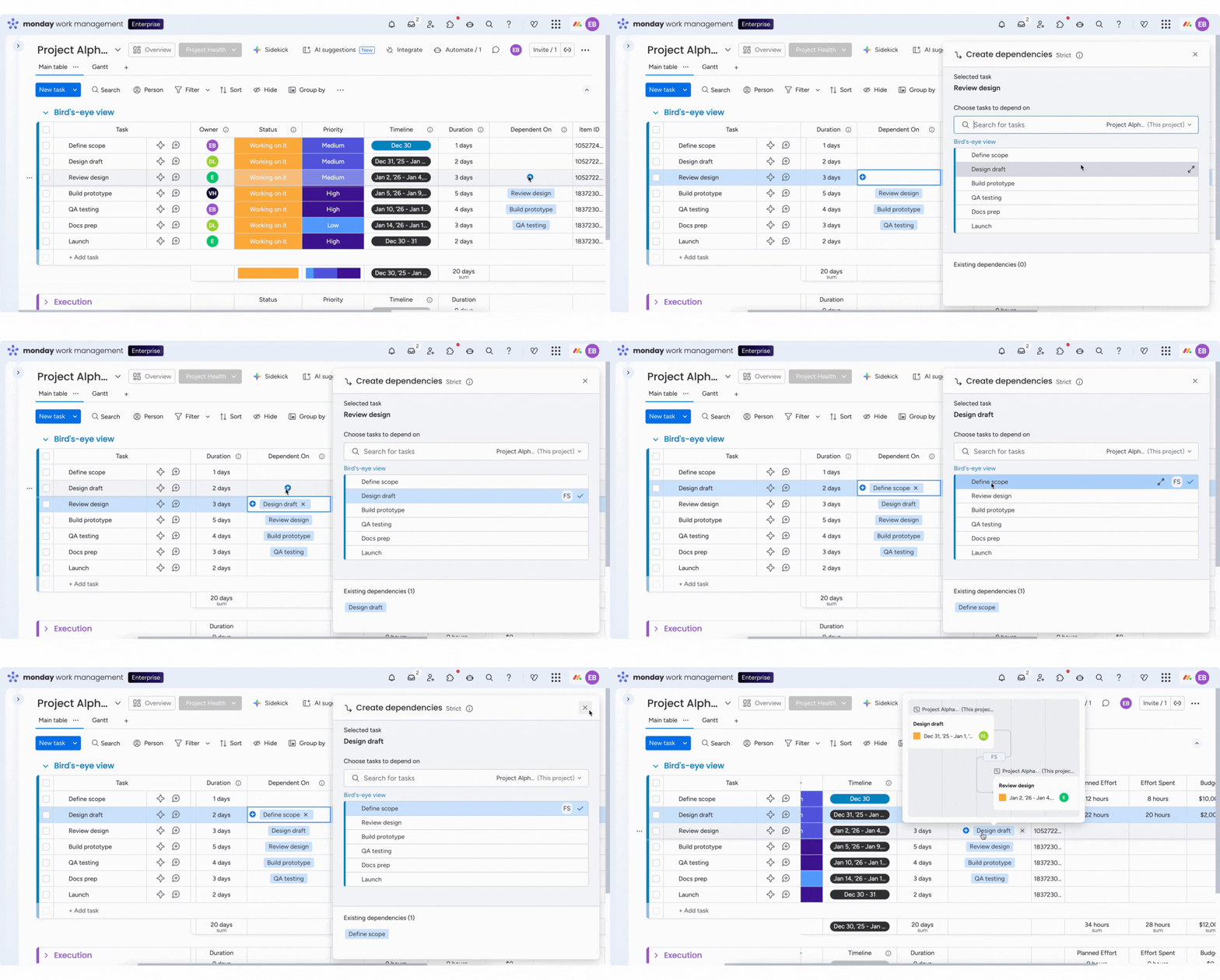
Wskazówka: Użyj zaawansowanych typów zależności oraz funkcji wyprzedzenia i opóźnienia, aby rozszerzyć możliwości wykorzystania zależności w swoim obiegu pracy.
Podczas tworzenia lub edytowania zależności możesz wyszukać zadanie po jego identyfikatorze lub nazwie. Identyfikatory pochodzą z kolumny identyfikatora elementu („Item ID Column”). Otwórz kolumnę zależności, zacznij wpisywać identyfikator i wybierz właściwe zadanie - nawet jeśli nazwy są podobne:
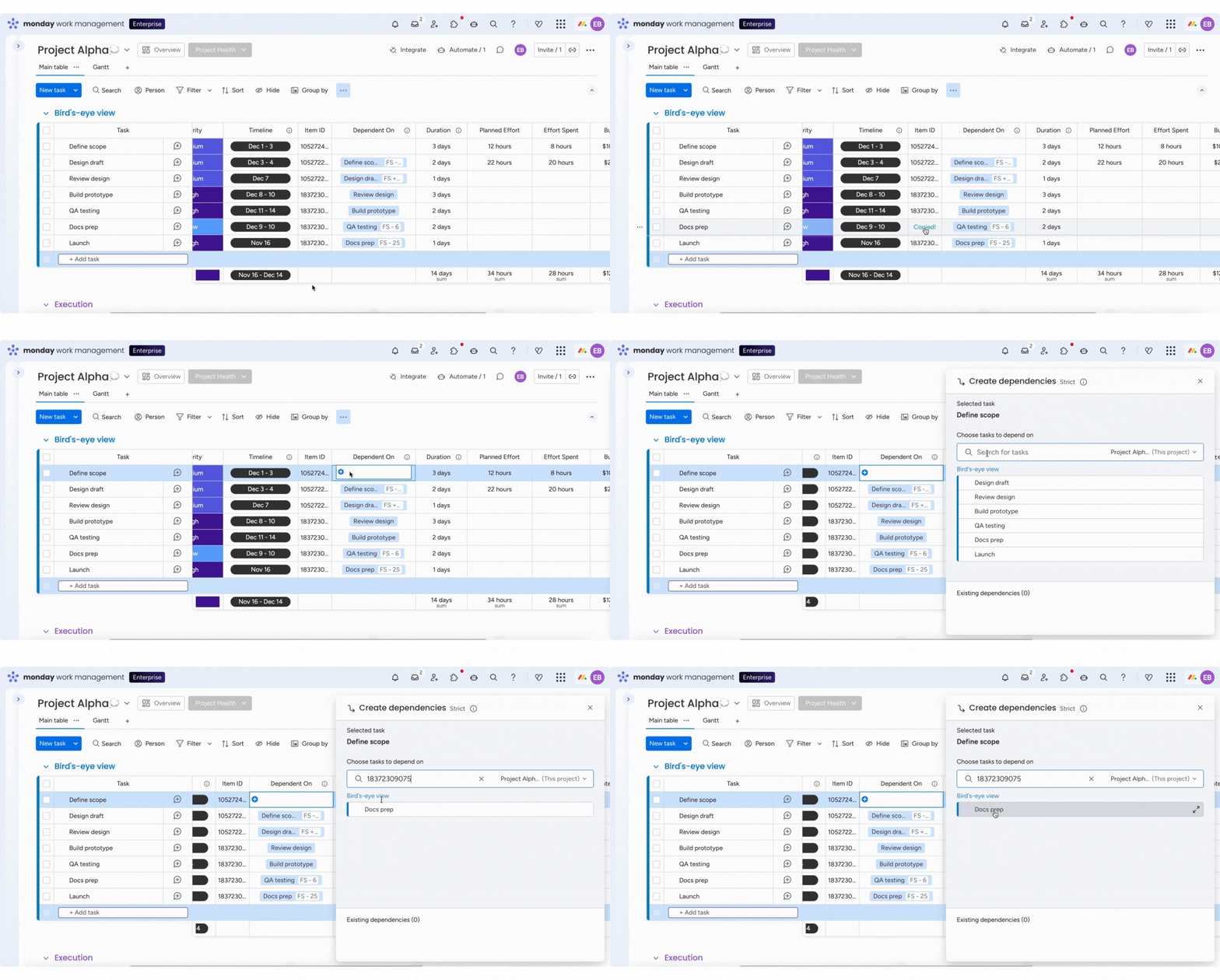
Uwaga: Wyszukiwanie zadań po identyfikatorze jest dostępne wyłącznie w planie Enterprise na tablicach projektowych. Ta funkcja jest w wersji beta. Jej wdrażanie będzie stopniowe.
Po ustawieniu wszystkich dat zmiana daty elementu zależnego spowoduje automatyczną zmianę innej daty - w zależności od skonfigurowanego trybu zależności.
Pamiętaj, że kolumna daty ani kolumna osi czasu nie wypełnią się automatycznie po ustawieniu zależnych elementów w kolumnie zależności. Aby zależności działały, uzupełnij kolumnę daty lub kolumnę osi czasu dla każdego elementu.
Korzystaj z kolumny czasu trwania
Zależności przesuwają tylko daty, które już znajdują się w kolumnie daty lub kolumnie osi czasu. Nie tworzą automatycznie osi czasu dla elementów. Kolumna czasu trwania (nazywana też kolumną łączoną osi czasu i wartości liczbowej) pozwala szybko uzupełnić daty rozpoczęcia i zakończenia, aby łańcuch zależności mógł działać.
Aby zacząć, dodaj do tablicy kolumnę łączoną osi czasu i wartości liczbowej (Timeline + Numeric Combo Column). Pojawią się dwie kolumny obok siebie: kolumna czasu trwania i kolumna osi czasu. Jeśli korzystasz z zależności w projektach, ta kolumna łączona jest już dostępna na tablicy projektowej i możesz od razu z niej korzystać.
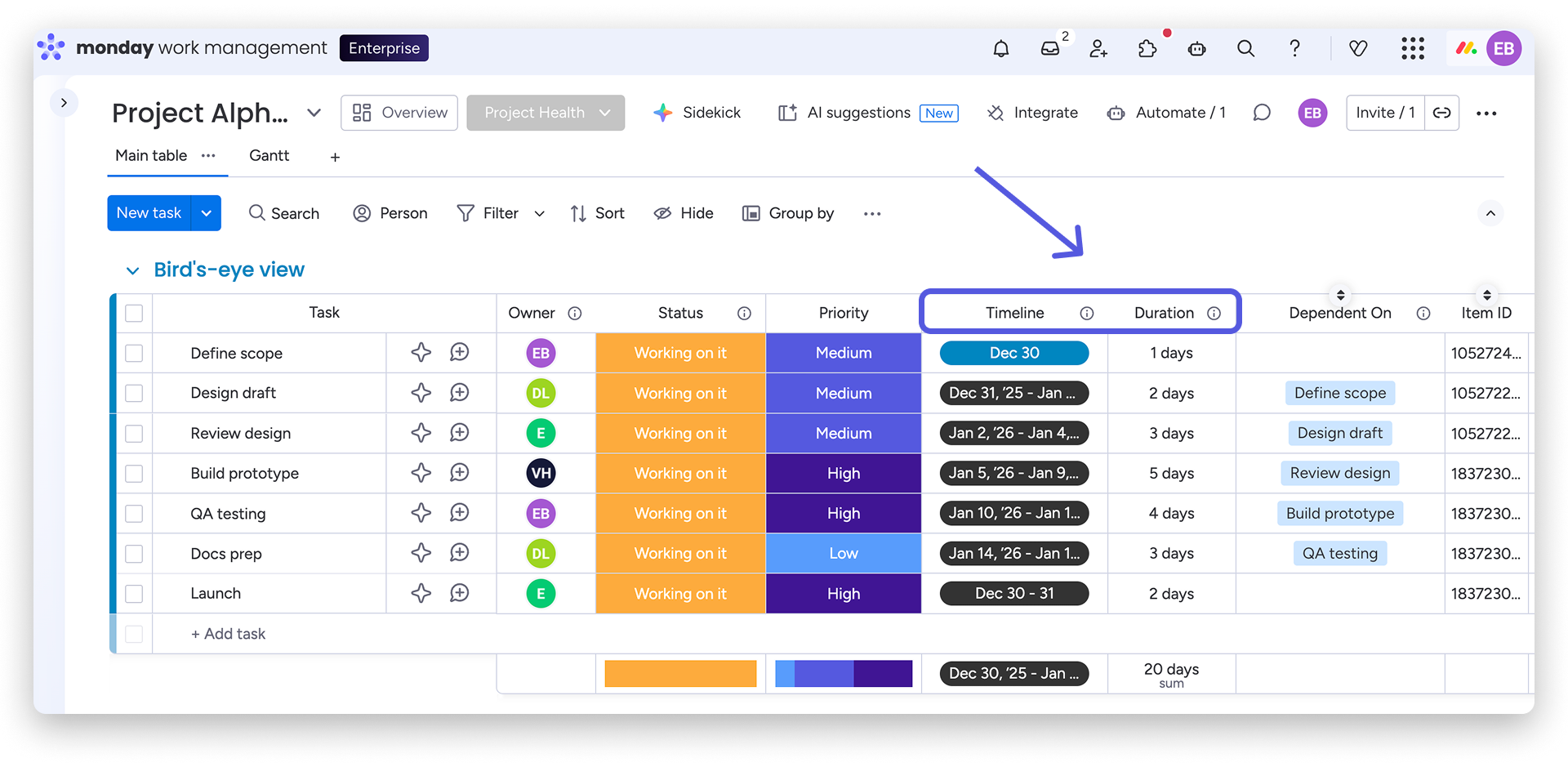
Wpisz liczbę dni dla każdego zadania w kolumnie czasu trwania. Jeśli kolumna osi czasu jest pusta, zostanie automatycznie uzupełniona zakresem dat rozpoczynającym się od dziś, na podstawie podanego czasu trwania. Jeśli kolumna osi czasu zawiera już zakres dat, zmiana czasu trwania dostosuje datę zakończenia, pozostawiając datę rozpoczęcia bez zmian.
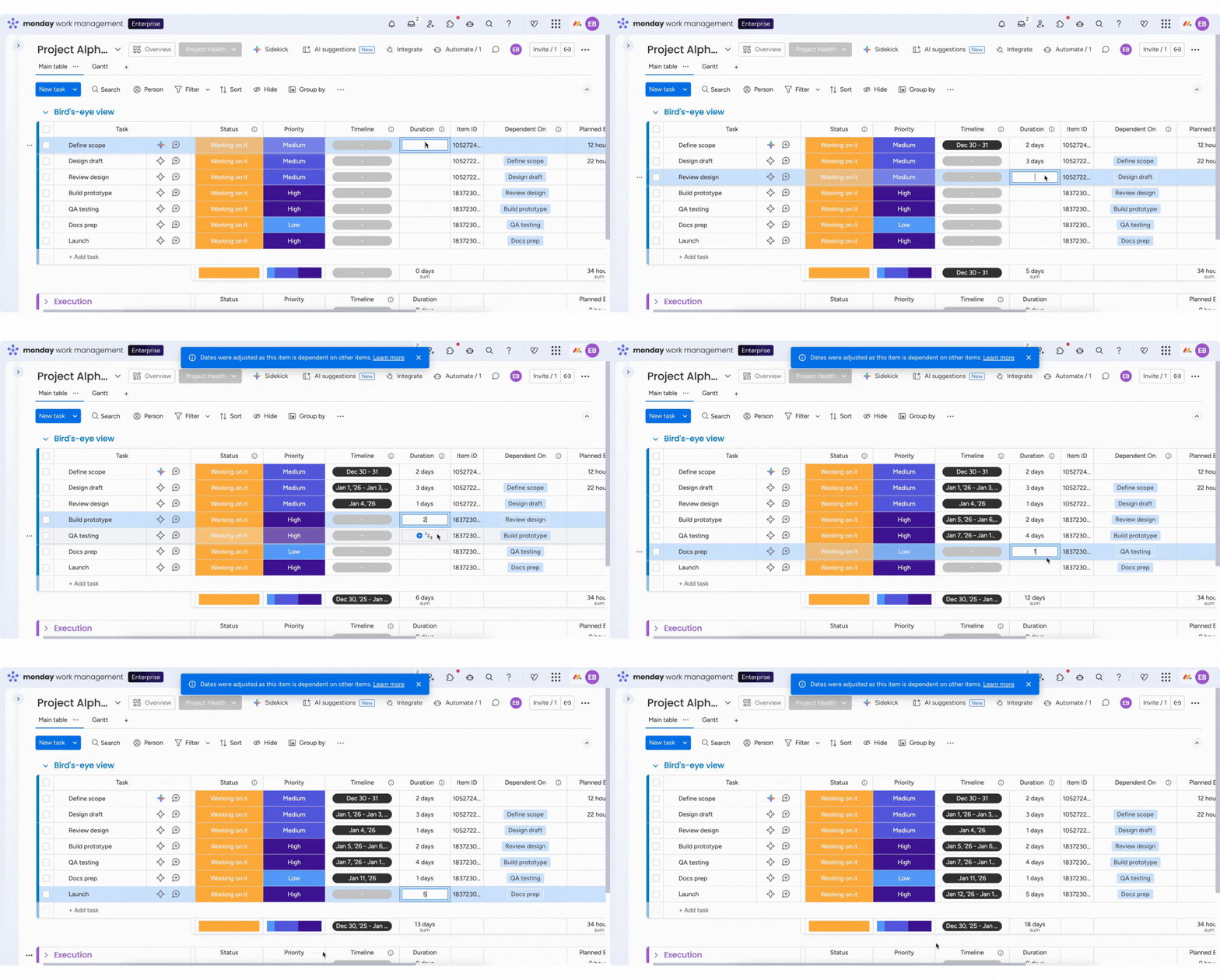
Możesz skonfigurować zależności przed dodaniem czasu trwania lub po nim. Gdy elementy będą już miały osie czasu, wszelkie zmiany dat będą zgodne z wybranym trybem zależności: elastycznym, ścisłym lub brakiem działania. Jeśli zadanie korzysta z kolumny czasu trwania, zmiana czasu trwania dostosuje datę zakończenia na osi czasu. Zmiana daty rozpoczęcia lub zakończenia na osi czasu zaktualizuje czas trwania, tak aby liczba dni zawsze odpowiadała zakresowi dat.
Zależności zbiorcze
Kto może korzystać z tej funkcji:
Dostępna w planie Enterprise na tablicach projektowych
Możesz szybciej konfigurować duże projekty, zaznaczając jednocześnie elementy na tablicy projektowej i wybierając „Zależności” (Dependencies) na pasku wielokrotnego wyboru. Zaznaczone zadania zostaną połączone kolejno w jednej akcji, w wybranej przez Ciebie kolejności (na przykład: Zadanie A, Zadanie B, Zadanie C).
Uwaga: Zależności zbiorcze obsługują maksymalnie 50 zadań naraz.
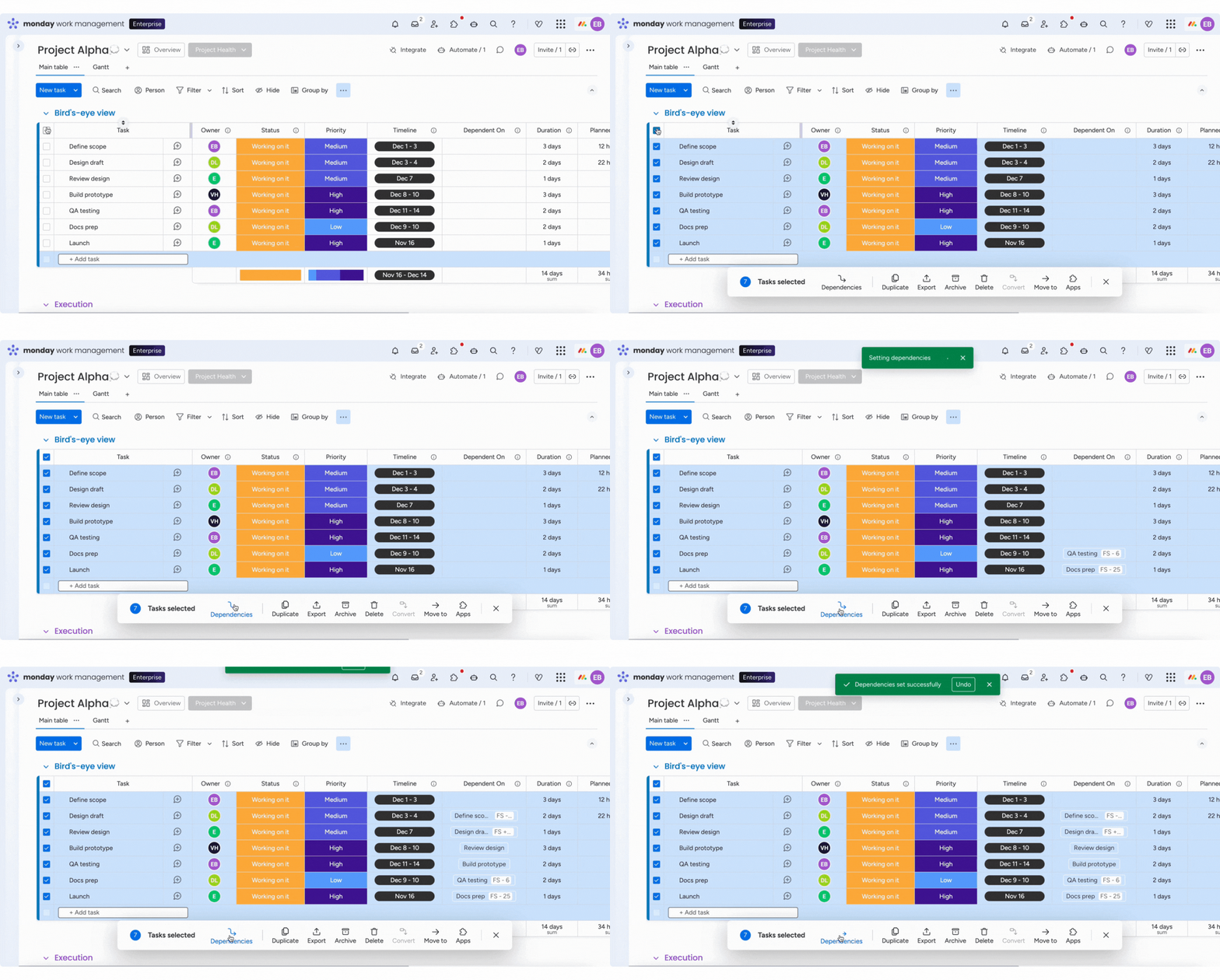
Zależności zbiorcze tworzą połączenia między zaznaczonymi zadaniami. Nie uzupełniają automatycznie dat zadań, które nie mają jeszcze daty ani osi czasu. Jeśli część zaznaczonych zadań nie ma dat, ich kolumna daty lub kolumna osi czasu pozostanie pusta. Gdy później dodasz daty lub osie czasu do tych zadań, ich daty zostaną dostosowane zgodnie z wybranym trybem zależności (na przykład trybem ścisłym) i łańcuchem zależności.
Wskazówka: Użyj kolumny czasu trwania na tablicy projektowej, aby szybko dodać osie czasu przed uruchomieniem zależności zbiorczych lub po nim.
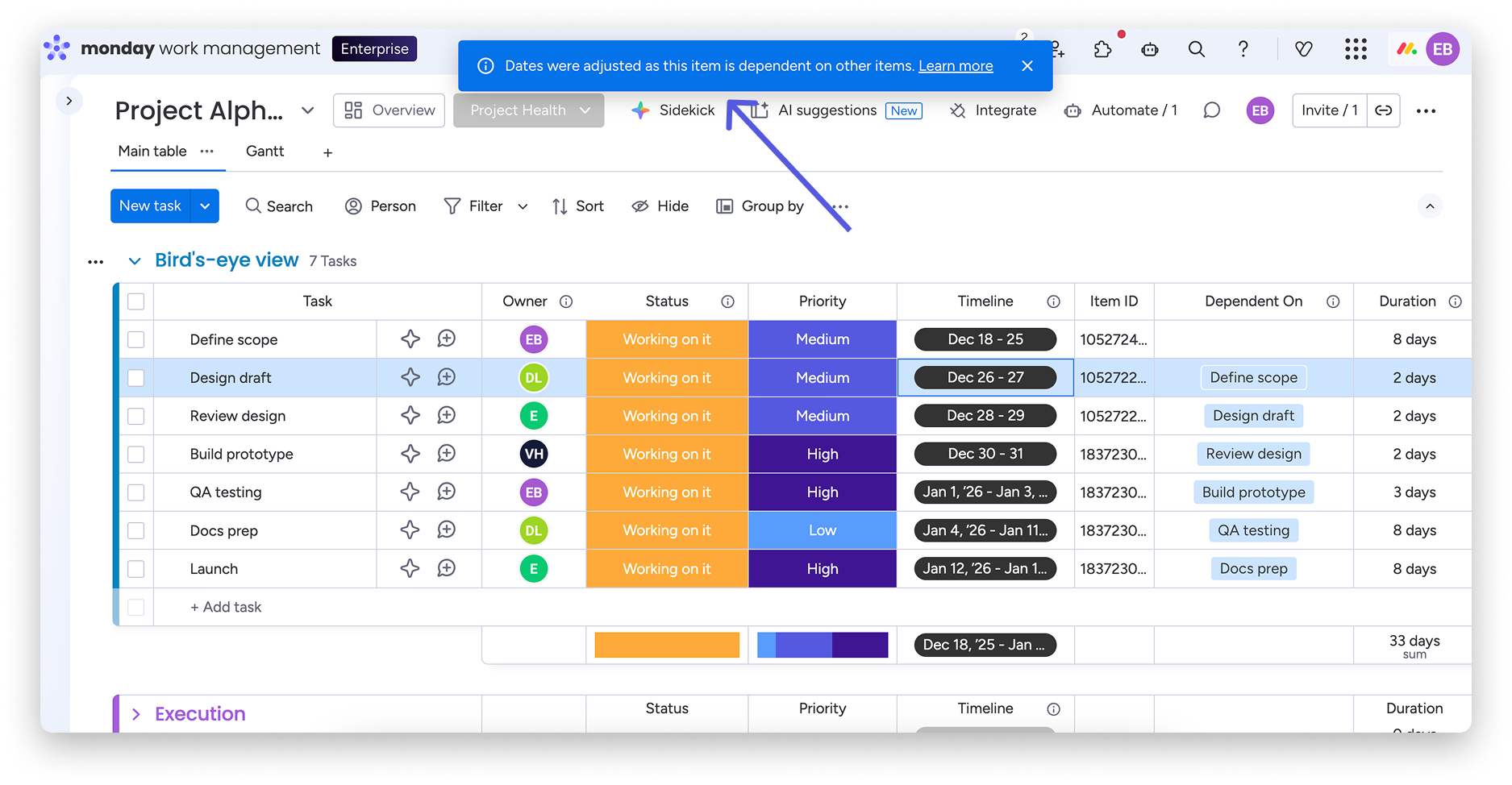
Gdy uruchomisz zależności zbiorcze w trybie ścisłym dla zadań, które mają już osie czasu, zostaną one zaktualizowane tak, aby następowały po sobie - tak samo jak wtedy, gdy ręcznie połączysz dwa zadania z osiami czasu. Dzięki temu szybko utworzysz ciągły harmonogram projektu bez konfigurowania każdej zależności osobno:
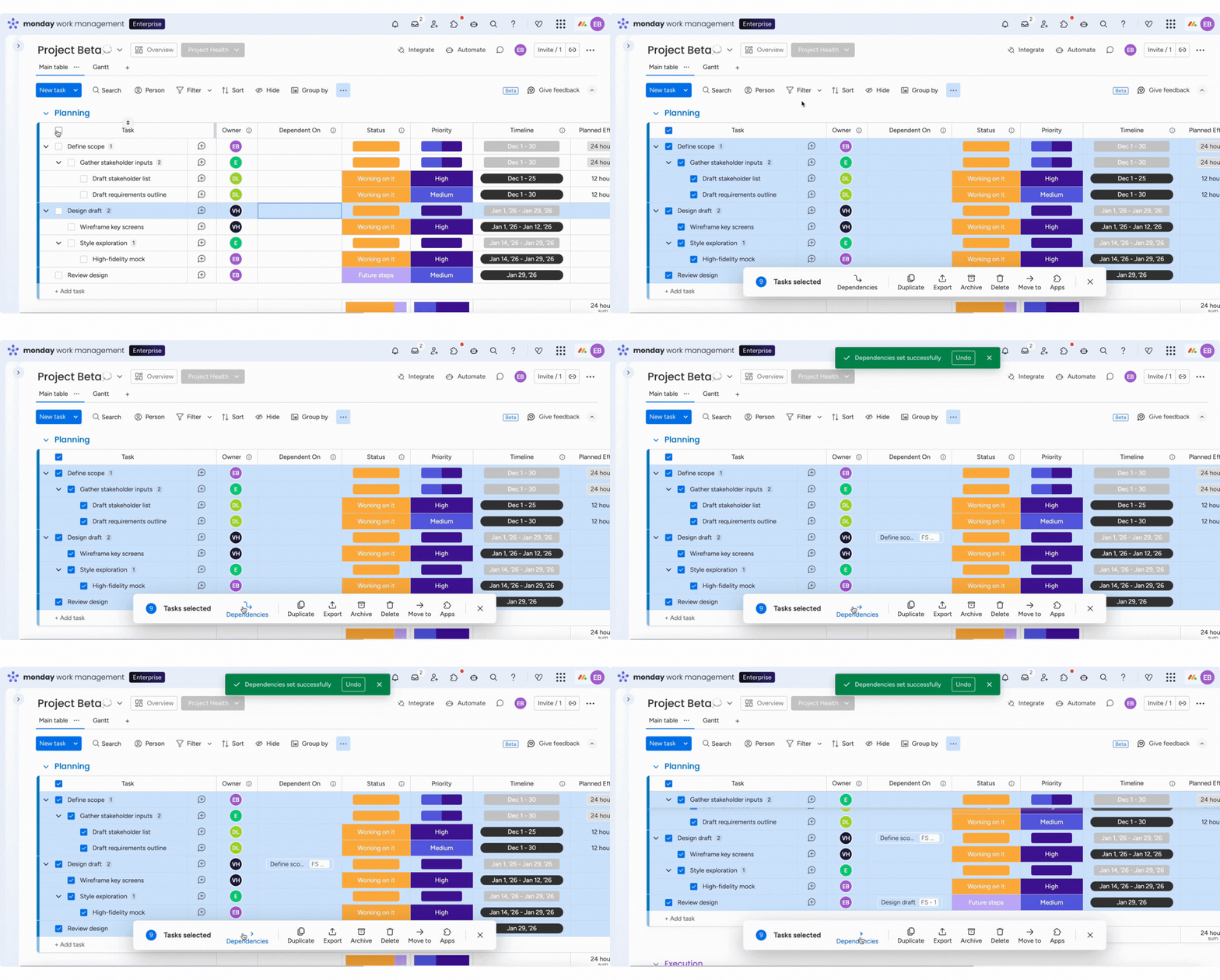
W projektach z wieloma poziomami podelementów zależności zbiorcze domyślnie działają w trybie ścisłym. Gdy zaznaczysz jednocześnie elementy z kilku poziomów, zależność zostanie utworzona na najwyższym poziomie, ponieważ podelementy są przenoszone na poziom nadrzędny do swoich elementów nadrzędnych.
Aby połączyć elementy na niższym poziomie, zaznacz tylko elementy z tego poziomu, bez ich elementów nadrzędnych, i ponownie uruchom zależności zbiorcze. Zostaną połączone ze sobą na tym poziomie. Możesz też zaznaczyć podelementy z tego samego poziomu w projekcie wielopoziomowym i użyć zależności zbiorczych, aby je połączyć:
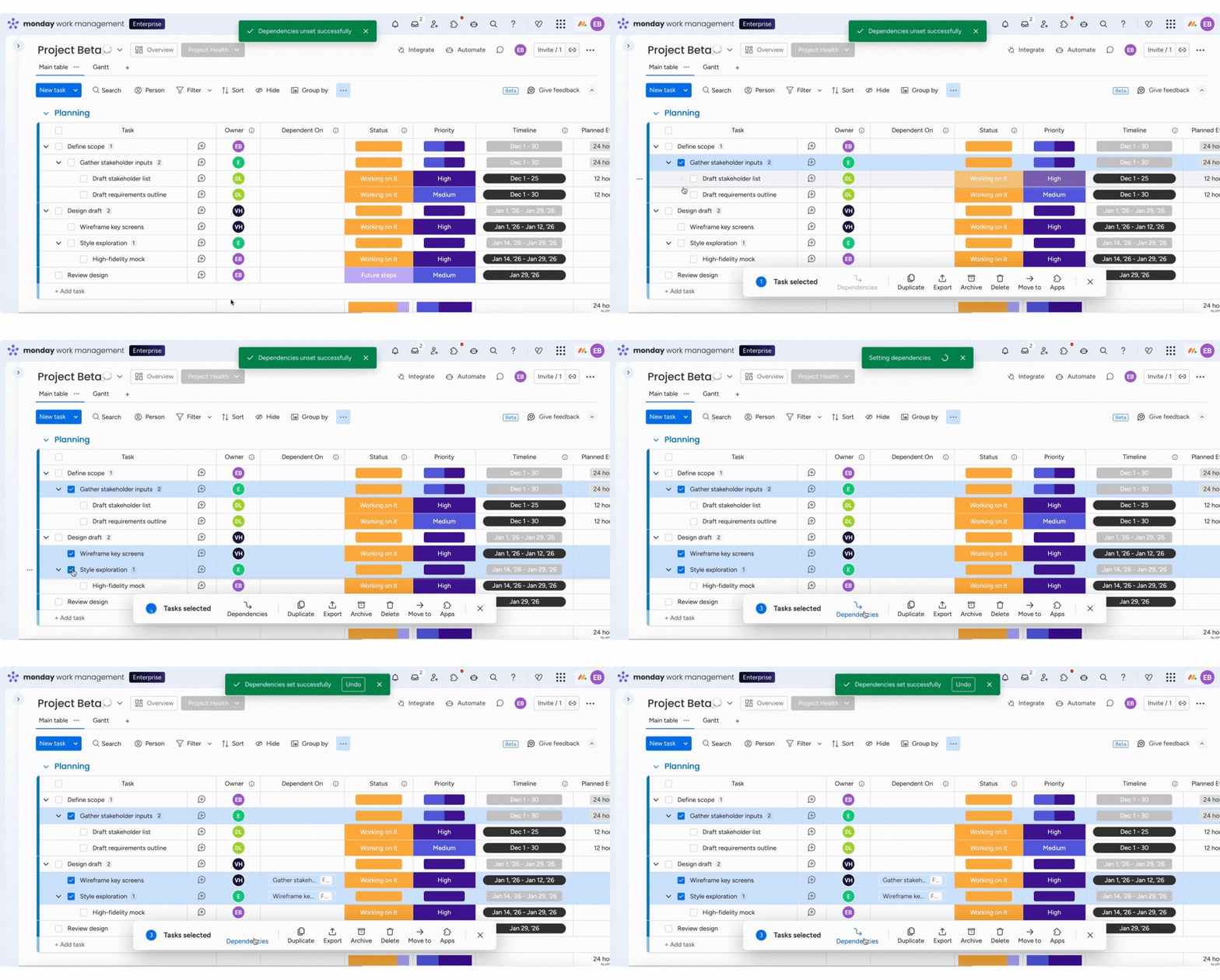
Uwaga: Na zwykłych tablicach projektowych zależności zbiorcze nie mogą łączyć elementów nadrzędnych z ich podelementami.
Jeśli po uruchomieniu zależności zbiorczych zmienisz zdanie, wybierz „Cofnij” (Undo) w wyskakującym oknie, które pojawi się zaraz po wykonaniu akcji. Cofnięcie przywraca tablicę do stanu sprzed uruchomienia zależności zbiorczych, w tym zależności zastąpione przez tę akcję:
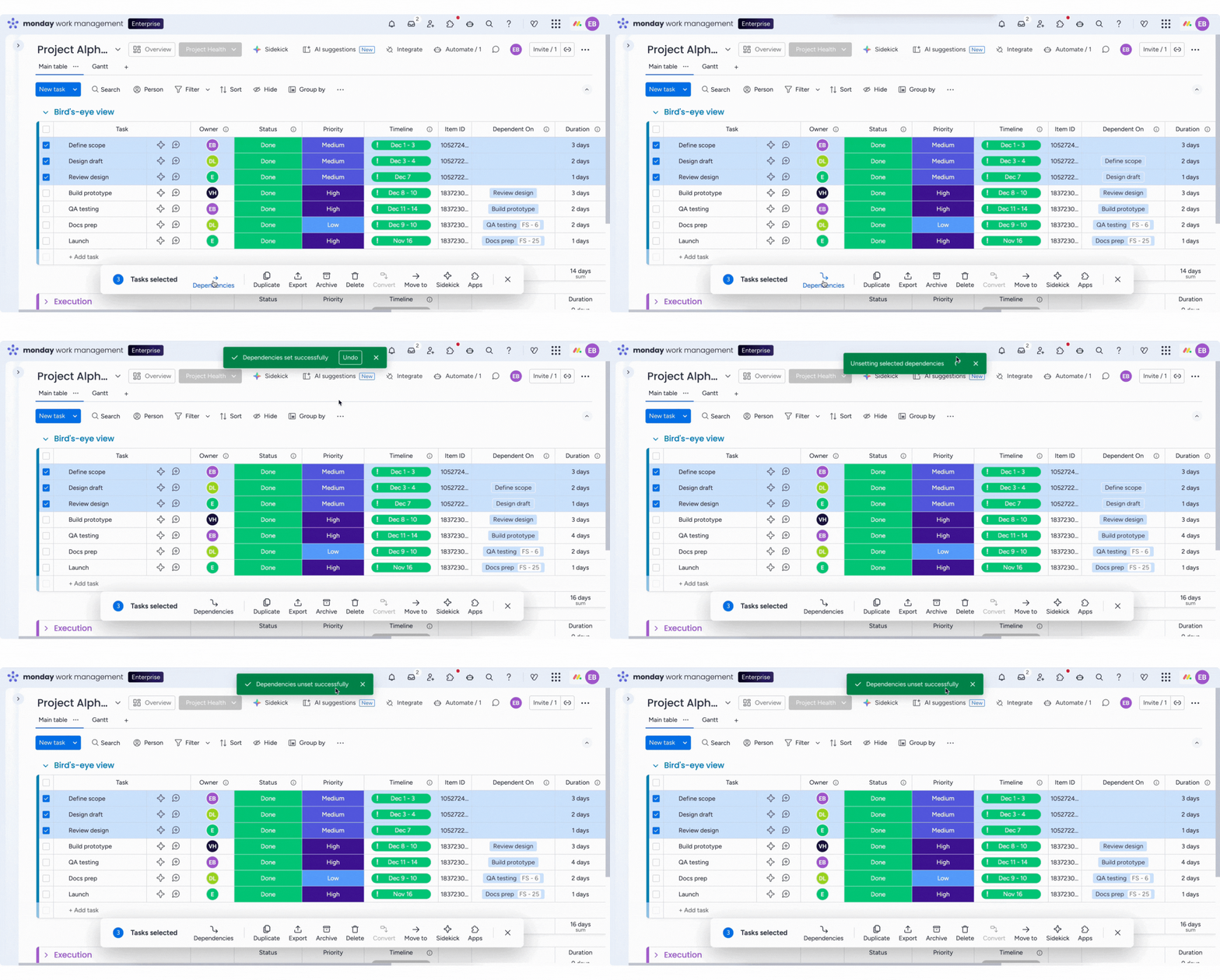
Jeśli wyskakujące okno już zniknęło, możesz otworzyć dziennik aktywności na tablicy lub odpowiednim elemencie i cofnąć tę akcję.
Wskazówka: Jeśli chcesz połączyć zadania z kilku projektów, funkcja zależności między projektami jest stopniowo udostępniana klientom planu Enterprise.
Zobacz, jak działają zależności!
Po wybraniu ustawień zależności i określeniu powiązań między elementami możesz sprawdzić, jak działają zależności.
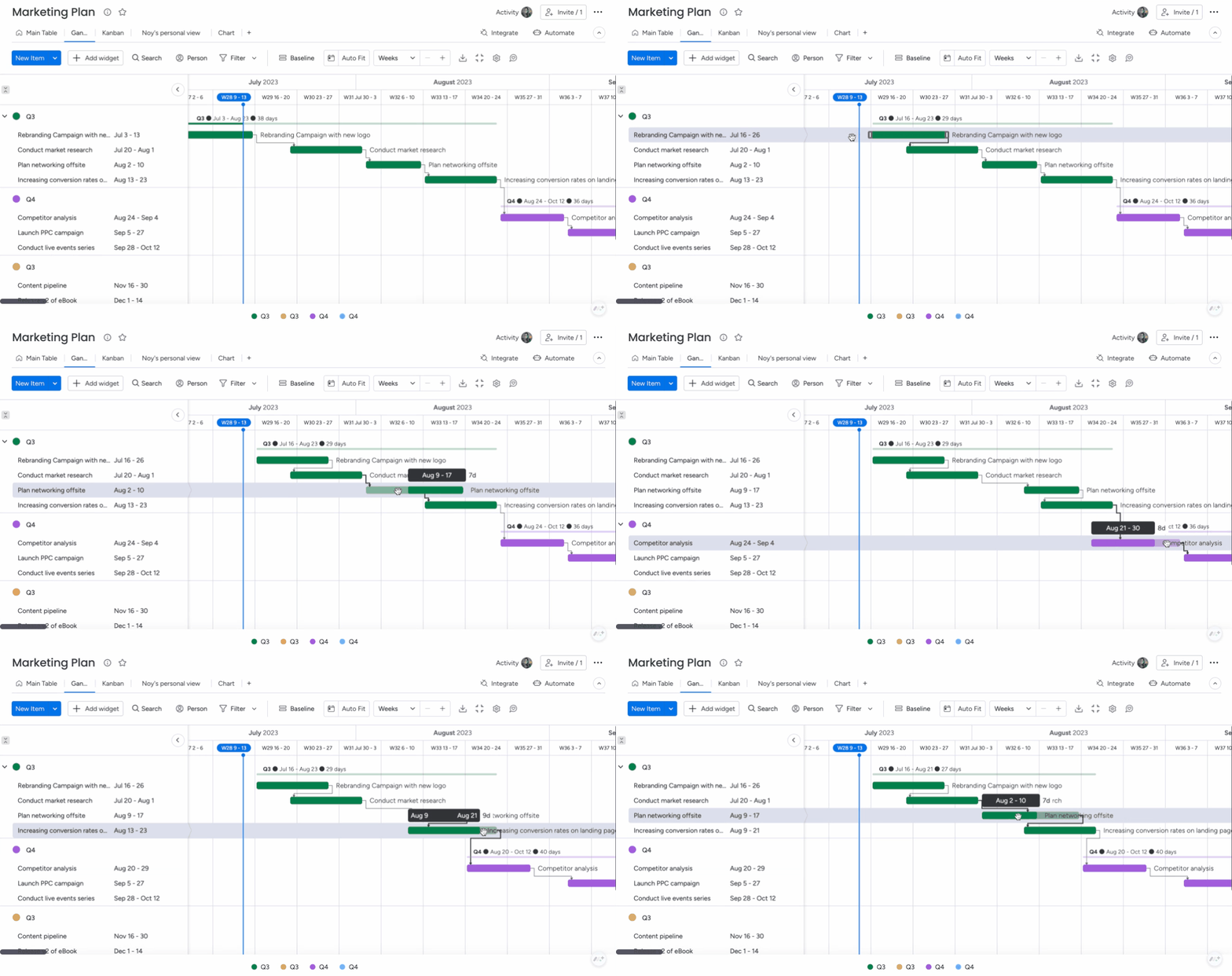
Gdy zmienisz odpowiednią kolumnę daty lub osi czasu na tablicy, daty zależnych elementów przesuną się zgodnie z trybem zależności. Możesz też przeciągać elementy na wykresie Gantta lub w widoku osi czasu, aby zobaczyć, jak przesuwają się względem elementów, od których zależą. 🙌
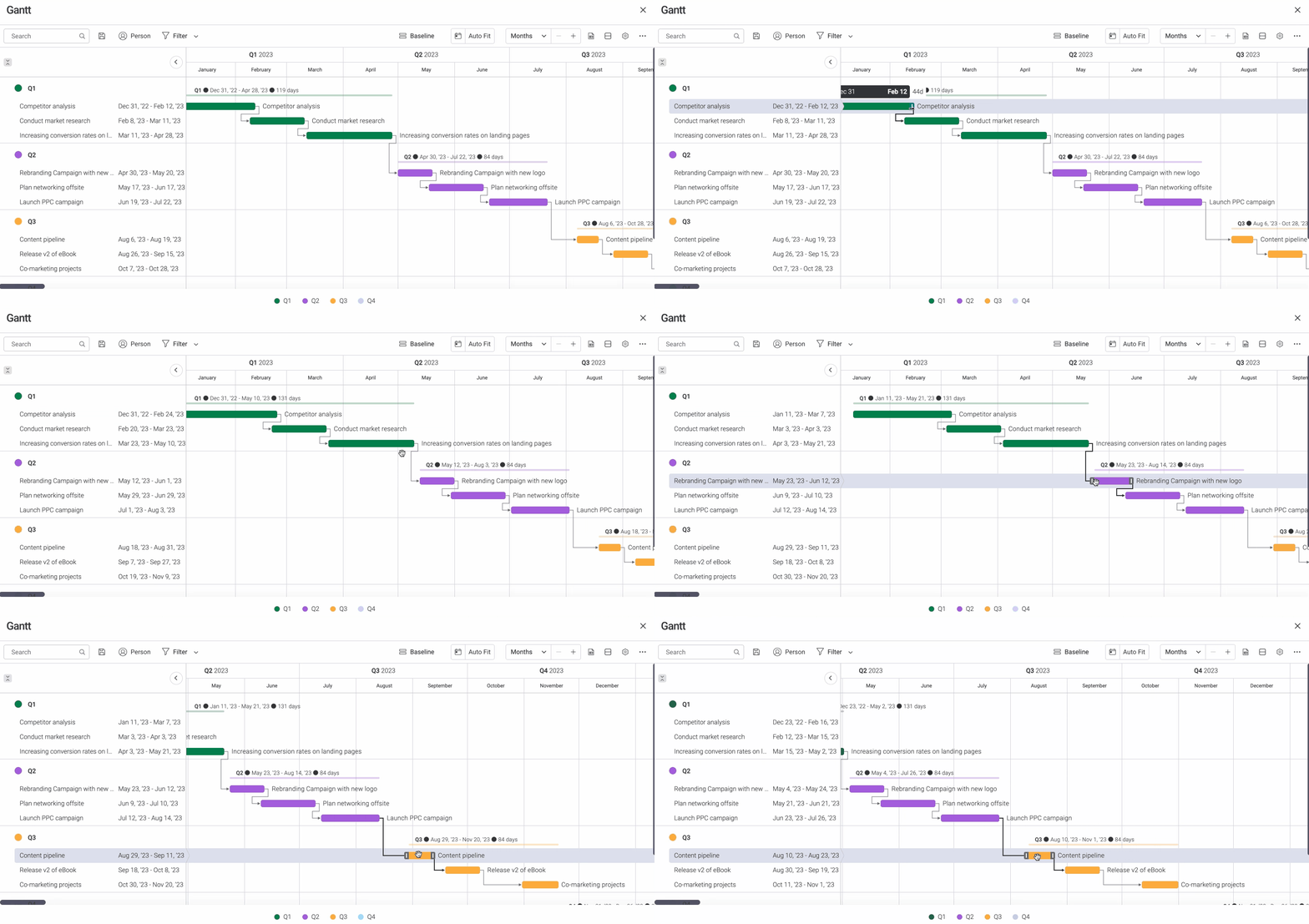
Dostępne tryby zależności
Możesz wybrać jeden z trzech trybów, aby określić sposób działania zależności:
Elastyczny: Zapobiega nakładaniu się dat elementów zależnych od siebie. Oznacza to, że jeśli zmienisz datę elementu, a daty jego elementów zależnych nie będą się nakładać, daty tych elementów nie zostaną zmienione. Jeśli jednak zmienisz datę elementu i jego daty będą nakładać się na daty elementów zależnych, daty tych elementów zostaną dostosowane tak, aby nie dochodziło do nakładania.
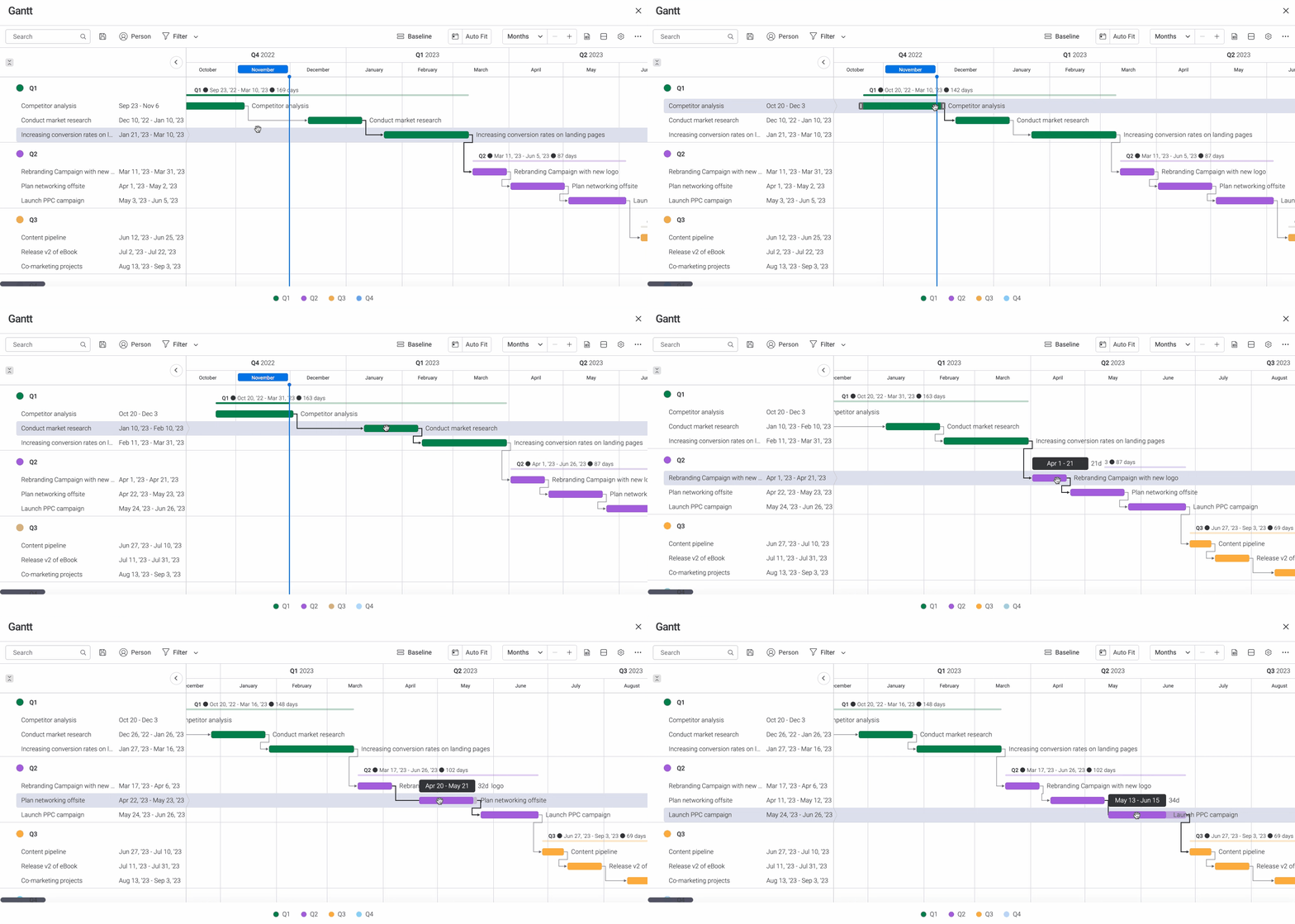
Ścisły: Pozwala wykorzystywać zależności do planowania projektów i optymalizować ich harmonogramy, zarówno z określonymi przerwami, jak i bez nich. Gdy zmienisz datę elementu, daty jego elementów zależnych zmienią się automatycznie w dokładnie taki sam sposób.
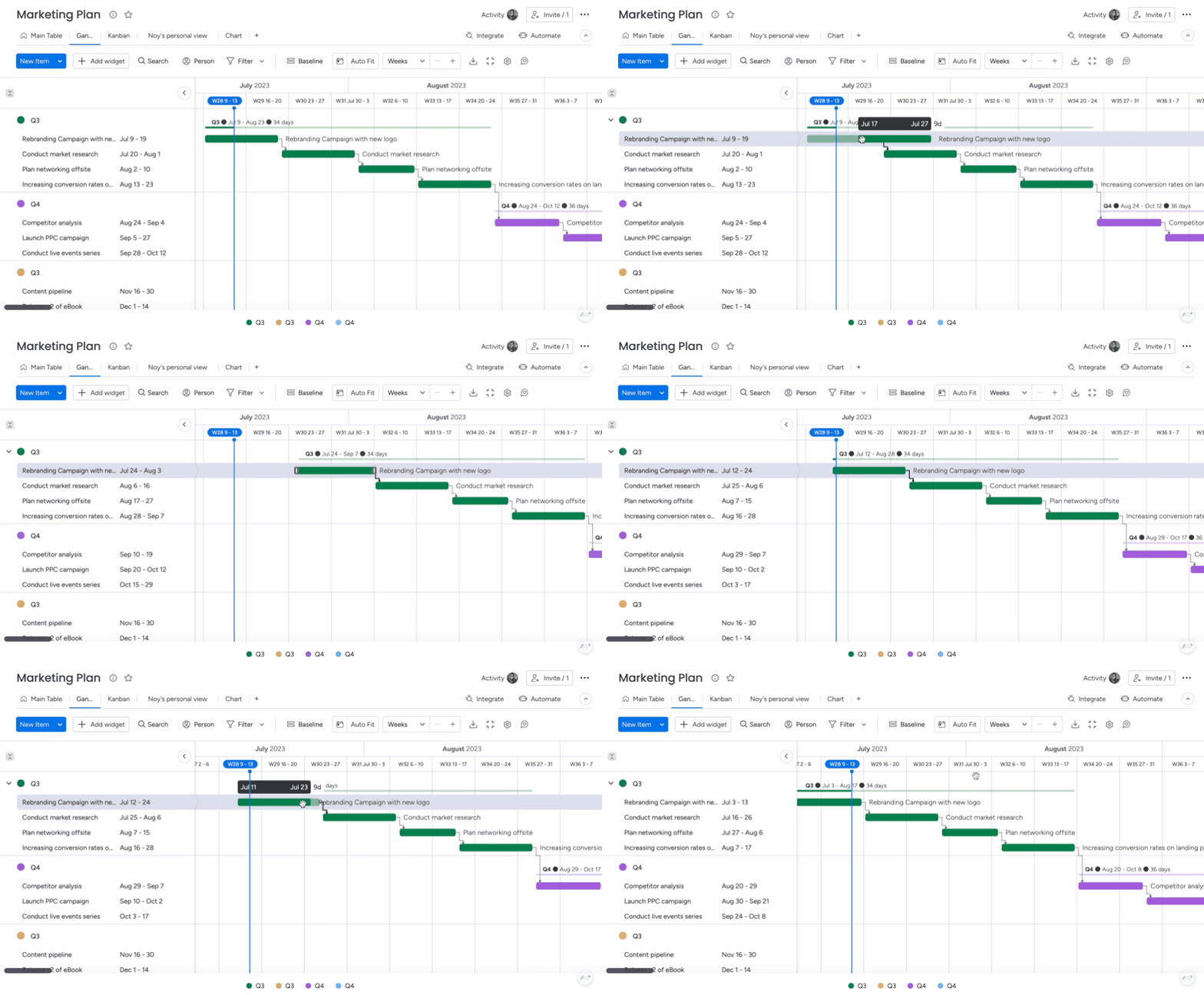
Wskazówka: W trybie ścisłym możesz określić czas wyprzedzenia lub opóźnienia, aby ustawić nakładanie się lub przerwę między zależnymi elementami.
Tryb „Brak działania”: Elementy na tablicy nie będą przesuwać się automatycznie zgodnie z ustawionymi zależnościami. Będą jedynie wizualnie pokazywać zależności: za pomocą połączeń w kolumnie zależności oraz strzałek w widżecie wykresu Gantta. Nie zmienią dat elementów, nawet jeśli wystąpi konflikt zależności.
Pomijanie weekendów przy użyciu zależności
Aby pomijać weekendy, najpierw skonfiguruj odpowiednie ustawienie w sekcji administratora. Kliknij zdjęcie profilowe w lewym dolnym rogu ekranu i wybierz „Administrator” (Admin). W sekcji administratora, pod nagłówkiem „Ogólne” (General), kliknij kartę „Konto” (Account). W obszarze „Weekendy osi czasu” (Timeline Weekends) znajdziesz opcję „Ukryj weekendy” (Hide Weekends).
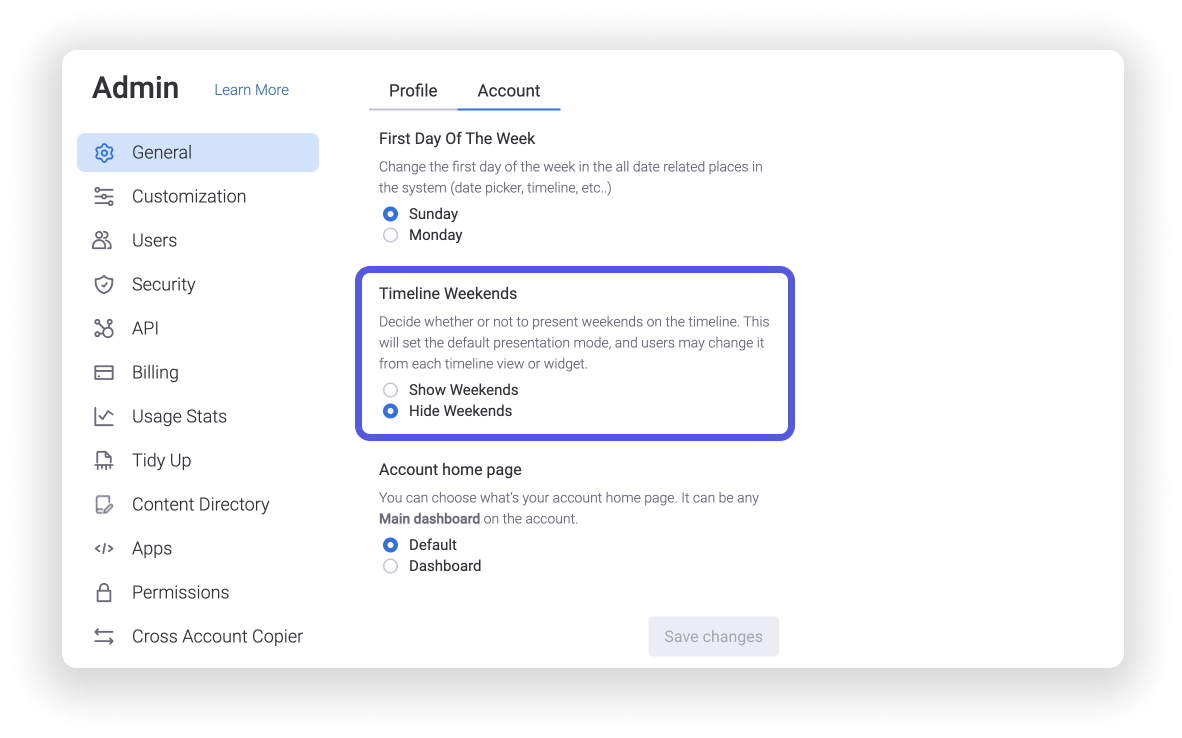
Uwaga: Weekendy możesz pomijać w kolumnie osi czasu, ale nie w kolumnach daty podczas korzystania z przepisów automatyzacji zależności.
Poznaj typy zależności
Podczas konfigurowania powiązań między elementami możesz wybrać typ zależności dla każdego z nich. Dostępne są cztery typy: zakończenie–rozpoczęcie, rozpoczęcie–rozpoczęcie, zakończenie–zakończenie i rozpoczęcie–zakończenie.
Zakończenie–rozpoczęcie: Zadanie B może się rozpocząć dopiero po zakończeniu zadania A. To najczęściej używany typ zależności.
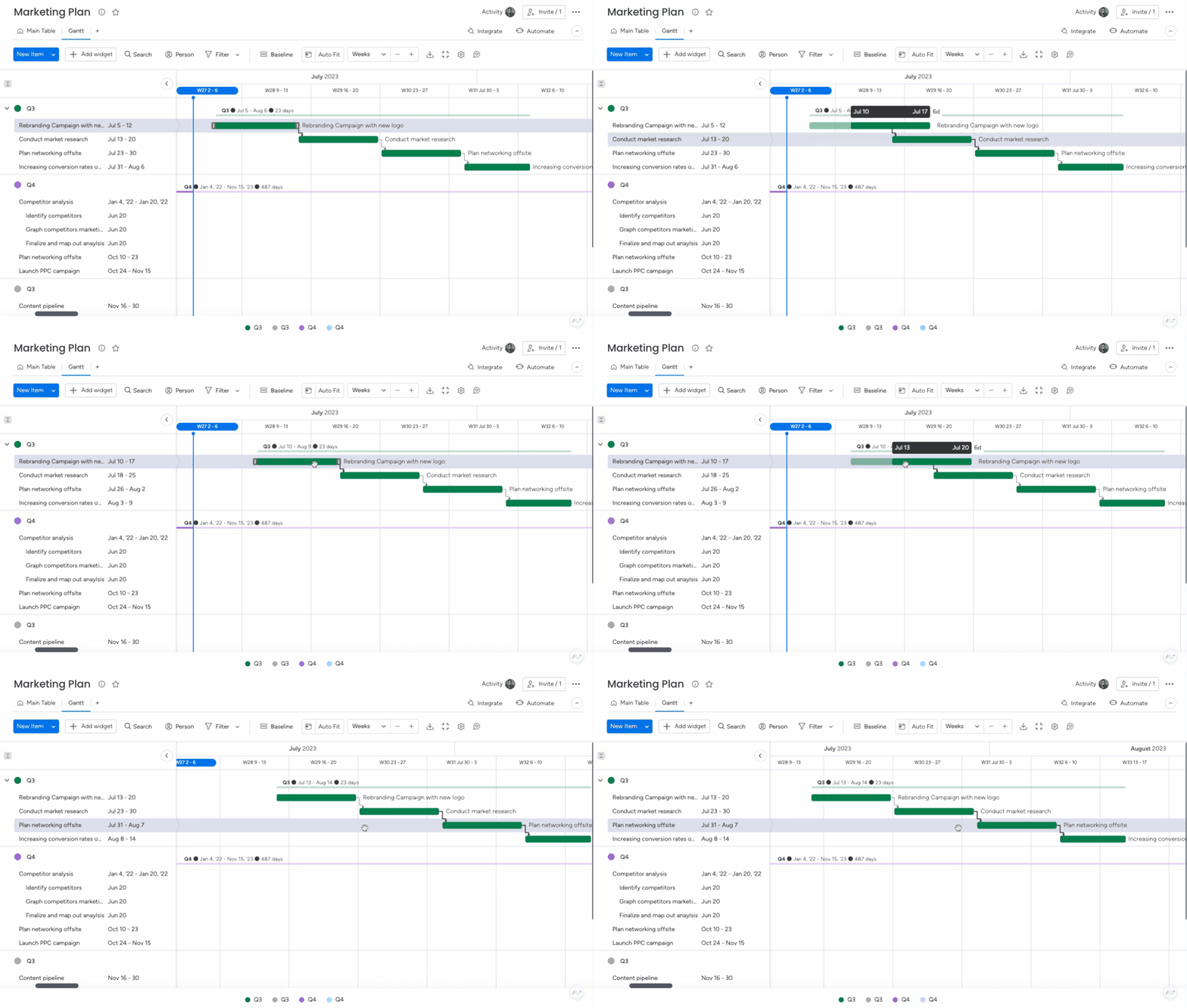
Uwaga: „Zakończenie–rozpoczęcie” jest domyślnym typem zależności, dlatego nie jest oznaczane wizualnie w kolumnie zależności.
Rozpoczęcie–rozpoczęcie: Zadanie B może się rozpocząć dopiero po rozpoczęciu zadania A.
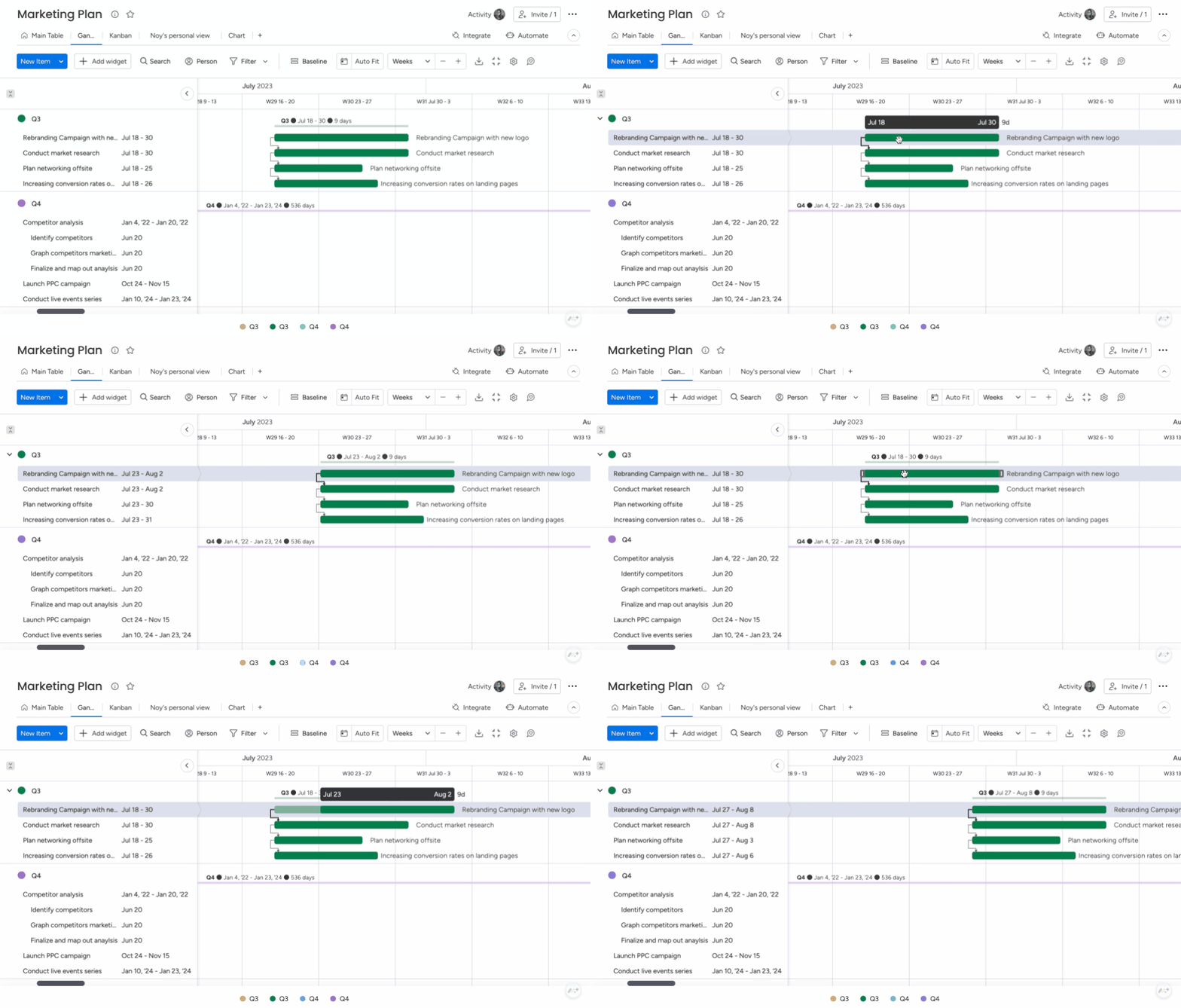
Zakończenie–zakończenie: Zadanie B może się zakończyć dopiero po zakończeniu zadania A.
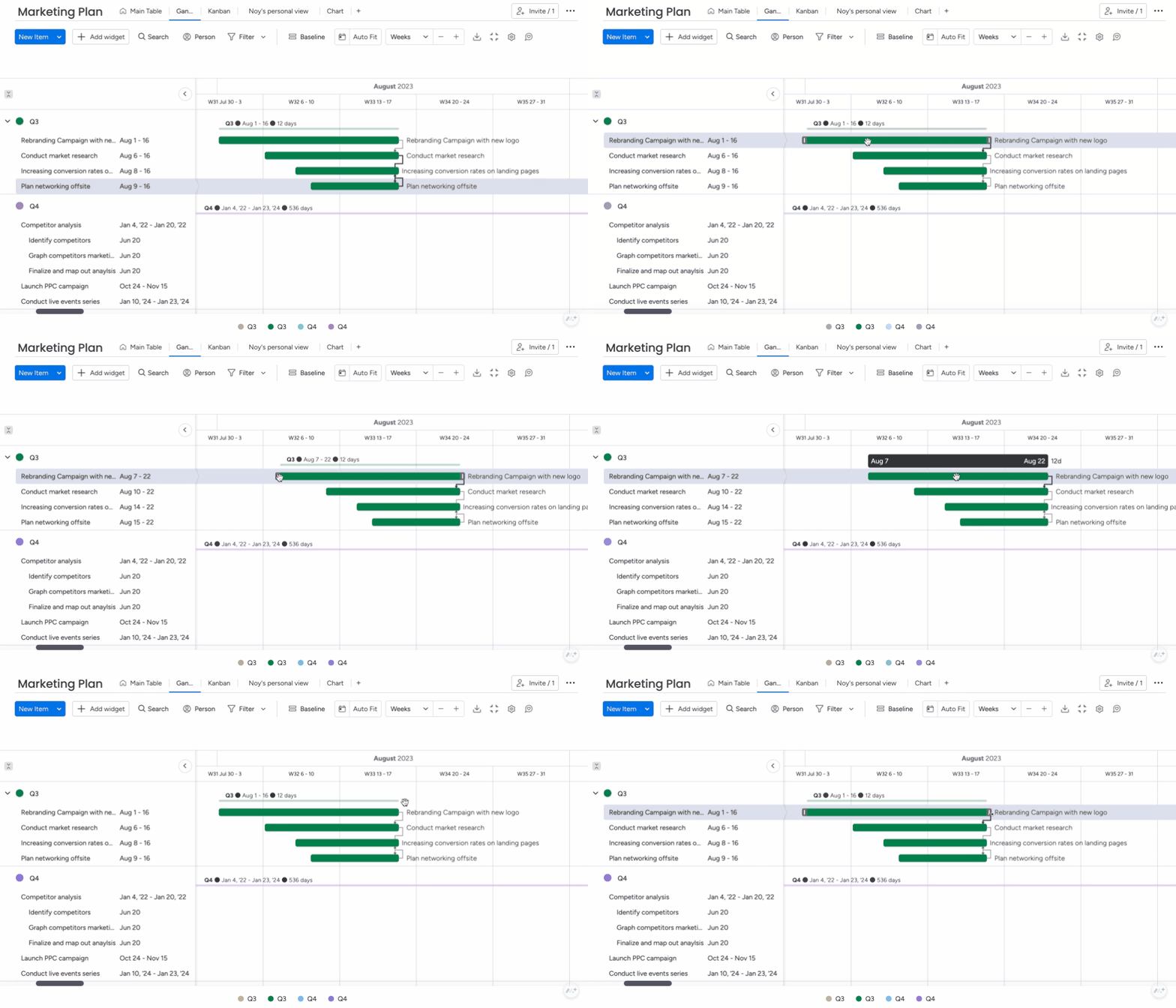
Rozpoczęcie–zakończenie: Zadanie B może się zakończyć dopiero po rozpoczęciu zadania A. 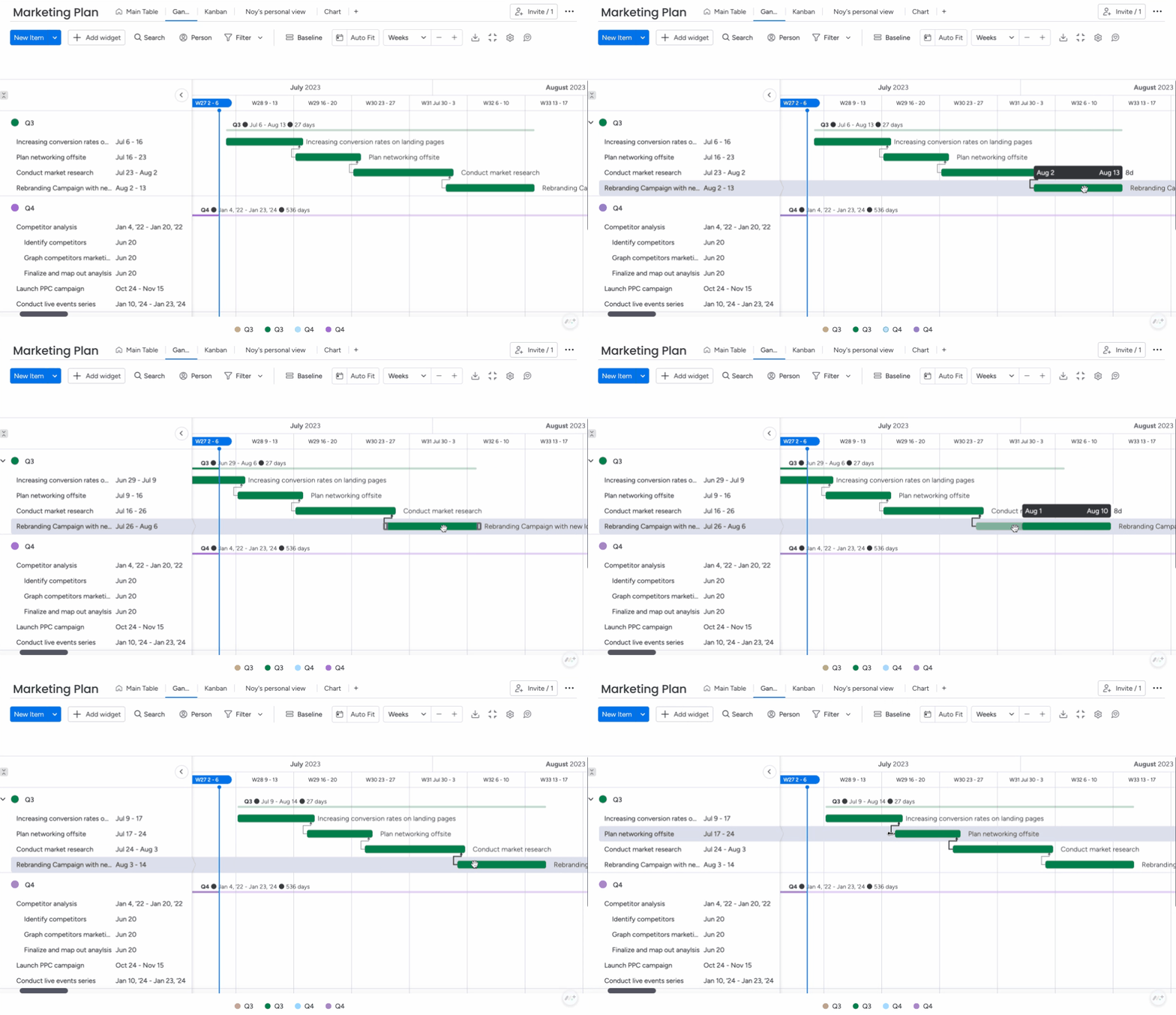
Uwaga: Funkcja „Typy zależności” jest stopniowo udostępniana wszystkim użytkownikom monday AI work platform. Jeśli nie jest jeszcze dostępna na Twoim koncie, pojawi się na nim w przyszłości.
Wyprzedzenie i opóźnienie
Podczas zarządzania projektami z rygorystycznymi harmonogramami możesz przewidzieć, że między etapami projektu trzeba będzie odczekać określoną liczbę dni. Możesz też uwzględnić nakładanie się niektórych etapów. W takich sytuacjach funkcja „wyprzedzenie i opóźnienie” pozwala bezpośrednio w kolumnie zależności określić wymagane opóźnienia lub możliwości zaoszczędzenia czasu w planie projektu, gdy korzystasz z ścisłego typu zależności.
Uwaga: Funkcje wyprzedzenia i opóźnienia są dostępne tylko na monday AI work platform. Nie są dostępne w produktach monday CRM ani monday dev.
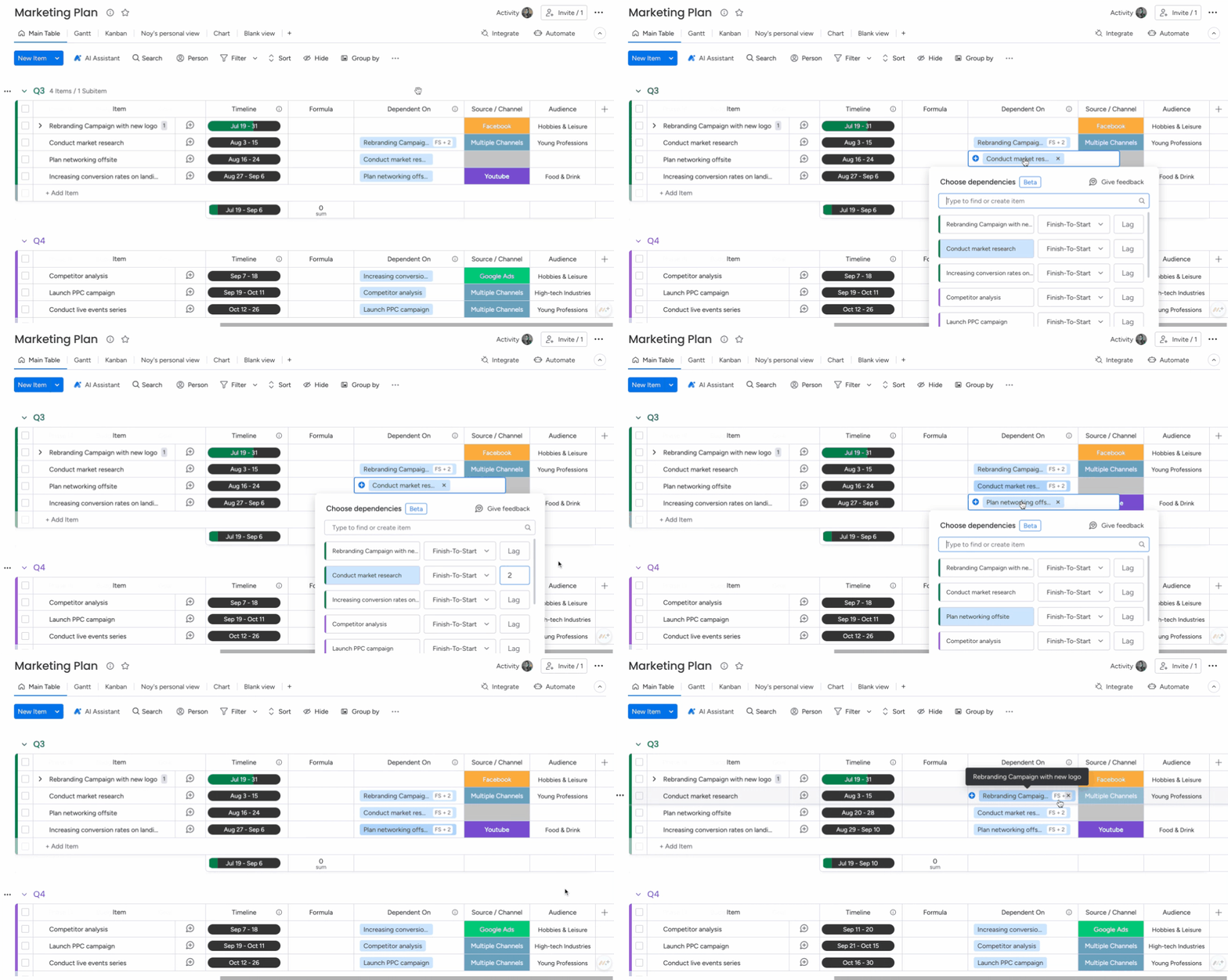
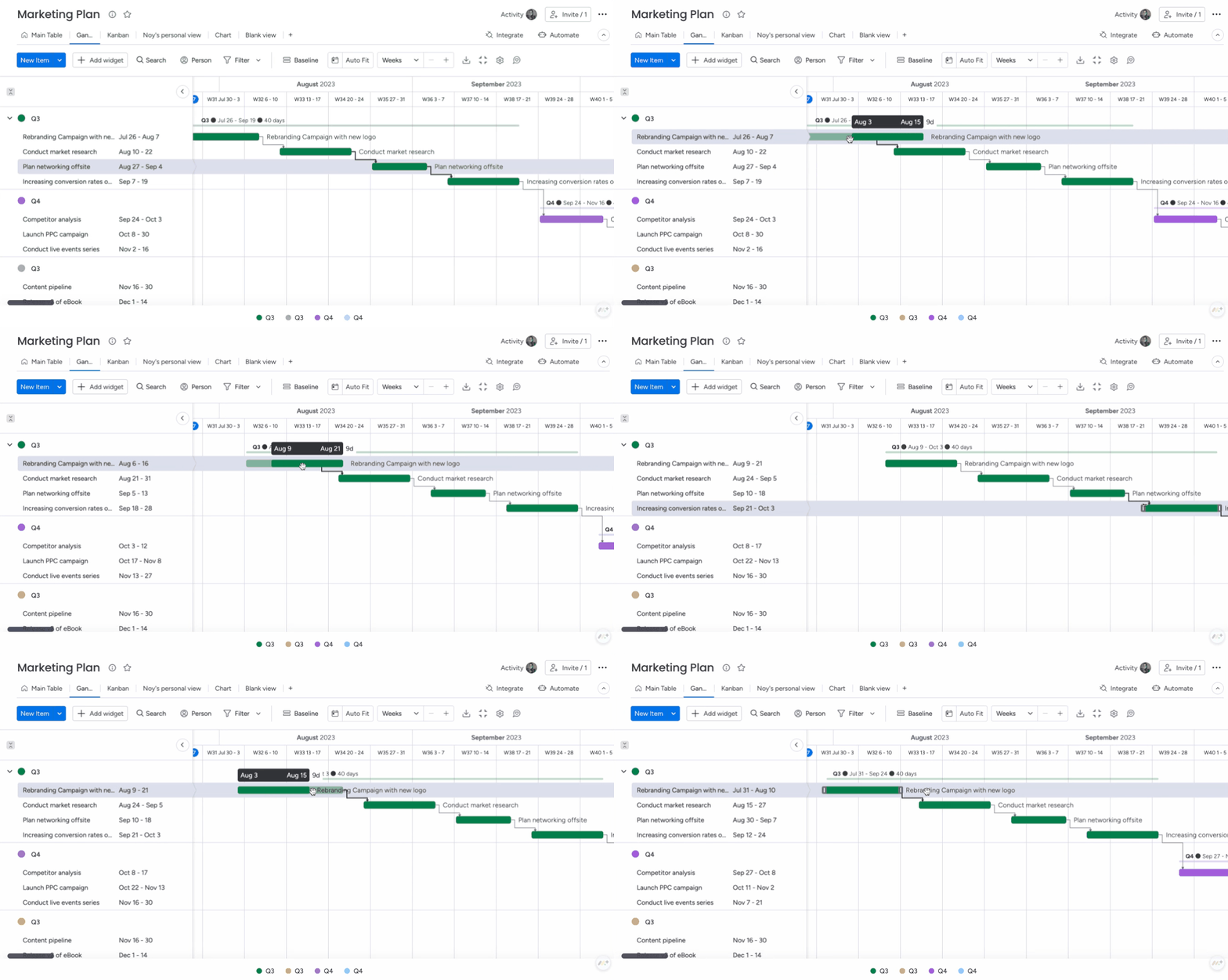
Opóźnienie: Przerwa między elementem zależnym a elementem, od którego zależy. To określony czas, który musi upłynąć, zanim rozpocznie się kolejny etap projektu.
Na przykład między nałożeniem pierwszej a drugiej warstwy farby muszą upłynąć dwa dni.
Aby dodać opóźnienie, kliknij element na tablicy w kolumnie zależności i wpisz wybraną liczbę. Dodatnia liczba oznacza opóźnienie:
Na osi czasu lub wykresie Gantta opóźnienie będzie widoczne jako przerwa między zależnymi elementami, jak pokazano poniżej:
Wyprzedzenie: Nakładanie się elementu zależnego i elementu, od którego zależy. Oznacza określony czas, w którym dany etap może rozpocząć się równolegle z poprzednim.
Na przykład w monday.com rozpoczęcie prac nad funkcją i kończenie jej projektu nakładają się na siebie przez dwa dni.
Aby dodać wyprzedzenie, kliknij element na tablicy w kolumnie zależności i wpisz wybraną liczbę. Liczba ujemna oznacza wyprzedzenie:
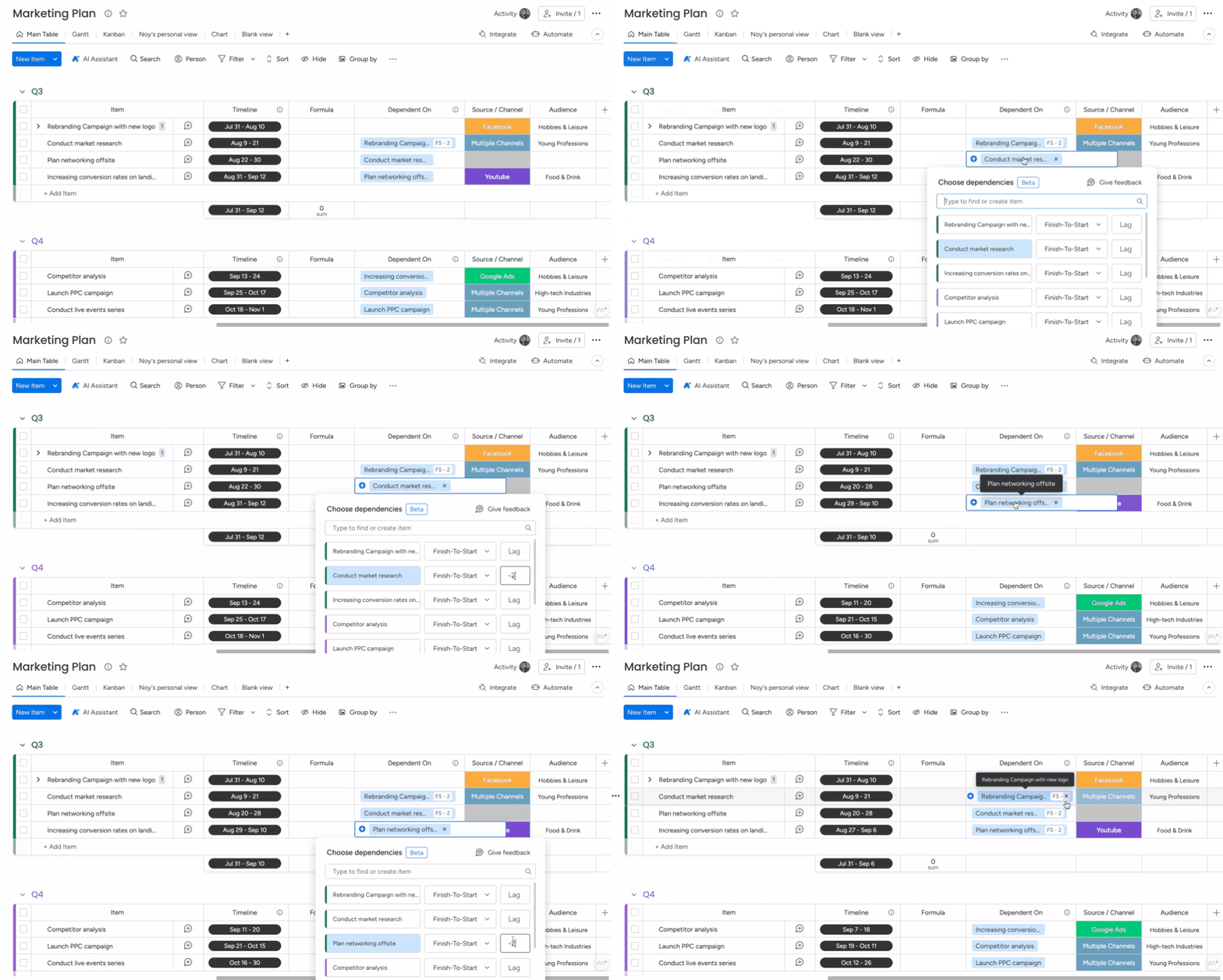
Uwaga: Obecnie funkcje wyprzedzenia i opóźnienia są dostępne w ramach planu monday AI work platform. W przyszłości mogą wymagać dodatkowej opłaty.
Na osi czasu lub wykresie Gantta wyprzedzenie będzie widoczne jako nakładanie się zależnych elementów, jak pokazano poniżej:
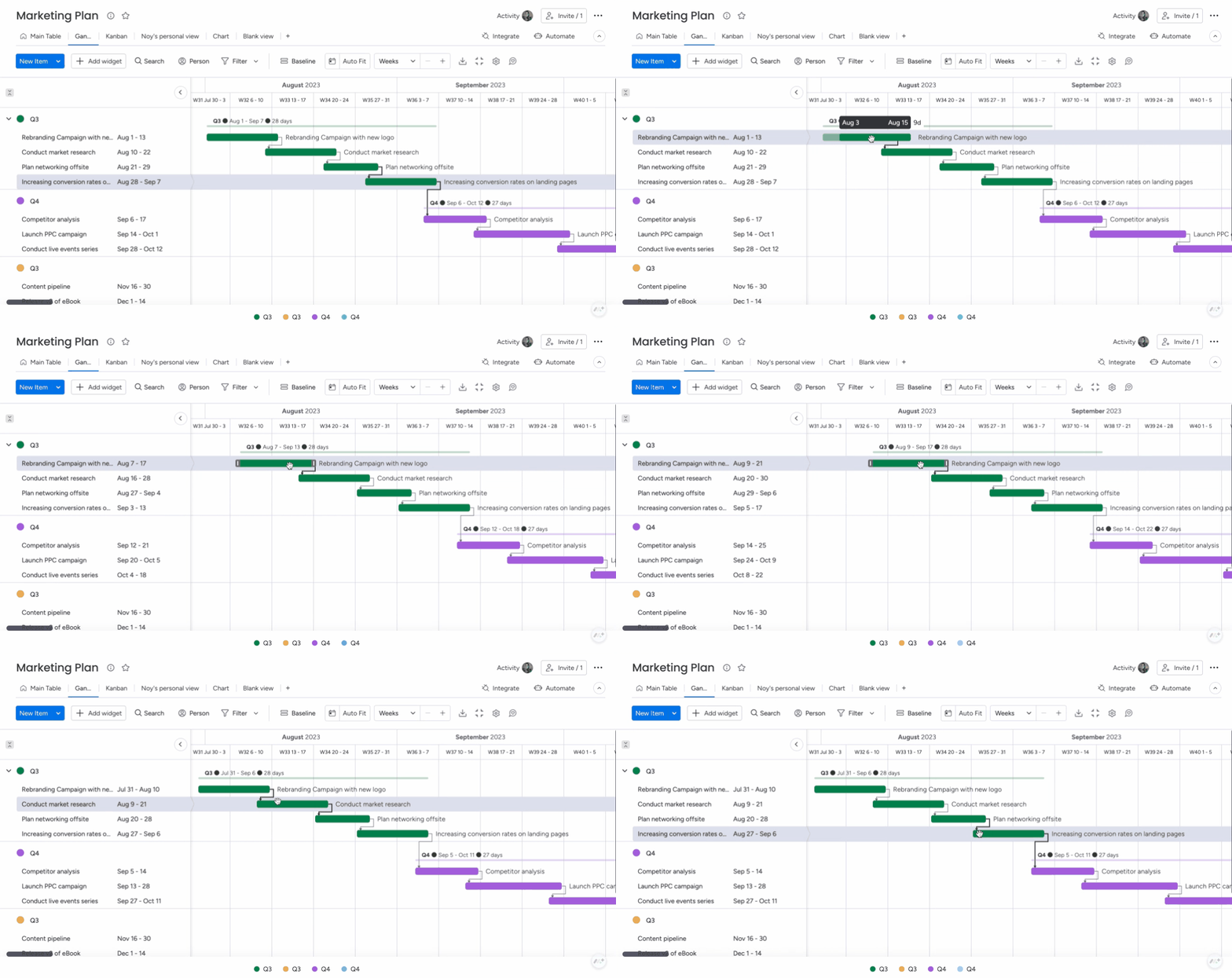
Uwaga: Funkcja zależności „Wyprzedzenie i opóźnienie” jest stopniowo udostępniana użytkownikom monday AI work platform. Jeśli nie jest jeszcze dostępna na Twoim koncie, pojawi się na nim w przyszłości.
Rozwiązywanie problemów
Dlaczego daty zależnych elementów nie są uzupełniane automatycznie?
Zależności przesuwają istniejące daty w kolumnie daty lub osi czasu. Nie tworzą dat dla elementów, w których nie zostały one ustawione.
- Opcja A: Wpisz tymczasową datę w kolumnie daty lub osi czasu dla każdego zależnego elementu. Dzięki temu łańcuch zależności będzie miał daty, które może przesuwać.
- Opcja B: Użyj kolumny czasu trwania, aby automatycznie uzupełnić daty na podstawie czasu trwania zadań.
Kolumna czasu trwania jest dostępna na tablicach projektowych, więc nie musisz dodawać jej ręcznie.
Masz uwagi dotyczące korzystania z zależności? Chętnie je poznamy! Wypełnij ten formularz, aby podzielić się opiniami, pomysłami lub uwagami na temat funkcji zależności. 😊