
Zarządzaj budżetem za pomocą monday.com
Ustalenie budżetu to ważna część planowania projektu. Trudniej jest śledzić wydatki w miarę postępów prac. Pokażemy Ci sprawdzone sposoby na kontrolowanie budżetu za pomocą monday.com! 💸
Skonfiguruj tablicę
Utwórzmy tablicę, na której będziemy śledzić wszystkie wydatki związane z jednym z naszych projektów.
Najpierw utworzymy grupę dla każdego projektu - w tym przypadku dla każdego planowanego wydarzenia. Następnie dodamy elementy, z których każdy będzie przedstawiał zadanie do wykonania przed wydarzeniem.
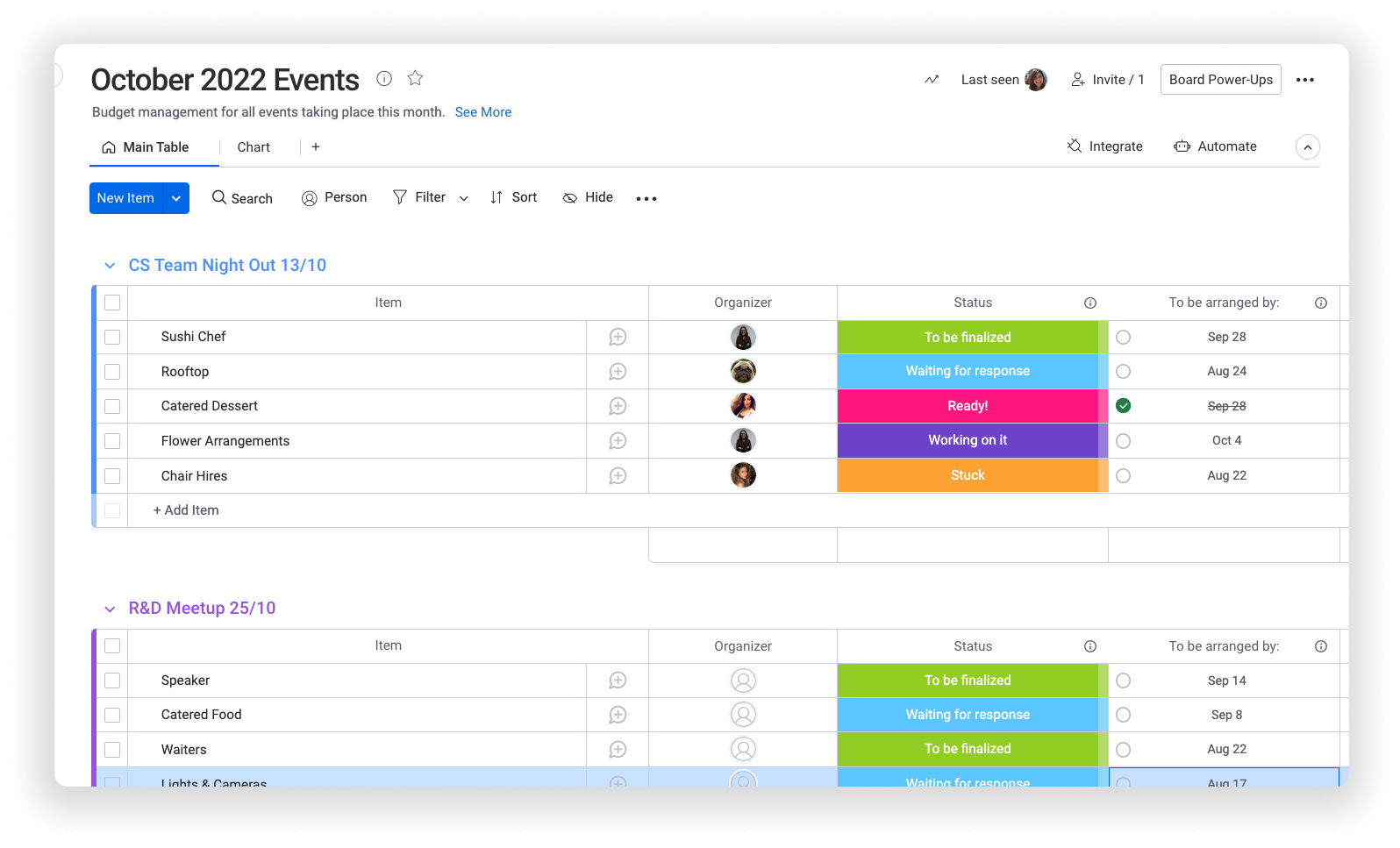
Gdy dodamy już elementy do tablicy, utworzymy kilka kolumn, które pomogą nam określić szczegóły zadań. Użyjemy Kolumny osób (People Column), aby przypisać osobę odpowiedzialną za każde zadanie, Kolumny statusu (Status Column), aby aktualizować status zadań, oraz Kolumny daty (Date Column), aby ustawić terminy.
Śledź wydatki za pomocą Kolumny liczb
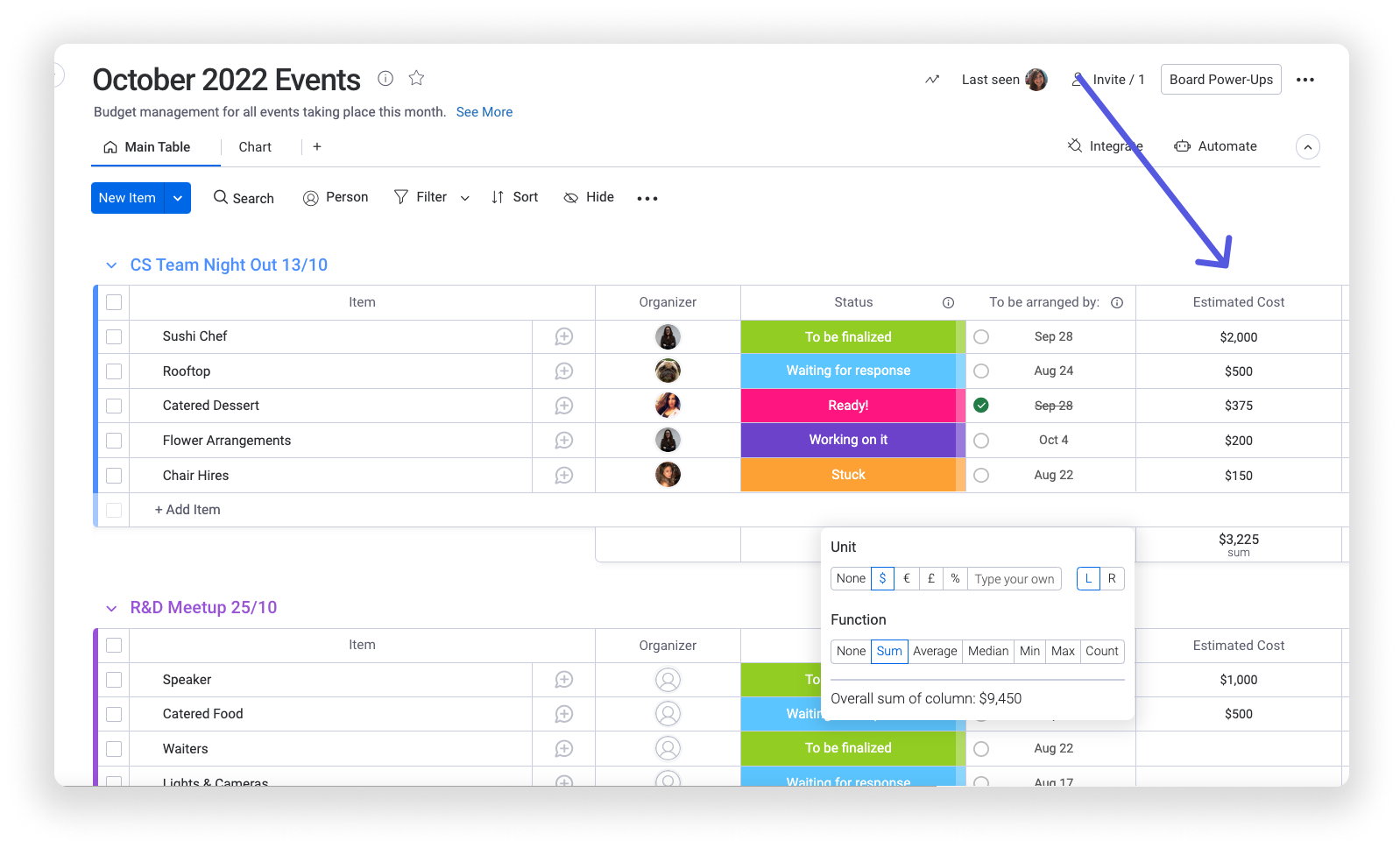
Gdy zadania i projekty znajdą się już na tablicy, możemy dodać wydatki. Dodajmy Kolumnę liczb (Numbers Column) i wpiszmy w niej całkowity budżet oraz budżet dla każdego elementu. Możemy też dodać podsumowanie kolumny, które pokaże sumę kosztów w każdej grupie. Dzięki temu na samym dole kolumny zobaczymy łączny budżet projektu.
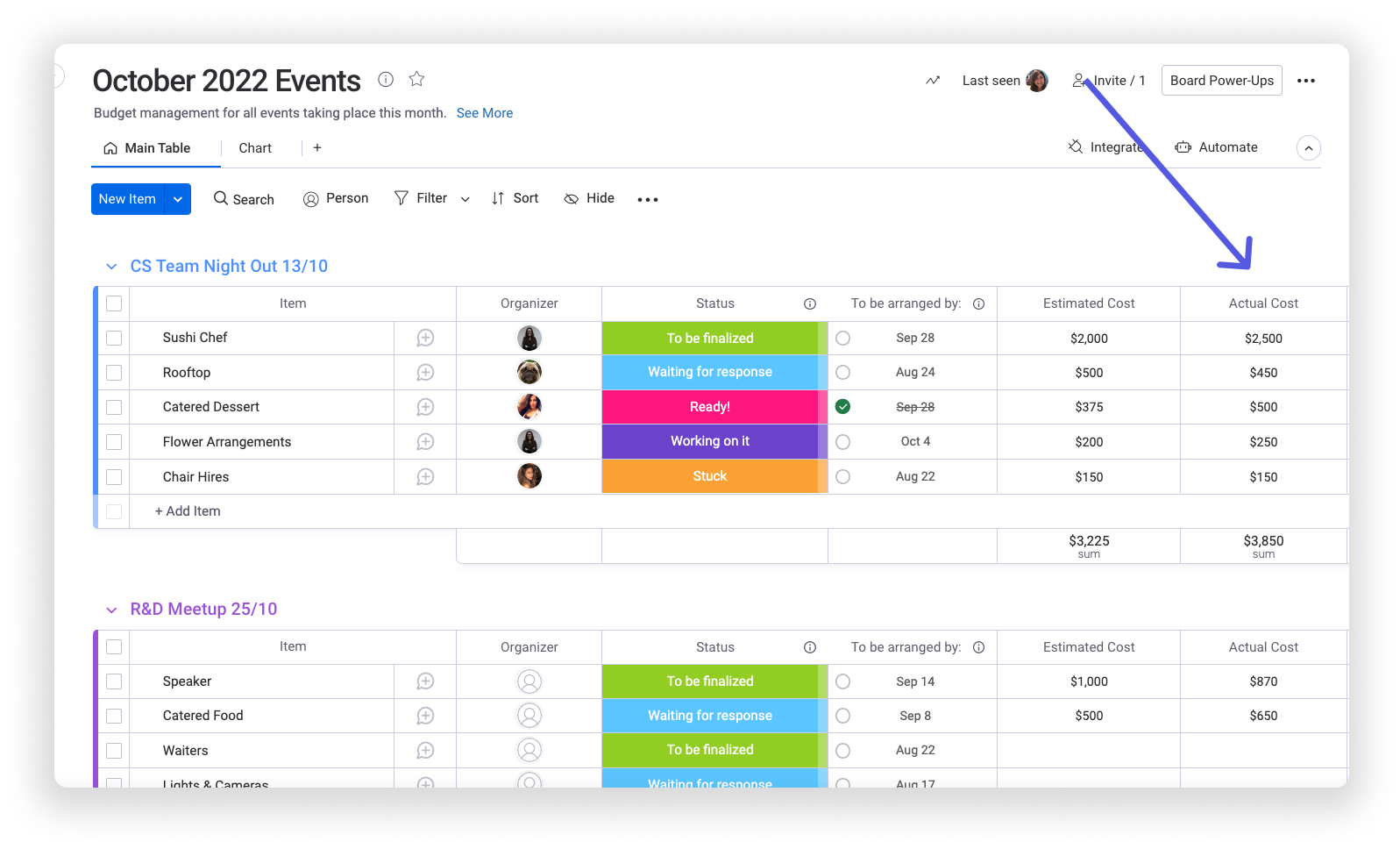
A co z kwotą, którą faktycznie wydaliśmy na każde zadanie? Aby ją śledzić, dodajmy kolejną Kolumnę liczb i wpisujmy w niej poniesione wydatki.
Analizuj dane za pomocą formuł
Dzięki dwóm Kolumnom liczb możemy śledzić zarówno planowany budżet, jak i rzeczywiste wydatki. Aby jeszcze bardziej usprawnić pracę, dodajmy kilka Kolumn formuł (Formula Columns), które pomogą nam szybko analizować liczby. Kolumna formuł wykona za Ciebie zarówno proste obliczenia, jak i bardziej złożone działania. Tobie pozostanie sprawdzenie informacji potrzebnych do pilnowania budżetu.
Uwaga: Kolumna formuł jest dostępna w planie Pro i wyższych.
- Sprawdź, czy mieścisz się w budżecie
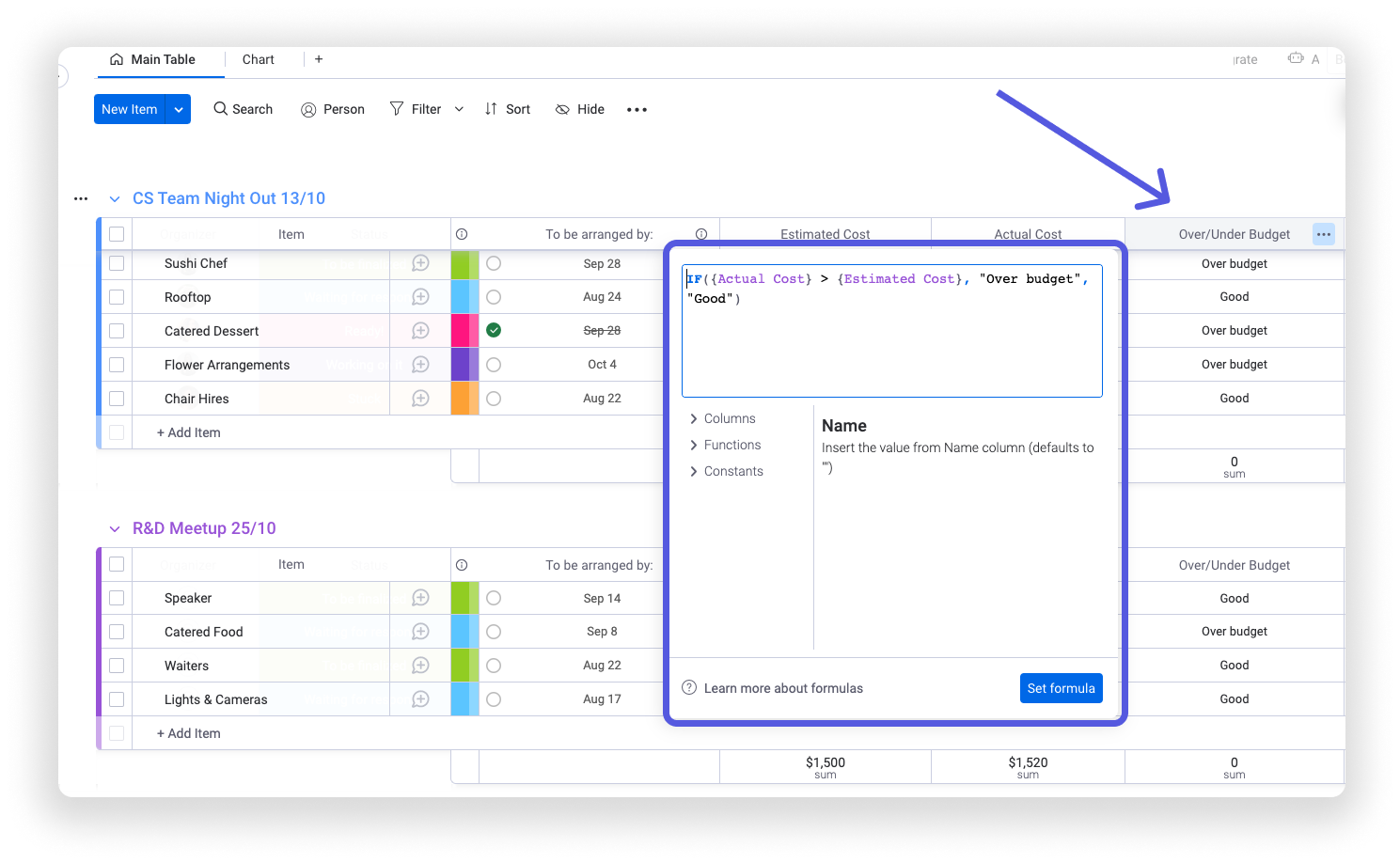
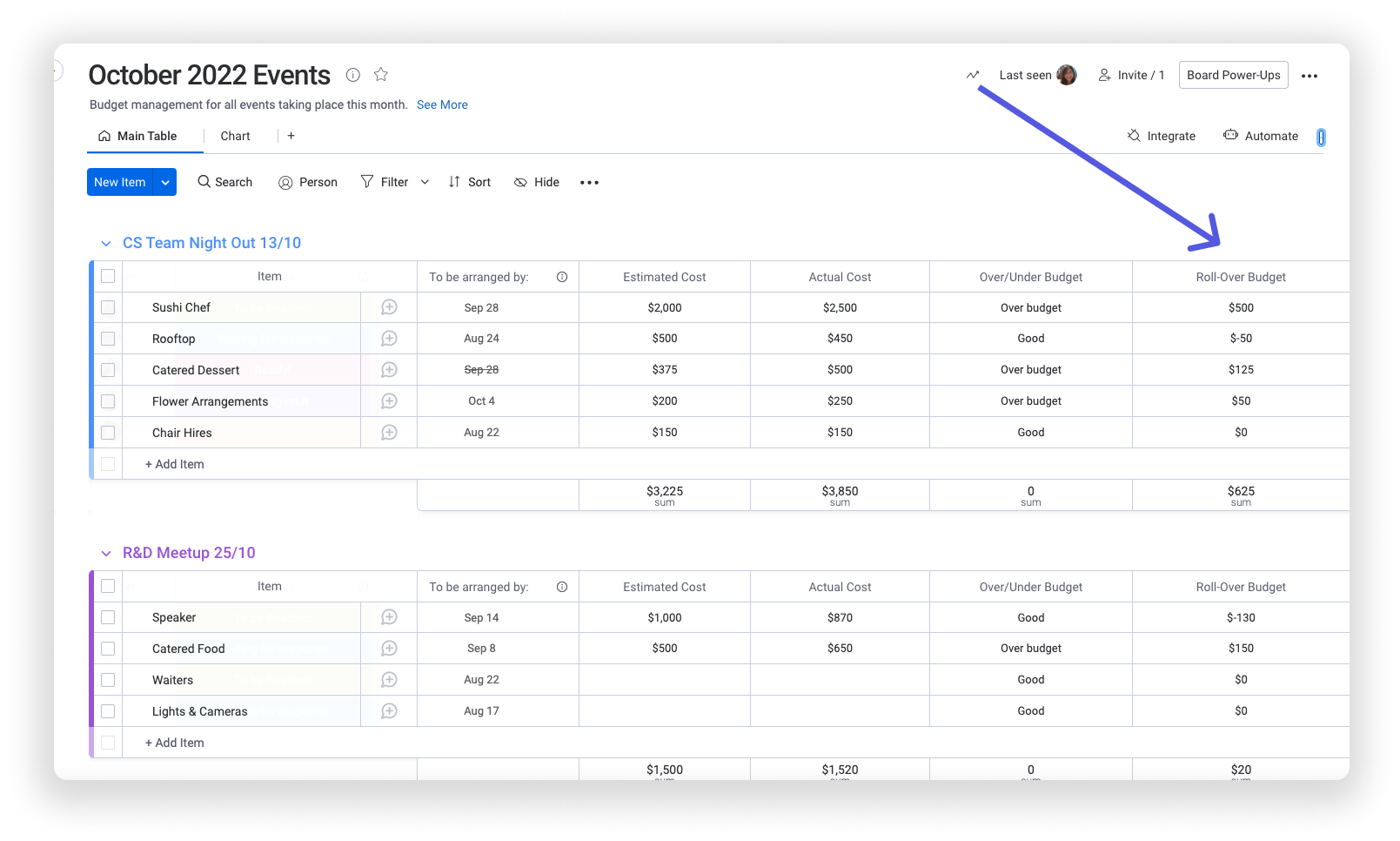
Mamy Kolumnę liczb z planowanym budżetem i drugą, która pokazuje nasze wydatki. Nie chcemy jednak za każdym razem samodzielnie obliczać, jak wygląda sytuacja. Dlatego dodaliśmy formułę „If”, która oblicza różnicę między tymi wartościami. Gdy nie przekroczymy budżetu lub wydamy dokładnie zaplanowaną kwotę, wyświetli się komunikat „W budżecie”. Jeśli przekroczymy budżet, zobaczymy komunikat „Przekroczony budżet”.
Formuła: IF({Actual Cost} > {Estimated Cost}, "Over budget", "Good")
- Sprawdź, ile budżetu zostało
Każdego miesiąca mamy dużo pracy i organizujemy wiele różnych wydarzeń. Czasami wydajemy więcej, niż wynosi budżet, a czasami mniej. Chcemy więc sprawdzać, jaka kwota pozostaje nam do wykorzystania na każde wydarzenie i łącznie w danym miesiącu. Pozostały budżet obliczamy za pomocą następującej formuły:
Formuła: {Actual Cost} -{Estimated Cost}&"S"
Więcej przykładów zastosowania Kolumny formuł znajdziesz w tym artykule.
Wyróżnij ważne dane
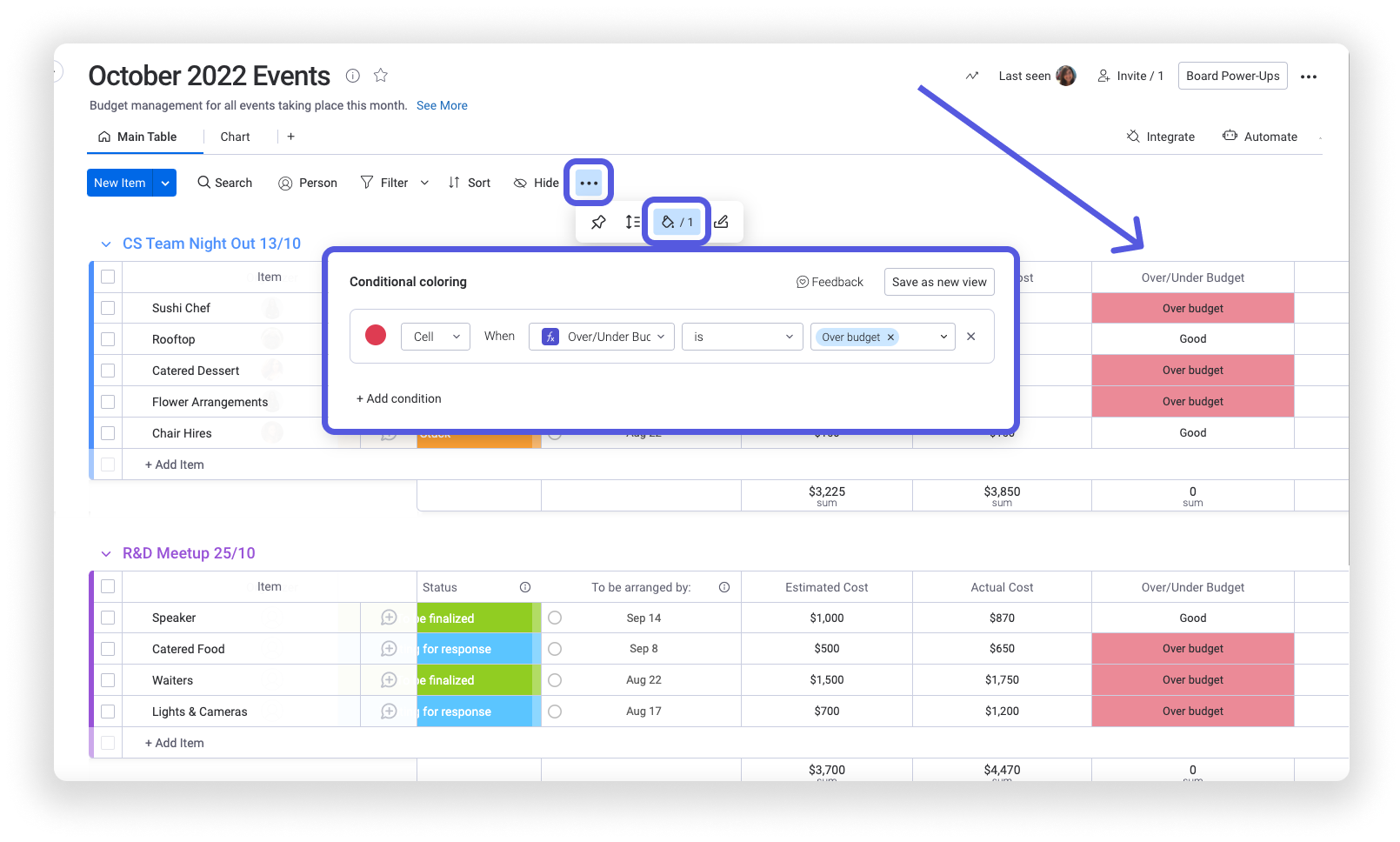
Użyj Kolorowania warunkowego (Conditional Coloring), aby automatycznie wyróżniać ważne informacje. Chcemy wyróżnić każdy element, w którym przekroczyliśmy budżet, dlatego ustawiliśmy czerwony kolor dla każdej etykiety „Przekroczony budżet” w Kolumnie formuł.
Więcej informacji o Kolorowaniu warunkowym i jego konfiguracji znajdziesz w tym artykule.
Zobacz podział budżetu
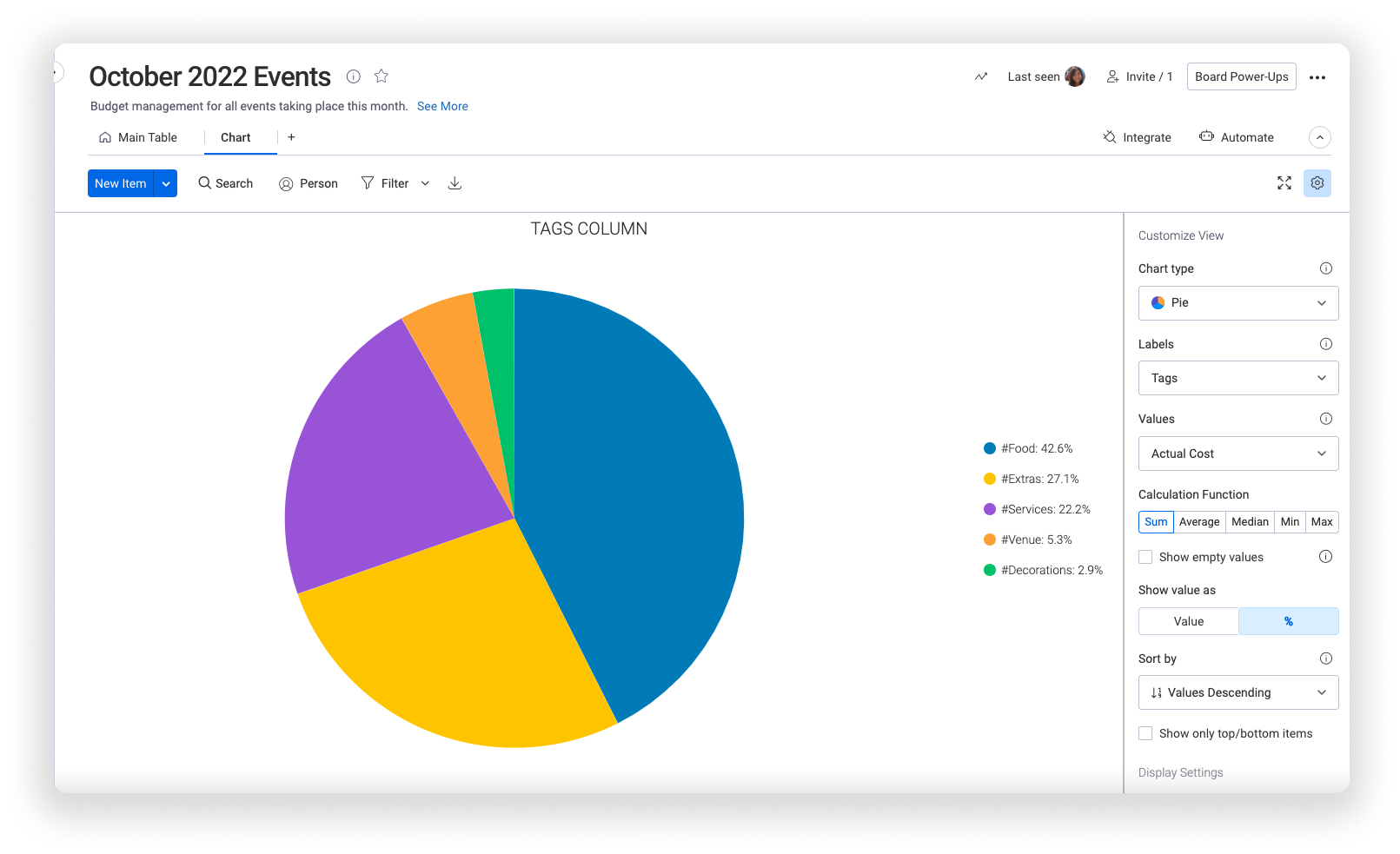
Chcemy wiedzieć, które wydatki na wydarzenia są największe w każdym miesiącu. Aby wyświetlić te ważne dane, możemy utworzyć wykresy za pomocą widoku wykresu (Chart View)!
Po dodaniu widoków wykresu do tablicy możemy dostosować typ wykresu i wybrać kolumny, na których ma się opierać. Jako podstawę wykresu wybraliśmy Kolumnę tagów (Tags Column), która pokazuje rodzaj wydatku powiązanego z każdym elementem na tablicy. Z wykresu wynika, że 64,9% naszych miesięcznych wydatków przeznaczyliśmy na JEDZENIE! 🍩
Zautomatyzuj pracę!
Ogranicz liczbę czynności, które Ty i Twój zespół musicie wykonywać ręcznie. Dodaj automatyzacje, takie jak przypomnienia o terminach, cykliczne zadania i wydarzenia czy zależności. Wszystkie wyszarzone, podkreślone słowa można dostosować, aby dopasować każdą recepturę do swoich potrzeb.
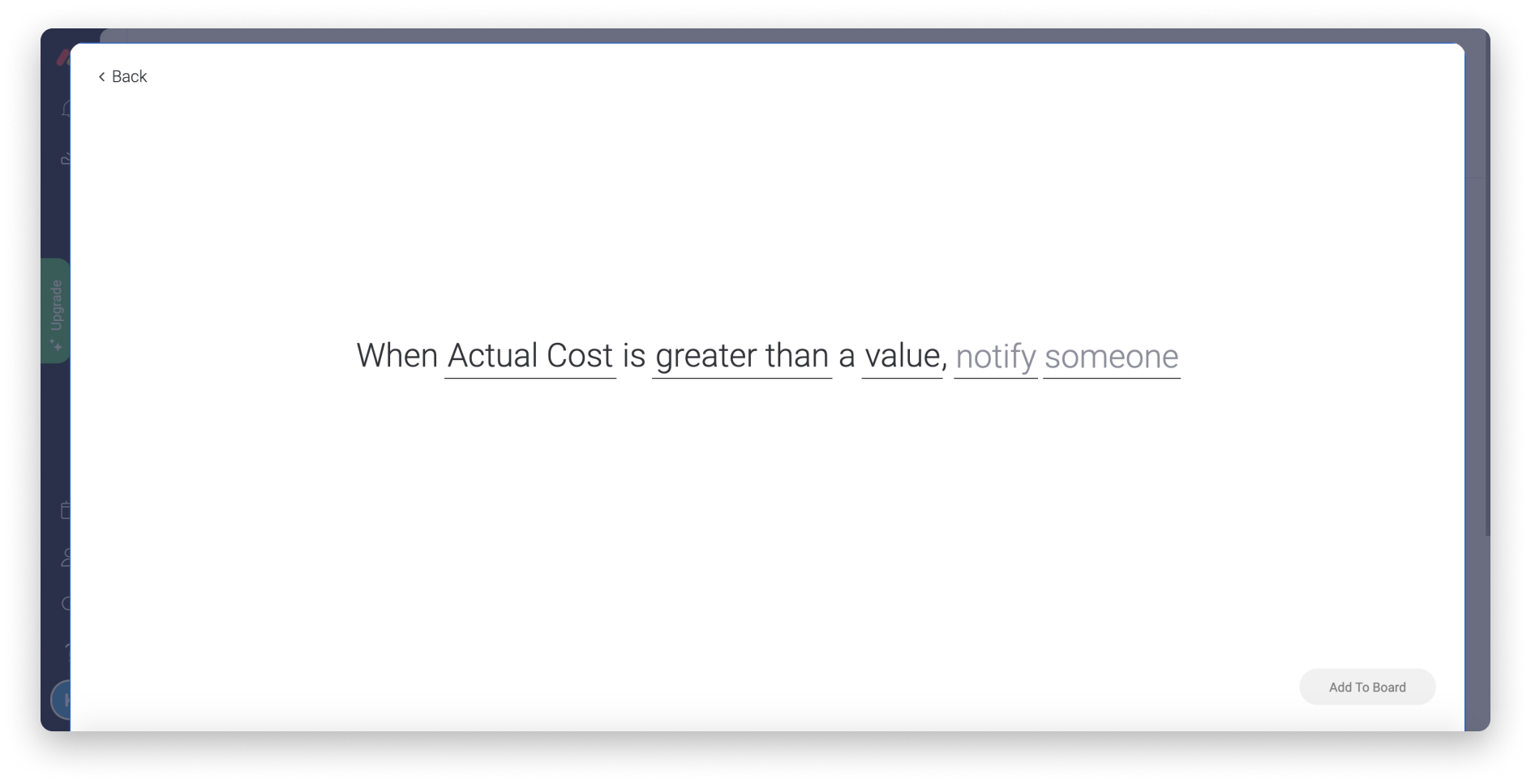
Dodaj automatyzację, która powiadomi osobę odpowiedzialną za finanse, gdy zgłoszony koszt przekroczy określoną kwotę. Na przykład osoba kierująca działem finansowym chce otrzymywać powiadomienie za każdym razem, gdy koszt jednego zadania przekroczy 1000 USD. Skonfigurowaliśmy tę automatyzację w następujący sposób:
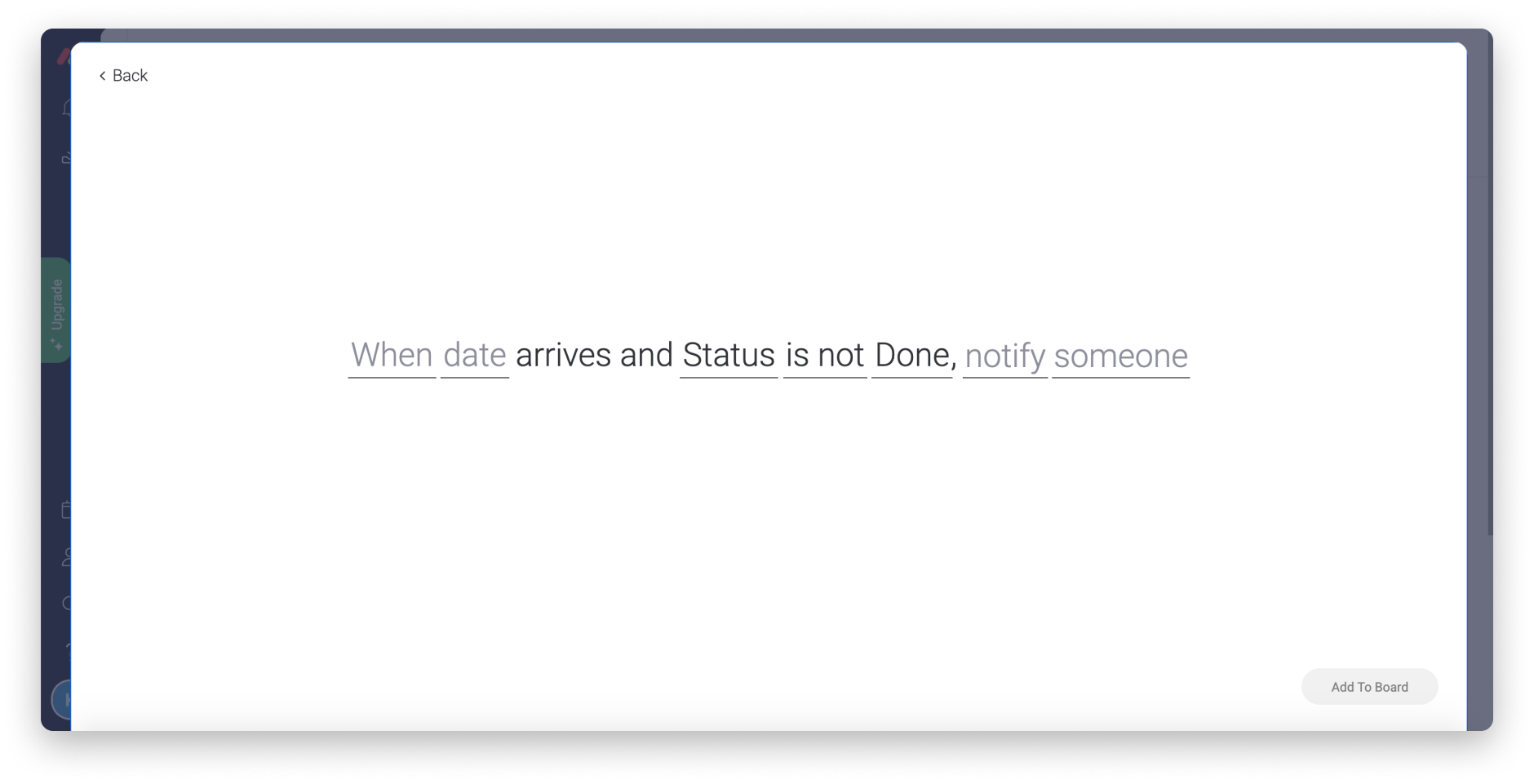
Dodaliśmy też automatyzację, która powiadomi menedżera wydarzenia, gdy nadejdzie termin, a status zadania nadal nie będzie ustawiony na „Gotowe”.
Wkrótce pokażemy kolejne automatyzacje związane z budżetowaniem!
Śledź postępy na pulpicie
Pulpity to dobre miejsce, by zebrać wszystkie wydatki, zobaczyć ich podział i porównać budżety. Możesz też połączyć kilka tablic z jednym pulpitem, aby zestawiać dane, liczby i postępy. Przyjrzyjmy się kilku widżetom, które pomogą nam zobaczyć pełny obraz projektów.
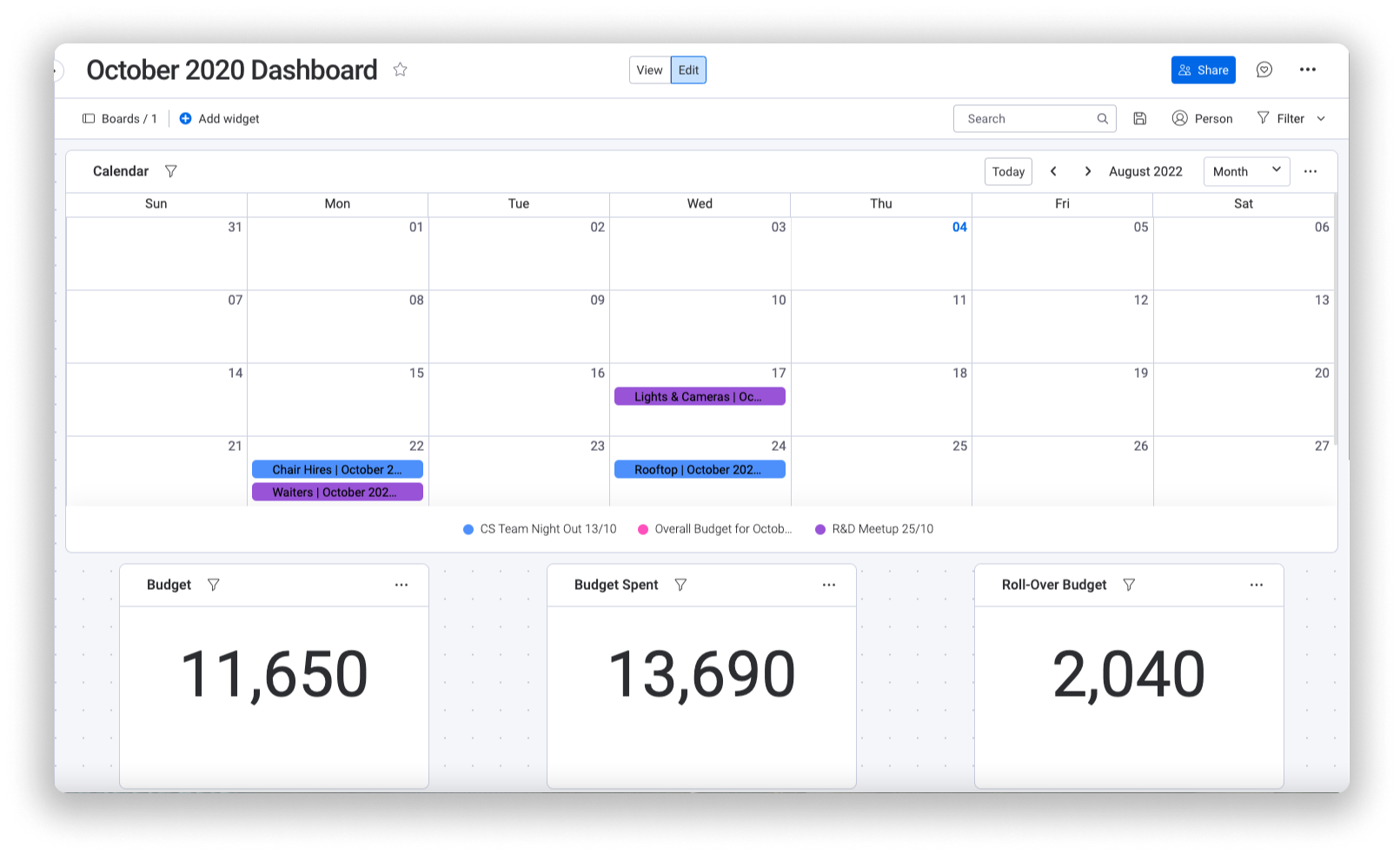
- Widżet kalendarza (Calendar widget) pokazuje czas trwania projektów w przejrzystym kalendarzu. Elementy mają kolory odpowiadające tablicom, do których należą. Dzięki temu wiemy, gdzie szukać dodatkowych informacji.
- Widżety liczb (Numbers Widgets) obliczają sumę, średnią, medianę i inne ważne wartości liczb z Kolumny liczb. Użyliśmy trzech różnych widżetów, aby porównać planowany budżet, wydaną kwotę i pozostały budżet.
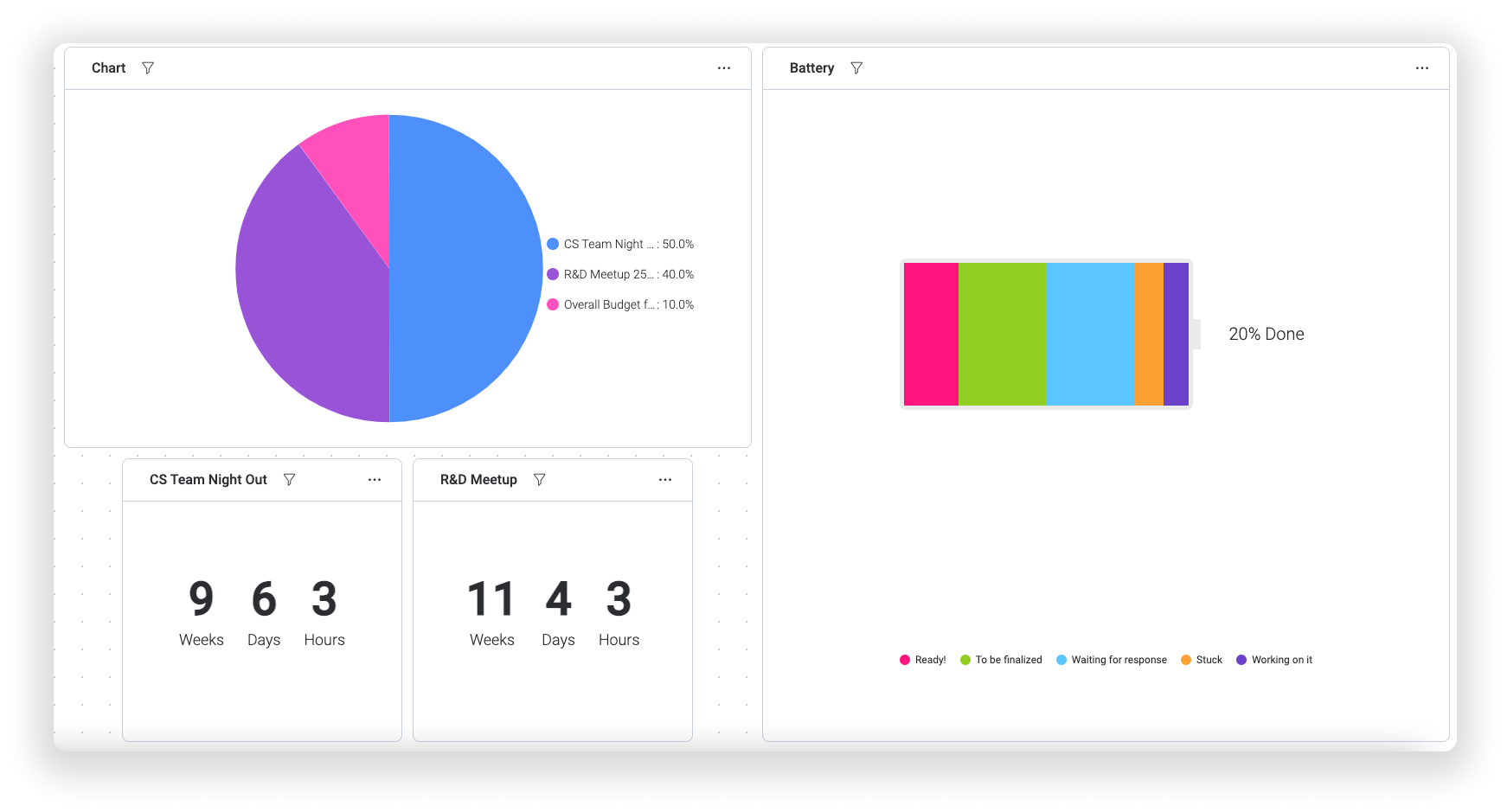
- Widżet wykresu (Chart widget) tworzy wykresy na podstawie danych z naszych tablic. Ten wykres pokazuje podział elementów między grupy na tablicy, które odpowiadają różnym wydarzeniom lub projektom. Dzięki temu możemy sprawdzić, ile zadań musimy wykonać, aby przygotować każde wydarzenie.
- Drugi wykres to widżet baterii (Battery Widget), który pokazuje, ile zadań zostało ukończonych, a ile jest w trakcie realizacji.
- Dodaliśmy też widżet odliczania (Countdown Widget) dla każdego wydarzenia, aby nie przegapić terminu.
Na pulpitach możesz dodać wiele innych przydatnych widżetów, które pomogą Ci zarządzać budżetem. Więcej informacji znajdziesz w tym artykule.