
Dlaczego moja automatyzacja została wyłączona?
Połącz i automatyzuj
W tym artykule opisujemy, dlaczego automatyzacja może zostać wyłączona i jak rozwiązać ten problem.
Uwaga: Wszystkie plany mają limity automatyzacji. Jeśli nie możesz edytować ani tworzyć automatyzacji i nie jesteś administratorem konta, poproś administratora konta o sprawdzenie limitów planu. Możesz też zapoznać się z artykułem Cennik automatyzacji i integracji, w którym wyjaśniamy, jak działają limity automatyzacji i integracji w poszczególnych planach.
Dlaczego moja automatyzacja została wyłączona?
Automatyzacja może przestać działać z kilku powodów:
- Dezaktywowany użytkownik
- Brak uprawnień użytkownika
- Osoba przypisana w szablonie nie ma już dostępu do tablicy lub elementu
- Usunięto wybraną grupę, kolumnę, podelement, tablicę lub obszar roboczy
- Pętla automatyzacji
- Osiągnięto limit elementów
- Osiągnięto limit częstotliwości (uruchomiono zbyt wiele automatyzacji naraz)
- Dezaktywowane konto
Wybierz sekcję powyżej, aby dowiedzieć się, jak ponownie włączyć automatyzację.
Dezaktywowany użytkownik
W tym przypadku automatyzację utworzył użytkownik, który został później dezaktywowany na Twoim koncie.
Skąd mam wiedzieć, że automatyzacja została wyłączona z tego powodu?
Nie otrzymasz powiadomienia o wyłączeniu automatyzacji. Możesz jednak sprawdzić, których szablonów dotyczy problem, na stronie Automatyzacje (Automations) tablicy.
Błąd nieaktywnej automatyzacji będzie brzmiał: „Właściciel automatyzacji został dezaktywowany na Twoim koncie”.
Jak ponownie włączyć tę automatyzację?
Możesz ponownie aktywować członka zespołu.
Kroki: ponowne aktywowanie dezaktywowanego użytkownika
- Kliknij swoje zdjęcie profilowe (w prawym górnym rogu).
- Kliknij Administracja (Administration).
- Kliknij Katalog (Directory).
- Kliknij Użytkownicy (Users).
- Użyj filtra, aby wyświetlić Nieaktywni (Inactive) użytkownicy.
- Przewiń w prawo, do nazwiska użytkownika.
- Kliknij menu z trzema kropkami.
- Kliknij Aktywuj użytkownika (Activate user).
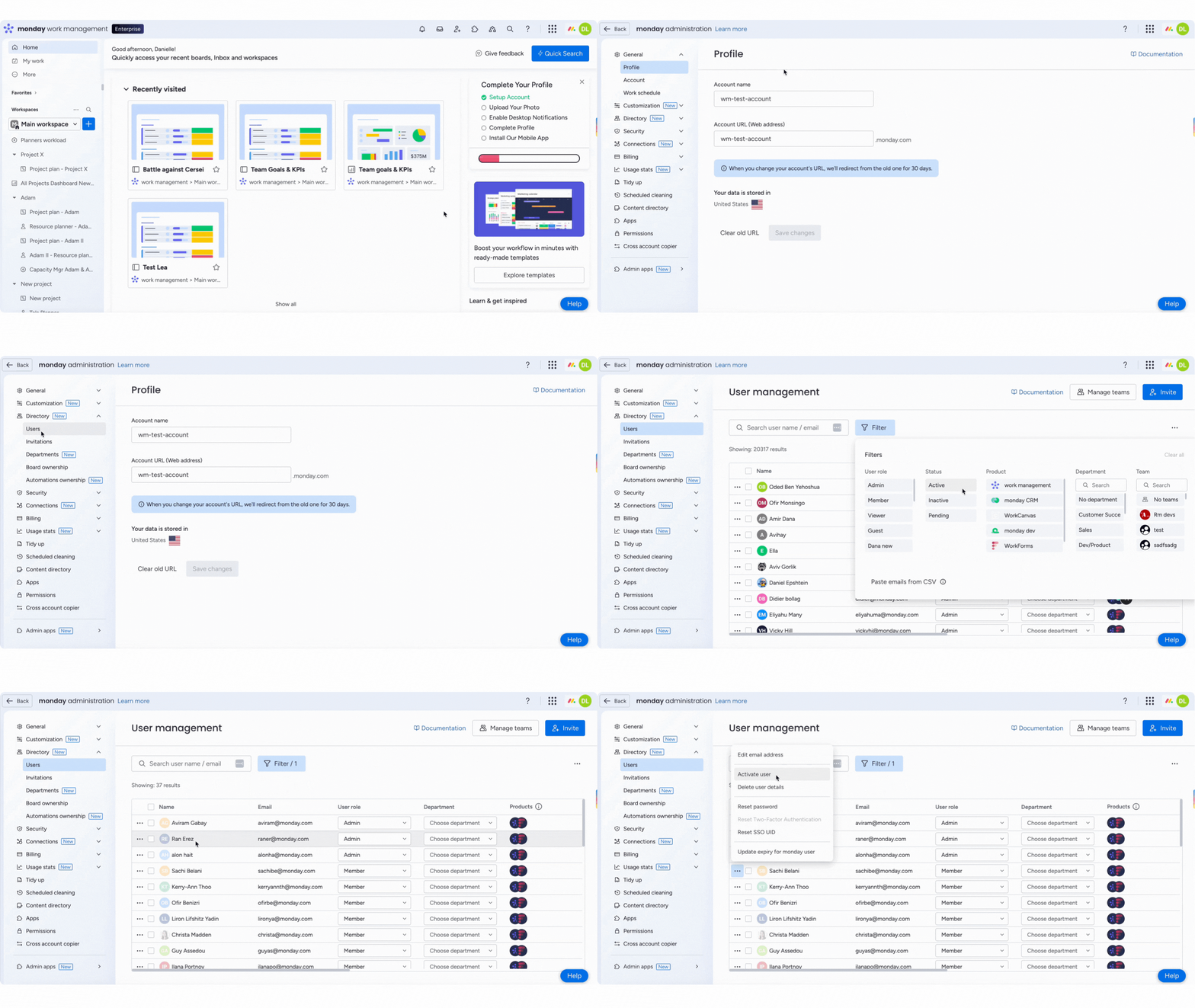
Uwaga: Tę czynność może wykonać tylko administrator konta. Pamiętaj, aby aktywować członka zespołu jako członka zespołu lub gościa. Osoby przeglądające nie mogą tworzyć ani edytować automatyzacji.
Przenoszenie własności automatyzacji
Aby przenieść własność automatyzacji z jednego użytkownika na innego, najpierw ponownie aktywuj dezaktywowanego użytkownika na koncie.
Kroki: przenoszenie własności automatyzacji (na poziomie konta)
- Ponownie aktywuj użytkownika na swoim koncie.
- Przejdź do Administracji.
- Kliknij Katalog (w lewym panelu).
- Kliknij Własność automatyzacji (Automations ownership).
- Wybierz obecnego właściciela z pierwszej listy rozwijanej.
- Wybierz nowego właściciela z drugiej listy rozwijanej.
- Kliknij Przenieś własność (Transfer ownership).
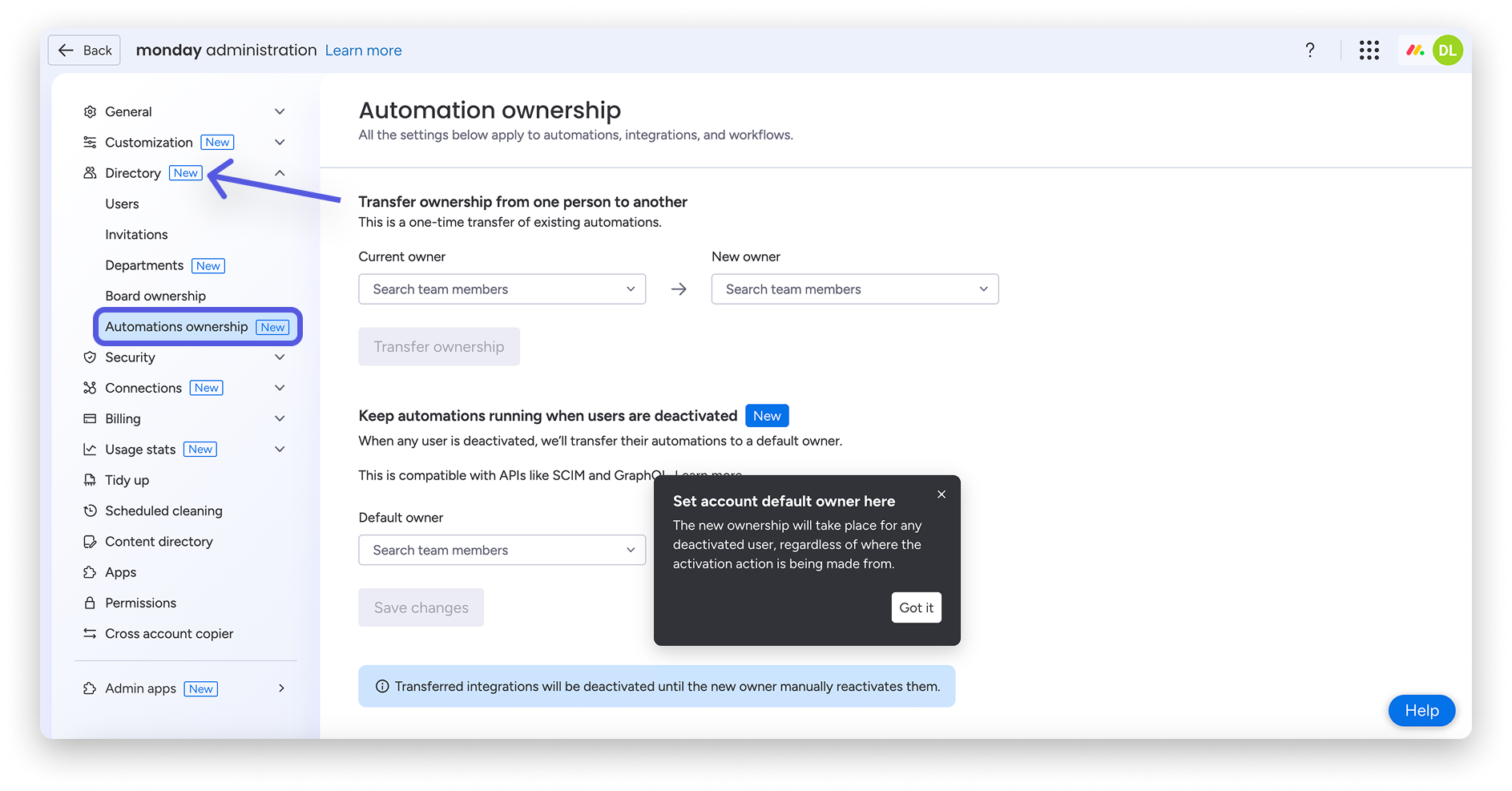
Po przeniesieniu własności automatyzacje zostaną ponownie włączone.
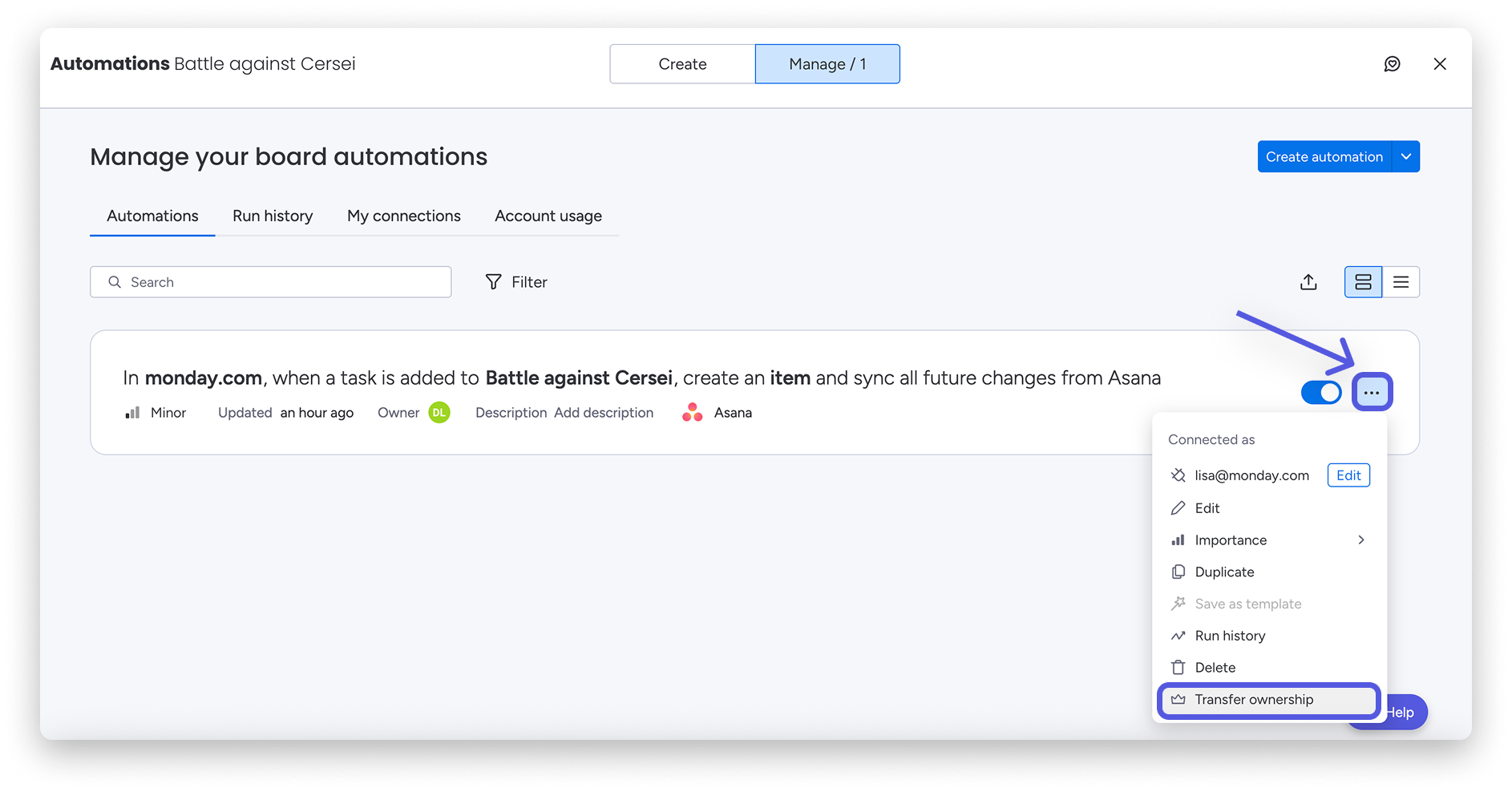
Kroki: przenoszenie własności konkretnej automatyzacji
- Otwórz stronę Automatyzacje tablicy.
- Kliknij menu z trzema kropkami przy automatyzacji.
- Kliknij Przenieś własność.
Ustawianie domyślnego właściciela
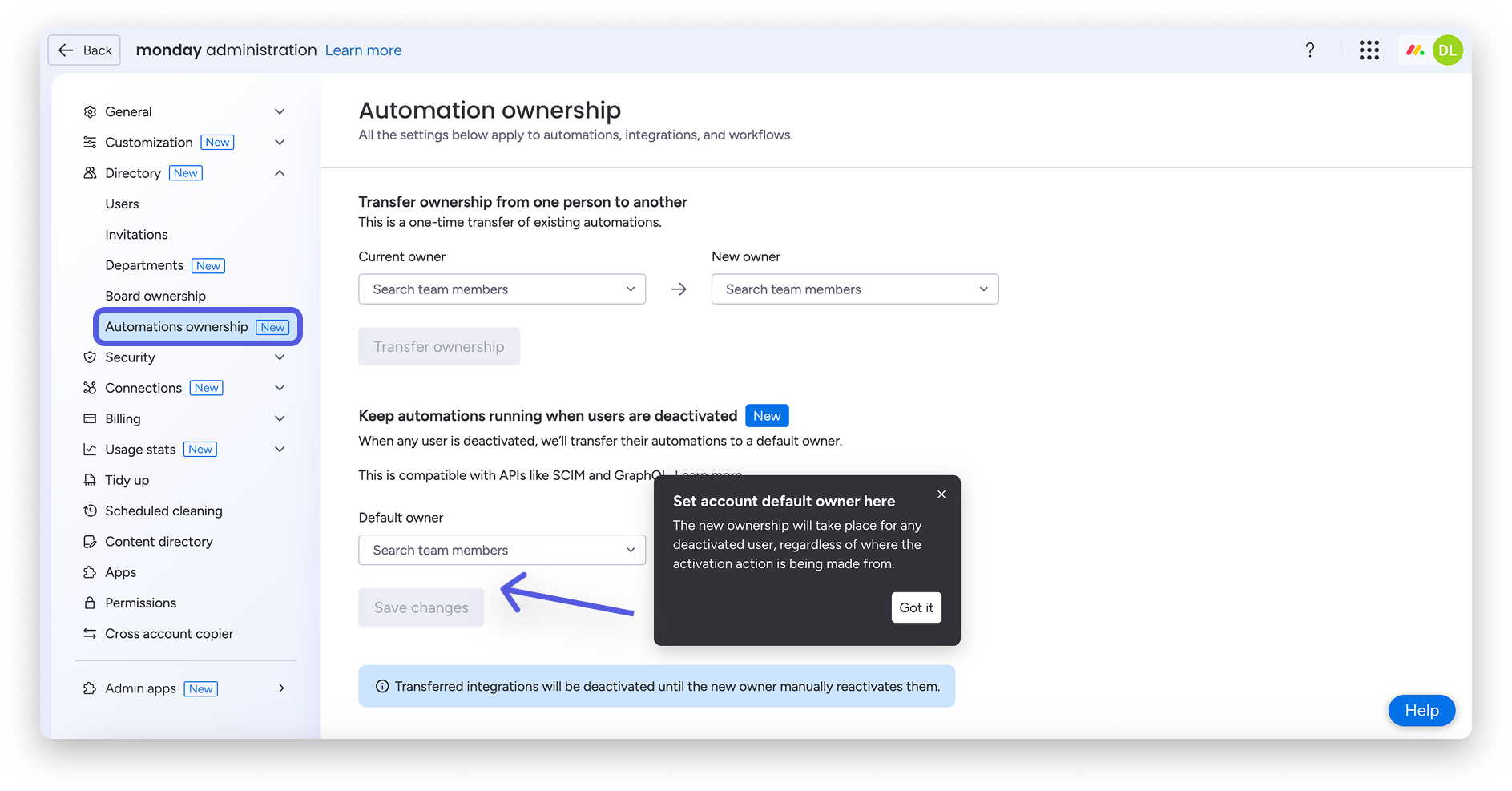
Kroki: ustawianie domyślnego właściciela automatyzacji
- Przejdź do Zachowaj działanie automatyzacji po dezaktywacji użytkowników (Keep automations running when users are deactivated).
- Wybierz domyślnego właściciela z listy rozwijanej.
- Kliknij Zapisz zmiany (Save changes).
Tworzenie nowej automatyzacji
Możesz utworzyć automatyzację od nowa na tablicy, na której chcesz jej używać. Więcej informacji o konfigurowaniu automatyzacji znajdziesz w artykule Wprowadzenie do automatyzacji monday. Dowiesz się z niego, jak tworzyć automatyzacje i zarządzać nimi na tablicach.
Automatyzacja wyłączona z powodu braku uprawnień użytkownika
Użytkownik, który utworzył automatyzację:
- został usunięty z tablicy z włączonymi uprawnieniami, na której wcześniej utworzył automatyzację,
- utracił uprawnienia do kolumny używanej w szablonie automatyzacji,
- zmienił rolę z członka zespołu lub gościa na osobę przeglądającą lub
- utracił możliwość tworzenia automatyzacji.
Skąd mam wiedzieć, że automatyzacja została wyłączona z tego powodu?
Nie otrzymasz powiadomienia o tej zmianie. Możesz sprawdzić, których szablonów dotyczy problem, na stronie Automatyzacje tablicy.
Błąd nieaktywnej automatyzacji będzie brzmiał: „Użytkownik, który utworzył tę automatyzację, nie ma uprawnień do wprowadzania zmian na tej tablicy”.
Jak ponownie włączyć tę automatyzację?
Ponownie dodaj użytkownika do tablicy lub przyznaj mu uprawnienia do edycji wymaganej kolumny
Jeśli użytkownik został usunięty z tablicy, możesz ponownie dodać członka zespołu, klikając przycisk Zaproś (Invite), a następnie wpisując jego imię i nazwisko lub adres e-mail: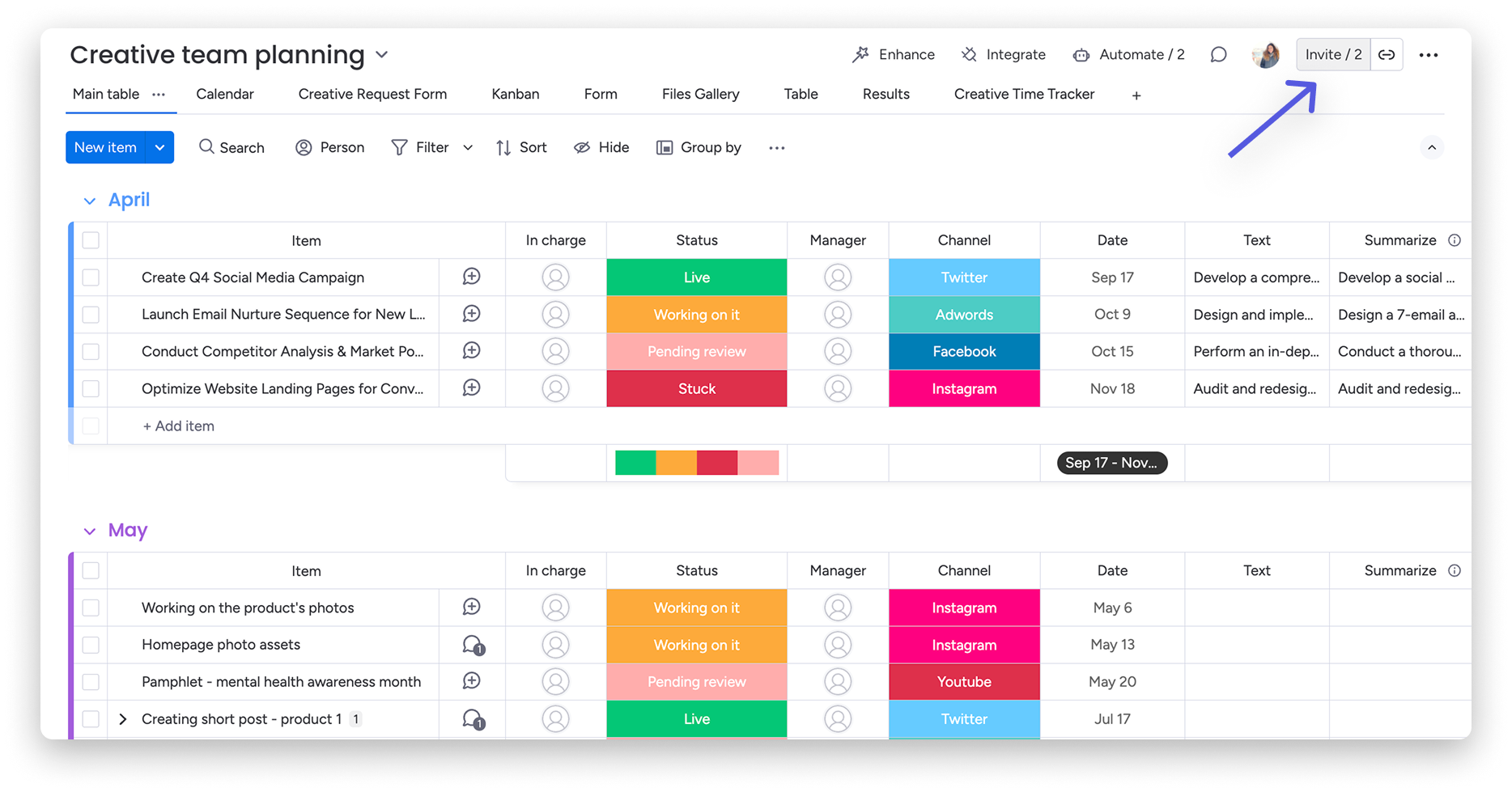
Więcej informacji o subskrybowaniu tablicy znajdziesz w artykule Członkowie tablicy.
LUB, jeśli problem dotyczy uprawnień do kolumny, możesz je zmienić. Kliknij menu z trzema kropkami przy kolumnie, a następnie kliknij Ustawienia (Settings).
Następnie kliknij Ogranicz edycję kolumny (Restrict column editing) i wprowadź odpowiednie zmiany. Możesz też kliknąć Ogranicz wyświetlanie kolumny (Restrict column view), aby określić, kto może ją zobaczyć.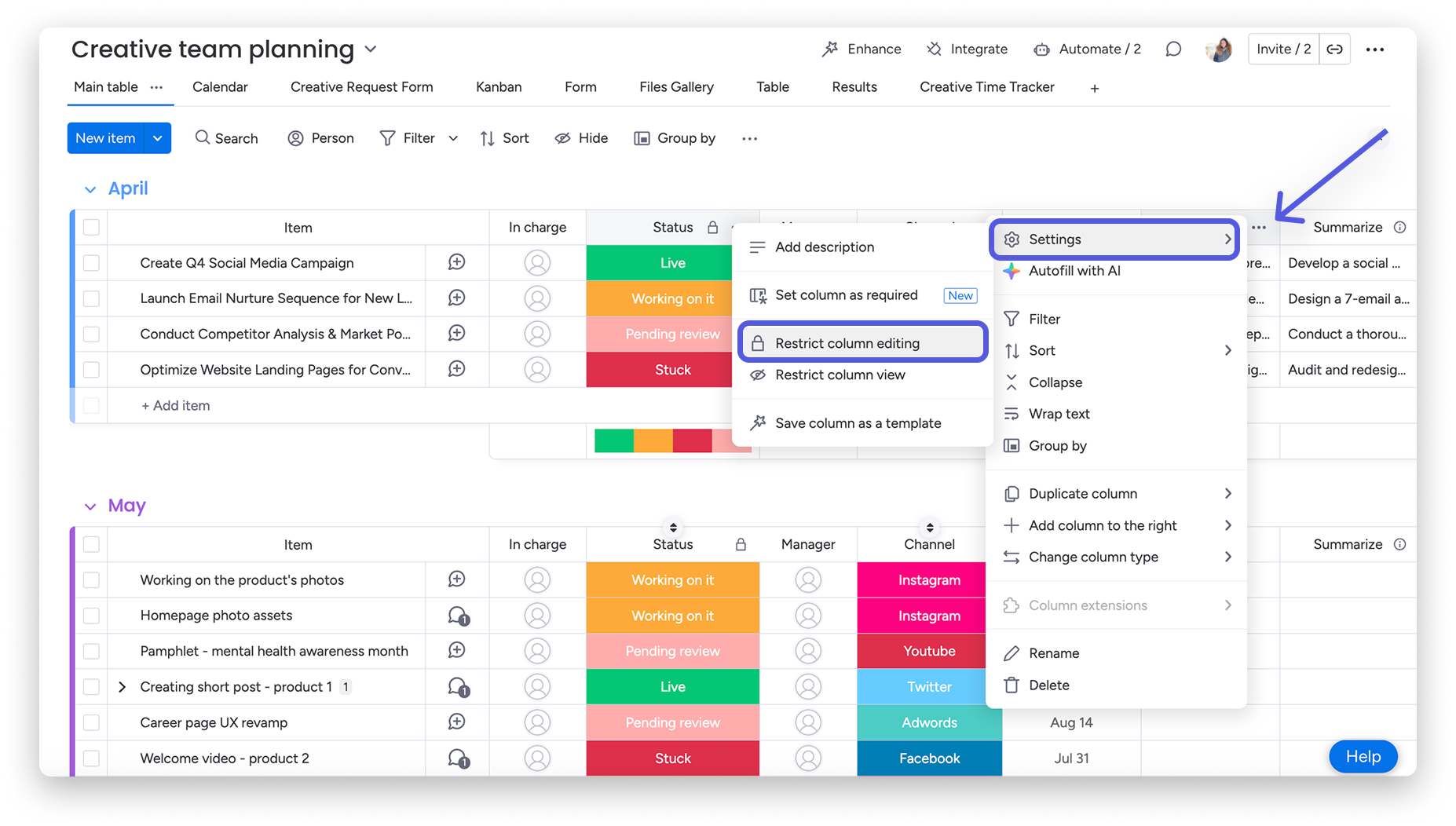
Tworzenie nowej automatyzacji
Jak wspomniano powyżej, możesz też utworzyć automatyzację od nowa. Więcej informacji o konfigurowaniu automatyzacji znajdziesz w artykule Wprowadzenie do automatyzacji monday.
Zmiana roli użytkownika z powrotem na członka zespołu lub gościa
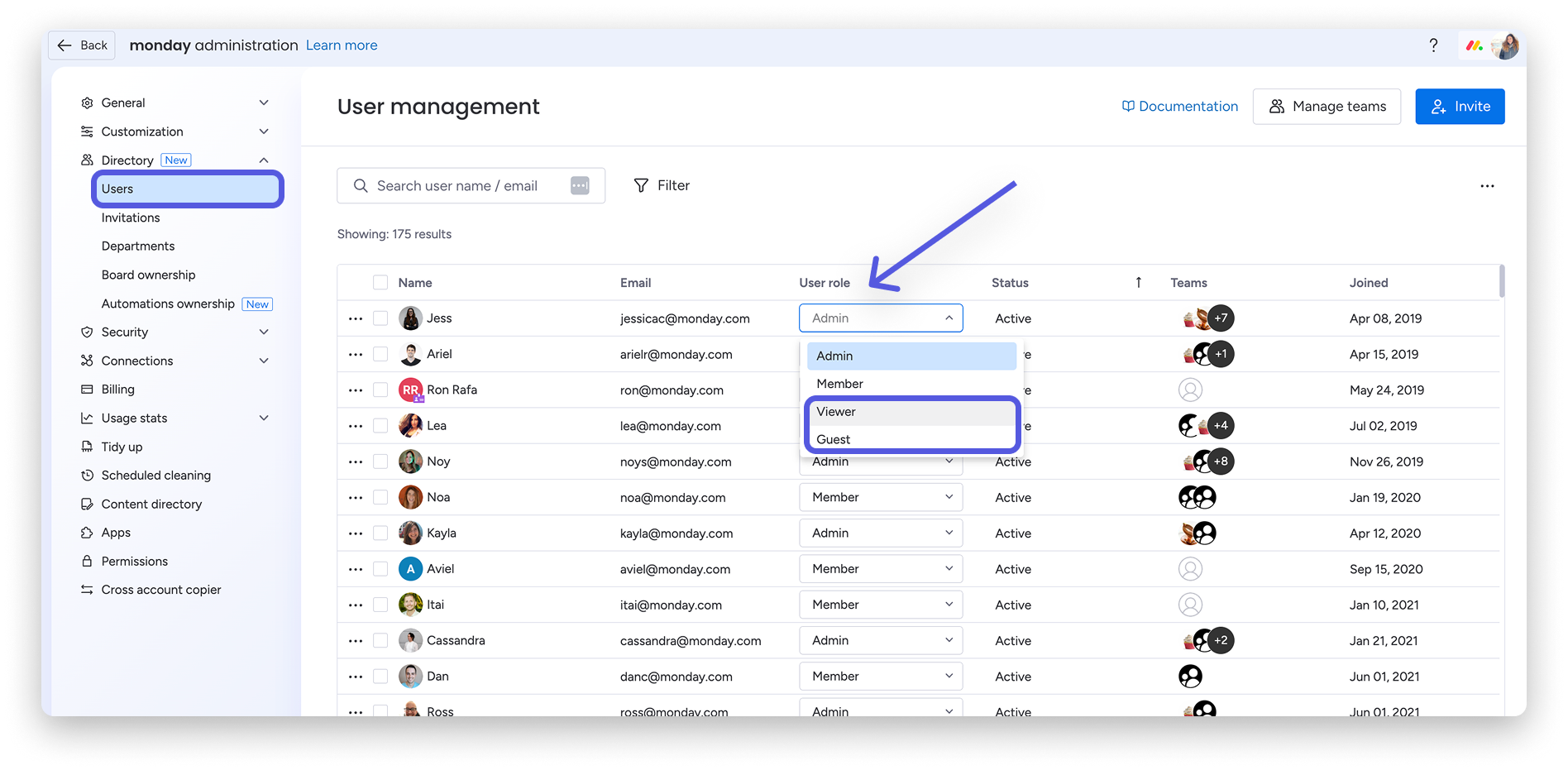
Jeśli zmieniono rolę użytkownika na osobę przeglądającą, przez co utracił możliwość tworzenia i edytowania automatyzacji, możesz ponownie zmienić jego rolę na członka zespołu lub gościa. W tym celu wykonaj następujące kroki:
Kroki: zmiana roli użytkownika z osoby przeglądającej na członka zespołu lub gościa
- Kliknij swoje zdjęcie profilowe (w prawym górnym rogu).
- Kliknij Administracja.
- Kliknij Katalog.
- Kliknij Użytkownicy.
- Kliknij listę rozwijaną w kolumnie Rola użytkownika (User role).
- Wybierz Członek zespołu (Member) lub Gość (Guest).
Przenoszenie własności wszystkich automatyzacji użytkownika
Tę czynność może wykonać tylko administrator konta. Nie dotyczy ona konkretnej tablicy. Administratorzy mogą przenieść wszystkie automatyzacje użytkownika ze wszystkich tablic na inne konto.
Aby przenieść własność automatyzacji z jednego użytkownika na innego, przejdź do sekcji Administracja, kliknij Katalog, a następnie kartę Własność tablic (Board ownership).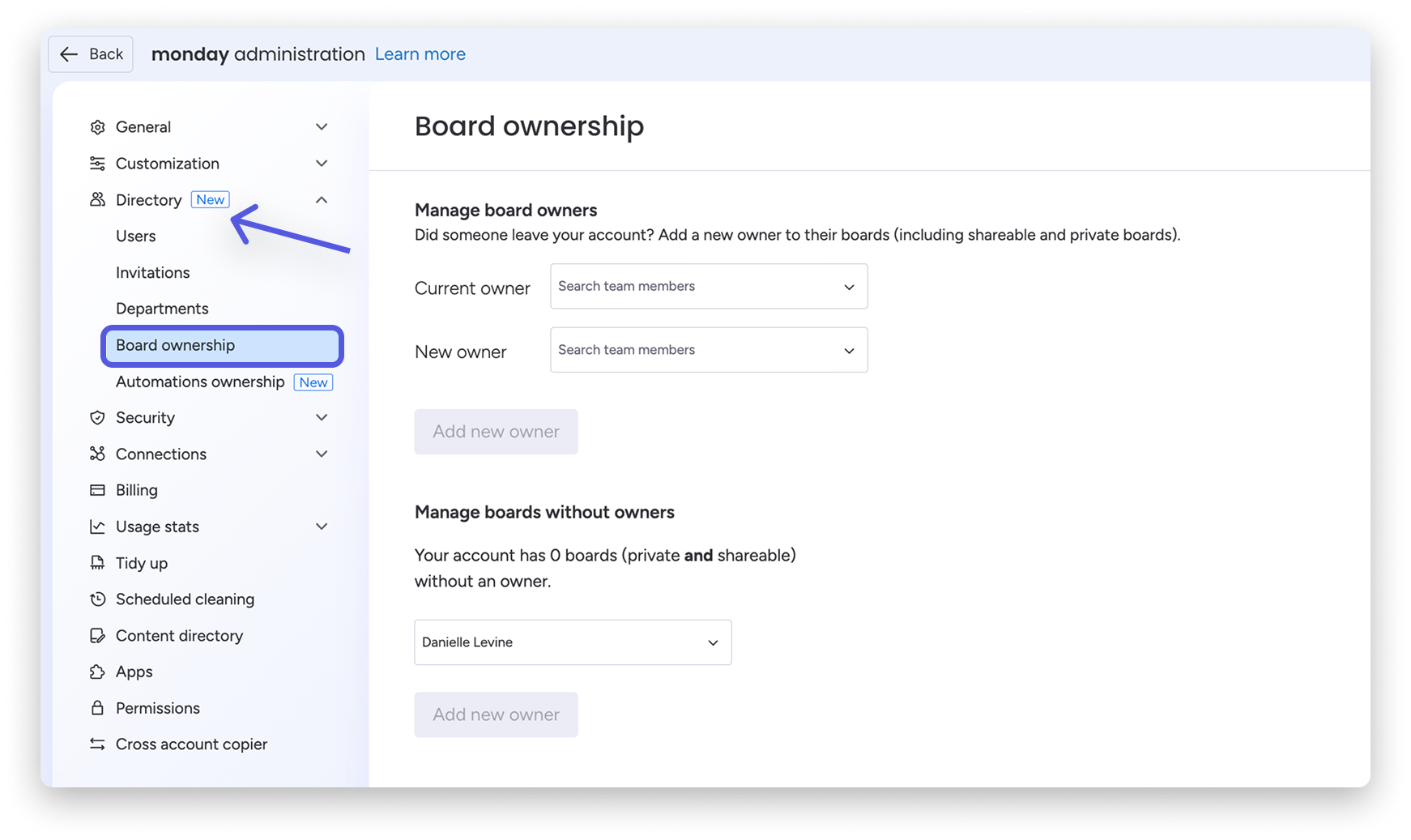
Wybierz obecnego właściciela z pierwszej listy rozwijanej, a nowego właściciela z drugiej. Kliknij Dodaj nowego właściciela (Add new owner), aby zakończyć przenoszenie.
W tym miejscu możesz też zarządzać tablicami bez właściciela.
Osoba przypisana nie ma już dostępu do tablicy ani elementu
W tym przypadku użytkownik przypisany w polu „osoba przypisana” szablonu automatyzacji nie subskrybuje już prywatnej lub udostępnianej tablicy, na której znajduje się automatyzacja, albo nie ma wymaganych uprawnień do wyświetlania elementu.
Skąd mam wiedzieć, że automatyzacja została wyłączona z tego powodu?
Jeśli użytkownik przypisany w polu „osoba przypisana” automatyzacji nie ma już dostępu do tablicy prywatnej lub udostępnianej albo nie ma wymaganych uprawnień do wyświetlania elementu, otrzymasz powiadomienie o zmianie uprawnień do tablicy.
Możesz też sprawdzić, których szablonów dotyczy problem, na stronie Automatyzacje tablicy.
Jak ponownie włączyć tę automatyzację?
Ponownie dodaj użytkownika do tablicy lub elementu i włącz automatyzację
Jeśli automatyzacja została wyłączona, ponieważ osoba przypisana w szablonie nie ma dostępu do wymaganej tablicy lub elementu, możesz:
- Ponownie dodać tę osobę do tablicy prywatnej lub udostępnianej.
- Zmienić uprawnienia do wyświetlania elementu, aby ta osoba miała do niego dostęp i automatyzacja mogła działać.
Po wprowadzeniu jednej z tych zmian, dzięki którym osoba przypisana w szablonie uzyska dostęp do tablicy lub elementu wymaganego do działania automatyzacji, ponownie ją włącz. Przełącz ją na Wł. (On) na stronie Automatyzacje tablicy.
Edytuj automatyzację, przypisz ją innemu członkowi zespołu i włącz ponownie
Na stronie Automatyzacje tablicy kliknij menu z trzema kropkami, aby edytować szablon automatyzacji. Przypisz go innemu członkowi zespołu, który ma wymagany dostęp do tablicy lub elementu, a następnie przełącz automatyzację na Wł.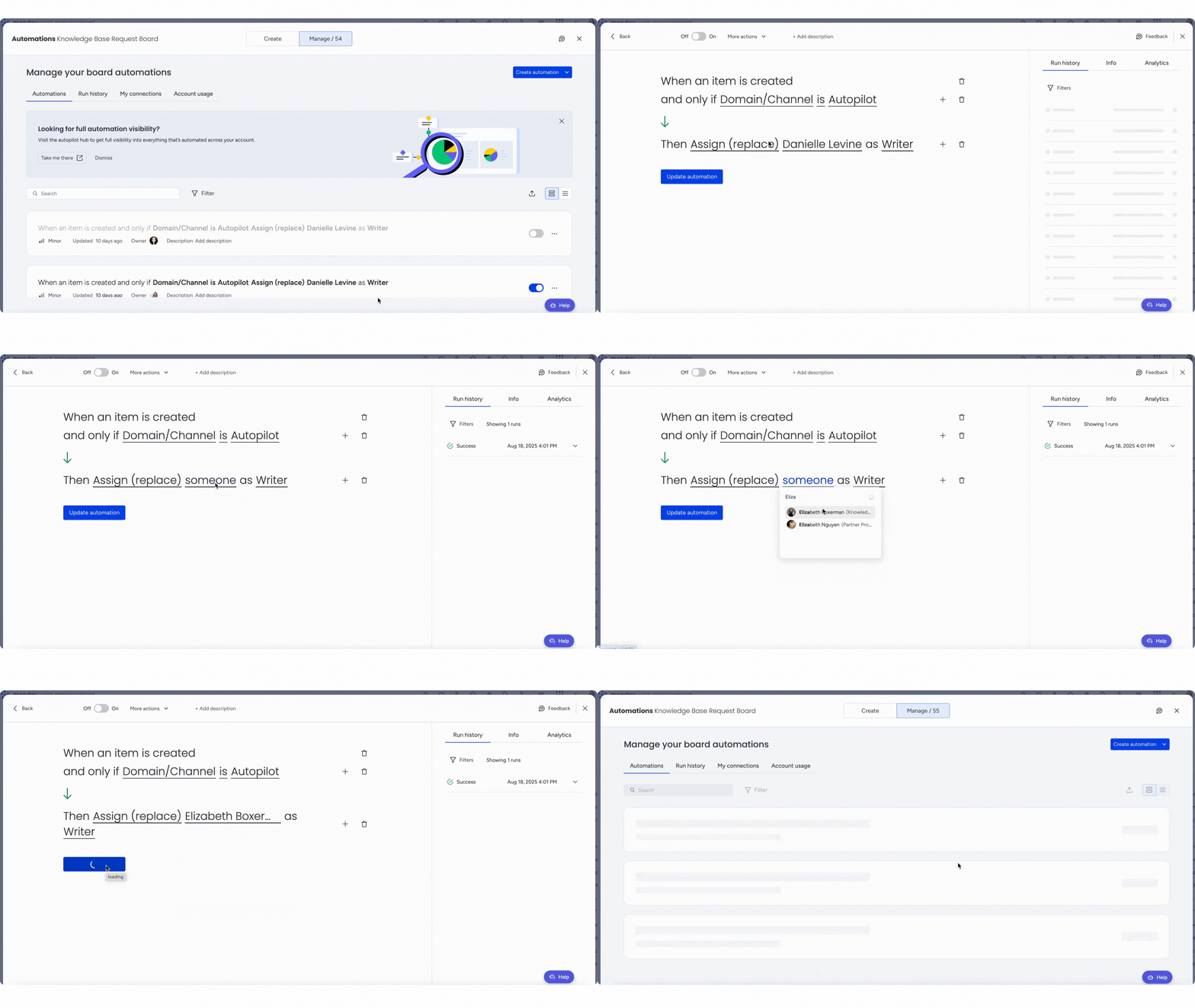
Usunięto wybrany element docelowy
Jeśli automatyzacja zależy od usuniętej grupy lub kolumny, zostanie wyłączona.
Jeśli używasz automatyzacji między tablicami, a tablica wybrana w szablonie automatyzacji zostanie usunięta, automatyzacja zostanie wyłączona.
Jeśli używasz szablonu, który tworzy nową tablicę, a wybrany obszar roboczy zostanie usunięty, automatyzacja zostanie wyłączona.
Skąd mam wiedzieć, że automatyzacja została wyłączona z tego powodu?
Po usunięciu wybranego obszaru roboczego, tablicy, kolumny, podelementu lub grupy i uruchomieniu automatyzacji otrzymasz powiadomienie o tej zmianie.
Powiadomienie wskaże, co się zmieniło. Możesz też sprawdzić, których szablonów dotyczy problem, na stronie Automatyzacje tablicy.
Na przykład komunikat o błędzie usuniętej tablicy będzie brzmiał: „Wybrana tablica już nie istnieje”.
Jak ponownie włączyć tę automatyzację?
Przywróć usunięty obszar roboczy, tablicę, kolumnę lub grupę z kosza
Sprawdź kosz, aby znaleźć usunięte elementy. Usunięte elementy są przechowywane w koszu przez 30 dni. Aby przywrócić element, znajdź go w koszu, kliknij menu z trzema kropkami obok niego, a następnie kliknij przycisk Przywróć (Restore).
Wybierz nowy obszar roboczy, tablicę, kolumnę lub grupę
Kliknij powiadomienie, aby wyświetlić automatyzację, której dotyczy problem. Możesz ją wtedy edytować. Wybierz nowy obszar roboczy, tablicę, kolumnę lub grupę (w zależności od potrzeb), aby ponownie włączyć automatyzację.
Wykrywanie pętli automatyzacji
Jeśli próbujesz utworzyć automatyzację, która spowoduje nieskończoną pętlę, zobaczysz następujące ostrzeżenie: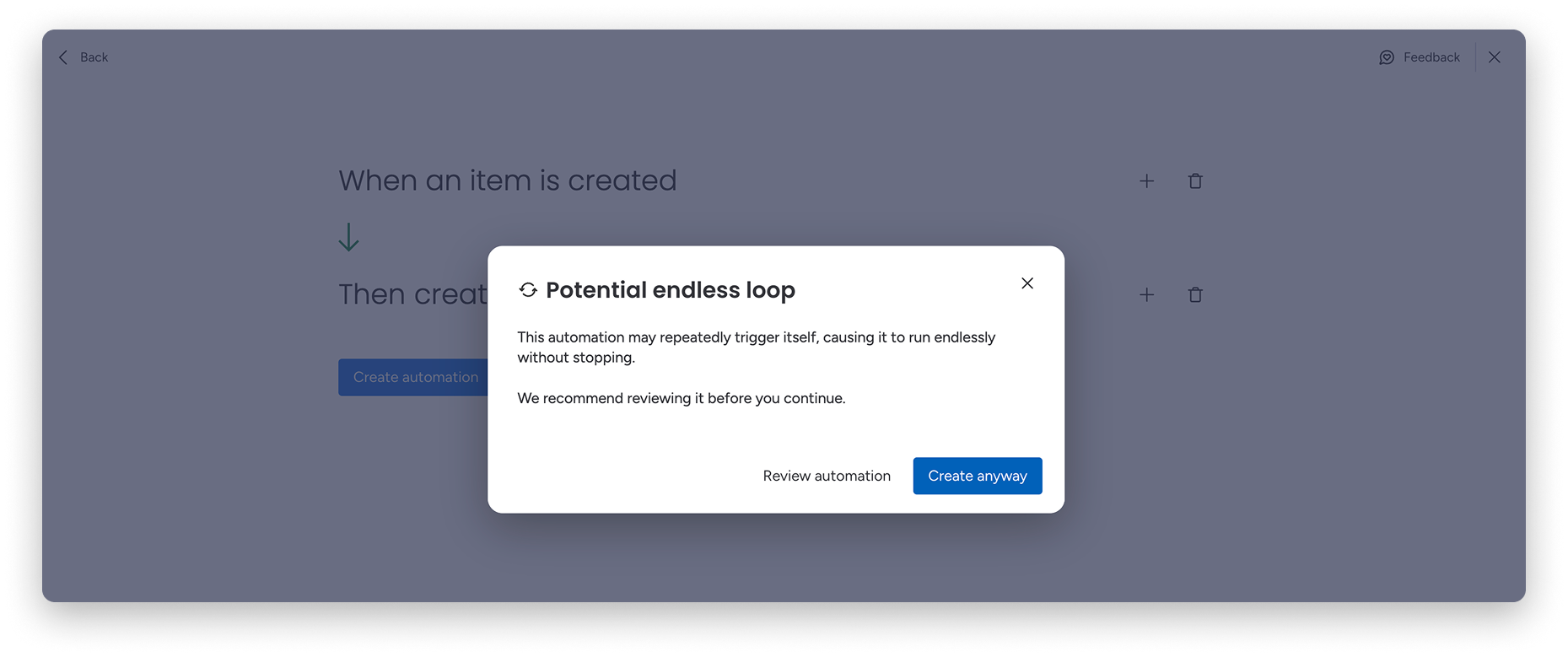
Możesz mimo to utworzyć automatyzację, ale nieskończona pętla może zużywać wiele akcji automatyzacji i spowalniać działanie konta. Zachowaj ostrożność.
Osiągnięto limit elementów
Jeśli automatyzacja próbuje utworzyć element, a limit elementów został osiągnięty, automatyzacja zostanie wyłączona.
Skąd mam wiedzieć, że automatyzacja została wyłączona z tego powodu?
Jeśli osiągniesz limit elementów i automatyzacja spróbuje utworzyć element, otrzymasz powiadomienie, że automatyzacja nie jest już aktywna.
Jak ponownie włączyć tę automatyzację?
Aby dowiedzieć się, jak definiowane są akcje, zapoznaj się z artykułem Akcje automatyzacji i integracji. Po osiągnięciu limitu automatyzacja nie zadziała, jeśli zostanie uruchomiona. Zamiast tego spróbuje ponownie za minutę. Poczekaj i sprawdź, czy automatyzacja zadziała później.
Każda tablica ma własny limit elementów. Limit dla tablicy zależy od poziomu Twojego konta: Standard, Pro lub Enterprise. Jeśli osiągniesz limit konta, usuń lub zarchiwizuj elementy z tablicy, a następnie ponownie włącz automatyzację na stronie Automatyzacje tablicy.
Osiągnięto limit częstotliwości
Skąd mam wiedzieć, że automatyzacja została wyłączona z tego powodu?
Obowiązuje limit określający, ile wyzwalaczy i akcji może wykonać w ciągu minuty każdy szablon automatyzacji lub integracji.
Limit może zostać osiągnięty, jeśli:
- działa pętla automatyzacji, która powoduje ciągłe uruchamianie szablonów automatyzacji,
- używasz API lub webhooków do uruchamiania automatyzacji,
- używasz akcji zbiorczych (Batch Actions), aby uruchomić wiele szablonów automatyzacji naraz.
Jeśli szablon automatyzacji osiągnie ten limit, zostanie wyłączony, a na stronie Automatyzacje tablicy pojawi się komunikat o błędzie.
Jak ponownie włączyć tę automatyzację?
Aby ponownie włączyć automatyzację, przełącz ją na stronę Automatyzacje (Automation Center) tablicy. Zalecamy też ustalić, dlaczego automatyzacja została uruchomiona tyle razy w ciągu minuty (przez API, webhook, pętlę automatyzacji lub akcje zbiorcze) i odpowiednio dostosować przepływ pracy, aby w przyszłości nie osiągała tego limitu.
Dezaktywowane konto
Jeśli Twoje konto było dezaktywowane przez co najmniej dwa tygodnie, a następnie zdecydujesz się je ponownie aktywować, po powrocie wszystkie automatyzacje na koncie będą wyłączone.
Skąd mam wiedzieć, że automatyzacja została wyłączona z tego powodu?
Jeśli konto było dezaktywowane przez co najmniej dwa tygodnie, automatyzacja zostanie wyłączona. Po ponownej aktywacji konta osoba, która utworzyła automatyzację, zobaczy, że jest ona Wył. (Off), oraz czerwony komunikat u dołu automatyzacji. Komunikat o błędzie brzmi: „Automatyzacja została wyłączona, ponieważ Twoje konto było dezaktywowane”.
Jak ponownie włączyć tę automatyzację?
Aby włączyć automatyzację, przełącz ją na Wł. na stronie Automatyzacje tablicy.
Najczęściej zadawane pytania
Dlaczego nie otrzymałem powiadomienia o wyłączeniu automatyzacji?
Niektóre przypadki wyłączenia automatyzacji nie powodują wysłania powiadomienia. W takiej sytuacji sprawdź komunikaty o błędach nieaktywnych automatyzacji na stronie Automatyzacje tablicy.
Dlaczego automatyzacja może niespodziewanie przestać działać?
Częste przyczyny to zmiany uprawnień (właściciela automatyzacji lub przypisanej osoby), usunięcie elementów docelowych (obszaru roboczego, tablicy, kolumny, grupy lub podelementu), osiągnięcie limitu elementów oraz limitu częstotliwości, gdy uruchomiono zbyt wiele automatyzacji naraz.