
Rozpocznij korzystanie z integracji monday

Integracje monday.com pozwalają połączyć ulubione narzędzia zewnętrzne z tablicami, dzięki czemu wszystkie Twoje działania są w jednym miejscu. Możesz automatycznie synchronizować dane, usprawniać komunikację i upraszczać przepływy pracy między monday.com a aplikacjami takimi jak Slack, Gmail, Outlook i wiele innych.
Jak dodać integrację
Aby dodać integrację:
1 Przejdź do tablicy, do której chcesz dodać integrację
2 Kliknij przycisk Integruj (Integrate) w prawym górnym rogu ekranu
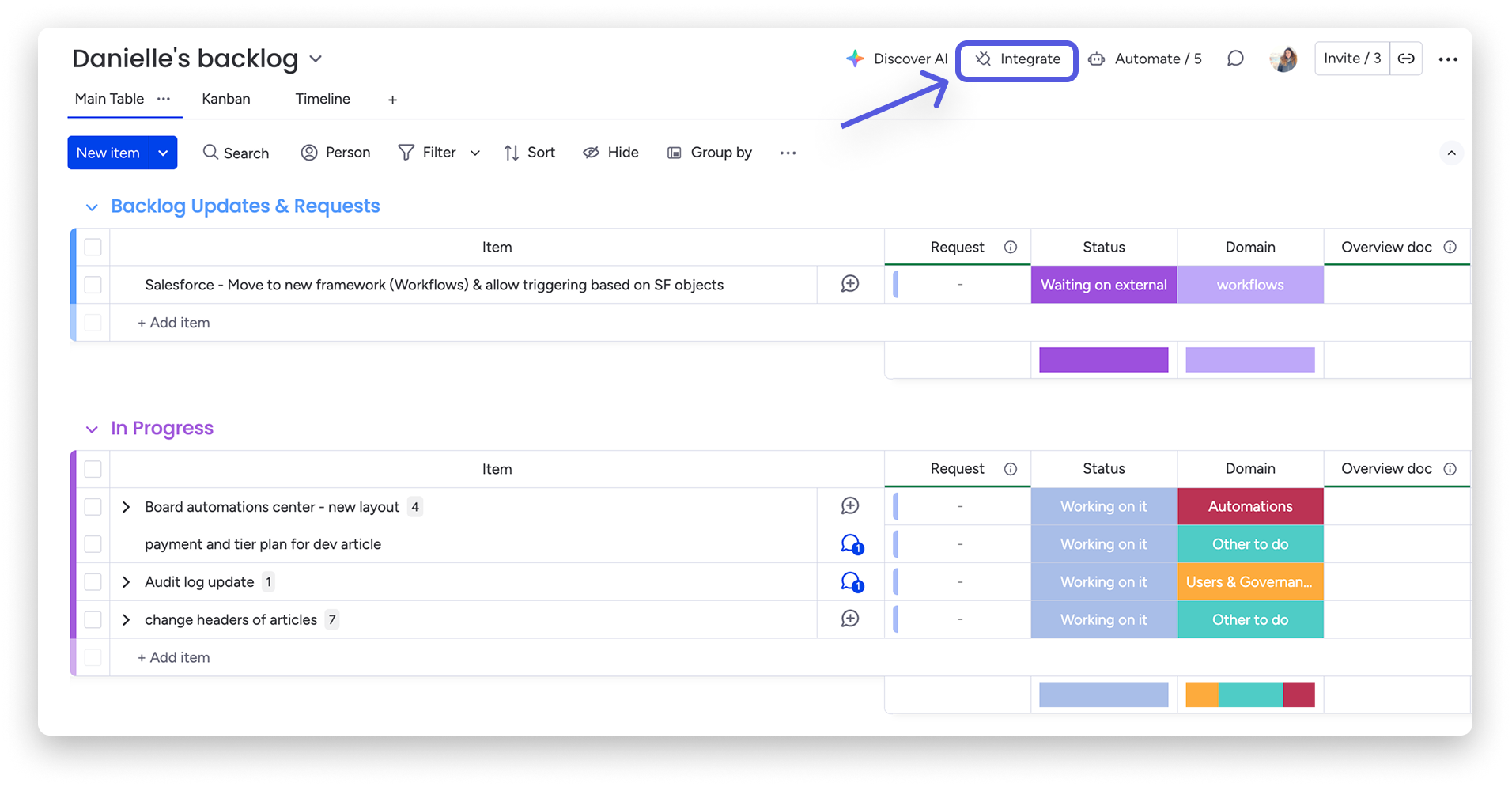
Otworzy się strona Automatyzacje tablicy.
Kliknij kartę Utwórz (Create). Znajdziesz tam wszystkie dostępne integracje, przedstawione na odpowiednich banerach: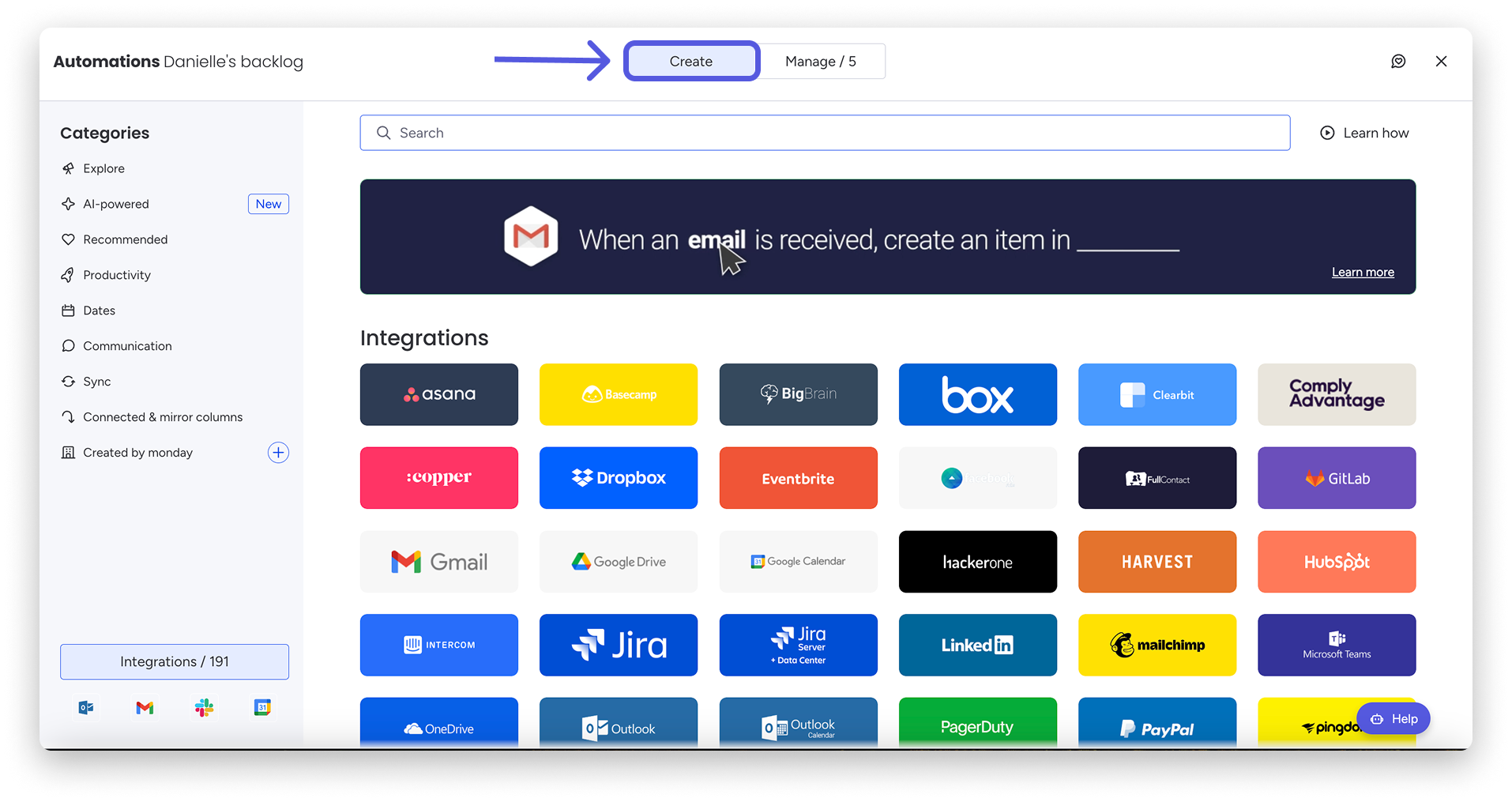
Jak skonfigurować integrację
Po wybraniu platformy i przepływu integracji, który chcesz skonfigurować, dodaj parametry.
Każdy podkreślony element w przepływie to parametr. Przyjrzyjmy się integracji z Kalendarzem Google. Gdy osoba zostanie „przypisana”, na podstawie ustawionych warunków zostanie utworzone nowe wydarzenie, a przyszłe zmiany będą synchronizowane z tej tablicy.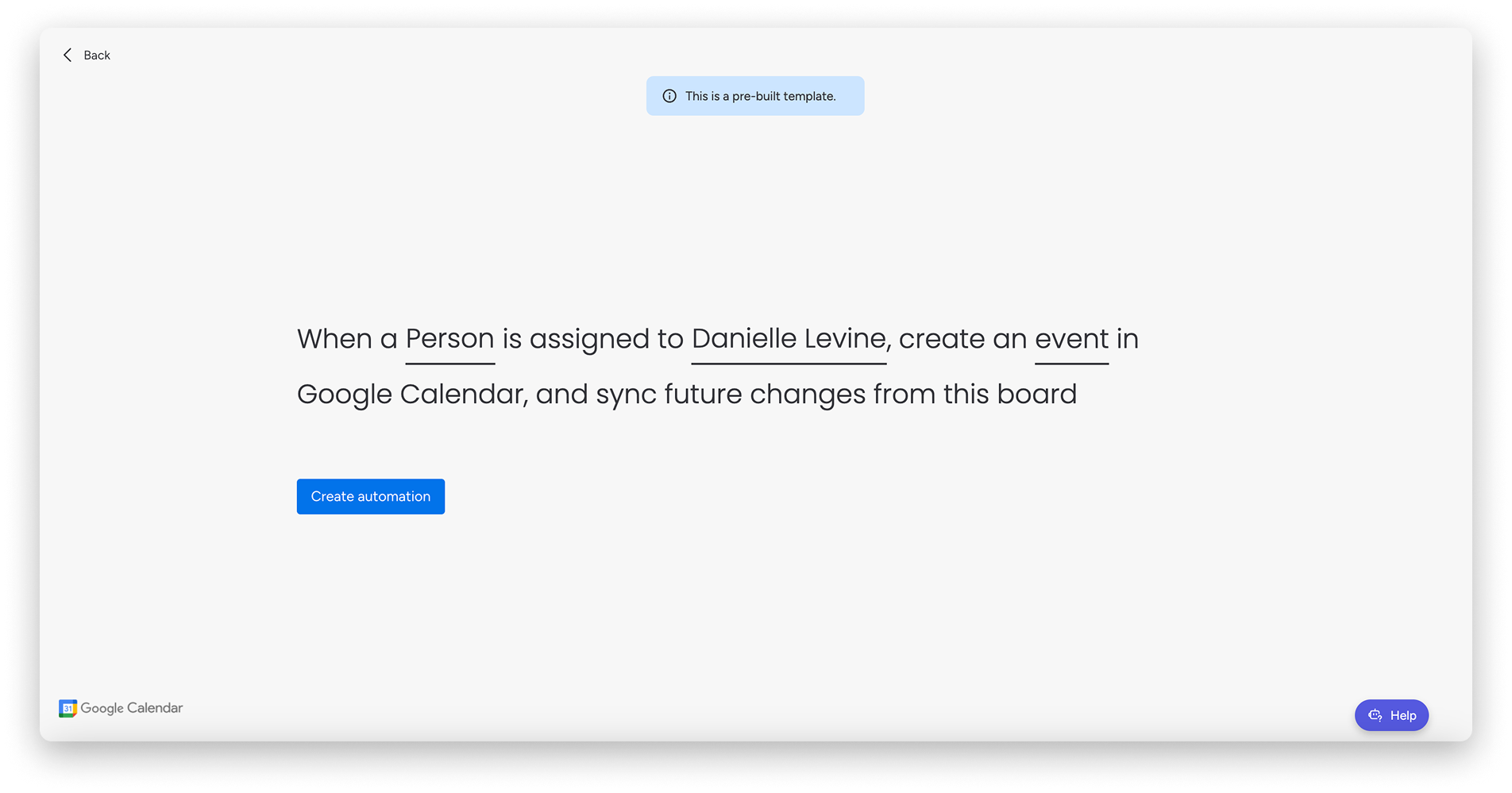
Jak mapować warunki
Podczas konfigurowania integracji możesz wybrać, które dane zostaną zmapowane do poszczególnych kolumn: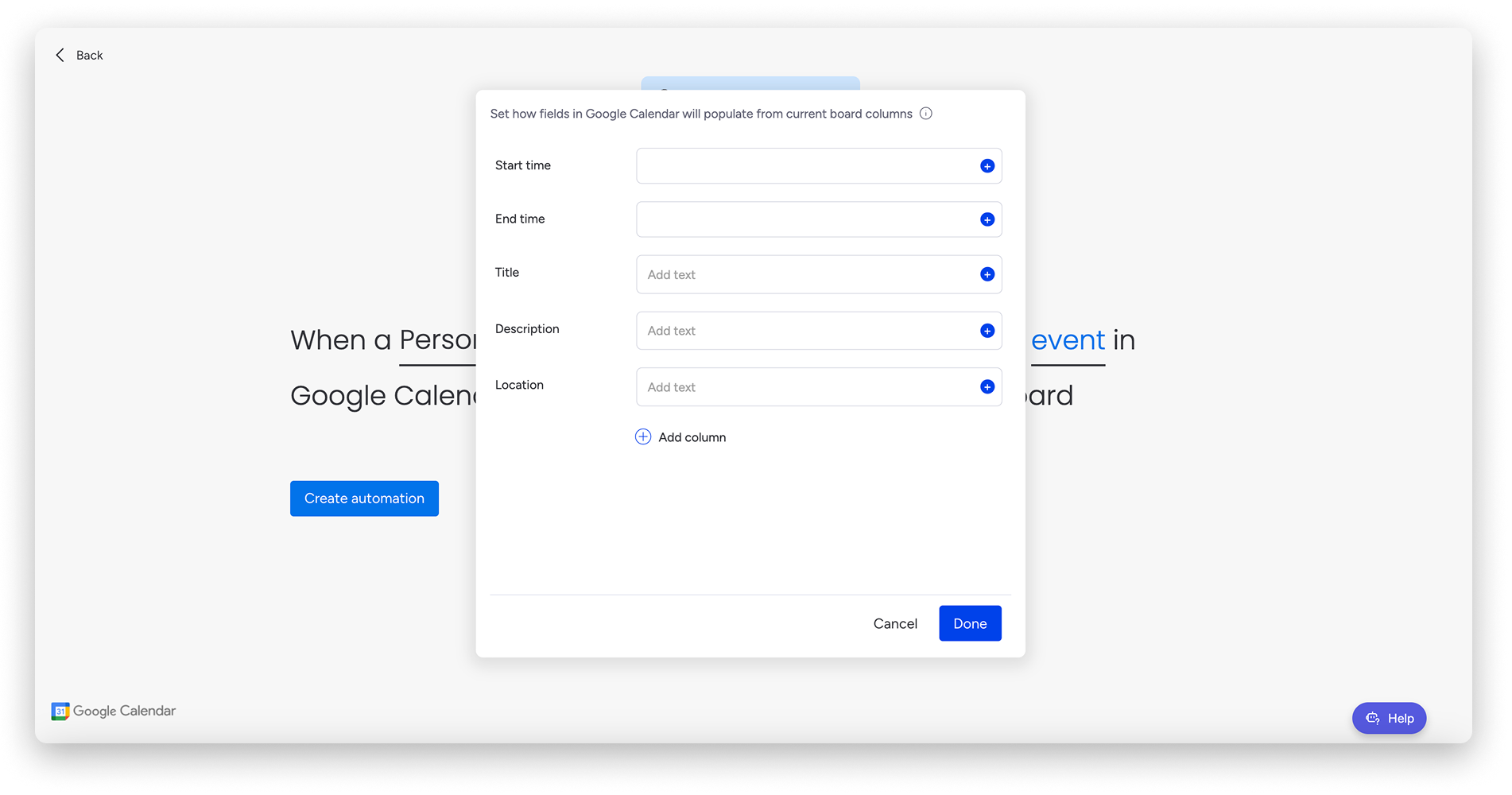
Zarządzanie połączeniem integracji
Po dodaniu integracji do tablicy:
1 Kliknij kartę Zarządzaj (Manage) na stronie Automatyzacje tablicy
2 Kliknij kartę Moje połączenia (My connections), aby wyświetlić listę wszystkich przepływów integracji
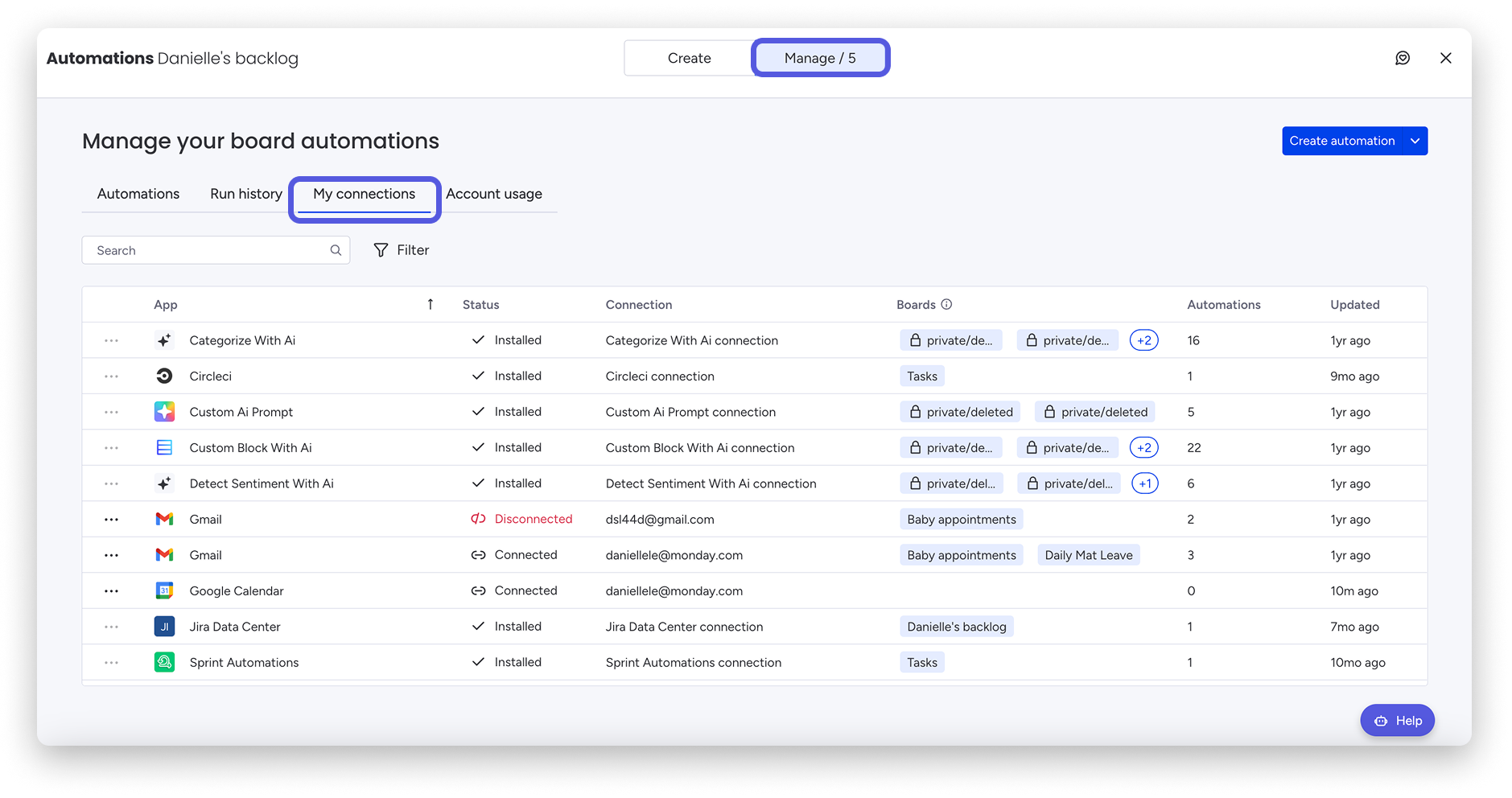
Po kliknięciu karty Moje połączenia zobaczysz wszystkie integracje, z którymi masz połączenie.
Wybierz połączenie, którym chcesz zarządzać, i kliknij menu z trzema kropkami po jego lewej stronie.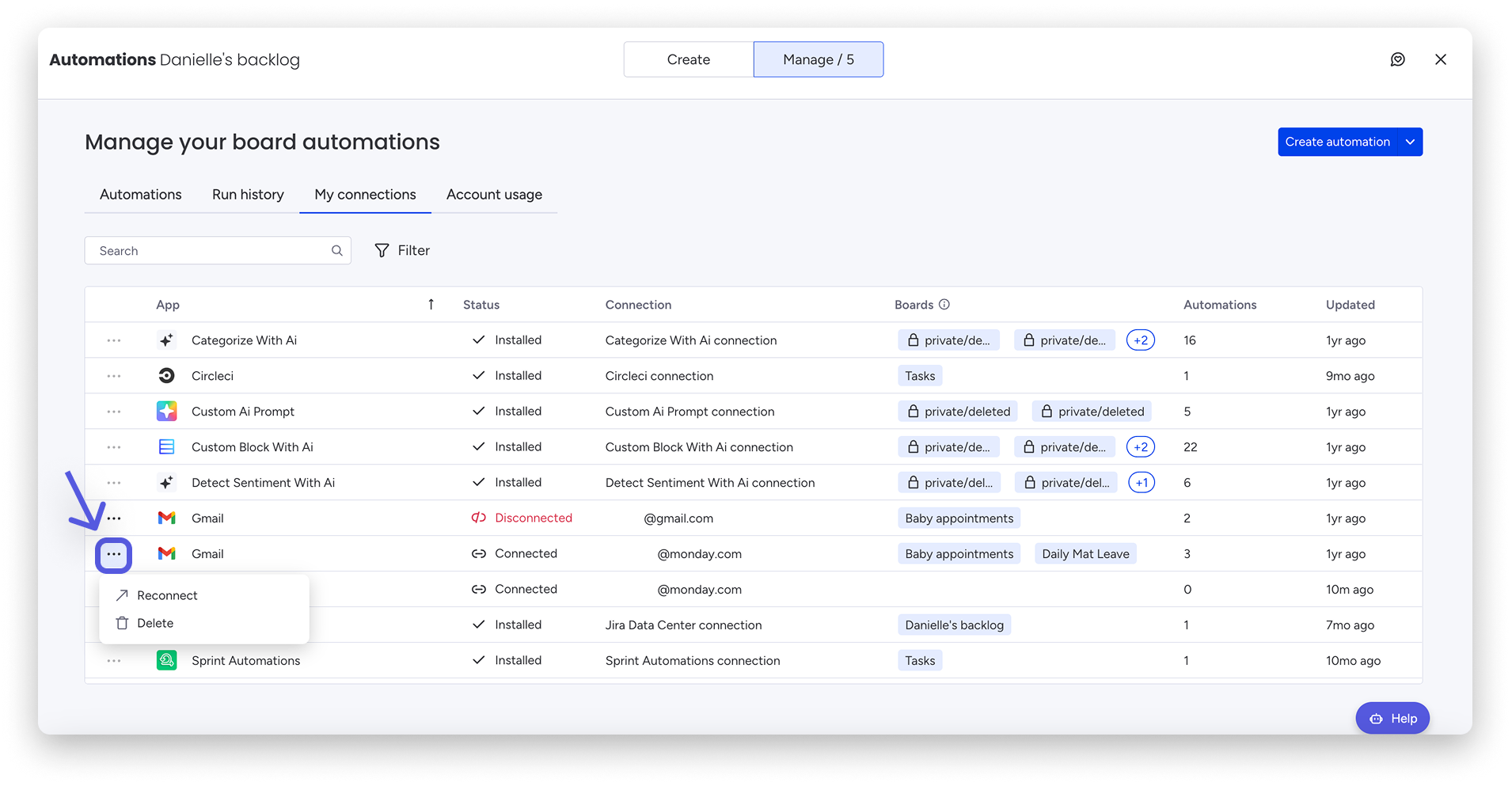
Jeśli chcesz odświeżyć połączenie lub zmienić adres e-mail, z którym jest ono powiązane, kliknij Połącz ponownie (Reconnect). Następnie możesz wybrać inny adres e-mail do połączenia.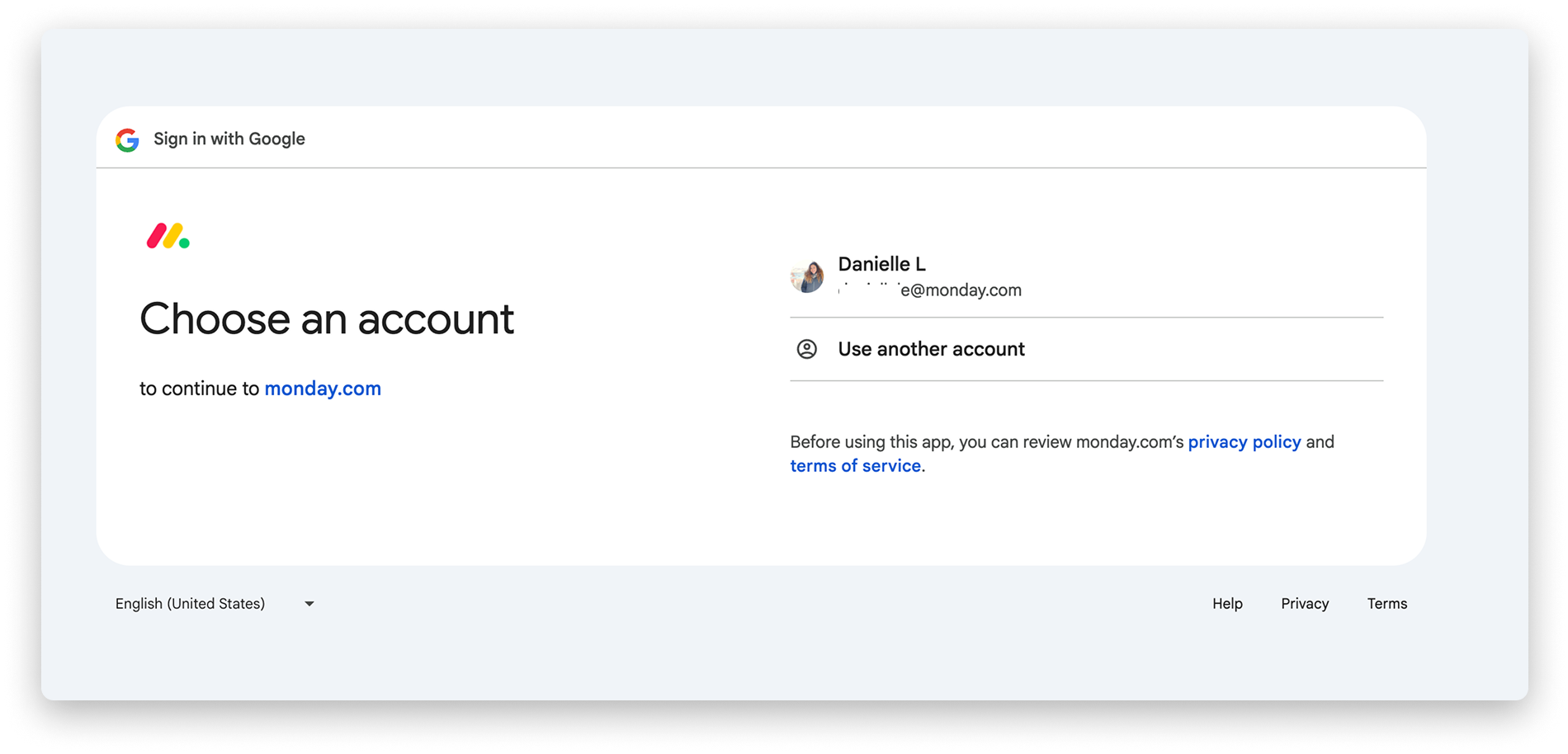
Możesz też całkowicie usunąć integrację, klikając Usuń (Delete).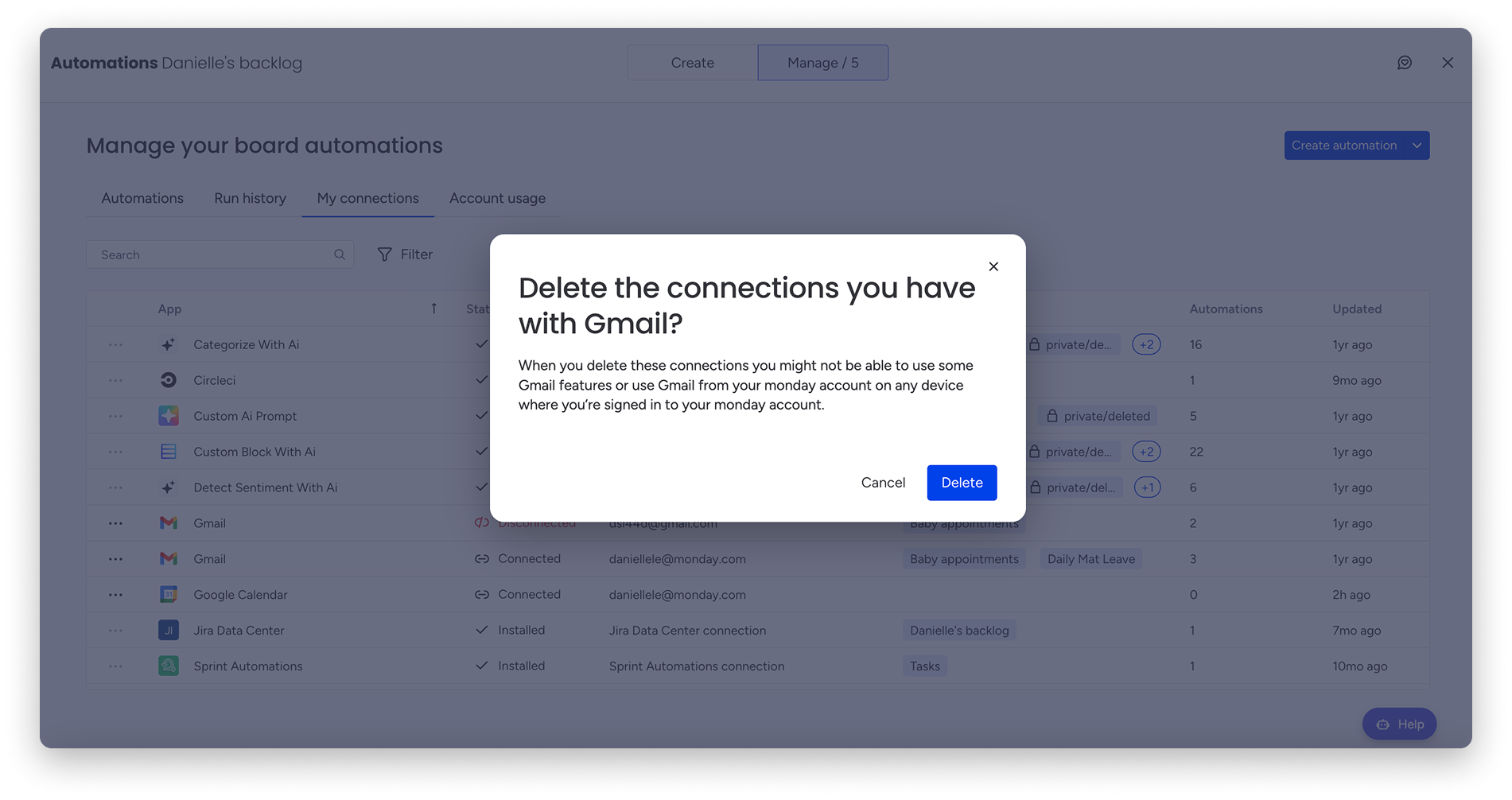
Wskazówka: Kliknij kartę Użycie (Usage) w prawym górnym rogu ekranu integracji, aby śledzić wykorzystanie integracji między tablicami.
Najczęściej zadawane pytania
Czym są integracje w monday.com?
Integracje w monday.com pozwalają połączyć zewnętrzne narzędzia, takie jak Slack, Gmail czy Outlook, aby dane i przepływy pracy synchronizowały się automatycznie.
Jak skonfigurować integrację w monday.com?
Przejdź do tablicy, kliknij Integruj, wybierz aplikację, a następnie wybierz gotowy szablon, aby połączyć swoje konta.
Czy mogę zarządzać wszystkimi integracjami w jednym miejscu?
Tak. Możesz wyświetlać połączone integracje i nimi zarządzać na karcie Zarządzaj na stronie Automatyzacje tablicy. Możesz też sprawdzić połączenia w centrum Autopilota.
Dlaczego integracja z monday.com nie działa?
Sprawdź, czy połączone konto nadal ma dostęp oraz czy uprawnienia lub dane logowania nie uległy zmianie.
Czy integracje monday.com są dostępne we wszystkich planach?
Niektóre integracje są dostępne tylko w określonych planach monday.com. Zależy to od połączonej aplikacji i limitów jej użycia. Więcej informacji znajdziesz na stronie z cennikiem.