
Eksport z monday do Excela
Wskazówka: Chcesz zaimportować dane z Excela do monday? Przeczytaj ten artykuł, aby dowiedzieć się, jak zaimportować dane z Excela do monday.
Chcesz wyeksportować tablicę z monday do arkusza kalkulacyjnego Excel? Wykonaj poniższe kroki, aby zobaczyć, jakie to proste.
Eksportowanie tablicy do Excela
1 Kliknij menu z trzema kropkami w prawym górnym rogu tablicy.
2 Kliknij Więcej działań (More actions).
3 Kliknij Eksportuj tablicę do Excela (Export board to Excel).
4 Kliknij Eksportuj (Export) w wyświetlonym oknie.
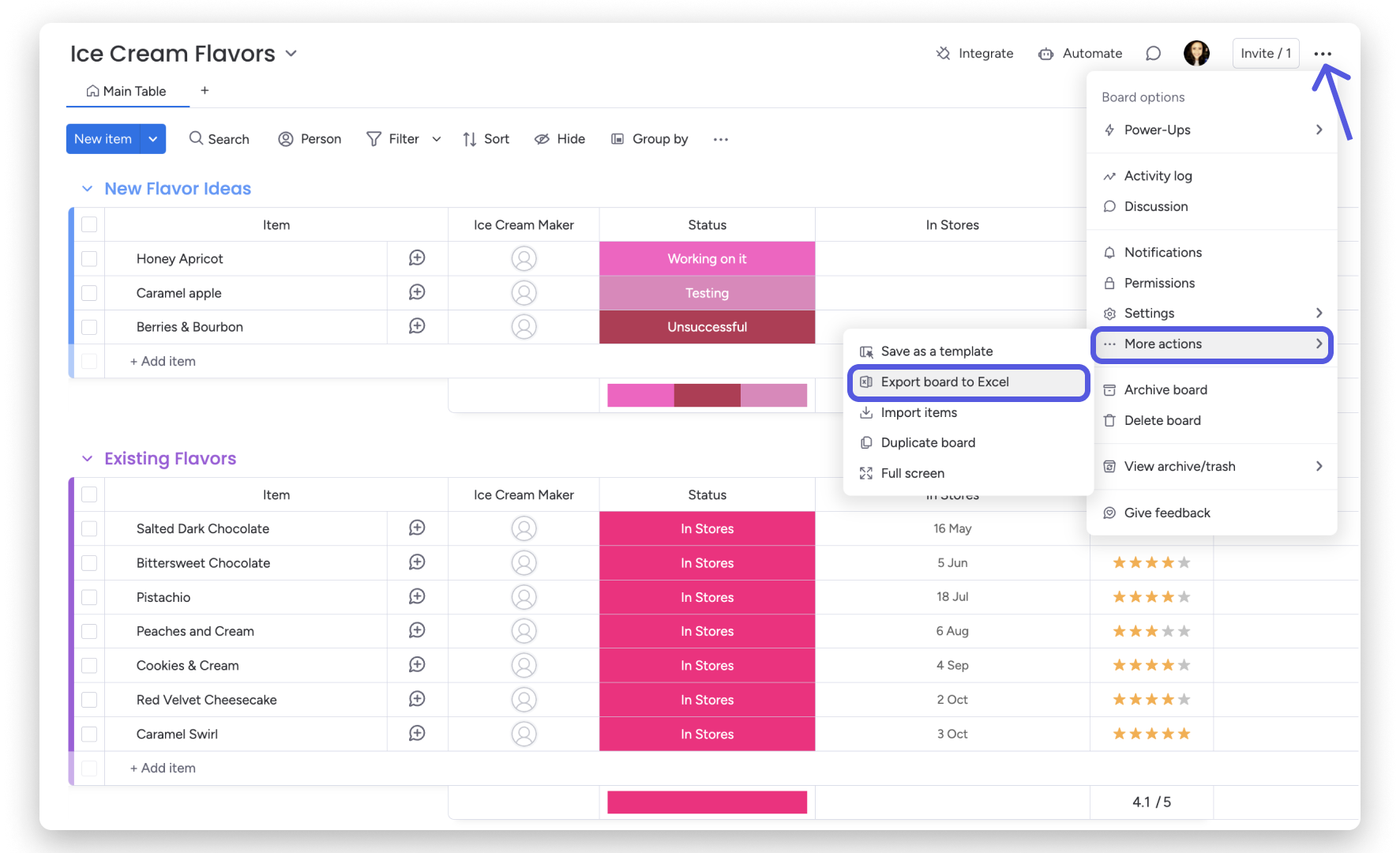
Jednorazowo możesz wyeksportować tablicę zawierającą maksymalnie 100 000 elementów.
Uwaga: Obecnie można eksportować tylko widoki tabeli na tablicy (główną tabelę tablicy lub dowolne zapisane filtry, z wyjątkiem grupowania, sortowania i kolorowania warunkowego, które nie są obsługiwane podczas eksportu). Widoki tablicy nie zostaną wyeksportowane. Nie można też edytować ani dostosowywać eksportu tablicy do Excela ani zmieniać jego ustawień.
Możesz zastosować do danych filtry zaawansowane i szybkie. Wyniki zostaną wyeksportowane do pliku Excel.
Wskazówka: Aby wyeksportować elementy przypisane do konkretnej osoby, najpierw przefiltruj tablicę według kolumny Osoby (People) lub Właściciel (Owner). Eksport uwzględnia aktywne filtry i obejmuje tylko elementy spełniające bieżące kryteria. Jeśli chcesz ponownie użyć tego samego filtra, zapisz go.
Możesz teraz wybrać, czy chcesz wyeksportować tylko tabelę, czy również wszystkie aktualizacje i/lub podelementy. Możesz też wysłać kopię wyeksportowanej tablicy bezpośrednio na swój adres e-mail.
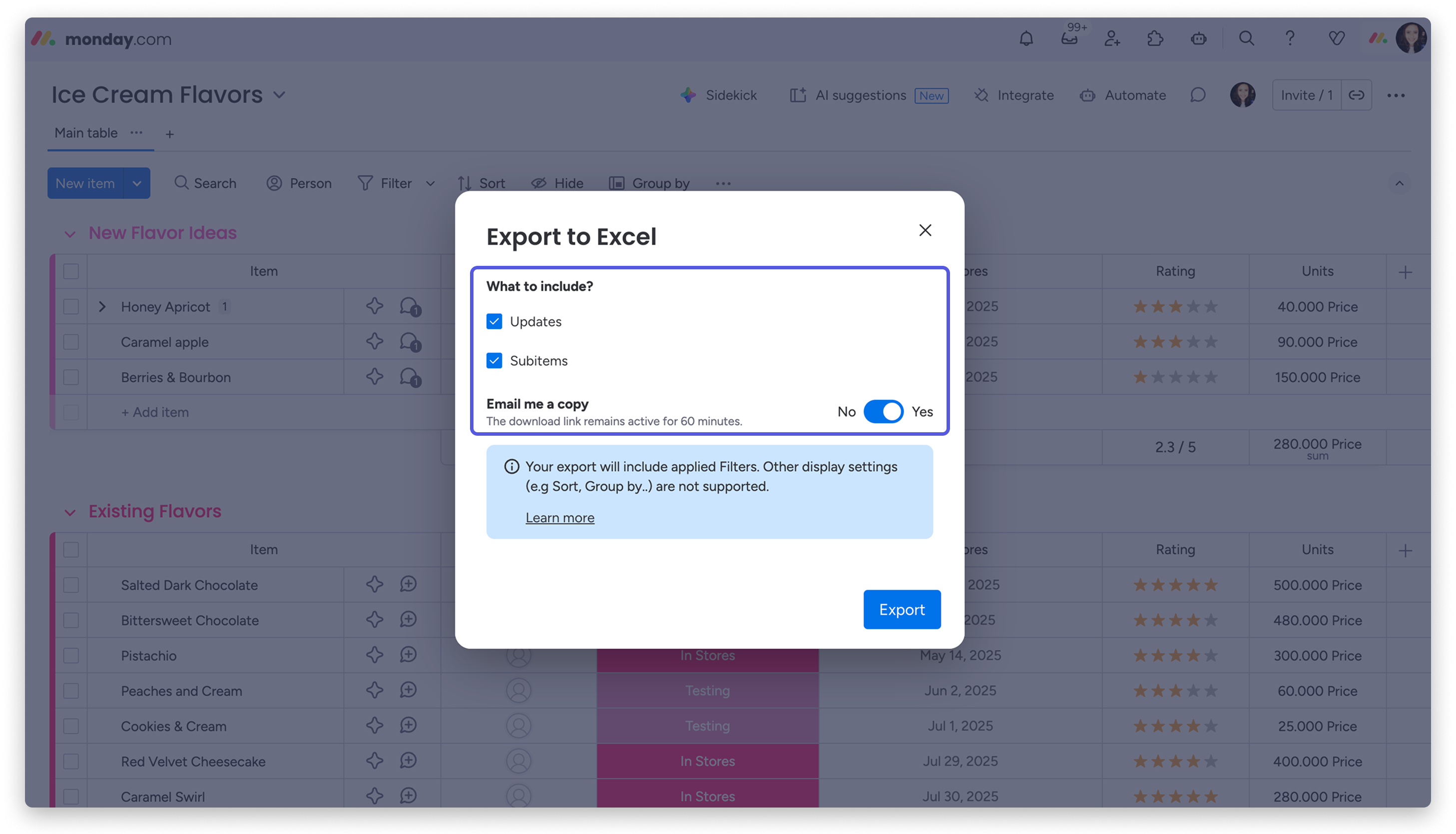
Po wybraniu wszystkich potrzebnych opcji kliknij Eksportuj. Plik Excel zostanie pobrany od razu. Możesz go otworzyć, aby zobaczyć wyniki.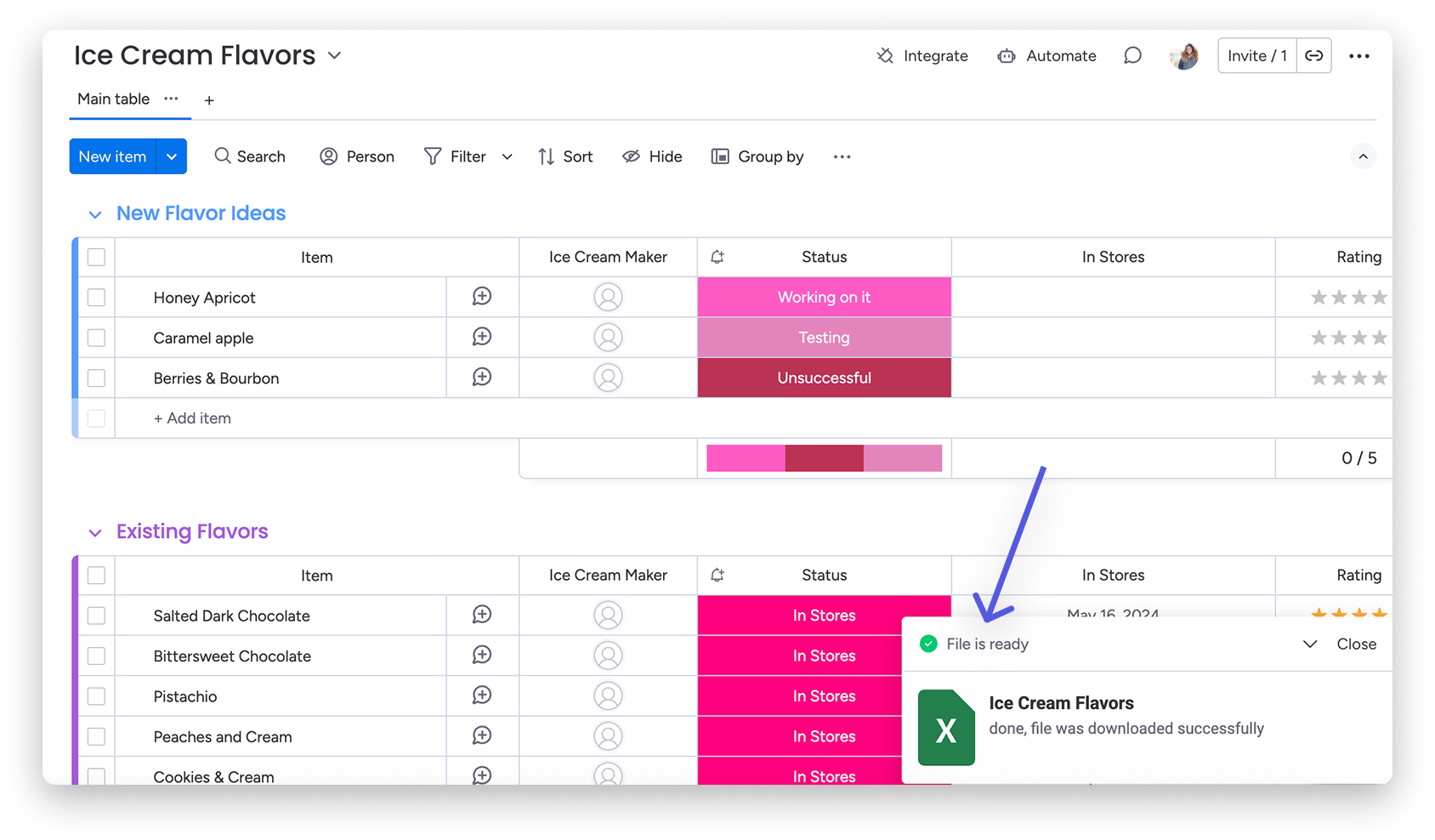
Wskazówka: Aby wydrukować tablicę monday.com, najpierw wyeksportuj ją do Excela, a następnie wydrukuj arkusz.
Tak wygląda tablica w arkuszu kalkulacyjnym Excel: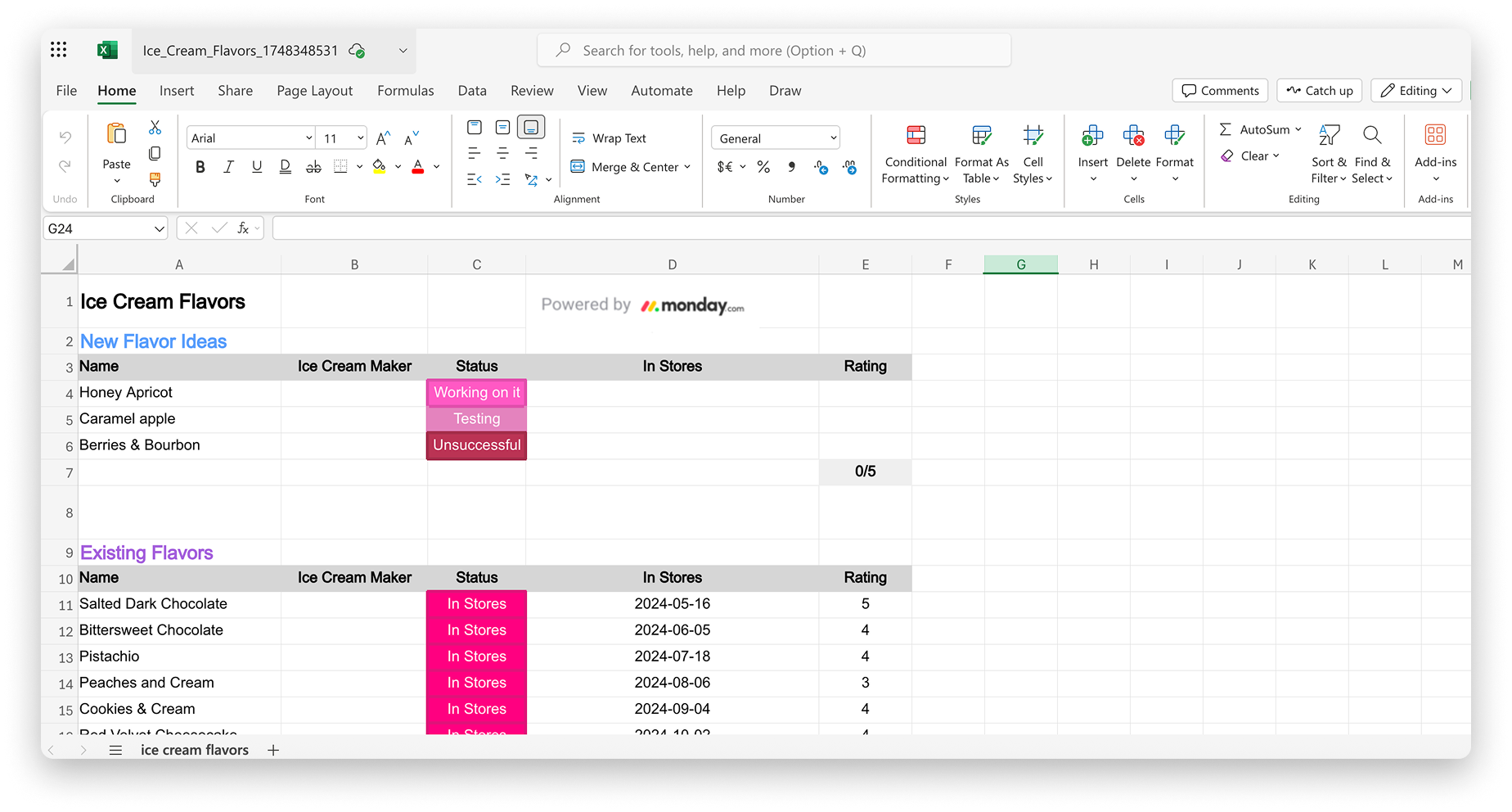
Uwaga: Administratorzy planu Enterprise mogą włączyć uprawnienie konta, które uniemożliwia osobom niebędącym administratorami eksportowanie tablic do Excela.
Jeśli zdecydujesz się wyeksportować tabelę razem z aktualizacjami, zobaczysz tabelę w jednej karcie, a wszystkie aktualizacje i odpowiedzi w osobnej karcie tego samego arkusza kalkulacyjnego, jak pokazano poniżej: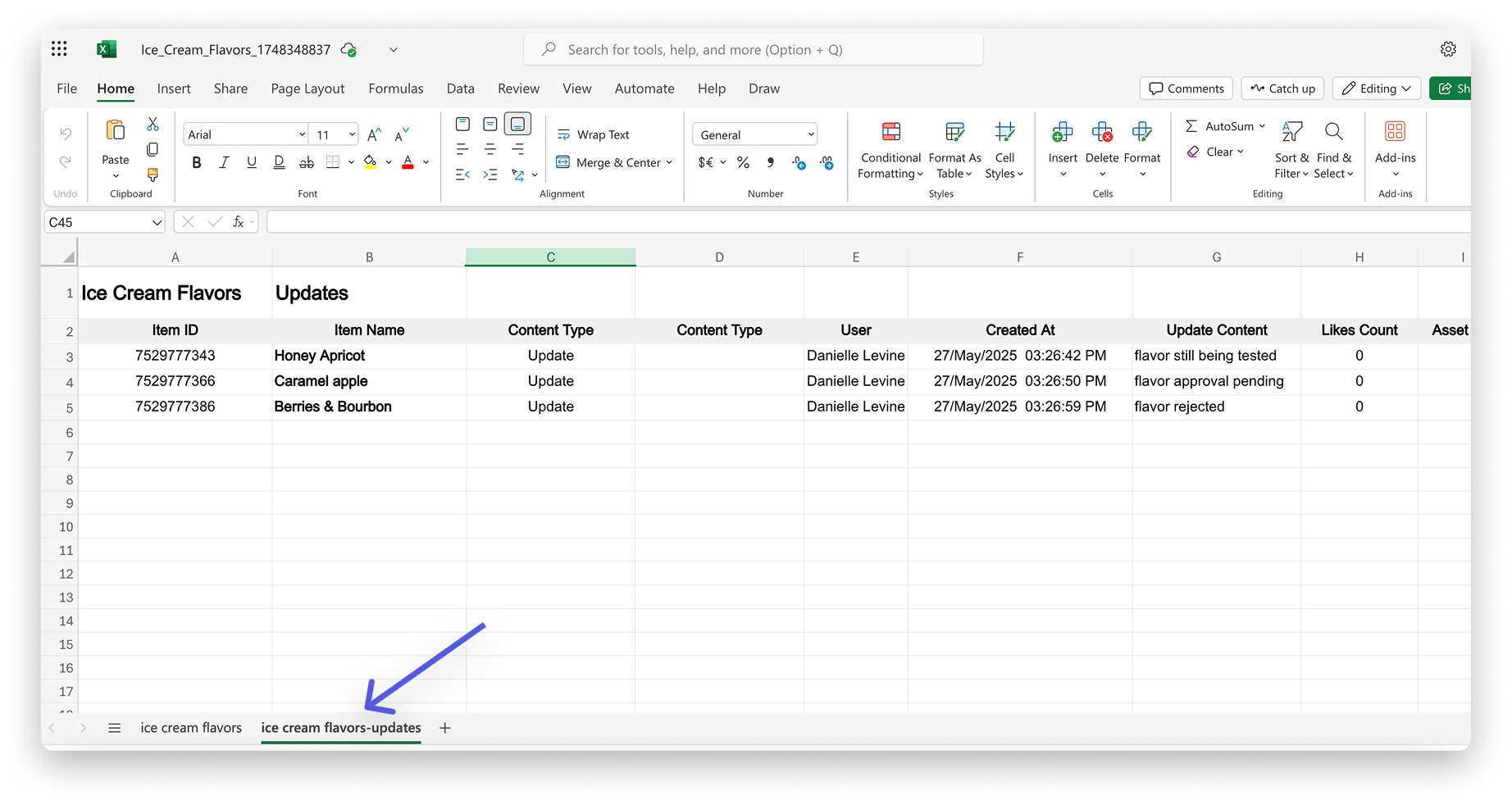
Uwaga: Obecnie nie można usunąć komunikatu „Powered by monday.com” wyświetlanego podczas eksportu do Excela. Jeśli na tablicy masz podelementy, ich aktualizacje nie zostaną wyeksportowane do Excela - wyeksportowane zostaną tylko aktualizacje elementu.
Eksportowanie grup lub elementów do Excela
Możesz również wyeksportować całe grupy lub pojedyncze elementy do Excela.
Eksportowanie grup
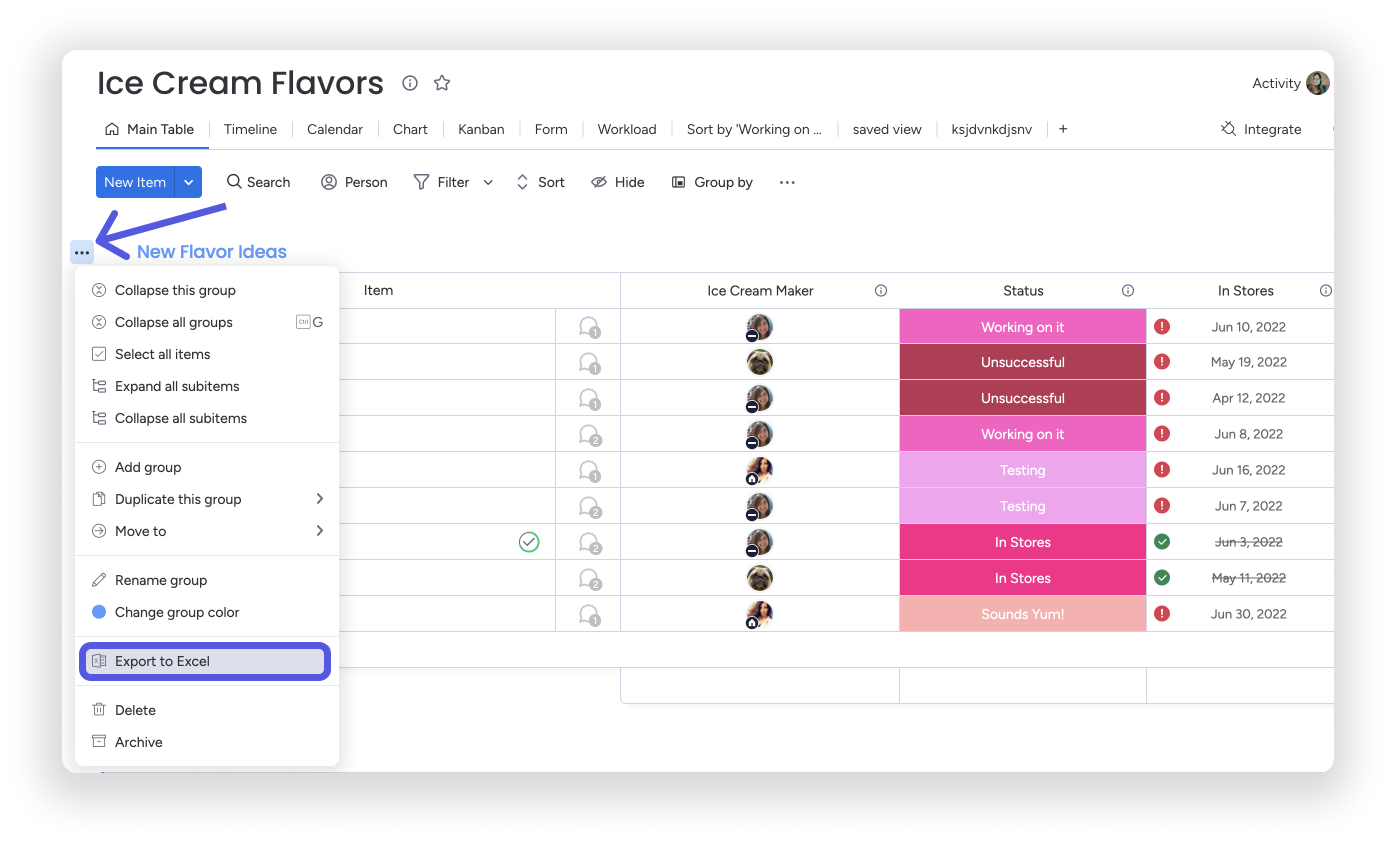
Aby wyeksportować grupę do Excela, kliknij menu z trzema kropkami po lewej stronie nazwy grupy, a następnie kliknij Eksportuj do Excela (Export to Excel).
Eksportowanie elementów
Aby wyeksportować elementy, zaznacz je za pomocą funkcji Działania zbiorcze (Batch Actions). Następnie kliknij Eksportuj (Export) na pasku narzędzi Działań zbiorczych poniżej. 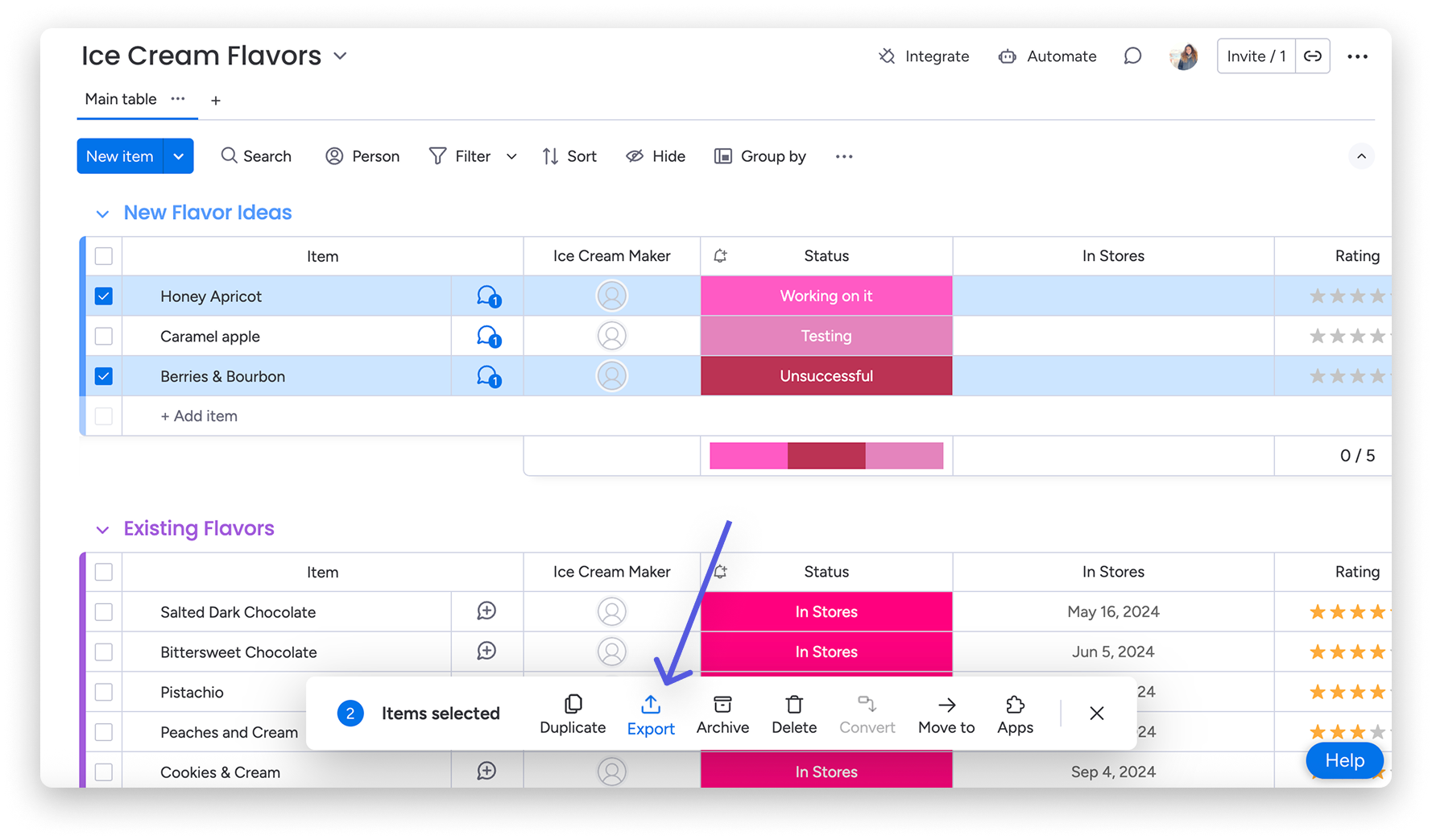
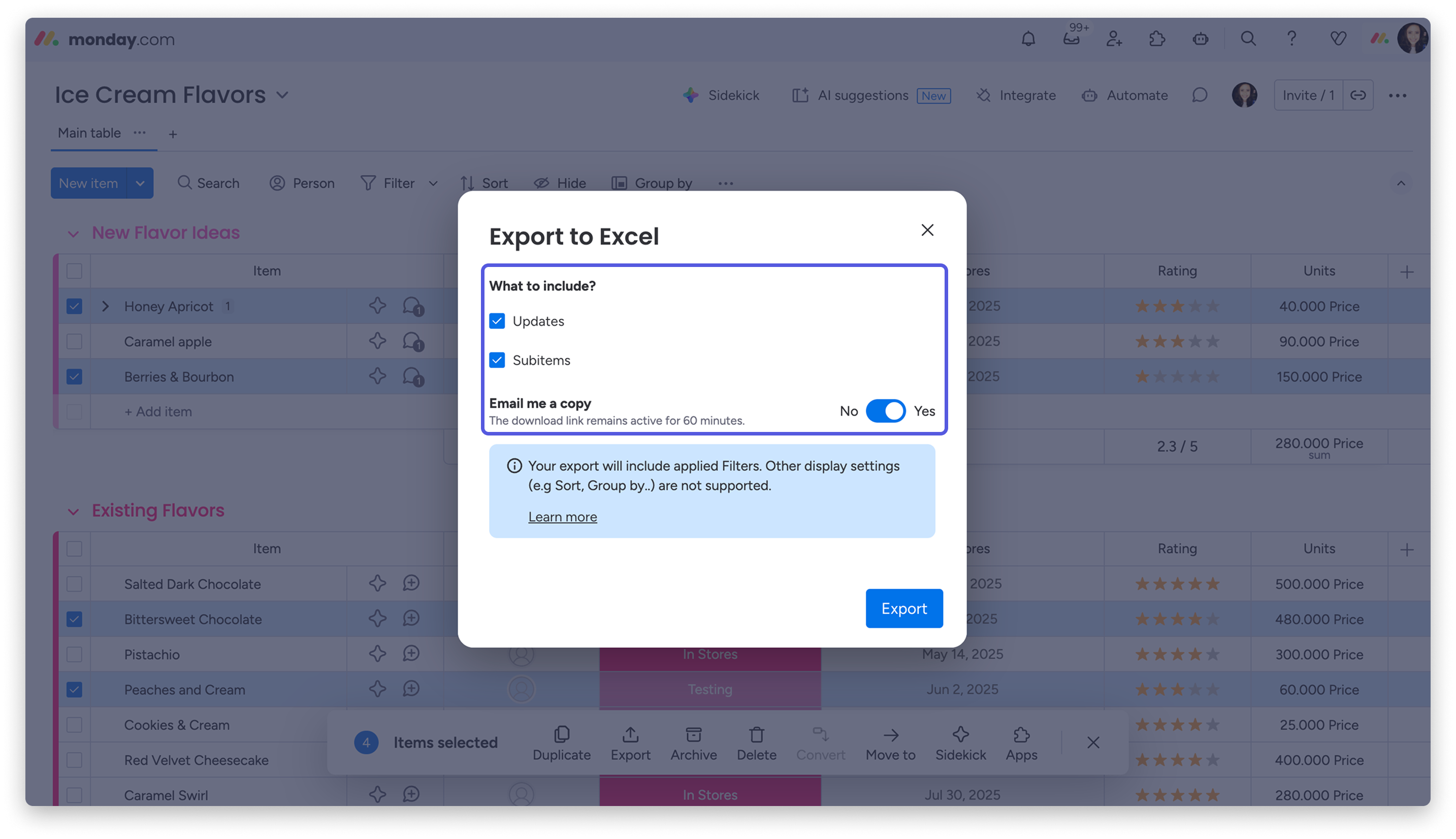
Pojawi się prośba o wybranie, czy uwzględnić aktualizacje z sekcji Aktualizacje, podelementy oraz - jeśli chcesz - wysłać kopię na swój adres e-mail.
Uwaga: Kolumna Automatyczna numeracja nie jest obsługiwana podczas eksportu do Excela.
Eksportuj swoje konto do Excela
Chcesz wyeksportować konto do Excela? Administrator konta może pobrać wszystkie dane konta w pliku ZIP zawierającym wszystkie tablice i pliki, w tym tablice prywatne i udostępniane. Więcej informacji znajdziesz w tym artykule.
Wskazówka: Chcesz opanować importowanie i eksportowanie danych z Excela oraz innych źródeł? Weź udział w samodzielnym kursie monday academy i zdobądź odznakę po jego ukończeniu! To świetny sposób na rozwijanie umiejętności i pokazanie swoich osiągnięć.