
Rozwiązywanie problemów: tablica lub element się nie ładuje
Masz problem z monday.com? Wiemy, jak frustrujące mogą być nieoczekiwane problemy. Zapoznaj się z poniższymi opcjami, aby znaleźć potrzebną pomoc.
Jeśli:
- masz problem podczas korzystania z monday.com w aplikacji desktopowej, odwiedź ten artykuł.
- masz problem z integracjami lub automatyzacjami, wypełnij formularz kontaktowy.
- korzystasz z przeglądarki internetowej i tablica lub element się nie ładuje, czytaj dalej. Nasz zespół pomocy przygotował kilka prostych kroków, które możesz wypróbować.
- korzystasz z przeglądarki internetowej i masz inny problem, zajrzyj do tego artykułu.
Krok 1: Wypróbuj tryb incognito
Spróbuj odtworzyć problem w oknie incognito.
To dość nietypowy krok, prawda? Już wyjaśniamy! W oknie incognito możesz przeglądać strony prywatnie. Inne osoby korzystające z Twojego urządzenia nie zobaczą Twojej aktywności. Przeglądarki w trybie incognito robią to, tworząc tymczasową sesję, oddzieloną od zwykłej aktywności w przeglądarce, a następnie usuwając pliki cookie powiązane z tą sesją. Na sesję incognito nie mają wpływu zwykłe pliki cookie, pamięć podręczna itp. Dzięki temu okno incognito pozwala sprawdzić, czy przyczyną problemów z monday.com są lokalne pliki cookie. Możesz też sprawdzić, czy problem powodują rozszerzenia przeglądarki lub pamięć podręczna.
Poniżej znajdziesz krótkie instrukcje otwierania karty incognito w kilku popularnych przeglądarkach.
Google Chrome
Najłatwiej otworzyć okno incognito za pomocą skrótu klawiszowego. Najpierw upewnij się, że korzystasz z okna Chrome. W systemie Windows naciśnij Ctrl-Shift-N. Na komputerze Mac naciśnij Command-Shift-N.
Mozilla Firefox
Tryb incognito w przeglądarce Firefox nazywa się Przeglądanie prywatne (Private Browsing). Możesz je włączyć za pomocą skrótu klawiszowego. Najpierw upewnij się, że korzystasz z okna Firefoksa. W systemie Windows naciśnij Ctrl-Shift-P. Na komputerze Mac naciśnij Command-Shift-P.
Microsoft Edge
Tryb incognito w przeglądarce Edge nazywa się InPrivate. Możesz otworzyć kartę InPrivate za pomocą skrótu klawiszowego. Najpierw upewnij się, że korzystasz z okna Edge. W systemie Windows naciśnij Ctrl-Shift-N. Na komputerze Mac naciśnij Command-Shift-N.
Jeśli skróty nie działają i wolisz wolniejszy, ale bardziej obrazowy sposób otwierania okna przeglądania prywatnego, skorzystaj z instrukcji na stronie Computerworld.
Jeśli okno incognito rozwiąże problem, spróbuj wyczyścić pamięć podręczną lub usunąć rozszerzenia. Jeśli problem nadal występuje, przejdź do kroku 2.
Krok 2: Uruchom ponownie komputer
To ostatni krok przed skontaktowaniem się z nami. Zamknij wszystkie otwarte okna przeglądarki i uruchom ponownie komputer lub urządzenie. Następnie ponownie otwórz stronę i sprawdź, czy działa.
Jeśli problem nadal występuje, przejdź do następnego kroku.
Krok 3: Napisz do nas na czacie
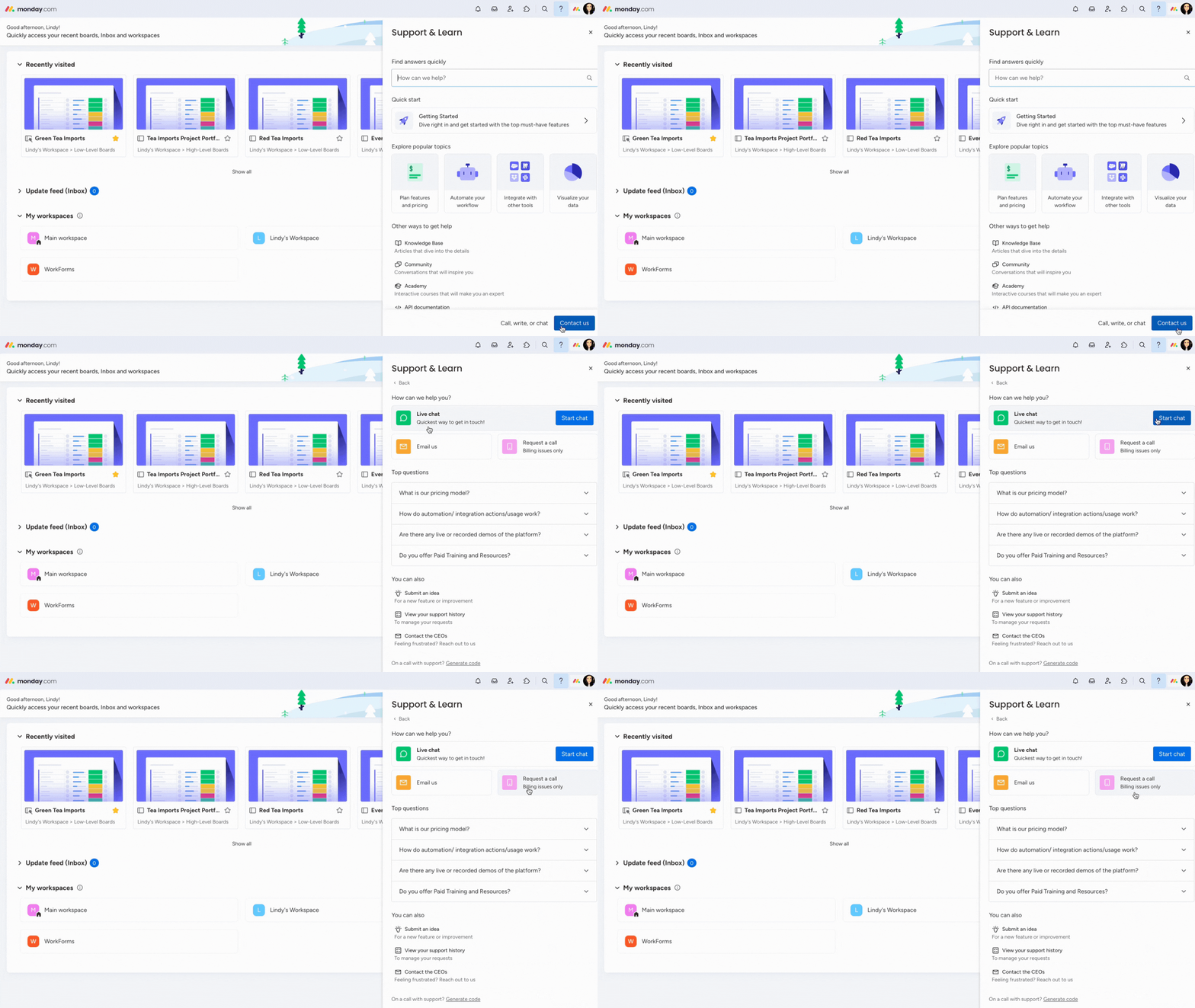
Nadal nie działa? Pomożemy Ci. Rozpocznij czat na żywo, a pomożemy Ci rozwiązać problem.
Aby rozpocząć czat na żywo, kliknij przycisk „?” w prawym górnym rogu strony. Następnie wybierz opcję Rozpocznij czat (Start chat).
Chętnie Ci pomożemy!