
Rozwiązywanie problemów: problemy z monday.com w przeglądarce
Masz problem z monday.com? Wiemy, jak frustrujące mogą być nieoczekiwane problemy. Sprawdź poniższe opcje, aby znaleźć potrzebną pomoc.
Jeśli:
- masz problem podczas korzystania z monday.com w aplikacji komputerowej, odwiedź ten artykuł.
- masz problem z integracjami lub automatyzacjami, skontaktuj się z nami przez czat.
- korzystasz z przeglądarki internetowej i tablica lub element się nie wczytuje, sprawdź ten artykuł.
- korzystasz z przeglądarki internetowej i masz inny problem, czytaj dalej. Nasz zespół pomocy przygotował kilka prostych kroków, które możesz wypróbować.
Krok 1: Wypróbuj tryb incognito
Wypróbuj tryb incognito lub przeglądanie prywatne
Najpierw otwórz okno incognito lub prywatne.
Może się to wydawać dziwnym krokiem. Już wyjaśniamy! Okno incognito pozwala przeglądać internet prywatnie. Inne osoby korzystające z Twojego urządzenia nie zobaczą Twojej aktywności. Przeglądarki w trybie incognito tworzą tymczasową sesję, oddzieloną od zwykłej aktywności w przeglądarce, a po jej zakończeniu usuwają powiązane z nią pliki cookie. Na sesję incognito nie mają wpływu zwykłe pliki cookie, pamięć podręczna itp. Dzięki temu okno incognito pozwala sprawdzić, czy problem z monday.com powodują lokalne pliki cookie. Możesz też sprawdzić, czy przyczyną są rozszerzenia przeglądarki lub problemy z pamięcią podręczną.
Poniżej znajdziesz krótkie instrukcje otwierania karty incognito w kilku popularnych przeglądarkach.
Google Chrome
Najszybciej otworzysz okno incognito za pomocą skrótu klawiaturowego.
- Najpierw upewnij się, że masz otwarte okno Chrome.
- W systemie Windows użyj skrótu Ctrl-Shift-N.
- Na komputerze Mac użyj skrótu Command-Shift-N.
- Wykonaj te same czynności na swoim koncie, aby sprawdzić, czy problem występuje ponownie.
Mozilla Firefox
W Firefoksie tryb incognito nazywa się przeglądaniem prywatnym (Private Browsing). Możesz otworzyć okno przeglądania prywatnego za pomocą skrótu klawiaturowego.
- Najpierw upewnij się, że masz otwarte okno Firefoksa.
- W systemie Windows użyj skrótu Ctrl-Shift-P.
- Na komputerze Mac użyj skrótu Command-Shift-P.
- Wykonaj te same czynności na swoim koncie, aby sprawdzić, czy problem występuje ponownie.
Microsoft Edge
W Edge tryb incognito nazywa się InPrivate. Możesz otworzyć kartę InPrivate za pomocą skrótu klawiaturowego.
- Najpierw upewnij się, że masz otwarte okno Edge.
- W systemie Windows użyj skrótu Ctrl+Shift+N.
- Na komputerze Mac użyj skrótu Command-Shift-N.
- Wykonaj te same czynności na swoim koncie, aby sprawdzić, czy problem występuje ponownie.
Jeśli skróty nie działają i wolisz wolniejszy, ale bardziej obrazowy sposób otwierania okna przeglądania prywatnego, sprawdź instrukcje w serwisie Computerworld.
Jeśli tryb incognito lub przeglądanie prywatne rozwiązuje problem
Jeśli problem nie występuje w oknie incognito lub prywatnym, wykonaj poniższe kroki, aby usunąć lub wyłączyć rozszerzenia przeglądarki.
Kroki: Usuń lub wyłącz rozszerzenia przeglądarki
- Wyłącz rozszerzenia przeglądarki.
- Otwórz ponownie monday.com w zwykłym oknie przeglądarki, poza trybem incognito lub prywatnym.
- Sprawdź, czy problem został rozwiązany.
Jeśli tryb incognito lub przeglądanie prywatne nie rozwiązuje problemu
Jeśli problem nadal występuje w trybie incognito lub podczas przeglądania prywatnego, przejdź do Kroku 2: Sprawdź szybkość połączenia.
Krok 2: Sprawdź szybkość połączenia
Następnie sprawdź szybkość połączenia internetowego. Aby korzystać z monday.com bez problemów, zalecamy prędkość pobierania wynoszącą co najmniej 5 MBPS. Jeśli prędkość pobierania wynosi 5 MBPS lub więcej, a problemy nadal występują, przejdź do Kroku 4.
Jeśli nie znasz szybkości swojego połączenia internetowego, zmierz prędkość pobierania za pomocą testu szybkości online.
Krok 3: Sprawdź przeglądarkę
Przyczyną problemu może być przeglądarka.
Kroki: Wypróbuj inną przeglądarkę
- Otwórz monday.com w innej przeglądarce internetowej.
- Sprawdź, czy problem nadal występuje.
Aby korzystać z monday.com bez problemów, zdecydowanie zalecamy najnowszą wersję Google Chrome. Platforma działa też dobrze w najnowszej wersji Firefoksa. Możesz też użyć najnowszej wersji Safari lub Microsoft Edge.
Kroki: Sprawdź wersję przeglądarki
- Zaktualizuj przeglądarkę do najnowszej wersji.
- Sprawdź, czy przeglądarka jest aktualna, korzystając z tej strony.
Na tej stronie zobaczysz nazwę i wersję swojej przeglądarki. Dzięki temu sprawdzisz, czy korzystasz z jej najnowszej wersji.
Jeśli problem nadal występuje, przejdź do Kroku 4: Uruchom ponownie komputer.
Krok 4: Uruchom ponownie komputer
Kroki: Uruchom ponownie komputer
- Zamknij wszystkie otwarte okna przeglądarki.
- Uruchom ponownie komputer lub urządzenie.
- Otwórz ponownie monday.com.
Jeśli po ponownym uruchomieniu problem nadal występuje, przejdź do poniższych często zadawanych pytań.
Krok 5: Porozmawiaj z nami na czacie
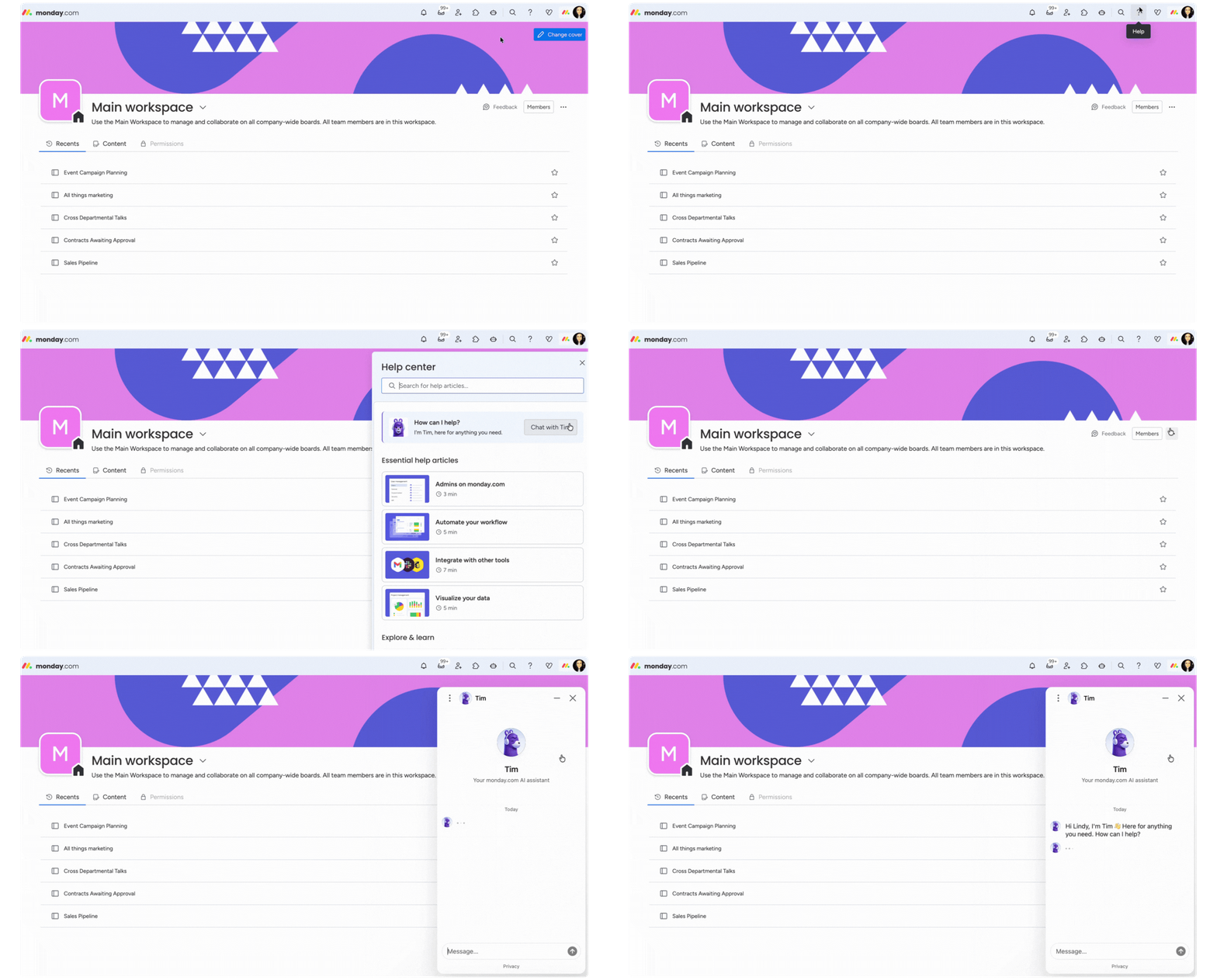
Nadal nie działa? Pomożemy Ci. Rozpocznij czat na żywo z Timem, a pomożemy Ci rozwiązać problem.
Aby rozpocząć czat na żywo, kliknij ikonę ? w prawym górnym rogu strony. Następnie wybierz Porozmawiaj z Timem (Chat with Tim).
Czekamy, żeby Ci pomóc!