
Pomoc monday.com
Skróty klawiszowe WorkCanvas
Chcesz szybciej poruszać się po kanwie? Rozumiemy! Dlatego przygotowaliśmy skróty klawiszowe i funkcje, dzięki którym korzystanie z WorkCanvas jest tak wydajne, jak to tylko możliwe. 🙌
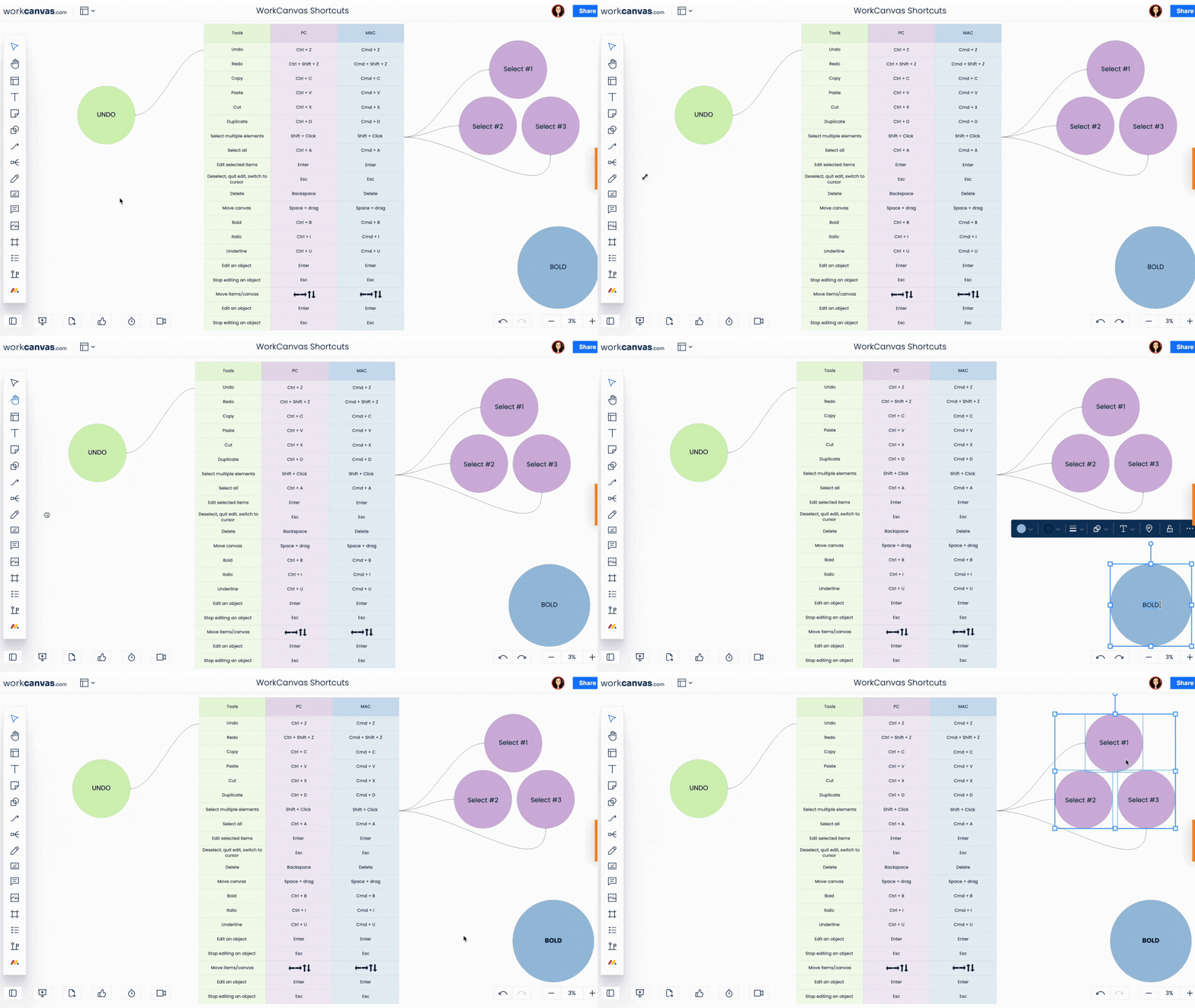
Lista skrótów klawiszowych
Przewiń tę listę, aby poznać wszystkie dostępne skróty! 👇
| Mac | PC | |
| Cofnij (Undo) | Cmd + Z | Ctrl + Z |
| Ponów (Redo) | Cmd + Shift + Z | Ctrl + Shift + Z |
| Kopiuj (Copy) | Cmd + C | Ctrl + C |
| Wklej (Paste) | Cmd + V | Ctrl + V |
| Wytnij (Cut) | Cmd + X | Ctrl + X |
| Duplikuj (Duplicate) | Cmd + D | Ctrl + D |
| Zaznacz wiele elementów (Select multiple items) | Shift + Click | Shift + Click |
| Zaznacz wszystko (Select all) | Cmd + A | Ctrl + A |
| Edytuj zaznaczone elementy (Edit selected items) | Enter | Enter |
| Usuń zaznaczenie, zakończ edycję, przełącz na kursor (Deselect, quit edit, switch to cursor) | Esc | Esc |
| Usuń (Delete) | Delete | Backspace |
| Przesuń kanwę/elementy (Move canvas/items) | ||
| Przesuń kanwę (Move canvas) | Space + Drag | Space + Drag |
| Pogrubienie (Bold) | Cmd + B | Ctrl + B |
| Kursywa (Italic) | Cmd + I | Ctrl + I |
| Podkreślenie (Underline) | Cmd + U | Ctrl + U |
| Przesuń elementy na większą odległość (Extended move of items) | Shift + Arrows | Shift + Arrows |
| Duplikuj element (Duplicate Item) | Option + Drag | Option + Drag |
| Dopasuj do ekranu (Fit to Screen) | Option + 1 | Alt + 1 |
| Powiększ zaznaczony element (Zoom to selected item) | Option + 2 | Alt + 2 |
Skróty powiększania
Poniższa tabela zawiera skróty powiększania dostępne podczas korzystania z myszy lub gładzika w WorkCanvas.
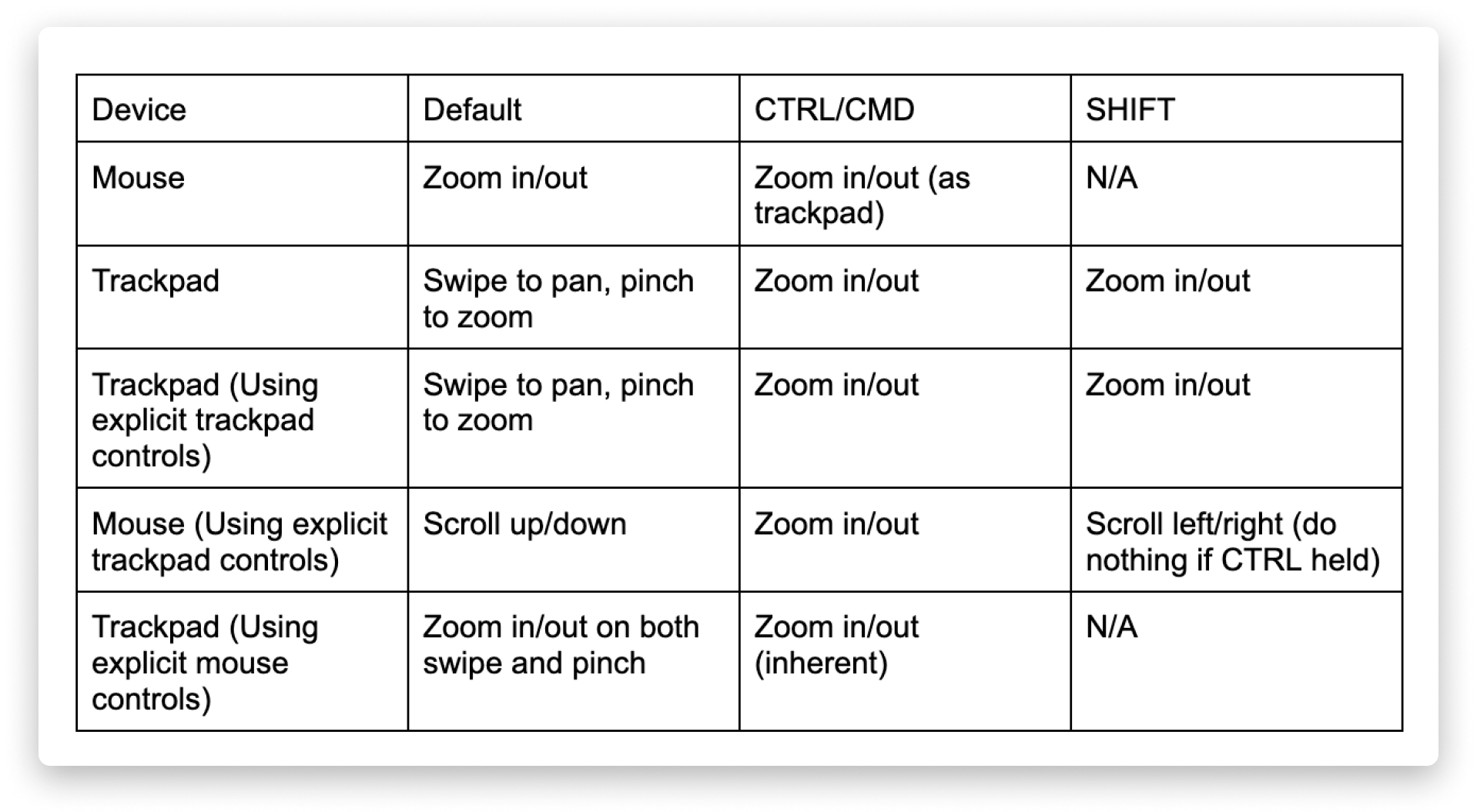
Uwaga: Gładziki automatycznie rejestrują klawisz Cmd lub Ctrl podczas wykonywania gestu szczypania.
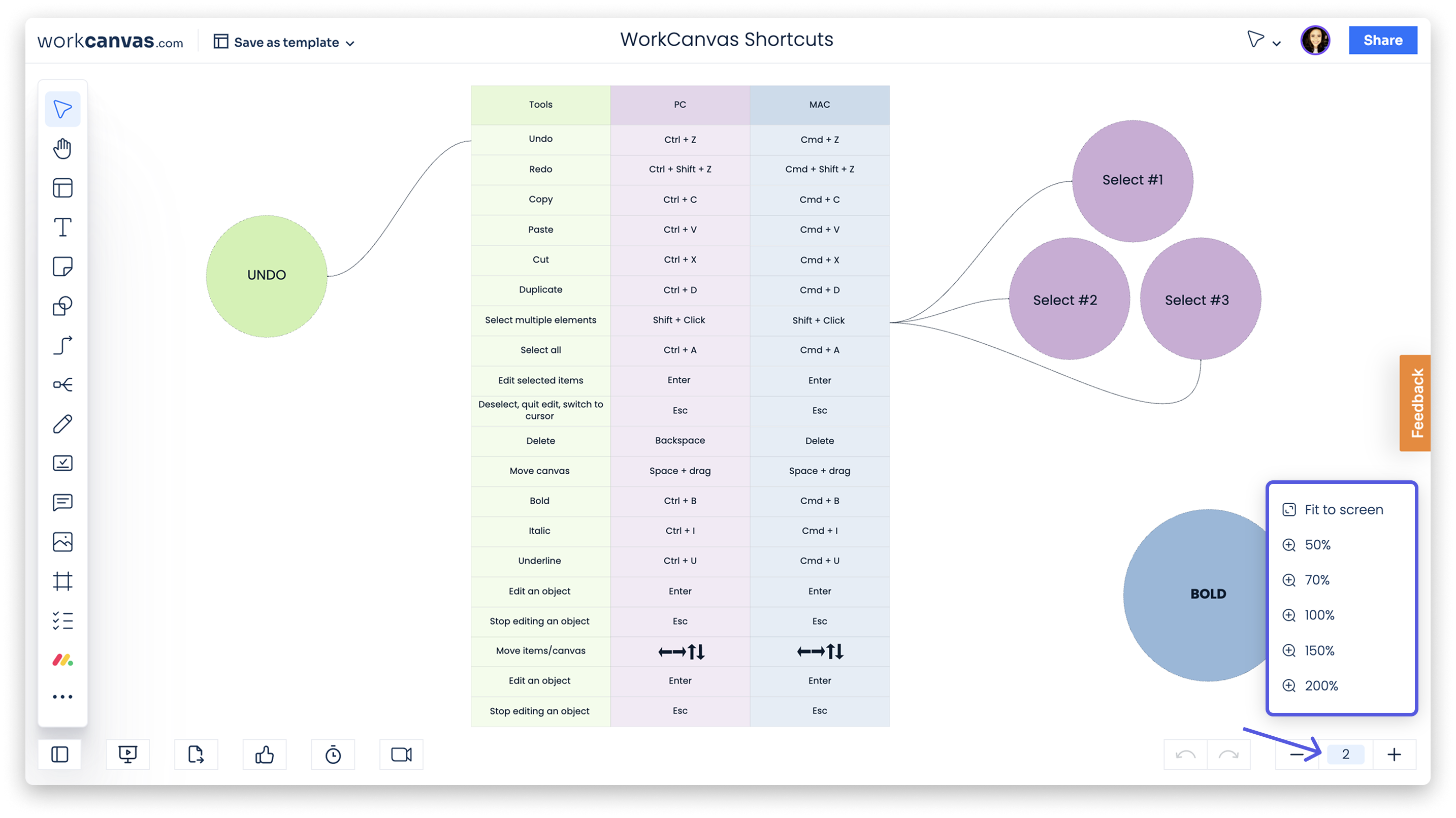
Kliknij liczbę w polu powiększenia, aby otworzyć menu. Możesz w nim dopasować kanwę do ekranu, wybrać wartość powiększenia albo wpisać własną wartość.
Mamy nadzieję, że te skróty przydadzą Ci się podczas poruszania się po WorkCanvas!