
Skróty monday.com

Masz dość przewijania w górę i w dół, żeby znaleźć element? My też! Przydałby Ci się szybszy sposób poruszania się po tablicy? Rozumiemy! Dlatego wprowadziliśmy skróty klawiaturowe i funkcje arkusza kalkulacyjnego, które pomagają korzystać z monday.com jak najefektywniej. 🙌
Otwieranie menu skrótów
Menu skrótów klawiaturowych znajdziesz na swoim koncie monday.com. Aby je otworzyć, kliknij zdjęcie profilowe w prawym górnym rogu ekranu i wybierz „Skróty” (Shortcuts):
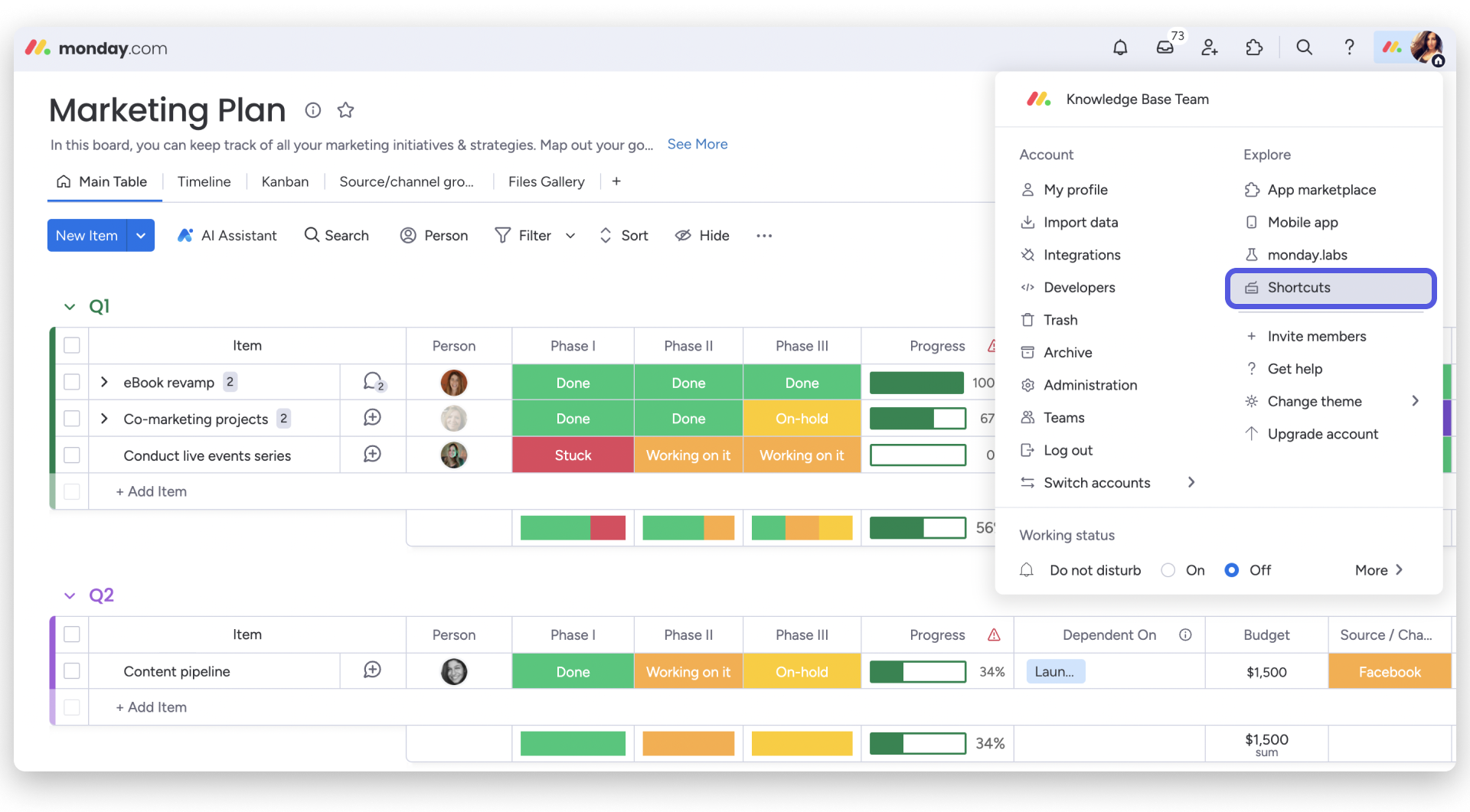
Wskazówka: Możesz też nacisnąć na klawiaturze Shift ?, aby otworzyć menu skrótów klawiaturowych.
Po otwarciu menu skrótów klawiaturowych (ściągi) zobaczysz, że skróty są podzielone na dwie kategorie: nawigację systemową (System navigation), która pozwala poruszać się po koncie, oraz nawigację po tablicy (Board navigation), która pozwala poruszać się po tablicy.
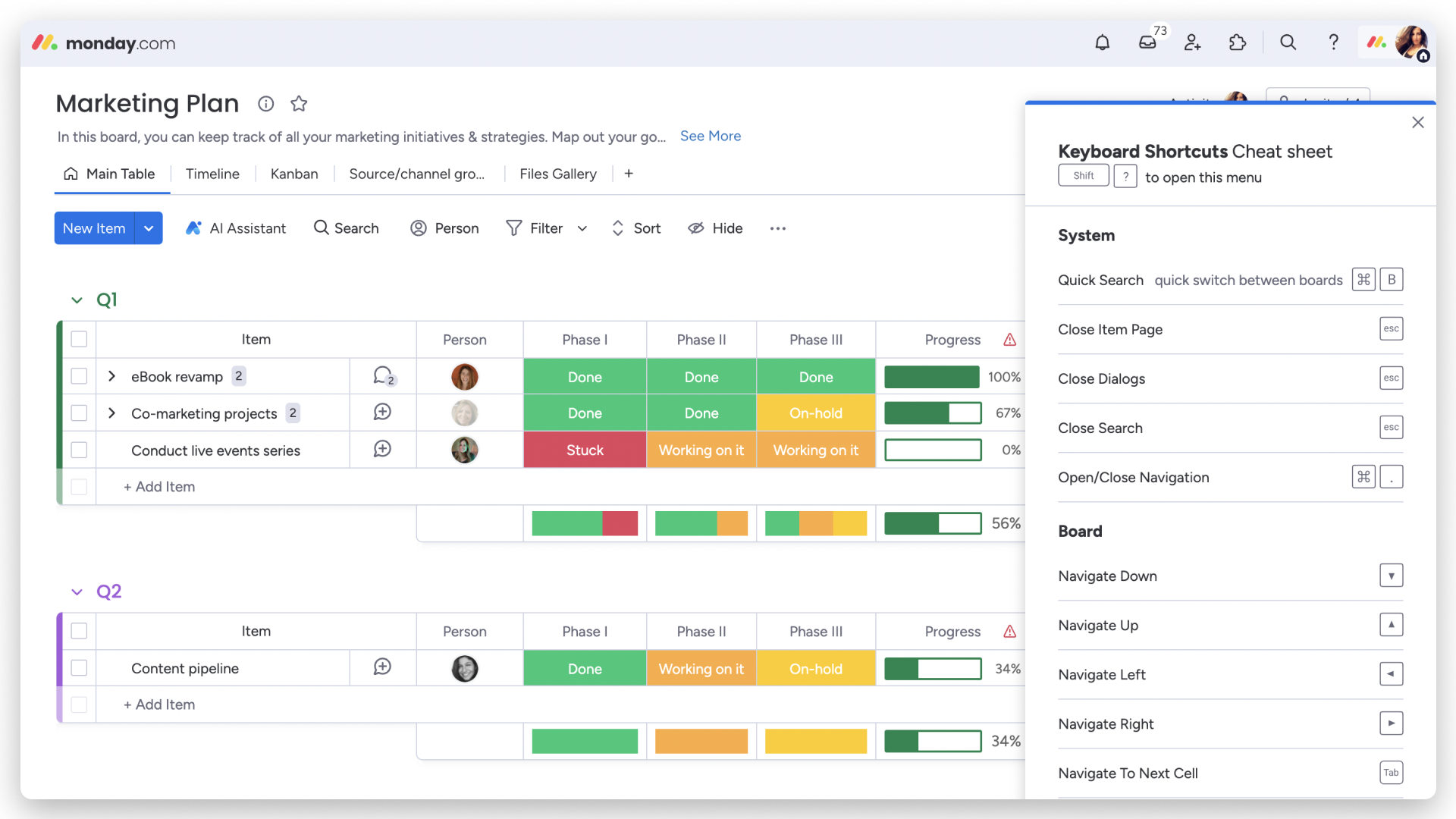
Lista wszystkich skrótów
Przejrzyj listę i odkryj wszystkie dostępne skróty! 👇
| Mac | PC | |
| Szybkie wyszukiwanie (Quick Search) | Command + B | Ctrl + B |
| Zamknij stronę elementu (Close Item Page) | Esc | Esc |
| Zamknij okna dialogowe (Close Dialogs) | Esc | Esc |
| Zamknij wyszukiwanie (Close Search) | Esc | Esc |
| Otwórz/zamknij nawigację (Open/Close Navigation) | Command + . | Ctrl + . |
| Przejdź w dół (Navigate Down) | ||
| Przejdź w górę (Navigate Up) | ||
| Przejdź w lewo (Navigate Left) | ||
| Przejdź w prawo (Navigate Right) | ||
| Przejdź do następnej komórki (Navigate to Next Cell) | Tab | Tab |
| Przejdź do poprzedniej komórki (Navigate to Previous Cell) | Shift + Tab | Shift + Tab |
| Edytuj zawartość komórki (Edit Cell Content) | Return | Enter |
| Wyczyść zawartość komórki (Clear Cell Content) | Delete | Backspace |
| Otwórz widok kolumny (Open Column View) | Space | Space |
| Wyszukaj na tablicy (Search Board) | Command + F | Ctrl + F |
| Skopiuj zawartość komórki (Copy Cell Content) | Command + C | Ctrl + C |
| Wklej zawartość komórki (Paste Cell Content) | Command + V | Ctrl + V |
| Wytnij zawartość komórki (Cut Cell Content) | Command + X | Ctrl + X |
| Zaznacz element (Select Item) | Command + Return | Ctrl + Enter |
| Zaznacz zakres elementów (Select Range of Items) | Shift + Return | Shift + Enter |
| Utwórz nową grupę (Create New Group) | Command + Shift + G | Ctrl + Shift + G |
| Utwórz nową kolumnę (Create New Column) | Command + Shift + C | Ctrl + Shift + C |
| Otwórz dziennik aktywności (Open Activity Log) | Command + Shift + L | Ctrl + Shift + L |
| Sortuj według innej kolumny (Sort Another Column) | Command + Left Click | Ctrl + Left Click |
| Eksportuj do Excela (Export to Excel) | Command + Shift + E | Ctrl + Shift + E |
| Zwiń/rozwiń wszystkie grupy (Collapse/Expand All Groups) | Ctrl + G | Ctrl + G |
Szybkie wyszukiwanie
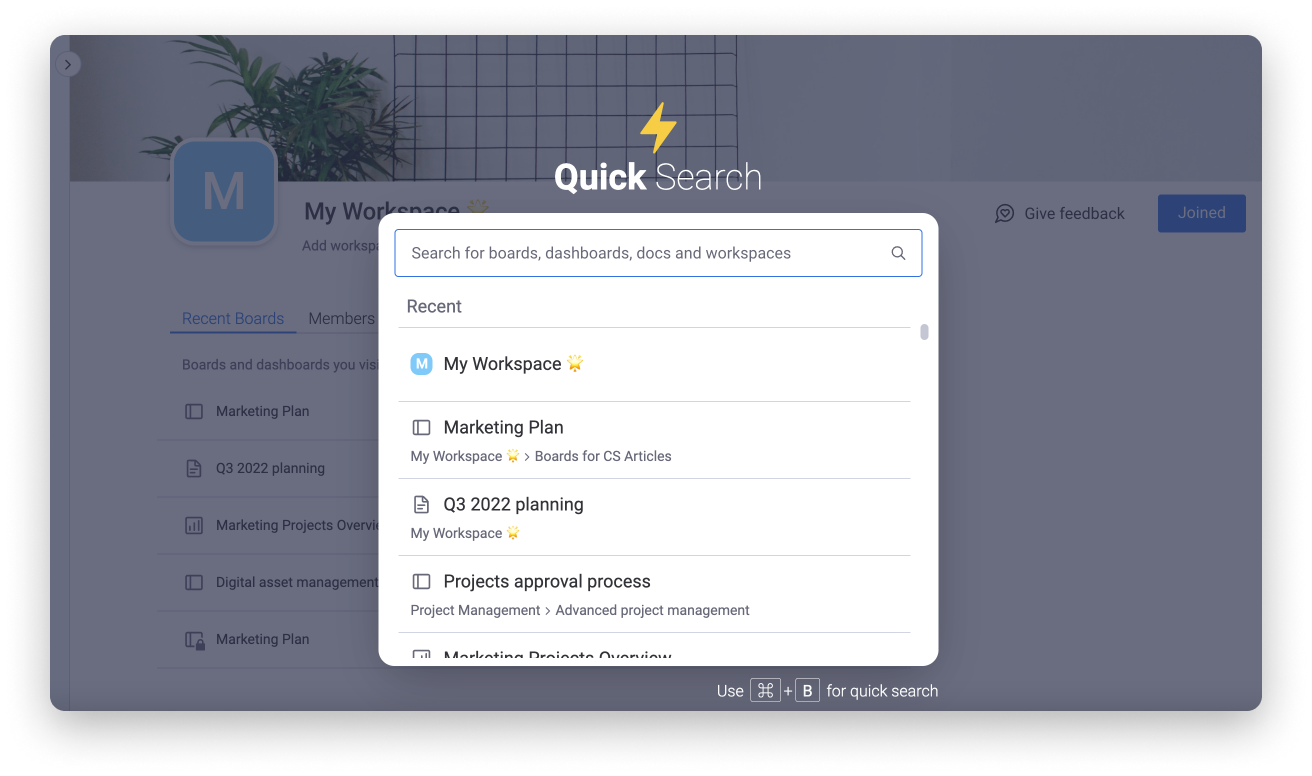
Funkcja szybkiego wyszukiwania pozwala błyskawicznie przełączać się między tablicami, pulpitami, dokumentami Workdoc i innymi elementami na koncie monday.com. Użyj skrótu klawiaturowego „Command + B” na Macu lub „Ctrl + B” na PC, a następnie wpisz nazwę tablicy, do której chcesz przejść. Zrobisz to błyskawicznie!
Działania zbiorcze
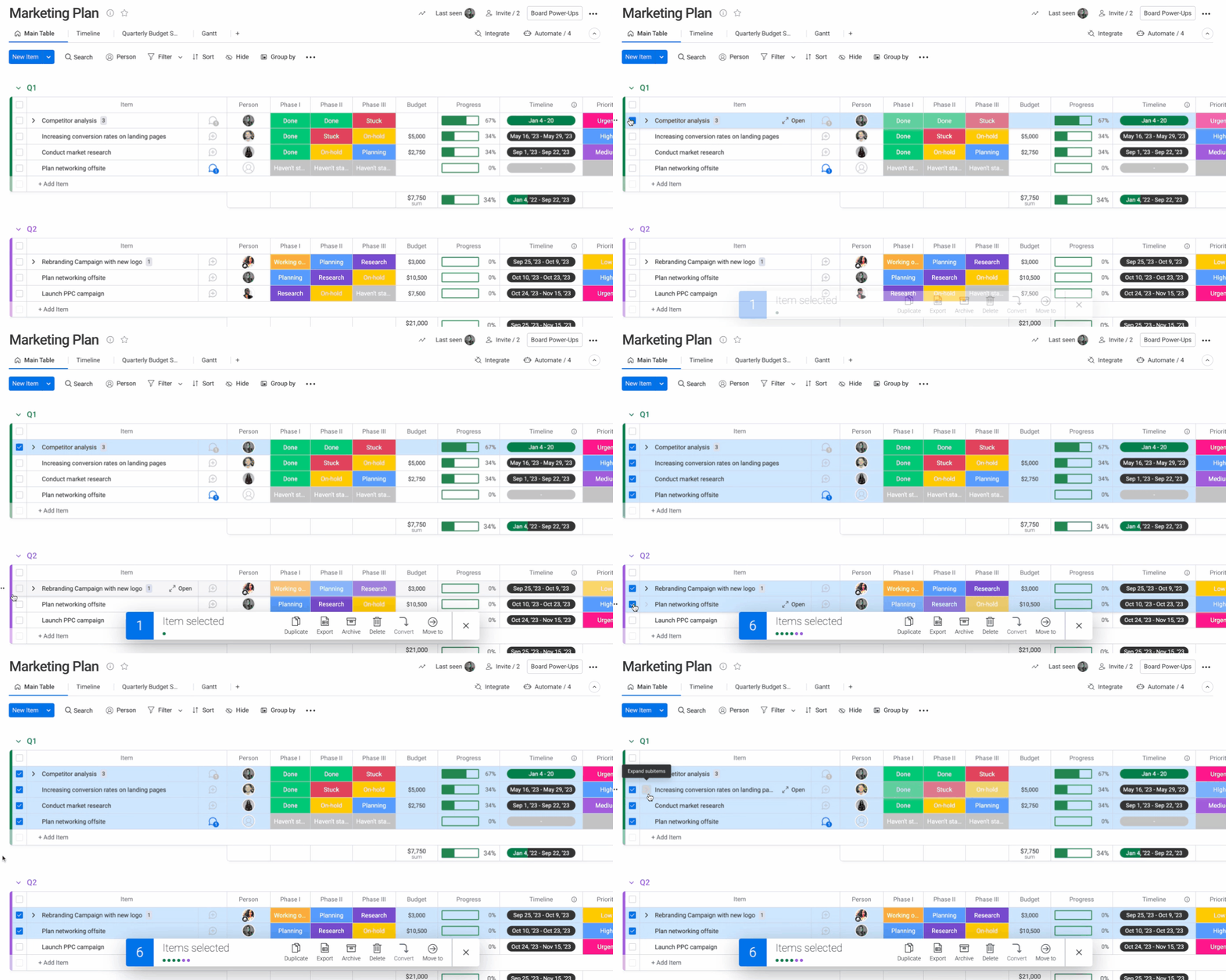
Kliknij element, a następnie przytrzymaj Shift i kliknij element znajdujący się niżej na liście, aby zaznaczyć wszystkie elementy pomiędzy nimi. Dzięki temu możesz jednocześnie przenosić, archiwizować lub usuwać zaznaczone elementy za pomocą działań zbiorczych!
Mamy nadzieję, że te skróty przydadzą Ci się podczas korzystania z monday.com!