
Zarządzane szablony w monday.com
Kto może korzystać z tej funkcji
- jest dostępna w planie Enterprise
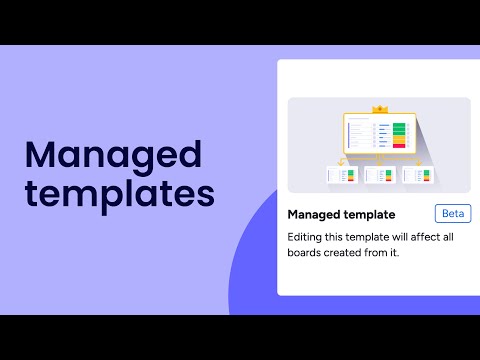
Ważne: Domyślnie każde konto Enterprise otrzymuje 20 zarządzanych szablonów. Po wykorzystaniu tego limitu trzeba kupić dodatek zwiększający liczbę szablonów. Aby poprosić o zwiększenie limitu, przejdź do Administracja (Administration) > Statystyki użycia (Usage stats) > Zarządzane szablony (Managed templates) i wybierz Poproś o zwiększenie limitu (Request an upgrade) albo skontaktuj się z opiekunem konta.
Zarządzane szablony ułatwiają odtwarzanie przepływów pracy na koncie i dbanie o ich spójność na dużą skalę. Możesz utworzyć szablon z obszaru roboczego lub tablicy. Będzie on pełnić funkcję „szablonu głównego”. Tablice i obszary robocze utworzone na podstawie tego szablonu nazywamy instancjami. Gdy zaktualizujesz zarządzany szablon i opublikujesz zmiany, obsługiwane zmiany zostaną przeniesione do połączonych instancji, co pozwoli zachować spójność przepływów pracy.
Jak to działa
Tworzenie zarządzanego szablonu ze standardowymi instancjami przebiega następująco:
- Określ obszar roboczy lub pojedynczą tablicę jako zarządzany szablon
Może on zawierać tablice, pulpity, WorkDocs i inne elementy. Tablice w tym obszarze roboczym będą mogły wysyłać aktualizacje do wszystkich tablic utworzonych na jego podstawie.
- Utwórz instancje szablonu, dodając jego zawartość do dowolnego obszaru roboczego na koncie
Jeśli szablon zawiera kilka elementów, takich jak tablice, dokumenty i pulpity, zostaną one połączone w jedną instancję. Po utworzeniu instancje będą automatycznie otrzymywać obsługiwane zmiany z zarządzanego szablonu za każdym razem, gdy je opublikujesz.
- W razie potrzeby publikuj aktualizacje
Właściciele obszaru roboczego mogą kliknąć przycisk Opublikuj (Publish), aby zastosować zmiany z szablonu do wszystkich połączonych instancji.
Utwórz zarządzany szablon
Możesz utworzyć zarządzany szablon z pojedynczej tablicy albo całego obszaru roboczego.
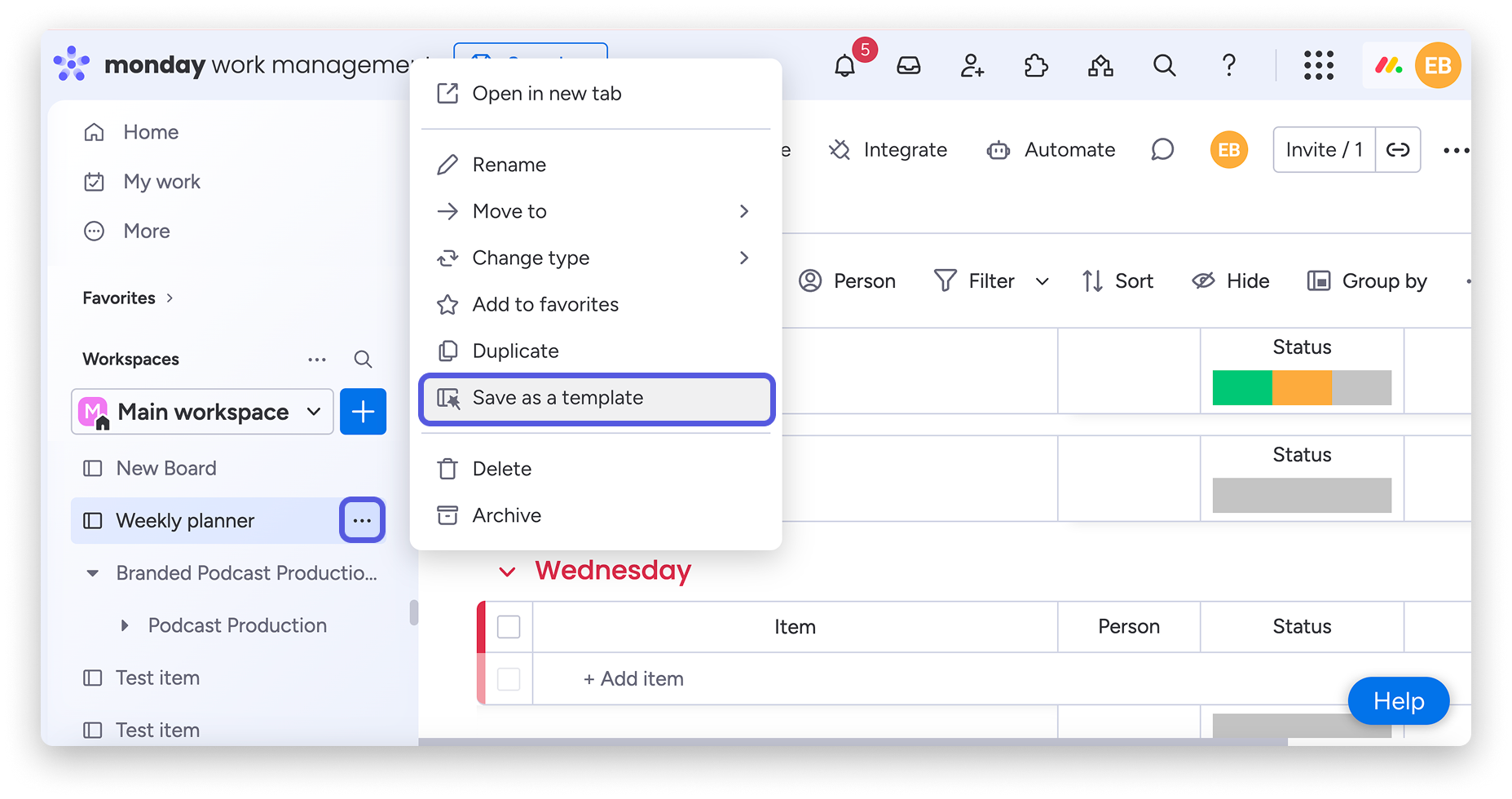
Aby utworzyć szablon z tablicy, kliknij menu z trzema kropkami obok nazwy tablicy i wybierz Zapisz jako szablon (Save as template):
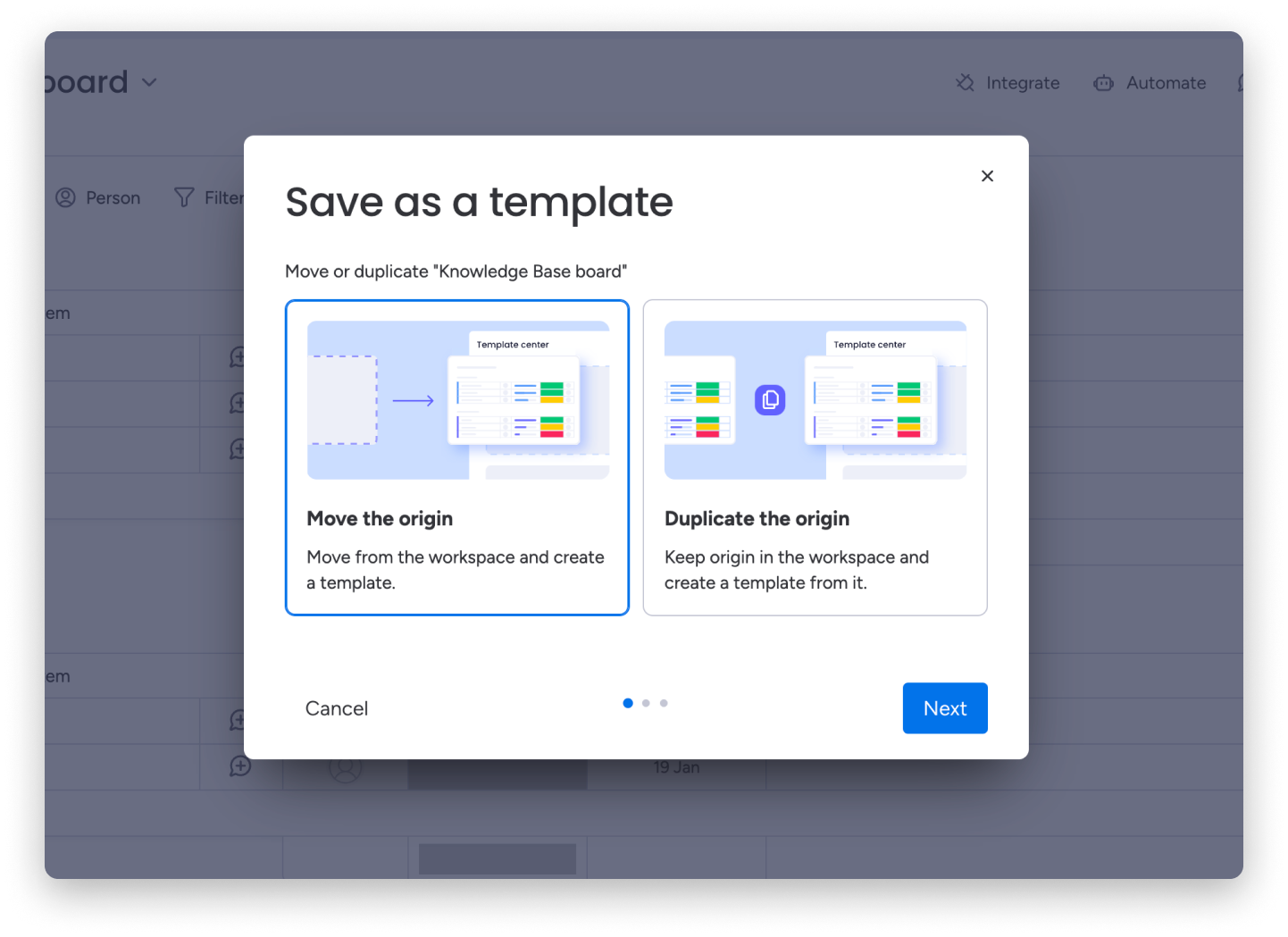
Wybierz, czy przenieść oryginalną tablicę do Centrum szablonów (Template center), aby była widoczna tylko tam, czy ją zduplikować, aby była widoczna zarówno w Centrum szablonów, jak i w lewym panelu.
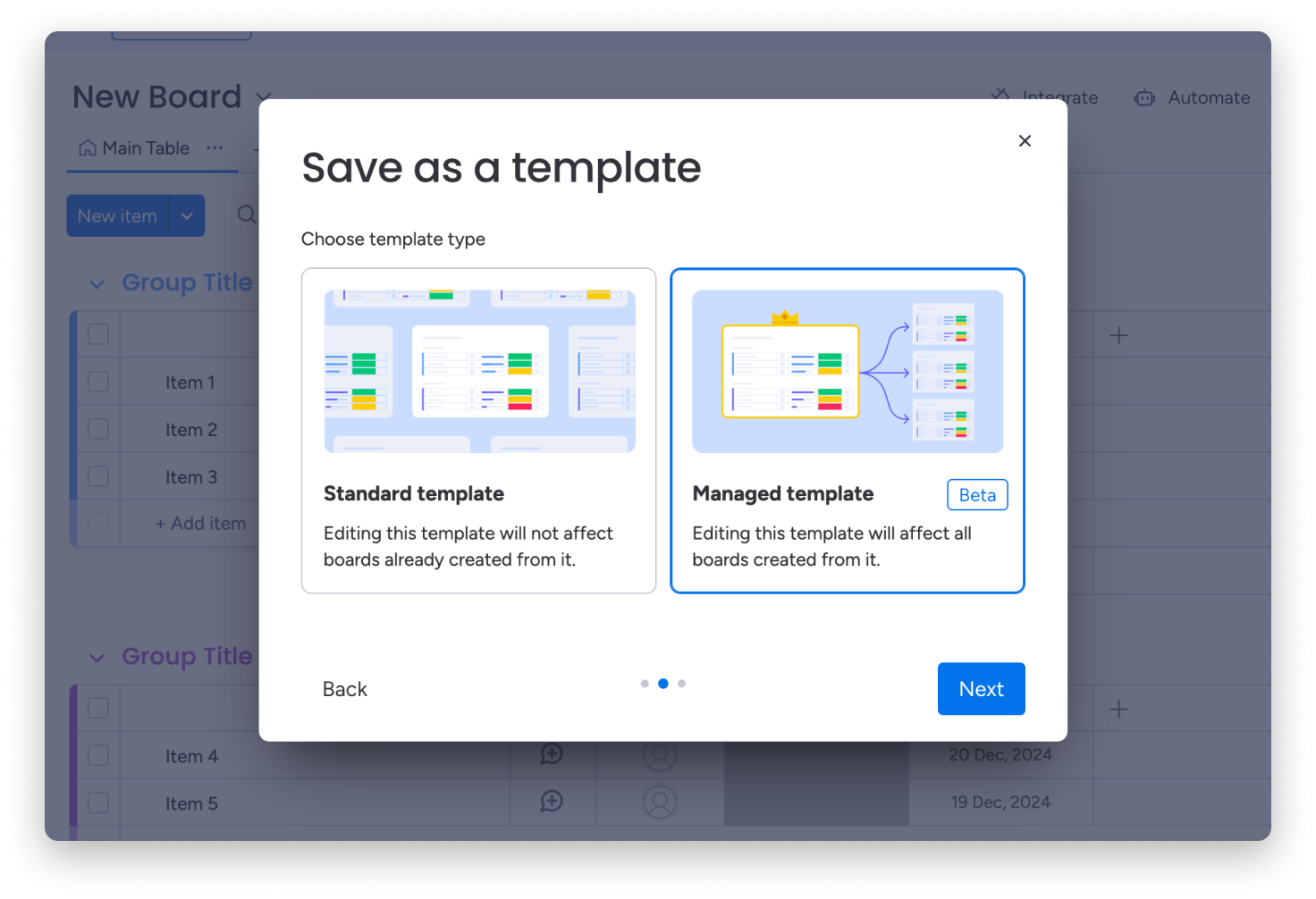
Po dokonaniu wyboru zdecyduj, czy chcesz utworzyć Standardowy szablon (Standard template), czy Zarządzany szablon (Managed template).
Następnie możesz nadać szablonowi nazwę i ustawić go jako publiczny lub prywatny. Dzięki temu zdecydujesz, kto może z niego korzystać (zainstalować go).
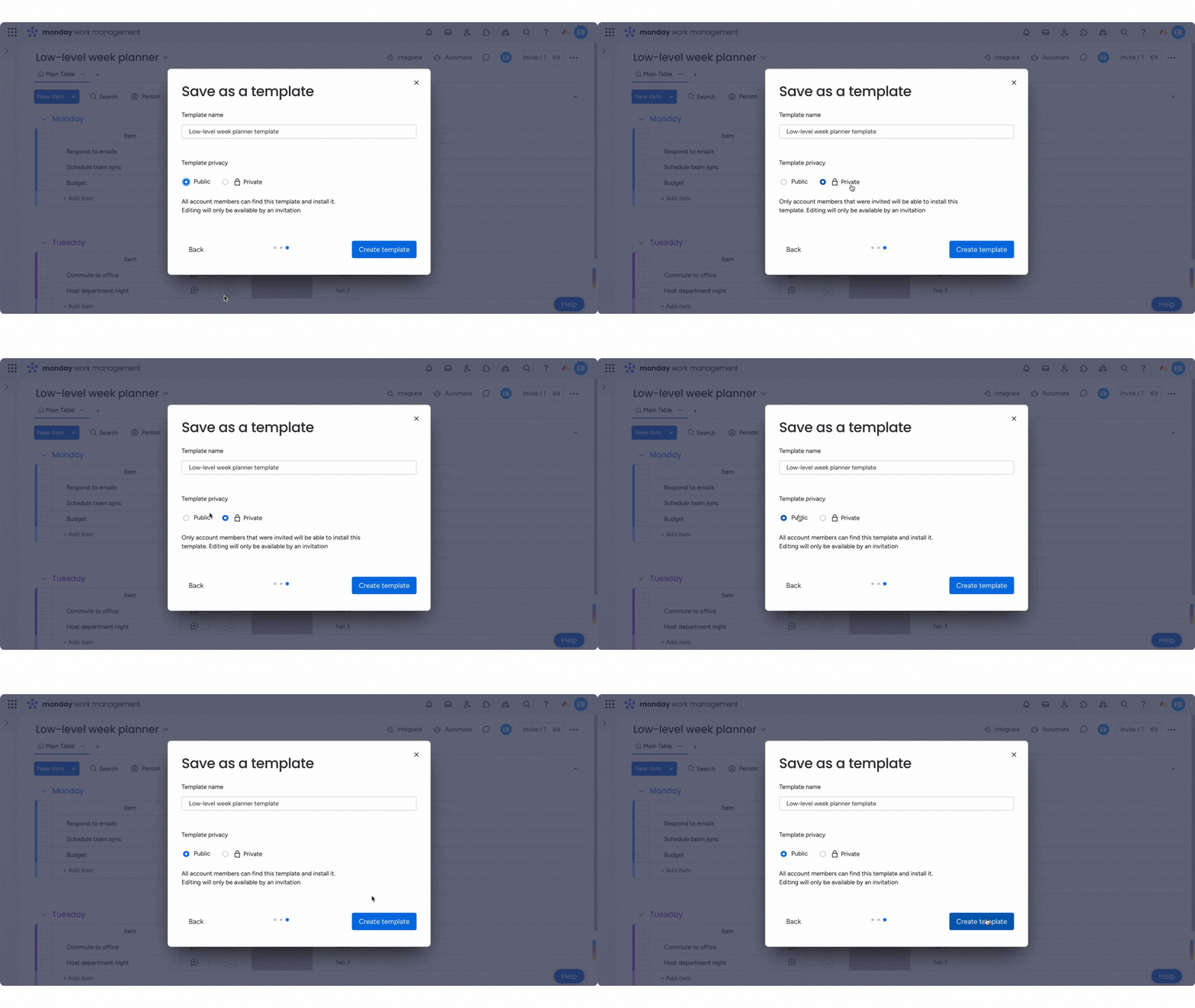
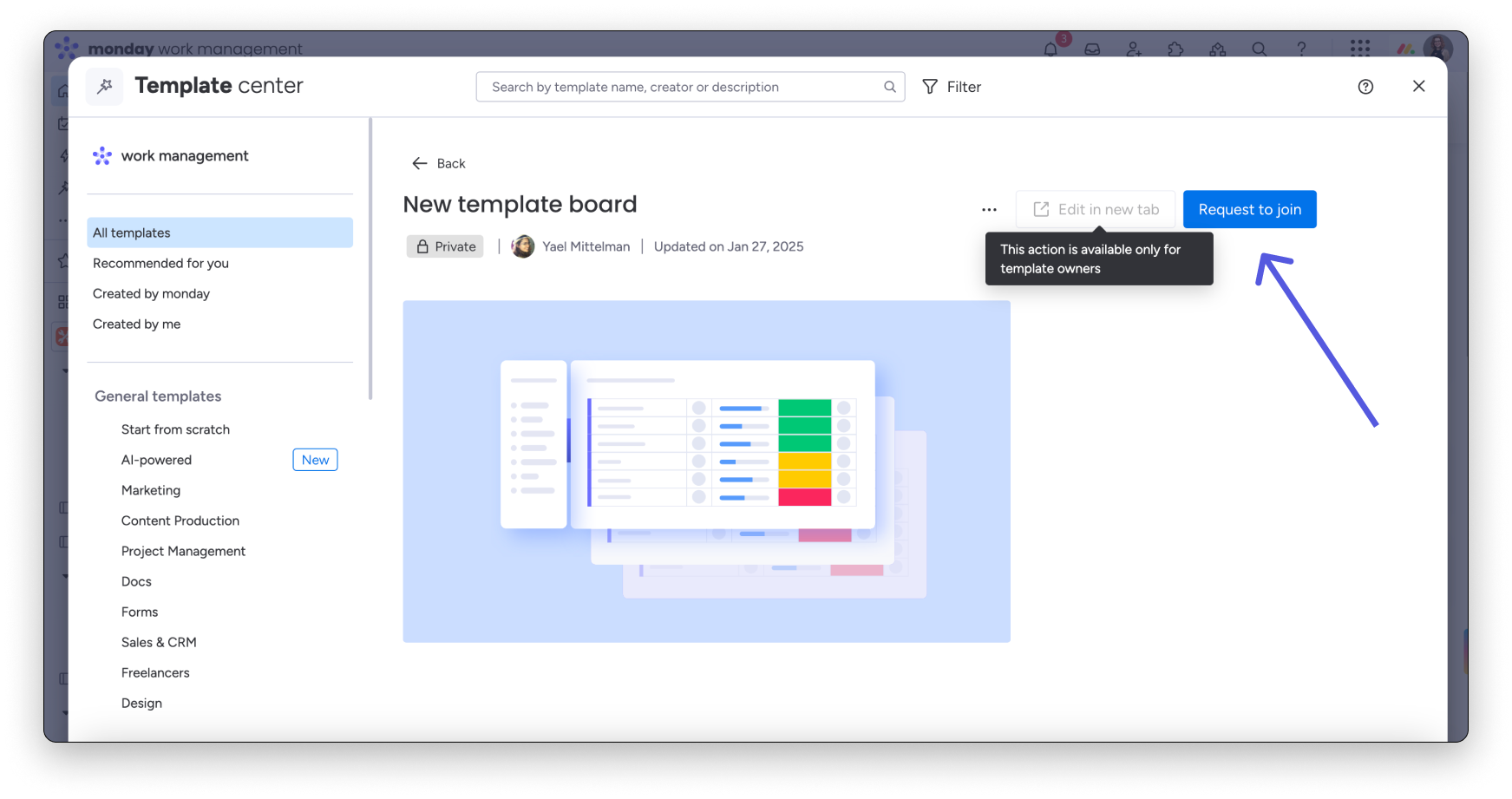
Prywatne szablony są widoczne dla wszystkich członków konta, ale mogą z nich korzystać tylko członkowie zespołu zaproszeni przez właściciela szablonu na stronie członków szablonu.
Gdy członkowie zespołu, którzy nie zostali dodani jako członkowie szablonu, znajdą prywatny szablon w Centrum szablonów, zobaczą wyszarzony przycisk Edytuj w nowej karcie (Edit in a new tab) oraz opcję Poproś o dołączenie (Request to join). Kliknięcie opcji „Poproś o dołączenie” powiadomi właściciela szablonu, który będzie mógł zatwierdzić prośbę. Po przyznaniu dostępu członkowie zespołu będą mogli korzystać z szablonu!
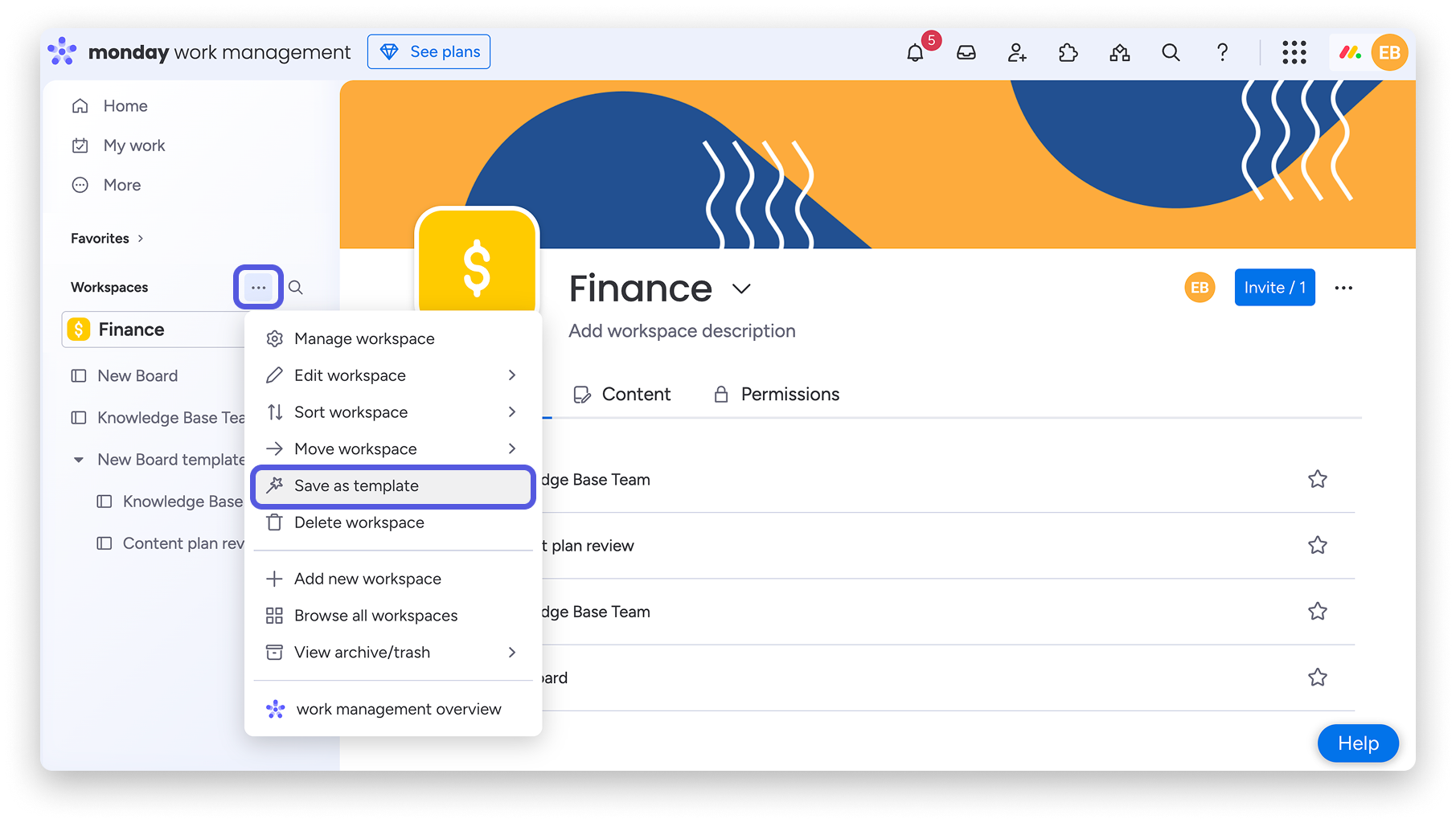
Aby utworzyć zarządzany szablon z obszaru roboczego, kliknij menu z trzema kropkami obok nazwy obszaru roboczego i wybierz Zapisz jako szablon (Save as template):
Uwaga: Podczas zapisywania całego obszaru roboczego jako szablonu nie można zduplikować oryginału.
Obszar roboczy zostanie przeniesiony do Centrum szablonów.
Utwórz instancje szablonu
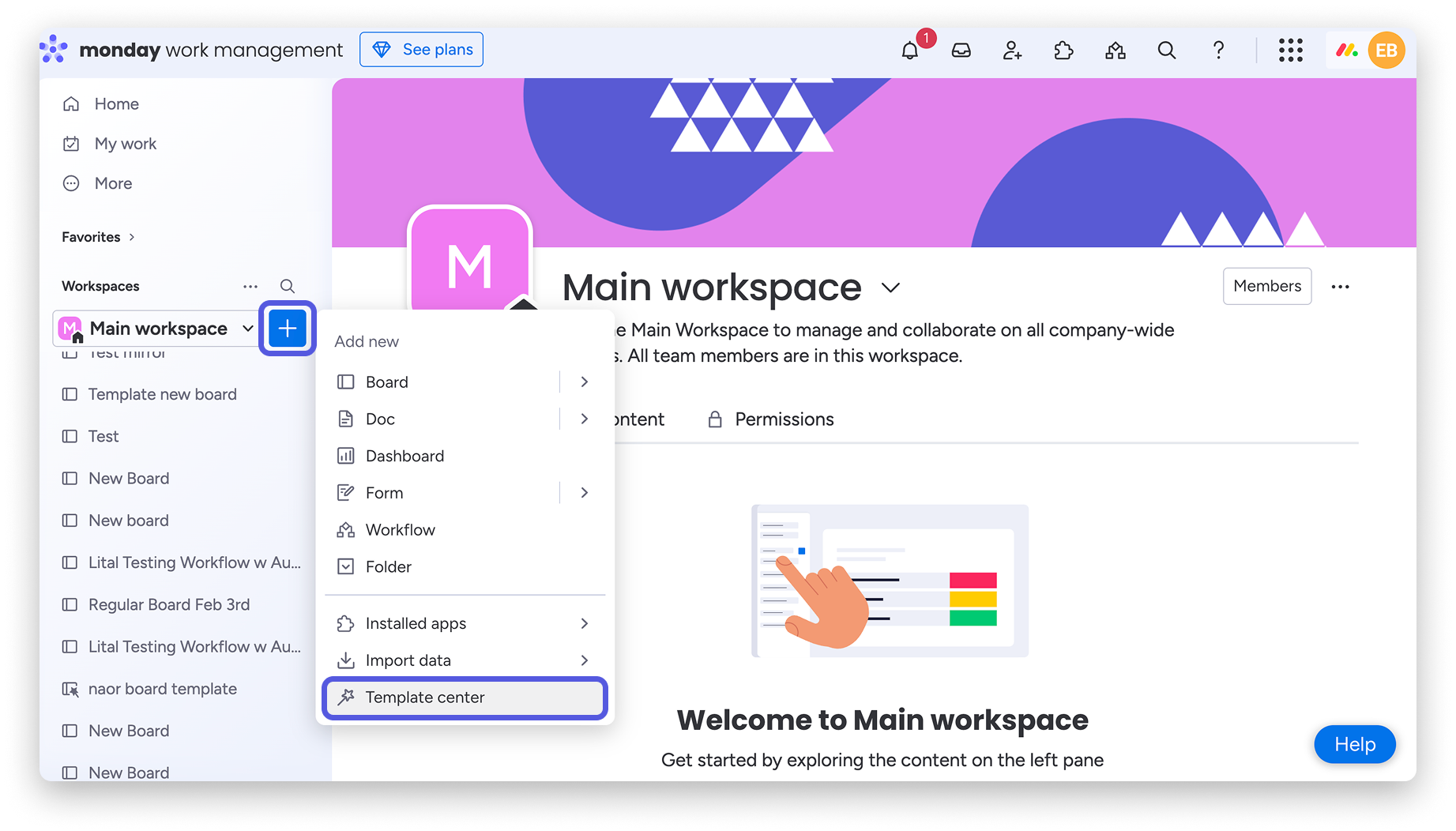
Aby utworzyć instancję z zarządzanego szablonu, otwórz lewy panel, kliknij niebieską ikonę + i wybierz Centrum szablonów (Template center).
Wyszukaj szablon po nazwie lub znajdź go w sekcji Szablony utworzone na Twoim koncie (Templates created in your account). Otwórz szablon i kliknij niebieski przycisk Użyj zarządzanego szablonu (Use managed template), aby dodać go do konta.
Możesz też kliknąć strzałkę obok opcji Użyj zarządzanego szablonu (Use managed template) i wybrać, czy dodać szablon do istniejącego obszaru roboczego jako folder, czy utworzyć nowy obszar roboczy, w którym zostanie dodany szablon.
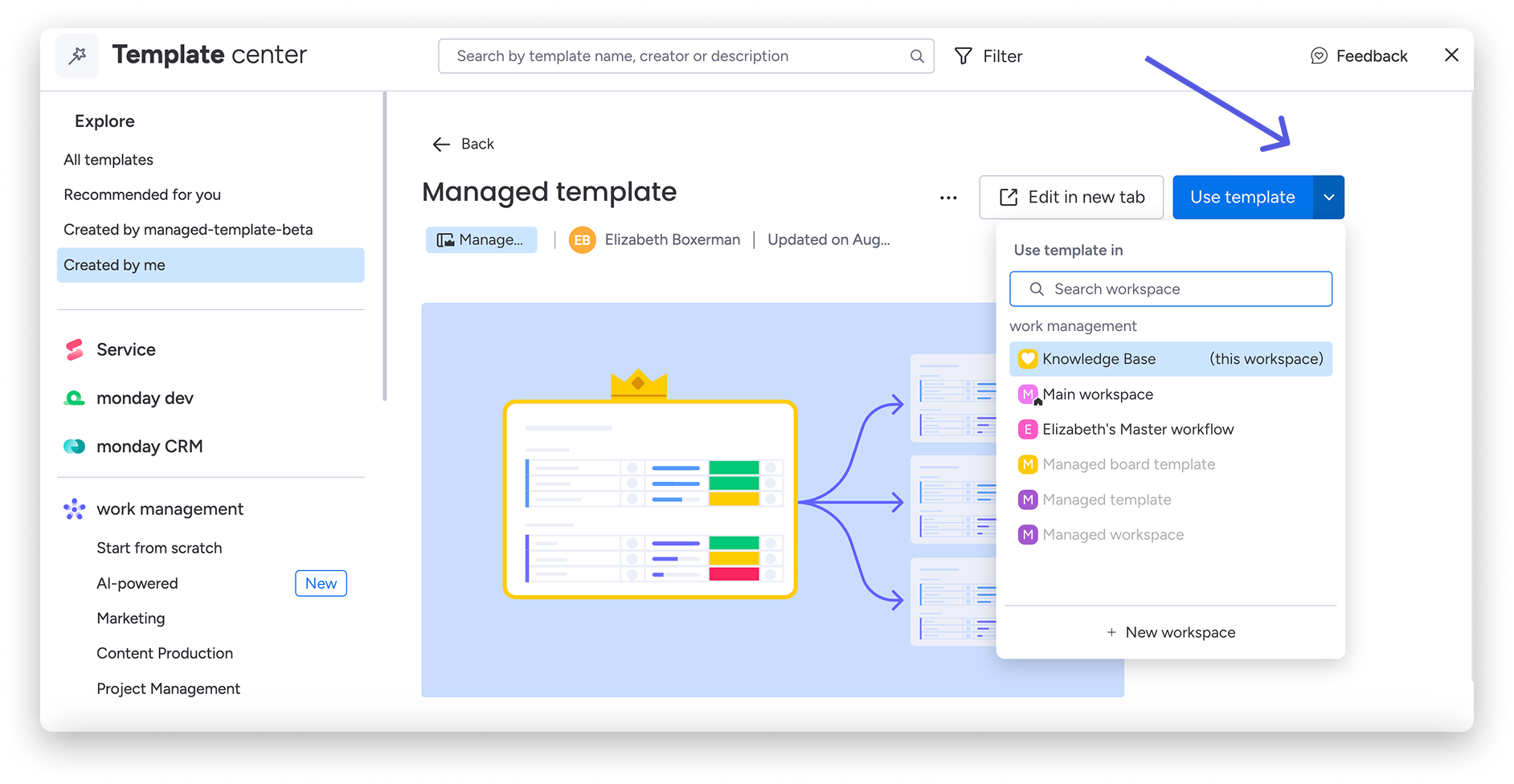
Po wykonaniu tych kroków na koncie pojawi się nowy obszar roboczy lub folder zawierający te same tablice, pulpity, WorkDocs i inne elementy co oryginalny szablon.
Uwaga: Jeśli usuniesz lub zarchiwizujesz instancję, zostanie ona automatycznie odłączona od zarządzanego szablonu i przestanie otrzymywać aktualizacje.
Opublikuj zmiany w szablonie
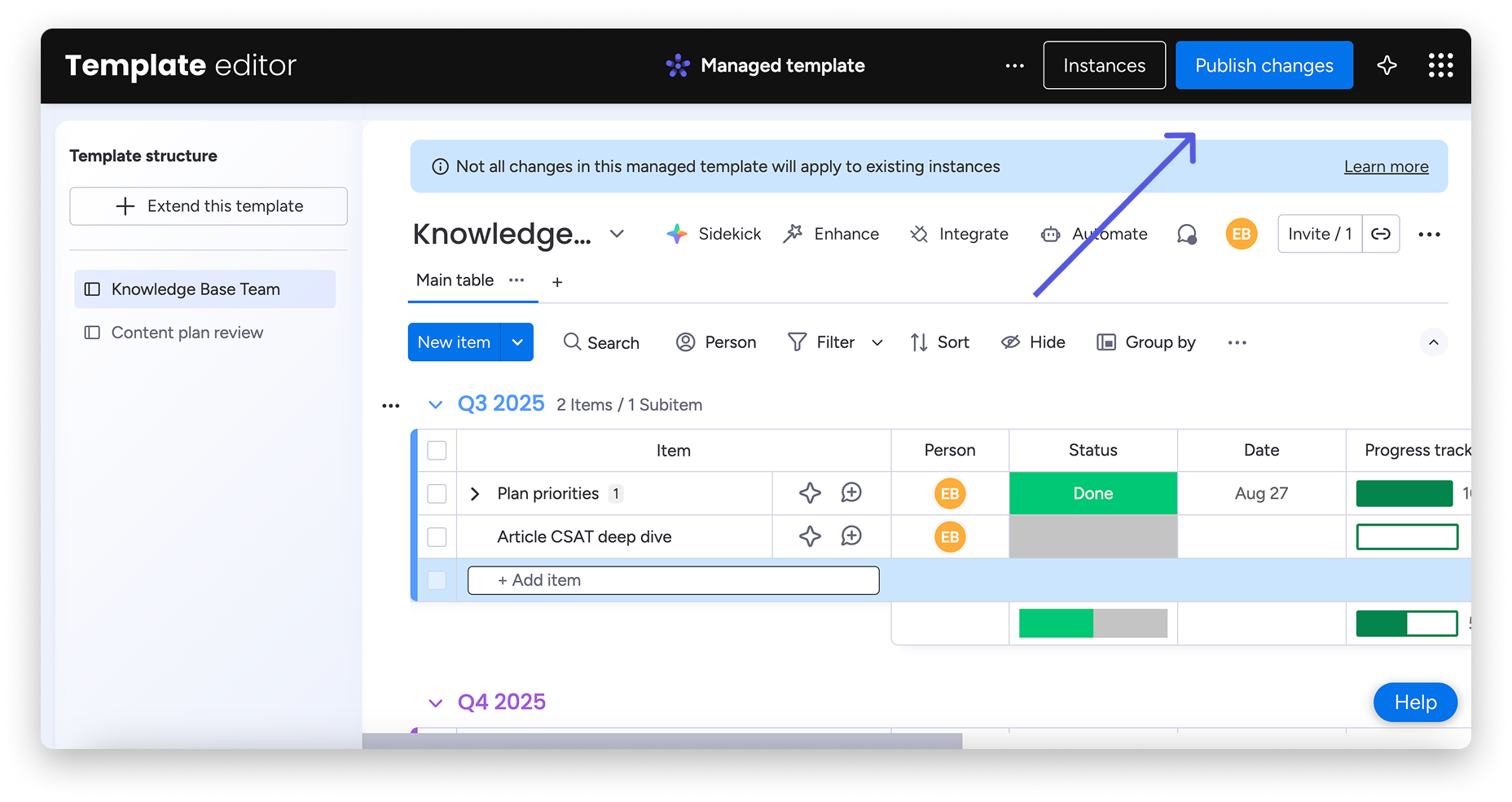
Po zaktualizowaniu zarządzanego szablonu możesz opublikować zmiany, aby zastosować je do wszystkich połączonych instancji. W tym celu kliknij przycisk Opublikuj zmiany (Publish changes) w prawym górnym rogu tablicy:
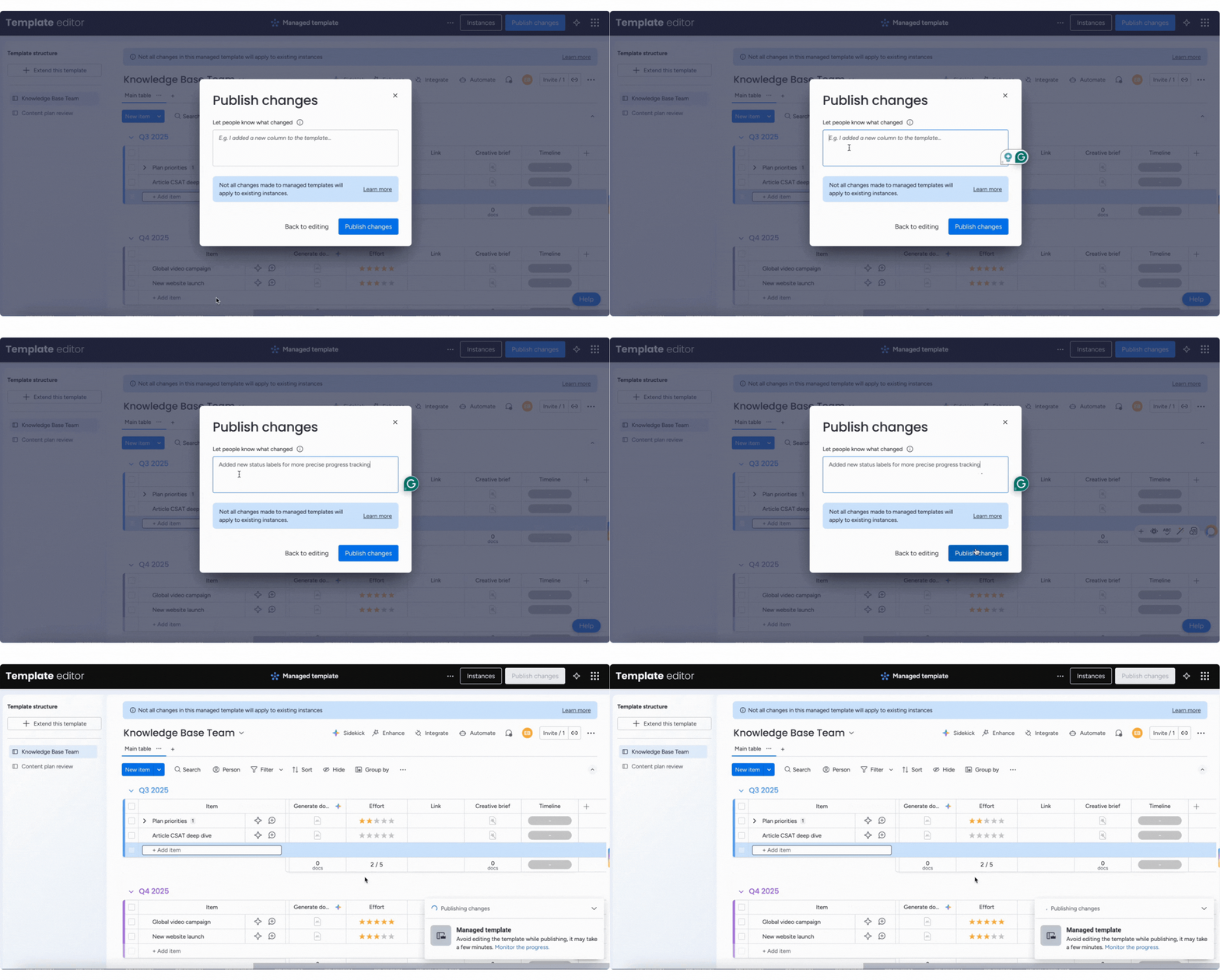
Możesz też dodać szczegółowe informacje o wydaniu, które wyjaśnią zmiany wprowadzone w tej wersji:
Te informacje zostaną automatycznie dodane jako dyskusja na tablicy samego szablonu i wszystkich tablic utworzonych na jego podstawie. Dzięki temu wszyscy będą na bieżąco.
Po opublikowaniu zmian wszystkie instancje zostaną zaktualizowane, a ich członkowie otrzymają powiadomienie o wprowadzonych zmianach.
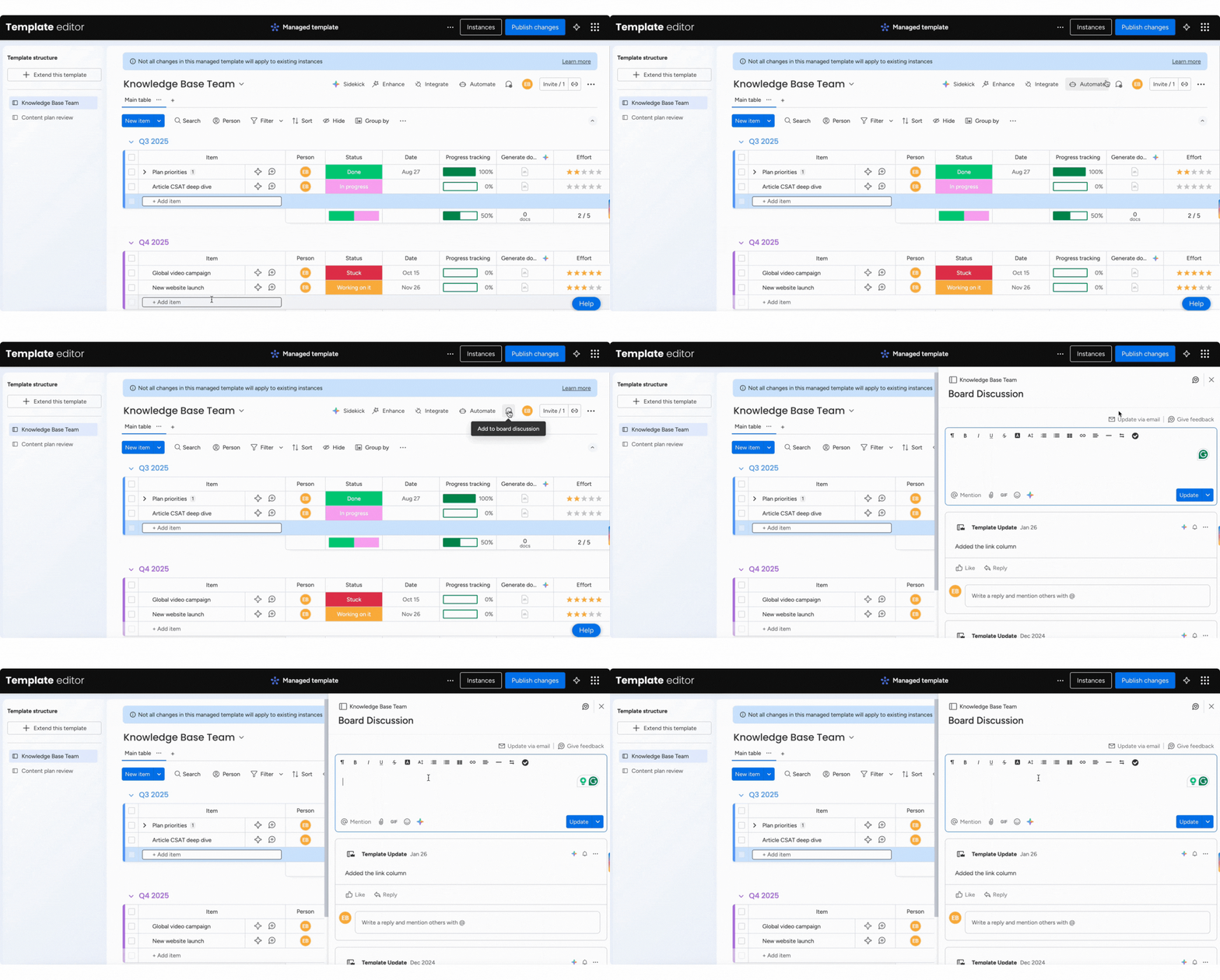
Właściciele szablonu mogą edytować zarządzany szablon i publikować aktualizacje dla wszystkich instancji. Członkowie szablonu mogą edytować szablon i wyświetlać nieopublikowane zmiany w Centrum szablonów, ale nie mogą ich publikować. Tablice instancji zostaną zaktualizowane dopiero po opublikowaniu zmian przez właściciela.
Uwaga: Opublikowanie zmian w szablonie obejmuje wszystkie nowe zmiany wprowadzone w jego komponentach. Na przykład po dodaniu nowej kolumny do zarządzanego szablonu i opublikowaniu zmian wszystkie instancje utworzone na jego podstawie również otrzymają tę kolumnę.
Jakie zmiany są przenoszone?
Stale pracujemy nad dodawaniem nowych możliwości do funkcji zarządzanych szablonów. Obecnie po kliknięciu przycisku „Opublikuj zmiany” z zarządzanego szablonu do jego instancji przenoszone są następujące aktualizacje i zmiany na tablicy:
| Typ zmiany | Synchronizuje się z istniejącymi instancjami | Dotyczy nowych instancji |
|---|---|---|
| Kolumny | ||
| Dodawanie | ✓ | ✓ |
| Usuwanie | ✓ | ✓ |
| Wszystkie zmiany ustawień Dostosuj (Customize) w kolumnach Status (Status), Lista rozwijana (Dropdown), Formuła (Formula) i Liczby (Numbers) | ✓ | ✓ |
| Zmiana tytułu i opisu | ✓ | ✓ |
| Zmiana kolejności | ✓ | ✓ |
| Widoki tablicy | ||
| Widok tabeli | ✓ | ✓ |
| Formularz | ✓ | ✓ |
| Widok aplikacji (Marketplace i Vibe) | ✓ | ✓ |
| Grupy | ||
| Dodawanie | ✓ | ✓ |
| Usuwanie | ✗ | ✓ |
| Elementy | ||
| Dodawanie | ✓ | ✓ |
| Usuwanie | ✗ | ✓ |
| Uprawnienia | ||
| Uprawnienia tablicy | ✓ | ✓ |
| Uprawnienia kolumn | ✗ | ✓ |
| Automatyzacje | ||
| Automatyzacje tablicy | ✗ | ✓ |
| Walidacja danych | ||
| Reguły walidacji w kolumnach zarządzanych przez szablon | ✓ | ✓ |
| Oznaczanie kolumn zarządzanych przez szablon jako wymaganych | ✓ | ✓ |
| Inne | ||
| Wszystkie zmiany ustawień kolumn niewymienionych powyżej, integracji, widoków, aktualizacji itd. | ✗ | ✓ |
| Zmiany wprowadzone na pulpitach | ✗ | ✓ |
| Zmiany wprowadzone w dokumentach | ✗ | ✓ |
| Nowe elementy dodane w lewym panelu do istniejących szablonów (nowa tablica, pulpit, dokument, przepływ pracy itd.) | ✗ | ✓ |
Zmiany wprowadzone w zarządzanym szablonie nie zawsze zostaną zastosowane do istniejących instancji, ale będą dotyczyć wszystkich nowych instancji, które utworzysz.
Dodawanie nowych kolumn
Za każdym razem, gdy dodasz nową kolumnę do tablicy i opublikujesz zmiany, kolumna zostanie przeniesiona do instancji szablonu.
Uwaga: Gdy usuniesz kolumnę z zarządzanego szablonu i opublikujesz aktualizację, kolumna nie zostanie usunięta z istniejących instancji. Ta zmiana dotyczy tylko nowych instancji utworzonych po publikacji. Jeśli chcesz usunąć kolumnę z istniejących instancji, usuń ją na ich tablicach.
Dodawanie nowych grup
Po dodaniu nowych grup do zarządzanego szablonu i opublikowaniu zmian zostaną one dodane również do instancji szablonu.
Dodawanie nowych elementów i podelementów
Nowe elementy i podelementy dodane do zarządzanego szablonu zostaną przeniesione do instancji po kliknięciu opcji „Opublikuj zmiany”.
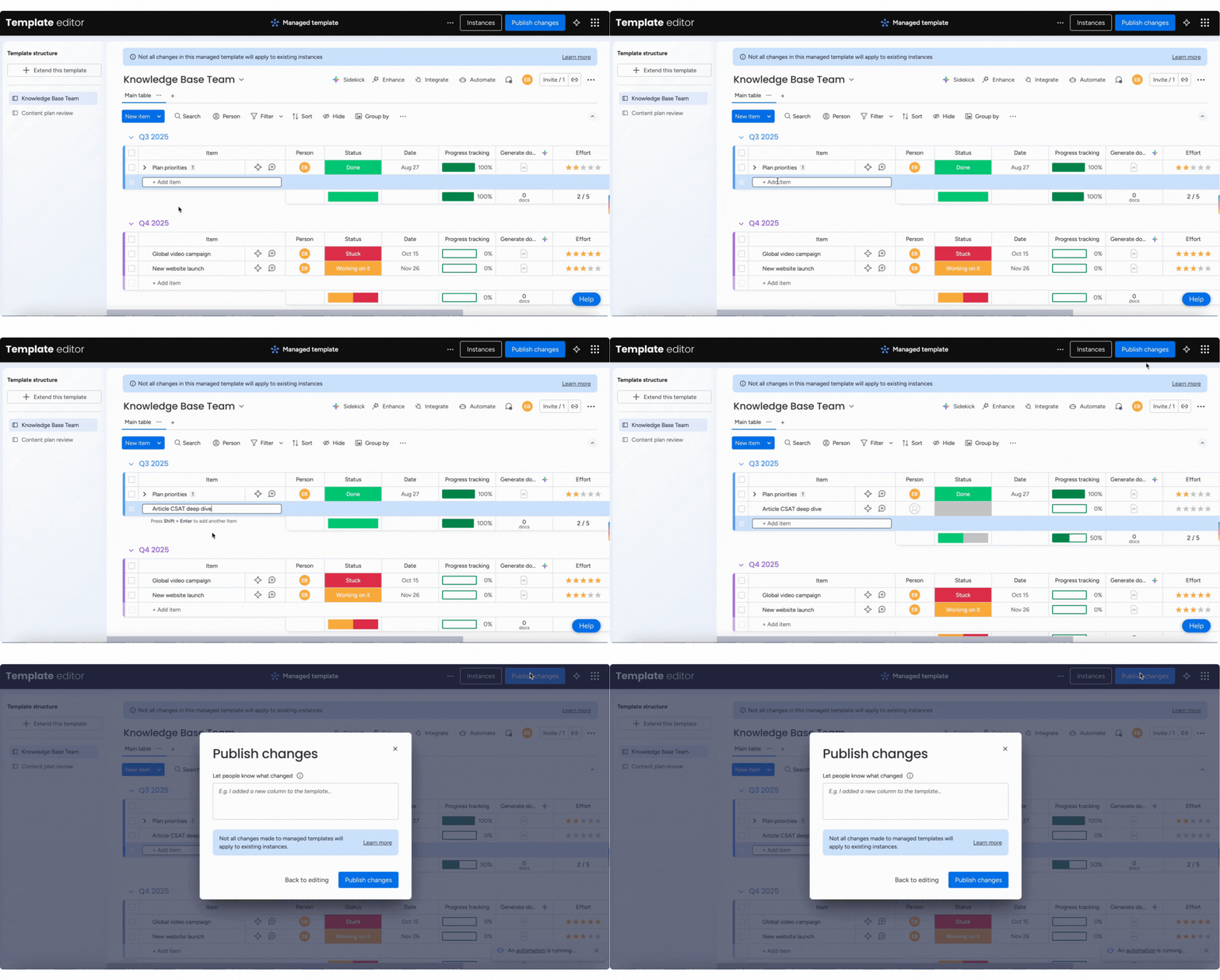
Uwaga: Nie można ustawiać kolumn jako wymaganych na tablicy instancji. Dzięki temu nowe elementy nadal mogą być przenoszone z zarządzanego szablonu, ponieważ wymagane kolumny dodane w instancji byłyby domyślnie puste.
Walidacja danych w zarządzanych szablonach
Funkcja walidacji danych (Data Validation) pomaga wymuszać spójny format danych na wszystkich tablicach utworzonych z zarządzanego szablonu.
Właściciele szablonu zarządzają walidacją w kolumnach zarządzanych przez szablon. W instancjach możesz dodawać reguły walidacji do kolumn lokalnych, ale nie możesz oznaczać ich jako wymaganych.
Jak działa zarządzanie walidacją
Kolumny zarządzane przez szablon:
- Właściciel szablonu może określić reguły walidacji i oznaczyć kolumny zarządzane przez szablon jako wymagane w zarządzanym szablonie.
- Te reguły walidacji dotyczą wszystkich istniejących i nowych instancji utworzonych z zarządzanego szablonu.
- W instancjach nie można edytować ustawień walidacji kolumn zarządzanych przez szablon.
Kolumny lokalne na tablicach instancji:
- Na tablicy instancji możesz dodawać reguły walidacji do kolumn lokalnych utworzonych bezpośrednio na tej tablicy.
- Aby właściciele szablonu mogli publikować zmiany bez przeszkód, nie możesz ustawiać kolumn lokalnych jako wymaganych.
Uwaga: Jeśli w instancji są już kolumny wymagane lub reguły walidacji ustawione w ramach wcześniejszej konfiguracji, nadal będą obowiązywać. Aby usunąć starsze walidacje na poziomie instancji, skontaktuj się z zespołem pomocy technicznej. Zalecamy usunięcie starszych reguł, aby uniknąć konfliktów z walidacją na poziomie szablonu.
Zmiany ustawień kolumny statusu i kolumny listy rozwijanej
Wszelkie zmiany ustawień kolumny statusu w zarządzanej tablicy szablonu zostaną zsynchronizowane po publikacji. Dotyczy to między innymi:
- Dodawania nowych etykiet
- Zmiany tekstu i koloru etykiet
- Definicji statusu „Gotowe”
- Opisu i nazwy kolumny
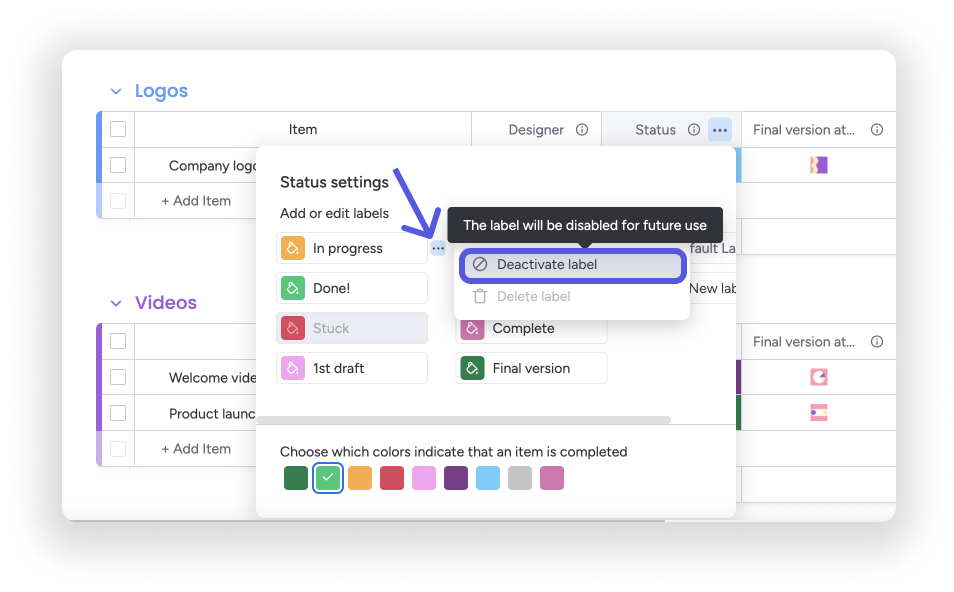
- Dezaktywowania etykiet
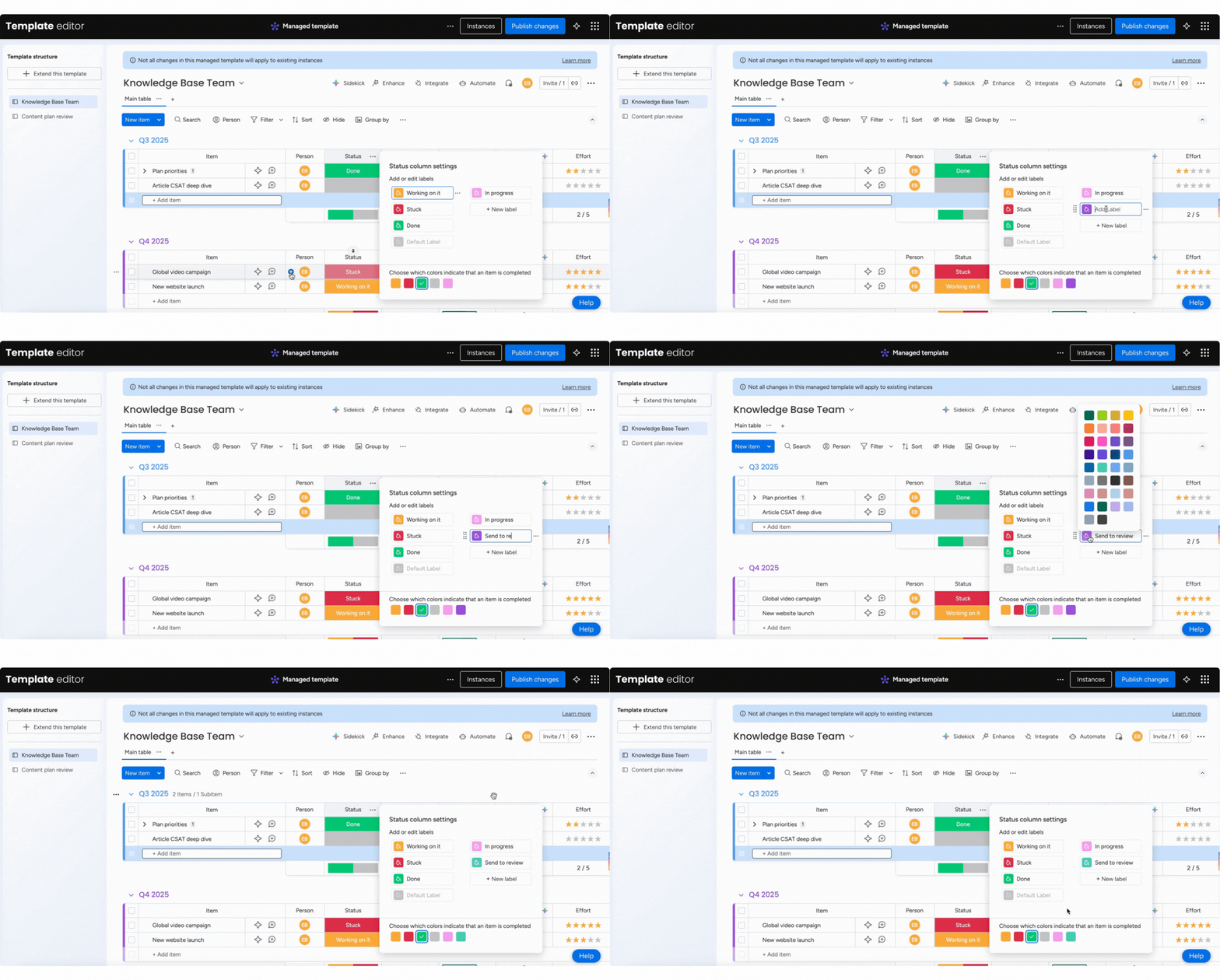
Uwaga: Właściciele instancji nie będą mogli zmieniać żadnych z wymienionych powyżej ustawień kolumny statusu.
W ustawieniach kolumny statusu możesz dezaktywować etykiety statusu. Dzięki temu właściciel zarządzanego szablonu może uniemożliwić dalsze używanie etykiety statusu we wszystkich instancjach, a jednocześnie zachować ją w miejscach, w których została wcześniej użyta. Nie można jednak całkowicie usunąć etykiety, aby zapobiec przypadkowemu usunięciu danych z instancji szablonu.
Zmiany wprowadzone w ustawieniach kolumny listy rozwijanej również zostaną przeniesione po opublikowaniu zmian w szablonie.
Opisy kolumn
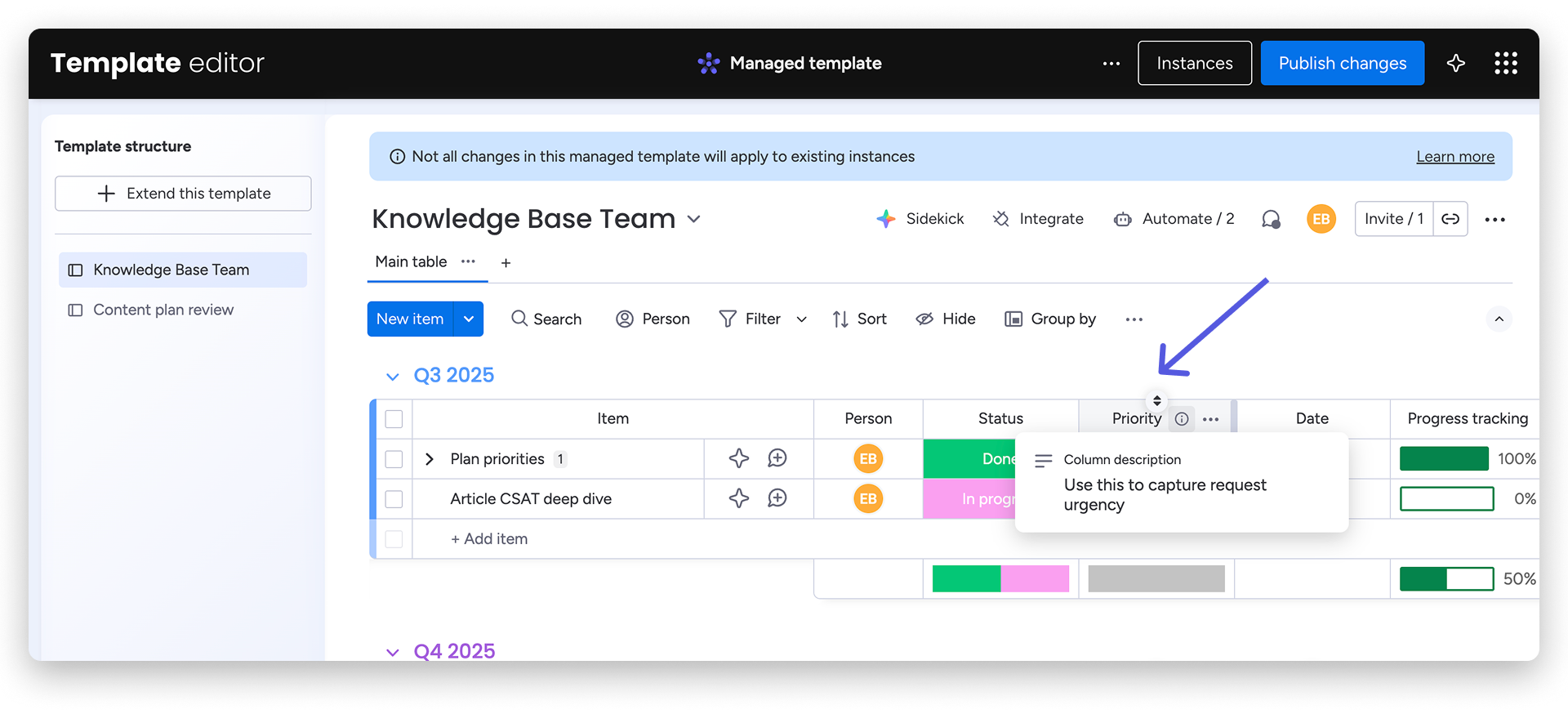
Zmiany opisów kolumn w zarządzanym szablonie zostaną przeniesione do instancji po opublikowaniu aktualizacji. Nowe instancje utworzone z szablonu będą zawierały opisy kolumn.
Uprawnienia tablicy
Aby mieć pełną kontrolę nad instancjami, możesz synchronizować uprawnienia tablicy bezpośrednio z zarządzanego szablonu ze wszystkimi utworzonymi na jego podstawie tablicami.
Ustaw uprawnienia do wyświetlania i edycji w zarządzanym szablonie. Wszystkie tablice utworzone na jego podstawie odziedziczą te same ustawienia uprawnień, co pozwoli zachować spójność w całym przepływie pracy.
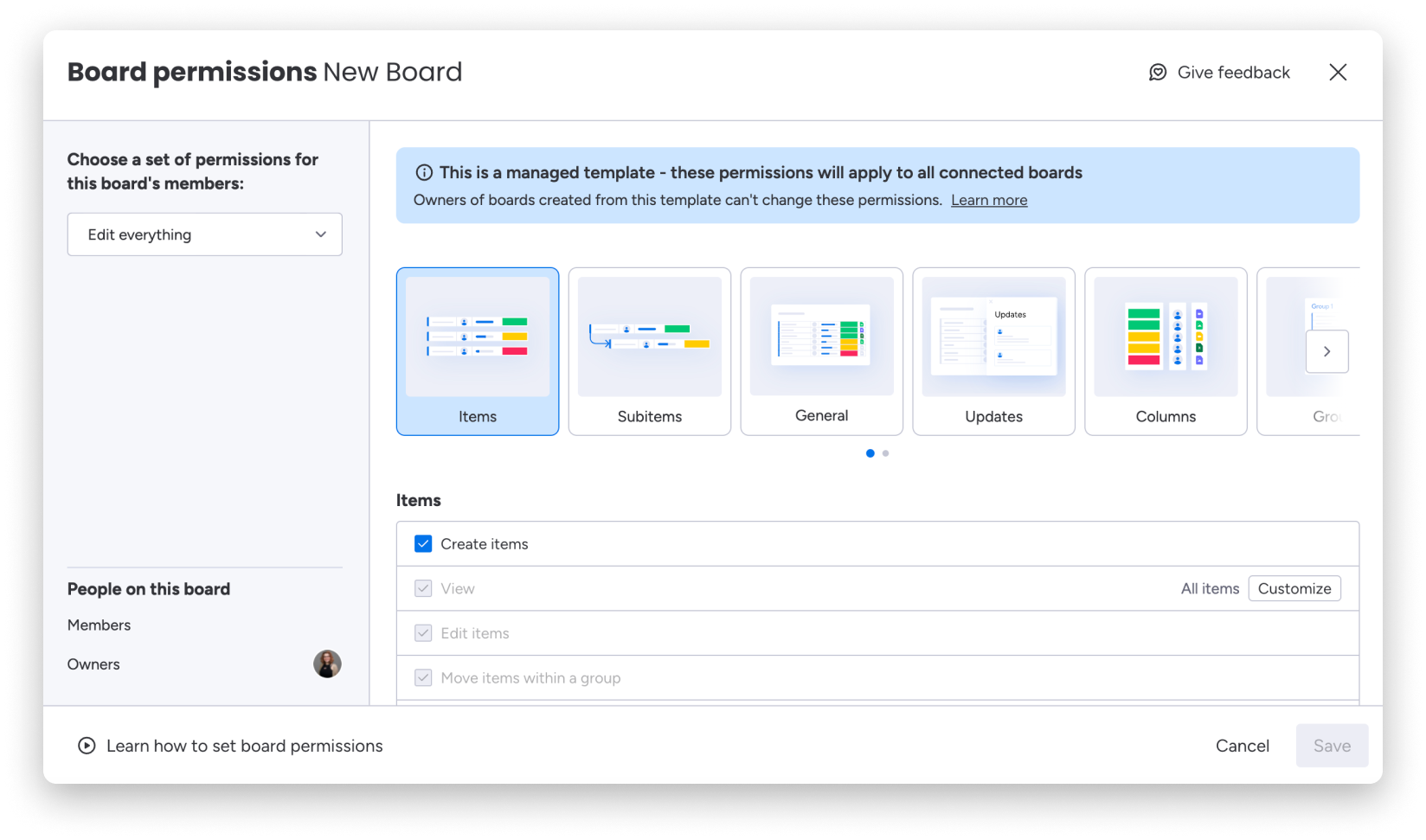
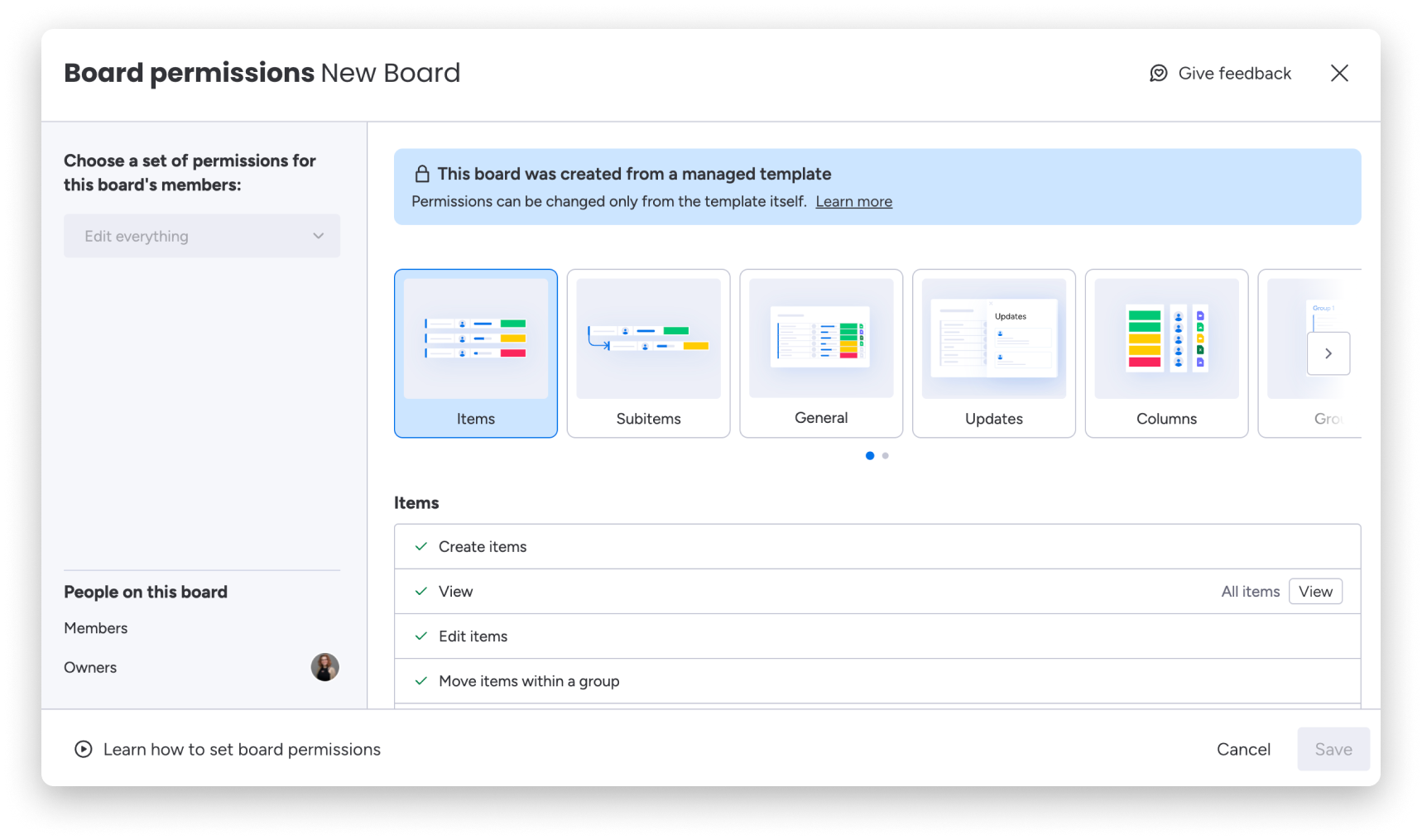
Zgodnie z tą zasadą podczas próby edycji uprawnień tablicy w dowolnej instancji zobaczysz:
Wskazówka: Pracujemy nad dodaniem kolejnych możliwości w przyszłości.
Rozpoznawanie zarządzanego szablonu
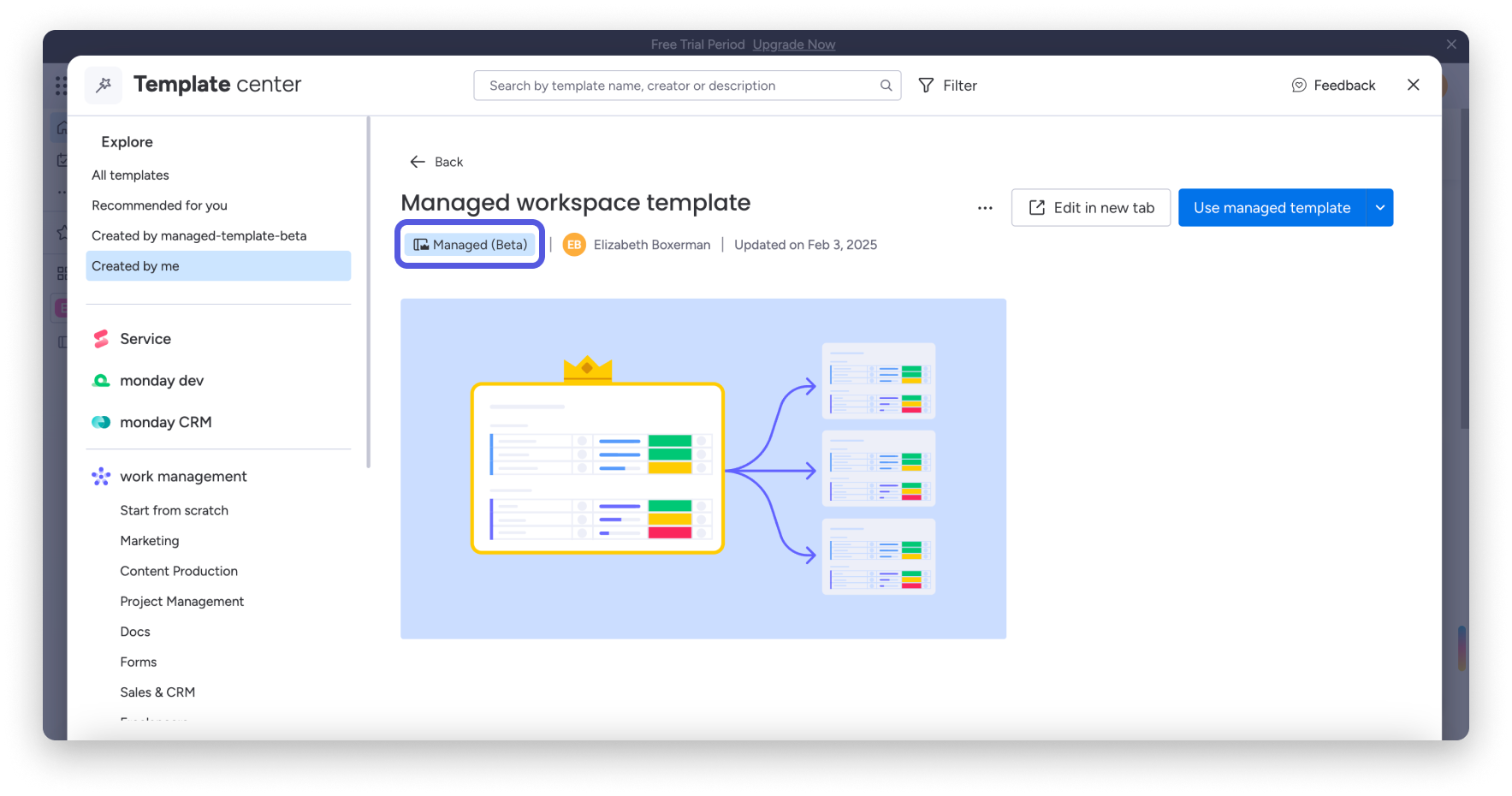
Zarządzane szablony są oznaczone ikoną korony w Centrum szablonów:
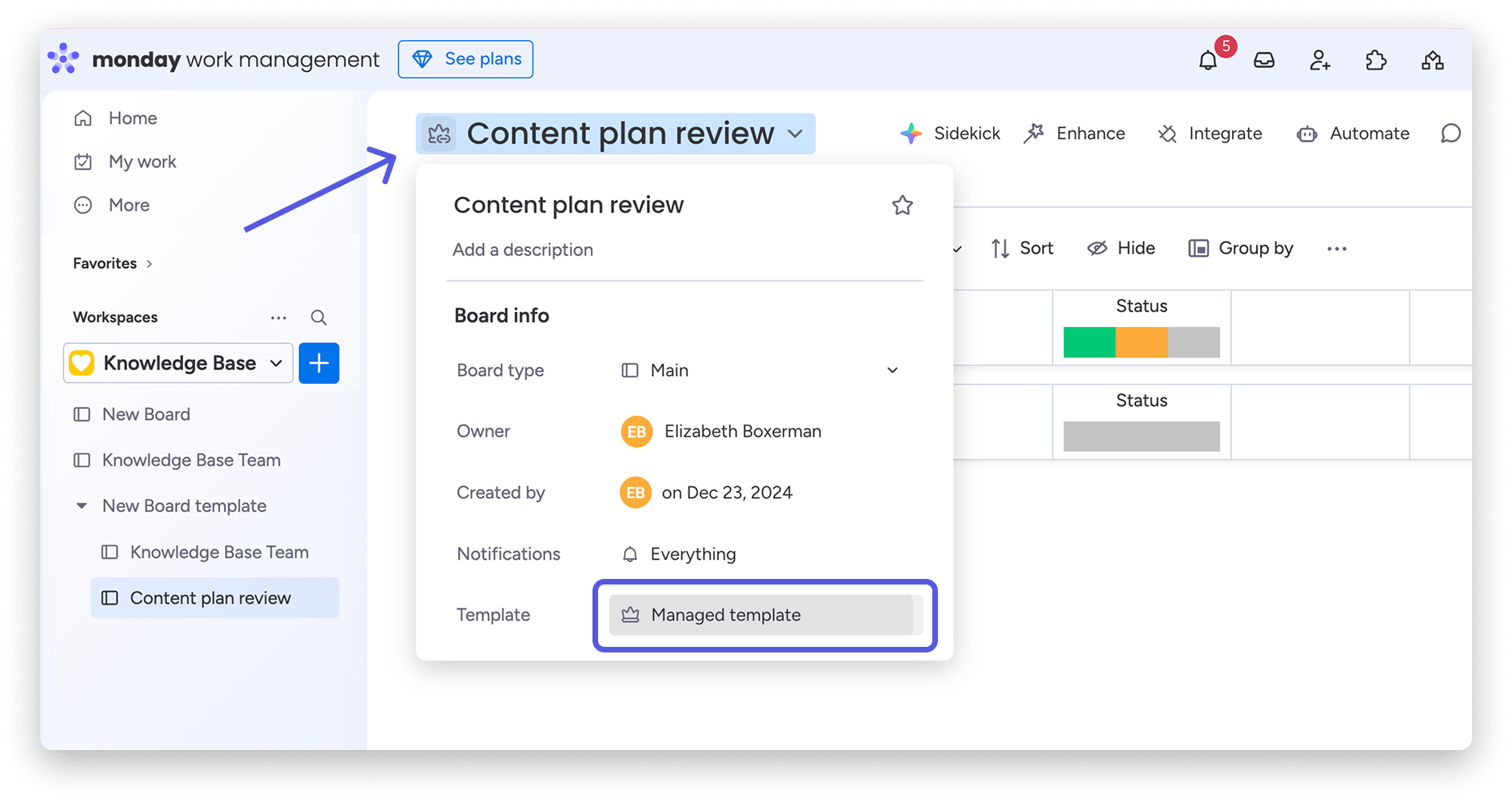
Po otwarciu instancji w nagłówku tablicy zobaczysz ikonę korony i spinacza. Rozwiń nagłówek, aby sprawdzić, z którym zarządzanym szablonem jest połączona instancja, i przejść do niego w Centrum szablonów.
Wyświetl wszystkie instancje
Na górnym pasku dowolnego zarządzanego szablonu możesz jednym kliknięciem wyświetlić wszystkie utworzone na jego podstawie instancje i przejść do nich. Kliknij przycisk „Instancje” u góry ekranu, aby zobaczyć listę wszystkich połączonych instancji oraz stan ostatniej publikacji dla każdej z nich, w tym informacje o powodzeniu i błędach:
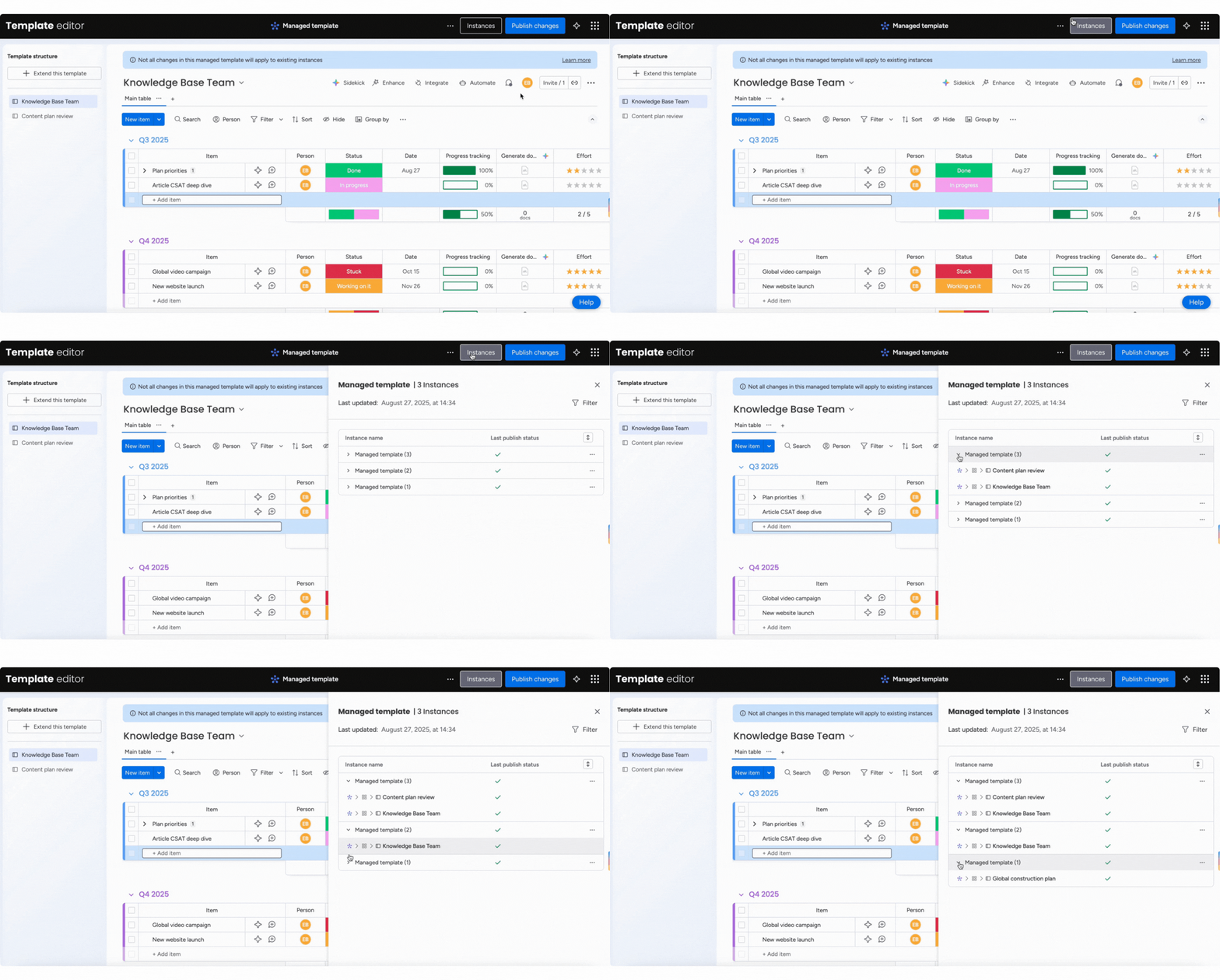
Zarządzanie szablonami z dziesiątkami instancji jeszcze nigdy nie było tak łatwe. W tym miejscu instancje utworzone z tego samego szablonu są zebrane razem, co zapewnia przejrzysty widok. Możesz też szybko sprawdzić lokalizację każdego komponentu, w tym jego produkt, obszar roboczy i tablicę.
Wskazówka: Kliknij nazwę produktu, obszaru roboczego lub tablicy, aby od razu do niej przejść. Nie musisz szukać jej na koncie.
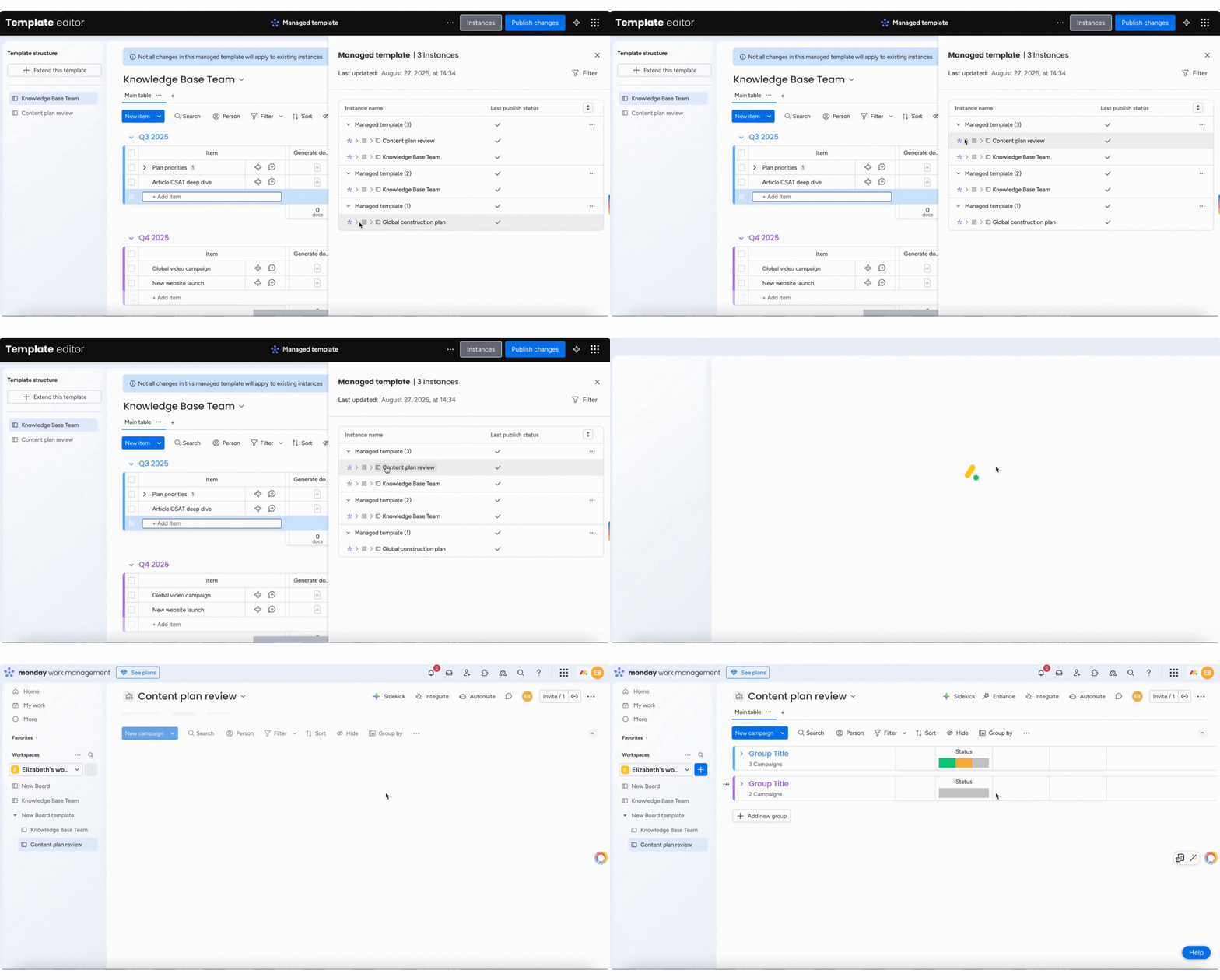
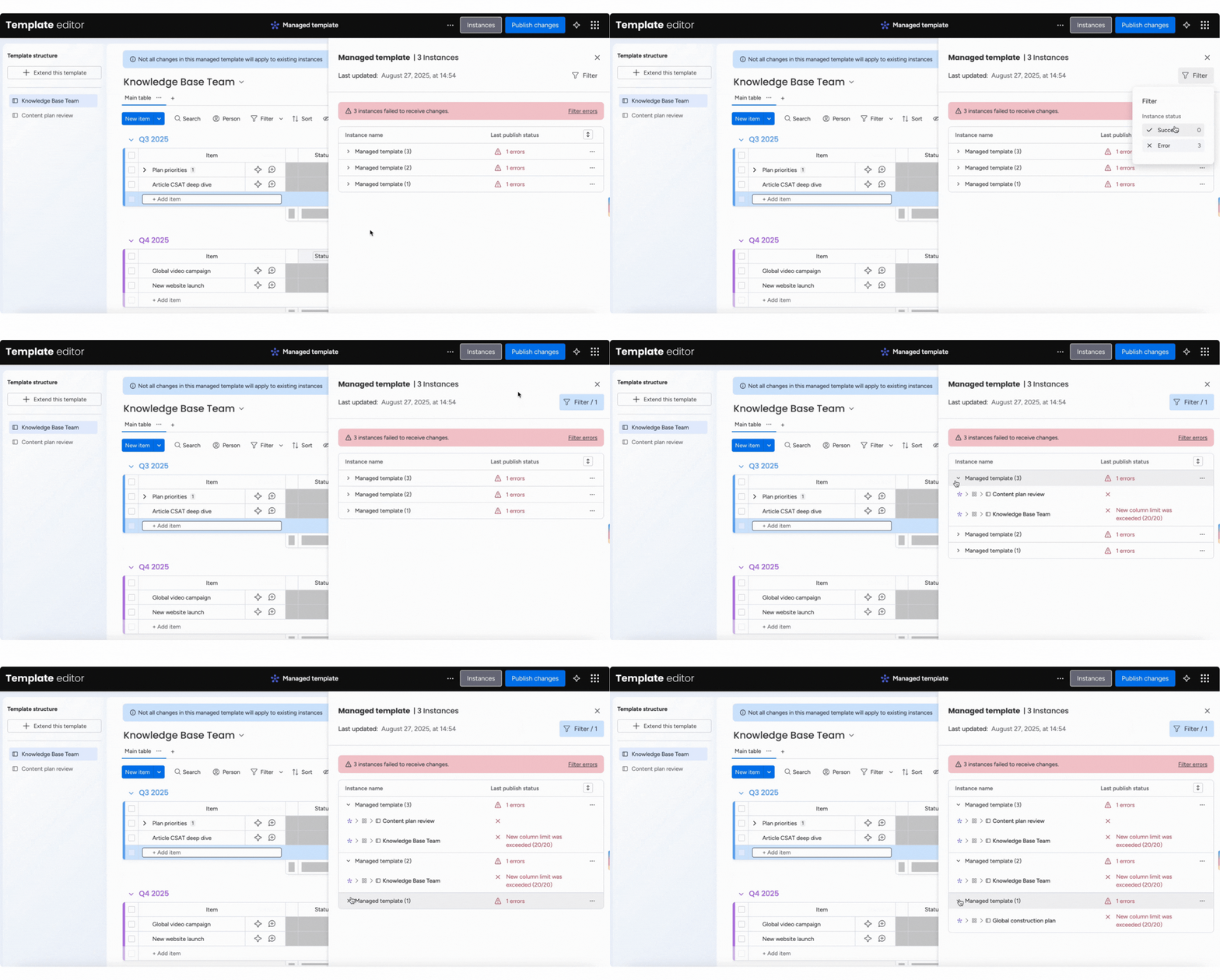
Chcesz skupić się na instancjach, w których wystąpiły błędy publikacji? Użyj filtra stanu, aby uporządkować tablice i znaleźć te, na których występują problemy z publikacją. Dzięki temu łatwiej je rozwiążesz. Filtr pozwala też sprawdzić liczbę grup, które zostały zsynchronizowane pomyślnie lub niepomyślnie w trakcie publikacji i po jej zakończeniu.
Odłącz instancję
Aby odłączyć instancję od zarządzanego szablonu i przestać otrzymywać z niego aktualizacje, kliknij przycisk „Instancje” u góry ekranu. Zobaczysz listę wszystkich połączonych instancji. Znajdź instancję, którą chcesz odłączyć, kliknij menu z trzema kropkami obok niej i wybierz „Odłącz instancję”.
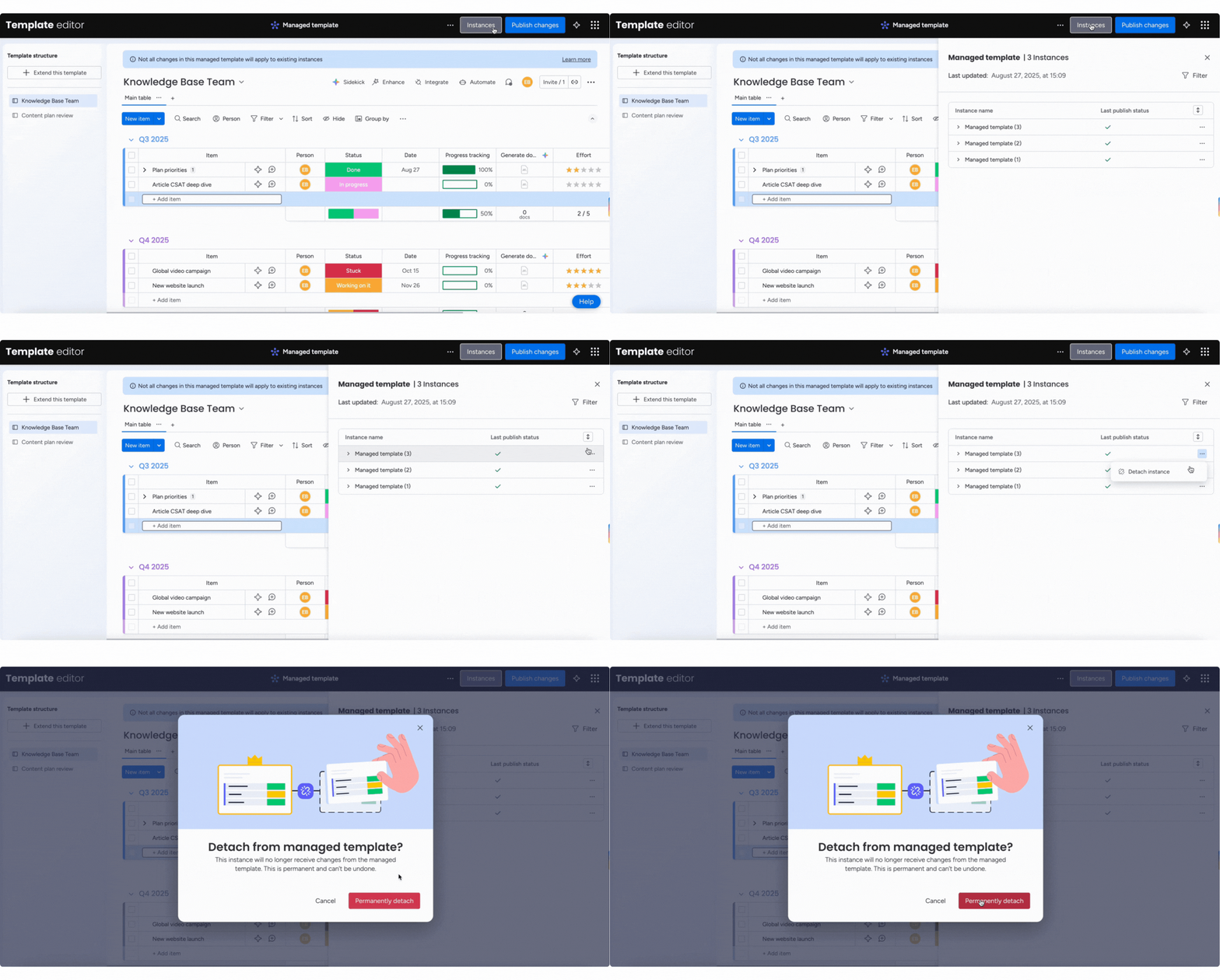
Uwaga: Odłączenie instancji jest trwałe i nie można go cofnąć.
Usuń szablon
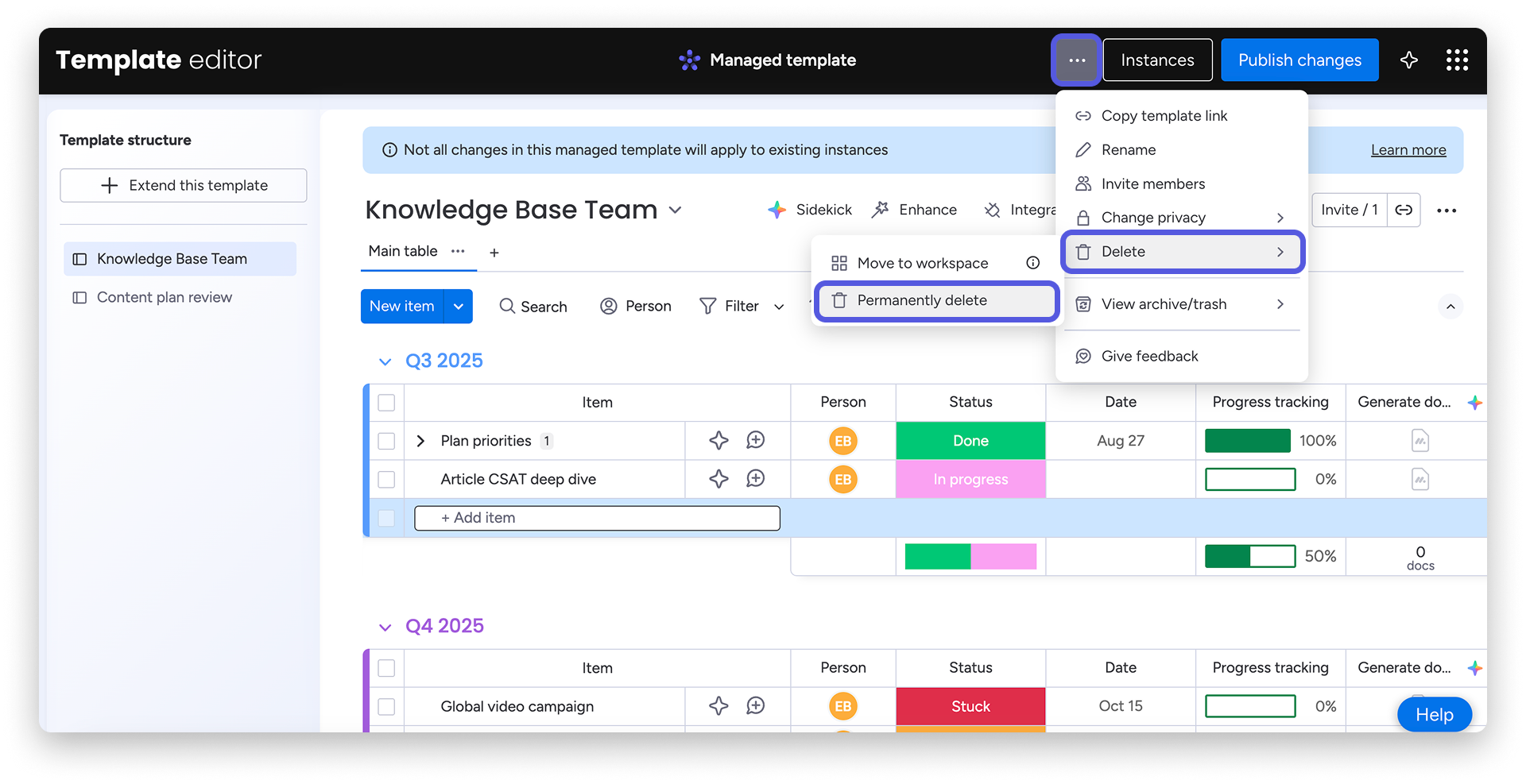
Aby usunąć szablon, kliknij menu z trzema kropkami obok opcji „Instancje”. Wybierz „Usuń szablon”, a następnie „Usuń na stałe” albo „Przenieś do obszaru roboczego”, aby przenieść go z Centrum szablonów z powrotem do obszaru roboczego.
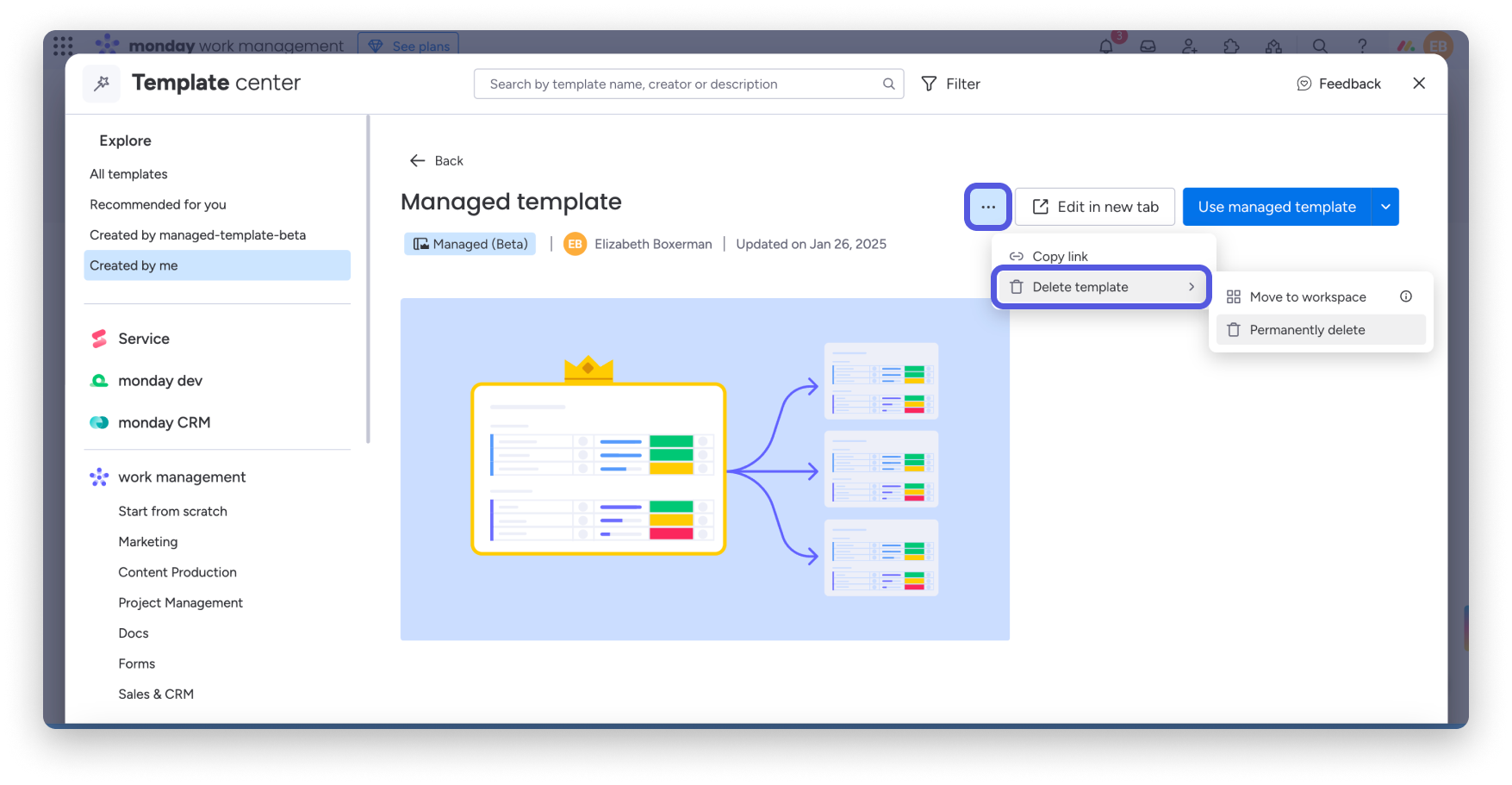
Możesz też znaleźć szablon do usunięcia w Centrum szablonów, kliknąć trzy kropki obok opcji „Edytuj w nowej karcie” i wybrać „Usuń szablon”.
Automatyzuj tworzenie szablonów
Możesz użyć własnych automatyzacji, aby tworzyć nowe instancje szablonu. Na przykład zespół HR może skonfigurować automatyzację, która utworzy nową tablicę wdrożeniową na podstawie zarządzanego szablonu za każdym razem, gdy kandydat otrzyma status „Zatrudniony”.
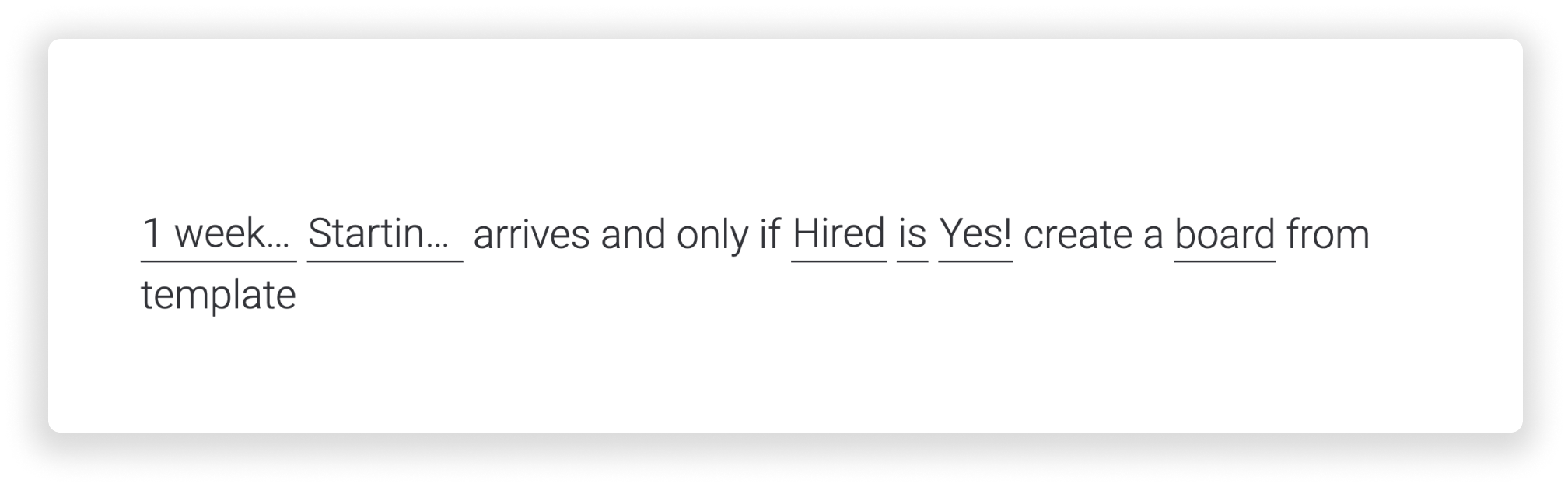
Wskazówka: Obejrzyj krótki film na YouTube, aby dowiedzieć się, jak automatycznie tworzyć nową tablicę na podstawie szablonów.
Pulpit użycia zarządzanych szablonów
Administratorzy mogą teraz korzystać z pulpitu, który pokazuje całą aktywność związaną z zarządzanymi szablonami. Aby go otworzyć, przejdź do sekcji Administracja, wybierz „Statystyki użycia”, a następnie „Zarządzane szablony”. Pulpit pokazuje łączną liczbę szablonów, liczbę używanych instancji oraz najczęściej używane szablony:
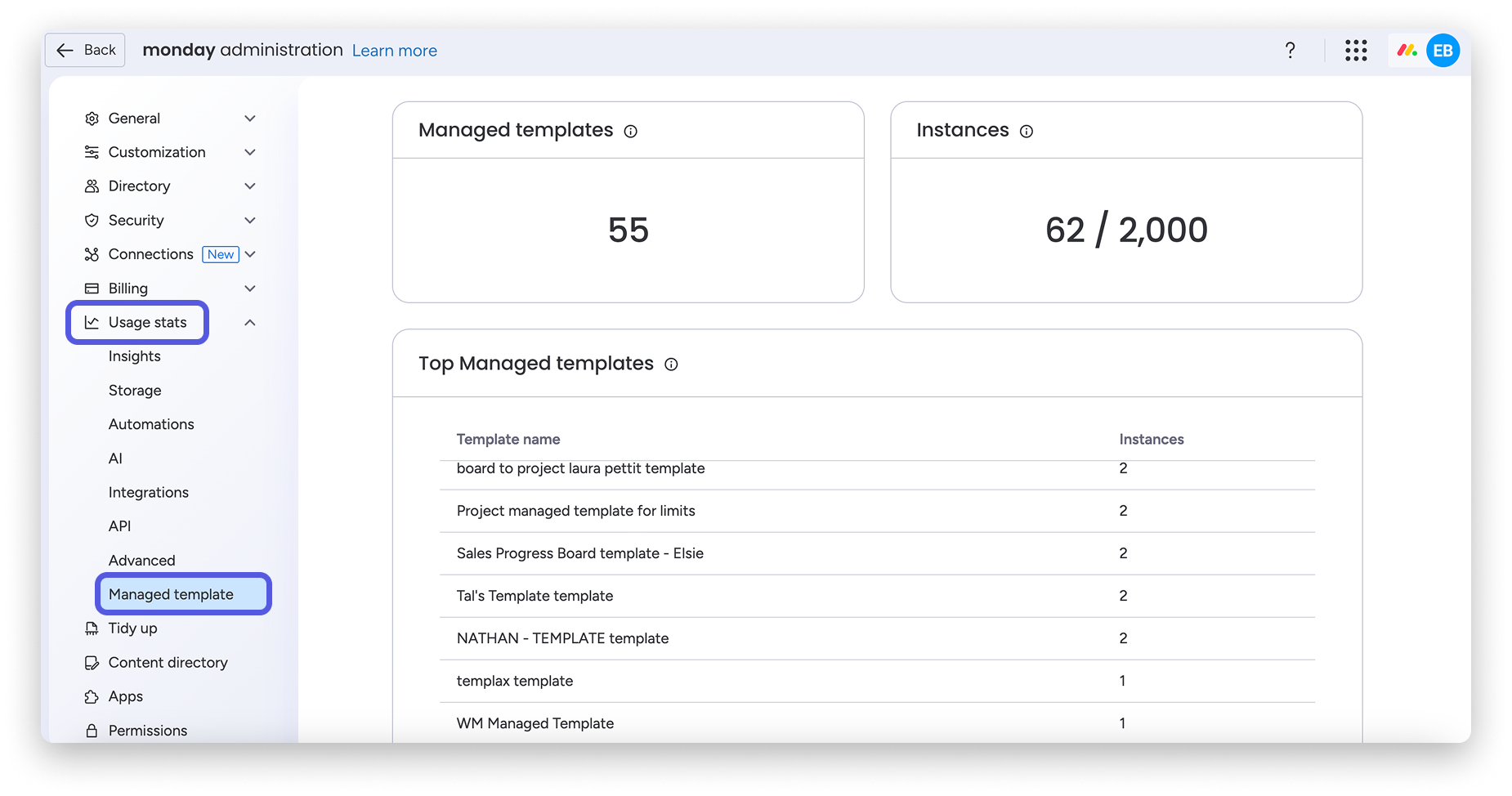
Pulpit pomaga zapobiegać nieoczekiwanym problemom. Informuje, gdy zbliżasz się do limitu szablonów lub go osiągasz, dzięki czemu możesz zareagować, zanim zakłóci to przepływy pracy. Ułatwia też sprawdzenie, jak używane są szablony, i skuteczniejsze zarządzanie nimi na koncie.
Wskazówka: Administratorzy korzystający z planu Enterprise mogą określić, kto może tworzyć zarządzane szablony. W tym celu włącz uprawnienie konta „Tworzenie zarządzanych szablonów” na karcie „Uprawnienia” w sekcji Administracja.
Obsługiwane kolumny
Większość kolumn jest obsługiwana podczas przenoszenia nowo dodanych kolumn z zarządzanego szablonu do instancji, ale niektóre są obsługiwane tylko częściowo.
Następujące typy kolumn są obsługiwane częściowo
- Kolumna osi czasu: ustawienia kolumny są obsługiwane częściowo (z zarządzanego szablonu nie zostaną przeniesione opcje ustawienia terminu, połączenia z kolumną czasu trwania ani przypomnienia o dacie)
- Kolumna zależności: ustawienia kolumny nie są obsługiwane
- Kolumna przycisku: ustawienia kolumny nie są obsługiwane
- Kolumna postępu: ustawienia kolumny nie są obsługiwane
- Kolumna połączenia tablic: ustawienia kolumny nie są obsługiwane
- Kolumna lustrzana: ustawienia kolumny nie są obsługiwane
- Kolumna e-mail: zmiany poszczególnych adresów e-mail nie są obsługiwane
Wskazówka: Kolumna formuły jest już obsługiwana w zarządzanych szablonach. Pamiętaj, że kolumnę i jej ustawienia można edytować tylko w samym szablonie, a nie w jego instancjach.
Ograniczenia
Korzystając z funkcji zarządzanych szablonów, pamiętaj o kilku ograniczeniach:
- Jednorazowo możesz opublikować maksymalnie 20 nowo dodanych kolumn.
- Podczas publikowania nowych zmian możesz opublikować maksymalnie 25 nowo dodanych elementów i 20 grup.
- Jeśli opublikujesz zmiany dotyczące nieobsługiwanej kolumny, instancje otrzymają wszystkie opublikowane obsługiwane kolumny, ale nieobsługiwana kolumna lub kolumny nie zostaną do nich dodane.
- Szablon może zawierać maksymalnie 30 komponentów (tablic, dokumentów i pulpitów) oraz maksymalnie 2500 elementów.
- Jeden szablon może mieć maksymalnie 1000 instancji.
- Na każdej tablicy w zarządzanym szablonie może być maksymalnie 300 kolumn.