Akcje zbiorcze
Musisz wprowadzić kilka zmian w wielu elementach? Masz dość zmieniania ich pojedynczo? Dzięki akcjom zbiorczym możesz jednym kliknięciem edytować, przenosić, usuwać, archiwizować, eksportować, a nawet duplikować wiele elementów naraz! Czytaj dalej, aby sprawdzić, ile czasu możesz zaoszczędzić dzięki akcjom zbiorczym. 🥳
Zaznacz elementy
Możesz zaznaczyć elementy, których dotyczy akcja zbiorcza, na kilka sposobów. Zaznacz wszystkie elementy w jednej grupie, wybierz poszczególne elementy albo zaznacz wszystkie elementy między dwoma wybranymi. Czytaj dalej, aby poznać wszystkie trzy metody!
- Zaznacz wszystkie elementy w grupie
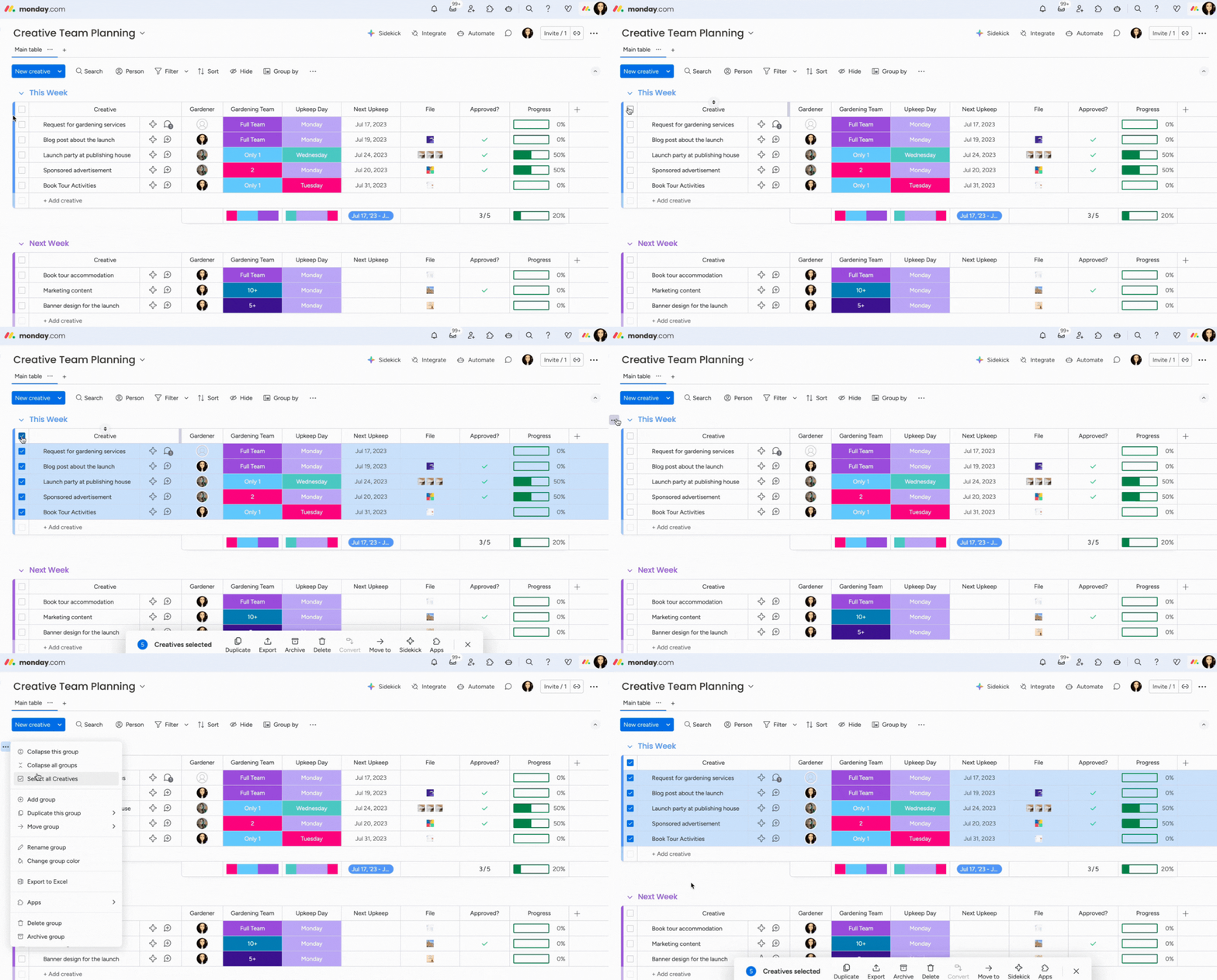
Aby zaznaczyć wszystkie elementy w jednej grupie, zaznacz pole nad pierwszym elementem w grupie albo otwórz menu grupy i wybierz „Zaznacz wszystkie kreacje (Select all Creatives)”.
- Zaznacz wybrane elementy
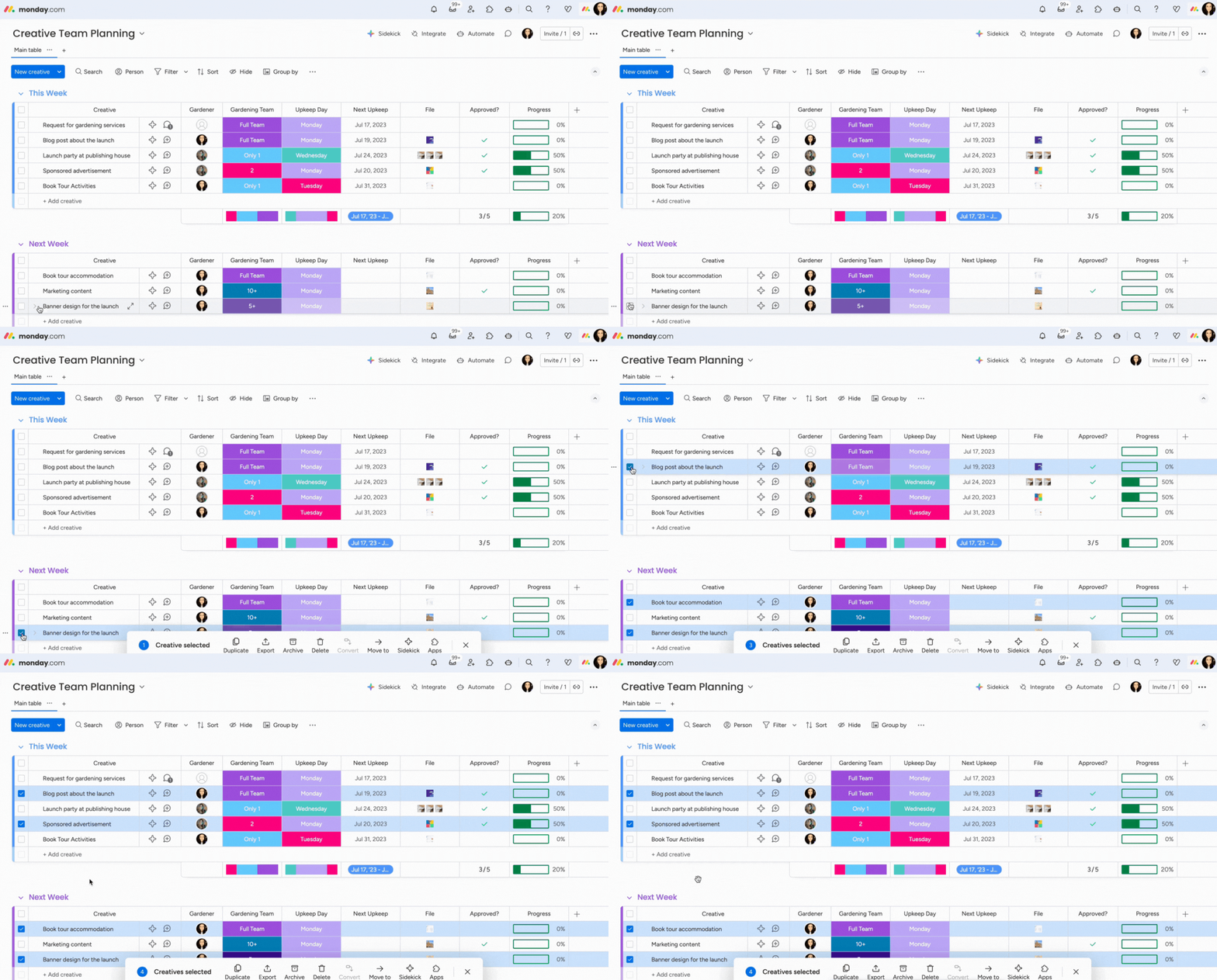
Aby zaznaczyć kilka elementów na tablicy, kliknij puste pole po lewej stronie nazwy elementu.
- Zaznacz zakres elementów
Aby zaznaczyć kilka kolejnych elementów, najpierw kliknij pierwszy element, a następnie - przytrzymując klawisz Shift - kliknij ostatni. Wszystkie elementy między nimi również zostaną od razu zaznaczone!
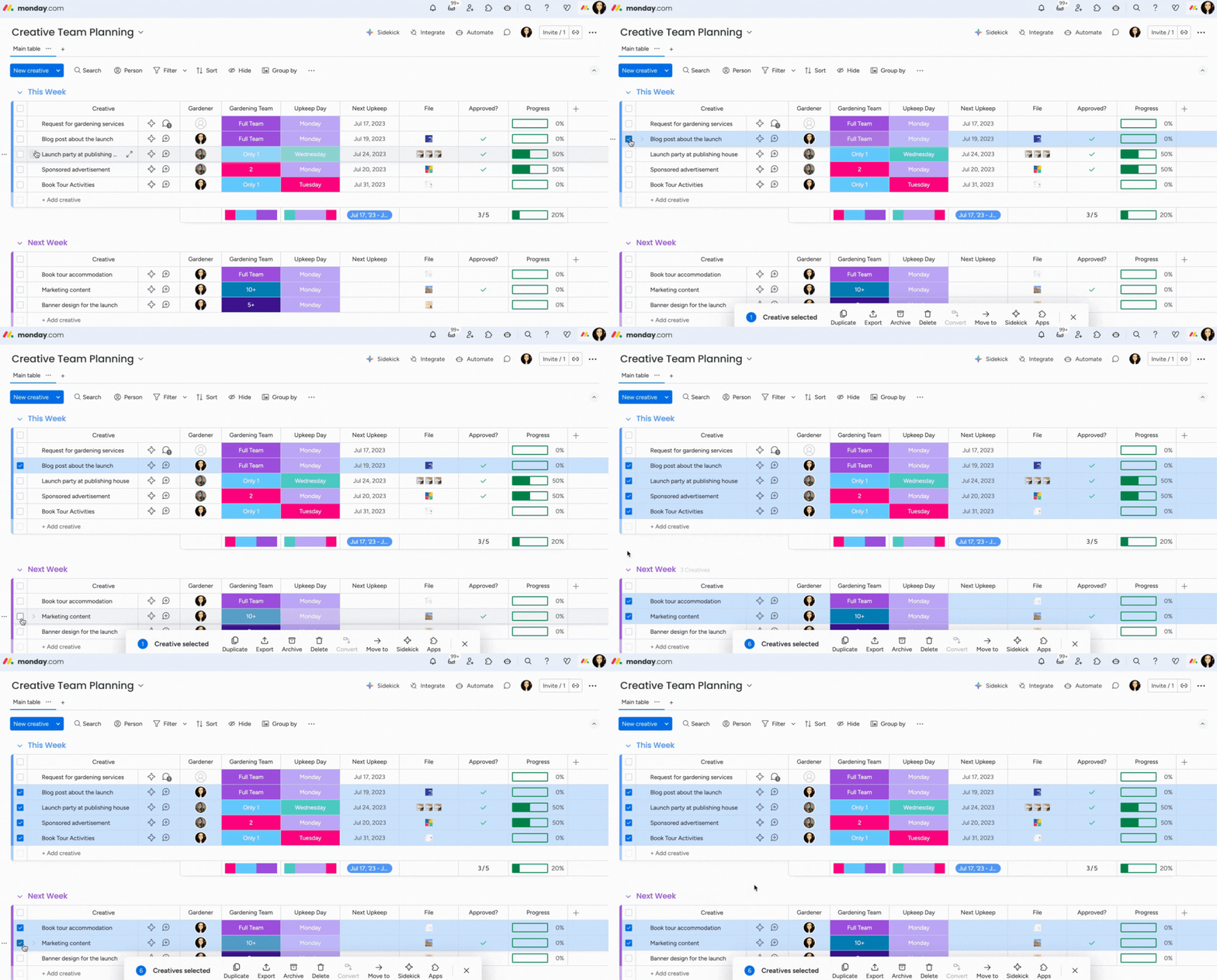
Aby odznaczyć elementy, kliknij każdy z nich ponownie albo kliknij „X” na pasku narzędzi akcji zbiorczych u dołu ekranu.
Pasek narzędzi akcji zbiorczych
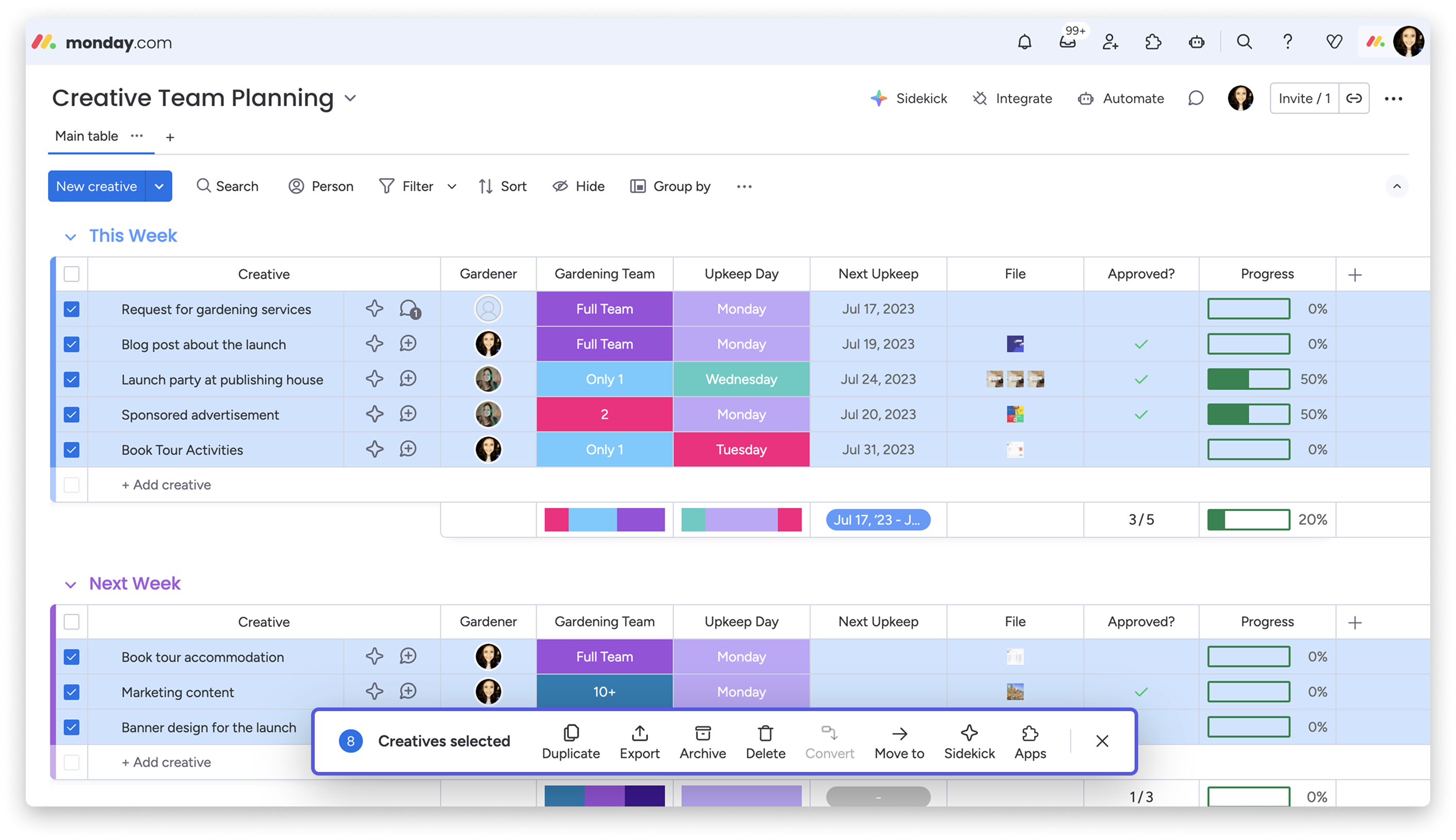
Po zaznaczeniu elementów u dołu ekranu pojawi się pasek narzędzi z informacją o liczbie zaznaczonych elementów. Możesz z niego szybko wykonać następujące działania:
- Duplikuj elementy
- Eksportuj elementy do Excela
- Archiwizuj elementy, aby móc je później przywrócić
- Usuń elementy na stałe
- Przenieś do innej grupy lub na inną tablicę
- Skorzystaj z pomocy Sidekick przy analizowaniu, planowaniu i organizowaniu elementów
- Otwórz Aplikacje, aby uzyskać dostęp do zintegrowanych aplikacji i marketplace aplikacji monday
- Kliknij X, aby odznaczyć wszystkie elementy
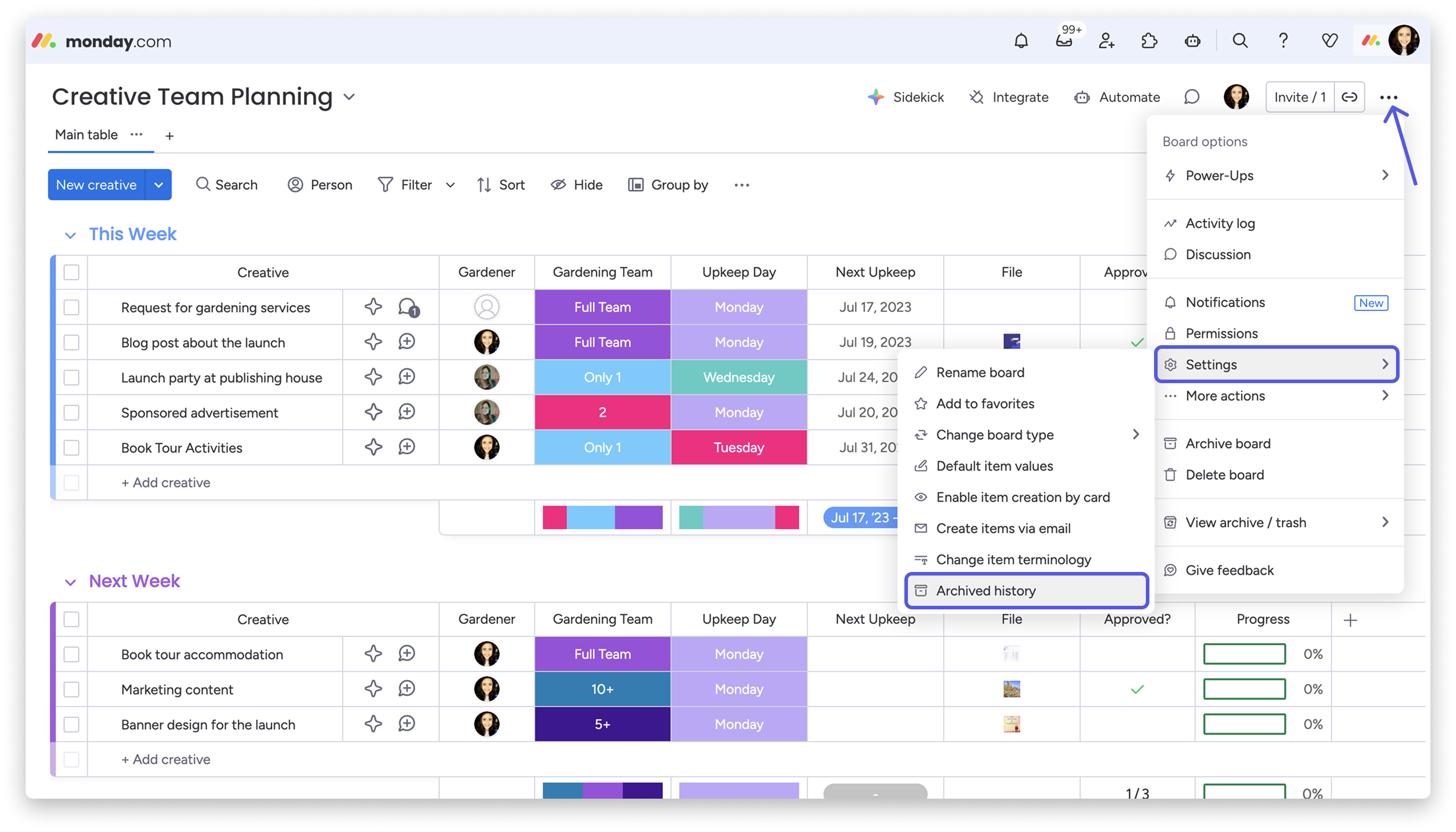
Aby przywrócić zarchiwizowane elementy, kliknij trzy kropki w prawym górnym rogu tablicy, najedź kursorem na „Ustawienia (Settings)”, a następnie wybierz „Historia archiwum (Archived History)”. Kliknij „Przywróć (Restore)” przy wybranym elemencie.
Edytuj kolumny za pomocą akcji zbiorczych
Za pomocą akcji zbiorczych możesz szybko wprowadzić wiele zmian w kilku elementach. Oto kilka przykładów!
- Zaktualizuj status
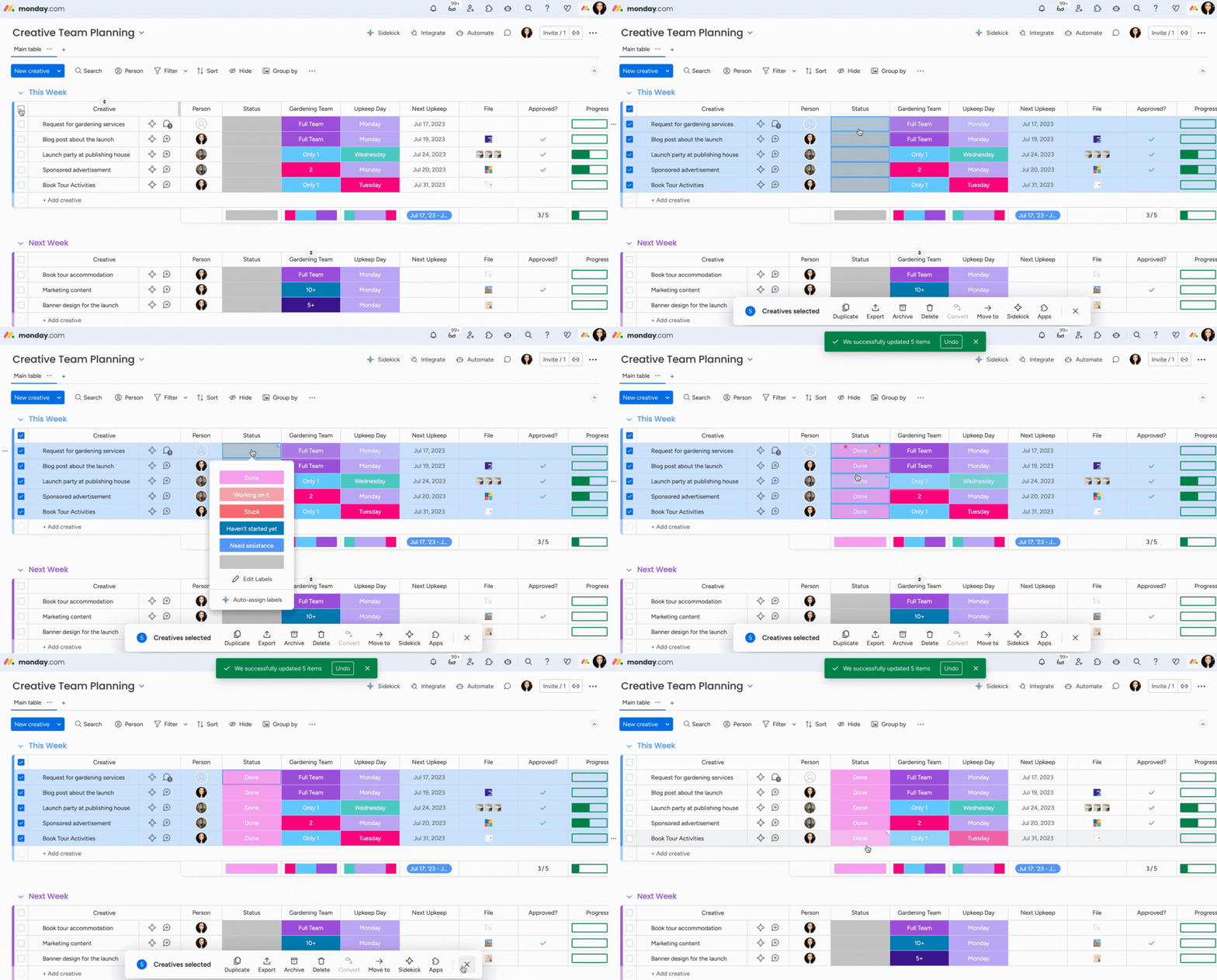
Nasz zespół kreatywny zakończył udane spotkanie i zamknął etap „Wstępne planowanie” w 5 projektach! Możemy za pomocą akcji zbiorczych jednym kliknięciem zmienić ich status z „W trakcie” na „Gotowe”! 🎉
Najpierw zaznaczymy wszystkie elementy omówione na spotkaniu, a następnie klikniemy jedną z komórek w kolumnie statusu (Status Column). Wybierzemy odpowiedni status, a zmiana zostanie zastosowana do wszystkich zaznaczonych elementów!
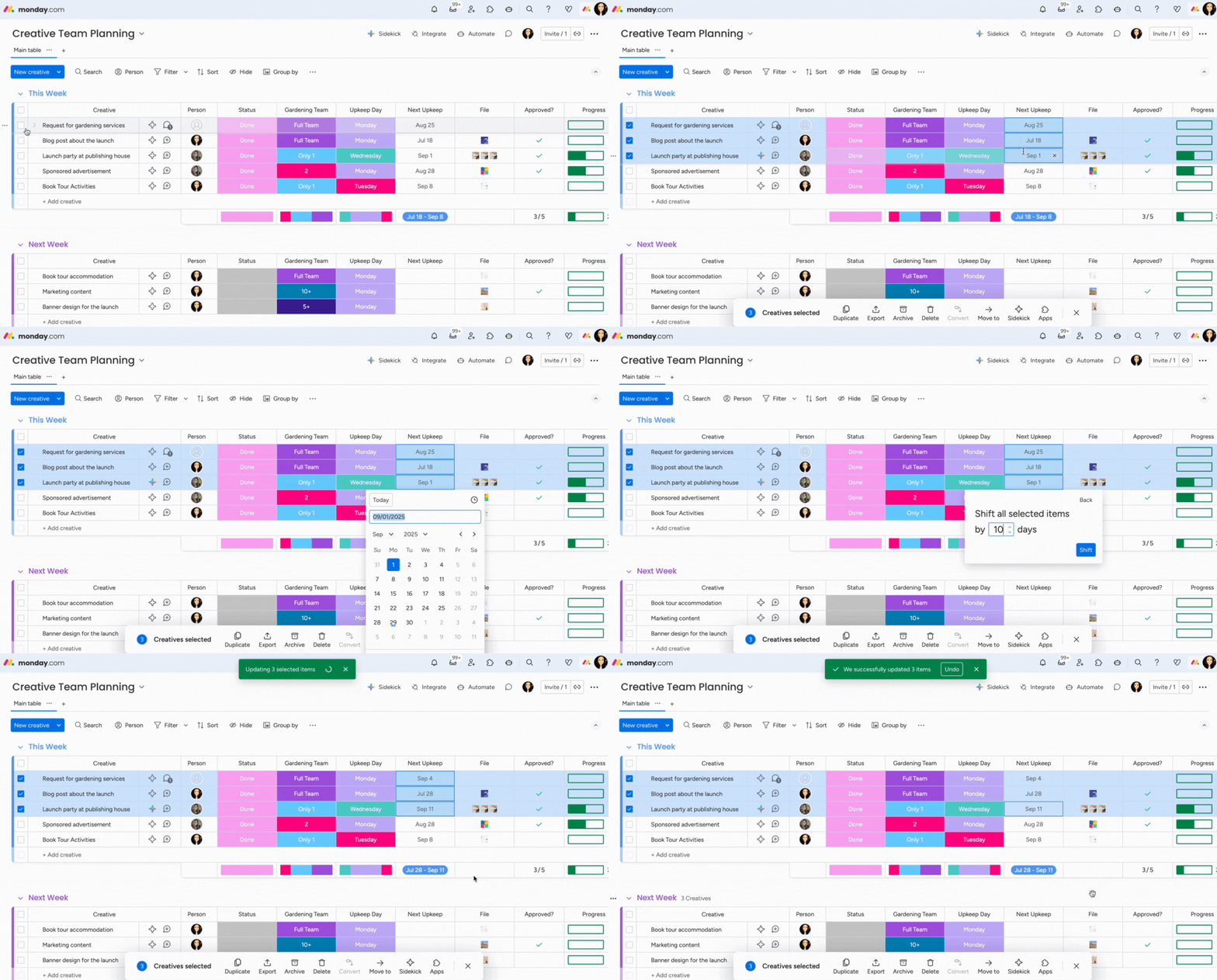
- Przesuń daty
O nie... napotkaliśmy trudności i musimy opóźnić nasze zadania o 5 dni. Zmieńmy daty wszystkich projektów objętych opóźnieniem naraz! Zaznacz każdy element, kliknij komórkę w jego kolumnie dat (Date Column), a następnie w oknie kalendarza wybierz „Przesuń zaznaczony element o liczbę dni (Shift selected item by days)” i wpisz liczbę dni.
- Przypisz osoby
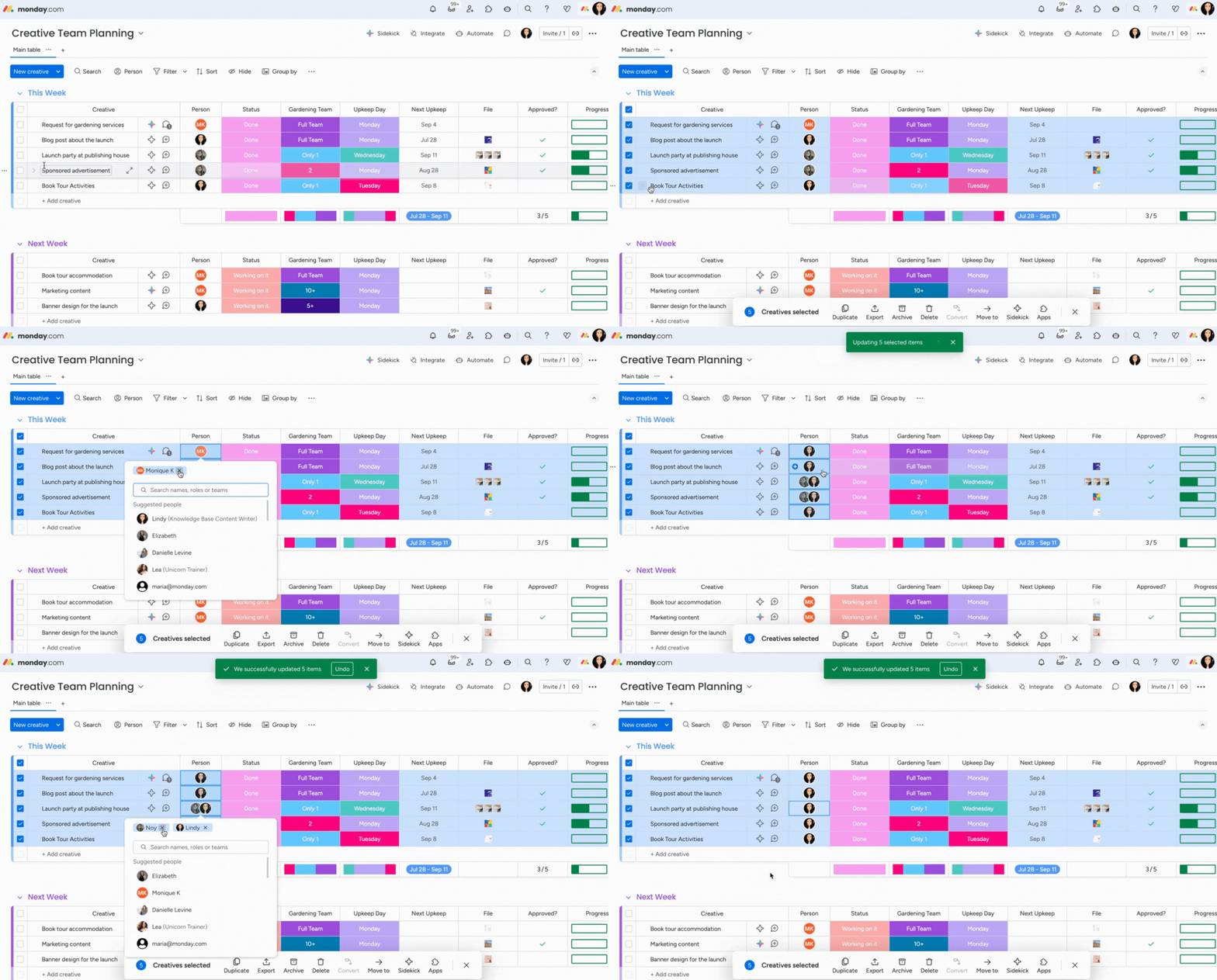
Postanowiliśmy zmienić strukturę naszego zespołu kreatywnego, tak aby jedna osoba zarządzała wszystkimi projektami z „tego tygodnia”. Przypiszmy osoby ponownie za pomocą akcji zbiorczych! Zaznacz wszystkie elementy, a następnie kliknij komórkę w kolumnie osób (People Column), aby wybrać nową osobę z zespołu.