Tworzenie projektów i łączenie ich z portfolio
Kto może korzystać z tej funkcji
- Dostępna na platformie monday AI work platform
- Dostępna w planie Enterprise
Tworzenie projektów i łączenie ich z portfolio jest proste - możesz zrobić to ręcznie albo skonfigurować automatyzację. W tym artykule opisujemy, jak ręcznie dodawać projekty oraz jak automatycznie je tworzyć i łączyć za pomocą bloku przepływu pracy.
Ręczne łączenie projektu
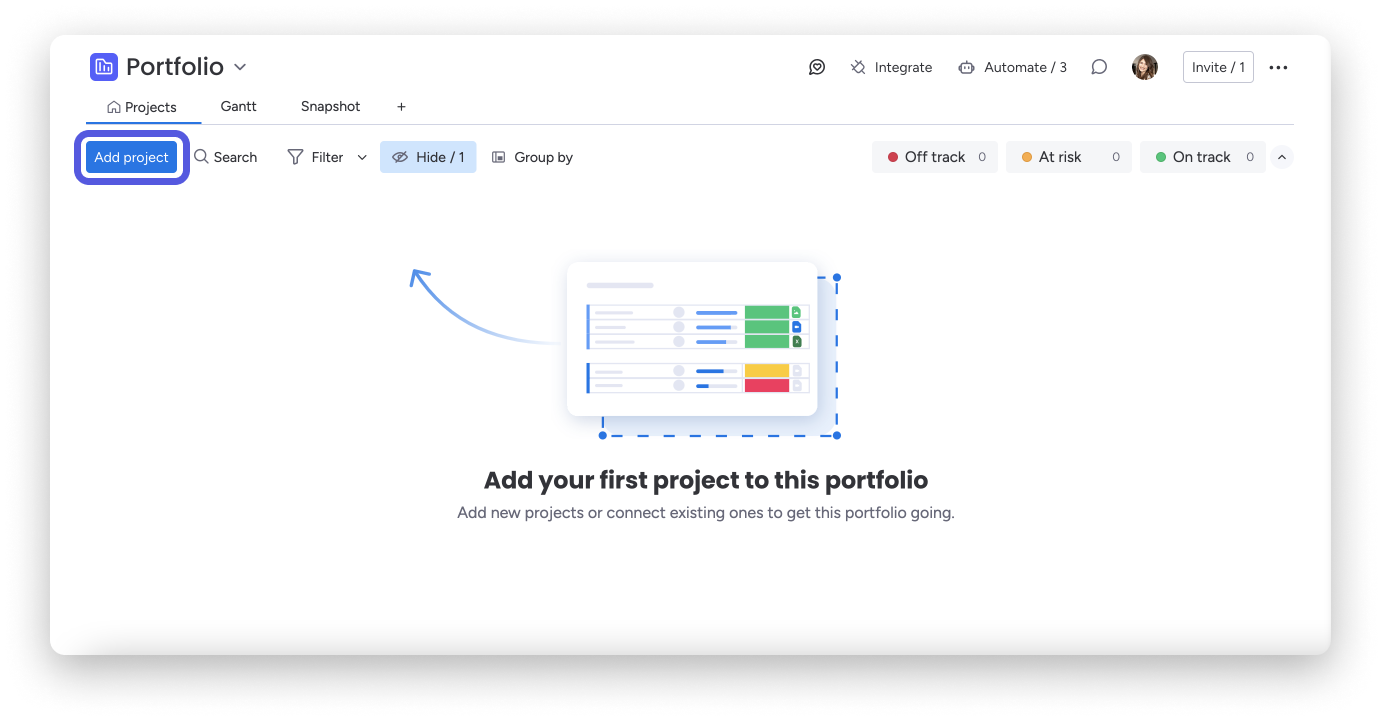
Aby ręcznie utworzyć projekt, przejdź do portfolio i kliknij Dodaj projekt (Add project).
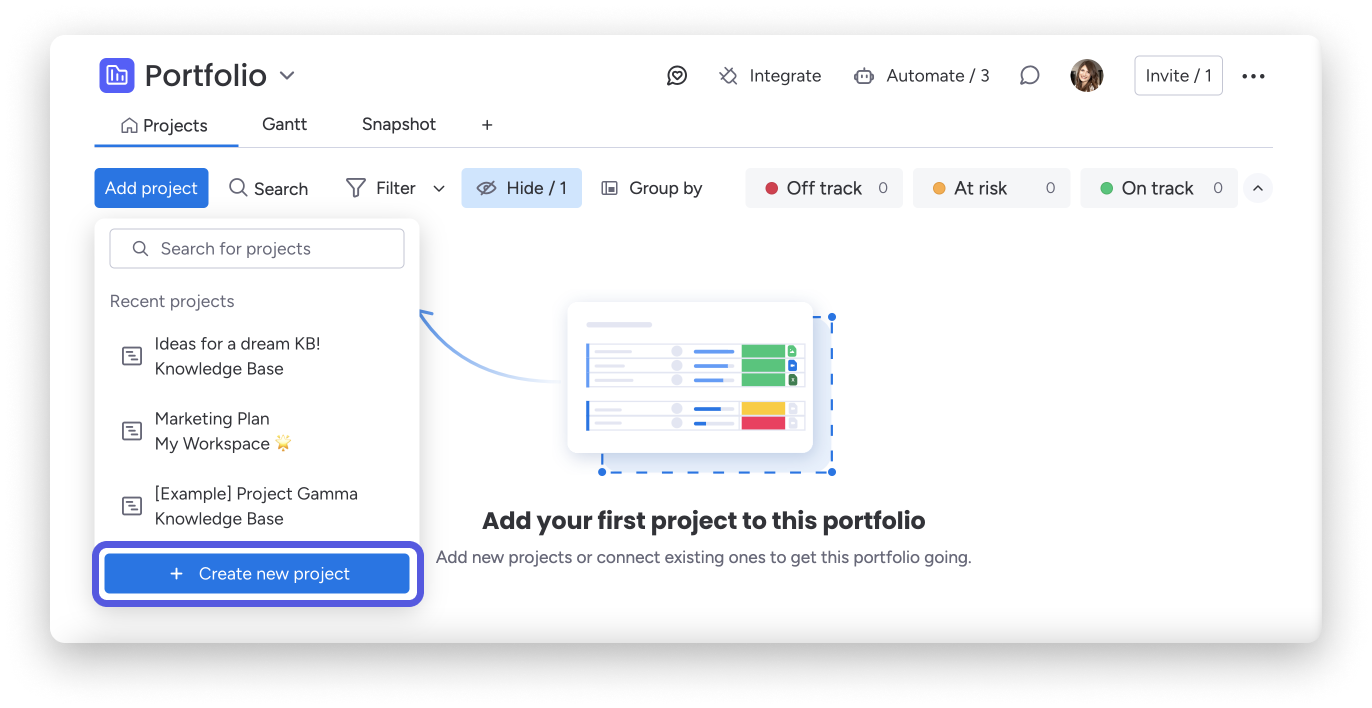
Z menu rozwijanego możesz wybrać jeden z ostatnich projektów lub wyszukać inny projekt na swoim koncie, jeśli chcesz połączyć istniejący projekt z portfolio. Aby utworzyć nowy projekt w tym portfolio, kliknij Utwórz nowy projekt (Create new project).
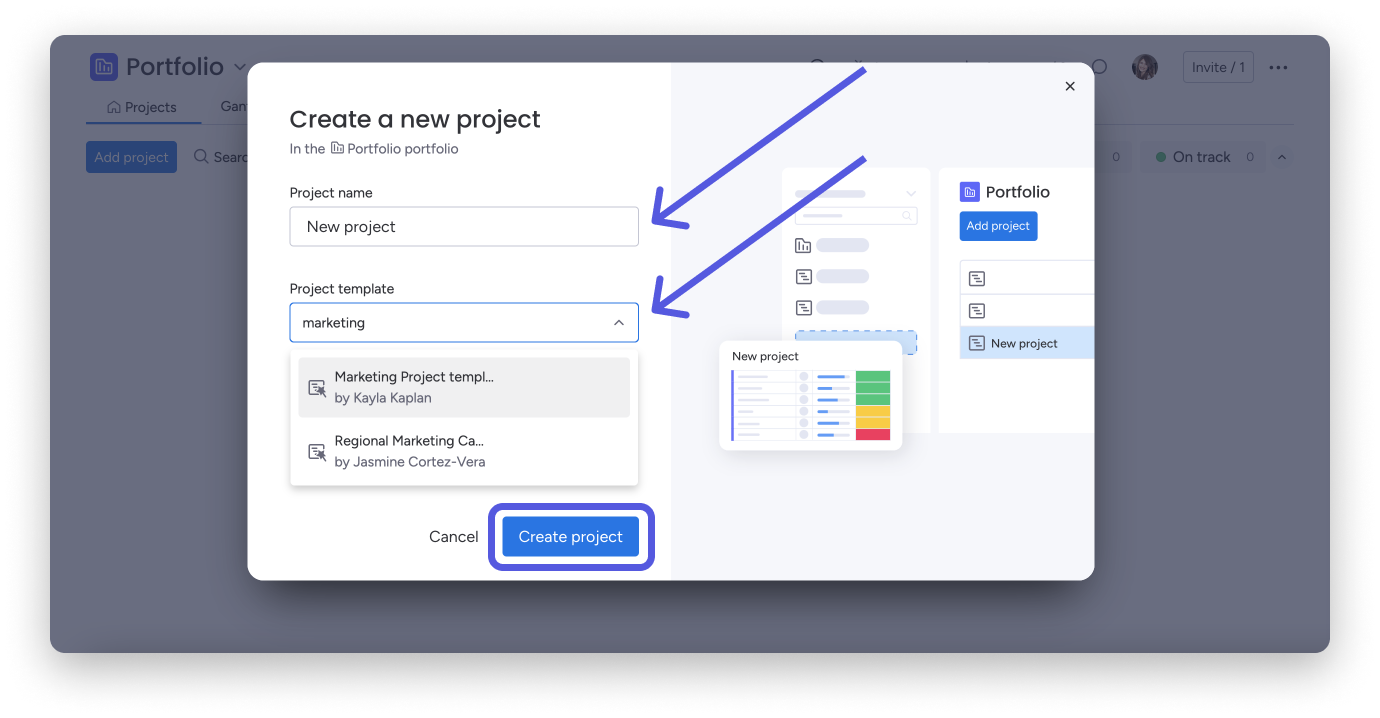
Następnie nadaj projektowi nazwę i wybierz szablon z istniejących szablonów konta albo użyj szablonu „Projekt standardowy” (Standard project), aby zacząć od zera. Gdy skończysz, kliknij Utwórz projekt (Create project).
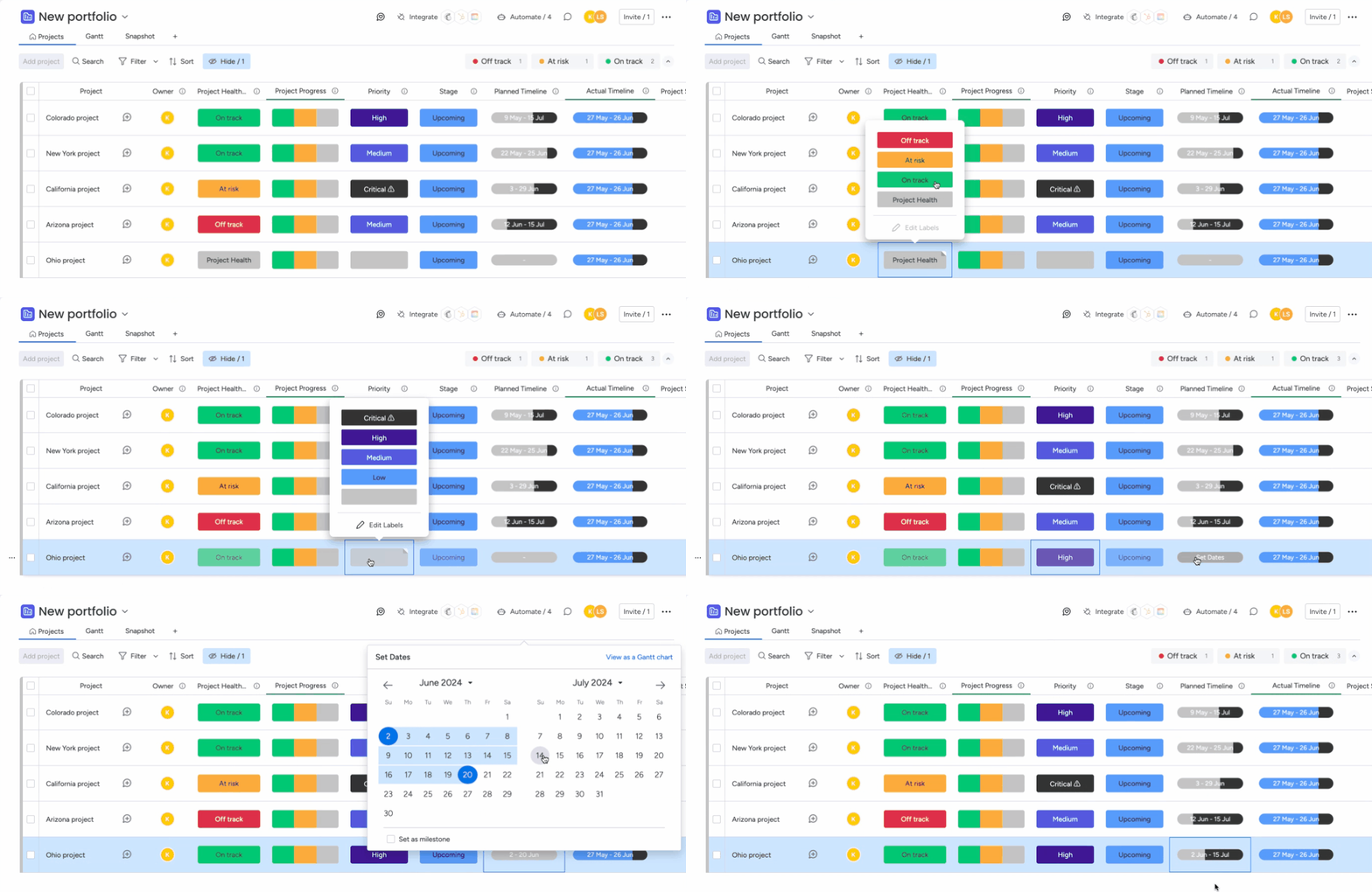
Teraz w portfolio zobaczysz wszystkie połączone projekty. Możesz też wprowadzić szczegóły projektu, takie jak Kondycja projektu (Project health) i planowany harmonogram.
Automatyczne tworzenie projektu
Blok akcji Utwórz projekt w portfolio (Create project in portfolio) pozwala utworzyć projekt i połączyć go z portfolio w ramach jednego kroku przepływu pracy. Przydaje się to szczególnie w procesach próśb i zatwierdzeń, w których zatwierdzona prośba ma stać się połączonym projektem.
Przyjrzyjmy się przykładowi. Jeśli masz tablicę do zarządzania potencjalnymi projektami, na przykład tablicę próśb i zatwierdzeń, możesz skonfigurować wyzwalanie przepływu pracy, gdy status prośby zmieni się na „Zatwierdzono”.
Wskazówka: Widoczna tutaj tablica „Prośby i zatwierdzenia projektów” (Project Requests & Approvals) to szablon dostępny w Centrum szablonów (Template Center).
Aby to skonfigurować, utwórz nowy przepływ pracy i dodaj wyzwalacz, na przykład Gdy status zmieni się na określoną wartość (When status changes to something). Wybierz tablicę (Board), kolumnę statusu (Status column) i status (Status), który ma uruchamiać przepływ pracy, na przykład Zatwierdzono (Approved).
Następnie dodaj blok akcji Utwórz projekt w portfolio. W panelu tego bloku otwórz kartę Konfiguruj (Configure) i ustaw poniższe pola.
Wybierz Obszar roboczy (Workspace) i Portfolio, w których nowy projekt ma zostać utworzony i połączony, a także Folder, jeśli chcesz go użyć. Następnie ustaw Nazwę (Name) i Szablon (Template), na podstawie którego projekt ma zostać utworzony, jego Prywatność (Privacy) oraz Właścicieli (Owners) i Obserwujących (Subscribers). Możesz też ustawić Kondycję projektu (RAG) (Project Health (RAG)), Priorytet (Priority), Etap (Stage), Planowany harmonogram (Planned Timeline) i Opis projektu (Project Description), ale te pola są opcjonalne.
W większości pól możesz bezpośrednio użyć wartości z elementu, który uruchomił przepływ pracy. Dzięki temu szczegóły, takie jak właściciele i obserwujący, są automatycznie przenoszone z tablicy próśb.
Od tej pory za każdym razem, gdy status prośby zmieni się na Zatwierdzono, nowy projekt zostanie utworzony i połączony z portfolio.
Rozwiązywanie problemów
Przyjrzyjmy się kilku problemom, które mogą pojawić się podczas zarządzania projektami za pomocą automatyzacji, i spróbujmy je rozwiązać.
Nie mogę znaleźć tablicy, której chcę użyć jako szablonu
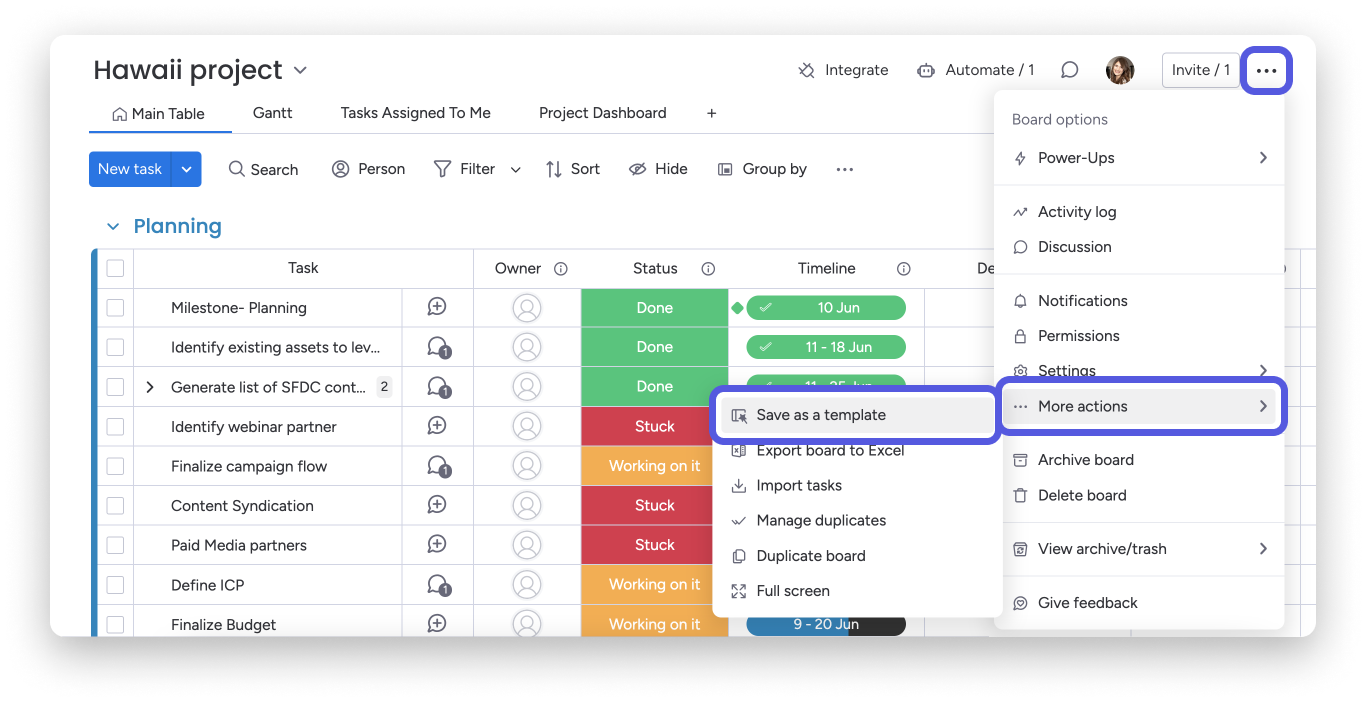
Jeśli nie możesz znaleźć szablonu, którego chcesz użyć, wróć i sprawdź, czy został zapisany jako szablon. W tym celu kliknij menu z trzema kropkami, wybierz Więcej działań (More actions), a następnie Zapisz jako szablon (Save as a template).
Pamiętaj też, że musisz użyć szablonu tablicy projektu, a nie zwykłego szablonu tablicy.
Z portfolio można połączyć tylko szablony tablic projektów. Zwykłych szablonów tablic nie można połączyć z portfolio, nawet jeśli służą do zarządzania projektem. Typ tablicy rozpoznasz po ikonie w lewym panelu. Ikona zwykłej tablicy ma pionową linię po lewej stronie, a ikona tablicy projektu - trzy poziome linie w stylu wykresu Gantta.
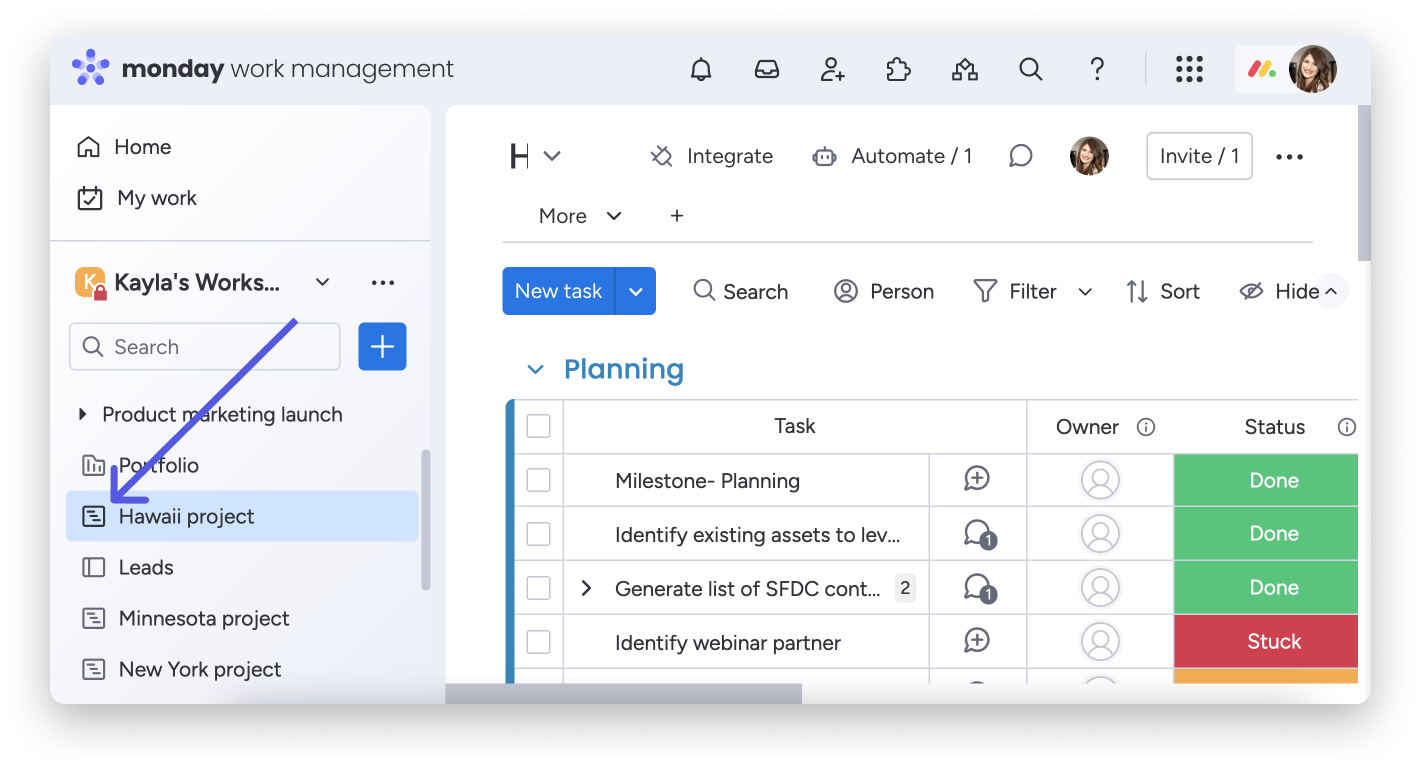
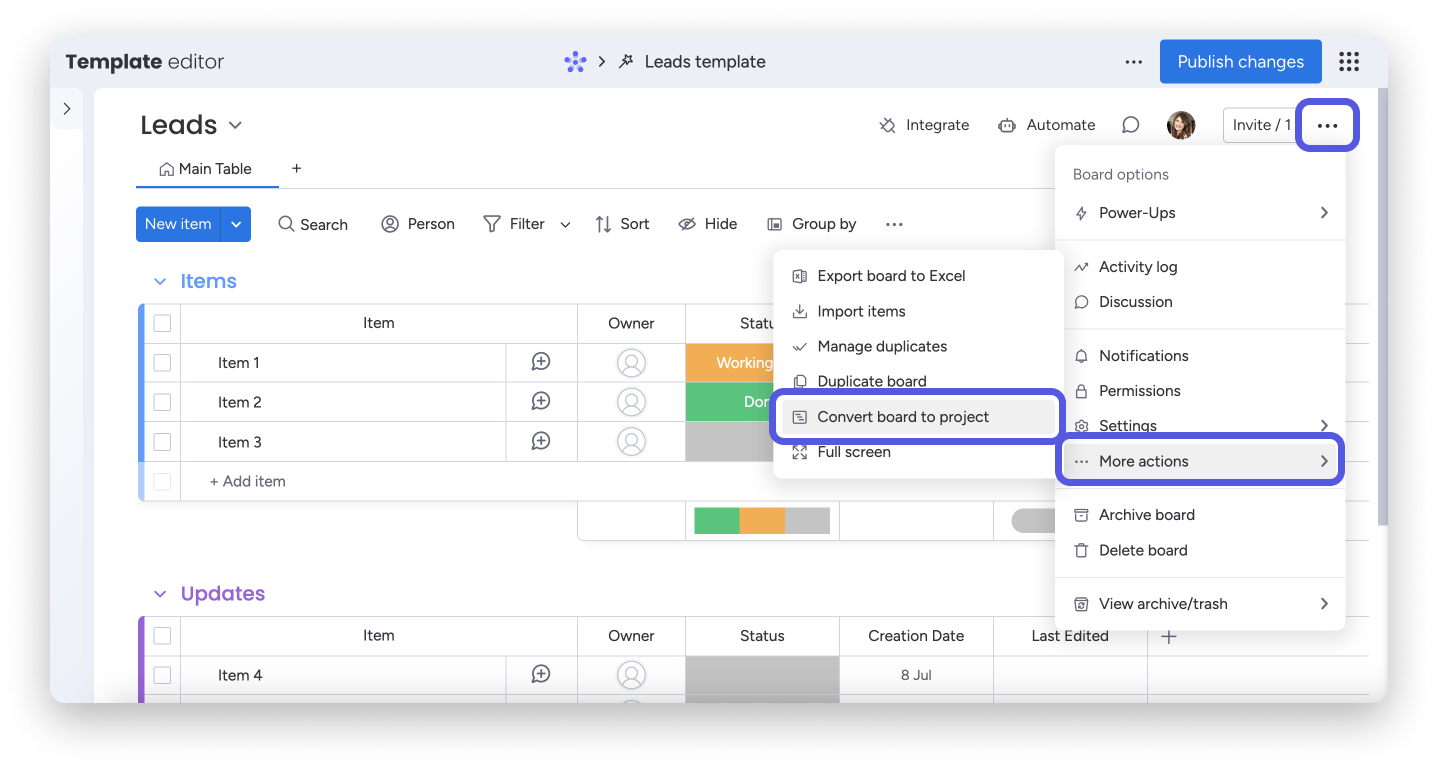
Aby przekształcić zwykłą tablicę z szablonu w szablon tablicy projektu, przejdź do edytora szablonów. Kliknij menu z trzema kropkami w nagłówku tablicy, wybierz „Więcej działań”, a następnie Konwertuj tablicę na projekt (Convert board to project).