
Edytor szablonów
Kto może korzystać z tej funkcji
- wszyscy użytkownicy
- Dostępna w planie Standard i wyższych
Edytor szablonów to miejsce, w którym możesz z czasem zarządzać szablonami i je udoskonalać. Pozwala edytować je w uporządkowany sposób, przechowywać wszystko w jednym miejscu i publikować zmiany, gdy będą gotowe. Dzięki temu każda osoba korzystająca z szablonu zacznie pracę z jego najnowszą wersją.
Uwaga: Ta funkcja jest obecnie udostępniana stopniowo. Jeśli nie widzisz jej jeszcze na swoim koncie, wkrótce będzie dostępna.
Utwórz szablon
Utwórz szablon tablicy
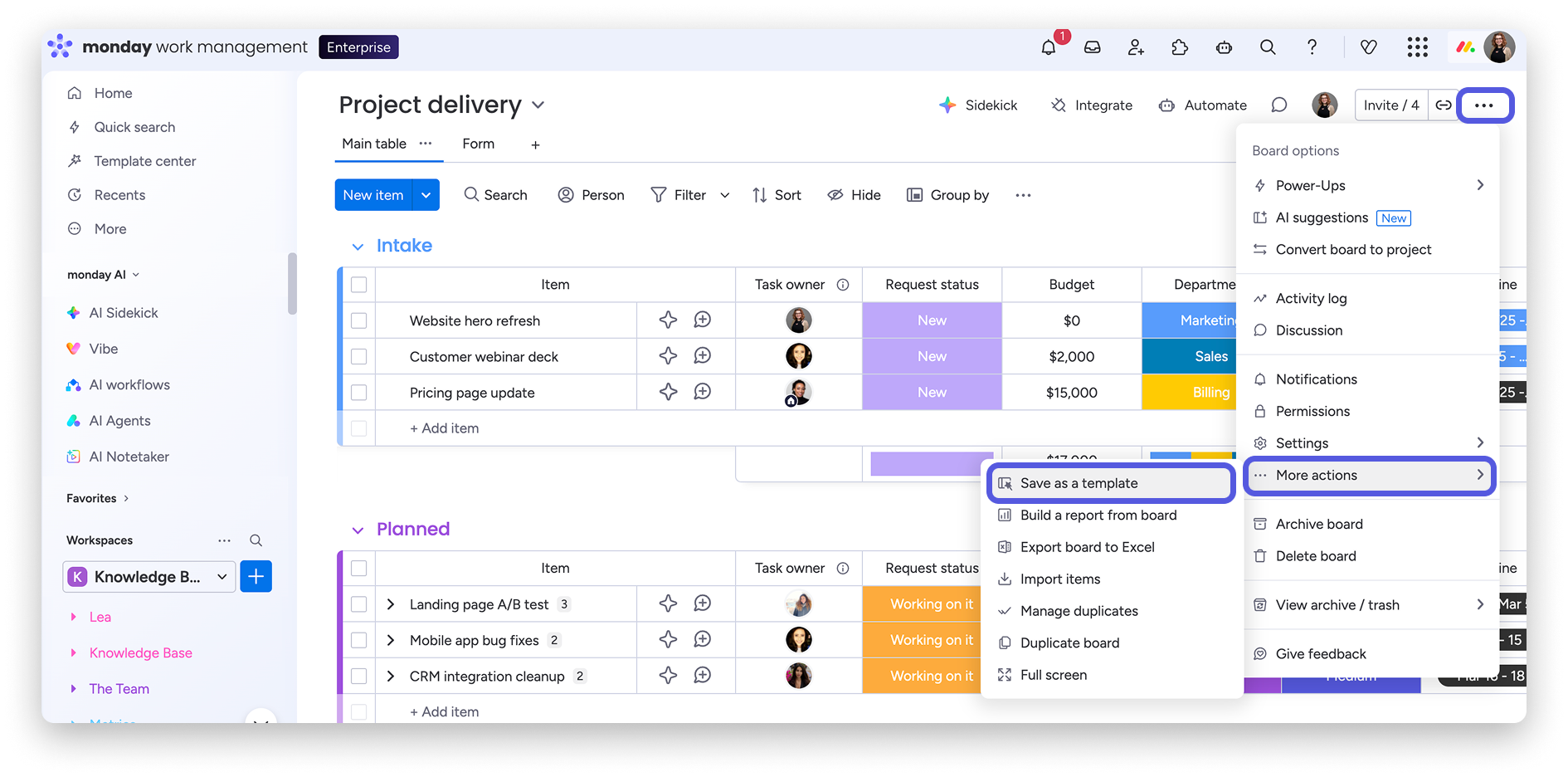
Możesz przekształcić tablicę w szablon w kilku prostych krokach. Na tablicy wybierz menu z trzema kropkami w prawym górnym rogu nagłówka, wybierz Więcej działań (More actions), a następnie Zapisz jako szablon (Save as a template):
Utwórz szablon z wielu elementów
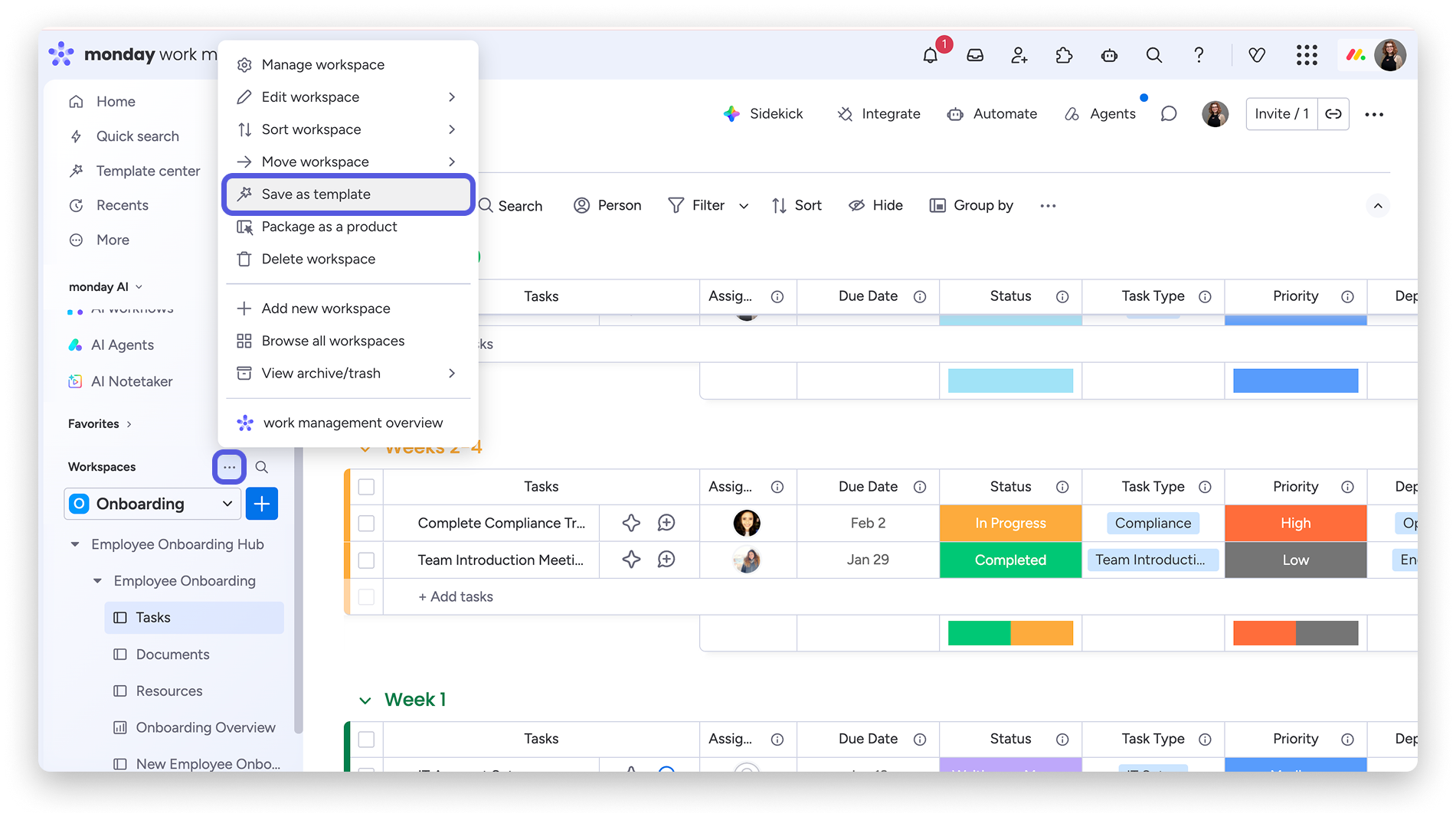
Jeśli masz obszar roboczy z kilkoma komponentami, których chcesz używać ponownie, możesz zapisać cały obszar roboczy jako szablon. W tym celu wybierz menu z trzema kropkami po prawej stronie nazwy obszaru roboczego w lewym panelu, a następnie wybierz Zapisz jako szablon:
Wskazówka: W planie Enterprise administratorzy mogą określić, kto może tworzyć szablony standardowe. W tym celu włącz uprawnienie do konta Tworzenie szablonów standardowych (Create standard templates) na karcie Uprawnienia (Permissions) w sekcji Administracja (Administration section).
Przenieś lub zduplikuj oryginał
Gdy zapisujesz tablicę jako szablon, możesz zdecydować, co stanie się z oryginalną tablicą. Możesz przenieść ją do Centrum szablonów, aby była widoczna tylko tam, albo ją zduplikować, by pojawiała się zarówno w Centrum szablonów, jak i w lewym panelu.
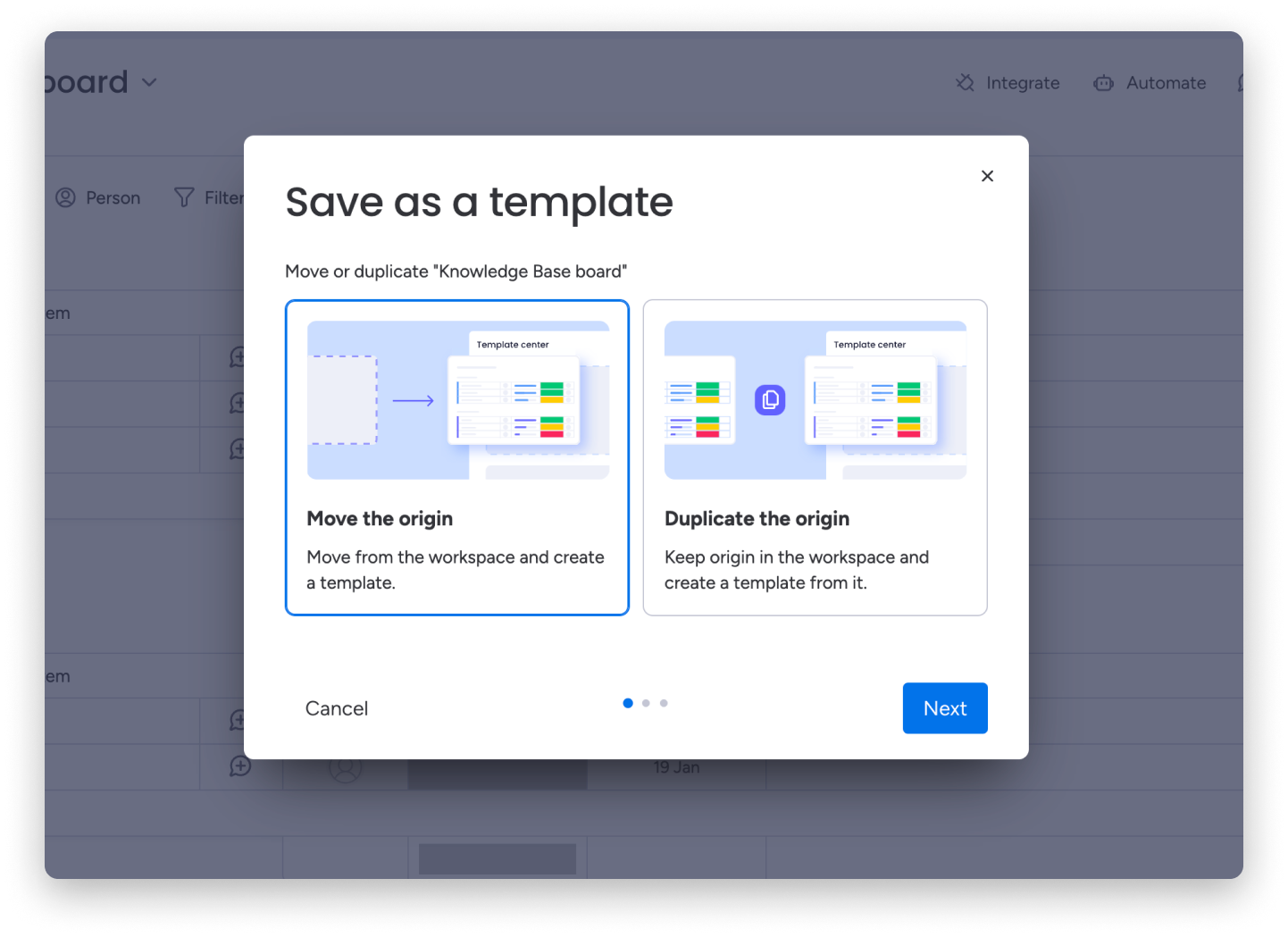
Uwaga: Jeśli zapisujesz cały obszar roboczy jako szablon, nie możesz zduplikować oryginału.
Wybierz typ szablonu
Po wybraniu, czy chcesz przenieść, czy zduplikować oryginalną tablicę, pojawi się prośba o wybór między Szablonem standardowym (Standard Template) a Szablonem zarządzanym (Managed Template).
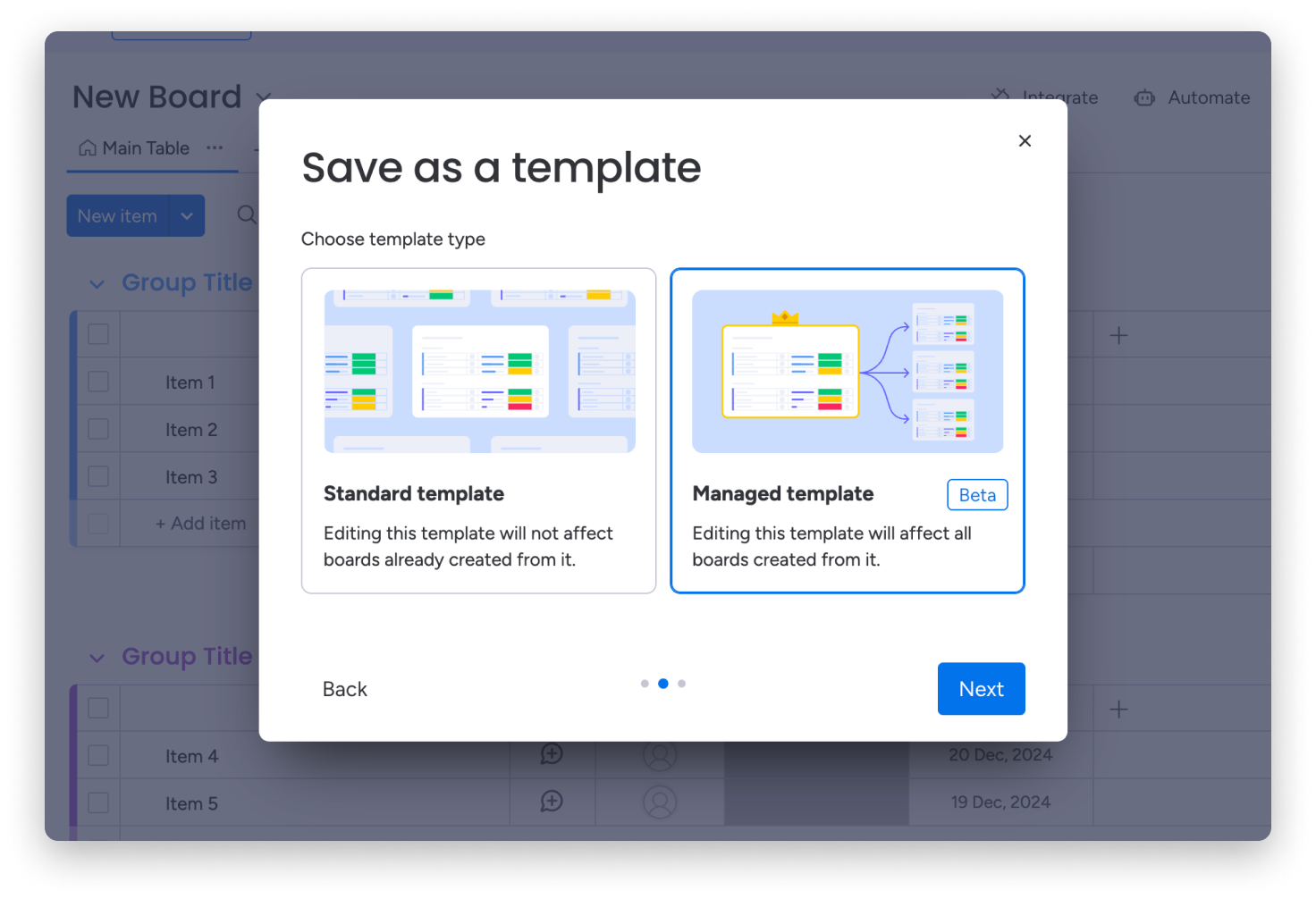
Uwaga: Szablon zarządzany (Managed Template) to funkcja beta dostępna tylko na kontach Enterprise.
Ustaw prywatność szablonu
Po wybraniu typu szablonu możesz ustawić go jako publiczny lub prywatny. To określa, kto może używać (instalować) szablon.
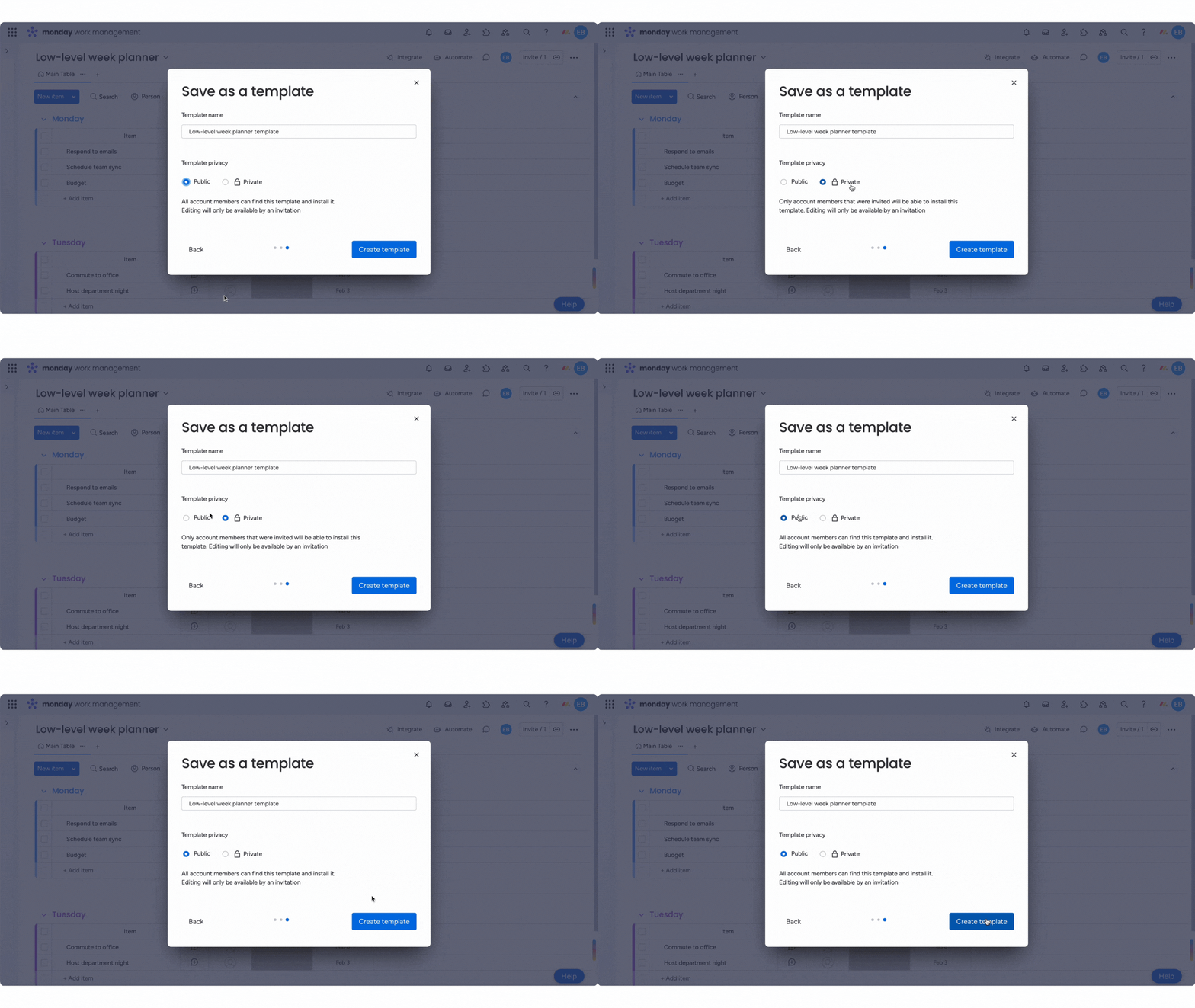
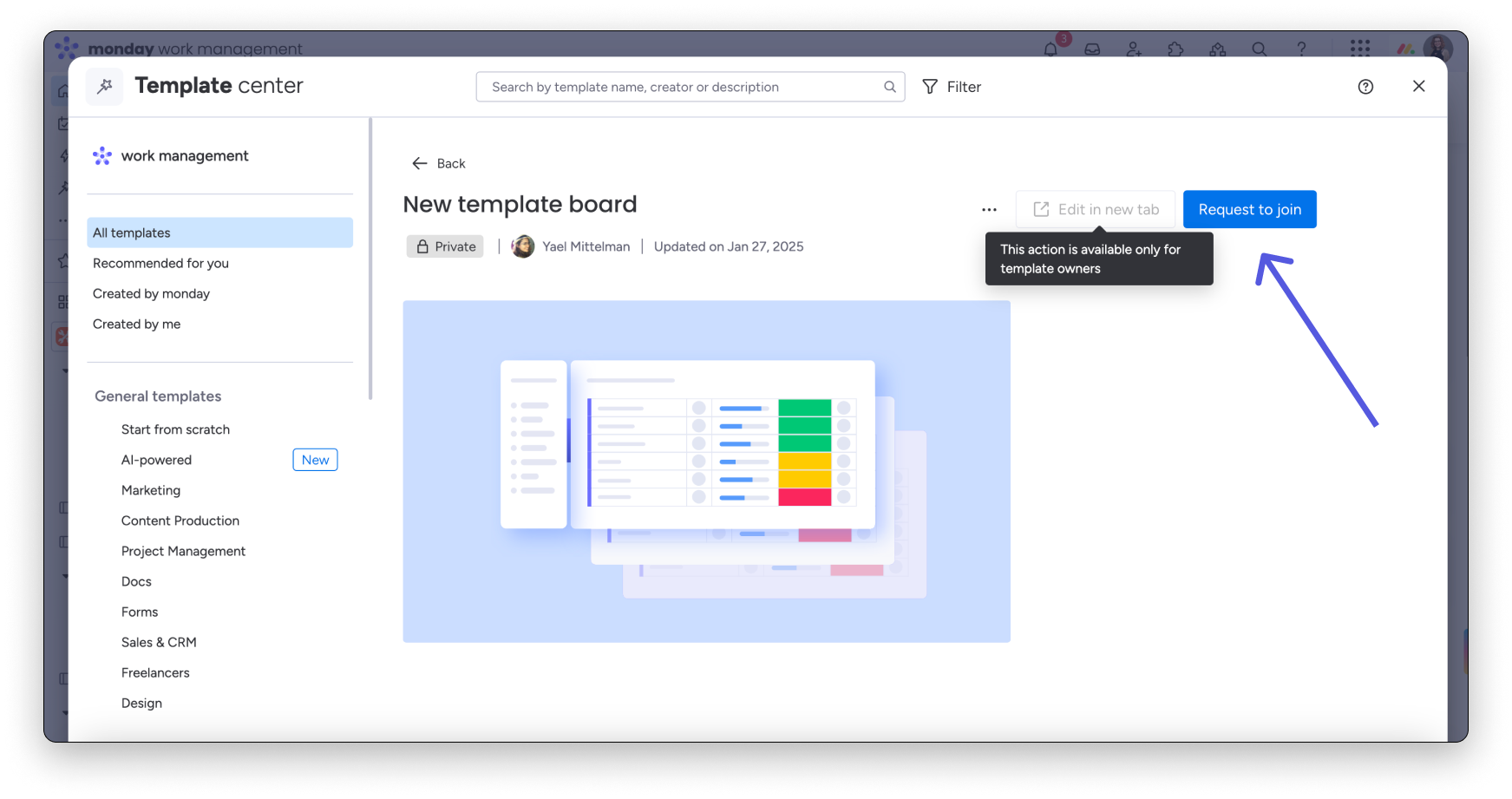
Szablony prywatne są widoczne dla wszystkich członków konta, ale mogą z nich korzystać tylko konkretni członkowie zespołu zaproszeni przez właściciela szablonu na stronie członków szablonu.
Członkowie zespołu, którzy nie zostali dodani jako członkowie szablonu, zobaczą wyszarzony przycisk Edytuj w nowej karcie (Edit in a new tab) oraz opcję Poproś o dołączenie (Request to join), gdy znajdą prywatny szablon w Centrum szablonów. Kliknięcie Poproś o dołączenie powiadomi właściciela szablonu, który będzie mógł zatwierdzić prośbę. Po uzyskaniu dostępu członkowie zespołu będą mogli korzystać z szablonu.
Otwórz Centrum szablonów
Po zapisaniu tablicy lub obszaru roboczego jako szablonu może on zniknąć z lewego panelu, jeśli nie zduplikujesz oryginału. Możesz znaleźć go ponownie w Centrum szablonów lub za pomocą szybkiego wyszukiwania.
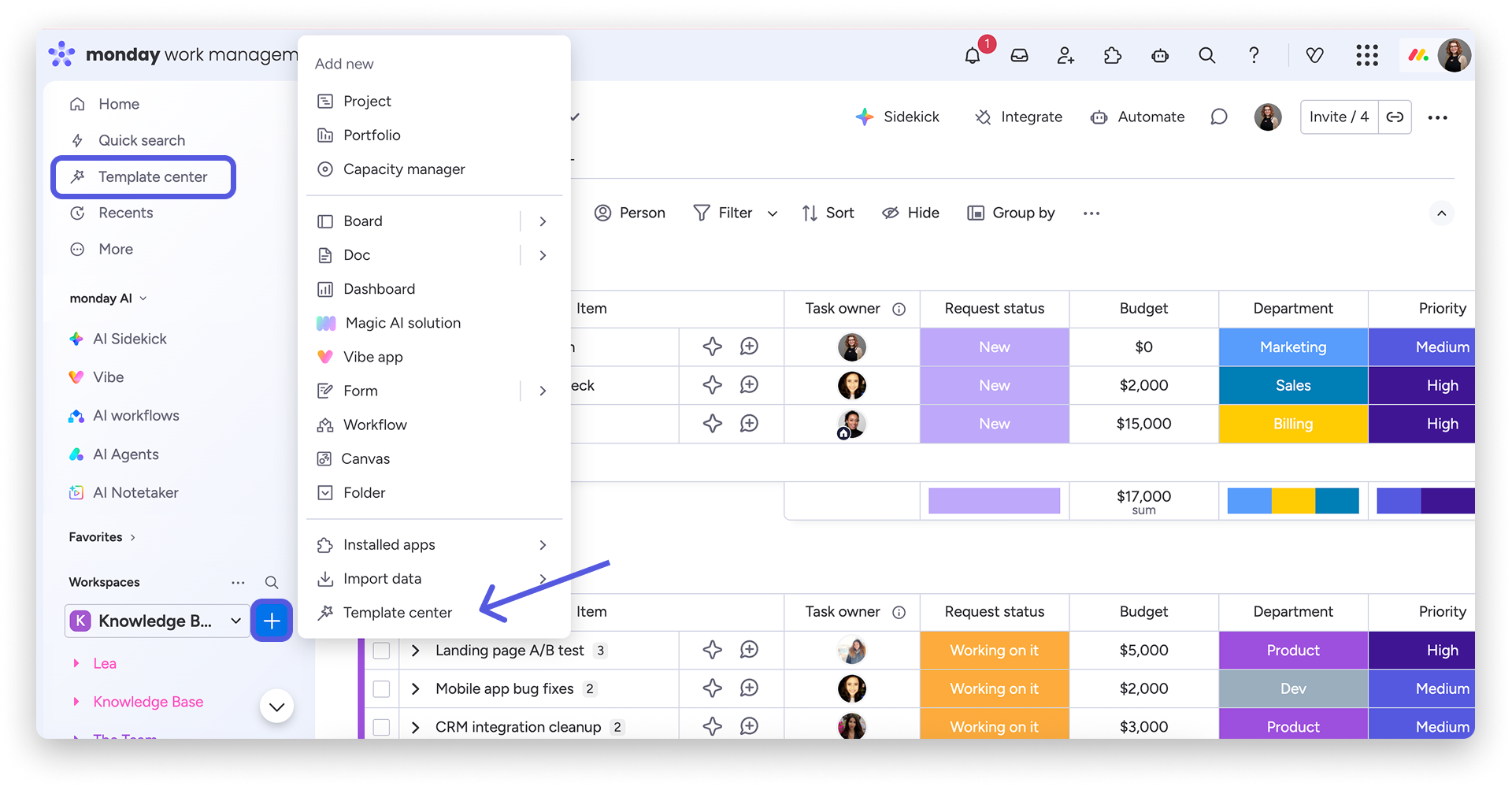
Aby otworzyć Centrum szablonów, wybierz ikonę + w lewym panelu, a następnie wybierz Centrum szablonów (Template center). Możesz też uzyskać do niego dostęp, dostosowując menu w lewym górnym panelu.
Centrum szablonów to miejsce, w którym możesz zarządzać wszystkimi szablonami i je edytować.
Znajdź aplikacje monday vibe w Centrum szablonów
Oprócz szablonów standardowych Centrum szablonów zawiera osobną sekcję aplikacji monday vibe w kategorii Szablony ogólne (General templates). Znajdziesz tam polecane aplikacje vibe, które mogą posłużyć jako punkt wyjścia, gdy chcesz szybko utworzyć własną aplikację.
Aby je znaleźć, przejdź do sekcji Szablony ogólne i wybierz Uwzględnione aplikacje Vibe (Vibe apps included).
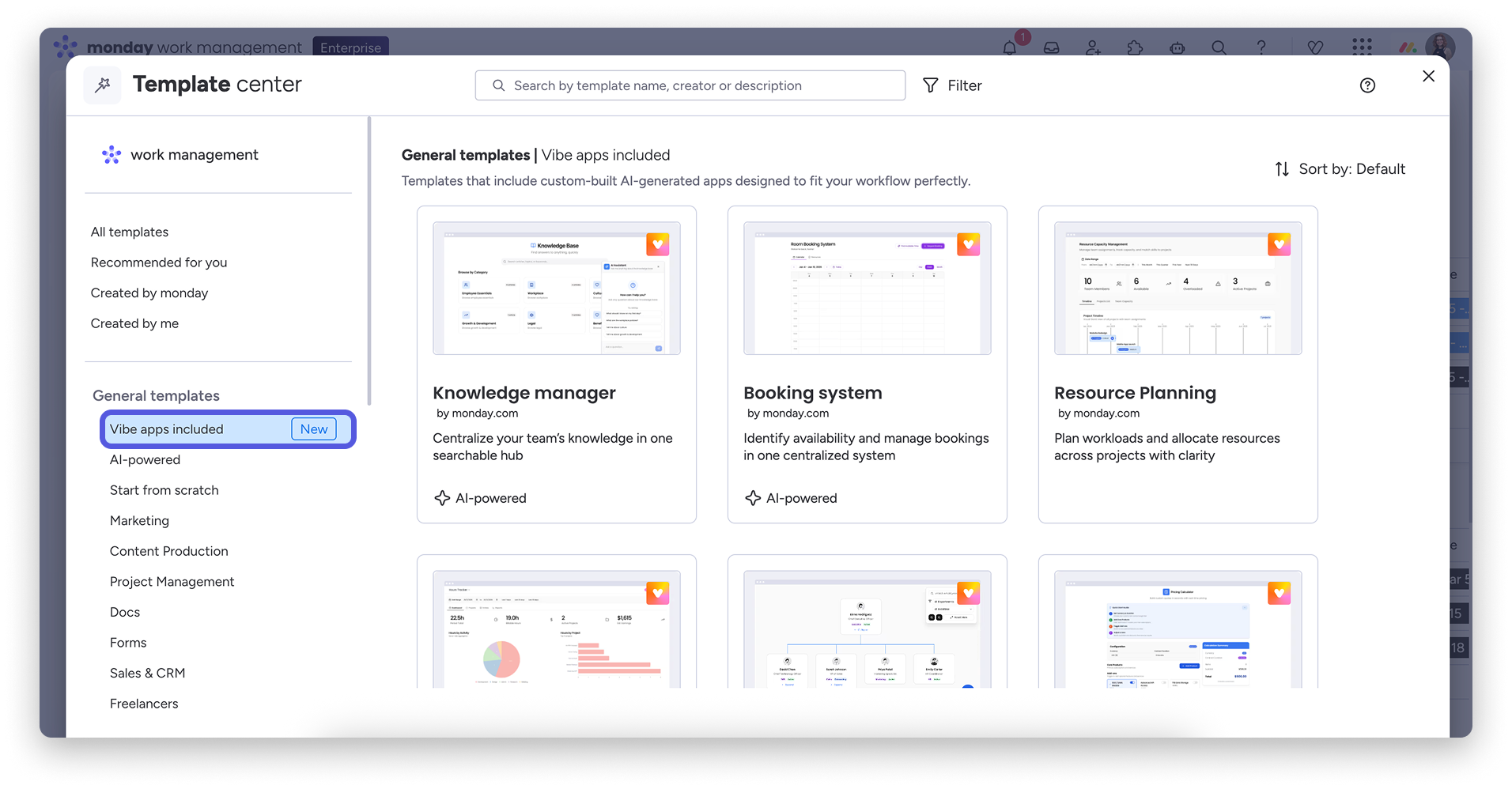
Uwaga: Dostęp do monday vibe z lewego panelu jest udostępniany stopniowo. Jeśli jeszcze go tam nie widzisz, wkrótce będzie dostępny.
Edytuj szablon
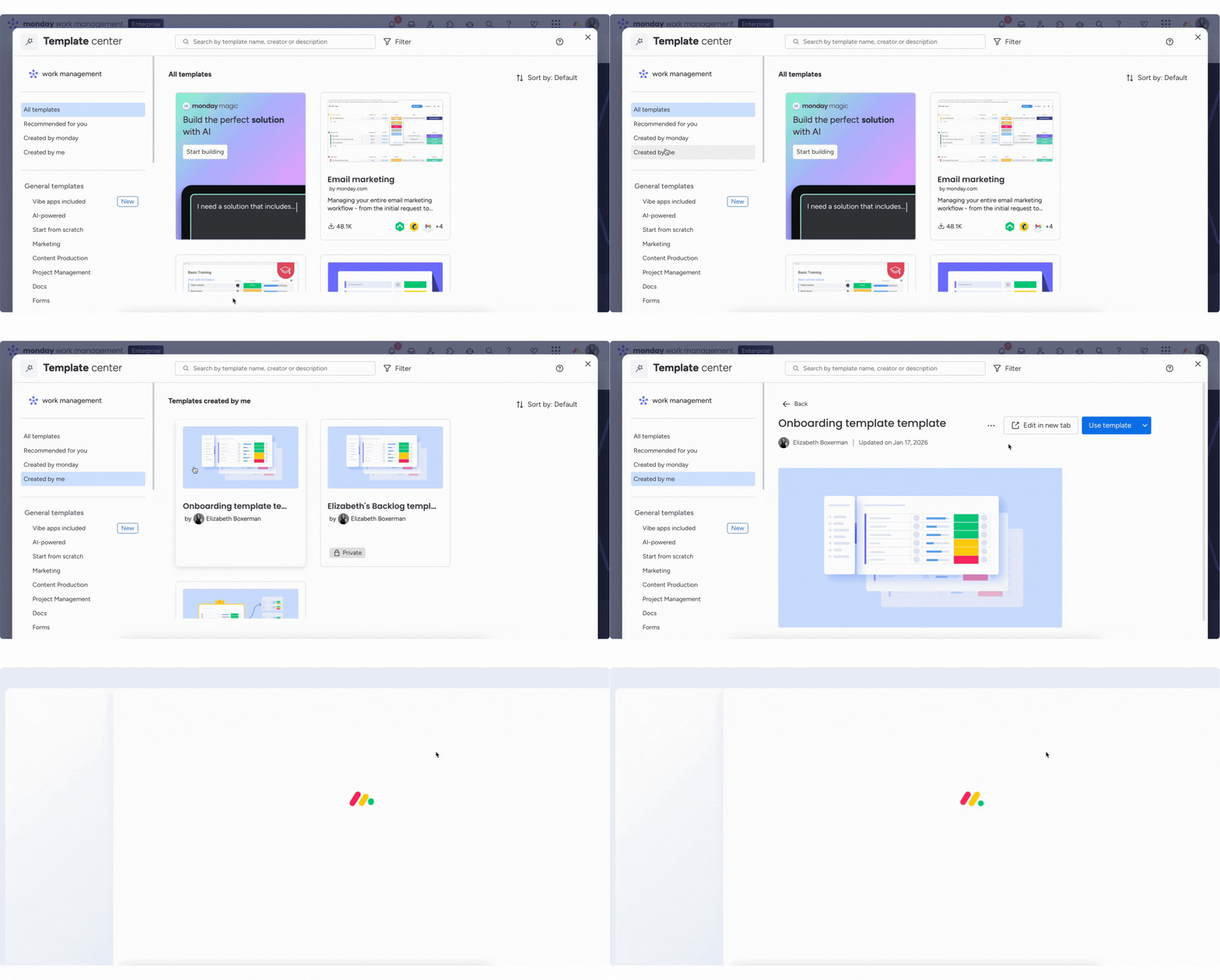
W Centrum szablonów możesz wyszukać szablon po nazwie lub wybrać Szablony utworzone przeze mnie (templates created by me). Gdy znajdziesz szablon, wybierz Edytuj w nowej karcie, aby otworzyć go w Edytorze szablonów i rozpocząć dostosowywanie.
Usuń szablon lub przenieś go
Jeśli nie potrzebujesz już szablonu, możesz go usunąć albo przenieść z powrotem do obszaru roboczego.
Usunięty szablon znika z konta, ale nadal możesz znaleźć go w archiwum, jeśli zechcesz go później przywrócić. Jeśli przeniesiesz go do obszaru roboczego, zniknie z Centrum szablonów i zostanie przeniesiony z powrotem do obszaru roboczego.
Aby to zrobić, otwórz Centrum szablonów, wybierz menu z trzema kropkami obok nazwy szablonu, a następnie wybierz Usuń (Delete).
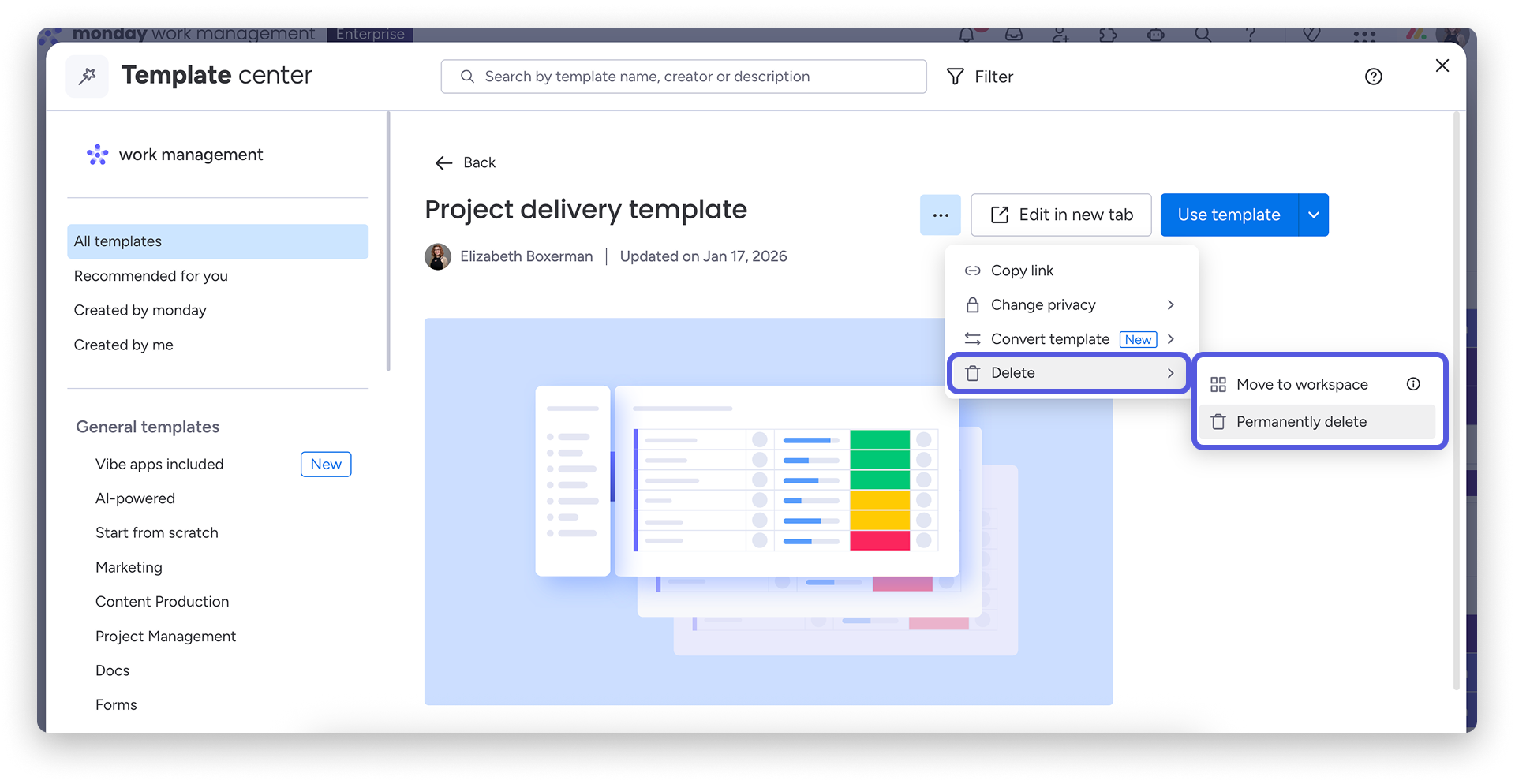
Jeśli przeniesiesz szablon do obszaru roboczego, nastąpi przekierowanie do nowo utworzonego obszaru roboczego o tej samej nazwie co szablon. Będzie on zawierał tablice i dokumenty uwzględnione w szablonie.
Układ Edytora szablonów
Zmień nazwę szablonu
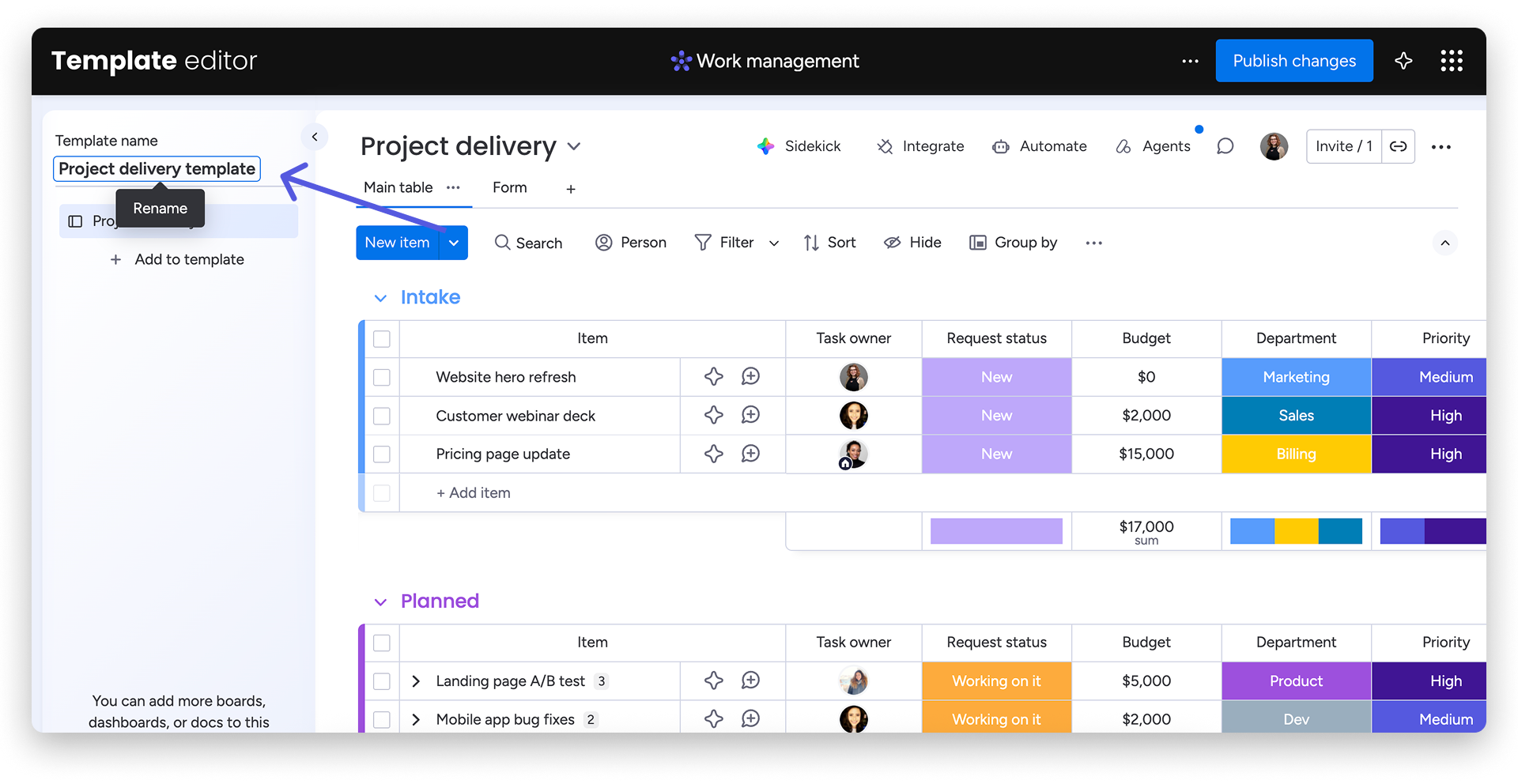
Nazwa szablonu znajduje się w lewym górnym rogu edytora. Wybierz ją, aby zmienić nazwę szablonu:
Zamknij edytor
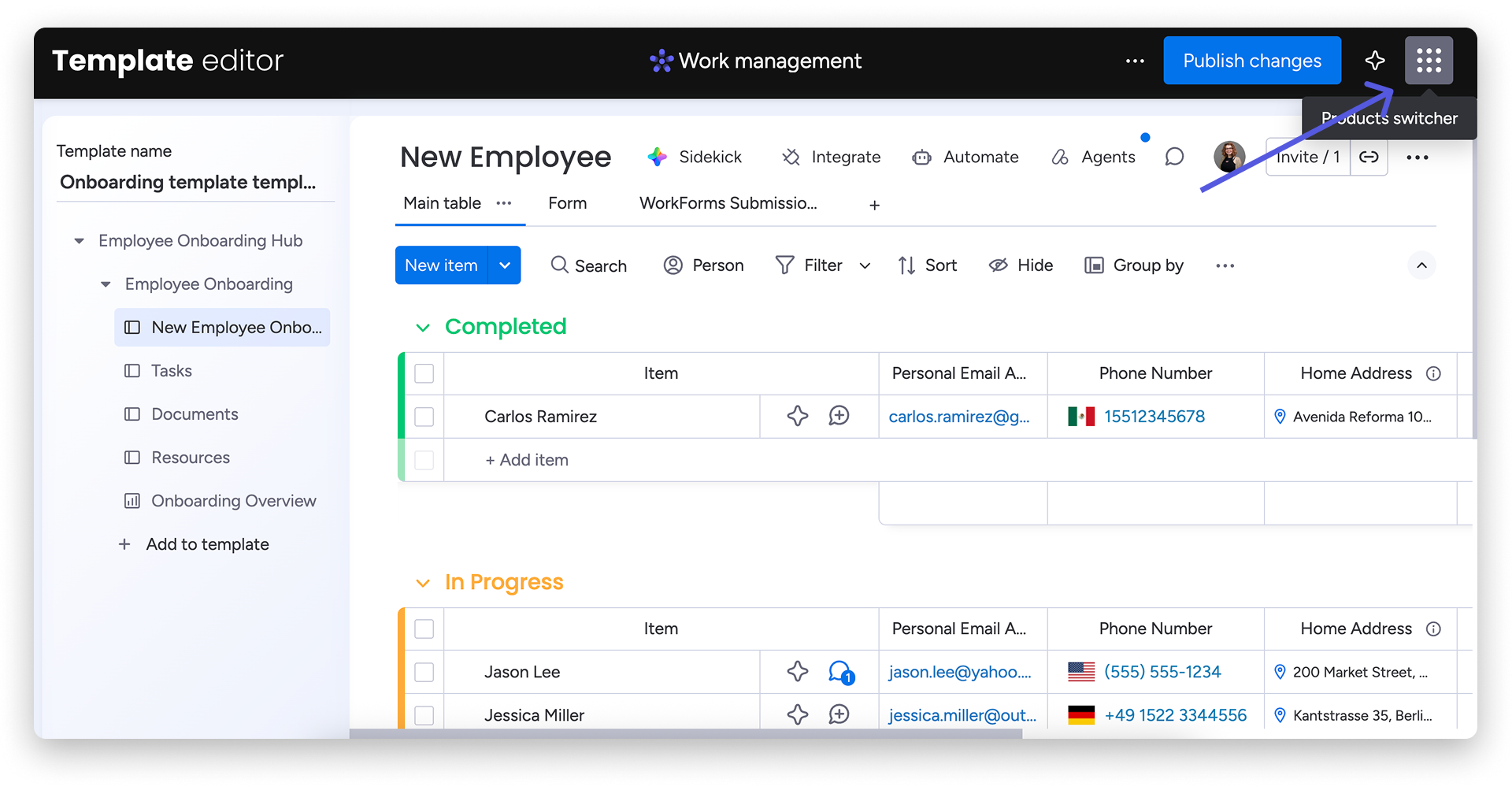
Edytor szablonów otwiera się w nowej karcie przeglądarki. Po zakończeniu edycji możesz zamknąć kartę albo wybrać ikonę przełącznika produktów w prawym górnym rogu nagłówka, aby przejść w inne miejsce.
Edytuj strukturę szablonu
W lewym panelu są widoczne wszystkie tablice, pulpity i dokumenty Workdoc zawarte w szablonie. Zainstalowanie szablonu spowoduje zainstalowanie tej struktury. Aby dodać kolejne elementy, wybierz Dodaj do szablonu (Add to template).
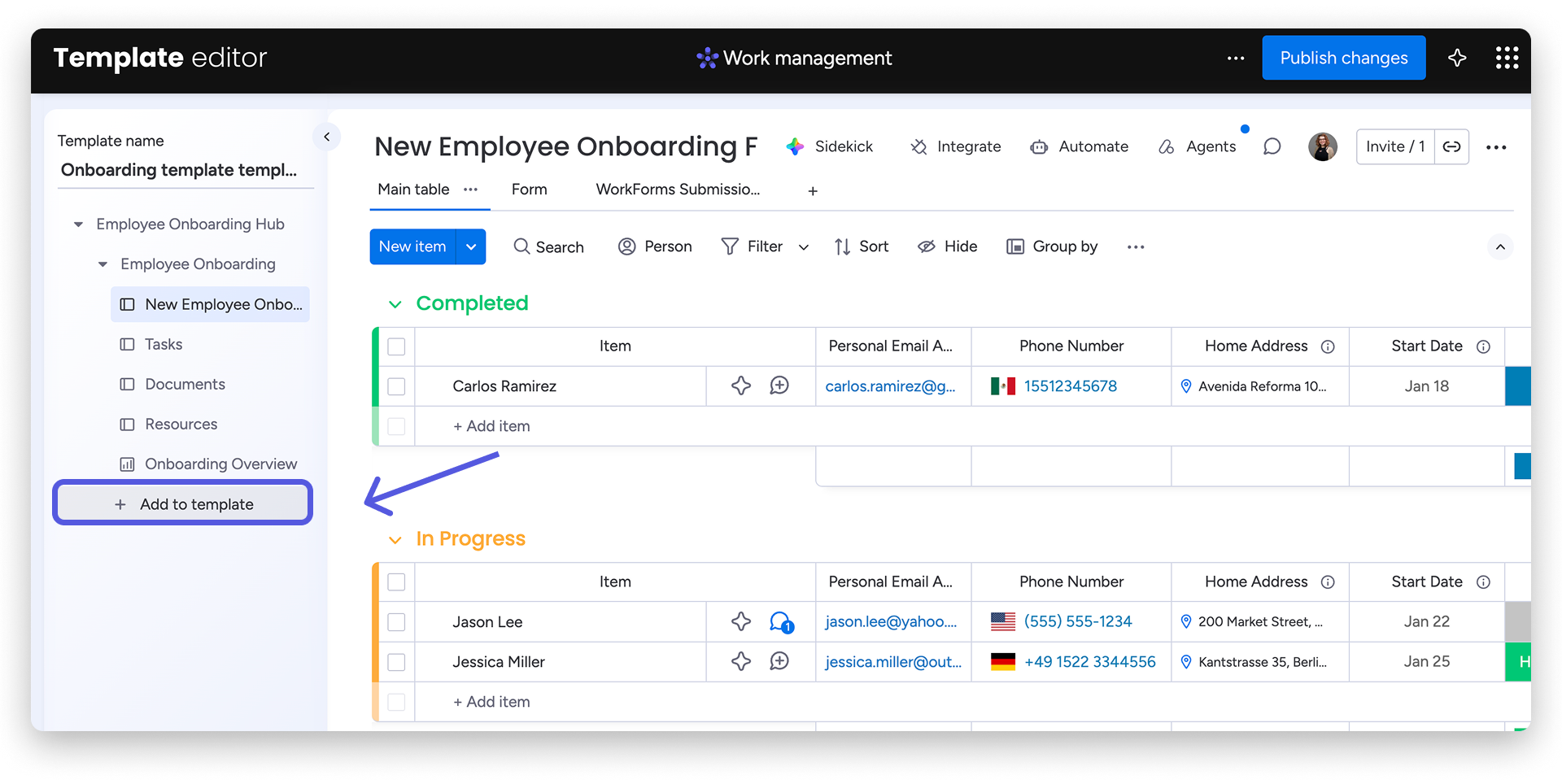
Uwaga: Ta funkcja jest dostępna tylko w planach Pro i Enterprise.
Opublikuj zmiany
Gdy zmiany będą gotowe, wybierz Opublikuj zmiany (Publish changes), aby udostępnić je innym osobom.
Opublikuj zmiany
Po zakończeniu edycji wybierz Opublikuj zmiany w prawym górnym rogu edytora.
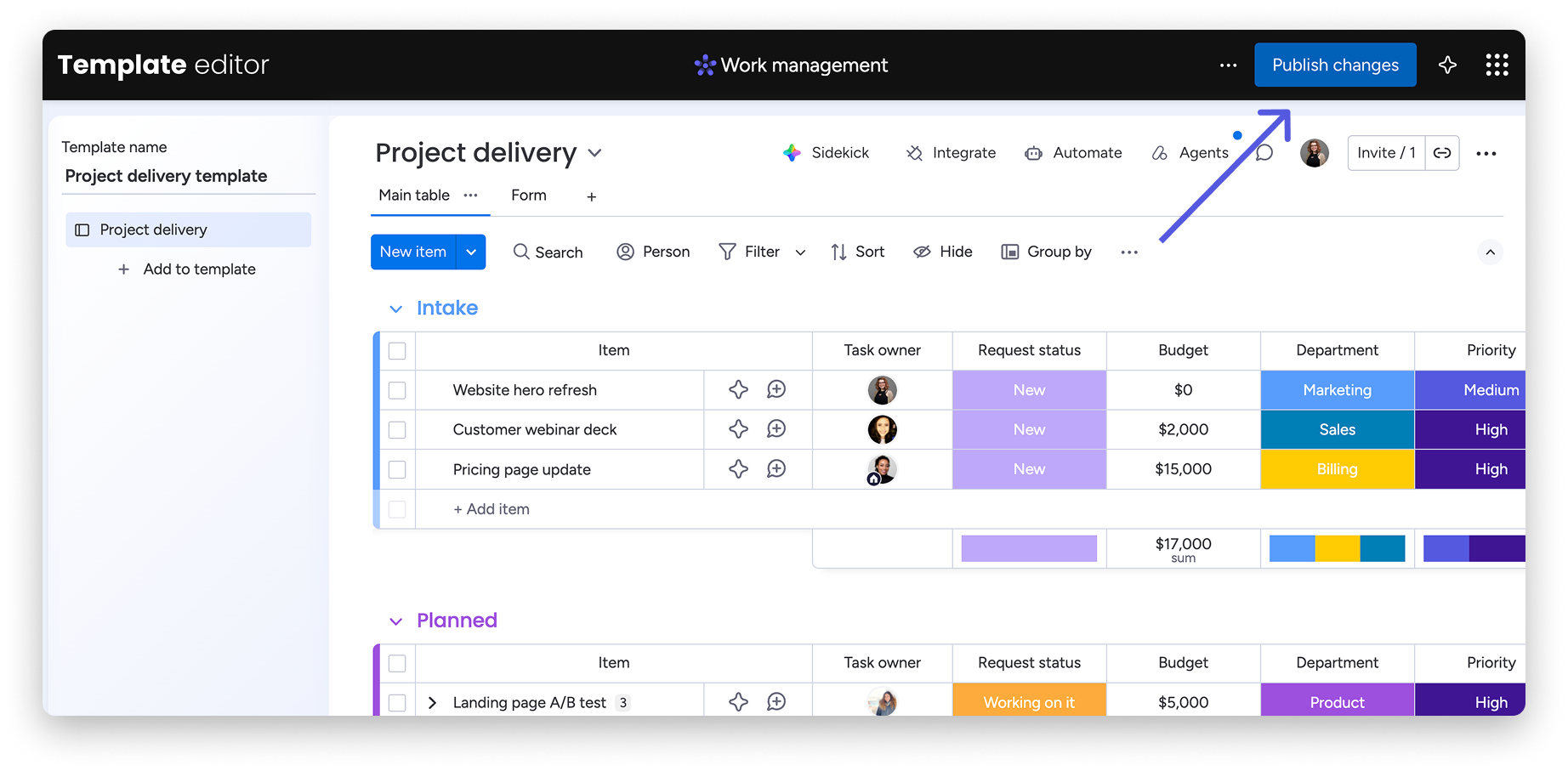
Po opublikowaniu zmiany zostaną zapisane w szablonie i będą dostępne do wykorzystania w przyszłości.
Uwaga: Jeśli korzystasz z konta Enterprise i funkcji beta szablonów zarządzanych, pamiętaj, że wybranie opcji Opublikuj zmiany wpłynie również na istniejące instancje potomne. Więcej informacji znajdziesz w tym artykule.
Kto może edytować mój szablon?
Osoba, która tworzy szablon, jest domyślnie jego właścicielem i może edytować go oraz publikować zmiany. Członkowie oryginalnych tablic ujętych w szablonie również zostają edytorami odpowiadających im komponentów, a właściciel szablonu może dodać kolejne osoby jako członków szablonu.
Aby zarządzać członkami, wybierz menu z trzema kropkami w prawym górnym rogu edytora, a następnie wybierz Zaproś członków (Invite members). Członkowie szablonu mogą go edytować, ale nie mogą publikować zmian. Właściciele szablonu mogą publikować zmiany i nadawać innym osobom uprawnienia właściciela, wybierając niebieską koronę obok ich nazwiska.
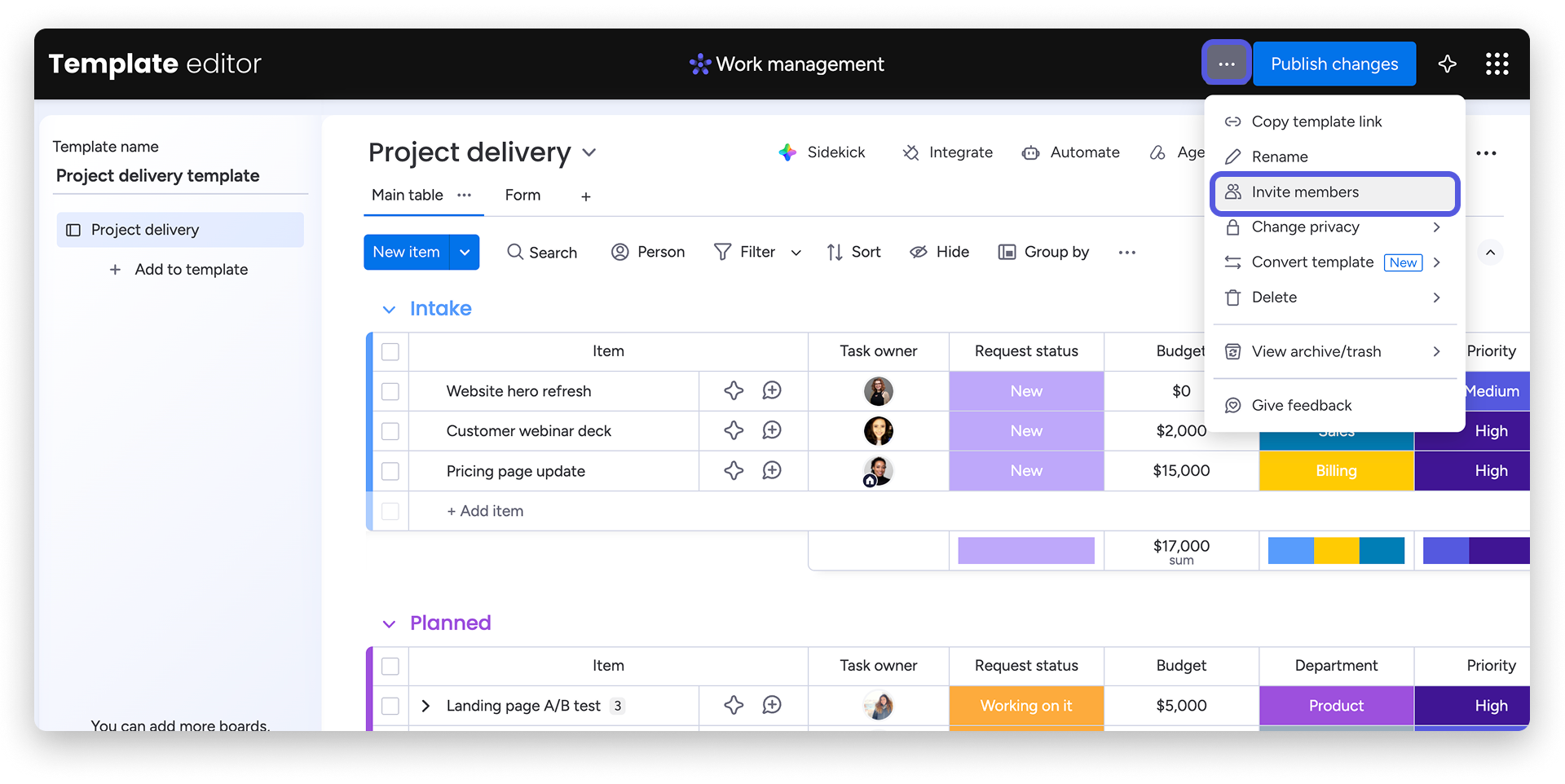
Uwaga: Zmiany członków szablonu zaczynają obowiązywać od razu, bez konieczności wybierania Opublikuj zmiany.
Co stanie się z istniejącymi szablonami?
Szablony utworzone przed wprowadzeniem Edytora szablonów pozostają bez zmian. Nadal będą widoczne w lewym panelu i będzie można edytować je bezpośrednio stamtąd. Edytor szablonów jest dostępny tylko dla nowo utworzonych szablonów.
Ograniczenia
Edytor szablonów nie jest dostępny w aplikacji mobilnej ani za pośrednictwem monday API.