
Udostępnianie użytkowników i zespołów za pomocą SCIM w OneLogin
System zarządzania tożsamością między domenami (ang. System for Cross-domain Identity Management, SCIM) to protokół do zarządzania użytkownikami w wielu aplikacjach. Umożliwia zespołom IT i operacyjnym łatwe dodawanie, dezaktywowanie i aktualizowanie danych użytkowników w wielu aplikacjach jednocześnie.
Aby skonfigurować udostępnianie SCIM w OneLogin, potrzebujesz współpracy administratora monday.com i menedżera konta OneLogin.
Funkcje SCIM obsługiwane w monday.com
- Udostępnianie użytkowników
- Dezaktywowanie użytkowników
- Udostępnianie zespołów
- Dezaktywowanie zespołów
- Zmiana nazw zespołów
- Aktualizowanie danych użytkowników
- Przypisywanie użytkowników do zespołów
- Usuwanie użytkowników z zespołów
Uwaga: OneLogin nie obsługuje atrybutów typu użytkownika w monday.com, dlatego nie może ustawić poziomu dostępu użytkownika (np. członka zespołu, osoby przeglądającej lub gościa). SCIM nadal będzie umożliwiać dodawanie i usuwanie użytkowników, ale nie będzie można za jego pomocą kontrolować ich typu.
Konfiguracja
Krok 1 - Dodaj monday.com do OneLogin
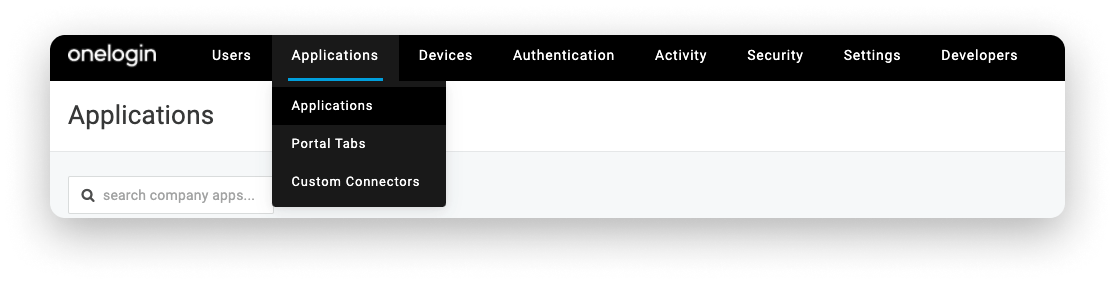
Otwórz stronę administracyjną OneLogin i kliknij Aplikacje (Applications) > Aplikacje (Applications):
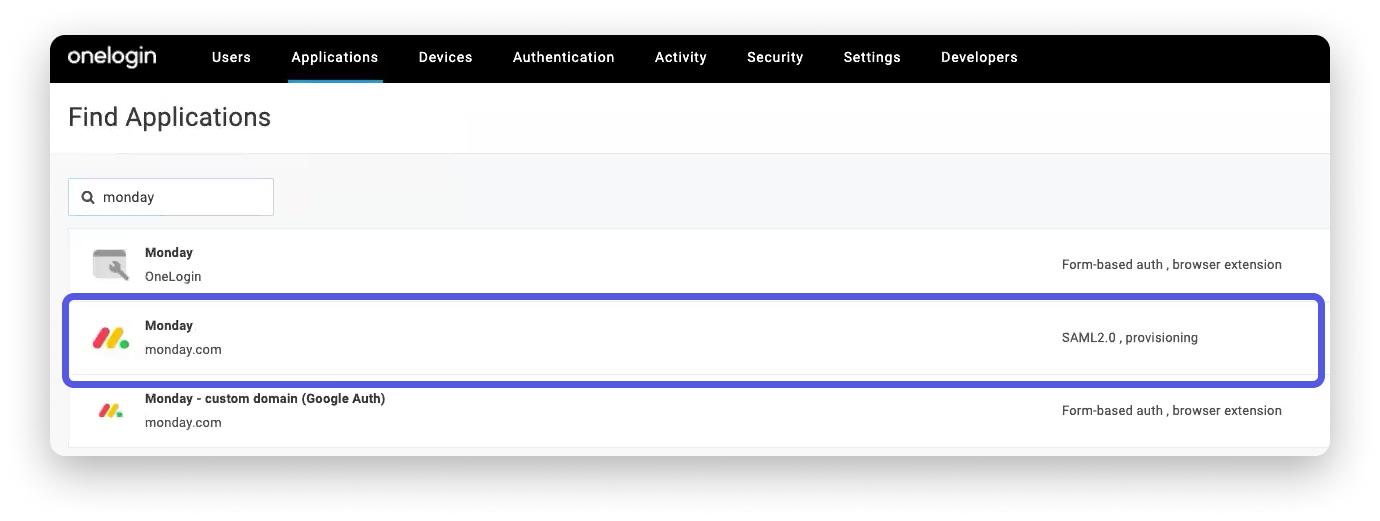
Następnie kliknij Dodaj aplikację (Add App) i wyszukaj monday.com w sklepie z aplikacjami:
Nadaj aplikacji nazwę wyświetlaną i kliknij Zapisz (Save) po prawej stronie.
Krok 2 - Otwórz konfigurację
Otwórz kartę „Konfiguracja” (Configuration) i wprowadź następujące dane:
- Nazwa domeny monday (Monday Domain Name):
Jeśli na przykład subdomena monday.com to https://teamdomain.monday.com, wpisz teamdomain. - Podstawowy adres URL SCIM (SCIM Base URL):
Skopiuj go ze swojego konta monday.com (zobacz instrukcje poniżej). - Token okaziciela SCIM (SCIM Bearer Token):
Skopiuj go ze swojego konta monday.com (zobacz instrukcje poniżej).
Otwórz sekcję Administrator w monday.com, aby pobrać token do udostępniania:
- Otwórz konto monday.com.
- Kliknij awatar > Administrator (Admin).
- Otwórz sekcję Bezpieczeństwo (Security).
- Kliknij SCIM.
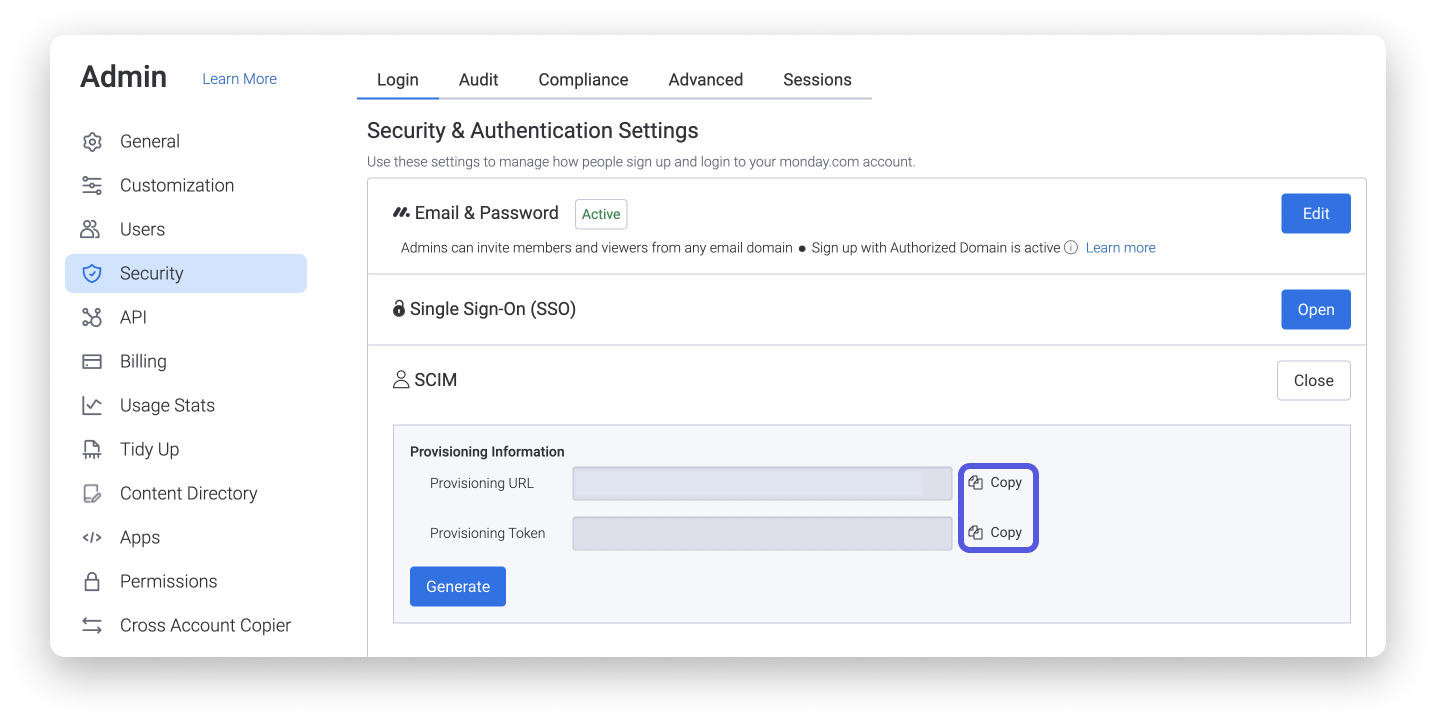
W tym miejscu możesz wygenerować i skopiować adres URL oraz token do udostępniania, a następnie wkleić je w OneLogin.
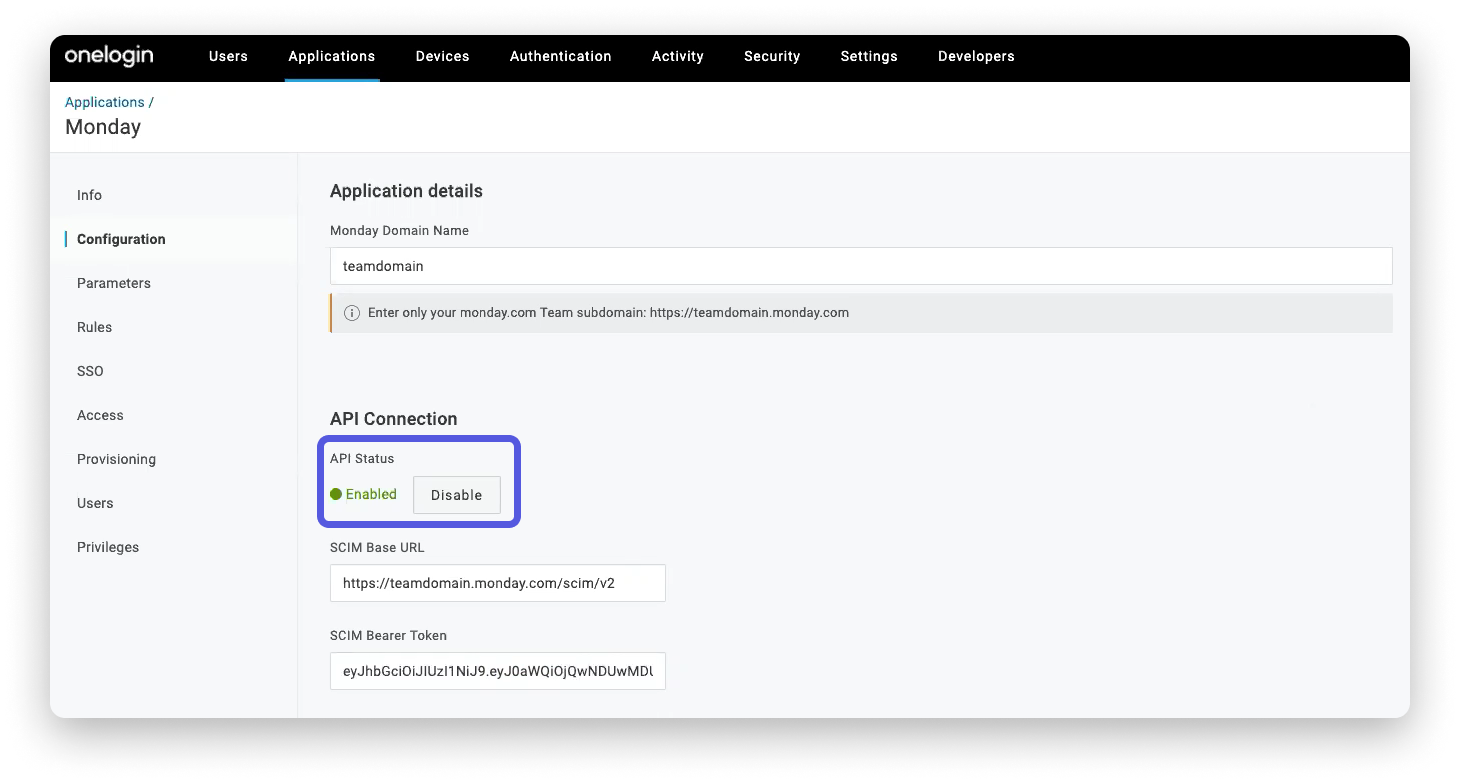
Kliknij przycisk Włącz (Enable), a następnie Zapisz (Save) po prawej stronie:
Krok 3 - Otwórz ustawienia udostępniania
Otwórz stronę Udostępnianie (Provisioning) i zaznacz pole wyboru „Włącz udostępnianie” (Enable provisioning).
Jeśli przed utworzeniem, usunięciem lub zaktualizowaniem użytkownika ma być wymagana zgoda administratora, zaznacz odpowiednie pola wyboru. W przeciwnym razie usuń zaznaczenie:
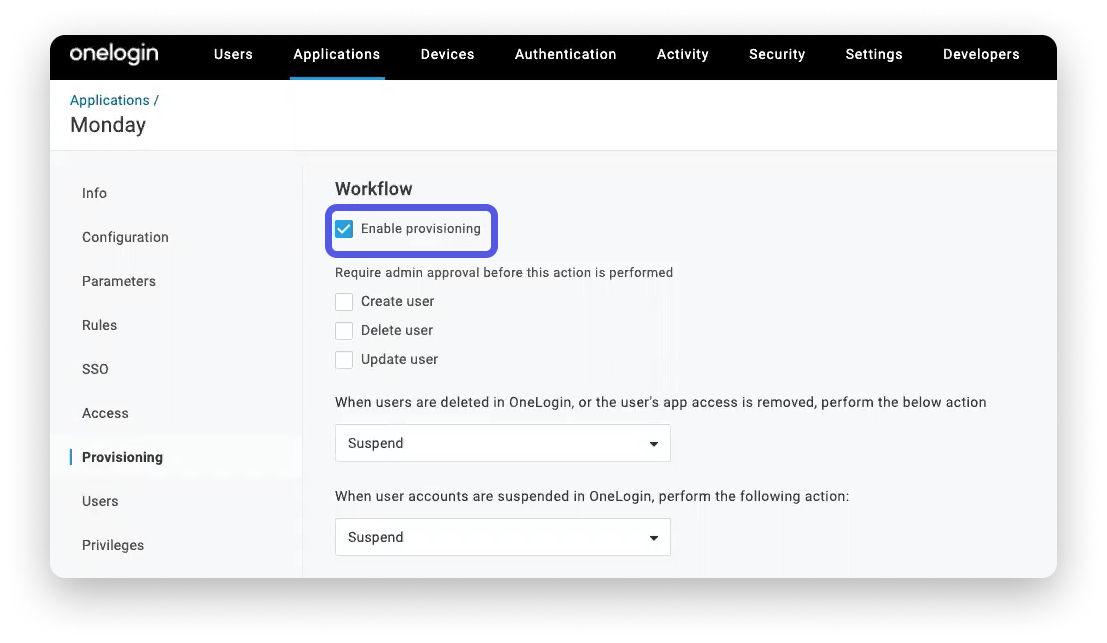
Kliknij Zapisz (Save) po prawej stronie.
Aby umożliwić udostępnianie zespołów, musisz dodatkowo skonfigurować aplikację monday.com:
Krok 4 - Otwórz parametry
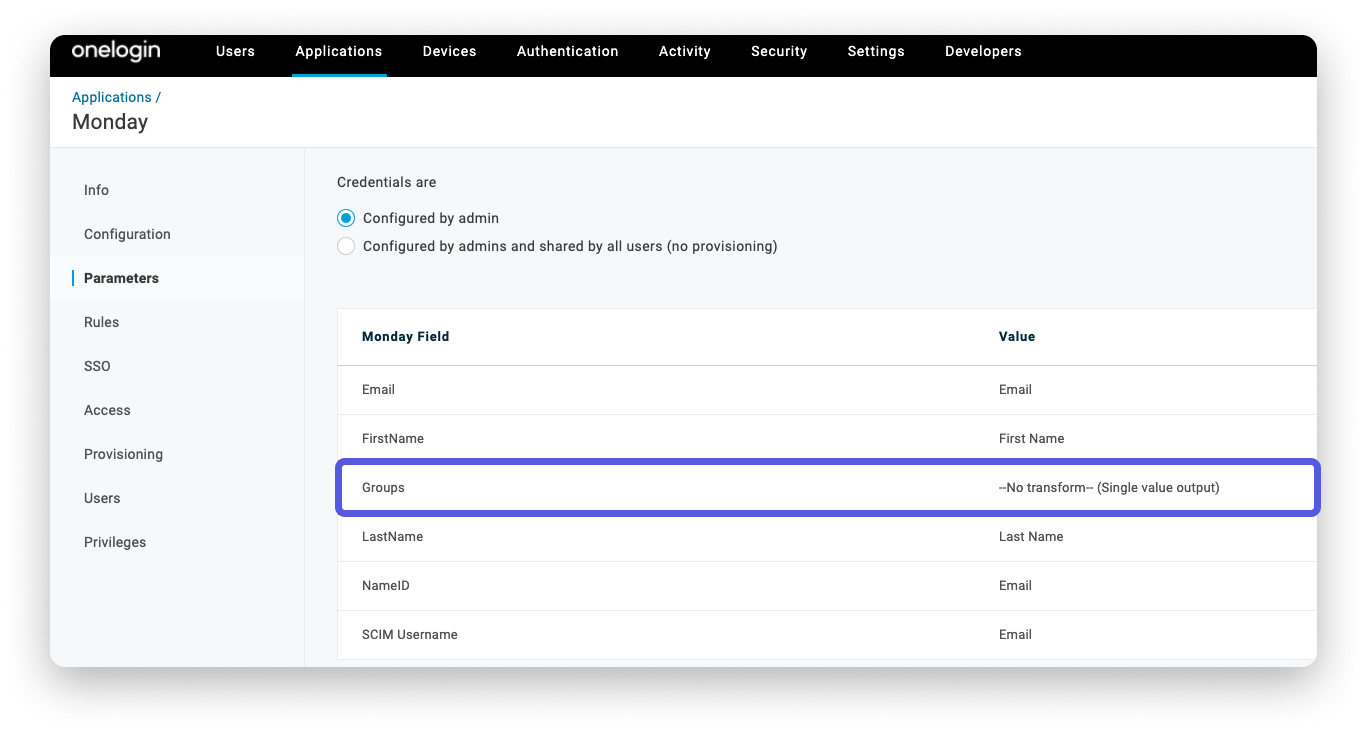
Otwórz kartę Parametry (Parameters) i kliknij Grupy (Groups) w sekcji Monday Field:
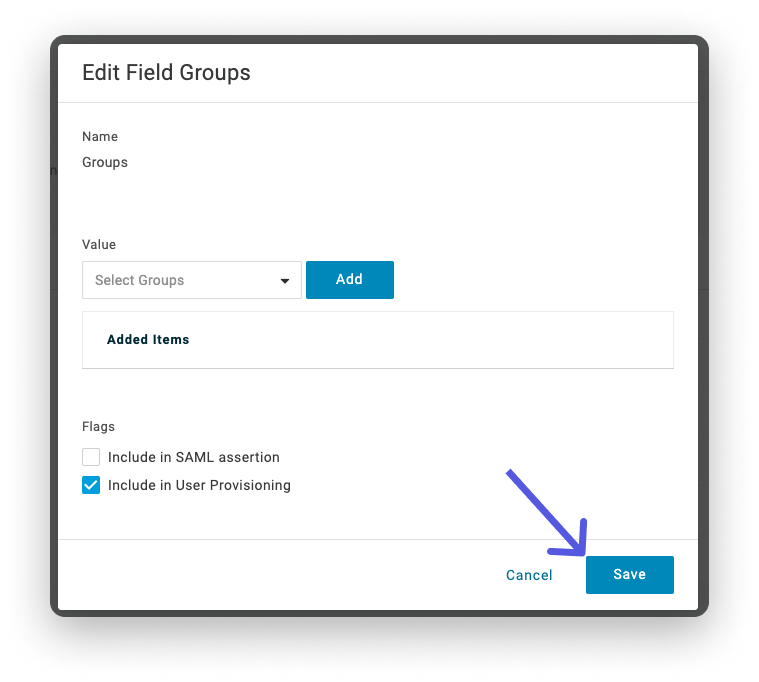
Zaznacz pole wyboru „Uwzględnij w udostępnianiu użytkowników” (Include in User Provisioning) i kliknij Zapisz (Save) w prawym dolnym rogu:
Krok 5 - Otwórz reguły
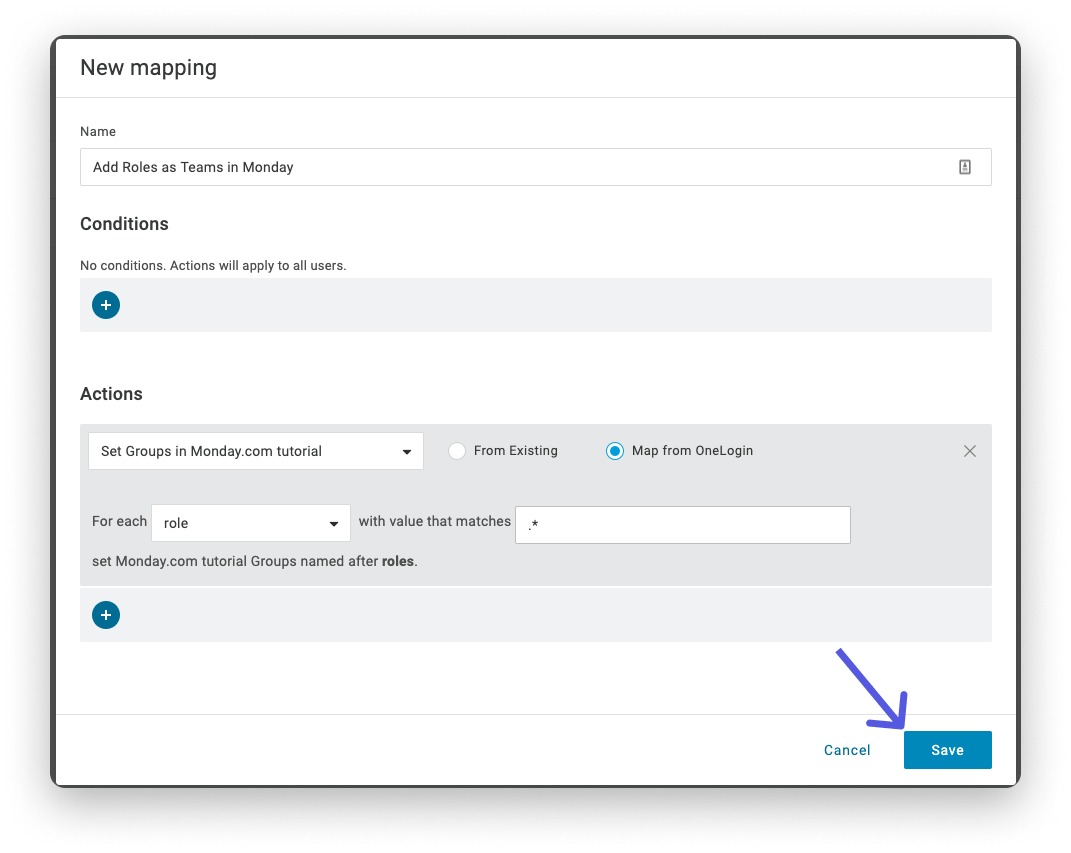
Otwórz kartę Reguły (Rules) i kliknij przycisk Dodaj regułę (Add rule). Nadaj regule nazwę i dodaj działanie, klikając ikonę plusa (+) w sekcji Działania (Actions):
- Wybierz z listy działanie „Ustaw grupy w monday.com” (Set Groups in monday.com).
- Pozostaw wybraną opcję „Mapuj z OneLogin” (Map from OneLogin).
- Wybierz z listy pozycję „role”, do której ma być zastosowana reguła.
- Ustaw wzorzec, któremu ma odpowiadać rola. Na przykładzie na zrzucie ekranu reguła dotyczy wszystkich ról.
- Kliknij przycisk Zapisz (Save).
Konfigurowanie udostępniania użytkowników
Otwórz w OneLogin kartę Użytkownicy (Users) > Użytkownicy (Users):
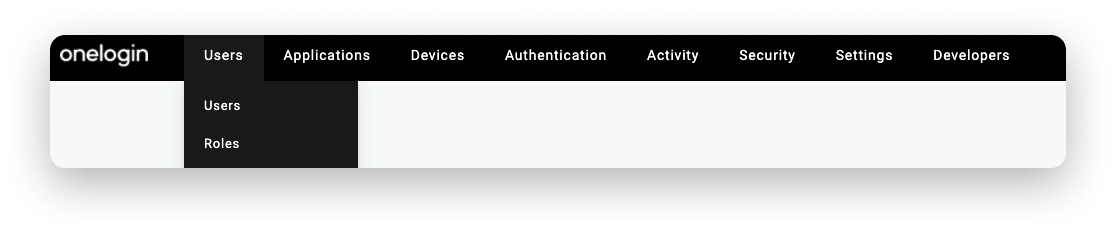
Wybierz użytkownika z listy, klikając jego wiersz.
Na stronie użytkownika otwórz kartę Aplikacje (Applications), a następnie kliknij ikonę plusa po prawej stronie, aby przypisać użytkownika do monday.com:

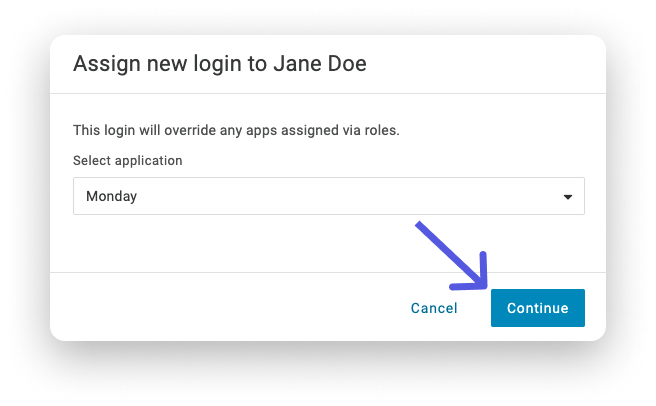
Wybierz z listy aplikację monday.com i kliknij Dalej (Continue):
Kliknij przycisk Zapisz (Save) w prawym dolnym rogu okna edycji użytkownika:
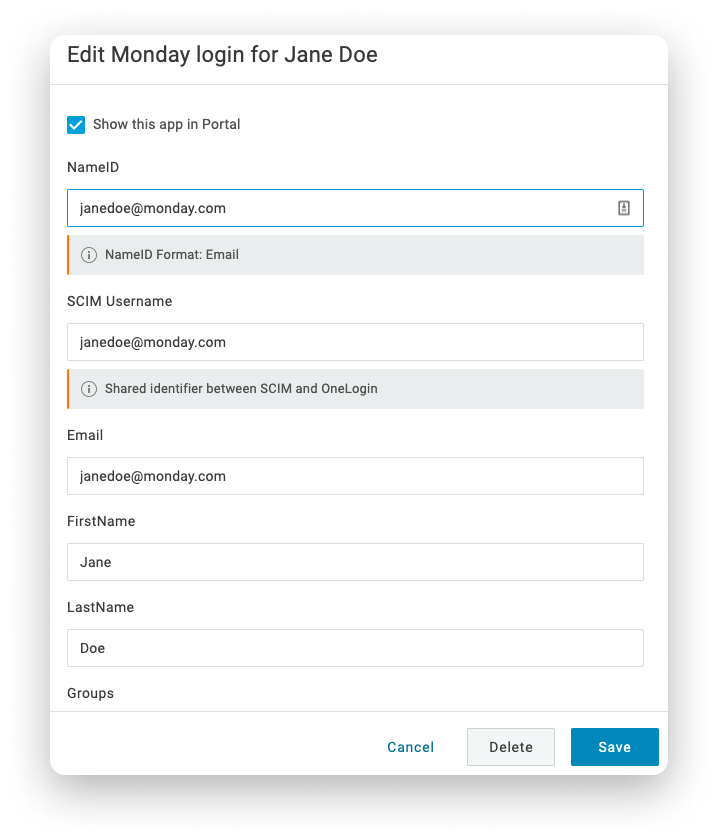
Uwaga: Jeśli wyłączysz udostępnianie użytkownika w aplikacji monday.com, jego konto pozostanie w monday.com nieaktywne i nie będzie wliczane do limitu użytkowników monday.com.
Atrybuty użytkownika
Możesz mapować następujące atrybuty użytkownika:
- Imię i nazwisko (nie mogą zawierać znaków specjalnych)
- E-mail (musi być zapisany małymi literami)
- Aktywny (określa, czy konto użytkownika jest włączone, czy wyłączone)
Uwaga: Nazwą użytkownika powinien być zawsze jego adres e-mail.
Konfigurowanie udostępniania zespołów
Możesz udostępniać role z OneLogin w monday.com, przypisując aplikację monday.com do danej roli. Spowoduje to utworzenie nowego zespołu na koncie monday.com, do którego zostaną dodani wszyscy użytkownicy przypisani do tej roli w OneLogin.
Ważna uwaga: Jeśli przypiszesz rolę do aplikacji monday.com w OneLogin, a w monday.com istnieje zespół o tej samej nazwie, grupa z OneLogin zastąpi ten zespół.
Ze względów związanych z prywatnością zalecamy uzgodnienie udostępniania zespołów z administratorem monday.com. Dzięki temu unikniesz sytuacji, w której użytkownicy stracą dostęp do swoich danych albo uzyskają do nich niezamierzony dostęp.
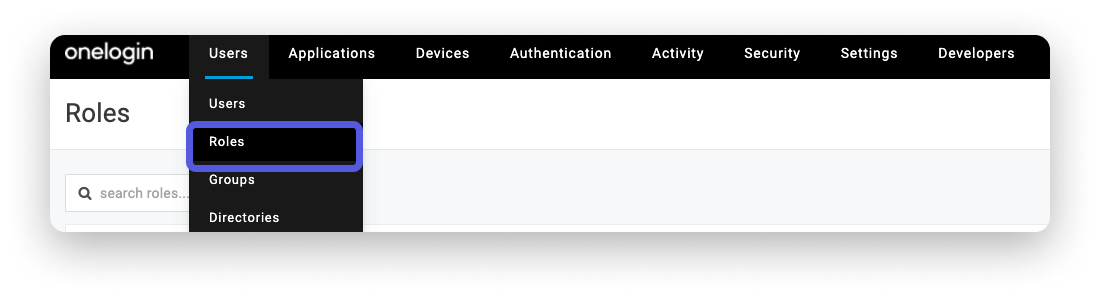
- Otwórz stronę ról, klikając Użytkownicy (Users) > Role (Roles).
-
Wybierz rolę, która ma zostać utworzona w monday.com.
-
Otwórz kartę Aplikacje (Applications) i kliknij aplikację monday.com, aby ją wybrać:
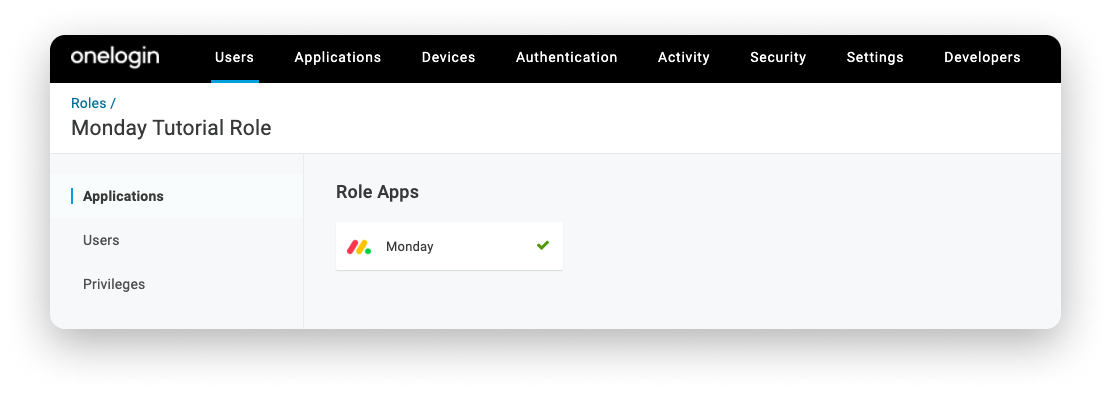
Kliknij Zapisz (Save) po prawej stronie.
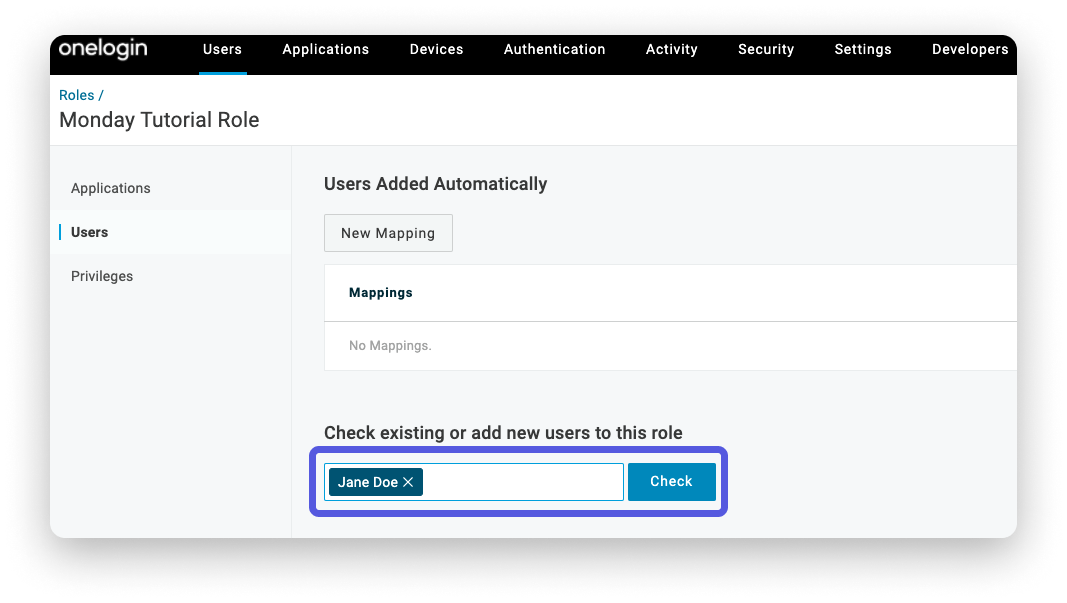
- Aby przypisać użytkowników do roli, otwórz kartę Użytkownicy (Users) i wyszukaj użytkownika w polu „Sprawdź istniejących użytkowników lub dodaj nowych do tej roli” (Check existing or add new users to this role). Gdy pojawi się użytkownik, kliknij przycisk Sprawdź (Check):
Kliknij link Dodaj do roli (Add to Role) przy właśnie sprawdzonym użytkowniku:
 Kliknij Zapisz (Save) po prawej stronie.
Uwaga: Zespół zostanie utworzony w monday.com tylko wtedy, gdy do roli zostaną przypisani użytkownicy mający dostęp do monday.com.
Obsługa błędów
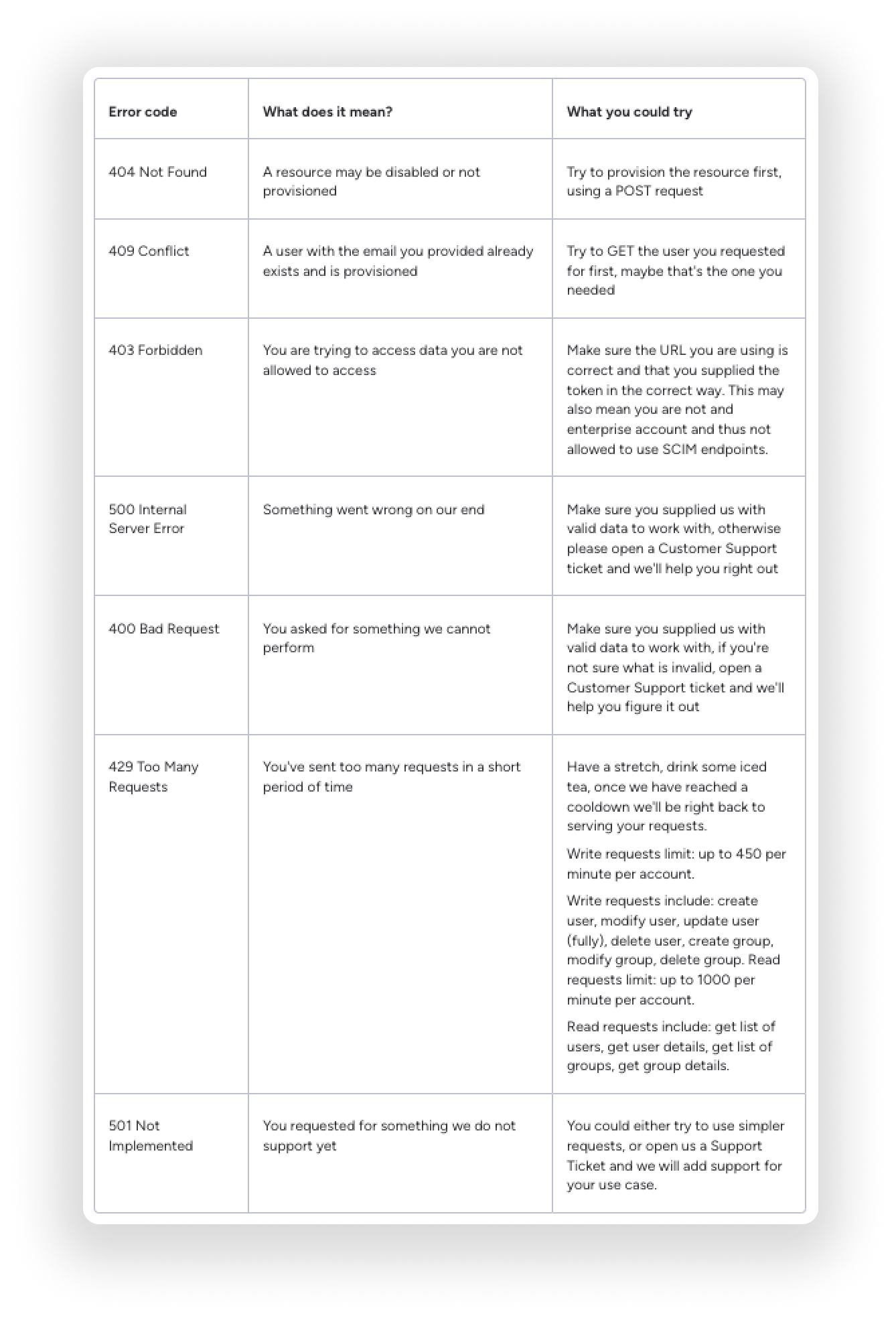
Poniższa tabela zawiera kody błędów i możliwe przyczyny ich wystąpienia. Propozycje rozwiązań znajdziesz w trzeciej kolumnie:
Ustaw domyślnego właściciela automatyzacji, integracji i przepływów pracy
Wskazówka: Ta opcja jest przydatna na kontach korzystających z SCIM lub GraphQL.
Uwaga: Aby przenieść wszystkie automatyzacje od jednego właściciela do innego lub ustawić domyślnego właściciela, musisz być administratorem.
Administratorzy mogą skonfigurować zasadę awaryjną, która automatycznie przenosi własność automatyzacji, integracji i przepływów pracy należących do dezaktywowanych użytkowników - niezależnie od przyczyny dezaktywacji. Dzięki temu odejście użytkownika nie wpływa na automatyzacje, integracje ani przepływy pracy, a zautomatyzowane procesy na koncie nadal działają.
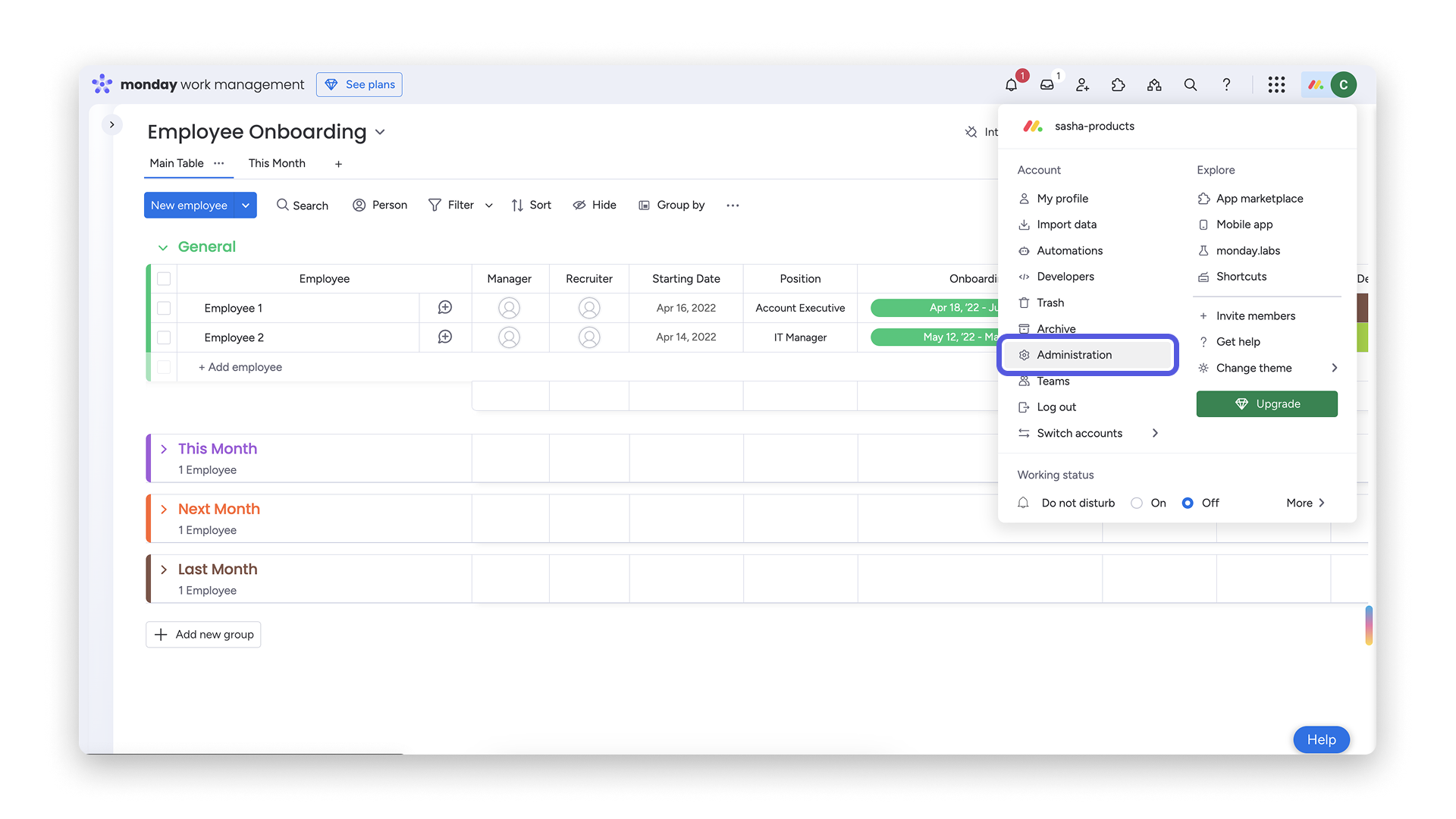
Aby otworzyć te ustawienia, przejdź do sekcji Administracja (Administration) na swoim koncie:
Następnie otwórz kartę Własność automatyzacji (Automation Ownership):
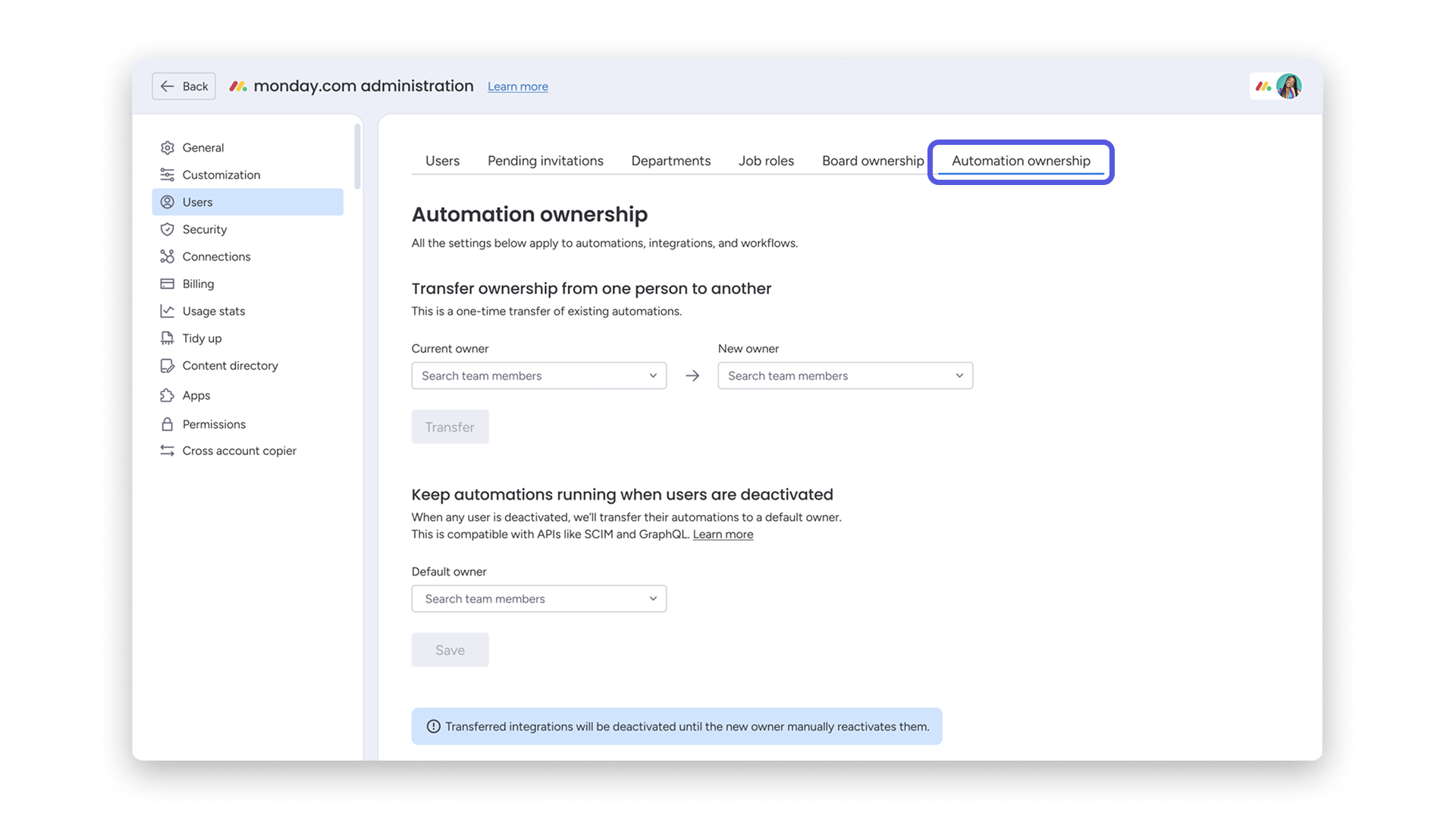
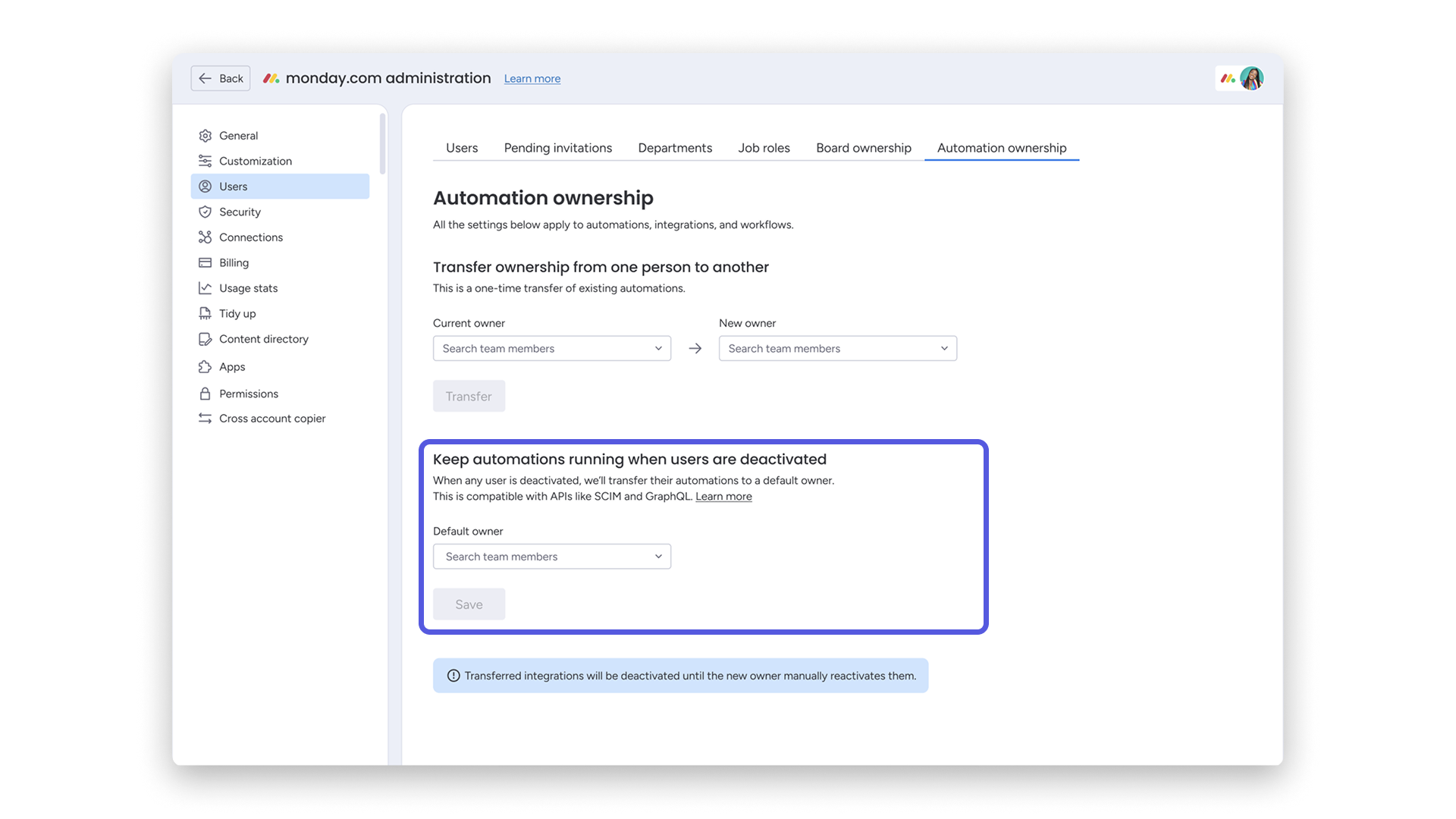
Po włączeniu tej opcji własność automatyzacji, integracji i przepływów pracy będzie automatycznie przenoszona na domyślnego właściciela, gdy konto użytkownika zostanie dezaktywowane. Dotyczy to dezaktywacji dowolnego użytkownika na koncie.
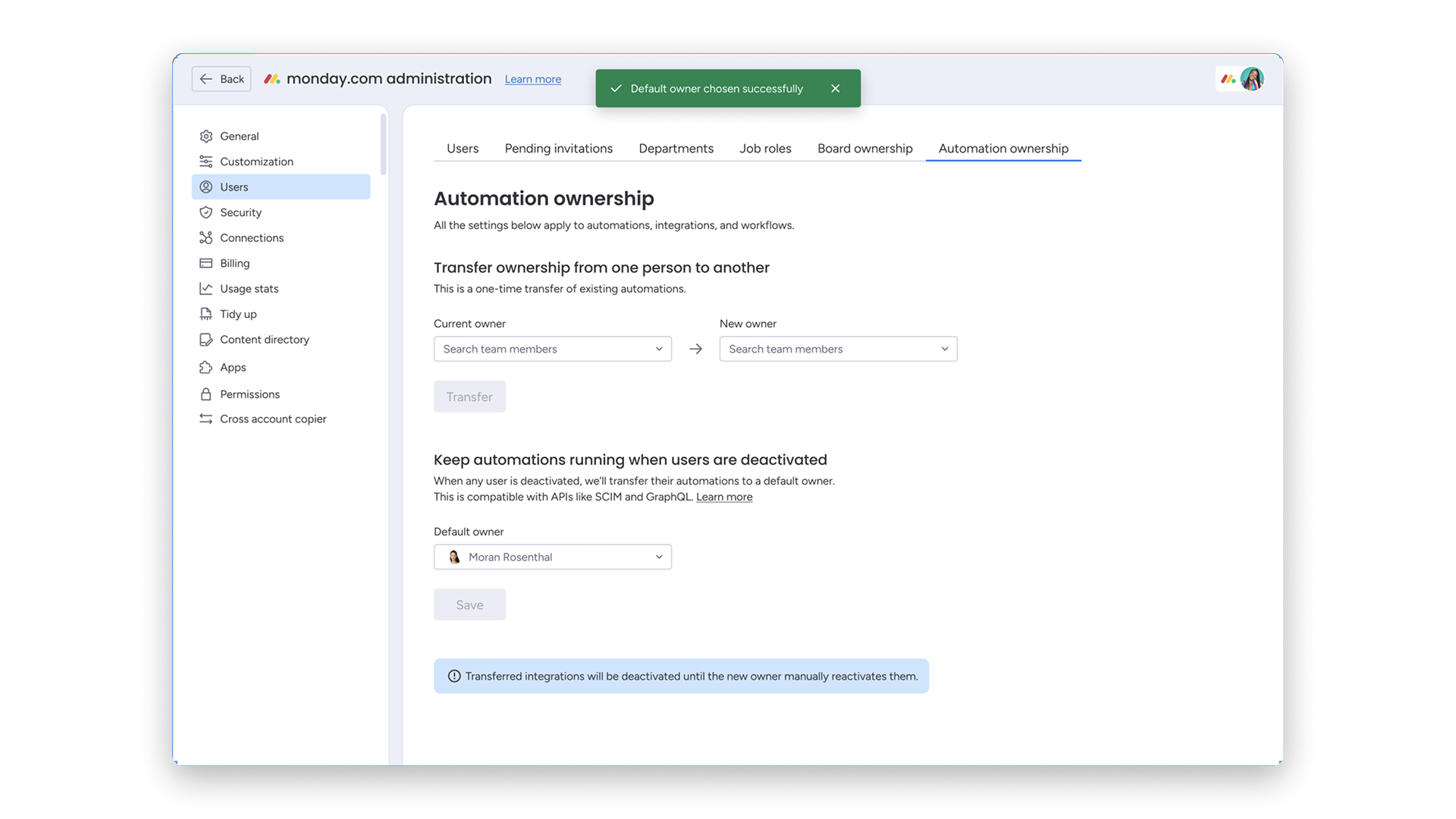
Jako domyślnego właściciela możesz wybrać dowolnego aktywnego użytkownika na koncie. Wybierz użytkownika z menu rozwijanego i kliknij Zapisz (Save), aby zatwierdzić wybór:
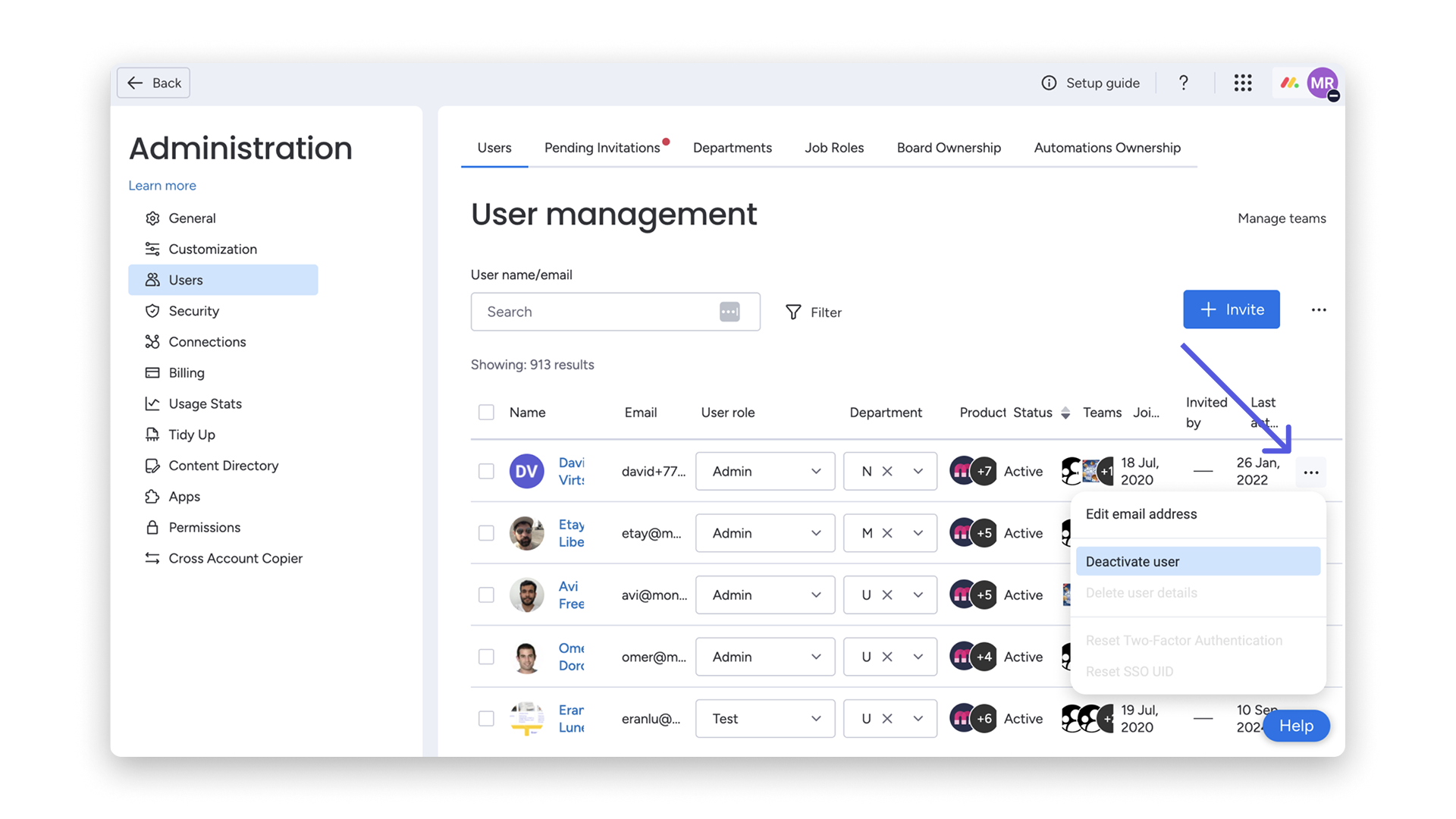
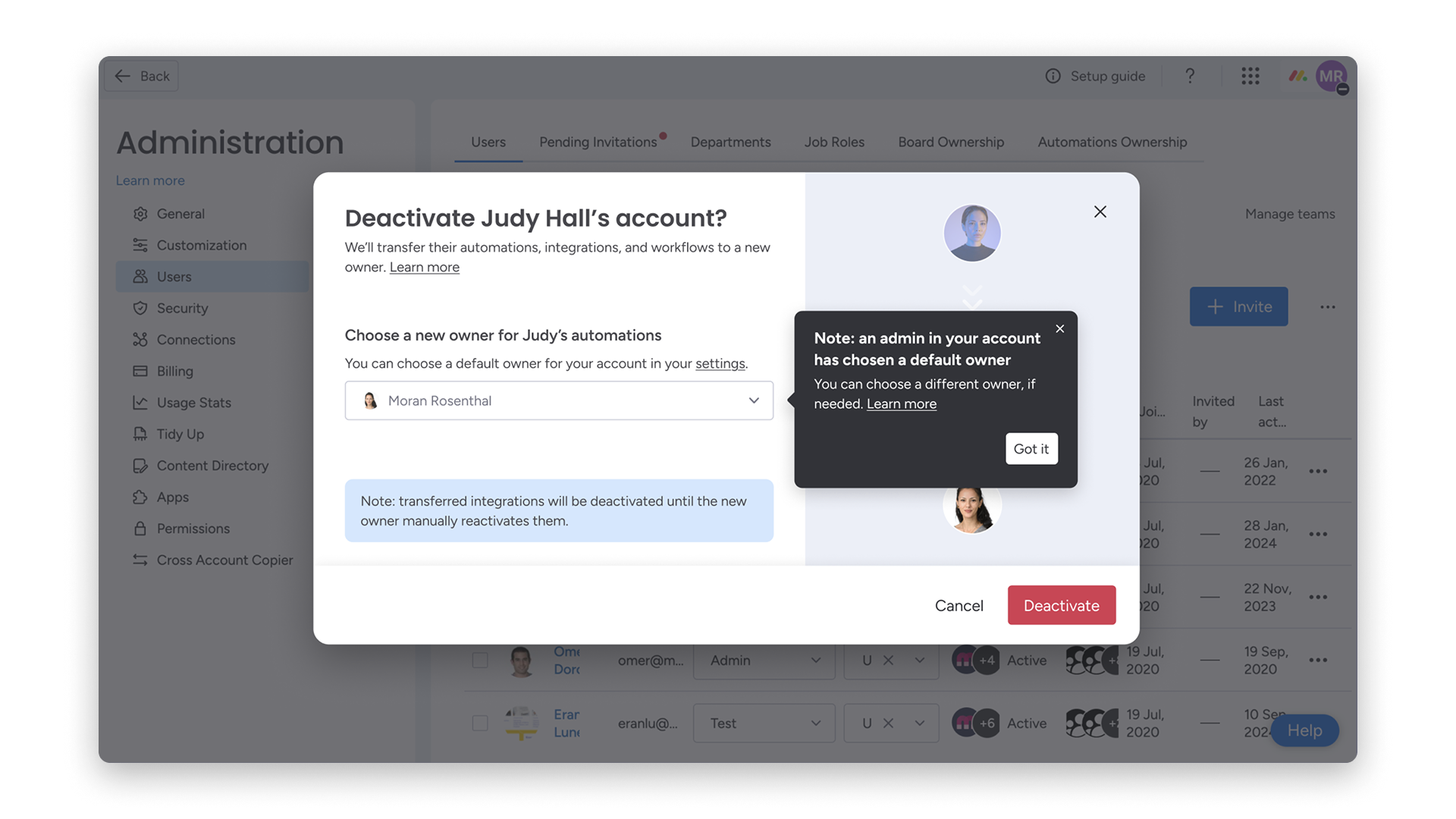
Podczas dezaktywowania użytkownika administrator może też zmienić domyślne ustawienie przenoszenia własności i wskazać innego właściciela automatyzacji należących do użytkownika, który opuszcza konto. Aby to zrobić, otwórz kartę Użytkownicy (Users), kliknij trzy kropki po prawej stronie nazwy użytkownika i wybierz Dezaktywuj użytkownika (Deactivate user):
Następnie możesz wybrać nowego właściciela z menu rozwijanego. Jeśli ustawiono domyślnego właściciela, możesz go zmienić podczas ręcznego dezaktywowania użytkownika na koncie monday.com:
Najczęściej zadawane pytania
Przygotowaliśmy listę najczęściej zadawanych pytań dotyczących SCIM. Kliknij ten link, aby je wyświetlić!