
Konfiguracja niestandardowa SCIM Provisioning
System zarządzania tożsamością w różnych domenach (ang. System for Cross-domain Identity Management, SCIM) to protokół służący do zarządzania użytkownikami w wielu aplikacjach. Umożliwia zespołom IT lub operacyjnym łatwe dodawanie, dezaktywowanie i aktualizowanie danych użytkowników w wielu aplikacjach jednocześnie.
Uwaga: SCIM Provisioning jest dostępny tylko w planie Enterprise. Do skonfigurowania SCIM Provisioning potrzebujesz również udziału administratora monday.com oraz menedżera konta dostawcy tożsamości.
Jakie funkcje SCIM są obsługiwane?
monday.com obsługuje następujące funkcje SCIM:
- Provisioning użytkowników
- Deprovisioning użytkowników
- Provisioning zespołów
- Deprovisioning zespołów
- Zmiana nazw zespołów
- Aktualizowanie danych użytkowników
- Przypisywanie użytkowników do zespołów
- Usuwanie użytkowników z zespołów
Opcje konfiguracji SCIM
Istnieją trzy sposoby skonfigurowania SCIM Provisioning na koncie monday.com:
- Istniejące aplikacje monday.com obsługujące SCIM
Obecnie współpracujemy z trzema głównymi dostawcami: OKTA, Azure AD i OneLogin. Możesz też skorzystać z własnego dostawcy (patrz druga opcja) lub zintegrować się bezpośrednio z naszym interfejsem API SCIM (patrz trzecia opcja).
Więcej informacji o włączaniu SCIM Provisioning w istniejących aplikacjach monday.com znajdziesz poniżej:
SCIM Provisioning przy użyciu OKTA
SCIM Provisioning przy użyciu Azure AD
SCIM Provisioning przy użyciu OneLogin
2. Niestandardowa integracja SCIM z dostawcami tożsamości
Tę metodę opisujemy w dalszej części artykułu. Czytaj dalej, aby dowiedzieć się, jak skonfigurować niestandardową integrację SCIM na swoim koncie.
3. Interfejs API SCIM
Więcej informacji o interfejsie API SCIM znajdziesz w tym artykule.
Niestandardowa integracja SCIM z dostawcami tożsamości
Aby utworzyć niestandardową integrację SCIM z innym dostawcą tożsamości, wykonaj poniższe kroki. Pamiętaj, że istnieje wielu dostawców tożsamości, a instrukcje dla każdego z nich mogą się różnić. Aby wykonać niektóre z poniższych kroków, zapoznaj się z dokumentacją wybranego dostawcy.
- Krok 1: Utwórz niestandardową aplikację u dostawcy tożsamości
Szczegółowe instrukcje znajdziesz w dokumentacji dostawcy tożsamości.
- Krok 2: Skonfiguruj provisioning
Pamiętaj, że poniższe parametry mogą mieć różne nazwy u różnych dostawców tożsamości. Podczas konfigurowania provisioningu użyj parametrów właściwych dla wybranego dostawcy.
Podstawowy adres URL SCIM:
Podstawowy adres URL wszystkich wywołań z dostawcy tożsamości do monday.com to: https://
Uwaga: Zastąp
Token API SCIM:
Token umożliwia monday.com uwierzytelnianie dostawcy tożsamości. Aby go wygenerować, otwórz sekcję administratora na swoim koncie. Następnie otwórz kartę „Bezpieczeństwo (Security)”, przejdź do sekcji SCIM, kliknij przycisk „Generuj (Generate)” i skopiuj wygenerowany token.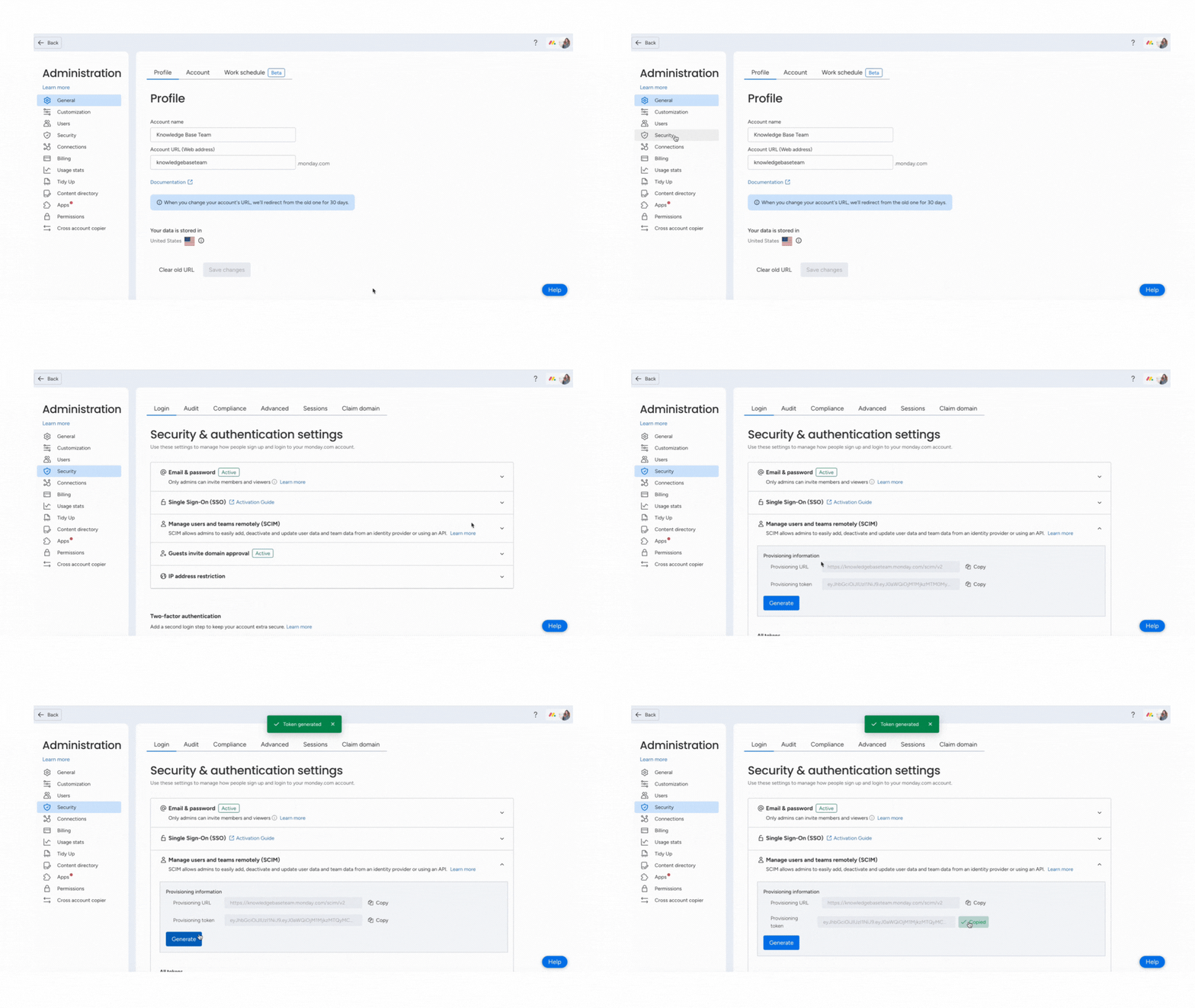
Mapowanie atrybutów dostawcy tożsamości na atrybuty monday.com:
Tabelę atrybutów monday.com znajdziesz w dalszej części artykułu. Dodatkowe instrukcje dotyczące mapowania tych atrybutów znajdziesz w dokumentacji dostawcy tożsamości.
- Krok 3: Włącz provisioning i przypisz użytkowników oraz zespoły do aplikacji
Szczegółowe instrukcje dotyczące włączania provisioningu i przypisywania użytkowników oraz zespołów do aplikacji znajdziesz w dokumentacji dostawcy tożsamości.
Konfiguracja provisioningu użytkowników
Poniższa tabela zawiera wszystkie atrybuty użytkownika obsługiwane w integracji SCIM monday.com:
| Atrybut monday.com | Atrybuty interfejsu API SCIM | Opis |
|---|---|---|
| Imię i nazwisko (wymagane) | name, displayName | Wyświetlana nazwa użytkownika |
| Adres e-mail (wymagany) | userName, email | Adres e-mail, którego użytkownik używa do logowania się do monday.com |
| Aktywny (wymagane) | active | Podczas tworzenia użytkownika to pole musi mieć wartość „true”. Zmiana wartości „active” użytkownika na „false” spowoduje jego dezaktywację w monday.com. |
| Stanowisko | title | Stanowisko użytkownika w firmie. |
| Strefa czasowa | timezone | Strefa czasowa użytkownika. Wszystkie daty na platformie będą wyświetlane zgodnie z tą strefą. Akceptowane są formaty „Europe/Berlin” i „Berlin”. |
| Ustawienia regionalne | locale | monday.com wyświetli wersję lokalną odpowiednią dla wybranego ustawienia regionalnego. |
| Numer telefonu | phoneNumbers | Numery telefonu użytkownika. Uwaga: wyświetlany będzie tylko jeden numer - oznaczony jako „primary” lub, jeśli takiego nie ma, pierwszy na liście. |
| Adres domowy | addresses | Adres użytkownika. Uwaga: wyświetlany będzie tylko jeden adres - oznaczony jako „primary” lub, jeśli takiego nie ma, pierwszy na liście. |
| --- | --- | --- |
| Typ użytkownika | userType | Poziom użytkownika na koncie (więcej informacji znajdziesz tutaj). Możliwe wartości: admin, member, viewer, guest lub identyfikator niestandardowej roli |
| Dział | department | Dział użytkownika. Uwaga: użytkownik może należeć tylko do jednego działu naraz. |
Gdy wartość działu zostanie przesłana dla użytkownika przez SCIM, system zachowa się w następujący sposób:
- Użytkownicy, którzy nie należą do żadnego działu, zostaną do niego przypisani.
- Jeśli dział nie istnieje na koncie, zostanie utworzony.
- Nie wpłynie to na użytkowników, którzy już należą do tego działu.
- Użytkownicy przypisani już do innego działu na koncie zostaną przypisani do działu wskazanego przez SCIM i usunięci z poprzedniego działu.
- Gdy użytkownik zostanie przypisany do działu, obok nazwy działu pojawi się informacja, że jest on zarządzany przez SCIM.
- SCIM nie umożliwia zarządzania działami. Nie można utworzyć pustego działu, zmienić jego nazwy ani go usunąć.
Aby skonfigurować provisioning SCIM z obsługą niestandardowych ról jako typów użytkowników:
- Skonfiguruj odpowiednią niestandardową rolę w monday zgodnie z instrukcjami w tym artykule.
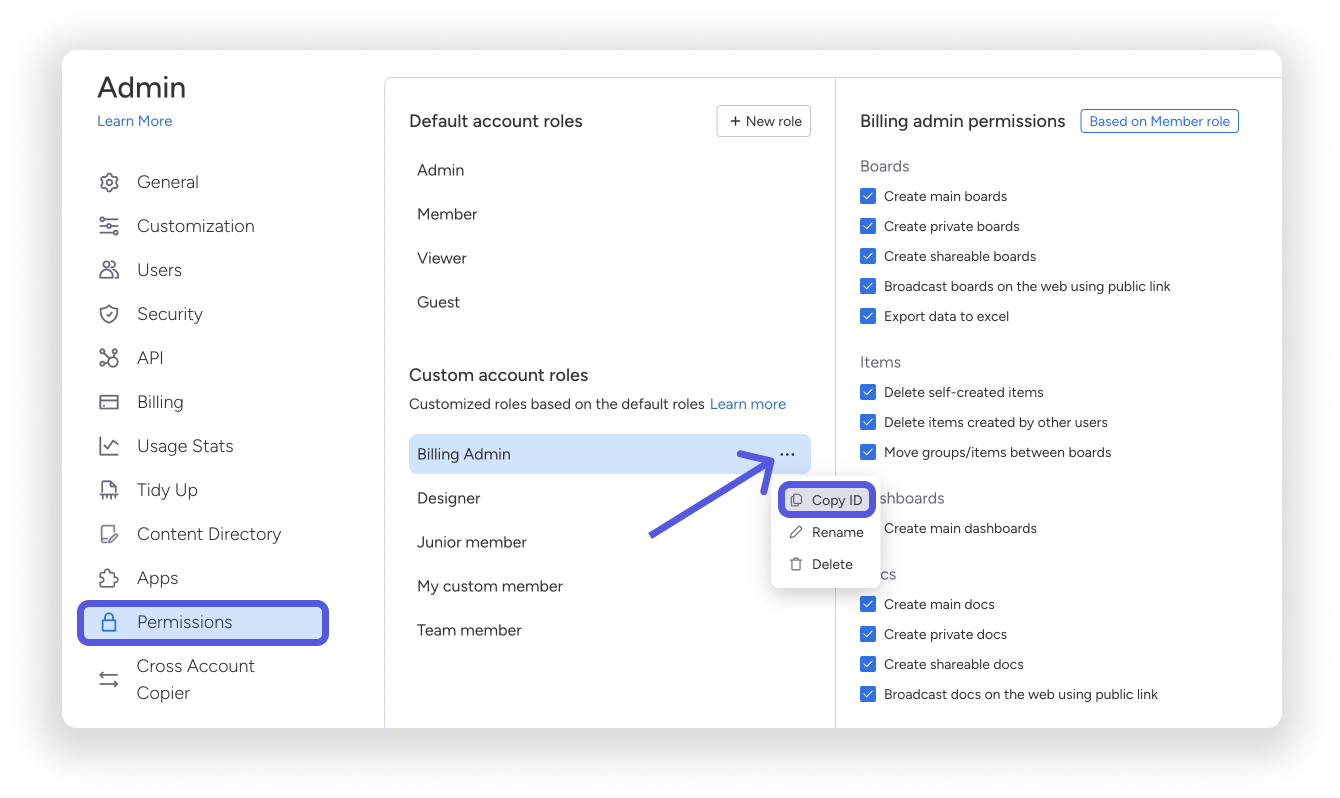
- Skopiuj identyfikator niestandardowej roli. Możesz to zrobić w centrum uprawnień konta monday: kliknij menu z trzema kropkami obok nazwy roli, a następnie wybierz „Kopiuj identyfikator (Copy ID)”, jak pokazano na poniższym obrazie.
- Ustawiając userType, przekaż identyfikator niestandardowej roli jako „string” (tak samo jak przekazujesz wartość admin, viewer, member lub guest).
Uwaga: Jeśli usuniesz provisioning użytkownika z niestandardowej aplikacji u dostawcy tożsamości, użytkownik pozostanie na monday.com jako nieaktywny i nie będzie wliczany do limitu użytkowników monday.com.
Konfiguracja provisioningu zespołów
Przypisanie grupy do monday.com utworzy na Twoim koncie monday.com nowy zespół ze wszystkimi użytkownikami przypisanymi do tej grupy u dostawcy tożsamości.
Ważna uwaga: Jeśli przypiszesz grupę do niestandardowej aplikacji u dostawcy tożsamości, a na monday.com będzie już istniał zespół o tej samej nazwie, grupa od dostawcy tożsamości zastąpi ten zespół.
Ze względu na ochronę prywatności zalecamy skoordynowanie provisioningu zespołów z administratorem monday.com. Dzięki temu użytkownicy nie stracą dostępu do swoich danych ani nie uzyskają do nich niezamierzonego dostępu.
Poniższa tabela zawiera wszystkie atrybuty zespołu obsługiwane w integracji SCIM monday.com:
| Atrybut monday.com | Atrybuty interfejsu API SCIM | Opis |
|---|---|---|
| Nazwa (wymagana) | displayName | Wyświetlana nazwa zespołu |
| --- | --- | --- |
| Użytkownicy | members | Lista użytkowników przypisanych do zespołu |
Pamiętaj: dostawca tożsamości jest źródłem prawdy
Jeśli połączysz konto monday.com z SCIM, każda zmiana danych wprowadzona na platformie monday.com zostanie zastąpiona danymi przesłanymi przez SCIM. Na przykład: użytkownik zostaje przypisany do zespołu, a następnie ręcznie usuwasz go z tego zespołu na platformie monday.com. Przy kolejnym uruchomieniu provisioningu SCIM użytkownik zostanie ponownie przypisany do zespołu.
Ustaw domyślnego właściciela automatyzacji, integracji i przepływów pracy
Wskazówka: Ta opcja sprawdza się w przypadku kont korzystających z SCIM lub GraphQL.
Uwaga: Aby przenieść wszystkie automatyzacje od jednego właściciela do innego lub ustawić domyślnego właściciela, musisz być administratorem.
Administratorzy mogą skonfigurować zastępczą regułę, która automatycznie przenosi własność automatyzacji, integracji i przepływów pracy należących do dezaktywowanych użytkowników - niezależnie od przyczyny dezaktywacji. Dzięki temu odejście użytkownika nie wpłynie na automatyzacje, integracje ani przepływy pracy, a zautomatyzowane procesy na koncie będą działać bez zakłóceń.
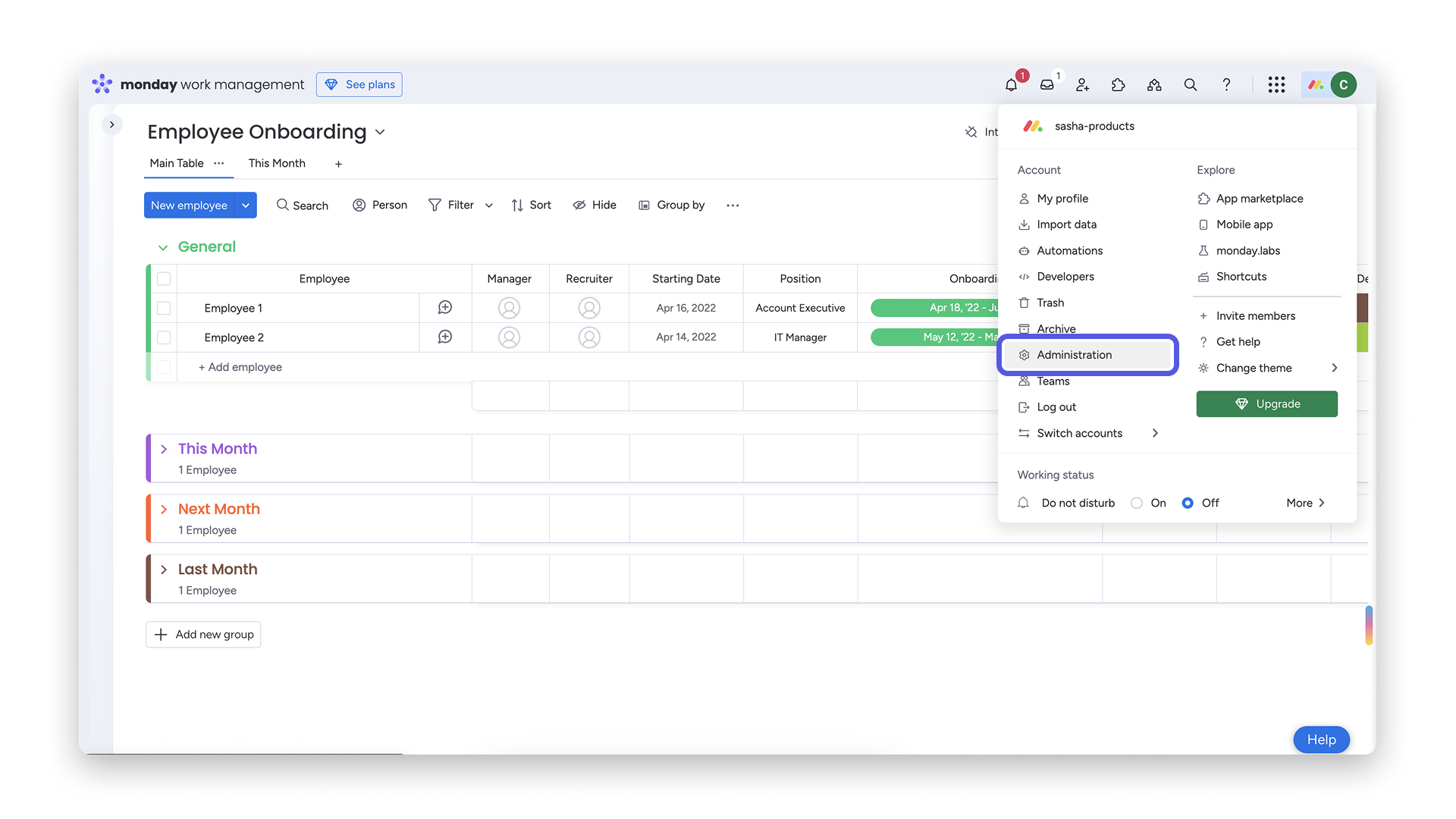
Aby otworzyć te ustawienia, przejdź do sekcji „Administracja (Administration)” na swoim koncie:
Następnie otwórz kartę „Własność automatyzacji (Automations Ownership)”:
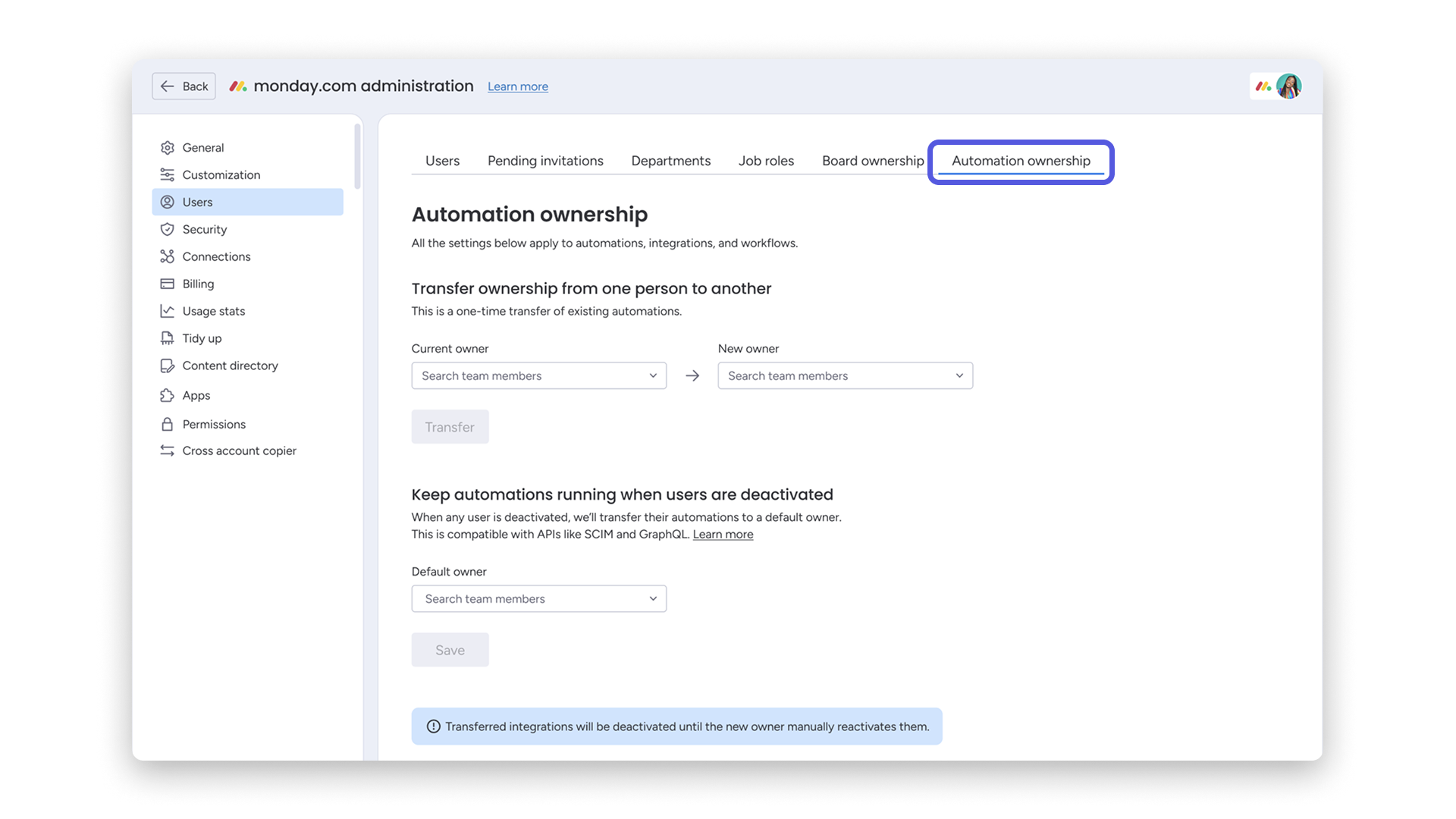
Po włączeniu tej opcji automatyzacje, integracje i przepływy pracy zostaną automatycznie przeniesione na domyślnego właściciela po dezaktywacji użytkownika. Dotyczy to dezaktywacji dowolnego użytkownika na koncie.
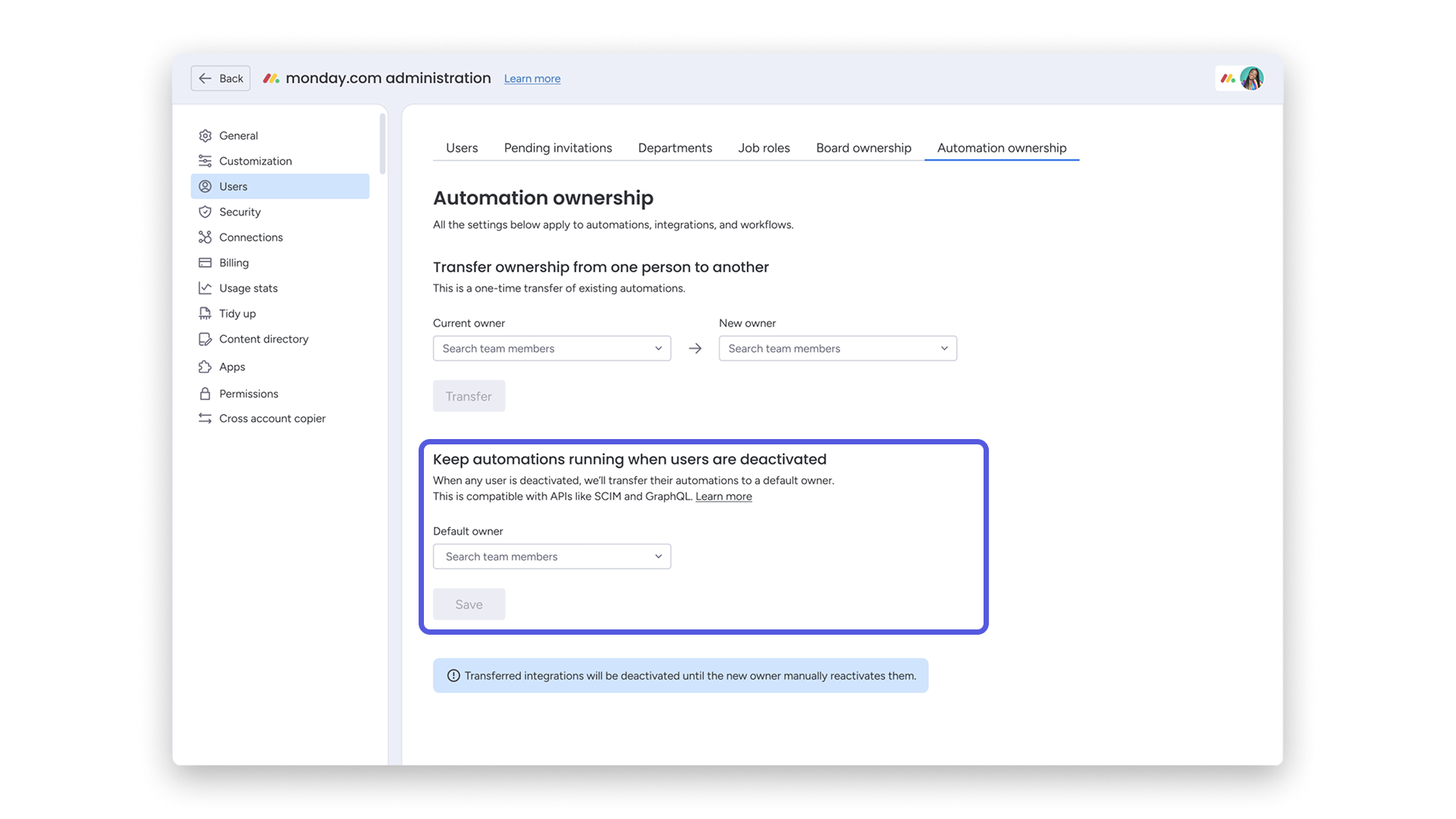
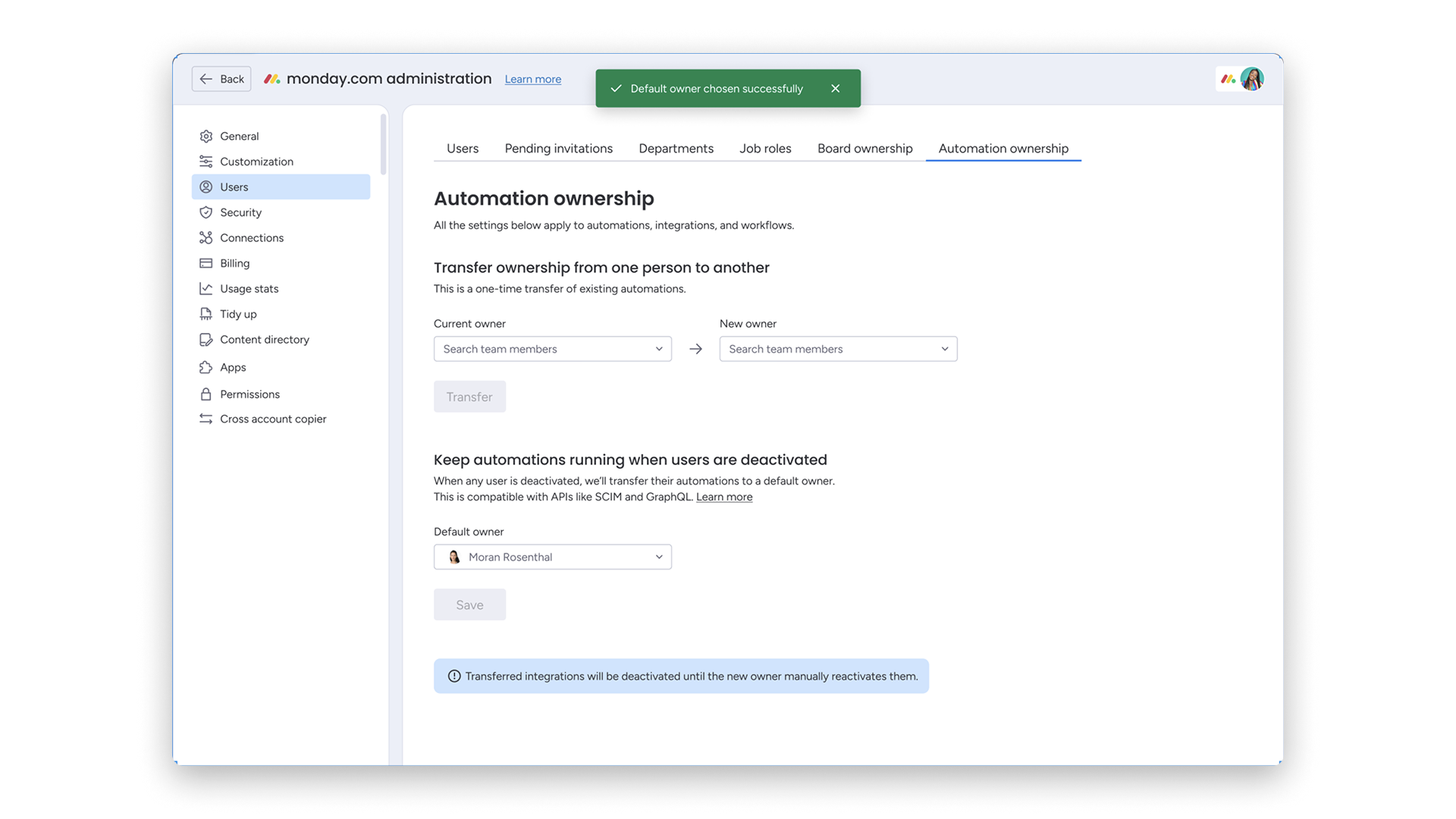
Jako domyślnego właściciela możesz wybrać dowolnego aktywnego użytkownika na koncie. Wybierz użytkownika z menu rozwijanego i kliknij „Zapisz (Save)”, aby zatwierdzić wybór:
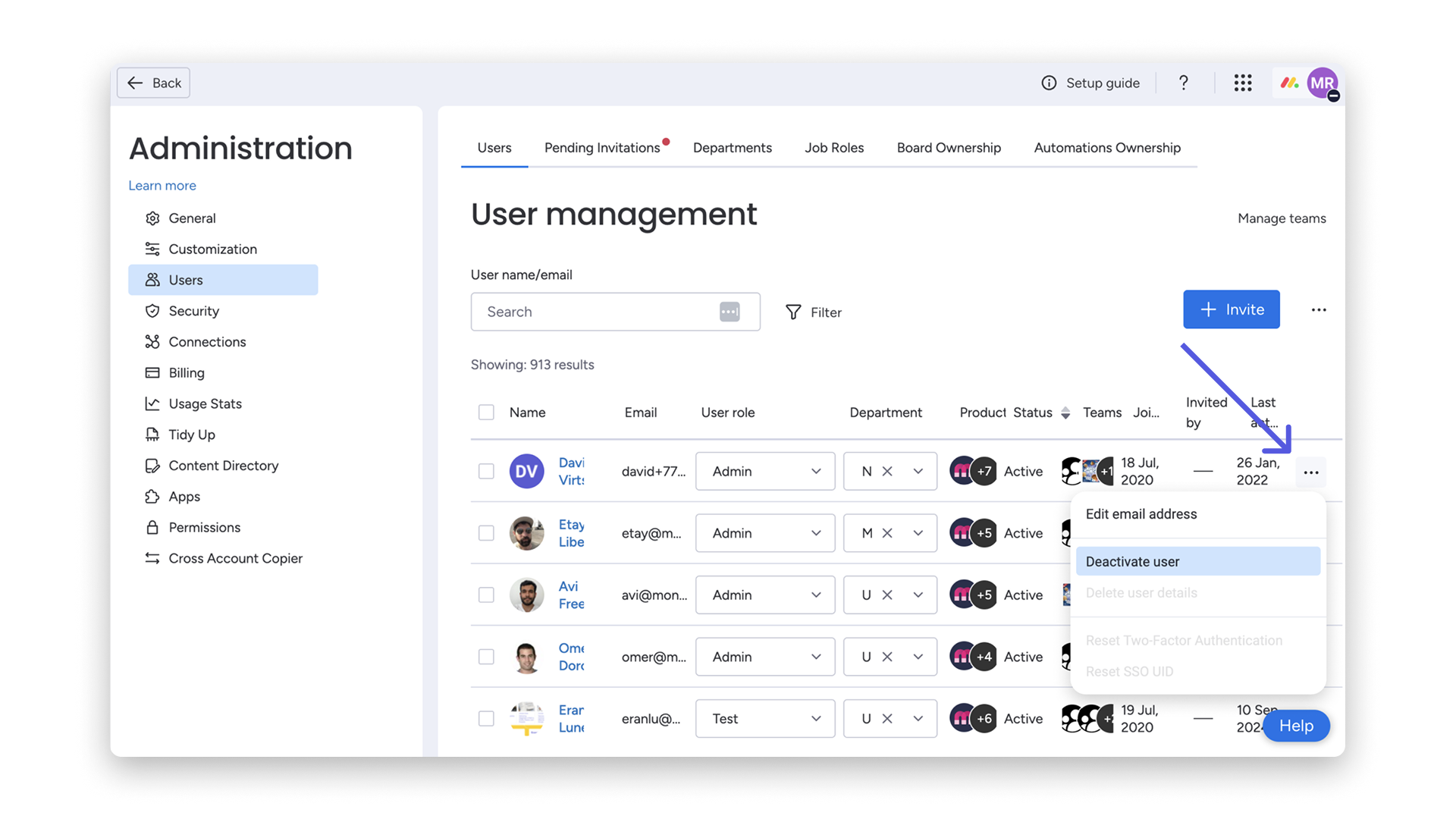
Podczas dezaktywacji użytkownika administrator może też zmienić domyślnego odbiorcę przeniesienia i wybrać inną osobę, która przejmie automatyzacje użytkownika opuszczającego konto. Aby to zrobić, otwórz kartę „Użytkownicy (Users)”, kliknij trzy kropki po prawej stronie nazwy użytkownika i wybierz „Dezaktywuj użytkownika (Deactivate user)”:
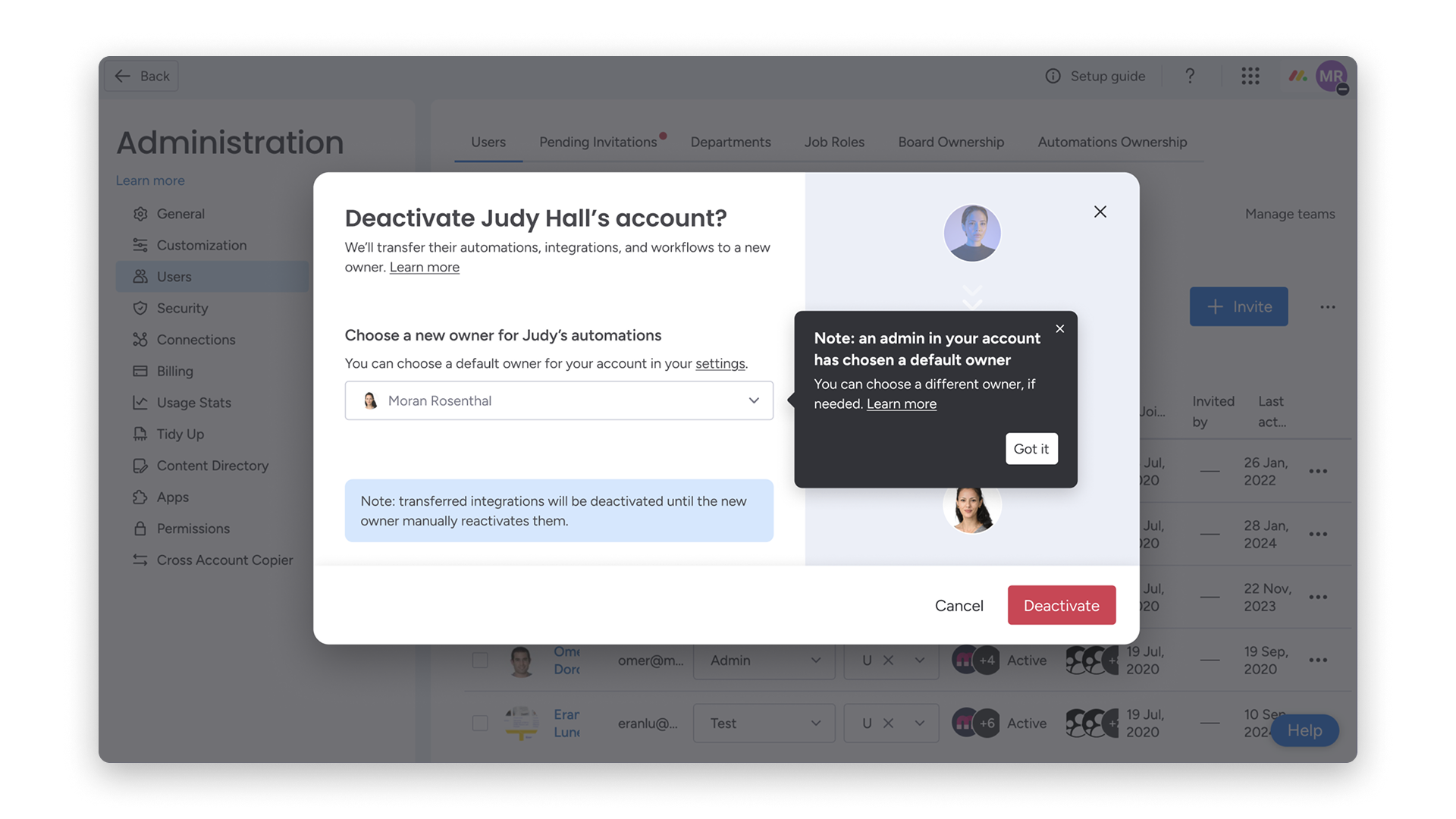
Następnie wybierz nowego właściciela z menu rozwijanego. Jeśli ustawiono domyślnego właściciela, możesz zmienić ten wybór podczas ręcznej dezaktywacji użytkownika na koncie monday.com:
Często zadawane pytania
Zebraliśmy odpowiedzi na najczęstsze pytania dotyczące SCIM. Kliknij ten link, aby je sprawdzić!