
Ukrywanie kolumn na tablicy
Czy chcesz ukryć wybrane kolumny na tablicy, ale nie usuwać ich całkowicie? Jesteś we właściwym miejscu! Funkcja opisana w tym artykule pozwala ukrywać kolumny na tablicy i zapisywać ten układ jako „nowy widok”. Dzięki temu możesz skupić się na tym, co ważne, i nie tracić czasu na przewijanie wszystkich kolumn w poszukiwaniu potrzebnych informacji. 🙌
Jak ukryć kolumny
Otwórz dowolną tablicę i kliknij ikonę oka u góry:
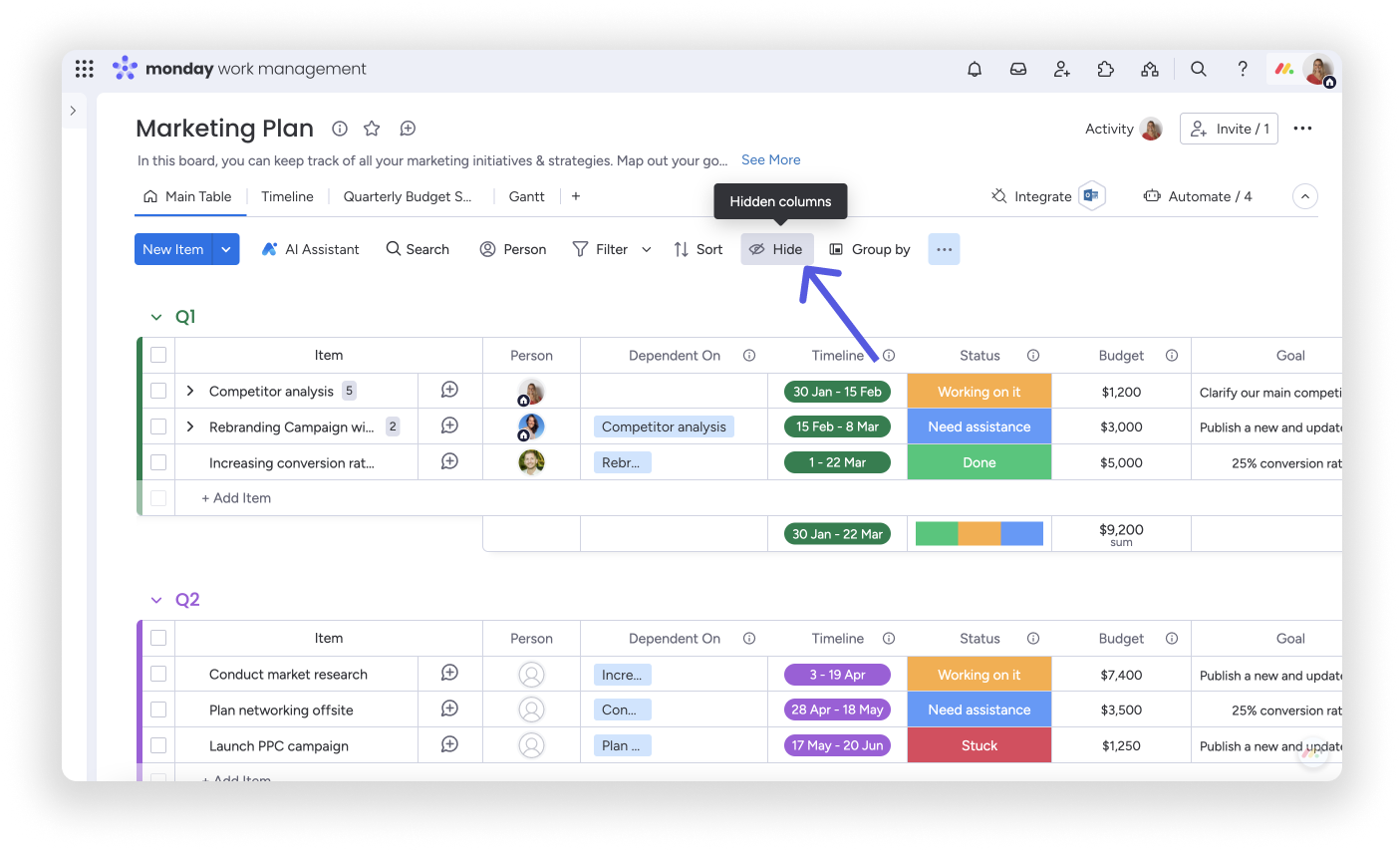
Zobaczysz, że wszystkie kolumny elementów i podelementów są automatycznie zaznaczone. Oznacza to, że są widoczne na tablicy. Aby ukryć kolumny, odznacz te, których nie chcesz wyświetlać:
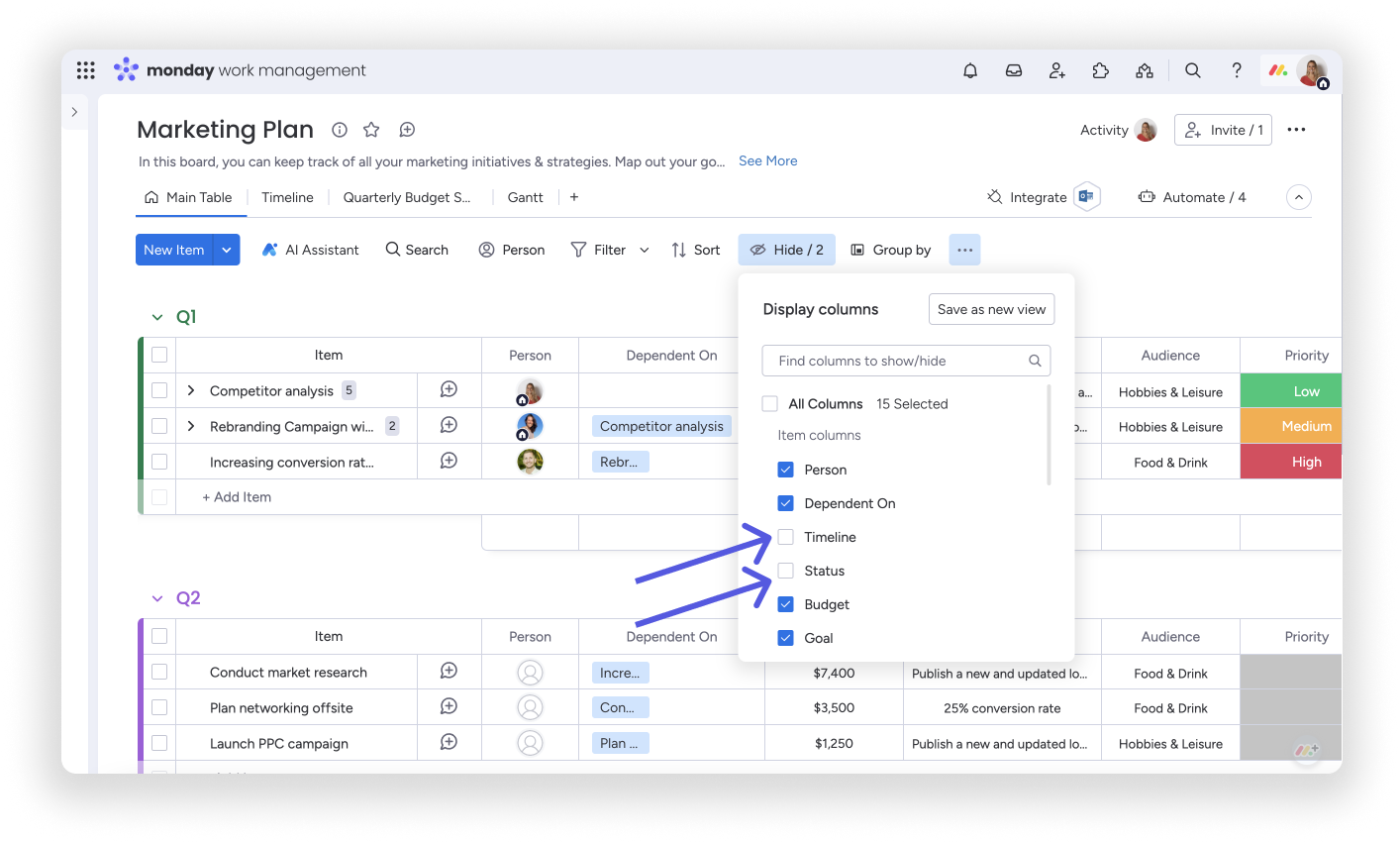
Możesz też odznaczyć opcję „Wszystkie kolumny” (All Columns) u góry menu ukrywania kolumn, a następnie zaznaczyć konkretne kolumny, które mają być widoczne. Na tablicy będą wtedy wyświetlane tylko wybrane kolumny.
Uwaga: Zmiany wprowadzone w kolumnach jednej grupy dotyczą całej tablicy. Kolumna Aktualizacje (Updates) jest kolumną systemową i nie można jej ukryć ani usunąć z tablicy.
Ukrywanie kolumn podelementów
Aby ukryć kolumny w podelementach na tablicy, przewiń menu ukrywania kolumn w dół, aż zobaczysz listę kolumn podelementów. Możesz odznaczyć wybrane kolumny, aby je ukryć, lub pozostawić je zaznaczone, aby były widoczne.

Zapisz jako widok
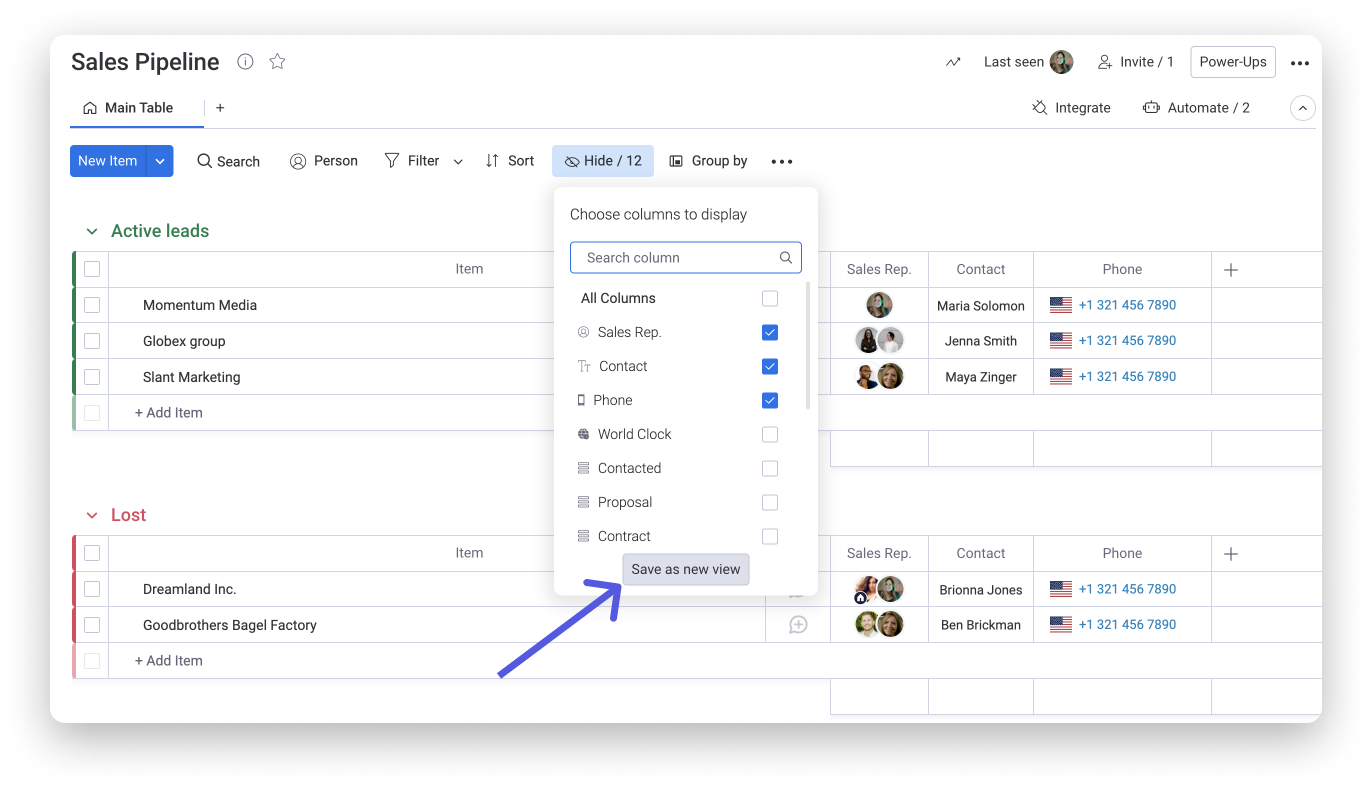
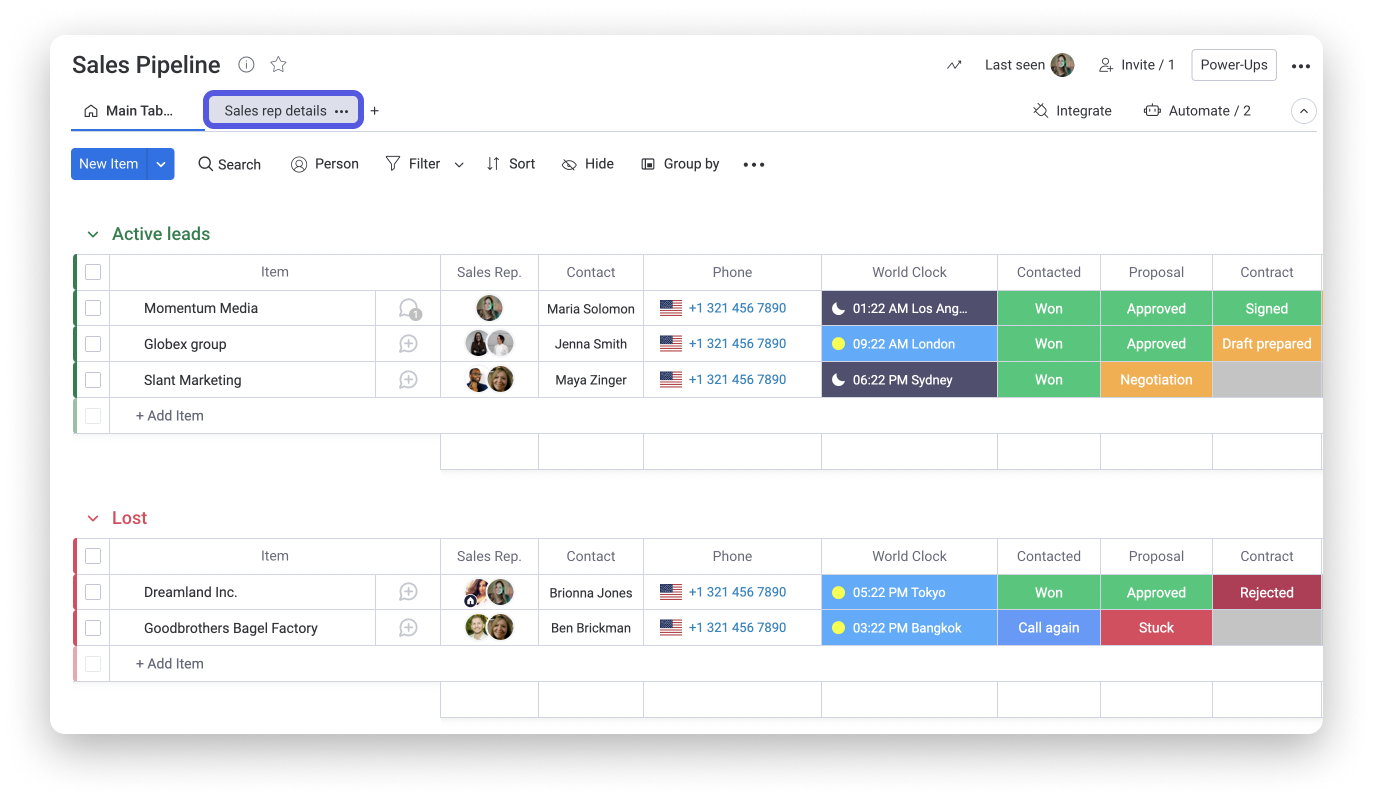
Zapisywanie filtrów pozwala szybko wrócić do potrzebnych informacji! Załóżmy, że na tablicy „Sales Pipeline” chcemy widzieć tylko kilka kolumn, na przykład przedstawiciela handlowego, jego dane kontaktowe i numer telefonu. Po ukryciu zbędnych kolumn możemy kliknąć „Zapisz jako nowy widok” (Save as new view), jak pokazano poniżej:
Następnie zmienimy nazwę filtra na „Szczegóły przedstawiciela handlowego”, aby łatwo rozpoznać ten uproszczony widok, gdy będziemy z niego korzystać w przyszłości:
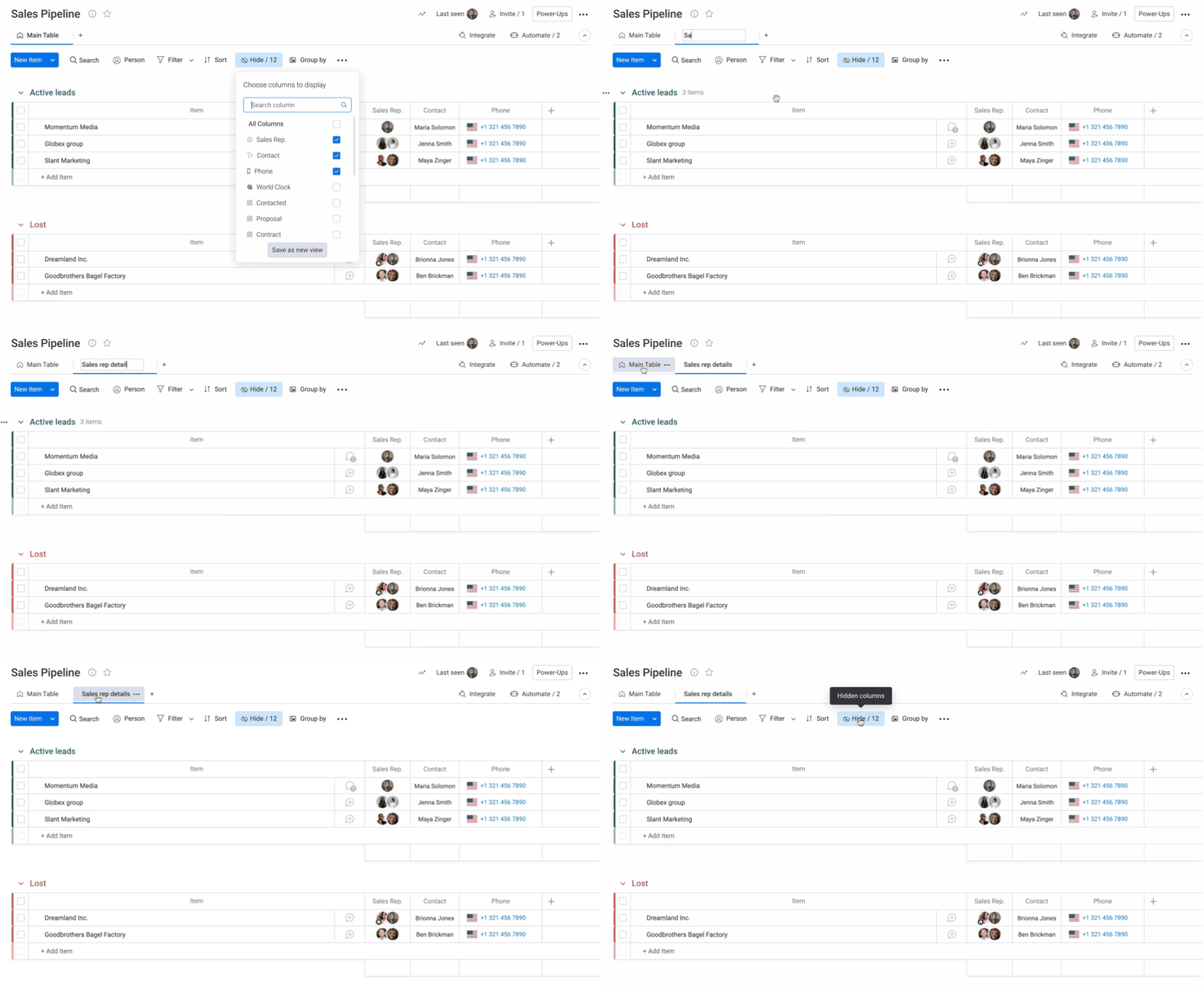
Wszystkie zapisane filtry i inne widoki tablicy znajdziesz w dowolnym momencie u góry tablicy:
Więcej informacji o filtrowaniu na tablicy znajdziesz w tym artykule.