Wszystko o podelementach
Podelementy pozwalają dodać dodatkową warstwę informacji do elementów na tablicy, dzięki czemu nadają jej bardziej szczegółową strukturę. Możesz używać ich, aby lepiej dopasować tablicę do swojego przepływu pracy lub tworzyć bardziej złożone przepływy pracy na jednej tablicy.
Podelementy pozwalają dokładniej opisywać poszczególne elementy, gdy chcesz podzielić pracę na mniejsze części i uzyskać bardziej szczegółowy widok. 🙌
Jak utworzyć podelementy
Aby utworzyć podelement, kliknij strzałkę po lewej stronie elementu, jak pokazano poniżej:
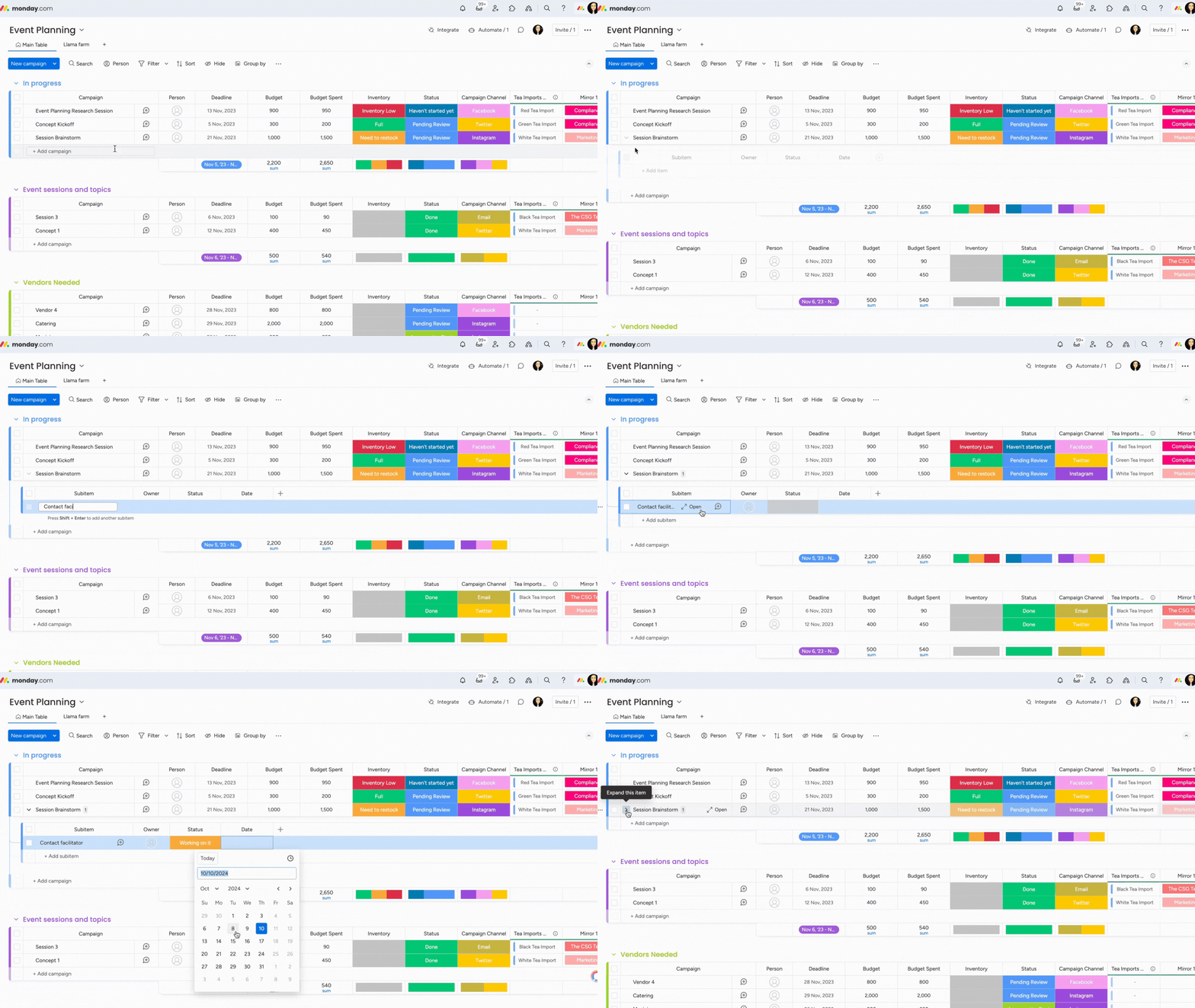
Podelementy mogą mieć własną strukturę kolumn, niezależną od elementów nadrzędnych na tablicy. Wszystkie podelementy na tablicy mają jednak taką samą strukturę kolumn.
Wskazówka: Chcesz dodać do swojego przepływu pracy kilka poziomów podelementów? Przeczytaj artykuł o wielopoziomowych podelementach, aby dowiedzieć się więcej!
Jak skopiować kolumny z elementów nadrzędnych do podelementów?
Kopiowanie kolumn elementu nadrzędnego pozwala dodać do podelementów te same typy kolumn.
Kroki: kopiowanie kolumn elementu nadrzędnego do podelementów
- Otwórz podelement na tablicy.
- Kliknij znak plusa po prawej stronie ostatniej kolumny podelementu.
- Wybierz Kopiuj kolumny elementu nadrzędnego (Copy parent columns).
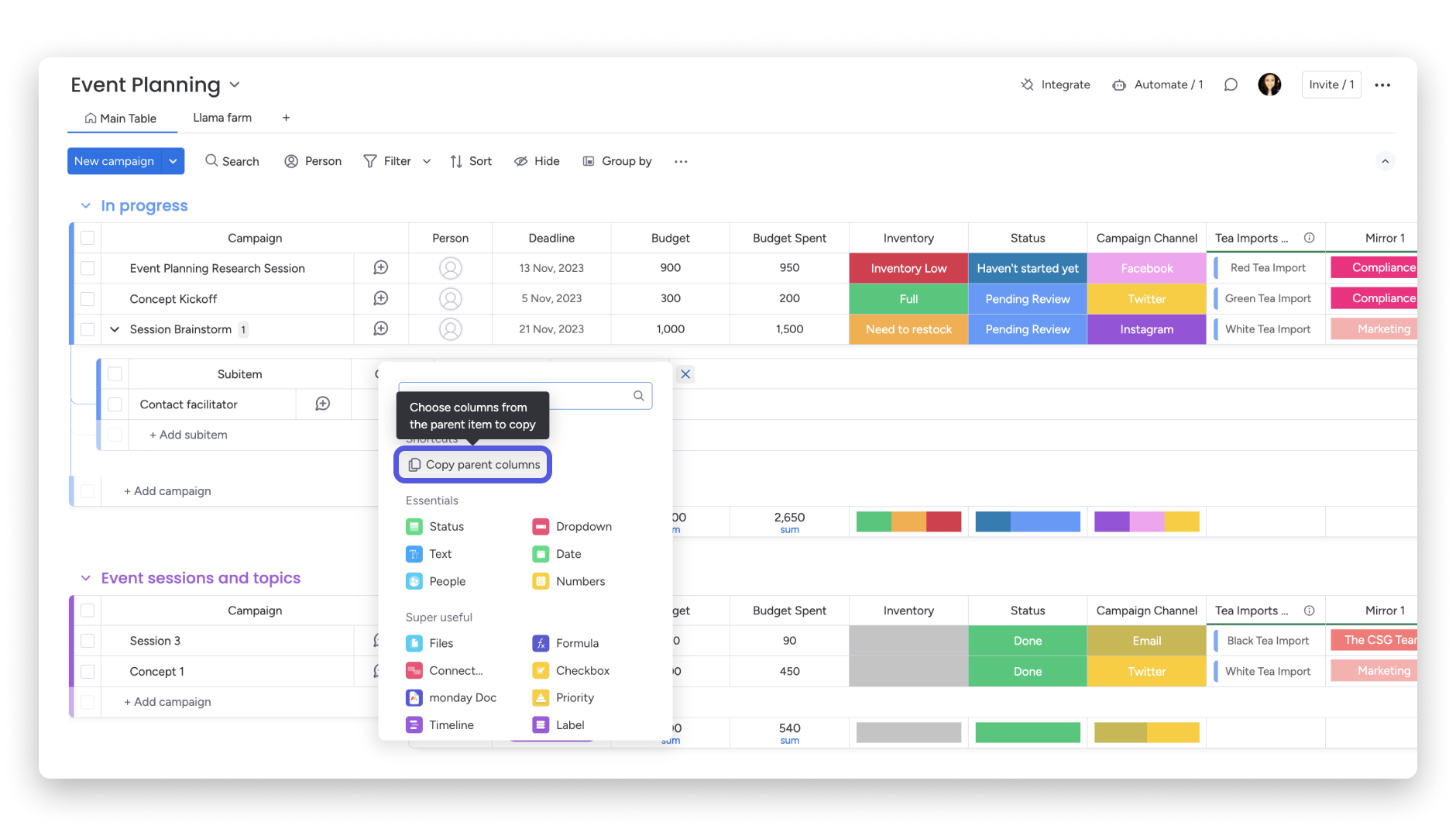
Następnie wykonaj te kroki:
- Wybierz kolumny, które chcesz skopiować do podelementów.
- Kliknij Kopiuj kolumny (Copy columns).
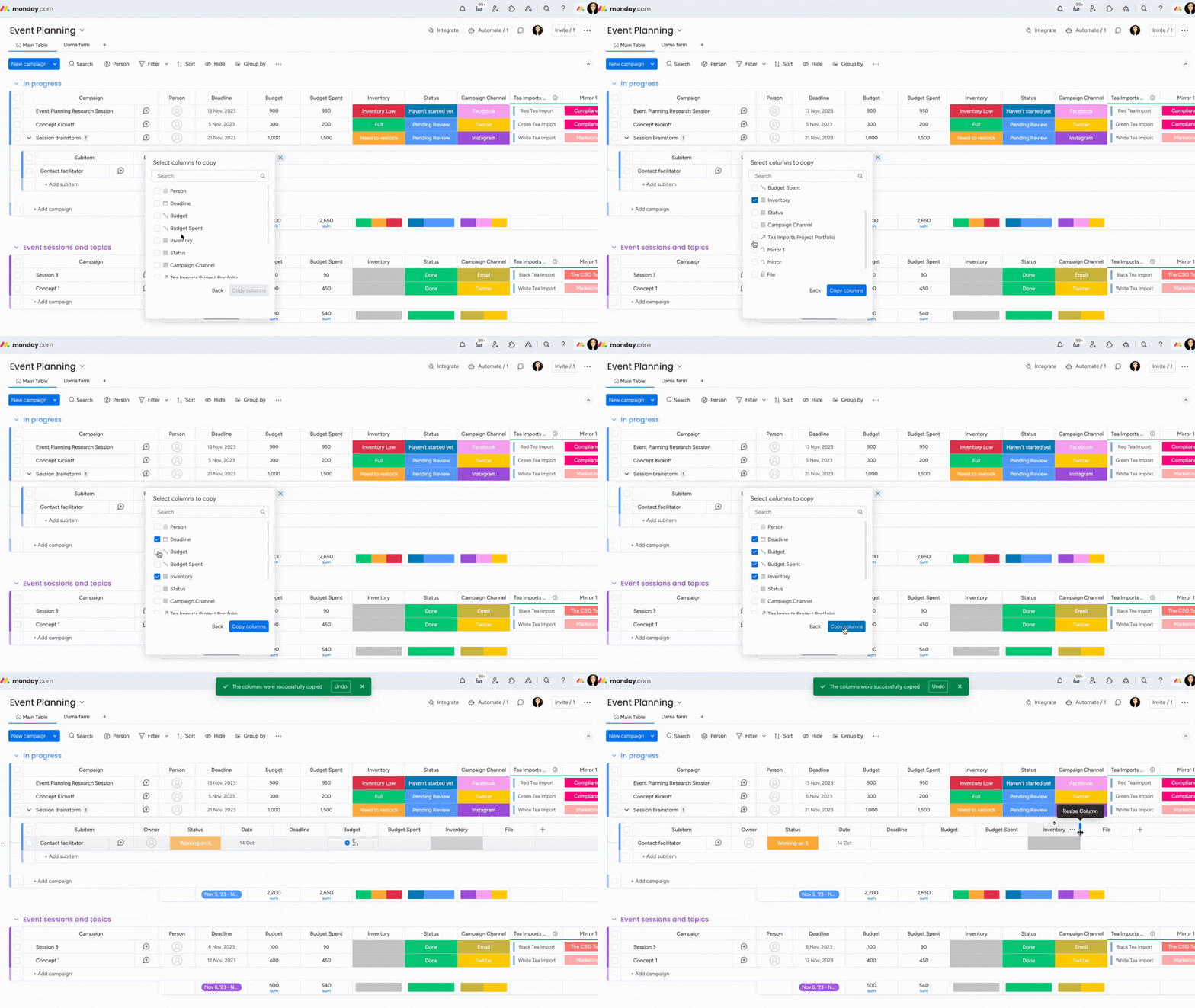
Uwaga: Ta funkcja nie synchronizuje kolumn podelementu i elementu nadrzędnego - umożliwia tylko ich skopiowanie. Zmiany w kolumnach elementów nadrzędnych nie będą widoczne w podelementach (i odwrotnie). Jeśli chcesz wyświetlać wartości elementu nadrzędnego w podelementach, możesz skonfigurować połączenie w obrębie tej samej tablicy i wyświetlić pola elementu nadrzędnego jako lustrzane w podelemencie.
Jak rozwinąć lub zwinąć podelementy?
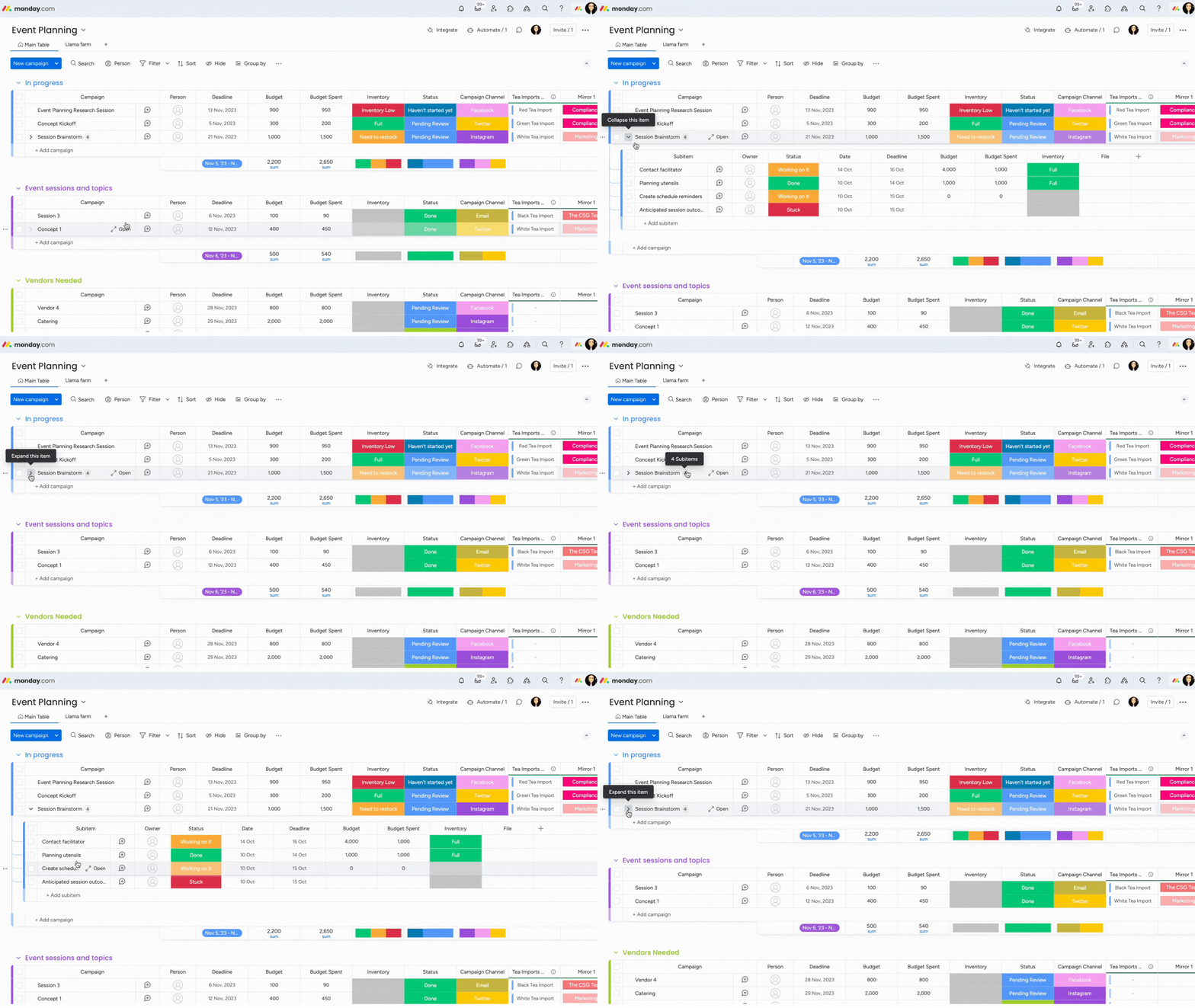
Możesz rozwinąć lub zwinąć podelementy z poziomu wiersza elementu nadrzędnego na tablicy.
Kroki: rozwijanie lub zwijanie podelementów
- Kliknij małą strzałkę po lewej stronie nazwy elementu.
- Kliknij liczbę pokazującą, ile podelementów zawiera element.
Kroki: rozwijanie lub zwijanie wszystkich podelementów
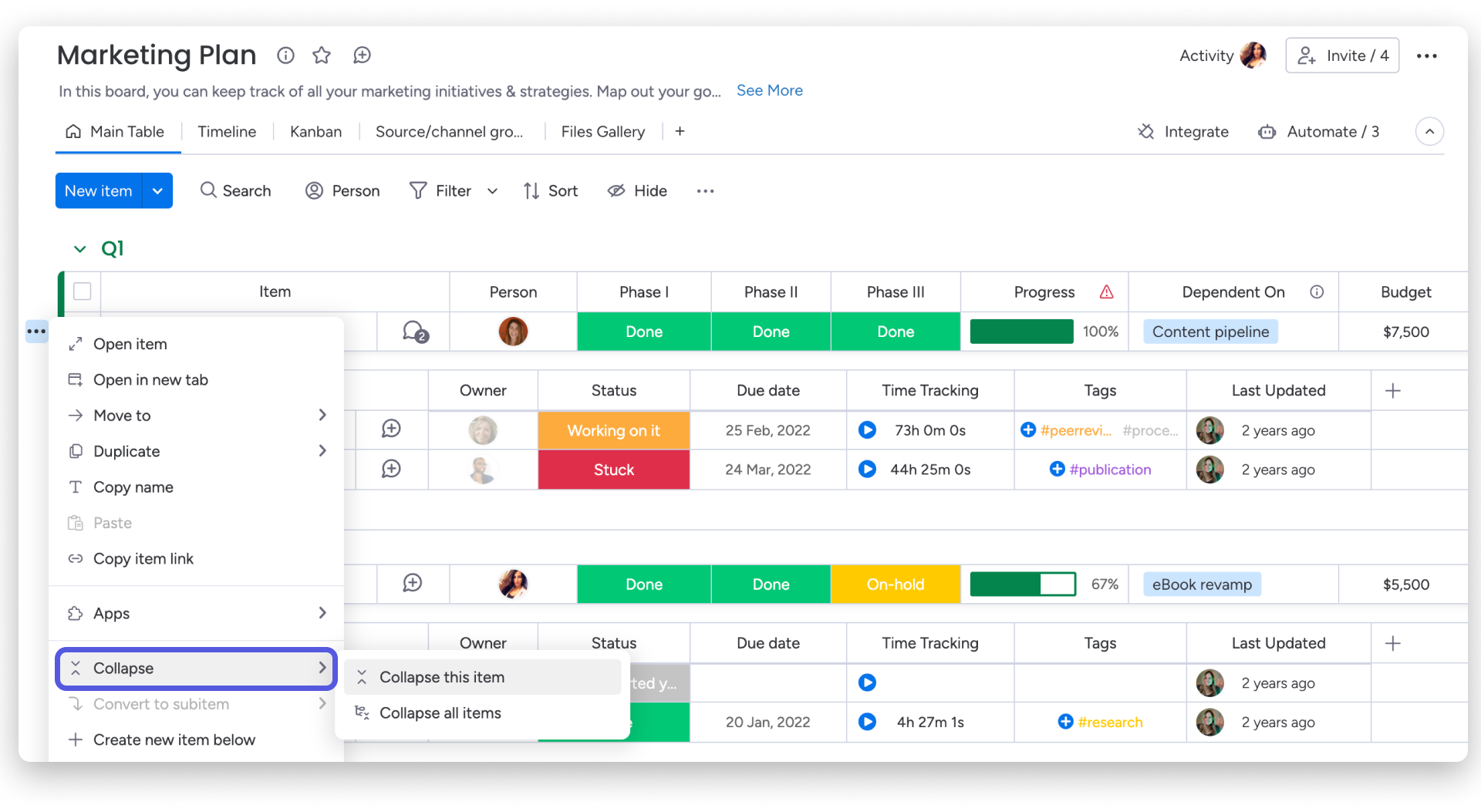
- Kliknij menu z trzema kropkami obok nazwy dowolnego elementu na tablicy.
- Wybierz Zwiń wszystkie elementy (Collapse all items).
- Wybierz Rozwiń wszystkie elementy (Expand all items).
Jak zduplikować podelementy lub utworzyć ich standardowy zestaw?
Możesz ręcznie zduplikować podelement albo użyć automatyzacji, aby za każdym razem tworzyć ten sam zestaw podelementów.
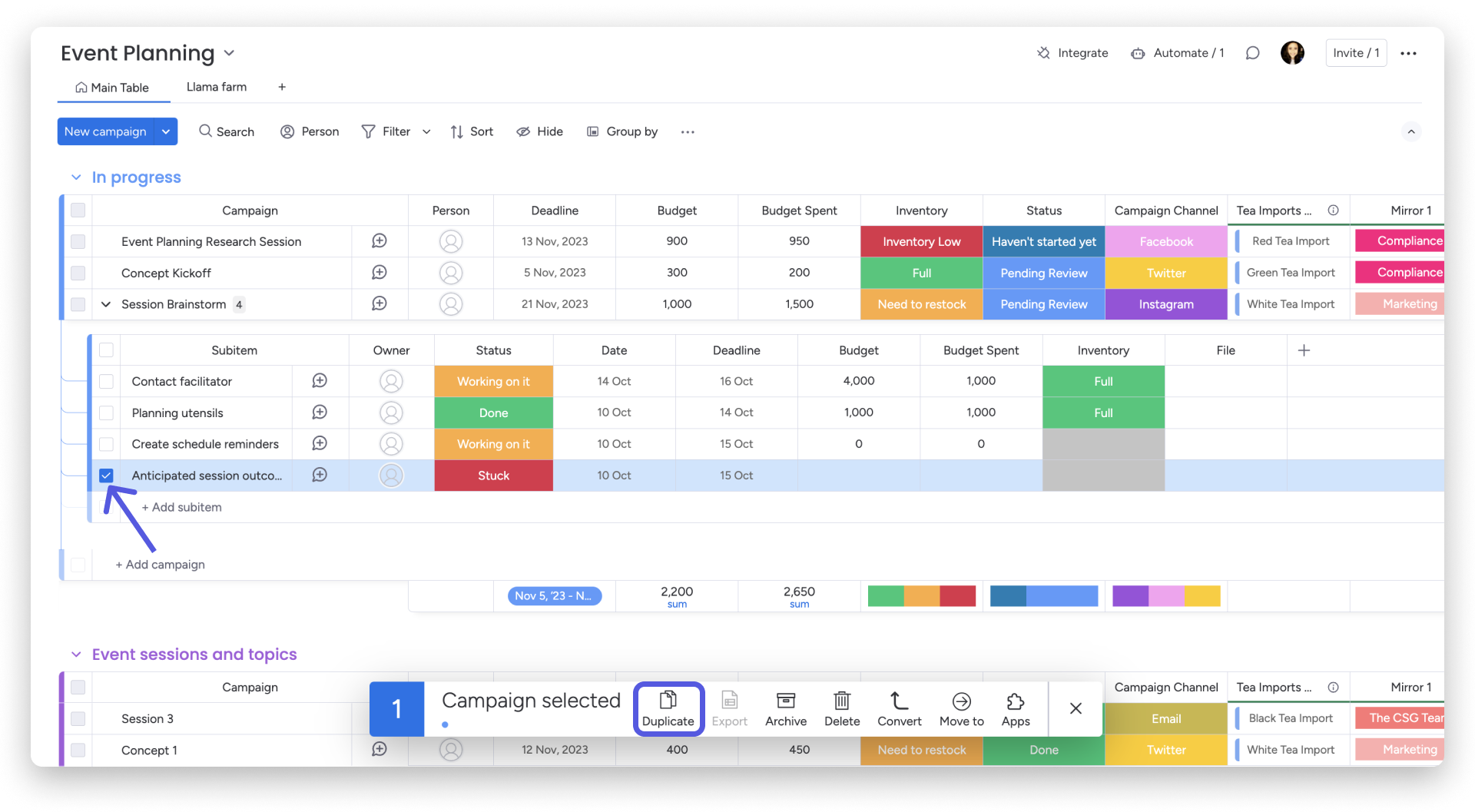
Kroki: duplikowanie podelementu
- Zaznacz podelement po lewej stronie.
- Kliknij Duplikuj (Duplicate) w menu u dołu ekranu.
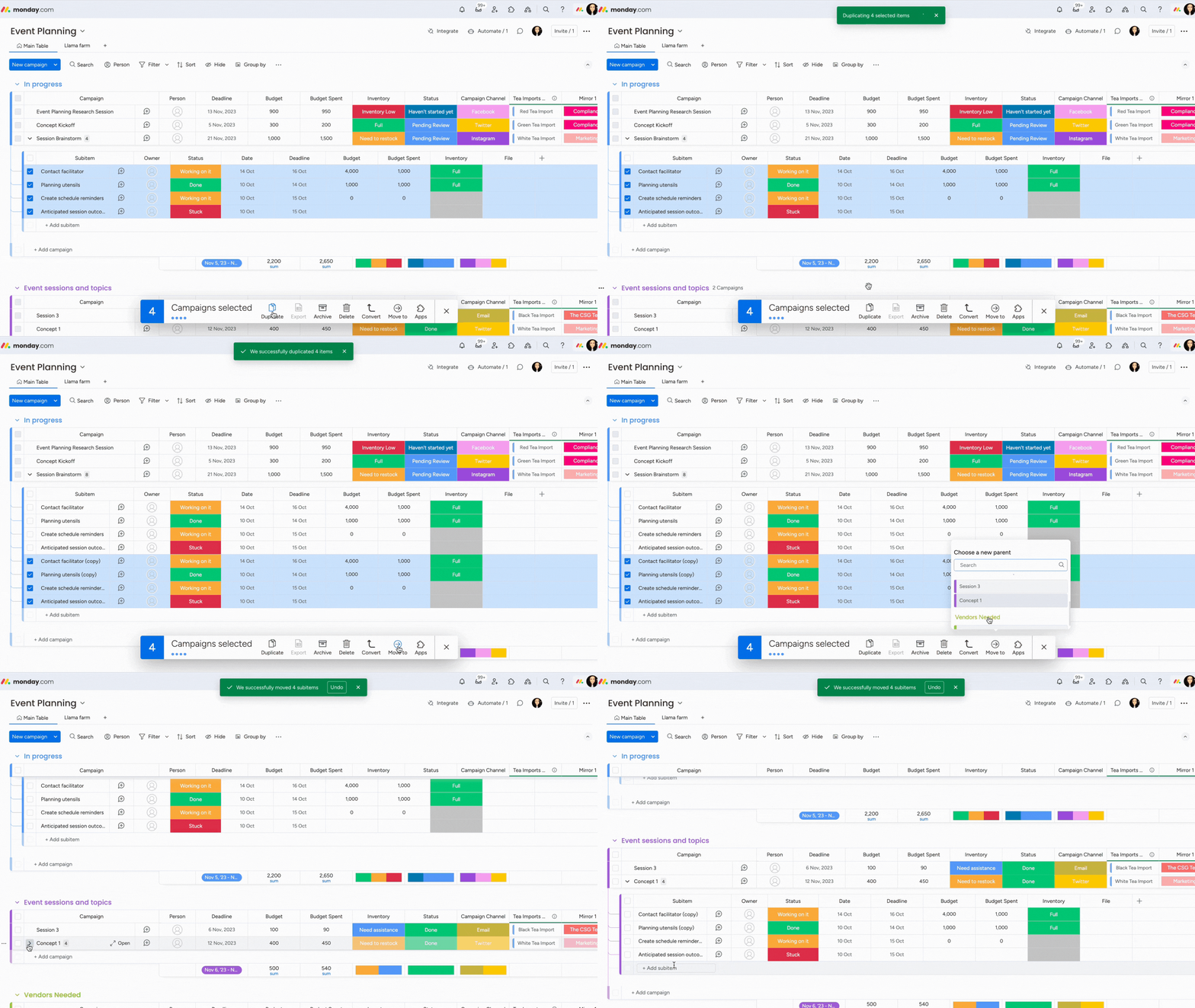
Gdy duplikujesz element, grupę lub tablicę elementów zawierającą podelementy, podelementy również zostaną zduplikowane.
Jeśli chcesz utworzyć standardowy przepływ pracy, w którym ten sam zestaw podelementów będzie wielokrotnie duplikowany lub tworzony, możesz skorzystać z kilku opcji. Możesz:
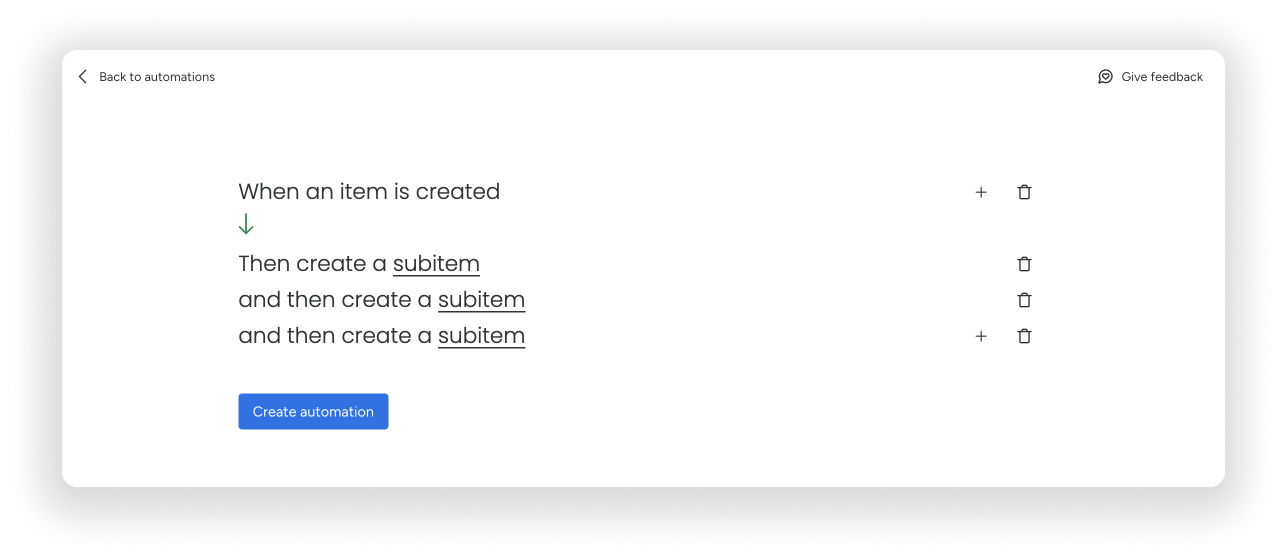
- Użyć automatyzacji, aby od razu utworzyć nowe podelementy na tablicy. Na przykład jeśli chcesz, aby za każdym razem, gdy dodasz element do tablicy, tworzyły się trzy takie same podelementy, możesz użyć przepisu: „Gdy zostanie utworzony element, utwórz podelement, a następnie utwórz podelement i jeszcze jeden podelement”. Powiązany artykuł o automatyzacjach wyjaśnia, jak działają automatyzacje w monday.com i jak konfigurować przepisy automatyzacji na tablicach.
- Możesz też ręcznie zaznaczyć potrzebne podelementy, zduplikować je, a następnie przenieść do wybranego elementu.
Jak wstępnie wypełnić nowe podelementy danymi elementu nadrzędnego?
Gdy tworzysz nowy podelement za pomocą automatyzacji, możesz skonfigurować ją tak, aby w chwili utworzenia podelement dziedziczył wartości z elementu nadrzędnego.
Kroki: wstępne wypełnianie nowego podelementu danymi elementu nadrzędnego (automatyzacja)
- Otwórz centrum Automatyzacje (Automations) na tablicy.
- Utwórz przepis z wyzwalaczem dotyczącym elementu, na przykład „Gdy zmieni się status”.
- Wybierz Utwórz podelement (Create a subitem) jako akcję.
- Przyporządkuj pola elementu nadrzędnego do odpowiadających im kolumn podelementu.
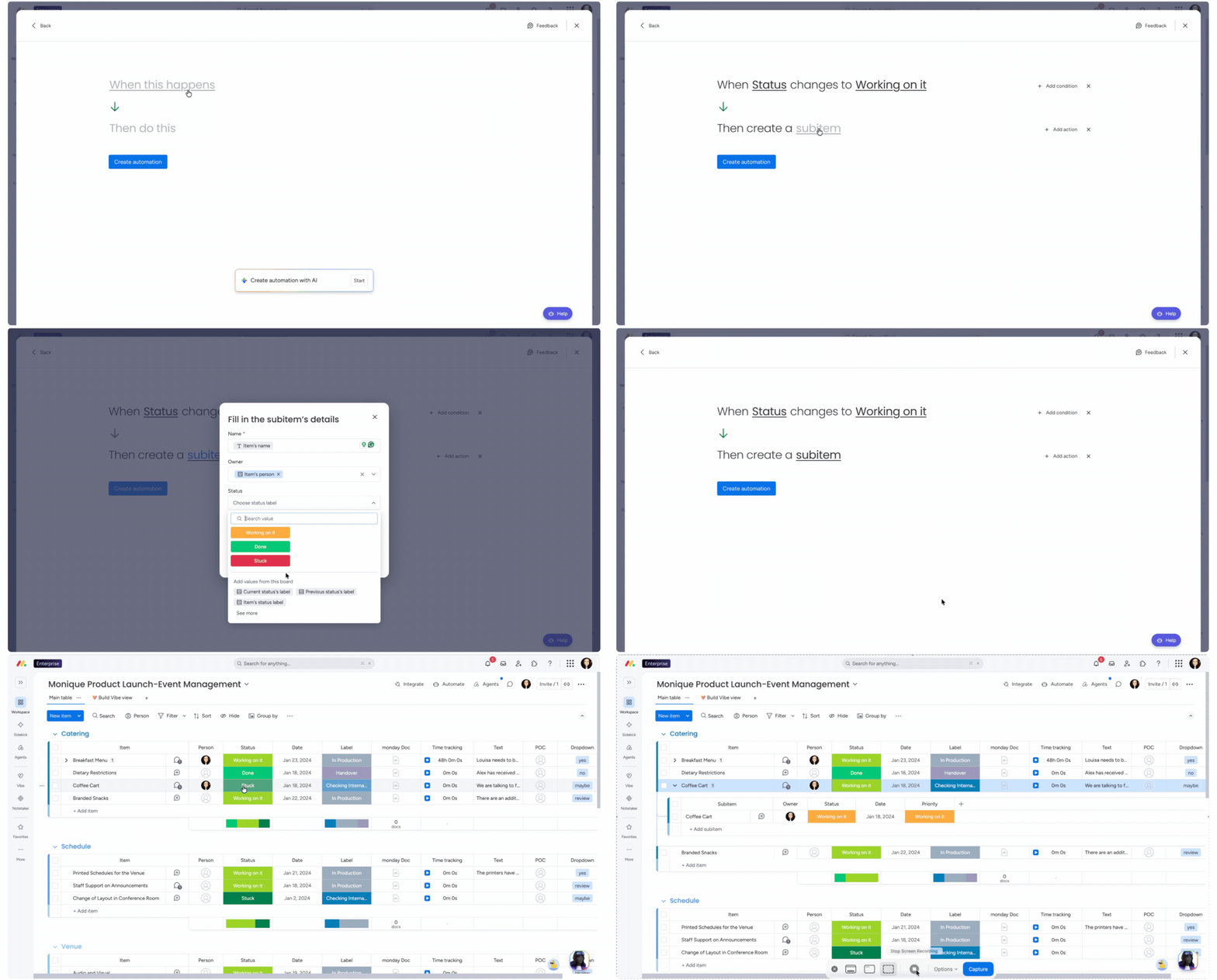
Wartości elementu nadrzędnego są kopiowane do podelementu tylko w chwili jego utworzenia. Po utworzeniu podelementu pola elementu nadrzędnego i podelementu nie są ze sobą stale powiązane. Zmiany wprowadzone w elemencie nadrzędnym po utworzeniu podelementu nie zaktualizują go automatycznie.
Uwaga: Jeśli chcesz, aby istniejące podelementy były synchronizowane ze zmianami w elemencie nadrzędnym, nie możesz tego skonfigurować w kreatorze automatyzacji monday.com. Aby stale synchronizować pola elementu nadrzędnego i podelementu, użyj aplikacji Subitems - All automations, dostępnej w Marketplace monday.com.
Jak usunąć podelementy?
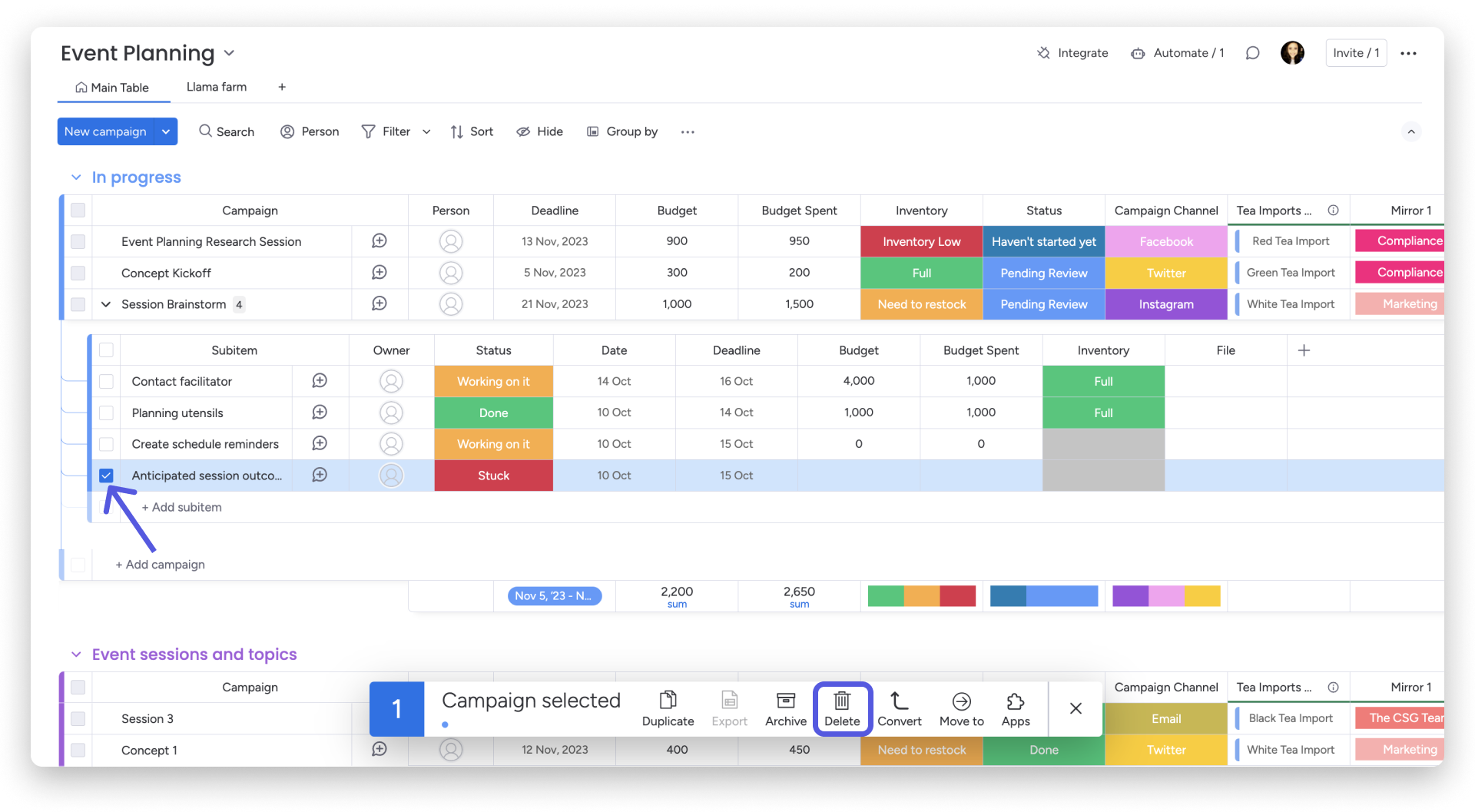
Możesz usunąć podelement z tablicy za pomocą paska menu u dołu ekranu.
Kroki: usuwanie podelementu
- Zaznacz podelement, używając pola wyboru po jego lewej stronie.
- Kliknij Usuń (Delete) na pasku menu u dołu ekranu.
Jak przenieść podelementy między elementami?
Możesz przenieść podelement do innego elementu nadrzędnego na tej samej tablicy.
Kroki: przenoszenie podelementów między elementami
- Najedź kursorem na lewą stronę podelementu.
- Zaznacz podelement.
- Kliknij Przenieś do (Move to) w menu u dołu ekranu.
- Wybierz element, do którego chcesz przenieść podelement.
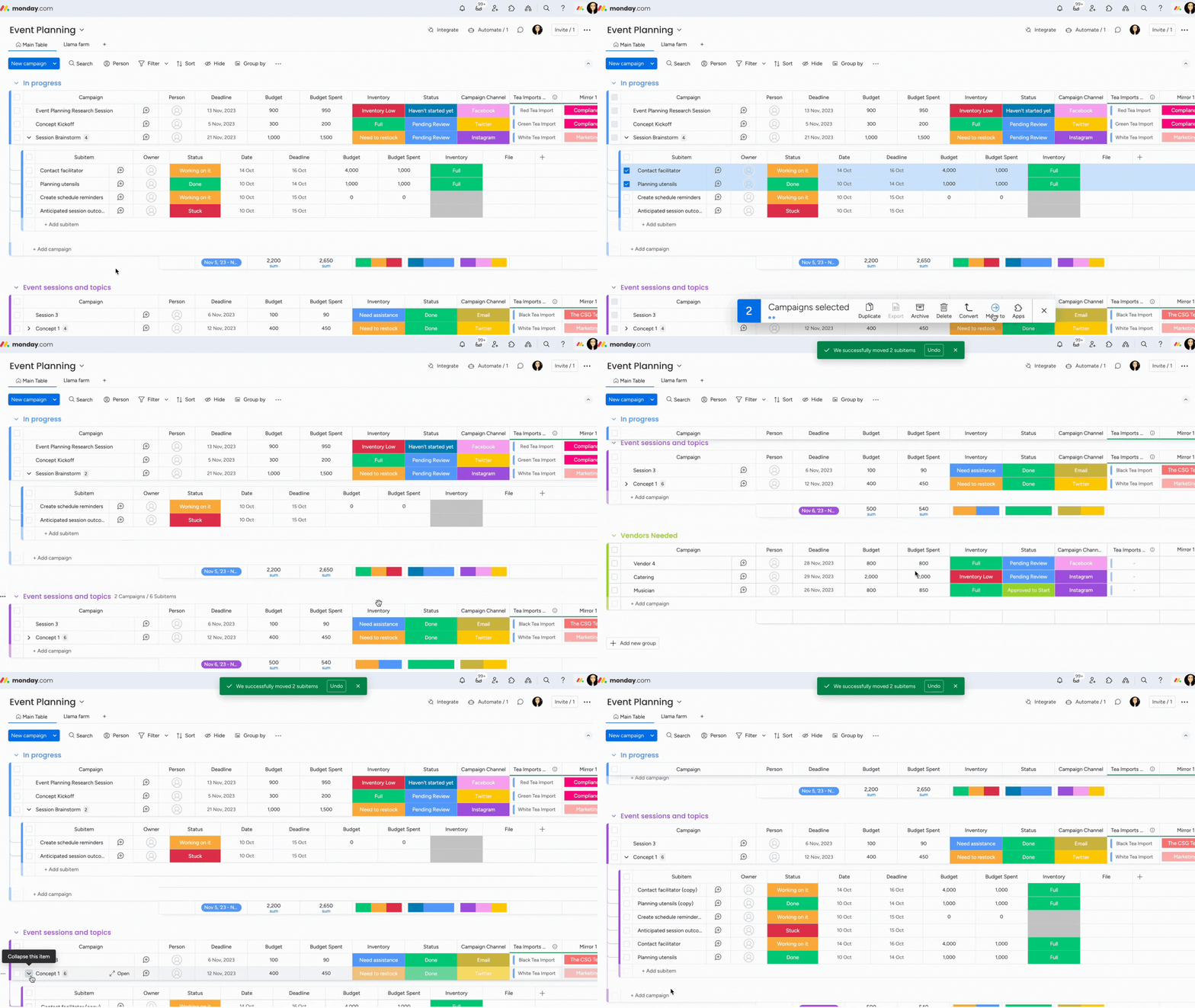
Kroki: przenoszenie wielu podelementów z różnych elementów nadrzędnych
- Zaznacz podelementy znajdujące się pod różnymi elementami nadrzędnymi.
- Kliknij Przenieś do na pasku menu.
- Wybierz nowy element nadrzędny, do którego chcesz przenieść podelementy.
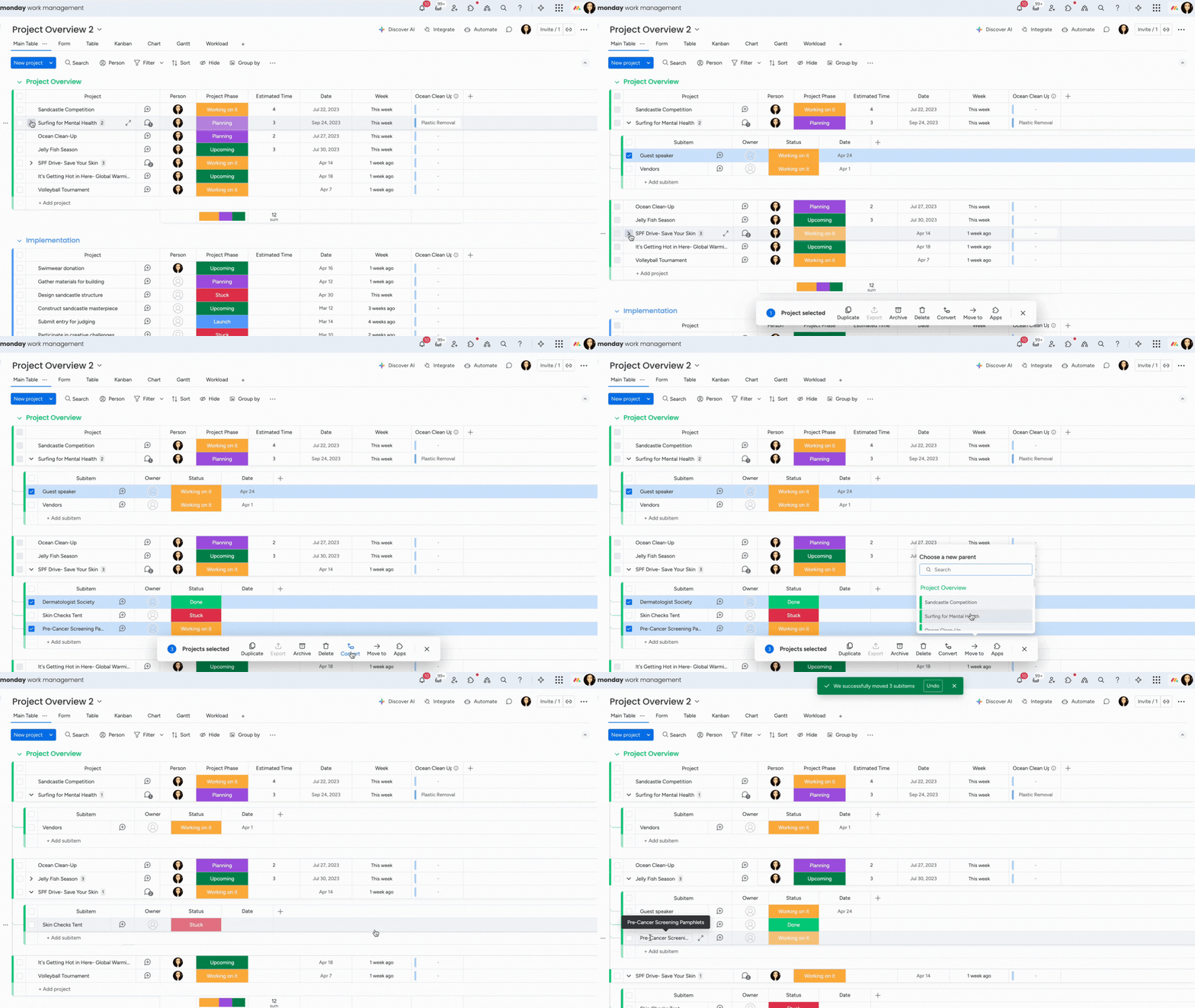
Wskazówka: Możesz też zbiorczo duplikować, archiwizować i usuwać podelementy znajdujące się pod różnymi elementami nadrzędnymi!
Jak przenieść elementy z podelementami na inną tablicę?
Możesz przenieść elementy (wraz z ich podelementami) na inną tablicę.
Kroki: przenoszenie elementów z podelementami na inną tablicę
- Zaznacz element lub elementy, które chcesz przenieść.
- Kliknij Przenieś na tablicę (Move to board).
- Wybierz tablicę docelową.
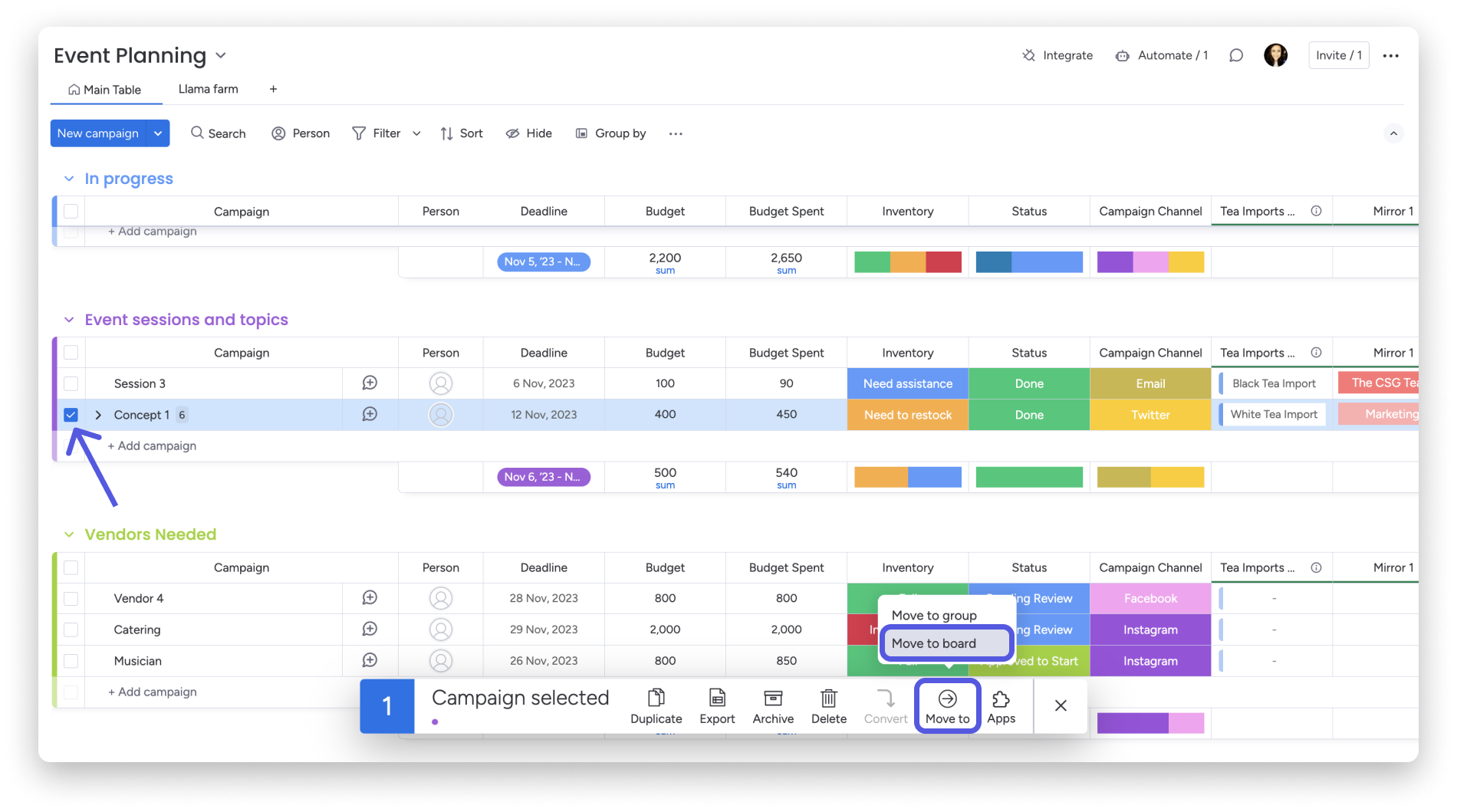
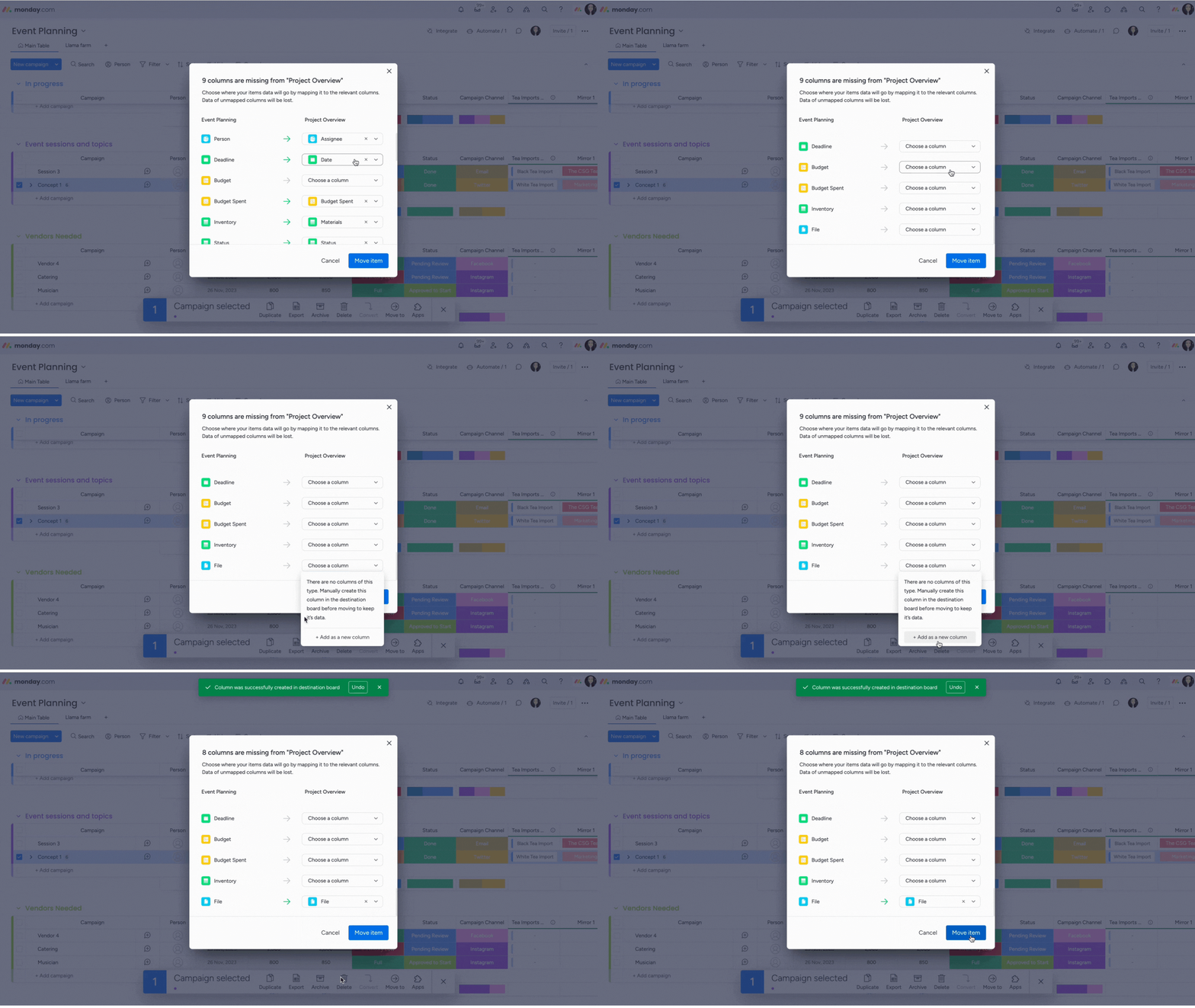
Następnie pojawi się ekran, na którym możesz przyporządkować kolumny elementu nadrzędnego i podelementu do kolumn na tablicy docelowej. Pamiętaj, że jeśli na tablicy docelowej nie ma odpowiadającej kolumny podelementu (jak kolumna „Plik” na poniższym GIF-ie), dane z tej kolumny nie zostaną przeniesione, chyba że wybierzesz opcję „Dodaj jako nową kolumnę”.
Po kliknięciu niebieskiego przycisku, który przenosi informacje, możesz wrócić do mapowania kolumn lub mimo to przenieść elementy, jeśli niektóre kolumny nie mają odpowiedników na tablicy docelowej.
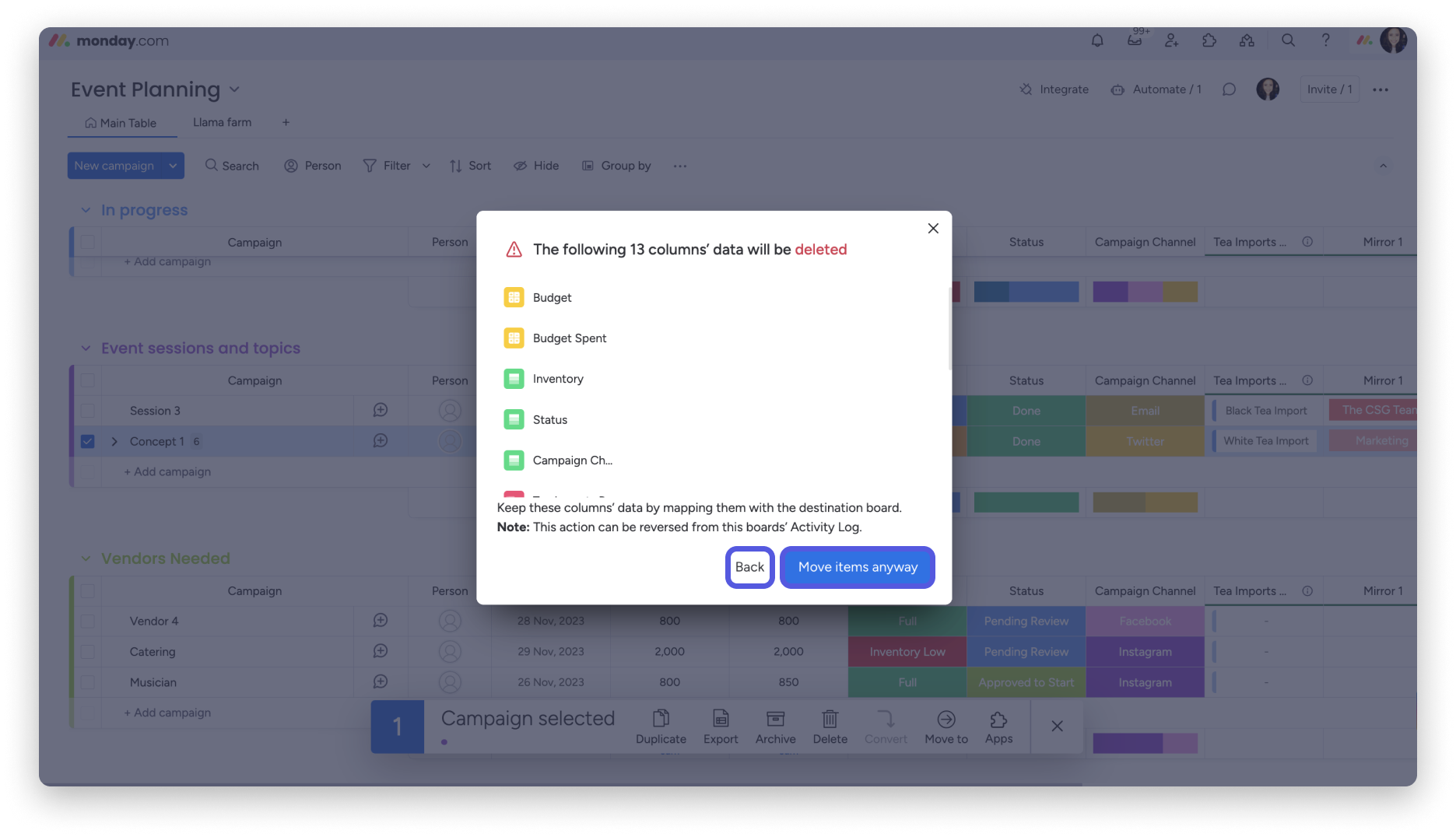
Uwaga: Jeśli używasz automatyzacji do przenoszenia elementów, wartości zostaną przeniesione do nowo utworzonego podelementu, o ile typ i nazwa kolumny na obu tablicach są identyczne. Jeśli nazwa lub typ kolumny nie są identyczne, wartości nie zostaną przeniesione, a kolumny pozostaną puste.
Jak zamienić podelement w element (lub element w podelement)?
Możesz zamienić podelementy w elementy nadrzędne, a także zamienić elementy w podelementy.
- Zamiana podelementu w element
Kroki: zamiana podelementu w element
- Zaznacz podelement po lewej stronie.
- Kliknij Konwertuj (Convert) w panelu u dołu ekranu.
- Opcjonalnie otwórz menu podelementu i kliknij Konwertuj.
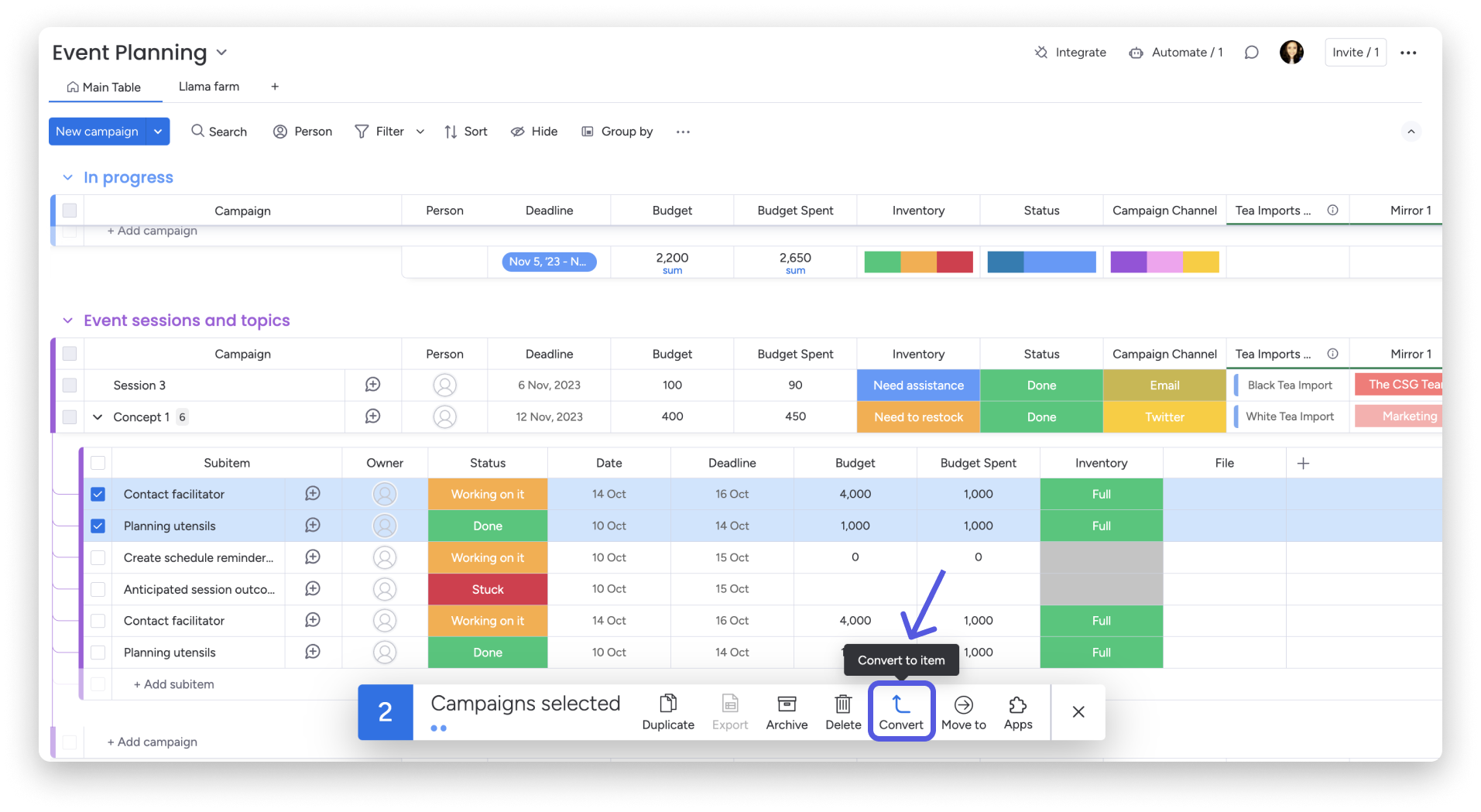
Następnie możesz przyporządkować wartości kolumn do kolumn elementów nadrzędnych na tablicy. Jeśli elementy nadrzędne mają więcej niż jedną kolumnę tego samego typu (jak kilka kolumn statusu w poniższym przykładzie), możesz wybrać, do której z nich zostaną przyporządkowane dane.
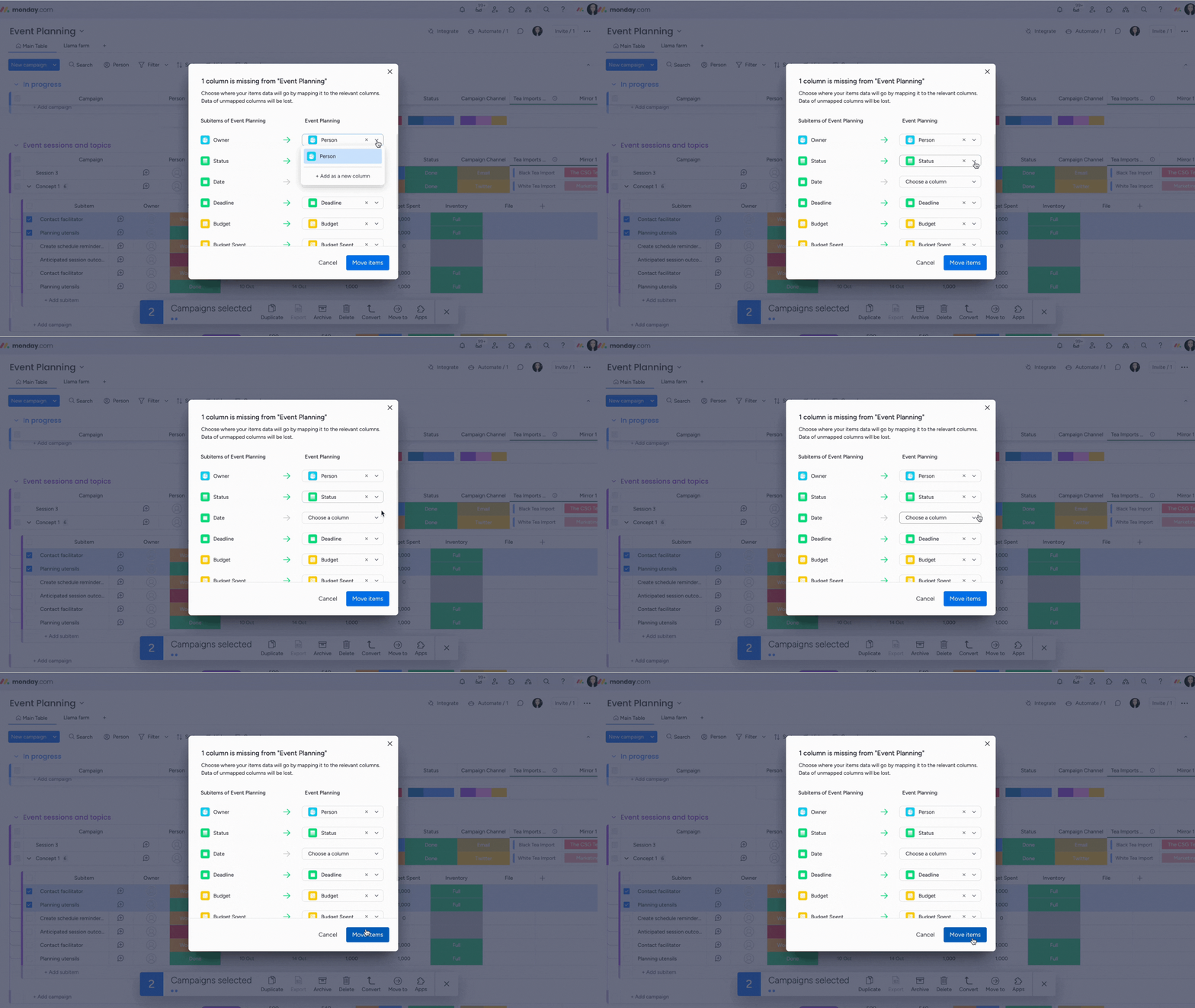
Uwaga: Jeśli typy kolumn elementu nadrzędnego nie występują w podelementach, dane z tych kolumn zostaną usunięte podczas konwersji.
Zamiana elementu w podelement
Kroki: zamiana elementu w podelement
- Zaznacz element po lewej stronie.
- Kliknij Konwertuj u dołu ekranu.
- Opcjonalnie otwórz menu elementu i kliknij Konwertuj.
- Wybierz element nadrzędny, pod którym znajdzie się przekształcony podelement.
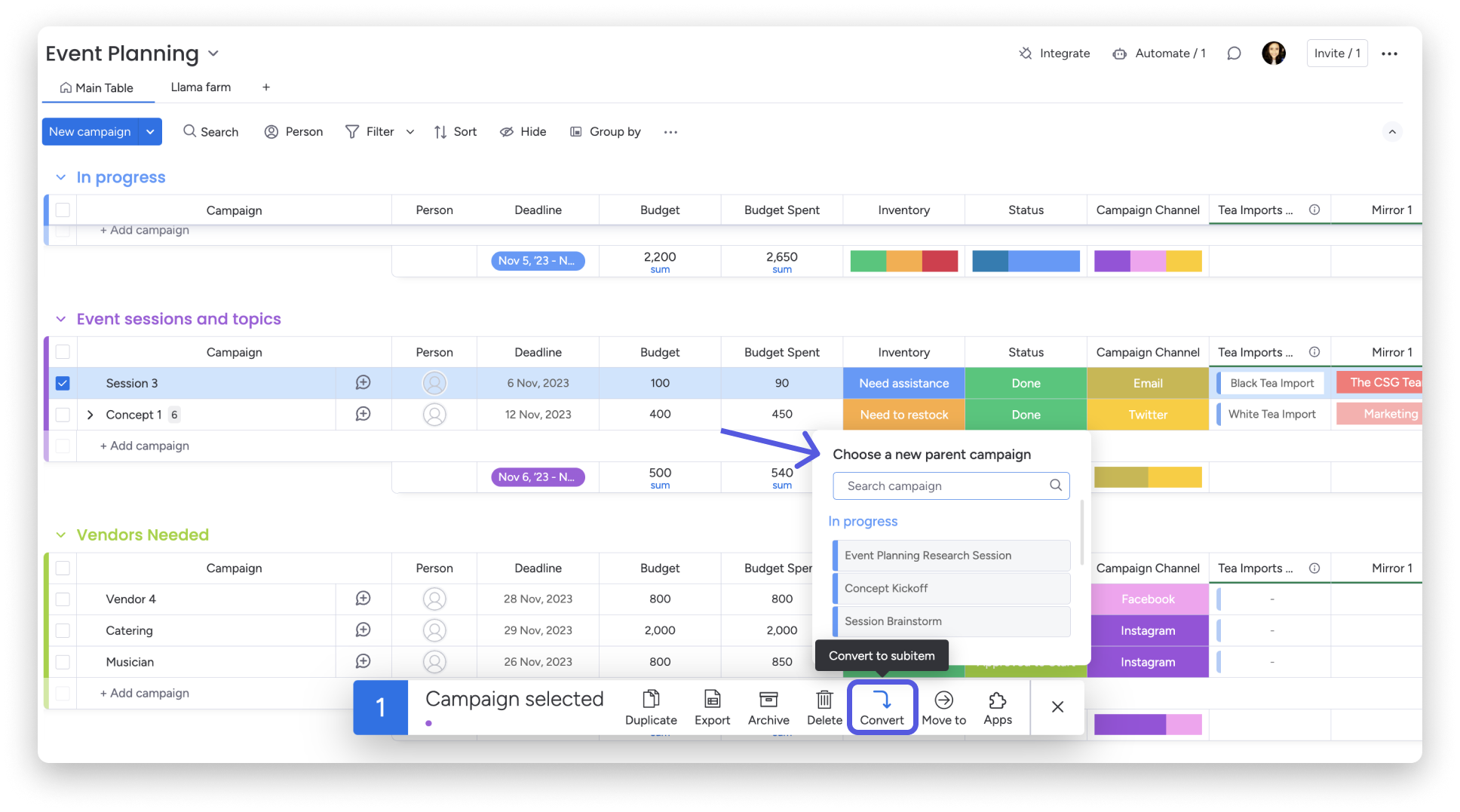
Po wybraniu elementu nadrzędnego, do którego będzie należeć przekształcony podelement, możesz przyporządkować wartości kolumn do typów kolumn podelementu na tablicy.
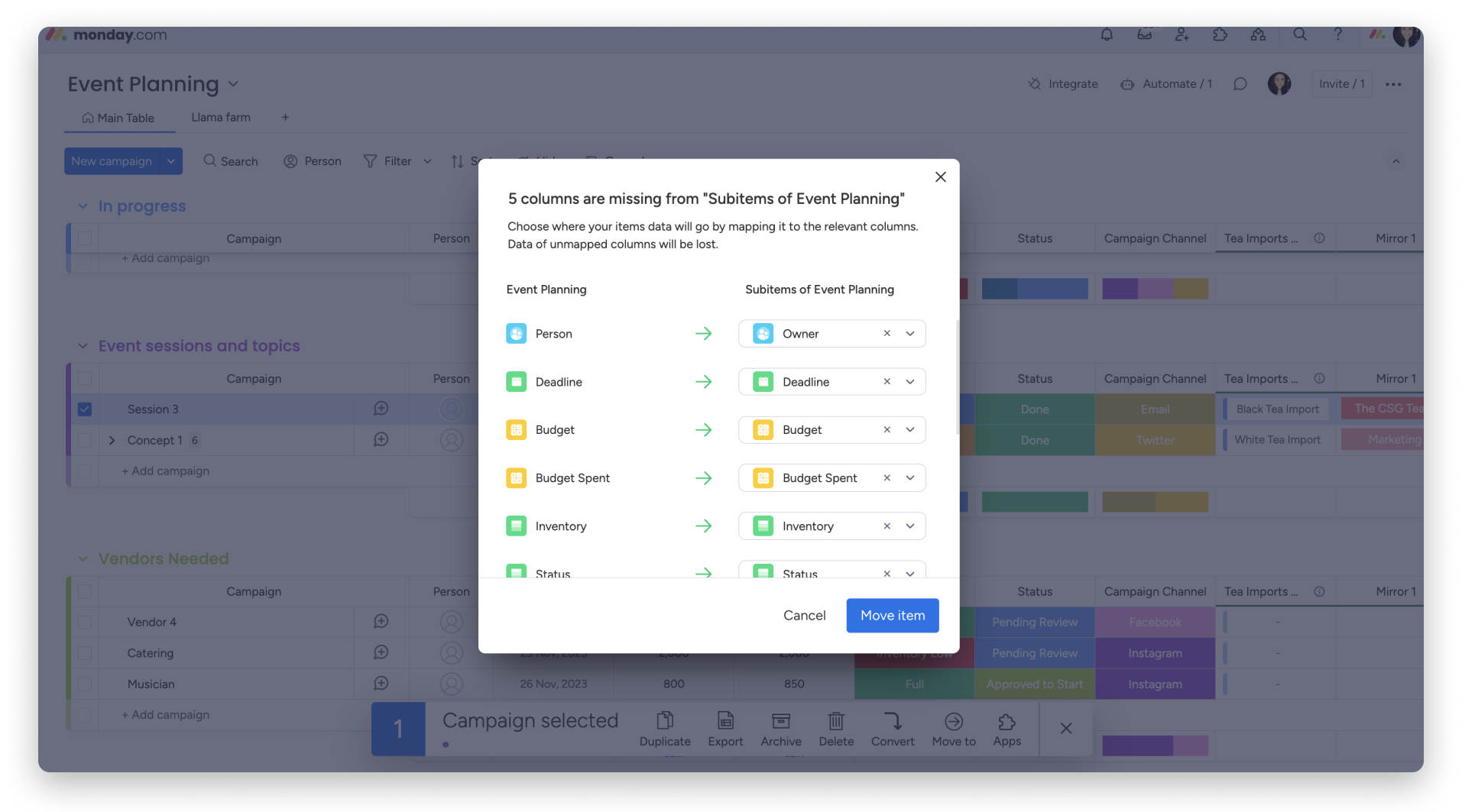
Uwaga: Jak wspomniano wcześniej, jeśli typy kolumn podelementu nie występują w elementach nadrzędnych, dane z tych kolumn zostaną usunięte podczas konwersji.
Jak wyświetlić podsumowanie danych podelementów w elemencie nadrzędnym?
Możesz wyświetlić podsumowanie danych podelementów w elemencie nadrzędnym, korzystając z funkcji „zestawienie”.
Kroki: wyświetlanie podsumowania w elemencie nadrzędnym
- W podelementach otwórz ustawienia kolumny, którą chcesz wyświetlić w elemencie nadrzędnym.
- Wybierz Pokaż podsumowanie w elemencie nadrzędnym (Show Summary on Parent Item).
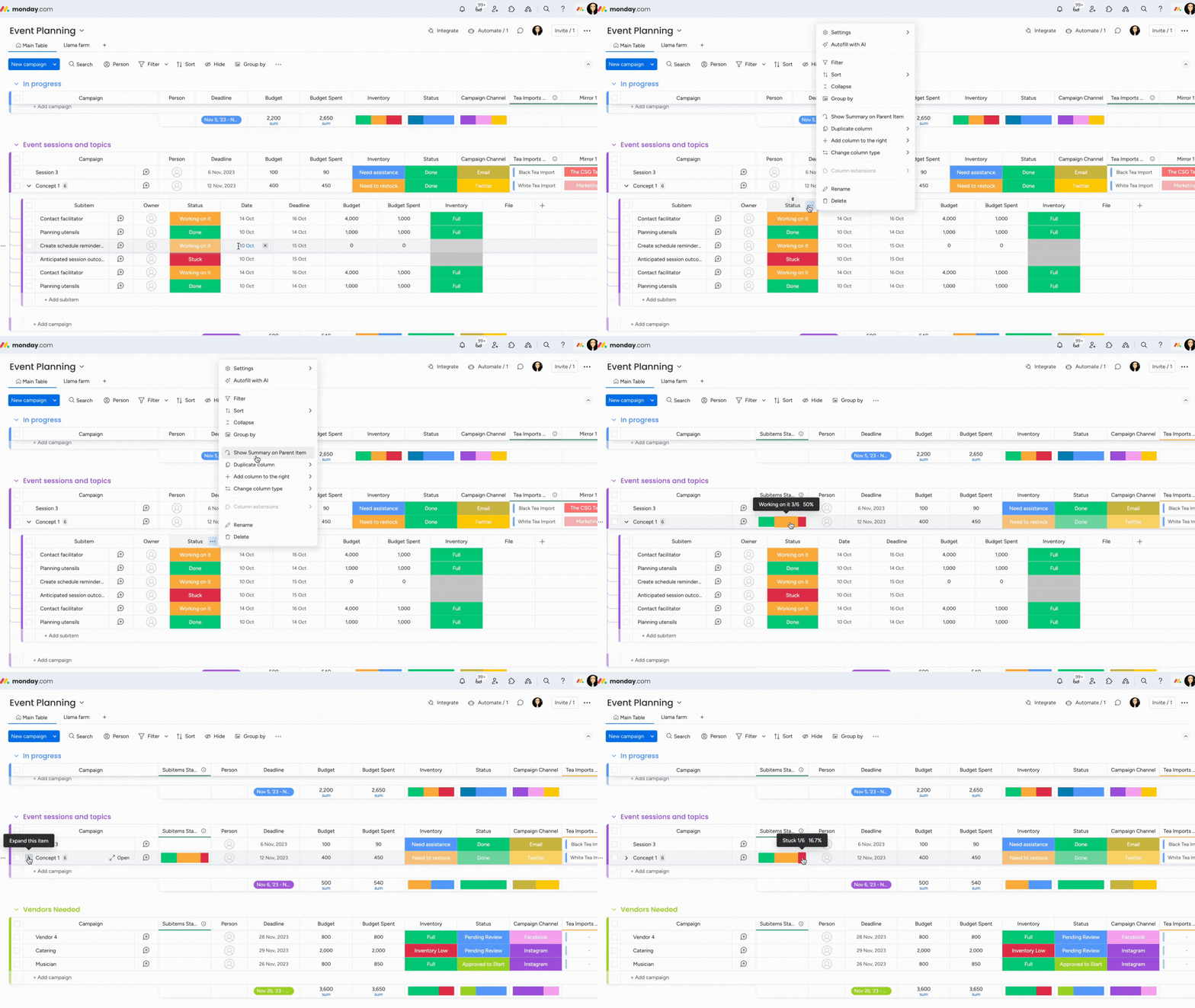
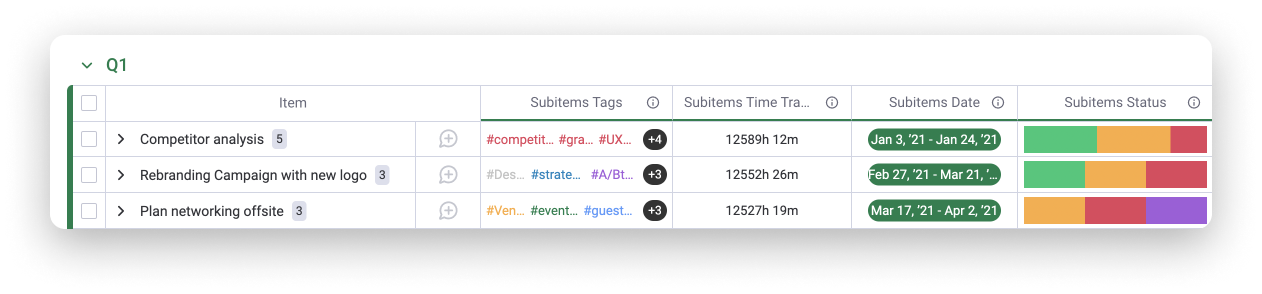
Możesz wyświetlać w elemencie nadrzędnym podsumowania wielu różnych kolumn podelementów, takich jak kolumna tagów, śledzenie czasu, data, liczby i inne. Dzięki temu uzyskasz przejrzysty widok podelementów w jednym miejscu:
Jak wyświetlić dziennik aktywności podelementu?
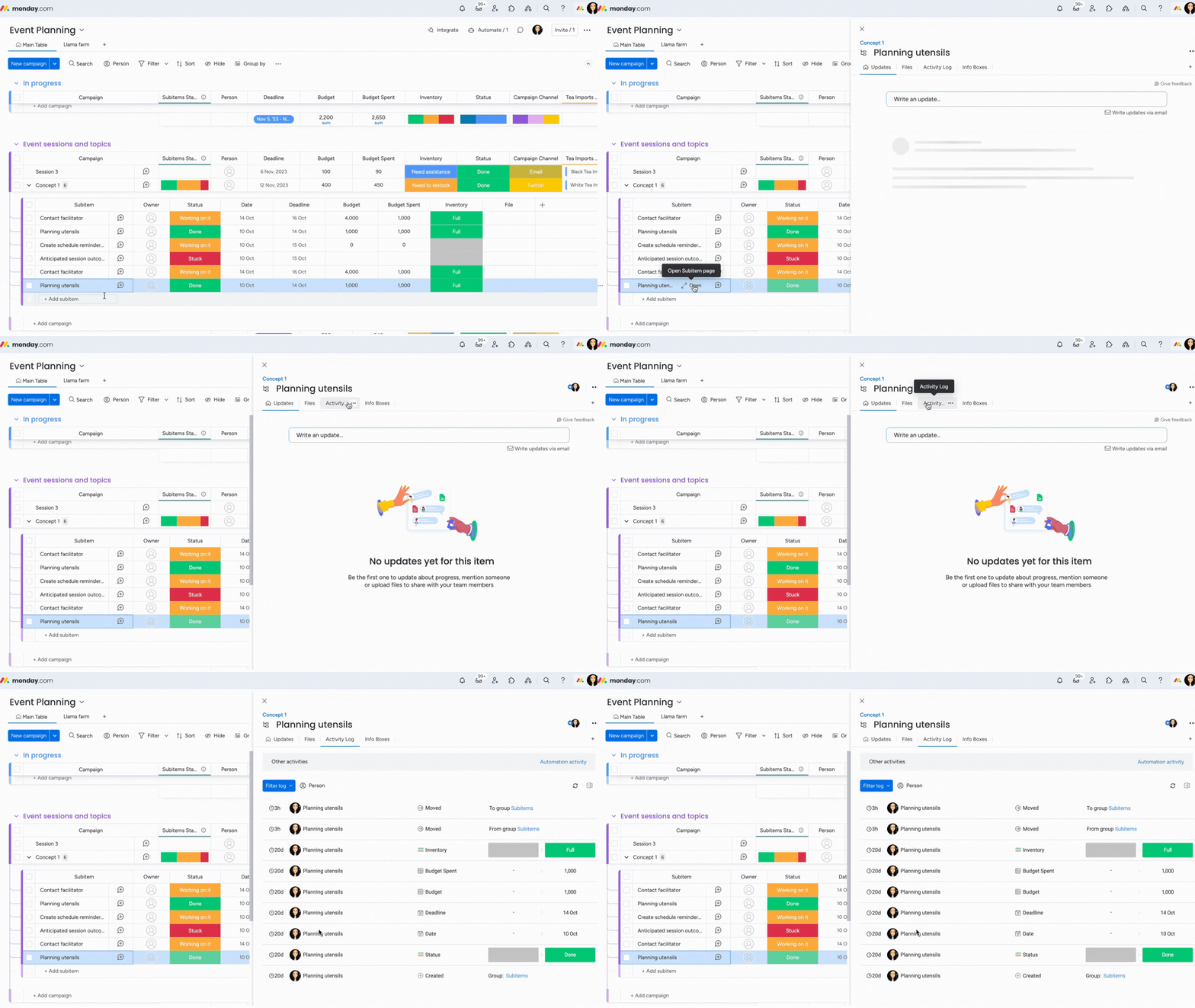
Możesz użyć dziennika aktywności podelementu, aby śledzić działania wykonane na konkretnym podelemencie.
Kroki: otwieranie dziennika aktywności podelementu
- Kliknij podelement, aby go otworzyć.
- Wybierz Dziennik aktywności (Activity Log).
Zobaczysz listę działań wykonanych na tym podelemencie.
Uwaga: Podelementy nie są obsługiwane przez szybki sugerowany filtr. Są natomiast obsługiwane przez zaawansowany filtr tablicy, pasek wyszukiwania na tablicy oraz filtr osób.
Które widżety pulpitu obsługują podelementy?
Niektóre widżety pulpitu mogą wyświetlać informacje o podelementach.
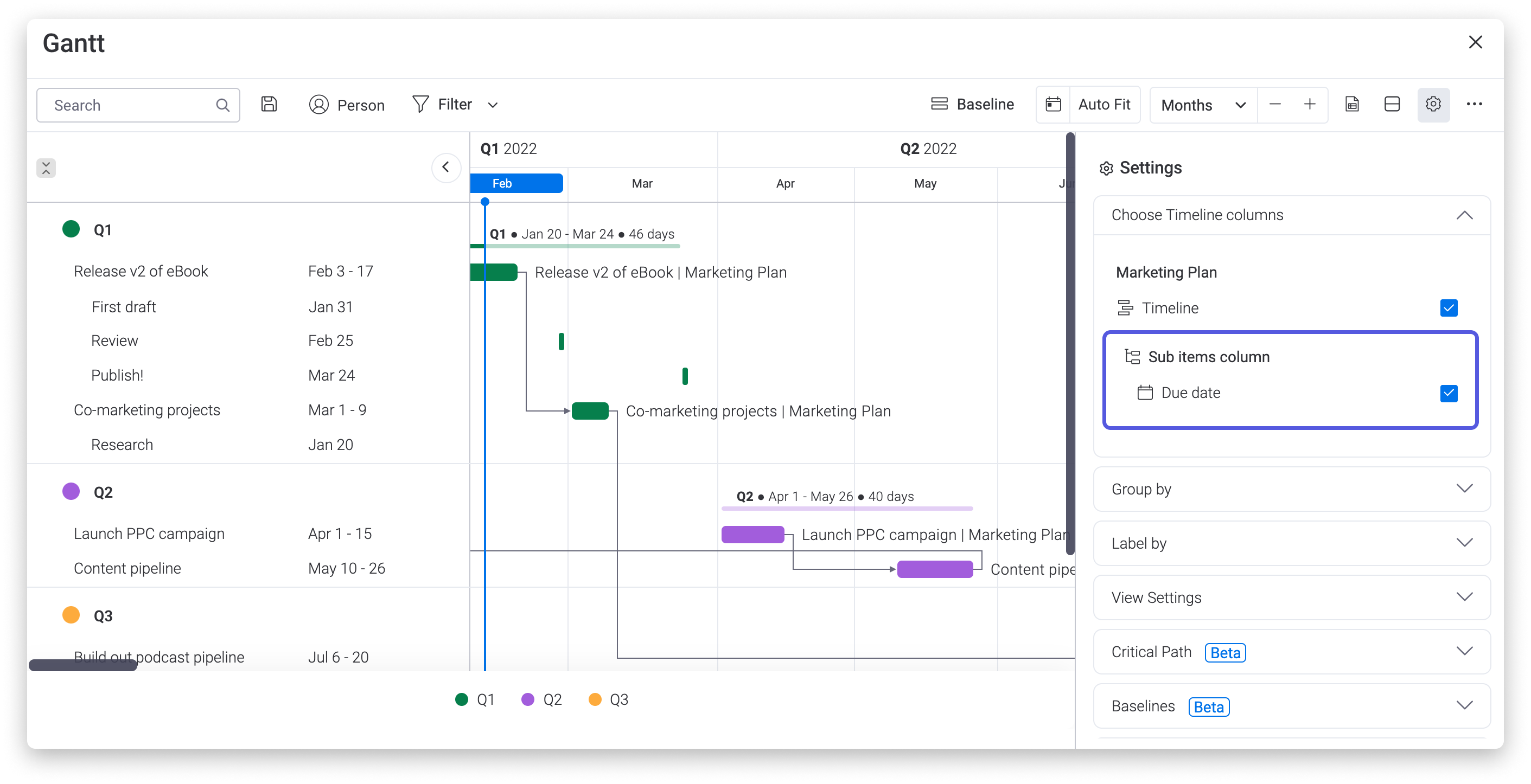
Jeśli chodzi o wyświetlanie informacji o podelementach na pulpitach (Dashboards), obsługują je widżety Gantt, Oś czasu, Obciążenie pracą, Bateria, Liczby i Kalendarz, a także pliki z podelementów w widoku Pliki. Powiązany artykuł wyjaśnia, czym są pulpity i jak je skonfigurować.