
Uruchamianie agentów AI i zarządzanie nimi
Kto może korzystać z tej funkcji
- jest dostępna na platformie monday AI. Wkrótce będzie dostępna we wszystkich produktach.
Agenci AI są wbudowani w monday.com i działają w kontekście Twojej pracy. Monitorują aktywność, podejmują decyzje na podstawie określonych przez Ciebie reguł i priorytetów oraz realizują zadania od początku do końca na Twoich tablicach i w przepływach pracy.
Gdy agent będzie już skonfigurowany i uruchomiony, z tego artykułu dowiesz się, jak używać go na tablicach i w dokumentach, monitorować jego aktywność, zarządzać pamięcią, udostępniać go zespołowi i kontrolować jego działanie za pomocą ustawień nadzoru.
Pełny przegląd agentów AI oraz informacje o tym, jak je tworzyć, znajdziesz w artykule Agenci AI w monday.com.
Korzystanie z agenta na tablicy
Gdy agent jest aktywny, możesz korzystać z niego bezpośrednio na tablicy na kilka sposobów:
- Przypisz agenta do elementów, aby go uruchomić.
- Otwórz istniejącego agenta do edycji lub utwórz nowego za pomocą przycisku agenta w prawym górnym rogu panelu:
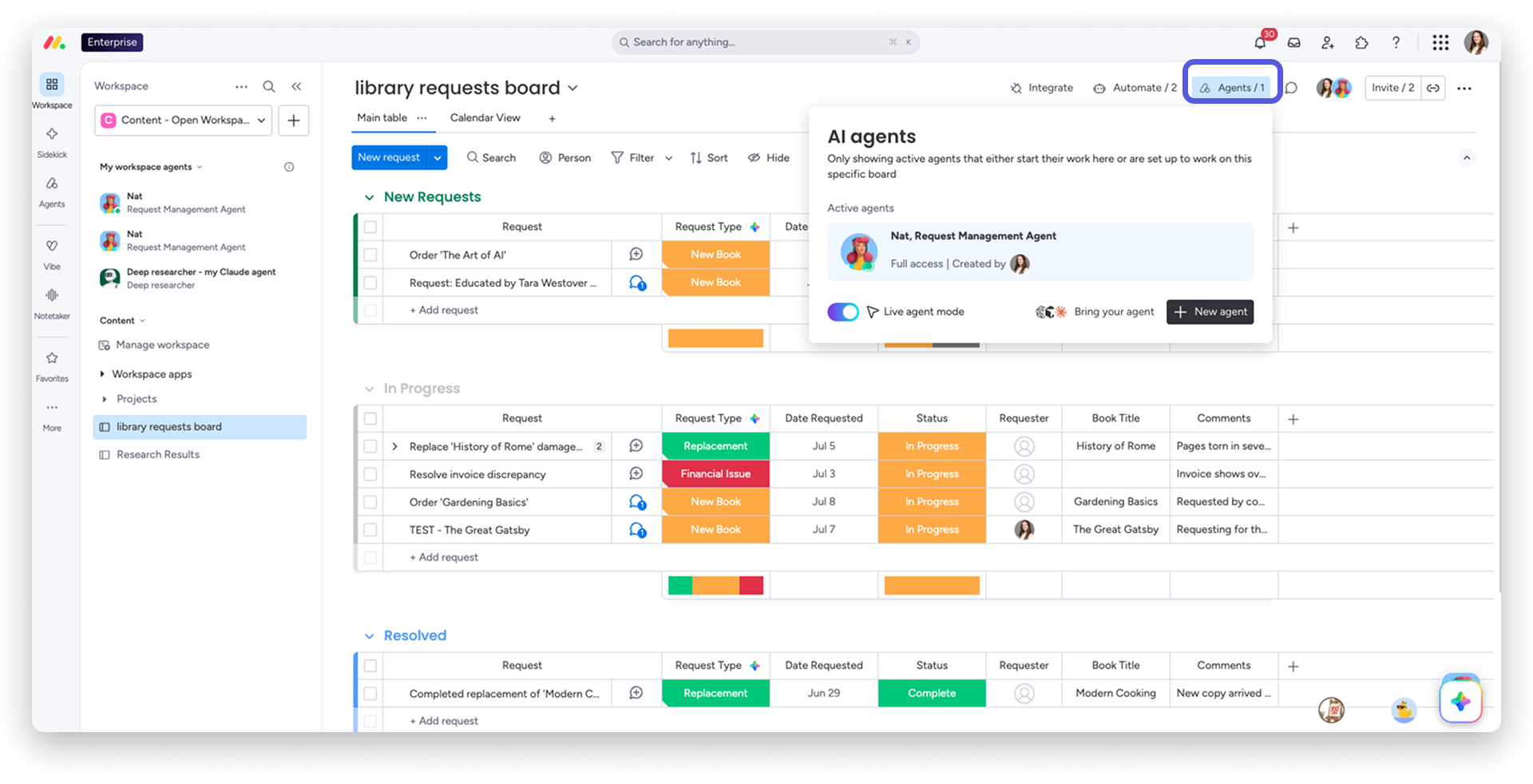
- Użyj monday Sidekick, aby korzystać z agenta i go ulepszać.
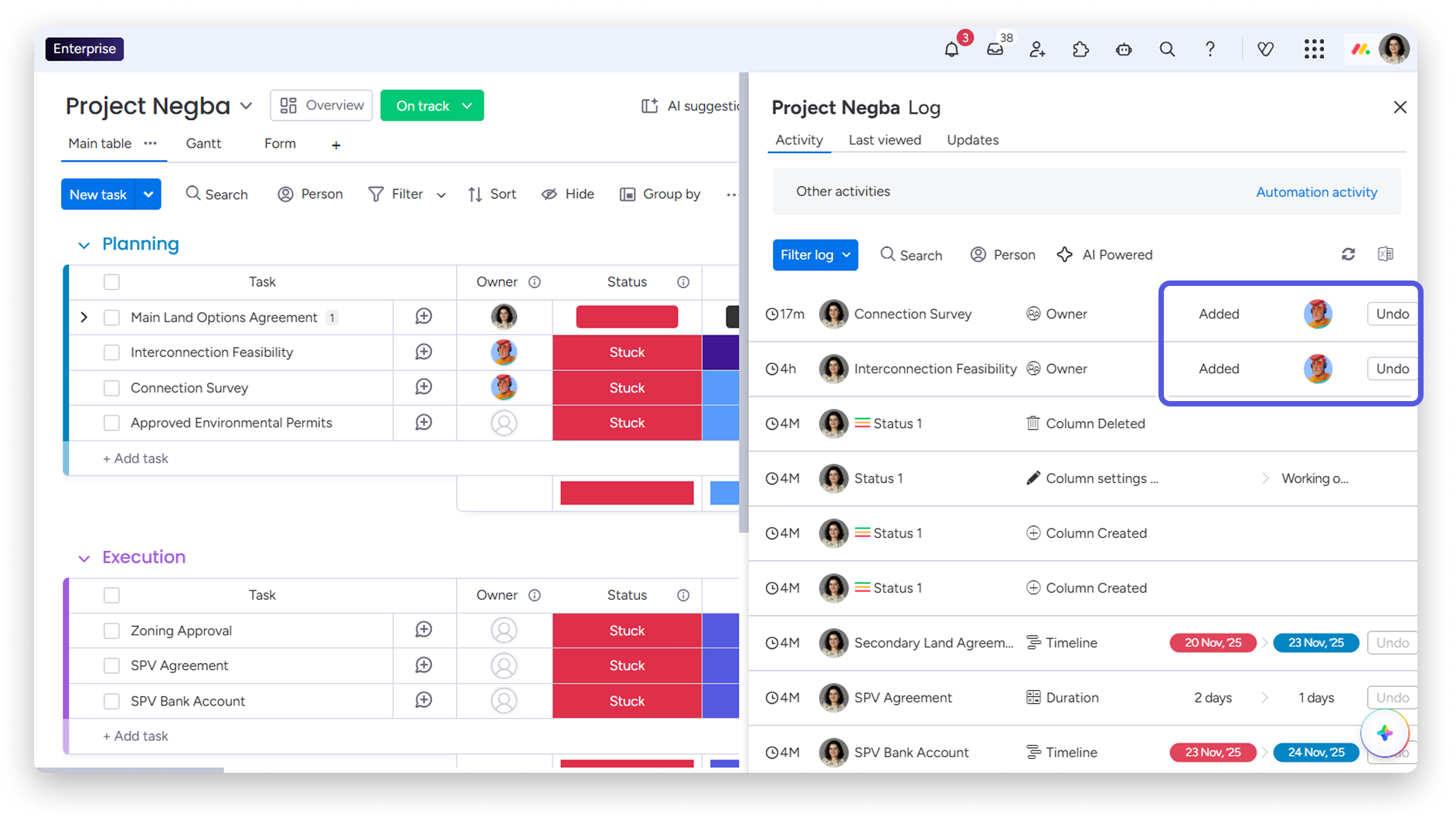
- Wyświetlaj działania agenta i cofaj je w dzienniku aktywności:
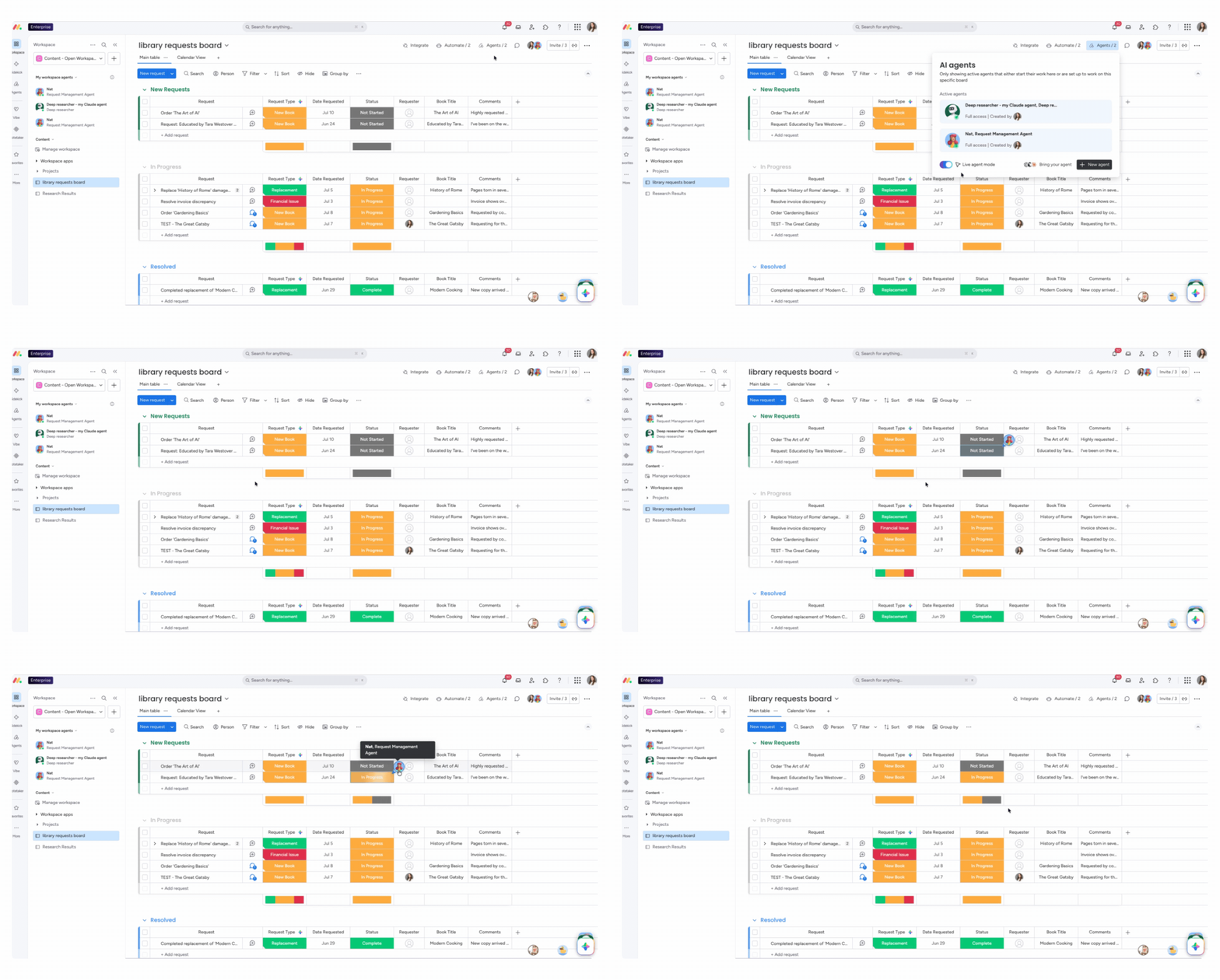
- Śledź aktywność agenta na tablicy w czasie rzeczywistym. Gdy agent pracuje na tablicy, możesz obserwować jego działania na żywo. Awatar agenta przemieszcza się między komórkami tak jak awatar współpracownika. Aby włączyć tę funkcję, włącz przełącznik Tryb agenta na żywo (Live agent mode) w przycisku Agenci (Agents) w prawym górnym rogu tablicy:
Korzystanie z agenta w dokumencie monday.com
Agent może również działać w dokumencie monday.com. Może:
- Pobierać z dokumentu kontekst lub informacje, do których może się odwołać podczas tworzenia aktualizacji statusu.
- Korzystać z dokumentu jako bazy wiedzy o standardach i wytycznych dotyczących projektu.
- Uwzględniać odpowiednie sekcje w swoich raportach.
- Zapisywać informacje w dokumencie, na przykład dodawać do niego aktualizacje statusu, jeśli przyznasz mu uprawnienia do odczytu i zapisu.
Monitorowanie aktywności agenta
Agent jest aktywny od chwili utworzenia. Nie musisz go ręcznie aktywować. Uruchomi się, gdy zostaną spełnione skonfigurowane przez Ciebie warunki i reguły.
Na karcie Aktywność (Activity) zobaczysz wszystkie uruchomienia agenta w jednym miejscu. Możesz monitorować status każdego uruchomienia i sprawdzać, które z nich wymagają Twojej uwagi. Zobaczysz datę uruchomienia, aplikacje, z których agent korzystał, oraz liczbę wykorzystanych kredytów AI, jeśli zostały użyte.
Kliknij wybrane uruchomienie, aby zobaczyć więcej informacji o wykonanych działaniach lub o tym, co trzeba dodać, żeby agent mógł dokończyć zadanie:
Jeśli uruchomienie zakończy się niepowodzeniem, otrzymasz powiadomienie dzwonkowe, nawet jeśli w tym czasie nie wyświetlasz agenta. Po otwarciu nieudanego lub częściowo ukończonego uruchomienia zobaczysz panel Przyczyna problemu (What Went Wrong) z informacją o tym, co się stało, dlaczego tak się stało i jak można rozwiązać problem. Podsumowanie uruchomienia zawiera również informacje o tym, co agent próbował zrobić, gdy narzędzie przestało działać. Dzięki temu dowiesz się więcej niż z samego komunikatu o błędzie.
Pamięć agenta
Agenci zachowują pamięć między uruchomieniami i mogą odwoływać się do wcześniejszych działań oraz wyników, także w kolejnych rozmowach. Agent może zapamiętywać informacje o Tobie, takie jak Twoje preferencje i styl pracy, a także określone przez Ciebie reguły zachowania, na przykład „zawsze pytaj przed wysłaniem e-maila”.
Dostęp do pamięci agenta uzyskasz, klikając Zarządzaj pamięcią (Manage memory) w menu z trzema kropkami w prawym górnym rogu Kreatora agentów (Agent builder). Możesz też całkowicie wyłączyć pamięć, jeśli wolisz, aby każda sesja zaczynała się od początku.
W dowolnym momencie możesz poprosić agenta, aby coś zapamiętał lub zapomniał.
Artefakty
Karta Artefakty (Artifacts) gromadzi wszystkie wyniki pracy agenta, w tym obrazy, wyniki w formacie HTML, dokumenty monday.com i tablice monday.com. Wszystkie wyniki są zapisywane jako nazwane artefakty, które można wyszukiwać i otwierać w różnych rozmowach.
Spotkania
Agent może dołączać do spotkań na żywo razem z AI Notetaker. Słucha rozmowy w czasie rzeczywistym. Możesz z nim rozmawiać na czacie spotkania i korzystać z tych samych narzędzi oraz danych, do których ma dostęp poza spotkaniami. Informacje o konfiguracji i prywatności znajdziesz w artykule AI Notetaker w monday.com.
Duplikowanie agenta
Możesz zduplikować dowolnego agenta, którego jesteś właścicielem, a także każdego udostępnionego agenta, do którego masz dostęp. Aby zduplikować agenta, otwórz menu z trzema kropkami w prawym górnym rogu Kreatora agentów obok przycisku Udostępnij (Share), a następnie wybierz Duplikuj (Duplicate).
Jeśli jesteś właścicielem agenta, duplikat będzie zawierał wszystkie połączone zasoby. Jeśli masz dostęp do udostępnionego agenta jako członek zespołu, duplikat nie będzie zawierał prywatnych zasobów ani danych logowania. Zostaniesz właścicielem duplikatu i w razie potrzeby możesz połączyć z nim własne zasoby.
Udostępnianie agenta
Możesz udostępnić agenta wybranym członkom zespołu i zespołom albo całej organizacji. Dzięki temu inni będą mogli korzystać z agenta bez konieczności tworzenia go lub konfigurowania.
Aby udostępnić agenta, kliknij przycisk Udostępnij w prawym górnym rogu Kreatora agentów. W oknie Udostępnij tego agenta (Share this agent) użyj listy rozwijanej Udostępnij (Shared with), aby wybrać jedną z dwóch opcji udostępniania.
Uwaga: zaproszeni członkowie mogą uruchamiać agenta, rozmawiać z nim i wyświetlać jego ustawienia na karcie Mózg (Brain). Nie mogą edytować instrukcji agenta, jego narzędzi, uprawnień ani żadnych innych ustawień.
Tylko zaproszone osoby i zespoły (Only invited people and teams)
Udostępnij agenta wybranym osobom i zespołom, zapraszając ich bezpośrednio. Z agenta będą mogli korzystać tylko zaproszeni członkowie.
Aby zaprosić osoby, wyszukaj i wybierz członków lub zespoły, które chcesz zaprosić, w polu Wyszukaj osoby lub zespoły (Search people or teams).
Każda osoba w organizacji (Anyone in your organization)
Udostępnij agenta wszystkim osobom w organizacji, bez konieczności wysyłania indywidualnych zaproszeń. Wybierz tę opcję z listy rozwijanej Udostępnij.
Po udostępnieniu agent będzie dostępny dla wszystkich członków konta z wyjątkiem osób przeglądających i gości. Znajdziesz go w katalogu Agenci organizacji (Org agents), dostępnym w sekcji Agenci. Przeglądaj katalog, aby znaleźć i używać agentów utworzonych przez inne osoby, albo filtruj agentów według ich twórców.
Aby dodać agenta do katalogu Agenci organizacji, kliknij przycisk Dodaj do agentów organizacji (Add to org agents) w prawym górnym rogu strony Agenci organizacji i wybierz agenta, którego chcesz dodać. Na liście pojawiają się tylko agenci, których jesteś właścicielem.
Jak działa udostępnianie
Niezależnie od wybranej opcji udostępniania agent zachowuje dotychczasowy kontekst i uprawnienia. Członkowie korzystający z udostępnionego agenta używają go w pełnym kontekście, do którego agent ma już dostęp.
- Właściciel przyznaje agentowi kontekst i uprawnienia podczas konfiguracji.
- Po udostępnieniu upoważnieni członkowie mogą uruchamiać agenta w tym pełnym kontekście.
- Jeśli agent ma dostęp do prywatnych tablic lub dokumentów, podczas udostępniania pojawi się krok Sprawdź prywatne treści (Review private content). Zobaczysz w nim wszystkie prywatne treści, do których agent ma dostęp. Klikając Udostępnij agenta (Share agent), przyznajesz członkom dostęp do tych treści.
Administratorzy określają, które role mogą udostępniać agentów na stronie Uprawnienia AI (AI permissions) w sekcji Nadzór nad AI (AI governance), w obszarze Administracja. Otwórz Agenci użytkowników (User agents), aby zobaczyć uprawnienie Udostępnianie agentów użytkowników (Share user agents). Możesz tam wybrać role konta, które mogą udostępniać agentów innym członkom.
Udostępnianie agenta z połączonymi narzędziami
Jeśli agent korzysta z narzędzi, takich jak Slack lub Gmail, połączonych z Twoim kontem, każde z nich ma przełącznik Zezwalaj osobom, którym udostępniasz agenta, na korzystanie z tego konta (Allow people you share this agent with to use this account). Włącz go, aby udostępnieni członkowie mogli uruchamiać narzędzie za pomocą Twojego połączenia.
- Jeśli ten przełącznik nie jest włączony dla narzędzia osobistego, nie możesz udostępnić agenta, dopóki go nie włączysz lub nie usuniesz narzędzia.
- Jeśli dodasz narzędzie osobiste do już udostępnionego agenta, obowiązuje ta sama zasada. Włącz przełącznik, aby udostępnieni członkowie również mogli korzystać z nowego narzędzia.
Uwaga: obecnie nie można udostępniać agentów korzystających z narzędzia Notetaker.
Kontrola, uprawnienia i nadzór
Agenci AI są projektowani z myślą o kontrolach na poziomie przedsiębiorstwa. Dzięki temu działają w przewidywalny sposób i zgodnie ze strukturą oraz zasadami Twojej organizacji.
- Agenci mają dostęp tylko do tych zasobów, do których Ty masz uprawnienia. Możesz ograniczyć ich dostęp do minimum niezbędnego do działania. Możesz na przykład zezwolić agentowi na odczyt tylko określonych tablic albo przyznać mu takie same uprawnienia do wyświetlania jak wybranemu członkowi.
- Twórcy określają, gdzie agenci mogą działać, na przykład na wybranych tablicach, w przestrzeniach lub zespołach. Mogą też zdecydować, jakie działania agent może wykonywać w danym zakresie. Agent może na przykład tylko wyświetlać wybraną tablicę albo edytować tylko określoną tablicę.
- Na karcie Aktywność możesz przeglądać przejrzysty dziennik działań agenta i powodów, dla których je podjął.
- W dowolnym momencie możesz wstrzymać działanie agenta. W stanie wstrzymania nadal możesz go tworzyć i edytować, ale nie może się uruchamiać. Aby wznowić jego działanie, ponownie uruchom agenta.
- Właściciele agentów mogą przypisywać im redaktorów i osoby przeglądające, ale obecnie nie mogą przenosić własności.
Więcej informacji o nadzorze nad agentami znajdziesz w artykule Uprawnienia i nadzór nad AI.
Często zadawane pytania
Jak działa wykorzystanie kredytów, gdy udostępniam agenta innym członkom?
Kredyty AI są pobierane ze wspólnej puli kredytów Twojego konta. Gdy członkowie zaproszeni za pomocą przycisku Udostępnij rozmawiają z agentem, uruchamiają go lub o nim wspominają, wykorzystane kredyty są przypisywane właścicielowi agenta. Dotyczy to zarówno udostępnionych, jak i nieudostępnionych agentów. Wykorzystanie kredytów jest zawsze rejestrowane na koncie właściciela agenta. Administratorzy mogą monitorować wykorzystanie wszystkich kredytów w sekcji nadzoru nad AI w obszarze Administracja.
Czy agenci mogą edytować kolumny z ograniczonymi uprawnieniami do edycji?
Tak. Agent może edytować kolumnę z ograniczeniami na dwa sposoby: możesz ustawić go jako właściciela tablicy, co przyzna mu dostęp do wszystkich kolumn z ograniczeniami na tej tablicy, albo przypisać go do wybranej kolumny w jej ustawieniach, w sekcji uprawnień. Jeśli nie przyznasz agentowi dostępu w żaden z tych sposobów, nie będzie mógł edytować kolumny z ograniczeniami.
Czy mogę zduplikować udostępnionego agenta?
Tak. Możesz zduplikować dowolnego agenta, którego jesteś właścicielem, a także każdego udostępnionego agenta, do którego masz dostęp. Jeśli jesteś właścicielem agenta, duplikat będzie zawierał wszystkie połączone zasoby. Jeśli masz dostęp do udostępnionego agenta jako członek zespołu, duplikat nie będzie zawierał prywatnych zasobów ani danych logowania. Zostaniesz właścicielem duplikatu i w razie potrzeby możesz połączyć z nim własne zasoby.
Czy mogę zduplikować agenta udostępnionego całej organizacji?
Nie, dopóki agent jest udostępniony w ten sposób. Właściciel agenta musi najpierw zmienić opcję udostępniania na „Tylko zaproszone osoby i zespoły”. Po zmianie agent będzie można zduplikować, a właściciel będzie mógł później ponownie udostępnić go całej organizacji, jeśli zajdzie taka potrzeba.
Czy funkcja Bring Your Own Agent umożliwia udostępnianie agenta całej organizacji?
Tak. Właściciel może udostępnić całej organizacji agentów połączonych za pomocą funkcji Bring Your Own Agent, tak samo jak agentów utworzonych bezpośrednio na platformie.