
Ustawienia wstępnego wypełniania WorkForms i tagów formularza
Kto może korzystać z tej funkcji
- Dostępna w WorkForms
- Dostępna w planach Pro i Enterprise
Wstępne wypełnianie formularzy i dodawanie do nich tagów może przyspieszyć i usprawnić ich wypełnianie, zwiększyć dokładność odpowiedzi oraz ułatwić ich śledzenie. Te funkcje automatyzują wprowadzanie danych i usprawniają przepływy pracy: automatycznie uzupełniają wybrane pola i dodają tagi do odpowiedzi, dzięki czemu łatwiej je filtrować i podejmować dalsze działania.
Niezależnie od tego, czy zbierasz dane od klientów, przyjmujesz zgłoszenia projektowe czy gromadzisz opinie wewnątrz firmy, znajomość funkcji wstępnego wypełniania i tagów formularza może znacznie poprawić efektywność pracy i spójność danych na tablicach 🏅
Ustawienie wstępnego wypełniania
Wstępnie uzupełnione pola formularza sprawiają, że jego wypełnianie jest szybsze i bardziej spersonalizowane. Jeśli wybierzesz „Wartość wstępnego wypełniania (Pre-fill value)” dla określonych typów pytań w WorkForm, odpowiedzi będą automatycznie uzupełniane podczas wypełniania formularza.
Jako źródło wstępnie wypełnianej wartości możesz wybrać „Konto (Account)” lub „Parametr URL (URL parameter)”. Przyjrzyjmy się obu opcjom i sposobom ich konfiguracji.
Wartość wstępnego wypełniania z konta
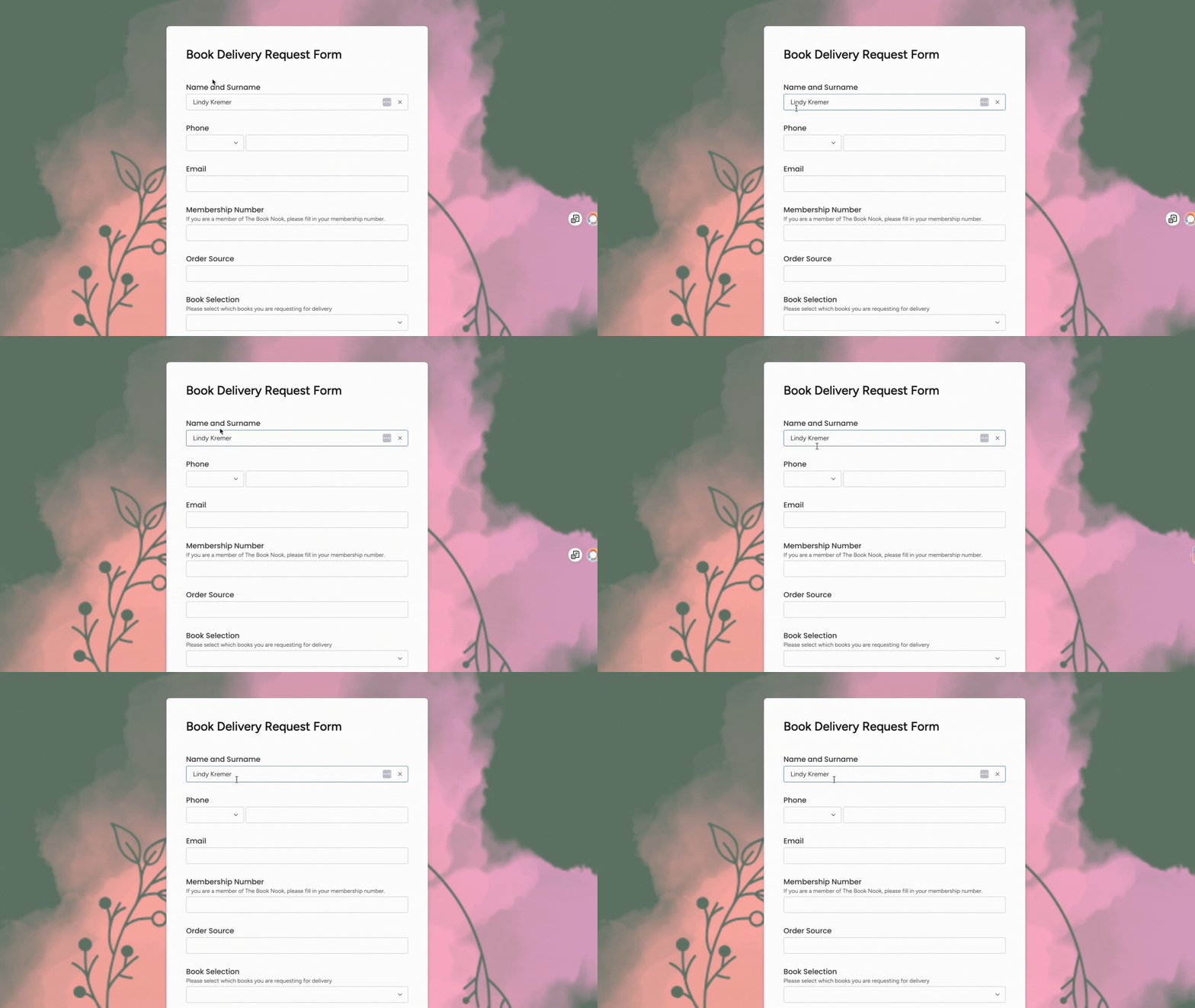
Wstępne wypełnianie wartościami z konta jest szczególnie przydatne dla osób korzystających z monday.com, które udostępniają formularz wewnątrz firmy. Ustawienie pobiera dane z konta zalogowanej osoby i automatycznie uzupełnia odpowiedzi na wybrane pytania, na przykład jej imię i nazwisko.
Uwaga: Opcja wstępnego wypełniania z konta jest dostępna tylko dla kont Enterprise.
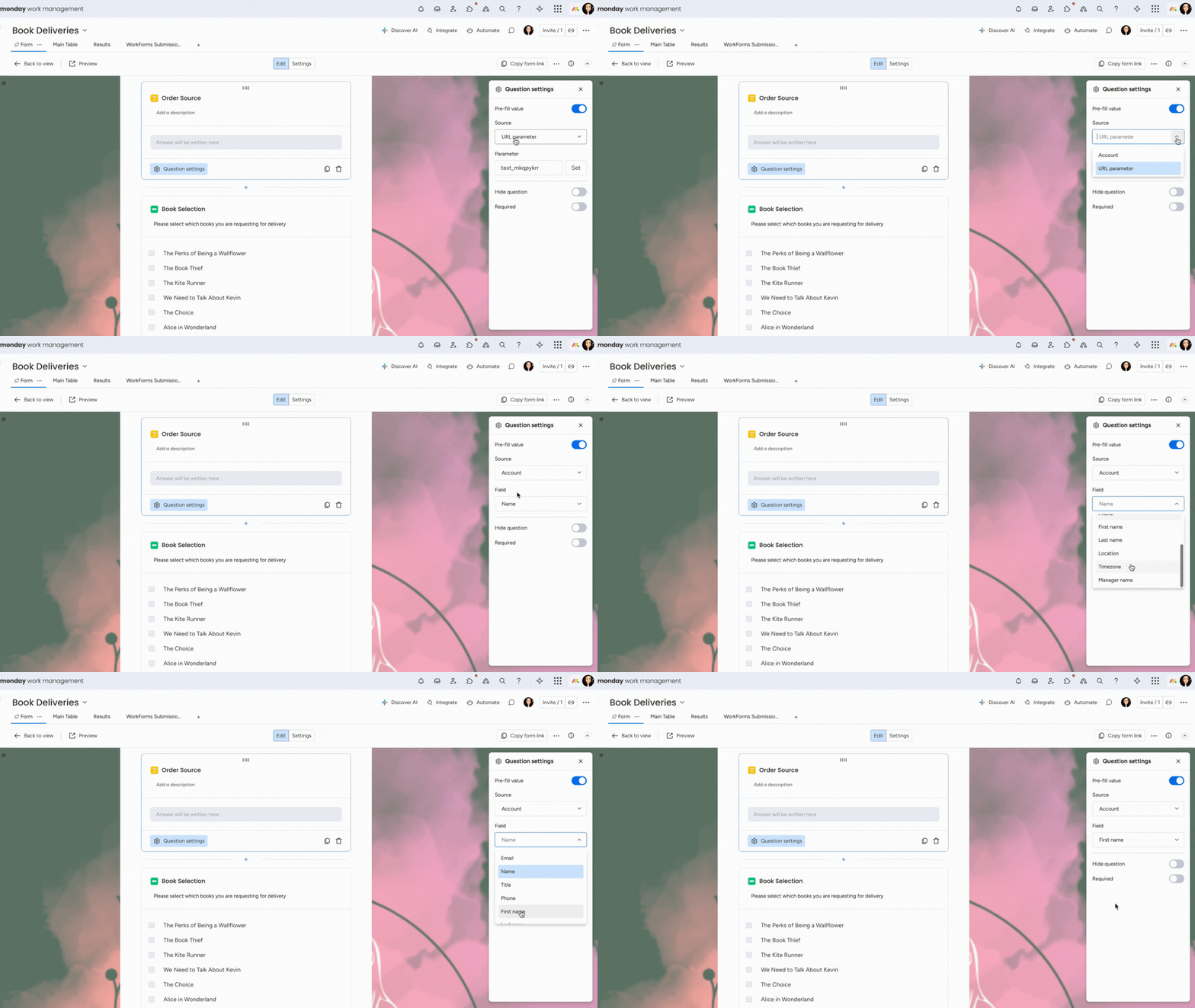
Aby skonfigurować tę opcję, kliknij przycisk „Ustawienia pytania (Question settings)” w lewym dolnym rogu pytania. Po prawej stronie ekranu pojawi się okno „Ustawienia pytania”. Wybierz z menu rozwijanego „Konto” w polu „Źródło (Source)”, a następnie wskaż pole, którego wartość chcesz wstawić w odpowiedzi na pytanie.
Jeśli osoba wypełniająca formularz jest zalogowana na konto monday.com, odpowiedź zostanie automatycznie uzupełniona danymi z jej konta. Dzięki temu nie musi samodzielnie wypełniać tego pola.
Wartość wstępnego wypełniania z parametru URL
Wartość wstępnego wypełniania z parametru URL pozwala dostosować adres formularza tak, aby automatycznie uzupełniał wybrane odpowiedzi na podstawie informacji dodanych do adresu. Ta opcja przydaje się, gdy udostępniasz formularz osobom spoza swojego konta monday.com, ale chcesz, aby niektóre informacje były już w nim uzupełnione.
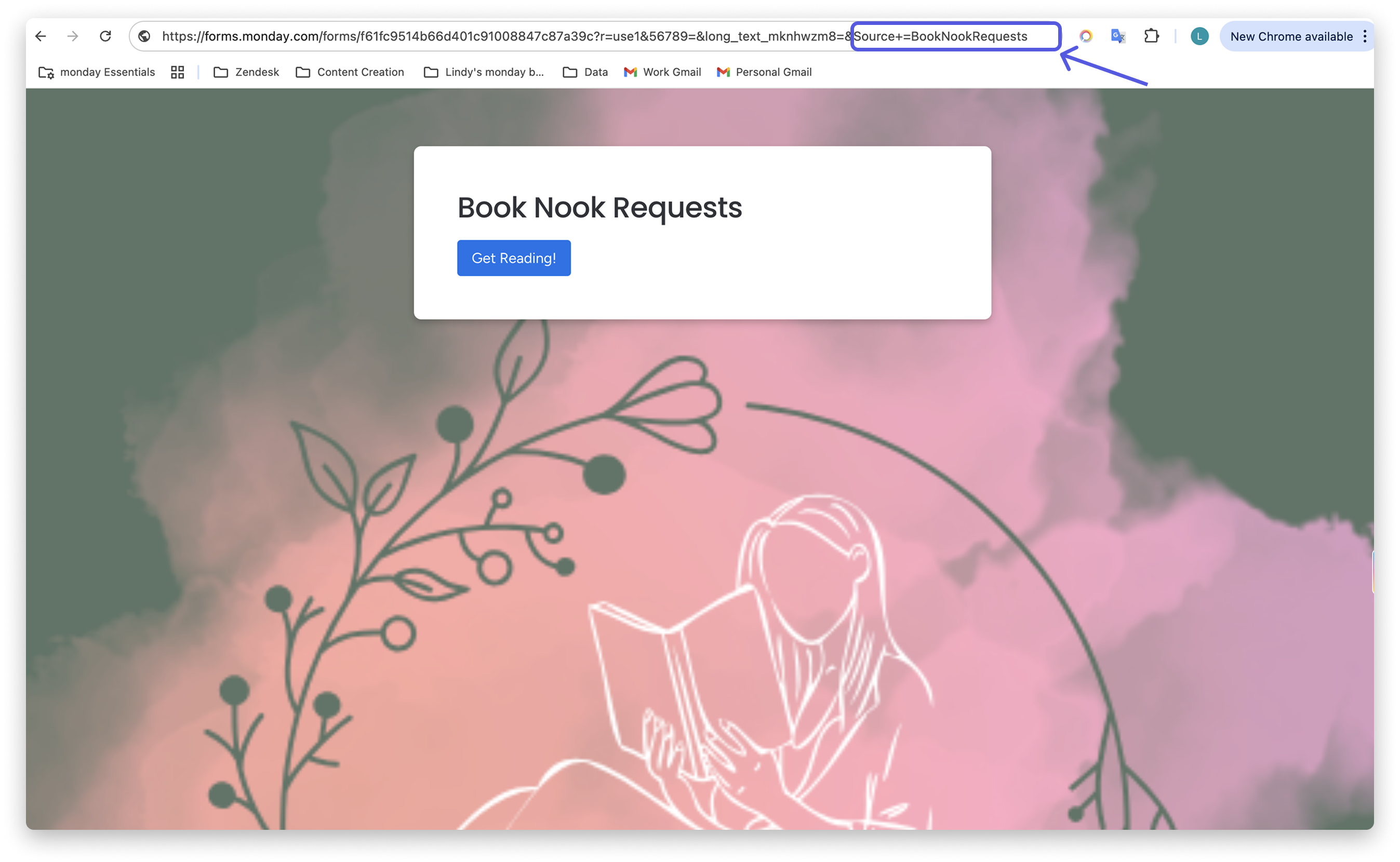
Załóżmy na przykład, że prowadzisz firmę dostarczającą książki i chcesz, aby link do formularza automatycznie uzupełniał pytanie o „Źródło” zgłoszenia. Jako „Parametr (Parameter)” podaj nazwę informacji, którą chcesz pobrać, na przykład „Source”, a następnie dodaj do adresu URL wartość tego parametru, na przykład „source+=BookNookRequests”.
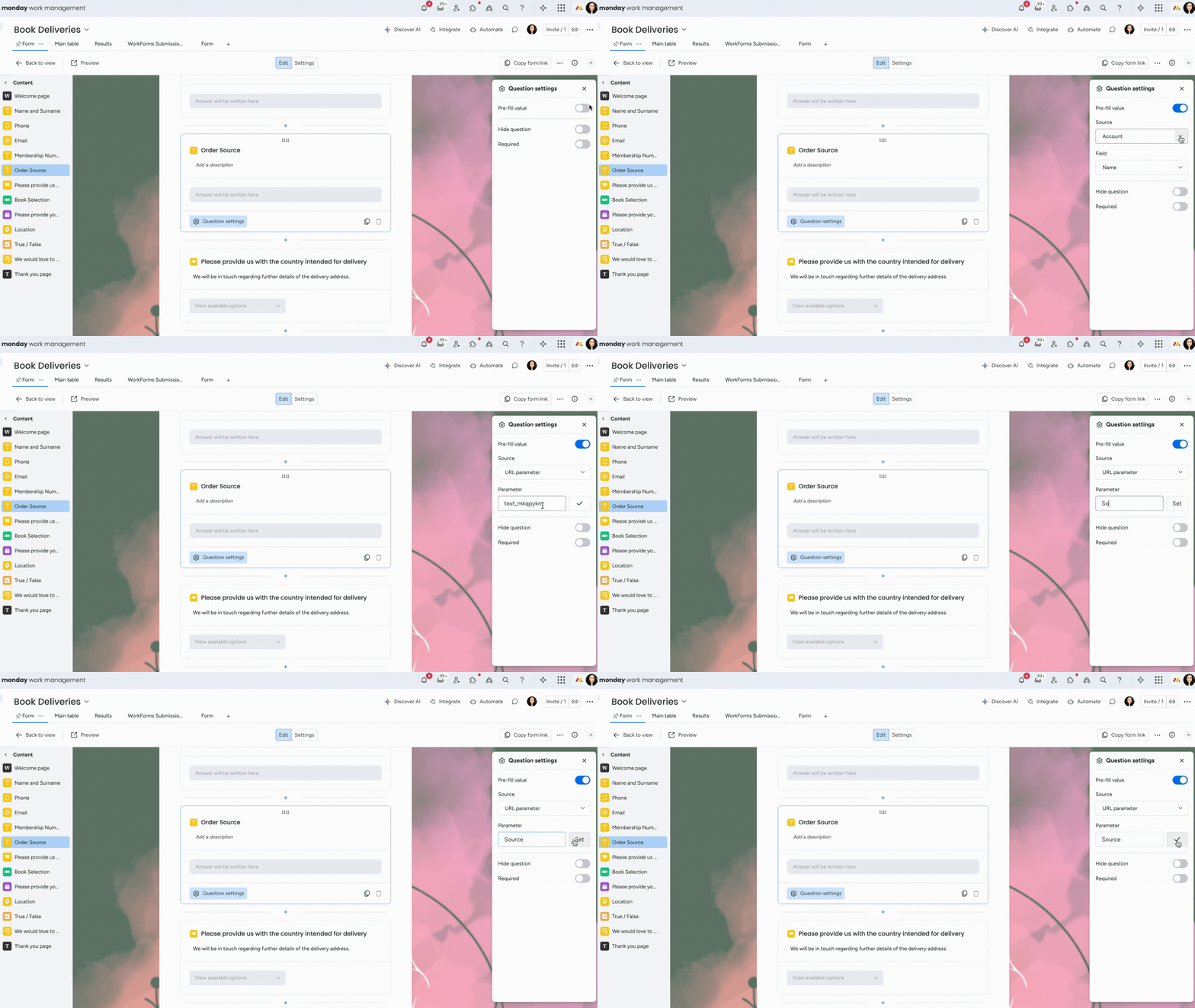
Aby skonfigurować tę opcję, w ustawieniach pytania włącz przełącznik obok „Wartość wstępnego wypełniania”, a następnie wybierz z menu „Parametr URL”. Wpisz nazwę „Parametru”, czyli nazwę informacji, którą chcesz pobrać. Kliknij „Ustaw (Set)”:
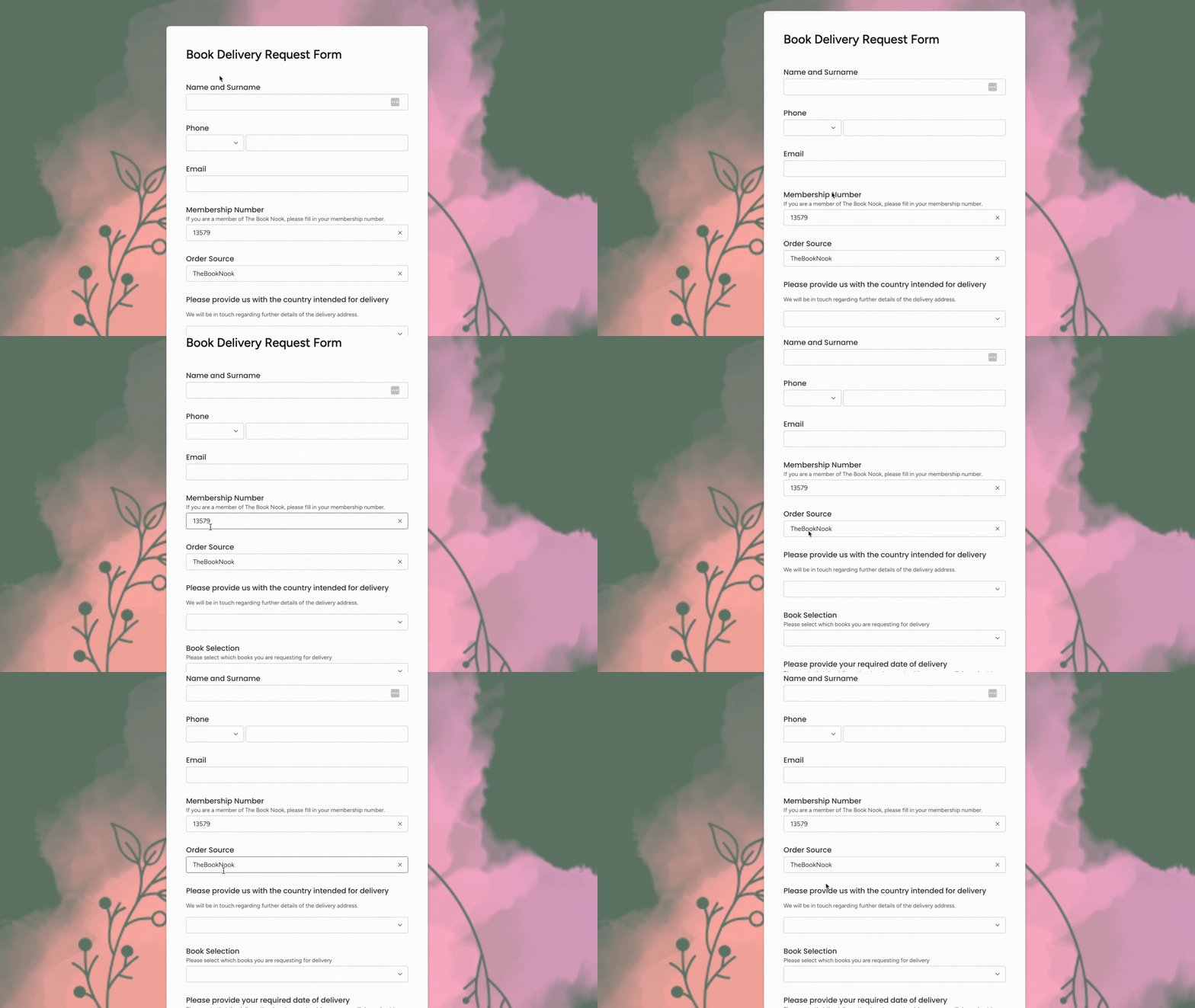
Następnie otwórz formularz, klikając przycisk „Podgląd (Preview)” w lewym górnym rogu. Gdy formularz będzie otwarty, przejdź do adresu URL u góry przeglądarki. Znajdź w nim „Source=” i wpisz wartość, która ma być wyświetlana w odpowiedzi na to pytanie, na przykład „TheBookNook”.
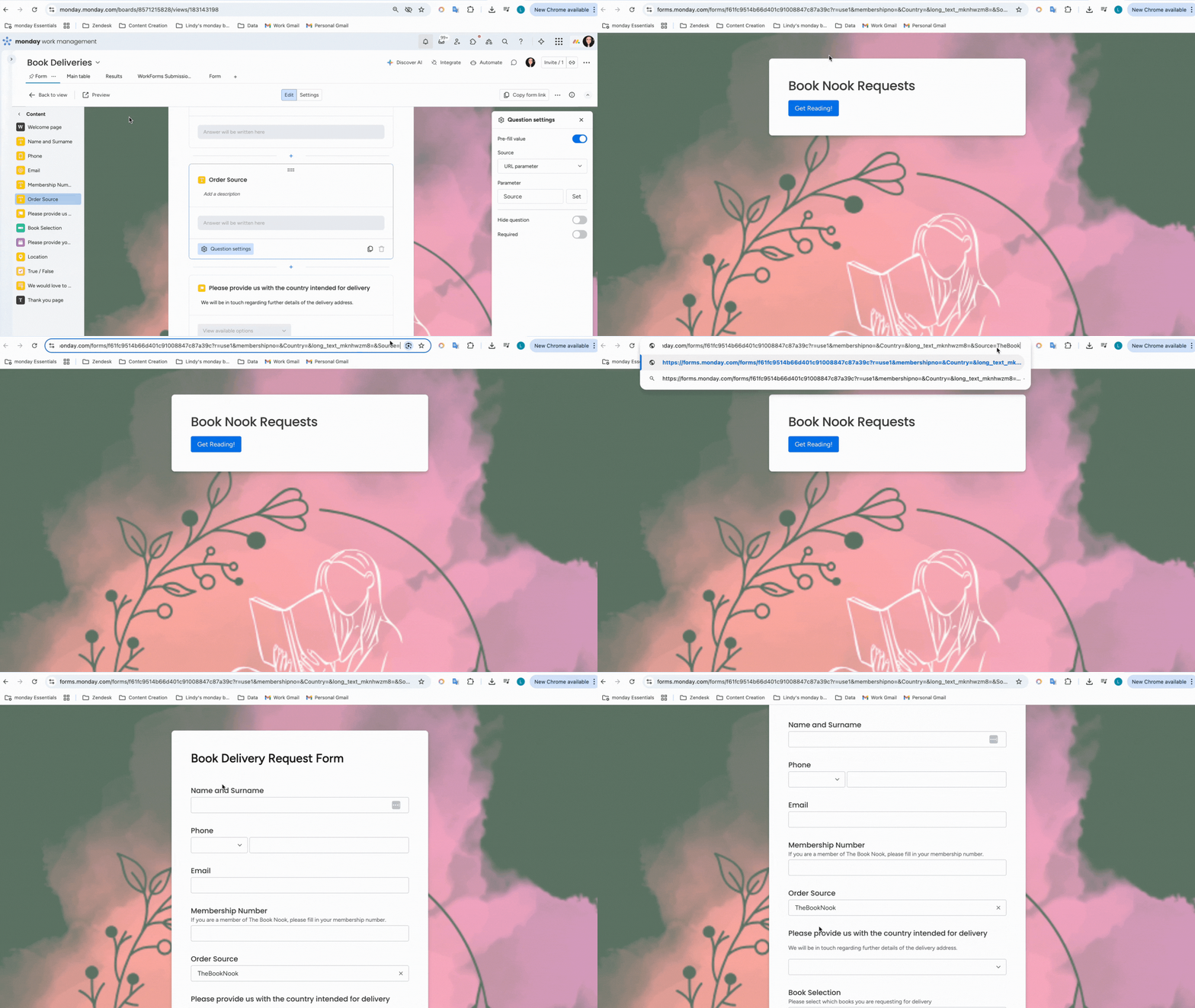
Gdy udostępnisz ten adres URL, odpowiedź na pytanie zostanie automatycznie uzupełniona. Osoba wypełniająca formularz nie będzie musiała wpisywać jej samodzielnie.
Uwaga: Opcja wstępnego wypełniania za pomocą parametru URL jest dostępna w planach Enterprise i Pro.
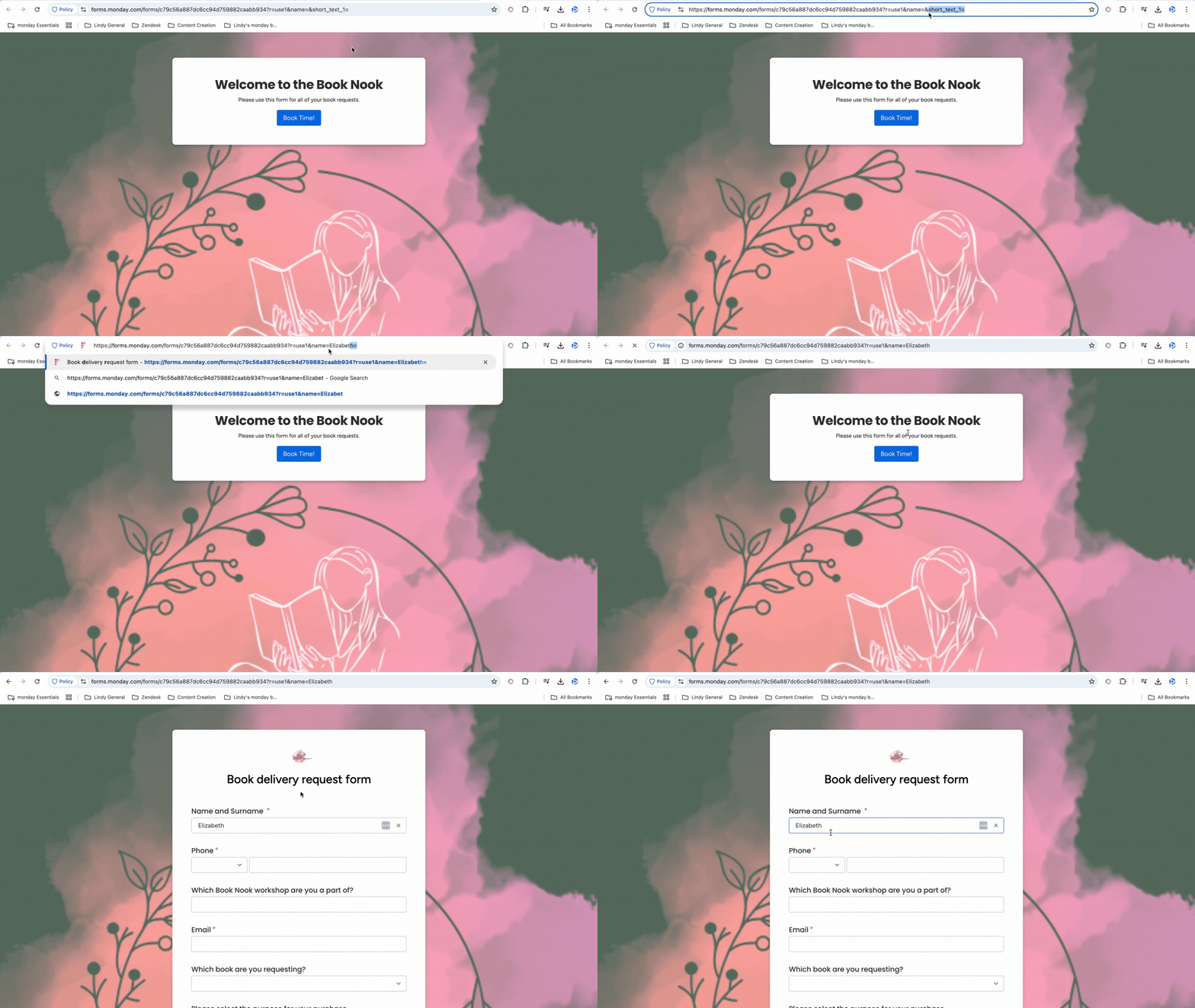
Możesz też dostosowywać parametr URL do poszczególnych odbiorców, dodając różne wartości na końcu adresu przed jego udostępnieniem. Jeśli na przykład wysyłasz formularz do konkretnej osoby, możesz automatycznie uzupełnić jej imię i nazwisko, dodając je do adresu URL, na przykład „name=Elizabeth”:
Wskazówka: Jeśli wysyłasz wiele formularzy z indywidualnymi wartościami, możesz użyć systemu mailingowego, takiego jak Mailchimp, aby automatycznie dostosować parametr URL dla każdego odbiorcy.
Typy pytań obsługujące wstępne wypełnianie
Ustawienie wstępnego wypełniania jest dostępne dla różnych typów pytań. Jeśli używasz parametru URL, skonfiguruj każde pytanie odpowiednio do jego typu. Poniższa tabela pokazuje dostępne typy pytań, informuje, czy można ich używać z kontem lub parametrem URL, i zawiera przykłady konfiguracji adresu URL.
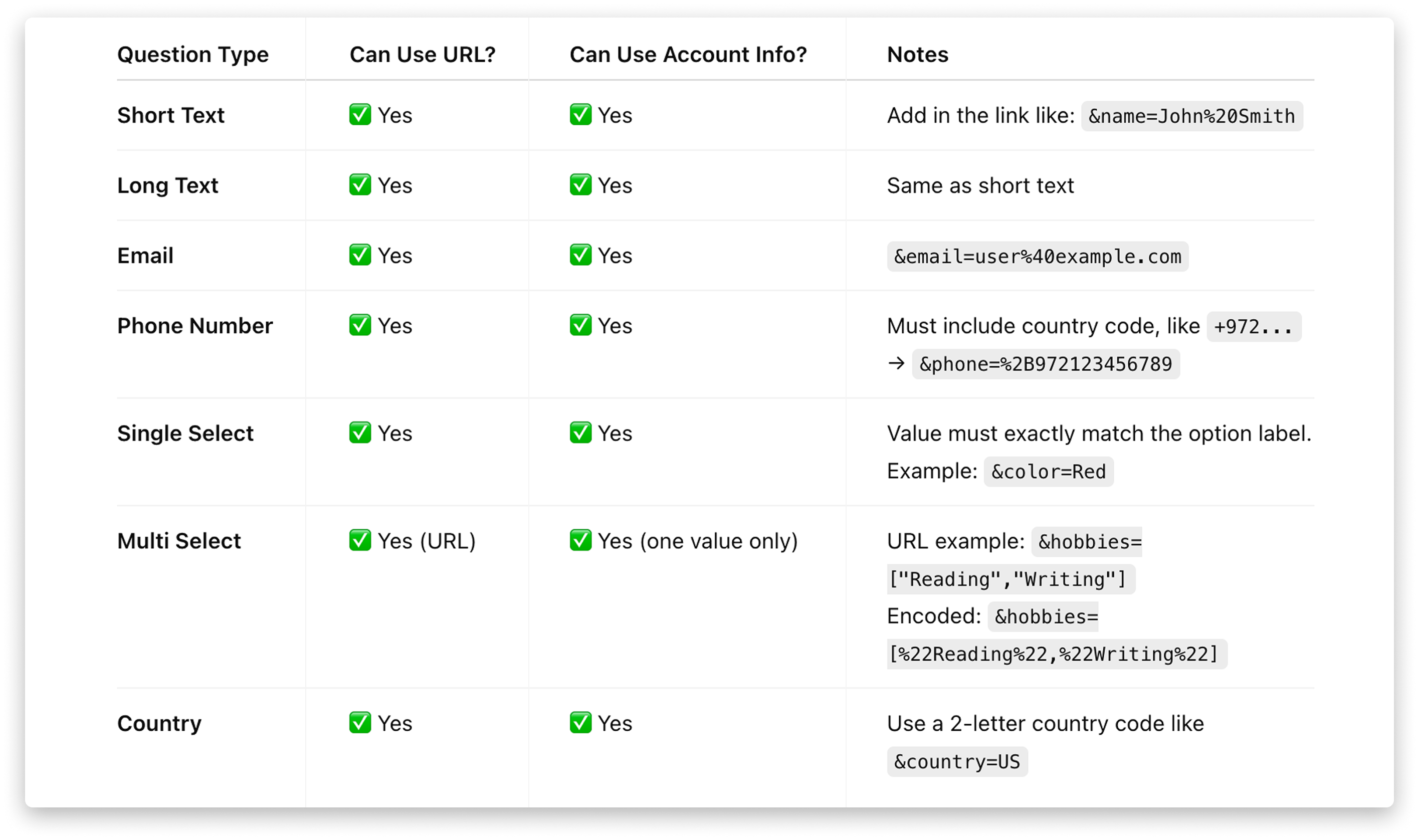
Oto przykład adresu URL WorkForm z wstępnie uzupełnionymi odpowiedziami:
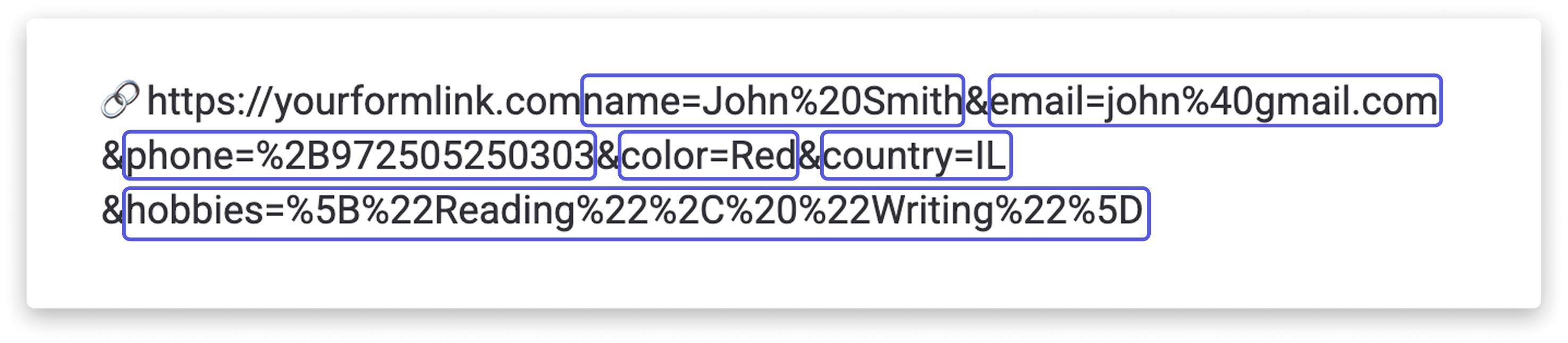
Możesz zastąpić wartości w tym linku własnymi. Na przykład:
- name= John%20Smith → wpisz imię i nazwisko osoby
- email= john%40example.com → wpisz jej adres e-mail
- color= Red → wpisz wartość, która dokładnie odpowiada jednej z opcji w formularzu
- hobbies= [%22Reading%22,%20%22Writing%22] → zmień listę zainteresowań
- country= IL → użyj dwuliterowego kodu kraju
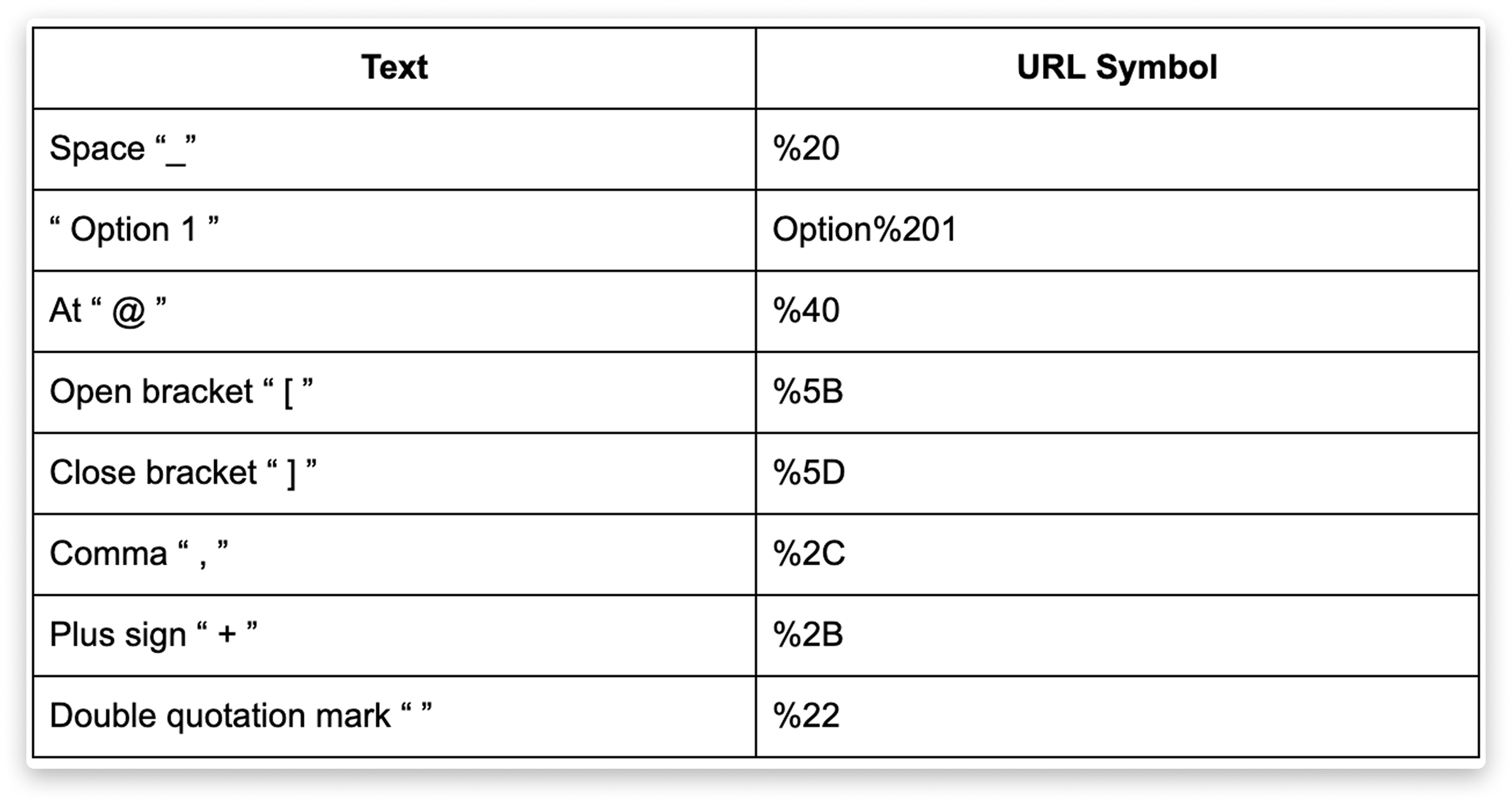
Oto kilka krótkich wskazówek dotyczących konfiguracji adresu URL:
Ustawienie tagów formularza
Tagi formularza pomagają śledzić źródła odpowiedzi i zbierać dane o kampaniach. Dodanie tagu dopisuje parametr URL do linku formularza i tworzy na tablicy kolumnę tekstową, która automatycznie uzupełnia się tagiem przy każdej odpowiedzi.
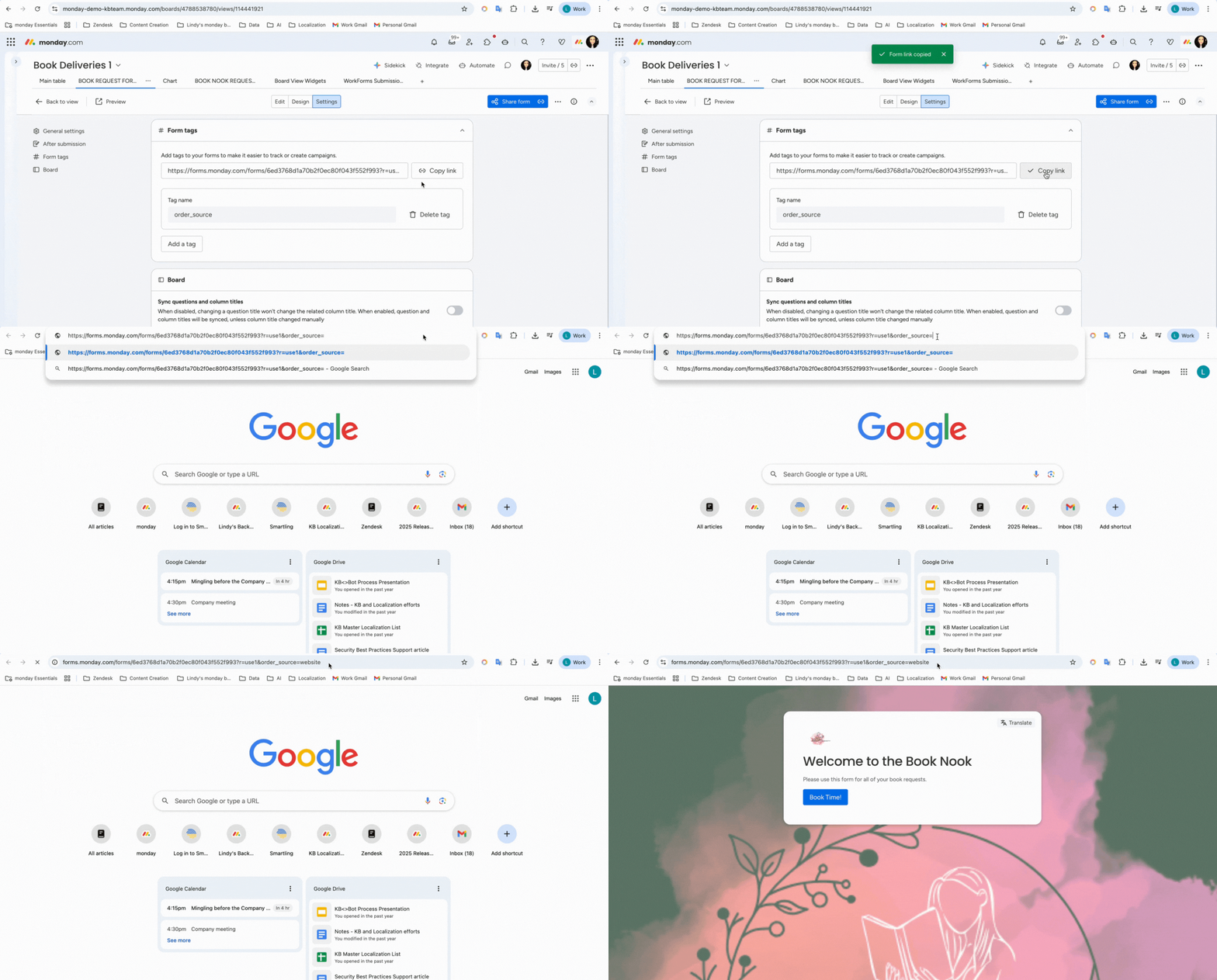
Aby dodać tag formularza, kliknij „Dodaj tag (Add a tag)” w sekcji ustawień „Tag formularza (Form tag)”, a następnie wpisz nazwę tagu w polu tekstowym poniżej.
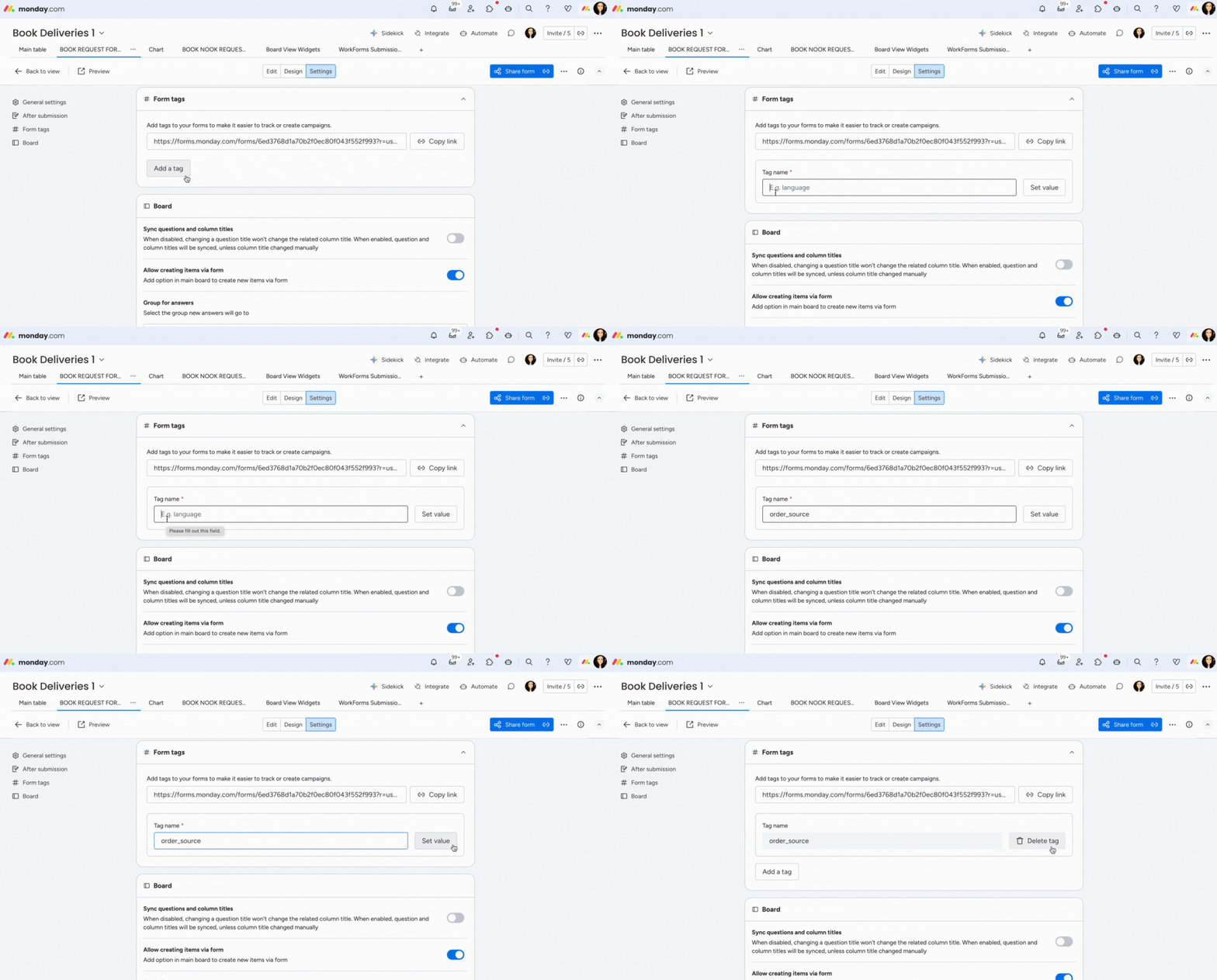
Uwaga: Nazwa tagu określona w ustawieniach będzie nazwą kolumny na tablicy i pozwoli zidentyfikować pobierane dane.
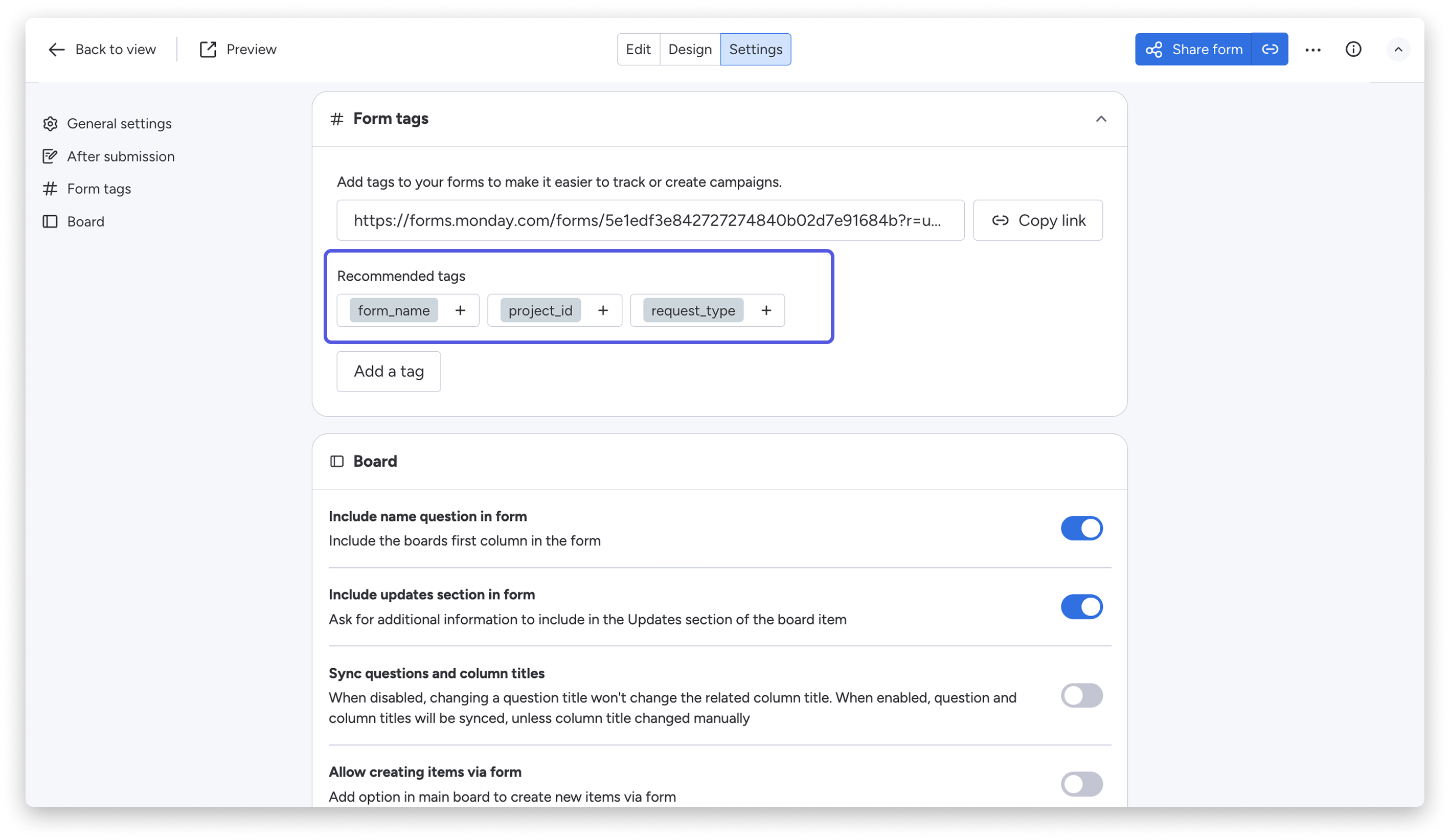
Możesz też wybrać jeden z polecanych tagów, aby szybko dodać go do formularza. Są to gotowe tagi dostosowane do konkretnych produktów. Wystarczy kliknąć jeden z tagów polecanych pod polem adresu URL.
Po utworzeniu tagu udostępnij link do WorkForm, klikając „Kopiuj link (Copy link)”. Podczas udostępniania określ wartość, którą chcesz zebrać dla danej odpowiedzi. W naszym przykładzie używamy linku do formularza na stronie Book Nook, więc dodajemy na końcu adresu URL „booksource=website”.
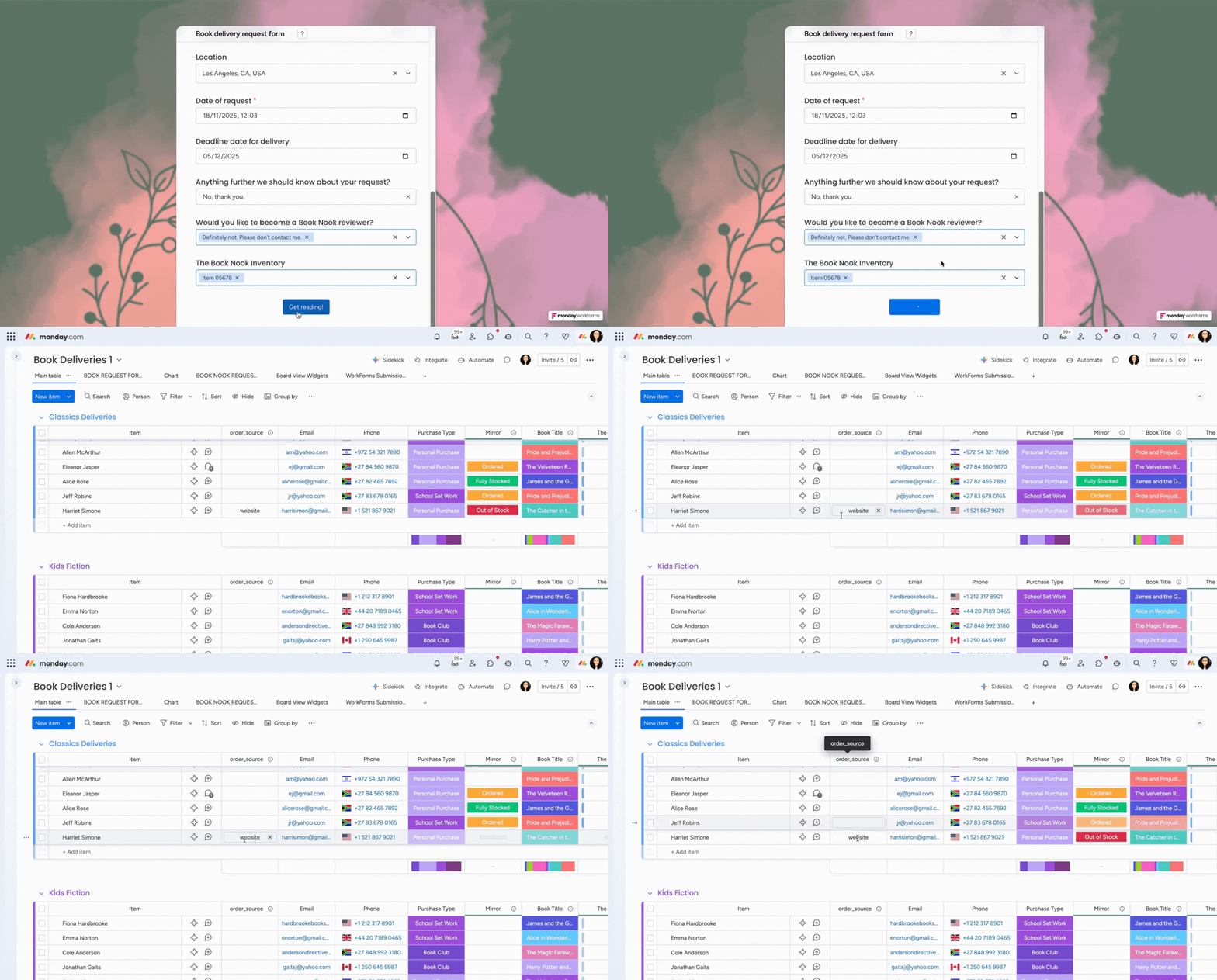
Gdy ktoś prześle odpowiedź za pomocą tego linku, nowo utworzona kolumna tekstowa na tablicy automatycznie uzupełni się nazwą tagu.
Tworzenie wielu tagów formularza
Jeśli prowadzisz kampanię na wielu platformach i chcesz udostępniać link do WorkForm z różnymi tagami, możesz ręcznie zmienić parametr URL i dodać wartość tagu odpowiadającą danemu źródłu. Dzięki temu łatwiej sprawdzisz, skąd osoba wypełniająca formularz uzyskała do niego dostęp.
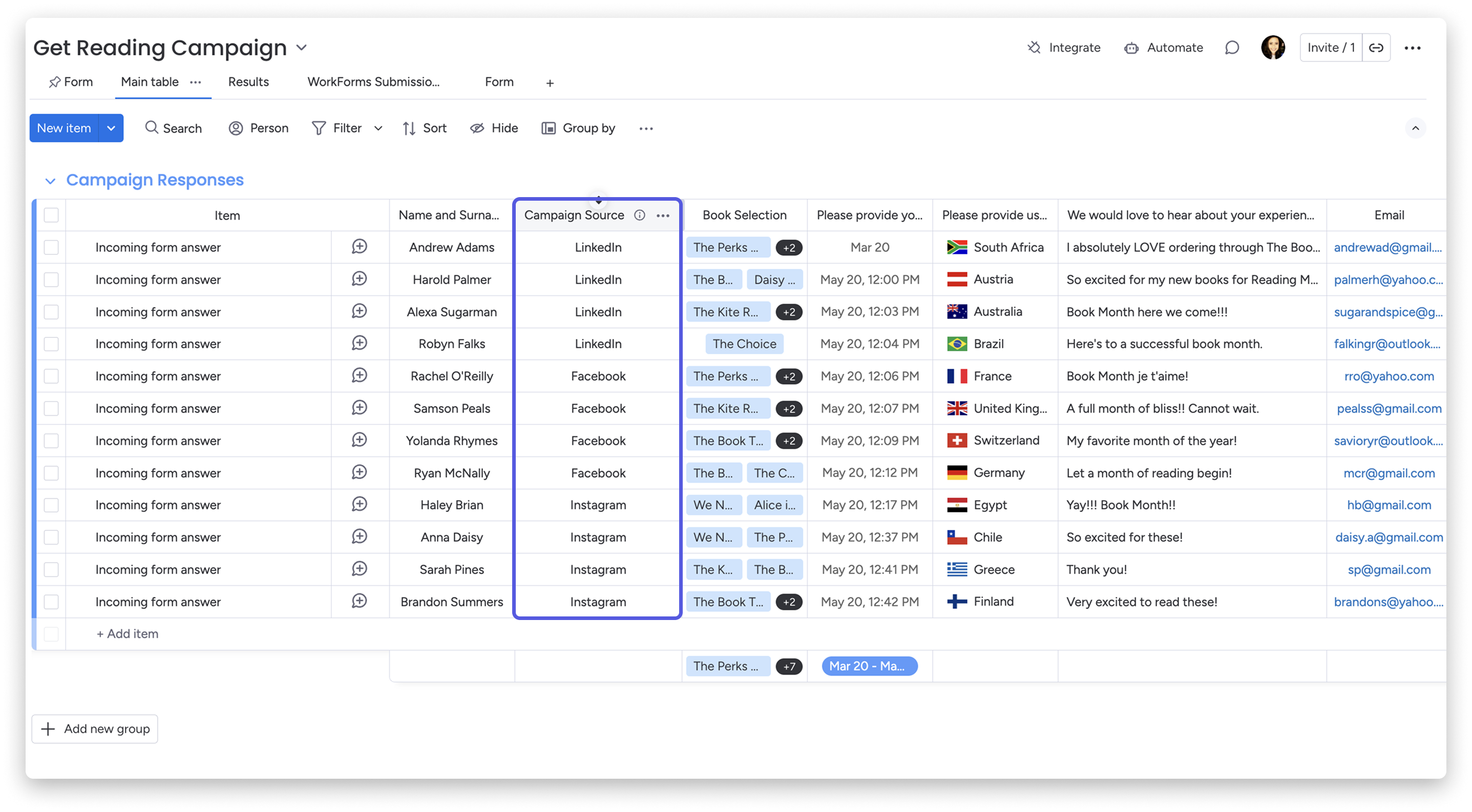
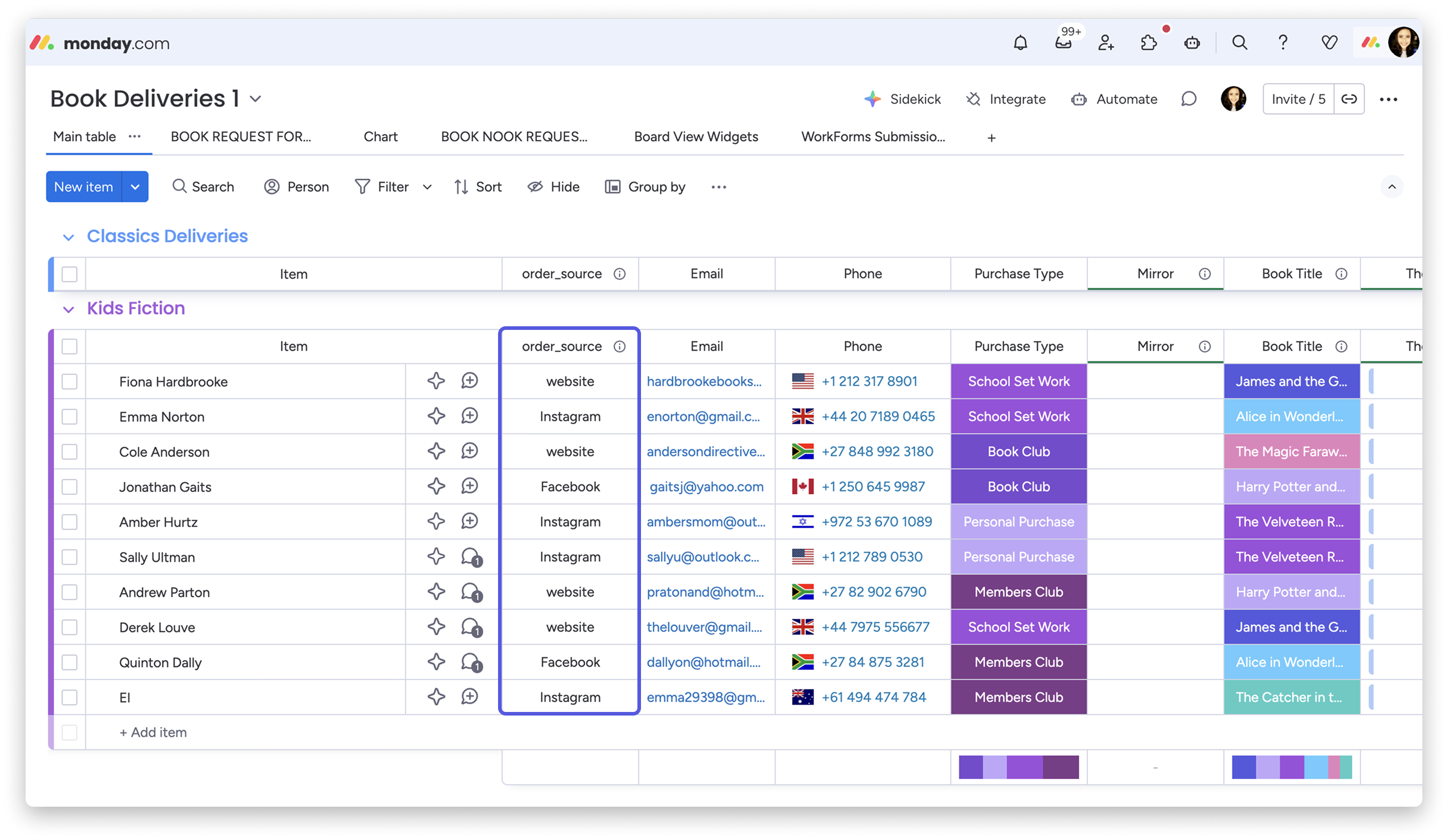
Jeśli na przykład zbierasz odpowiedzi przez formularz na swojej stronie internetowej, Instagramie i Facebooku, możesz ustawić nazwę tagu „order_source”, a w każdym linku zmienić jego wartość, aby wskazywała źródło, na przykład „website”.
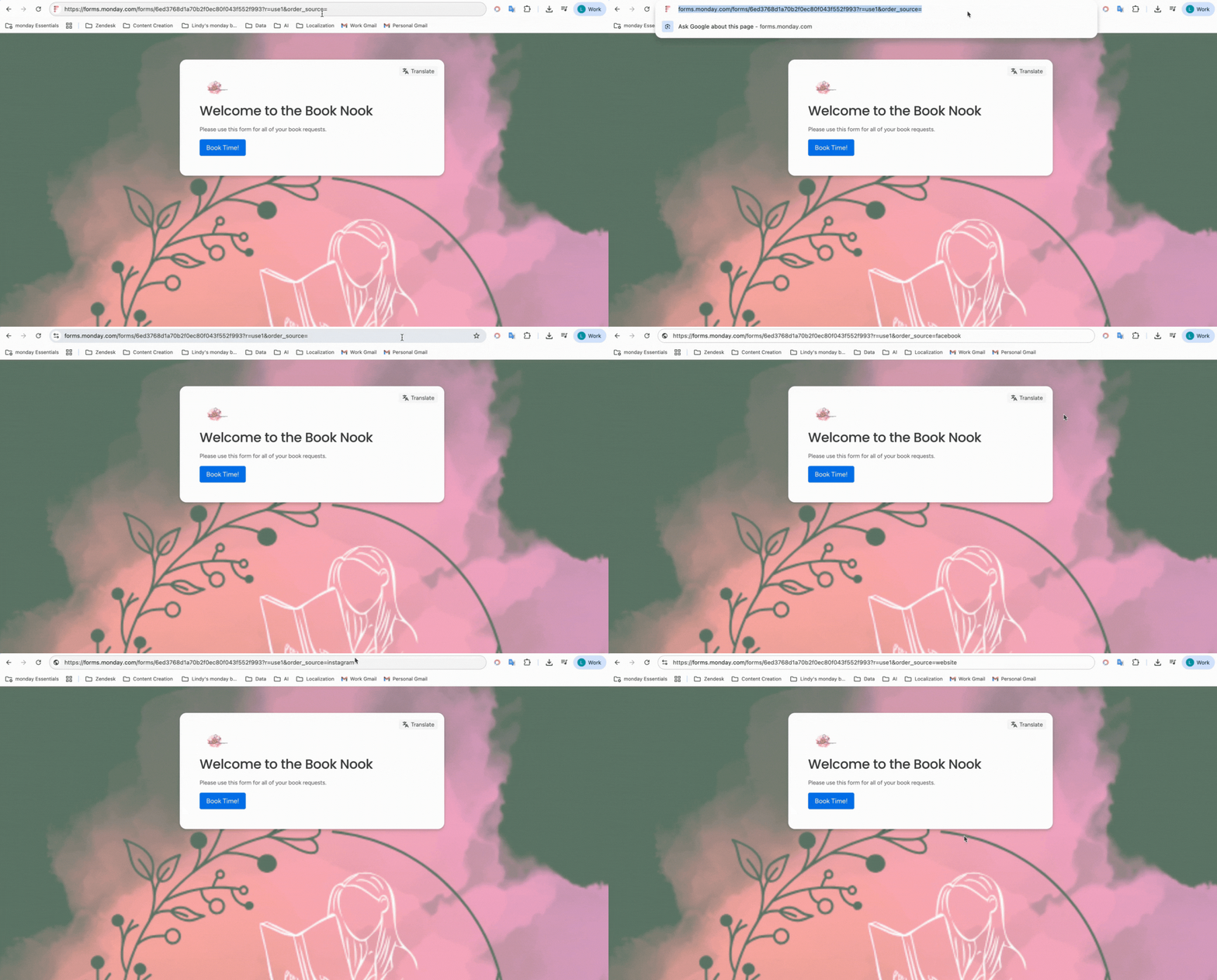
Po udostępnieniu linków na różnych platformach odpowiedzi przesłane za pomocą każdego z nich będą automatycznie uzupełniać kolumnę „order_source” na tablicy nazwą odpowiedniej platformy.
Wskazówka: Możesz też użyć narzędzia marketingowego, takiego jak Mailchimp, aby zautomatyzować ten proces.