Widżet listy zadań
Utwórz listę zadań za pomocą widżetu listy zadań (Todo List Widget). Dodawaj do niej zadania i odhaczaj je w miarę pracy! ✅
Jak dodać widżet
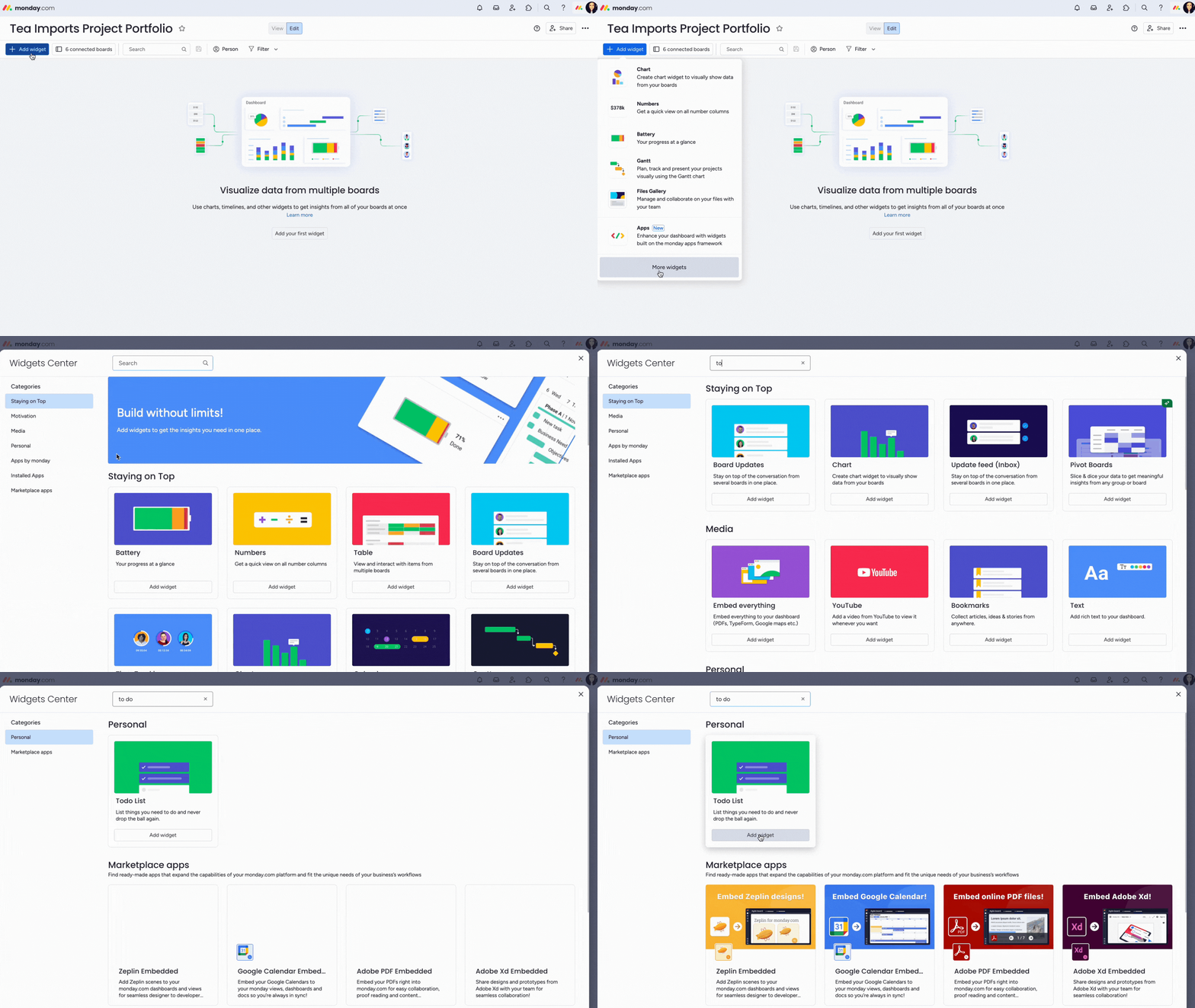
Aby dodać widżet listy zadań, kliknij przycisk „Dodaj widżet” (Add widget) w lewym górnym rogu ekranu, a następnie wybierz „Więcej widżetów” (More widgets). Znajdź widżet listy zadań w Centrum widżetów (Widgets Center), w kategorii „Polecane” (Recommended), lub wyszukaj go na pasku wyszukiwania!
Jak działa widżet
Aby rozpocząć, kliknij pole „Utwórz nowe zadanie” (Create a new task) i wpisz zadanie. Gdy skończysz, naciśnij Enter na klawiaturze lub kliknij dowolne miejsce na ekranie, aby dodać je do listy zadań!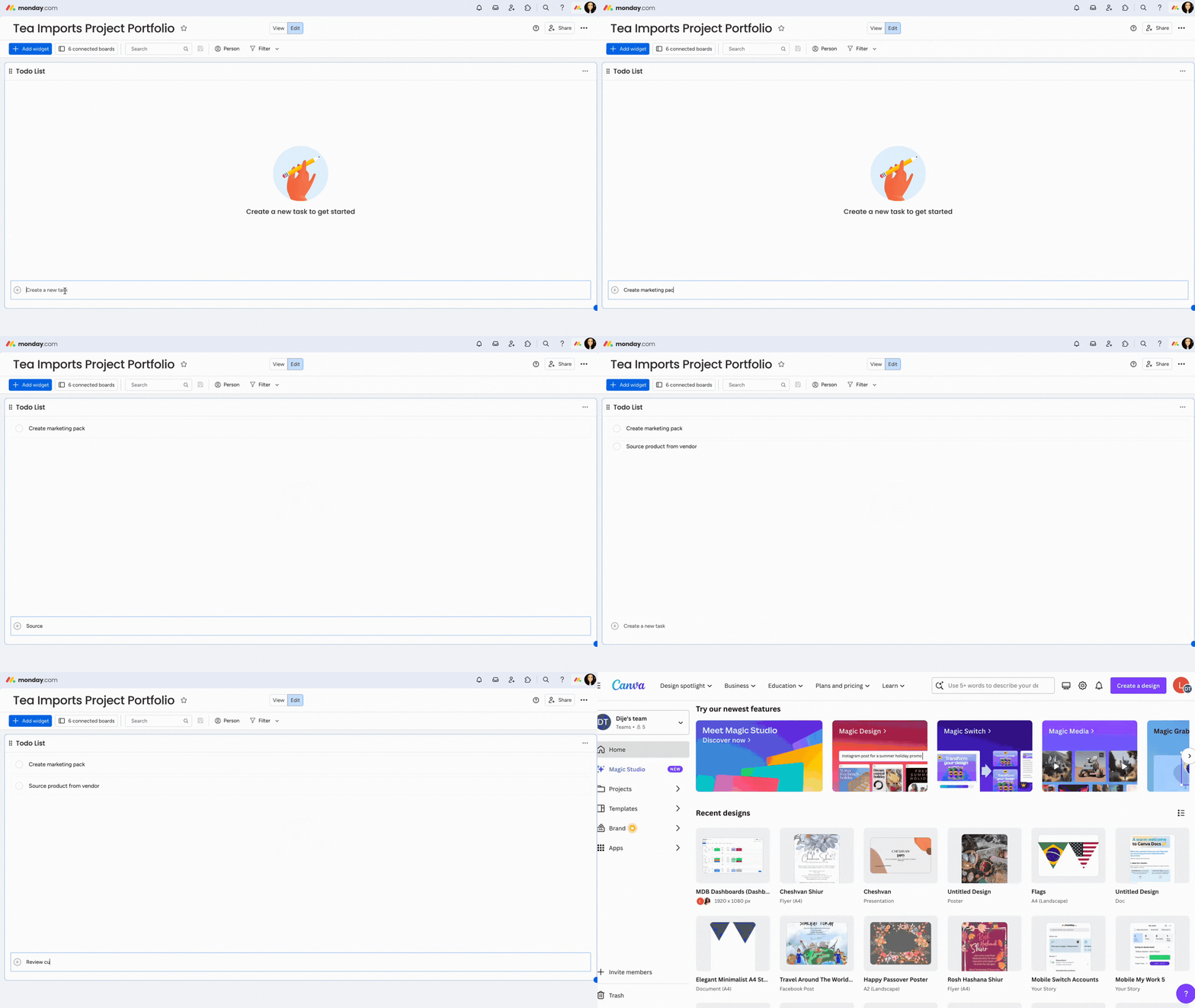
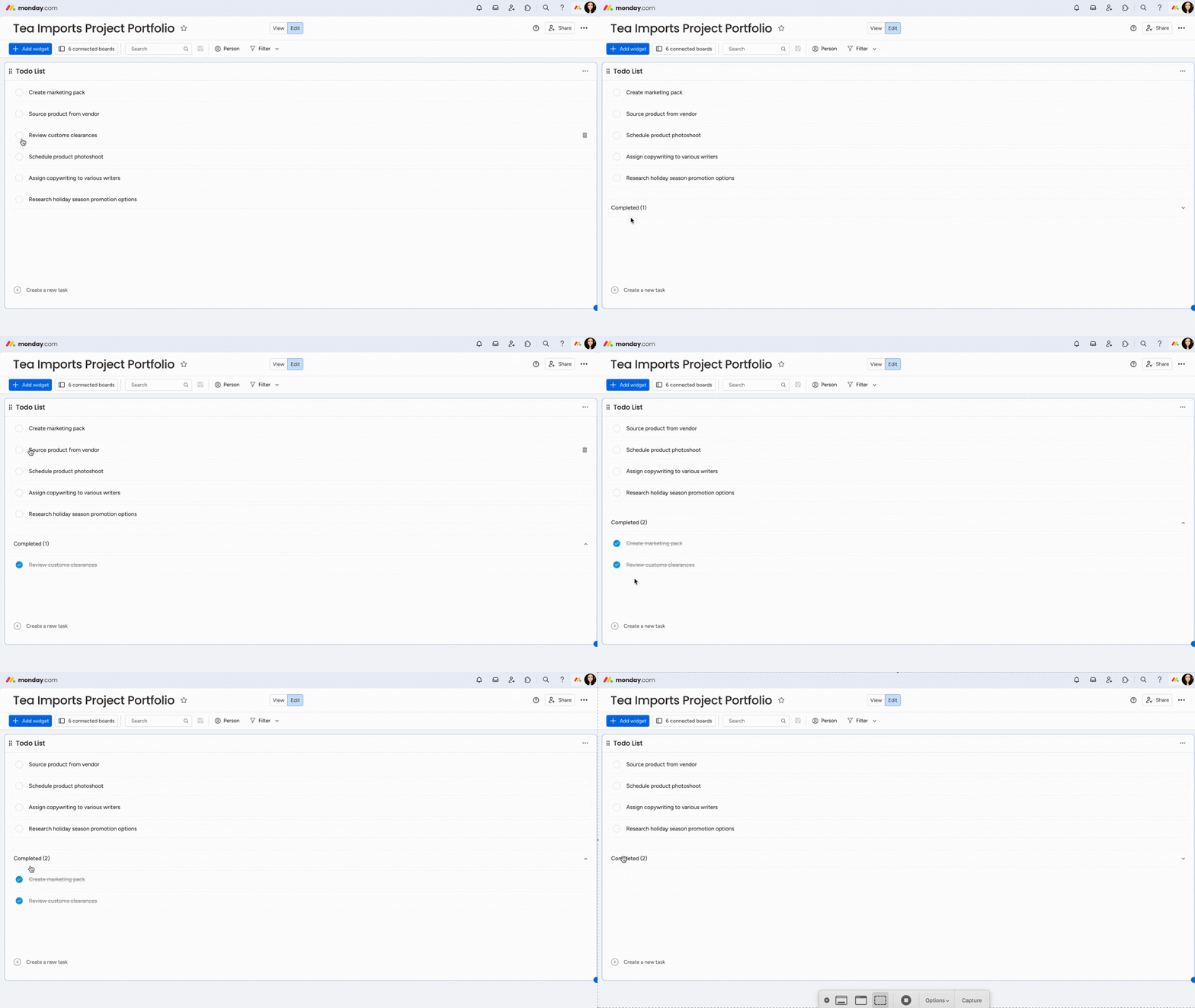
Gdy wykonasz zadanie, kliknij kółko, aby odhaczyć je na liście. Zadanie zostanie przeniesione do sekcji „Ukończone” (Completed). Kliknij „Ukończone”, aby rozwinąć listę ukończonych zadań, albo pozostaw ją zwiniętą.
Wskazówka: Jeśli chcesz, aby Twoja lista zadań była prywatna i widoczna tylko dla Ciebie lub wybranych członków zespołu, ustaw typ tablicy lub pulpitu na „Prywatny” (Private).
Jak usunąć zadania
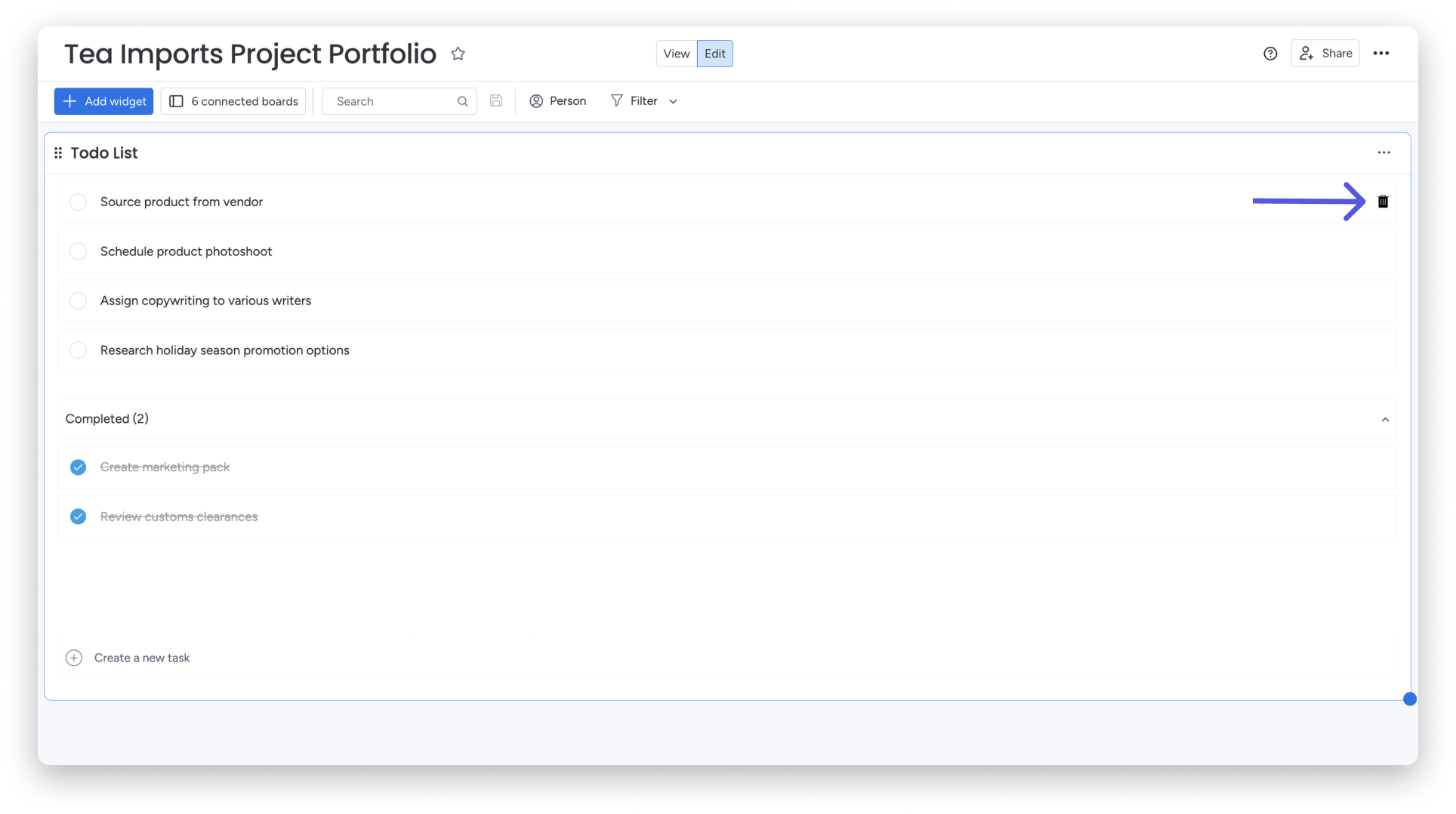
Aby usunąć zadanie z listy, najedź kursorem na jego prawą stronę i kliknij ikonę kosza, która się pojawi!