
Nowe oferty i faktury
Kto może korzystać z tej funkcji
- dostępna w monday CRM
- Dostępna w planach Basic, Standard, Pro i Ultimate
Uwaga: Ta funkcja zastąpi poprzednią wersję ofert i faktur, która wkrótce zostanie wycofana.
Twórz niestandardowe dokumenty finansowe i sprawniej zarządzaj transakcjami z klientami! Dzięki nowym ofertom i fakturom (Quotes & Invoices) możesz tworzyć oferty i faktury, zarządzać nimi oraz śledzić ich status. Oferty i faktury integrują się z istniejącymi tablicami CRM, aby pobierać informacje o kontaktach, produktach i usługach.
Otwórz oferty i faktury (Open Quotes and Invoices)
Korzystanie z głównej tablicy Oferty i faktury (Quotes and Invoices)
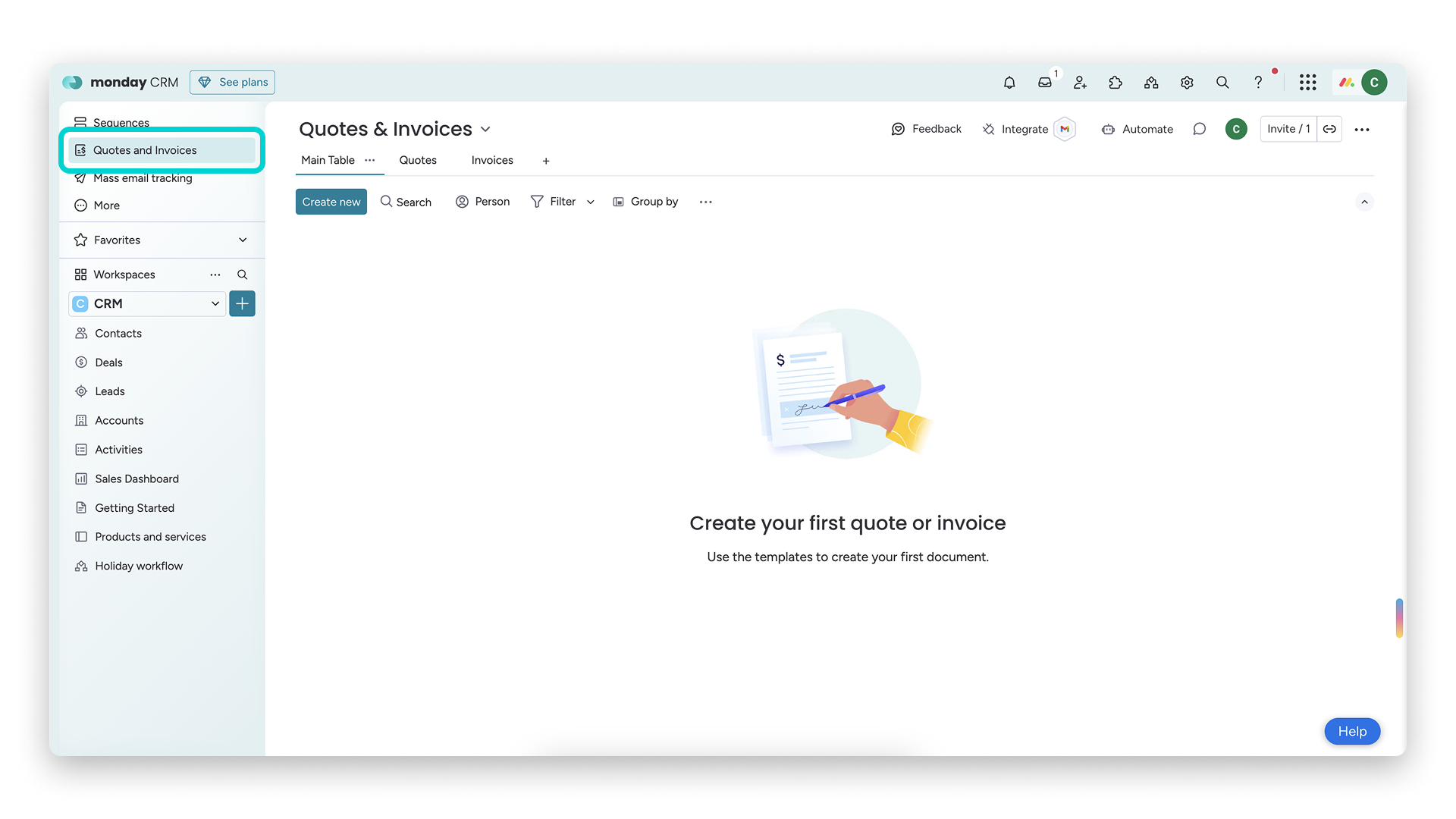
Nowe oferty i faktury są dostępne tylko w monday CRM. Aby je otworzyć, kliknij Oferty i faktury (Quotes and Invoices) w panelu w lewym górnym rogu:
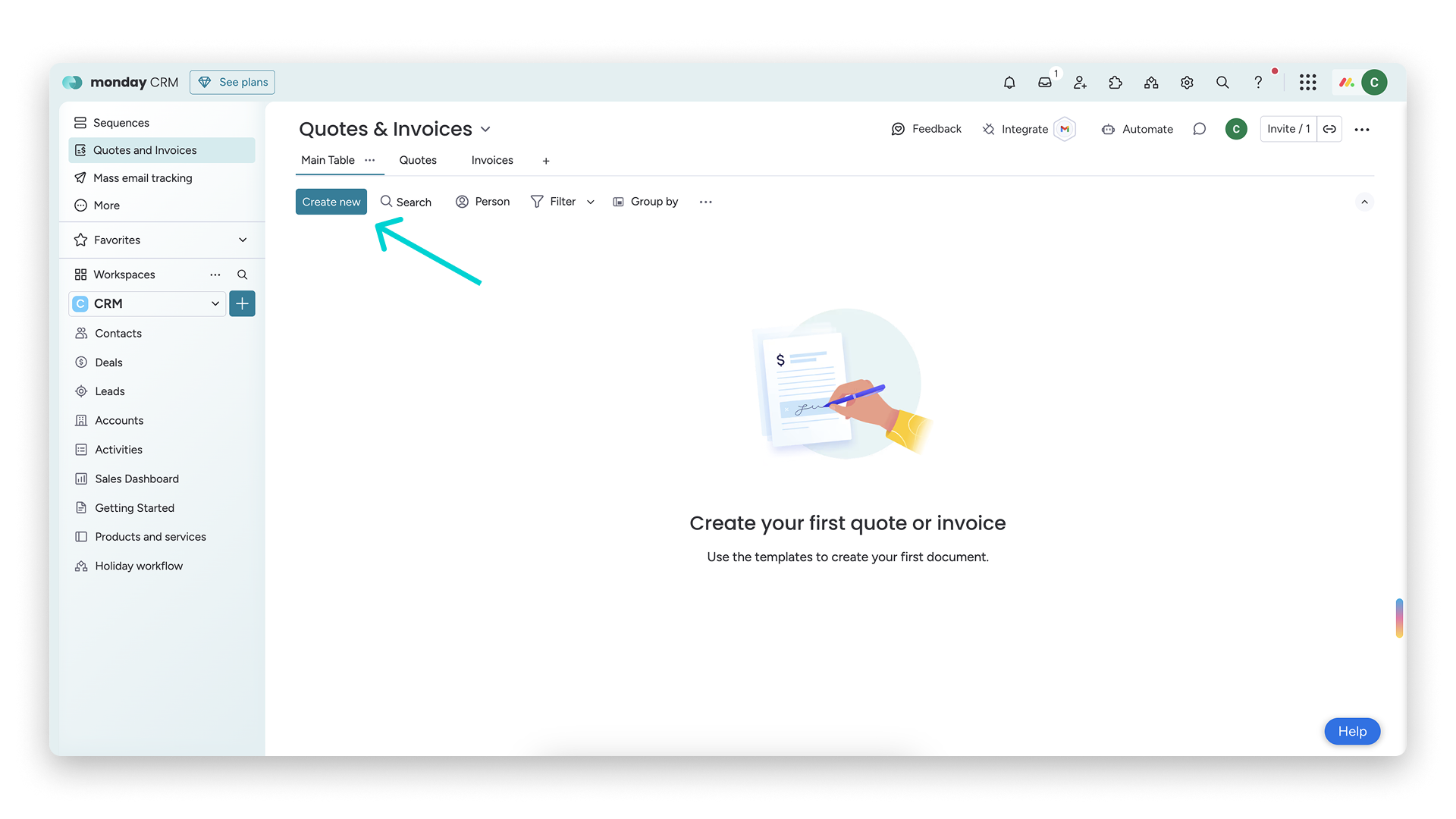
Kliknij Utwórz nowy (Create new), aby utworzyć dokument:
Korzystanie z kolumny Oferty i faktury (Quotes & Invoices)
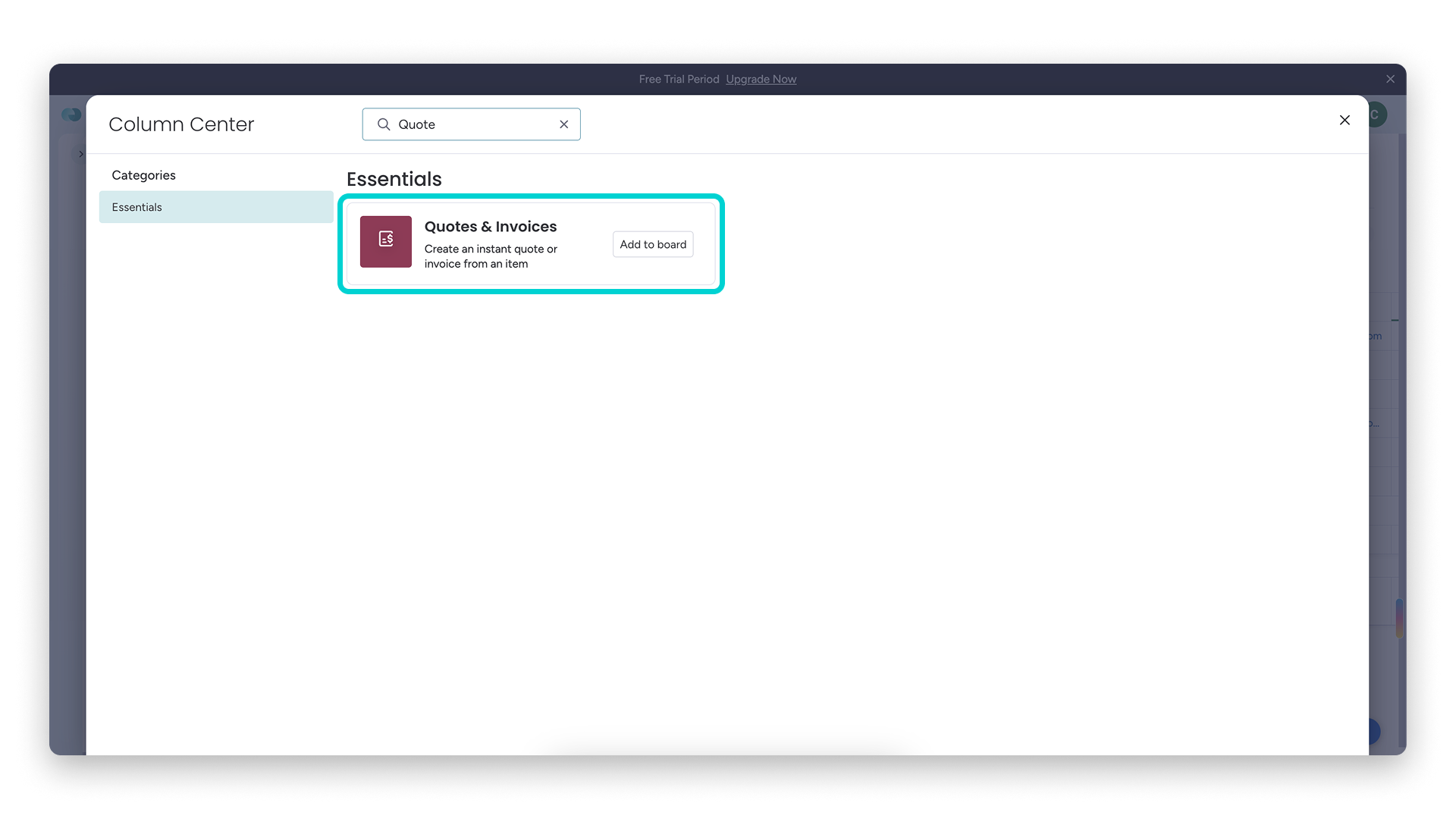
Aby dodać kolumnę Oferty i faktury do dowolnej tablicy CRM, otwórz Centrum kolumn i wyszukaj „Quotes & Invoices”. Kliknij Dodaj do tablicy (Add to board):
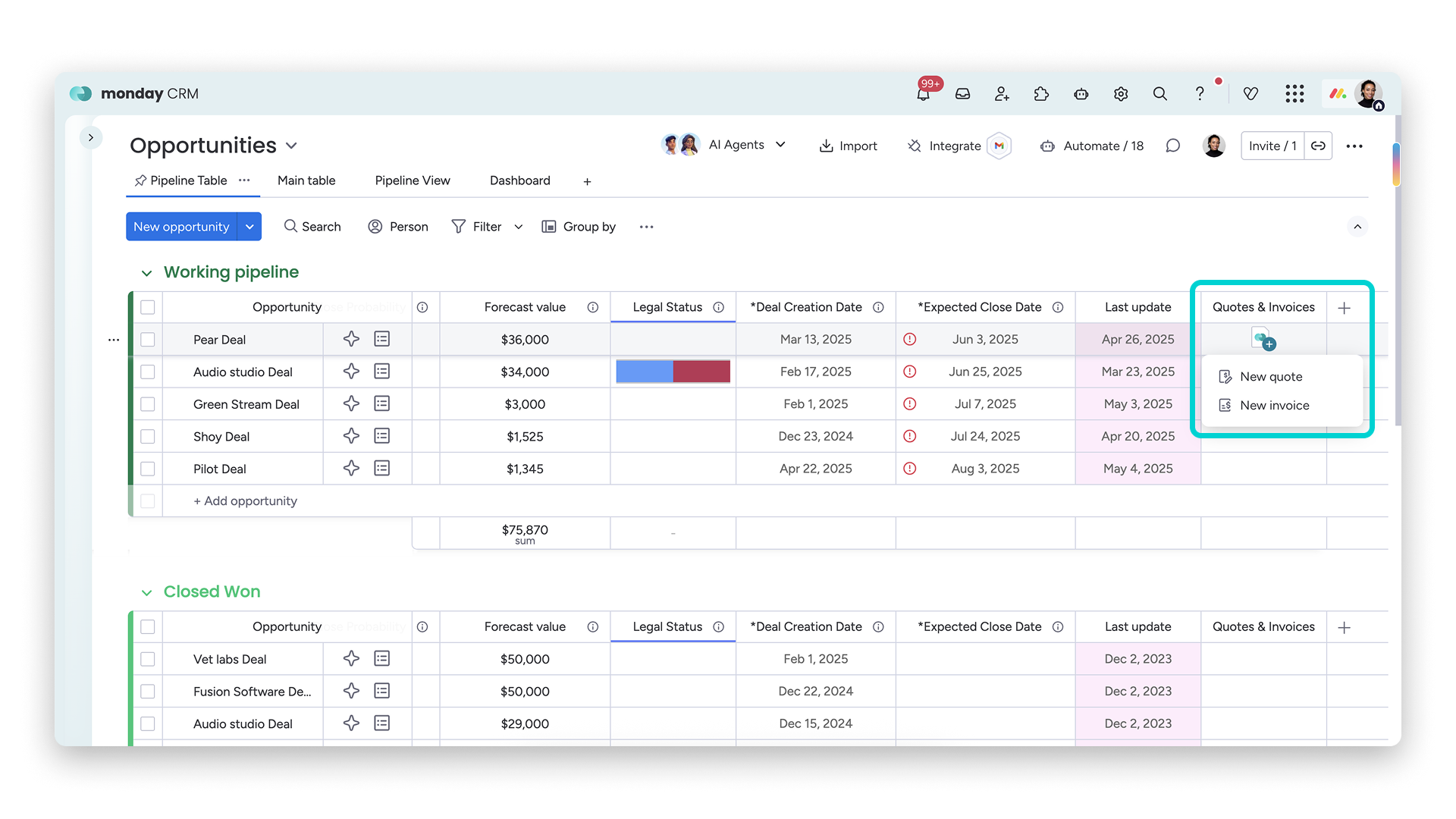
W kolumnie Oferty i faktury (Quotes & Invoices) kliknij pustą komórkę, aby dodać dokument. Wybierz Nowa oferta (New quote) lub Nowa faktura (New invoice):
Korzystanie z karty elementu (Item Card)
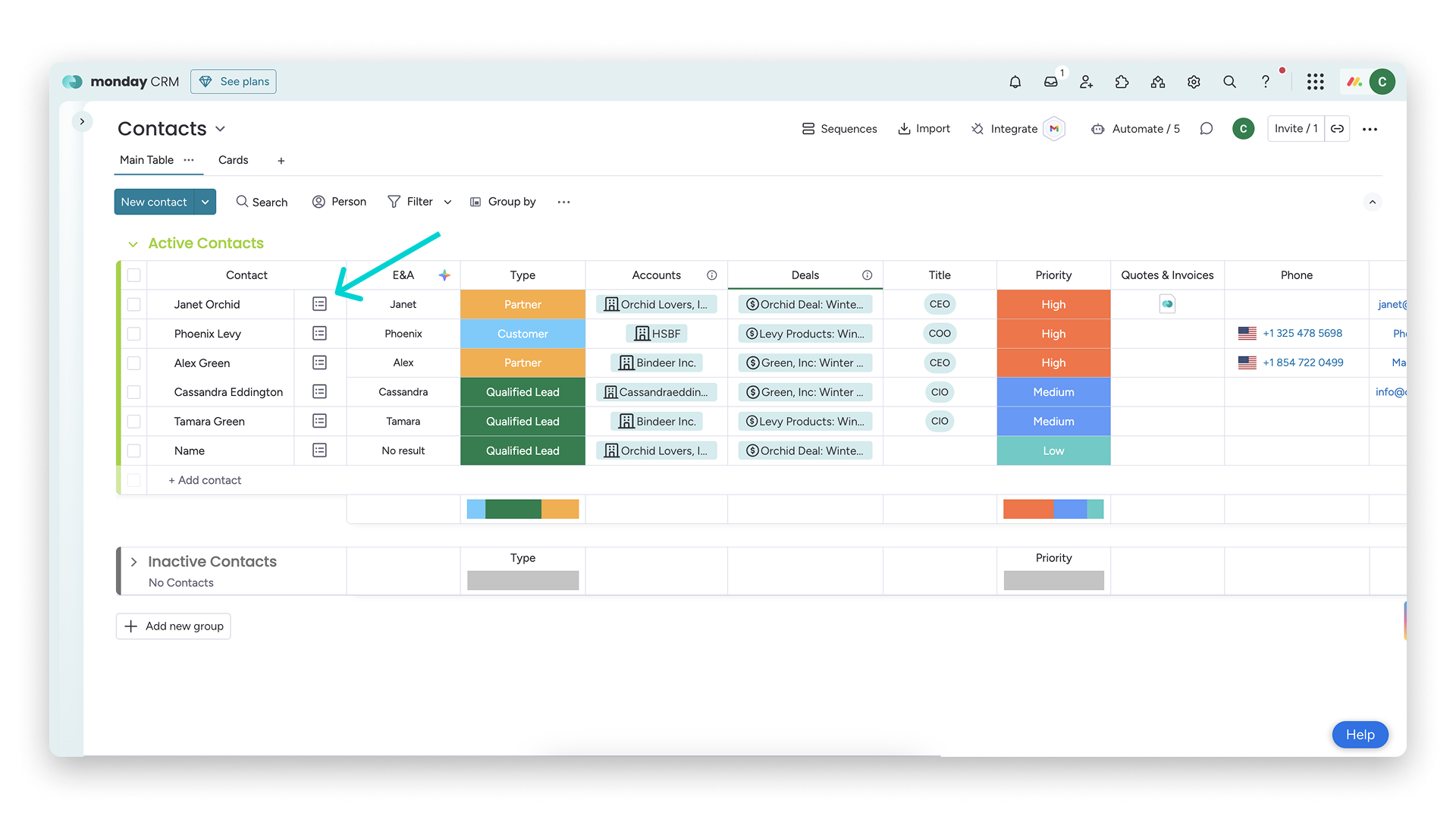
Na dowolnej tablicy otwórz sekcję aktualizacji elementu:
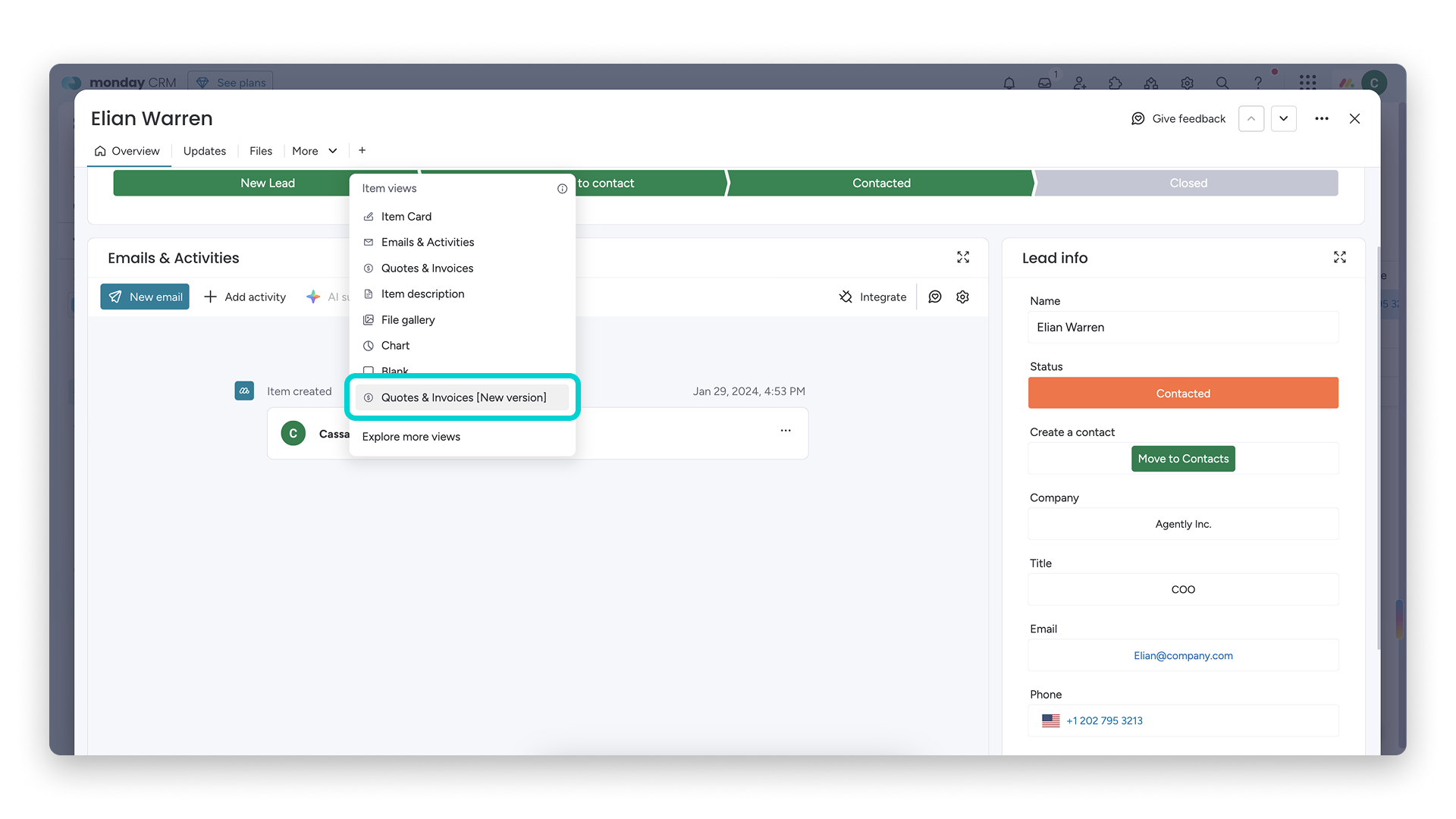
Kliknij Więcej (More), aby wyświetlić dostępne widoki elementu (Item views). Wybierz Oferty i faktury [nowa wersja] (Quotes & Invoices [New version]):
W nowym widoku kliknij Utwórz nowy (Create new):
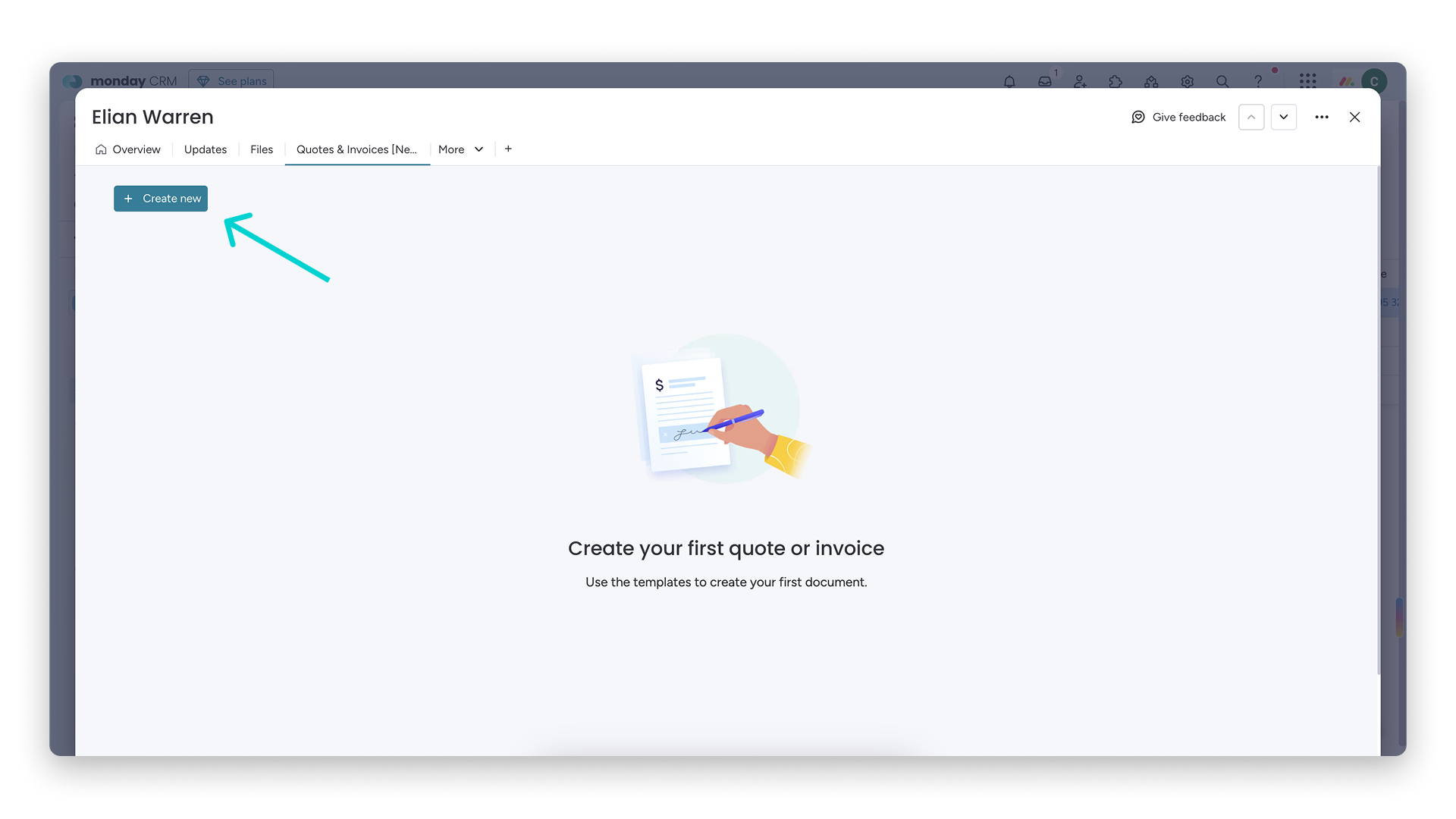
Faktury utworzone dowolną z tych metod pojawią się na głównej stronie Oferty i faktury.
Tworzenie i wybieranie szablonu (Create and choose a template)
Dzięki nowym ofertom i fakturom możesz tworzyć szablony ofert i faktur, z których będzie korzystać Twój zespół. Tworząc szablon, przygotowujesz niestandardowy dokument, którego zespół użyje na etapie przygotowywania oferty i rozliczeń z klientem. Dostępne są też domyślne szablony utworzone przez monday.com.
Po otwarciu Ofert i faktur możesz utworzyć nowy szablon lub wybrać istniejący.
Tworzenie szablonu
Aby utworzyć nowy szablon, zapoznaj się z artykułem „Nowe oferty i faktury: tworzenie szablonów”, w którym znajdziesz szczegółowe instrukcje.
Wybieranie szablonu
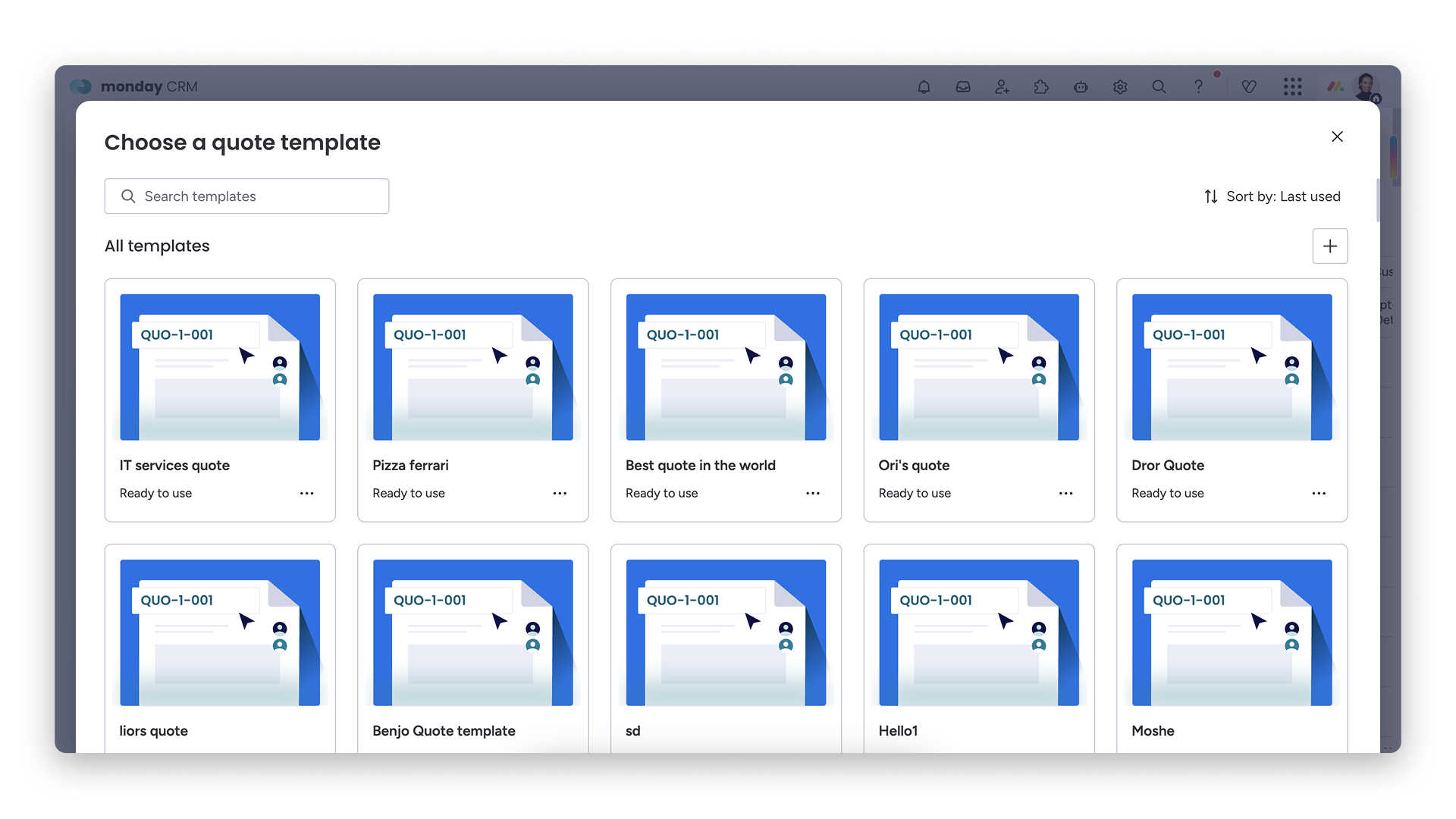
Po otwarciu Ofert i faktur kliknij Nowa oferta (New quote) lub Nowa faktura (New invoice), aby otworzyć centrum szablonów. Wyszukaj szablon za pomocą paska wyszukiwania. Wybierz szablon, aby rozpocząć.
Konfigurowanie dokumentu (Set up the document)
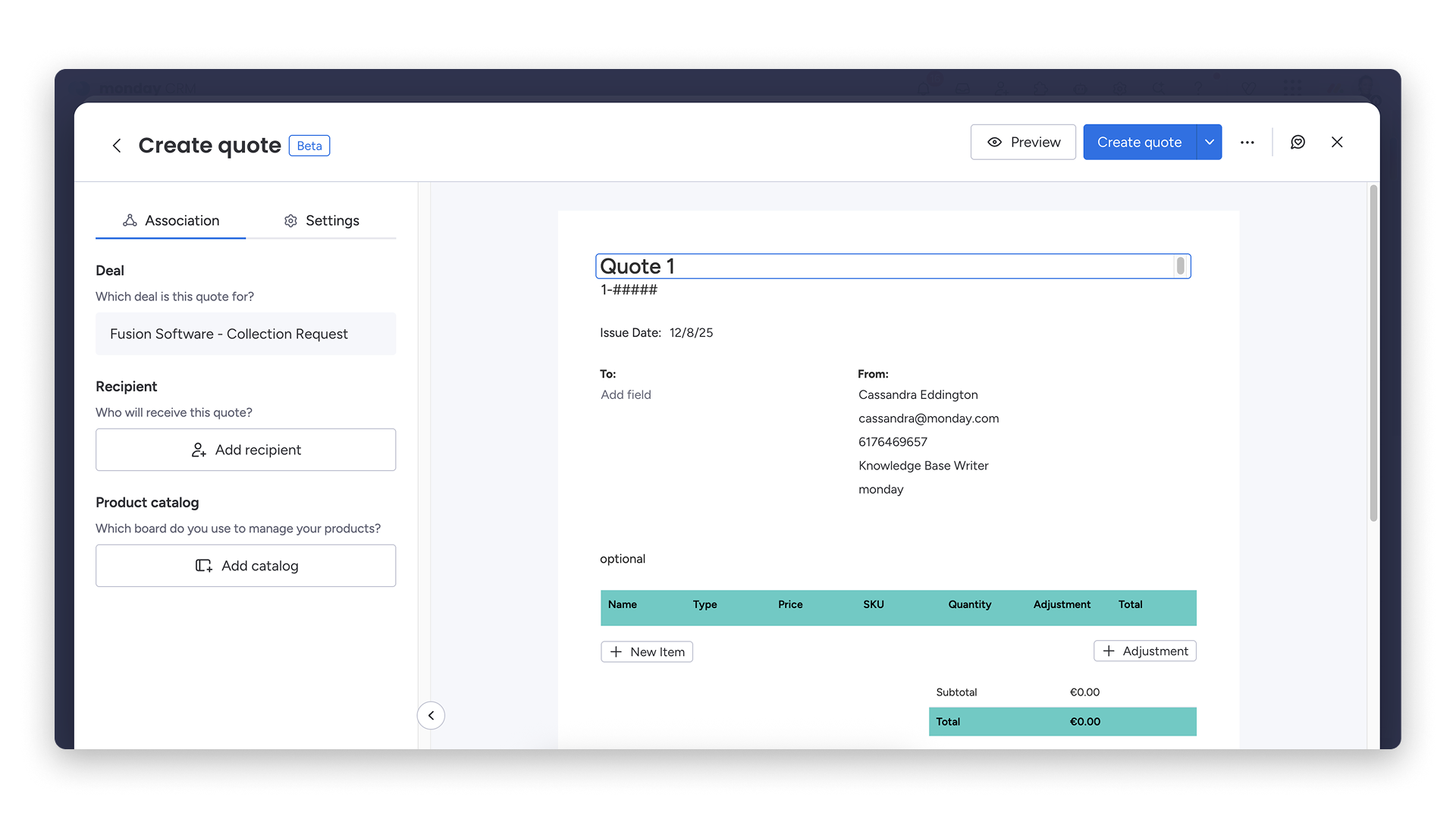
Utworzony dokument jest połączony z tablicą Kontakty oraz tablicą zawierającą listę produktów lub usług. Informacje z wybranych, połączonych tablic zostaną pobrane do dokumentu. Gdy edytujesz szczegóły dokumentu po lewej stronie, po prawej zobaczysz jego podgląd:
Dodawanie transakcji (Add deal)
Kliknij Dodaj transakcję (Add deal), aby dodać tablicę Transakcje lub Możliwości sprzedaży, a następnie wybierz ją z listy rozwijanej:
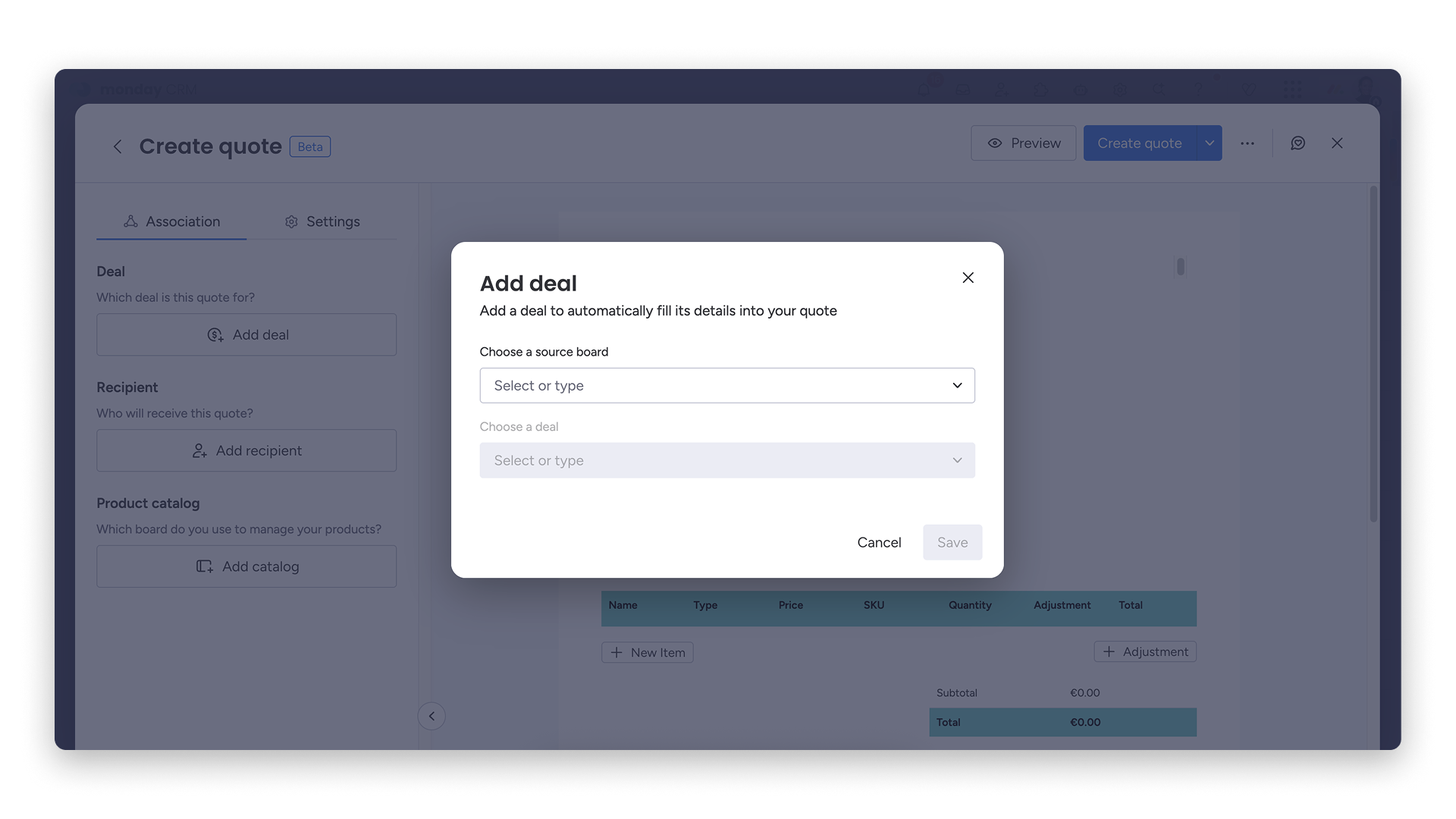
Jeśli utworzysz dokument z poziomu tablicy, zostanie on domyślnie połączony z elementem, z którego rozpoczęto jego tworzenie.
Dodawanie odbiorcy (Add recipient)
Kliknij Dodaj odbiorcę (Add recipient), aby dodać kontakt z tablicy Kontakty. Aby automatycznie uzupełnić dane kontaktu, wybierz tablicę źródłową i imię oraz nazwisko odbiorcy:
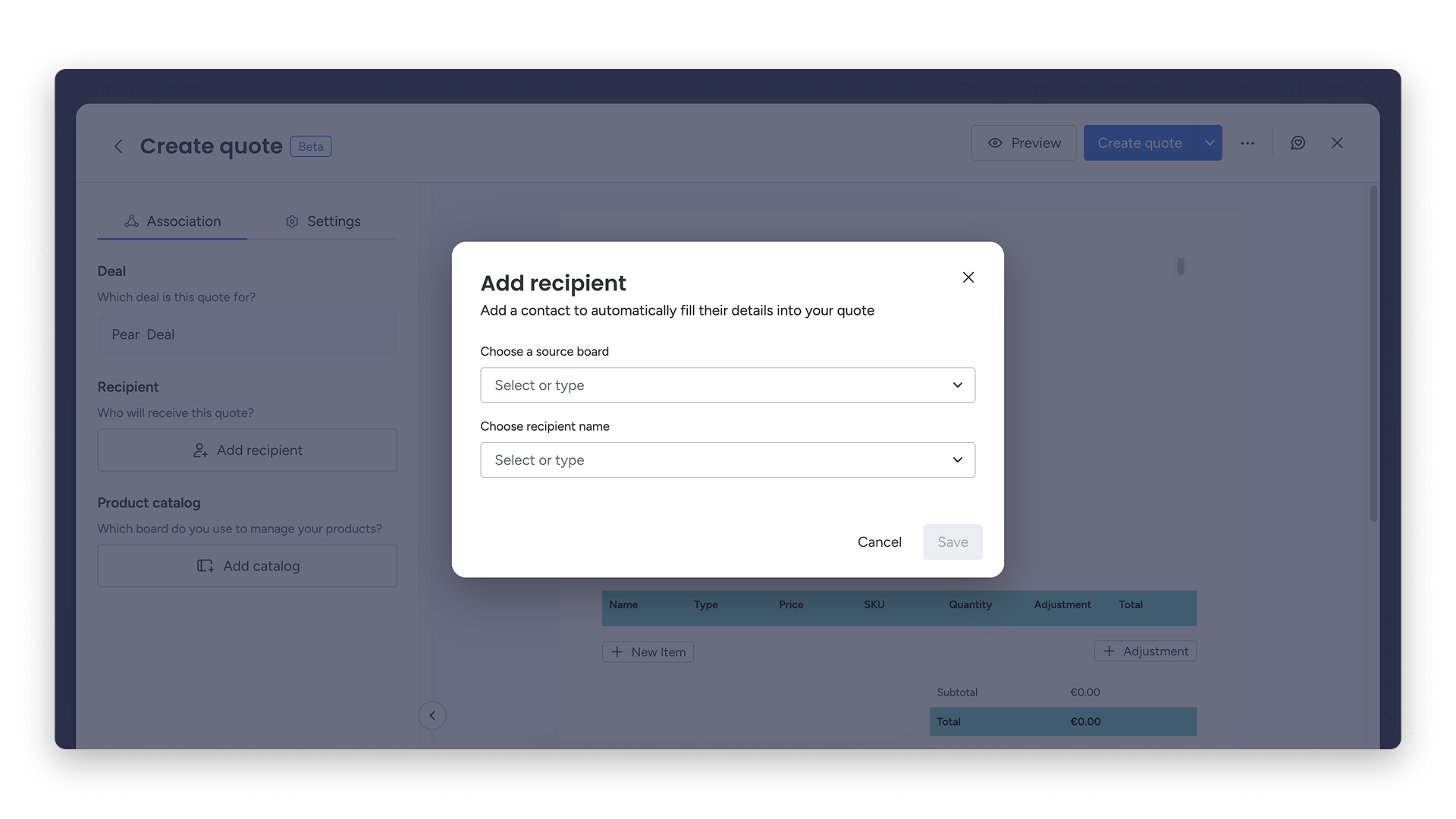
Kliknij Zapisz (Save), aby zapisać zmiany.
Dodawanie katalogu produktów (Add product catalog)
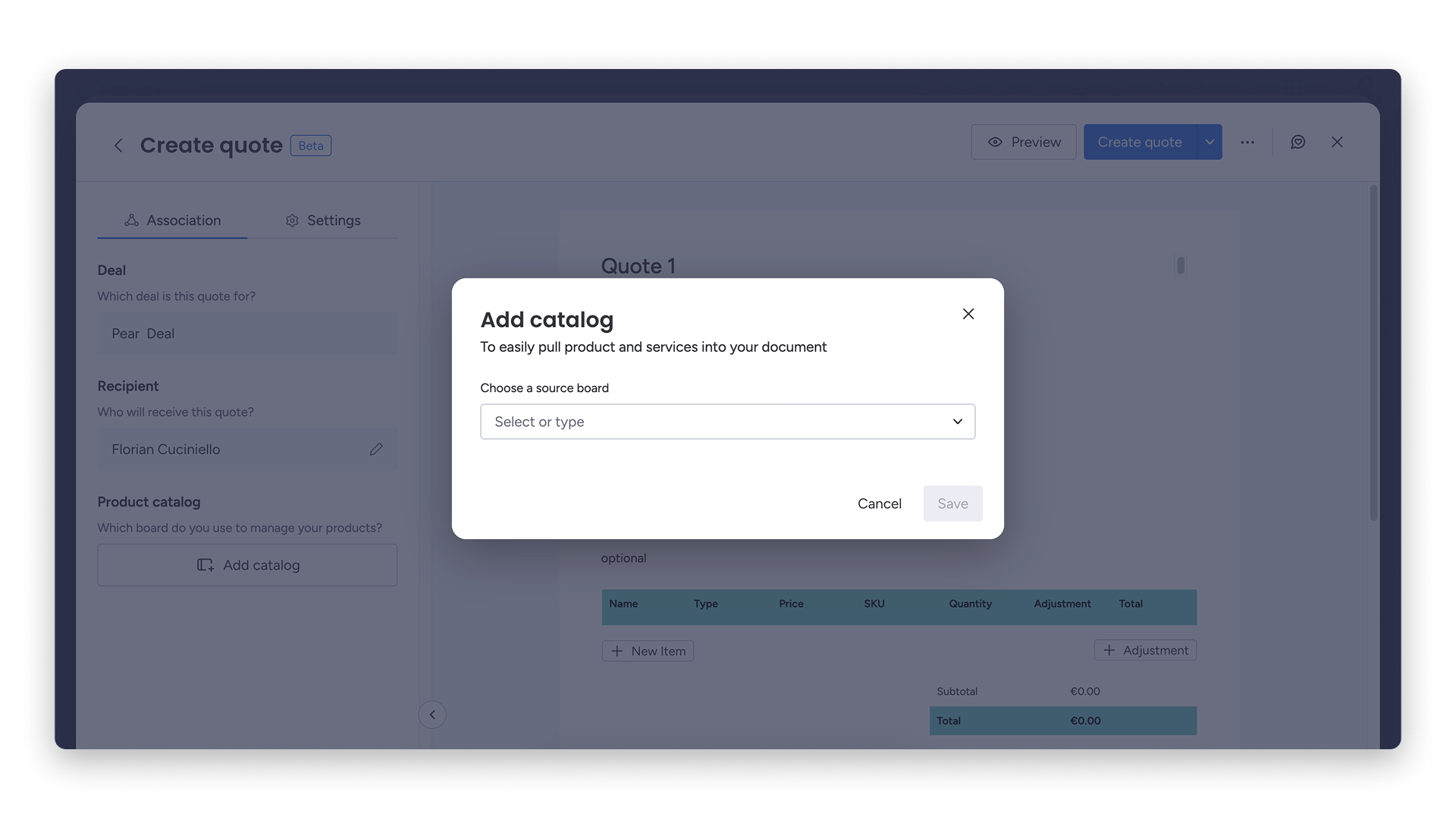
Kliknij Dodaj katalog (Add catalog), aby zaimportować produkty i usługi. Wyszukaj tablicę lub wybierz ją z listy rozwijanej, a następnie kliknij Zapisz:
Edytowanie dokumentu
Uwaga: Edytowanie na żywo jest w wersji beta. Jeśli nie masz jeszcze dostępu do tej wersji edytora, wkrótce go uzyskasz.
Po prawej stronie edytuj szczegóły dokumentu:
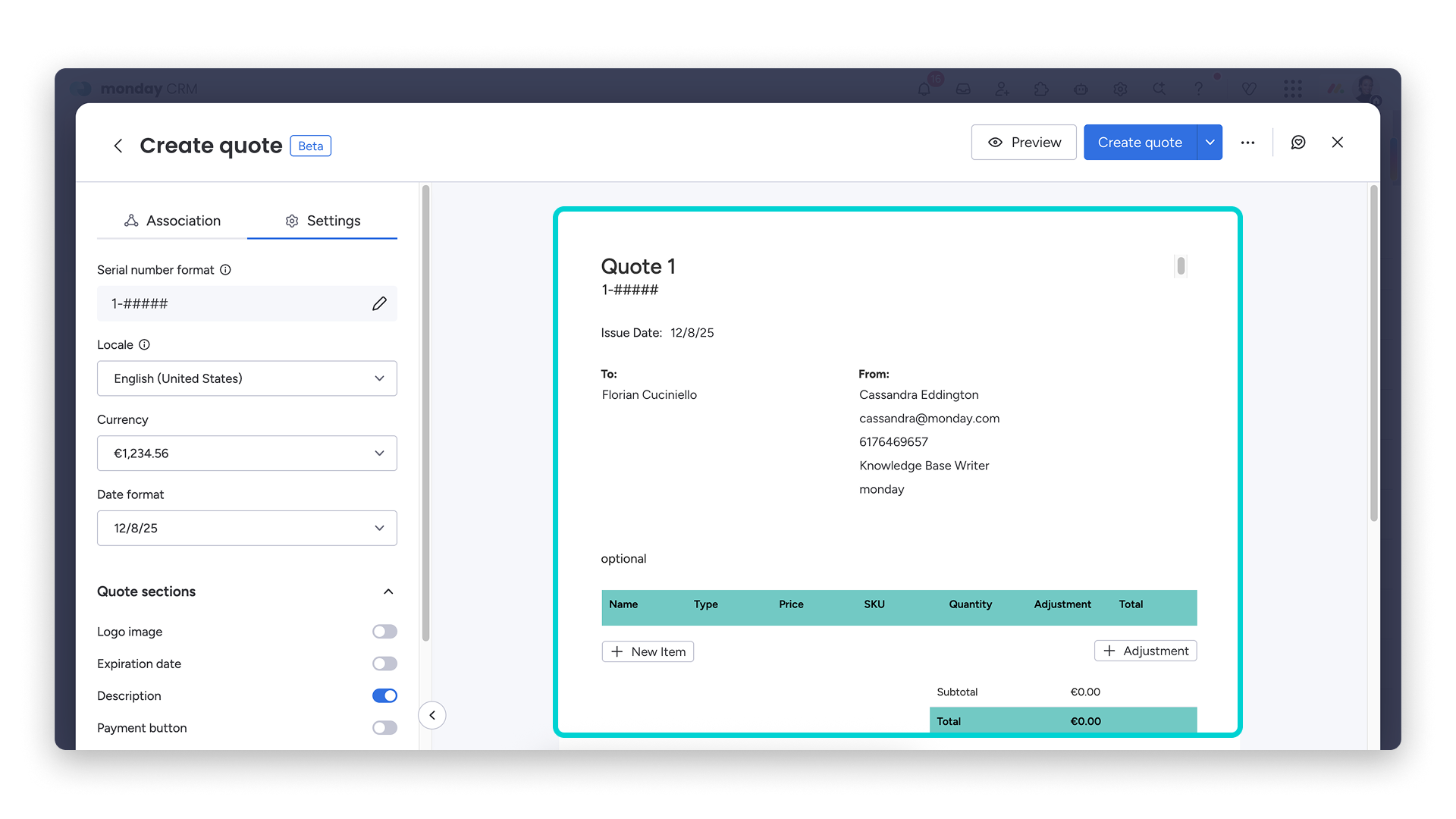
Kliknij dowolne pole, aby zaktualizować jego zawartość. Możesz:
- Kliknąć Nowy element (New item), aby dodać produkt lub usługę z połączonej tablicy.
- Kliknąć Korekta (Adjustment), aby dodać korektę. Możesz wprowadzić rabat (procentowy lub kwotowy), podatki i opłaty.
- Przesłać podpis (Upload signature) lub logo.
- Dodać w stopce uwagi dotyczące warunków.
- Jeśli włączysz opcję Przycisk płatności (Payment button) w Ustawieniach (Settings), możesz dodać link do wybranej platformy płatniczej.
Ustawienia dokumentu
Kliknij kartę Ustawienia (Settings) po lewej stronie, aby dostosować ustawienia szablonu:
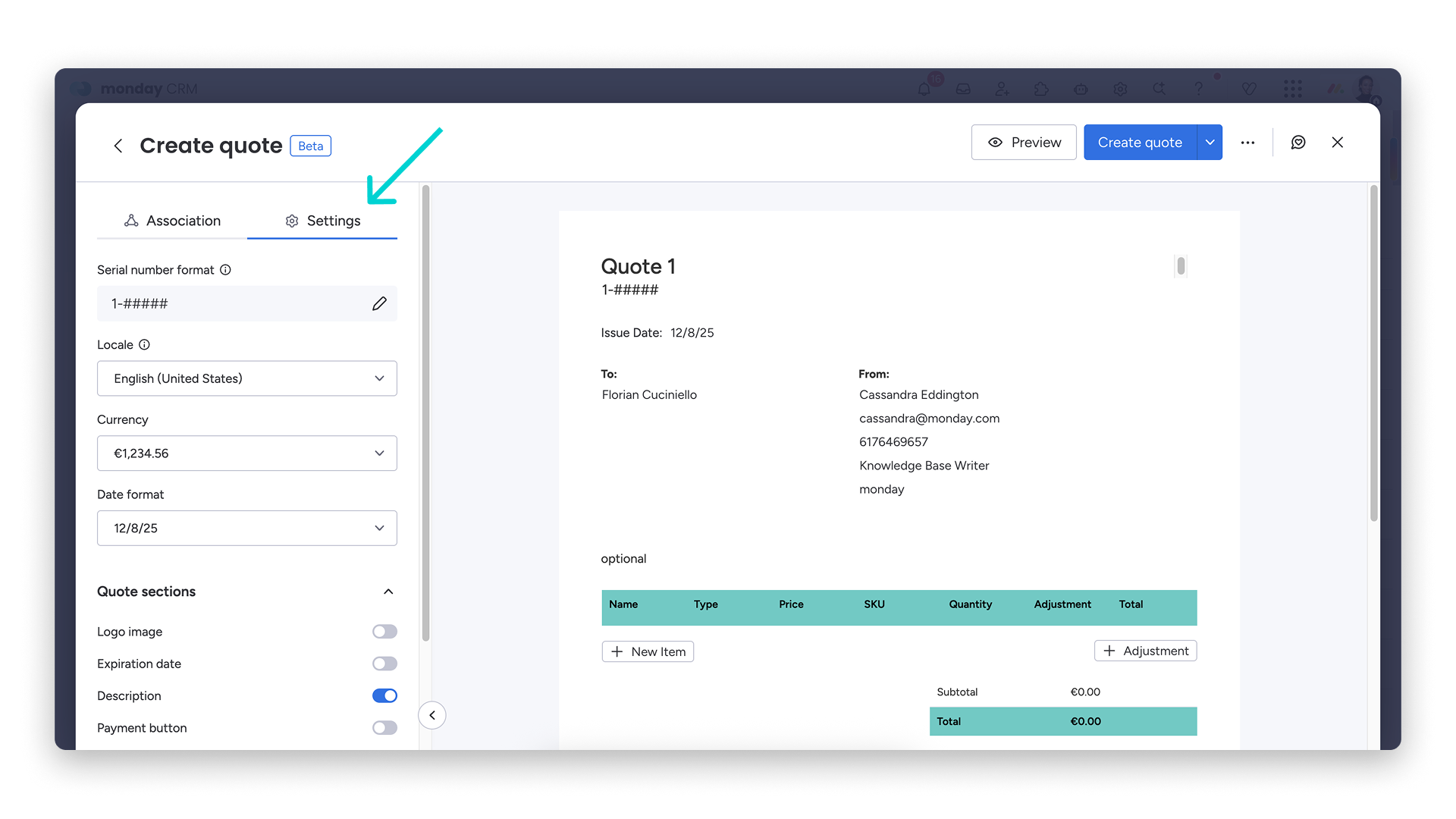
Format numeru seryjnego
Ten format ustawia się podczas tworzenia szablonu. Nie można go zmienić podczas tworzenia pojedynczego dokumentu.
Ustawienia regionalne
Możesz określić lokalizację, w której prowadzisz działalność. Format daty i waluty zostanie odpowiednio dostosowany. Dokument nie zostanie jednak przetłumaczony.
Waluta
Niezależnie od lokalizacji możesz ręcznie zmienić walutę dokumentu.
Format daty
Niezależnie od wybranych ustawień regionalnych możesz ręcznie zmienić format daty w dokumencie.
Struktura dokumentu
W sekcji Sekcje oferty (Quote sections) możesz dostosować strukturę dokumentu. Możesz włączać i wyłączać poszczególne sekcje.
Które sekcje mogę dodawać i usuwać?
- Obraz logo
- Data ważności
- Opis
- Przycisk płatności
- Obraz podpisu
- Zbieranie podpisów
- Uwaga w stopce
- Obramowanie stopki
Tworzenie, podgląd i pobieranie
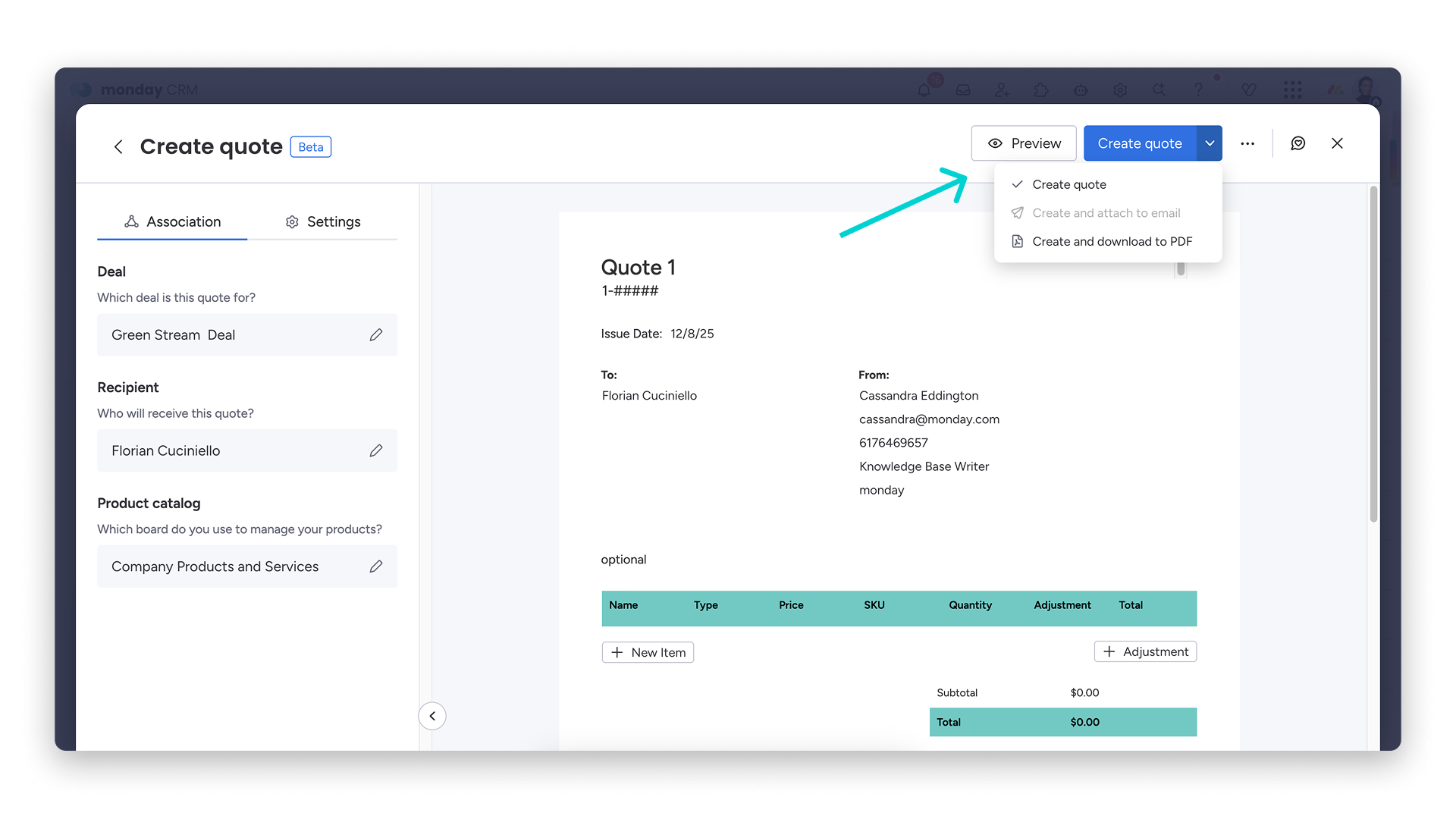
Tworzenie oferty
Kliknij przycisk Utwórz ofertę (Create quote), aby utworzyć dokument. Kluczowe szczegóły, takie jak typ dokumentu (oferta lub faktura), nazwa klienta, data wystawienia i status dokumentu, zostaną uzupełnione na tablicy Oferty i faktury i zablokowane. Dzięki temu nie będzie można edytować ich ręcznie, a dane pozostaną spójne.
Podgląd
Zalecamy wyświetlenie podglądu dokumentu, aby sprawdzić, czy oferta lub faktura wygląda zgodnie z oczekiwaniami i czy informacje są poprawne. Przycisk Podgląd (Preview) znajdziesz w prawym górnym rogu, po lewej stronie przycisku Utwórz ofertę. Podgląd to renderowany na bieżąco dokument w formacie PDF. Zobaczysz w nim dokładnie, jak dokument będzie wyglądać dla klienta.
Pobieranie
Kliknij strzałkę listy rozwijanej po prawej stronie przycisku Utwórz ofertę. Kliknij Utwórz i pobierz jako PDF (Create and download to PDF), aby pobrać ofertę lub fakturę w formacie PDF. Następnie możesz wysłać plik PDF wybraną metodą komunikacji.
Śledzenie ofert i faktur (Tracking Quotes & Invoices)
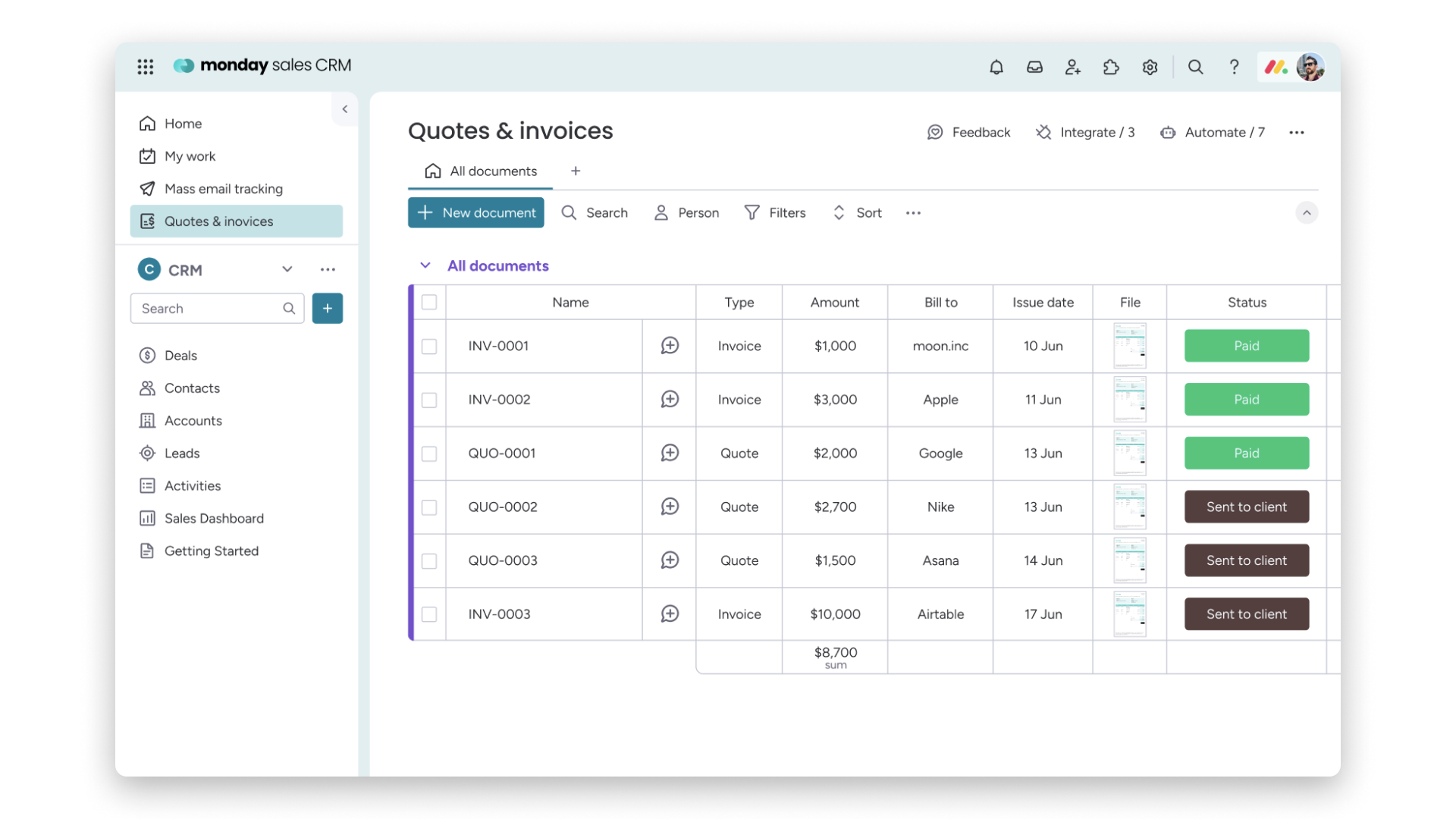
Wszystkie oferty i faktury są rejestrowane na jednej tablicy. Tablica Oferty i faktury (Quotes & Invoices) jest wyjątkowa na Twoim koncie monday CRM, ponieważ można na niej tworzyć wyłącznie oferty i faktury. Wiele kolumn i innych zmiennych jest zablokowanych.
Dostosowywanie tablicy
Mimo że wiele kolumn jest zablokowanych, możesz dodawać kolumny, aby dostosować tablicę do potrzeb zespołu, tworzyć niestandardowe widoki i dodawać automatyzacje. Poniższe rozwiązania mogą pomóc Tobie i Twojemu zespołowi efektywniej korzystać z tablicy:
- Dodawanie kolumn: Możesz dodawać kolumny do tablicy. Dzięki temu możesz śledzić dodatkowe informacje, takie jak status zatwierdzenia.
- Sortowanie i filtrowanie: Dokumenty na tablicy są domyślnie sortowane według daty utworzenia. Możesz zastosować filtry, aby zmienić sposób sortowania tablicy. Wyświetlaj dokumenty według klienta, statusu lub typu dokumentu.
- Dodawanie automatyzacji: Możesz dodawać automatyzacje, aby usprawnić pracę. Na przykład automatyzacje mogą wysyłać powiadomienie, gdy zmieni się status dokumentu (np. z „Wysłano” na „Opłacono”). Mogą też wysyłać członkom zespołu przypomnienia o płatności, jeśli nie wpłynie ona do terminu płatności.
Śledzenie i zarządzanie za pomocą przepływów pracy
Korzystając z kreatora przepływów pracy, możesz tworzyć przepływy pracy na podstawie tablicy Oferty i faktury.
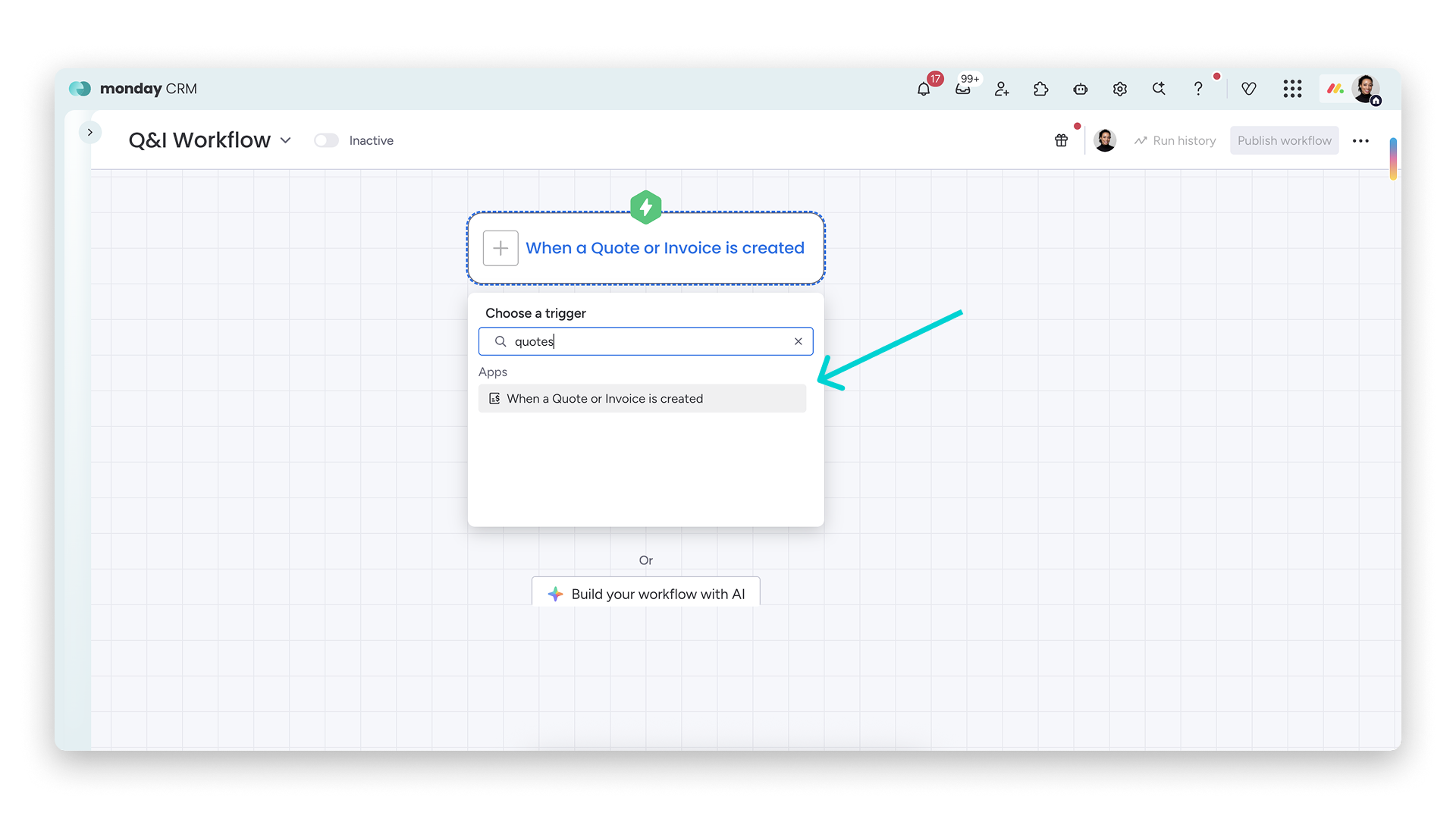
Więcej informacji o tworzeniu przepływów pracy znajdziesz w artykule „Pierwsze kroki z kreatorem przepływów pracy”.
Uwaga: Jeśli zbierasz na dokumentach podpisy kontrasygnujące, zalecamy przesłanie gotowego pliku PDF do kolumny Pliki, aby móc go śledzić. Oferty i faktury nie umożliwiają jeszcze zbierania i przechowywania dokumentów z podpisami kontrasygnującymi. Wkrótce udostępnimy więcej informacji!
Uprawnienia
Nowe oferty i faktury nie obsługują obecnie szczegółowych uprawnień dotyczących szablonów ani dokumentów. Aby zarządzać dostępem, musisz zarządzać uprawnieniami do tablic połączonych z szablonami. Każdy użytkownik, który ma dostęp do tablicy, może wyświetlać, edytować i usuwać szablony oraz sfinalizowane dokumenty.
Pracujemy nad wprowadzeniem bardziej szczegółowych uprawnień dla zespołów, które ich potrzebują!
Dobre praktyki
Zalecamy stosowanie następujących dobrych praktyk--
- Zachowaj spójność szablonów. Regularnie przeglądaj i aktualizuj szablony, aby były aktualne i skuteczne. Dzięki temu będą zgodne z bieżącym cennikiem, zasadami wprowadzania zmian cen i identyfikacją wizualną.
- Wyraźnie rozróżniaj szablony. Rozważ utworzenie osobnych szablonów dla różnych linii produktów lub typów klientów, aby zapewnić spójność i efektywność. Dzięki wyraźnemu rozróżnieniu szablonów zespół będzie mógł z nich prawidłowo korzystać.
- Szkolenia i wsparcie. Zalecamy wdrożenie wewnętrznych szkoleń lub komunikacji, które pomogą zespołowi zrozumieć różnice między szablonami. Zapobiegnie to przypadkowym zmianom i nieprawidłowemu korzystaniu z szablonów. Zalecamy także szkolenia dotyczące łączenia tablic z szablonami i zarządzania dokumentami na tablicy Oferty i faktury.
Cennik (Pricing)
Oferty i faktury to wbudowana funkcja dostępna we wszystkich planach monday CRM. W zależności od poziomu planu monday CRM możesz tworzyć określoną liczbę dokumentów miesięcznie.
Więcej informacji o funkcjach dostępnych w planach monday CRM znajdziesz na stronie z cennikiem.
Przyszłe usprawnienia
Planujemy wprowadzić rozwiązania odpowiadające na następujące potrzeby:
- Grupowanie dokumentów. Obecnie oferty i faktury są rejestrowane na tej samej tablicy. Pracujemy nad dodaniem możliwości sortowania tych dokumentów i rozdzielania ich na osobne grupy lub karty.
- Integracje zewnętrzne. Pracujemy nad możliwością integracji z zewnętrznymi platformami płatniczymi.
Jeśli masz pomysły na to, co warto dodać do Ofert i faktur, napisz do naszego zespołu wsparcia!