
E-maile i aktywności: zarządzaj aktywnościami
Kto może korzystać z tej funkcji
- jest dostępna w monday CRM
E-maile i aktywności to bardzo przydatne narzędzie do zarządzania relacjami. Relacje z klientami obejmują więcej niż tylko wiadomości e-mail, dlatego możesz śledzić wszystkie interakcje z klientami za pomocą funkcji E-maile i aktywności (Emails & Activities). Zapisuj spotkania, rozmowy telefoniczne i inne zdarzenia, aby wyświetlać pełną oś czasu w jednym, przejrzystym widoku.
W tym artykule omówimy różne aktywności, które możesz rejestrować w aplikacji. Jeśli chcesz dowiedzieć się więcej o wysyłaniu, odbieraniu i śledzeniu wiadomości e-mail, przeczytaj artykuł „E-maile i aktywności w monday.com”.
Otwórz E-maile i aktywności
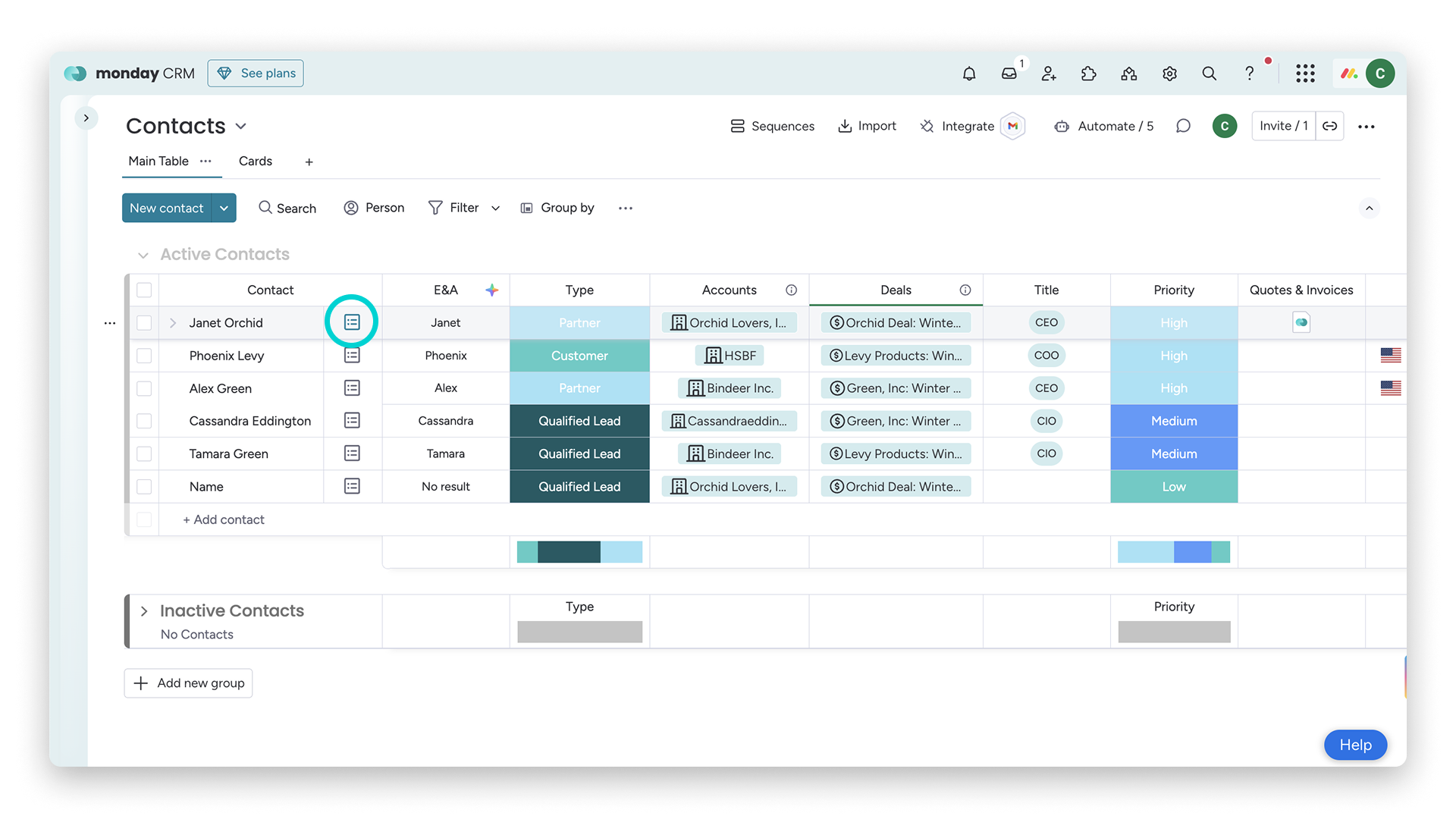
Aplikacja E-maile i aktywności jest domyślnie zainstalowana na każdej tablicy encji w monday CRM. Do encji należą tablice Kontakty, Leady, Firmy i Szanse sprzedaży. Przejdź do tablicy, na której chcesz użyć aplikacji, i otwórz ikonę Przegląd osi czasu (Timeline Overview) przy dowolnym elemencie:
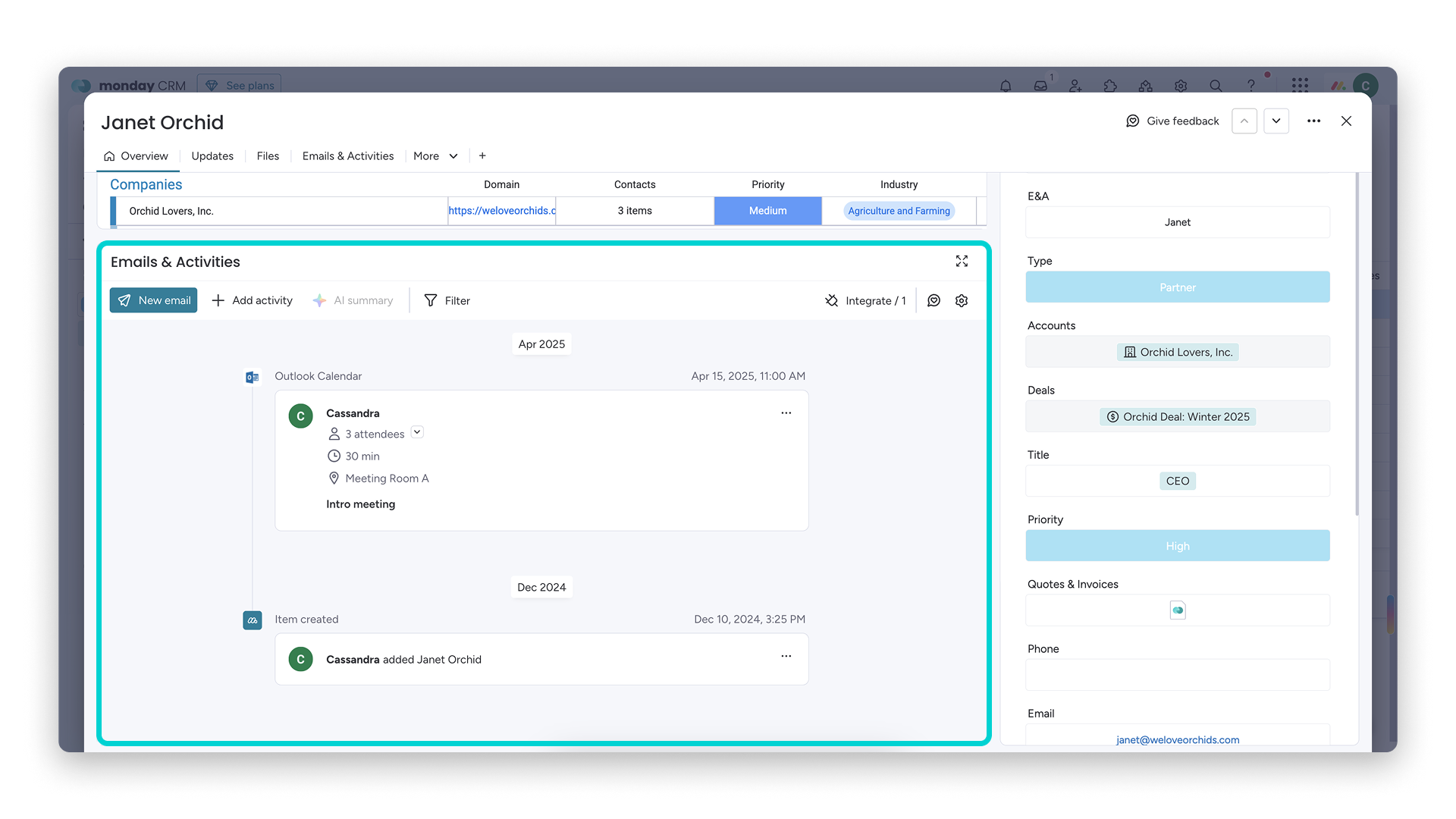
Domyślnie E-maile i aktywności są widoczne na karcie Przegląd (Overview):
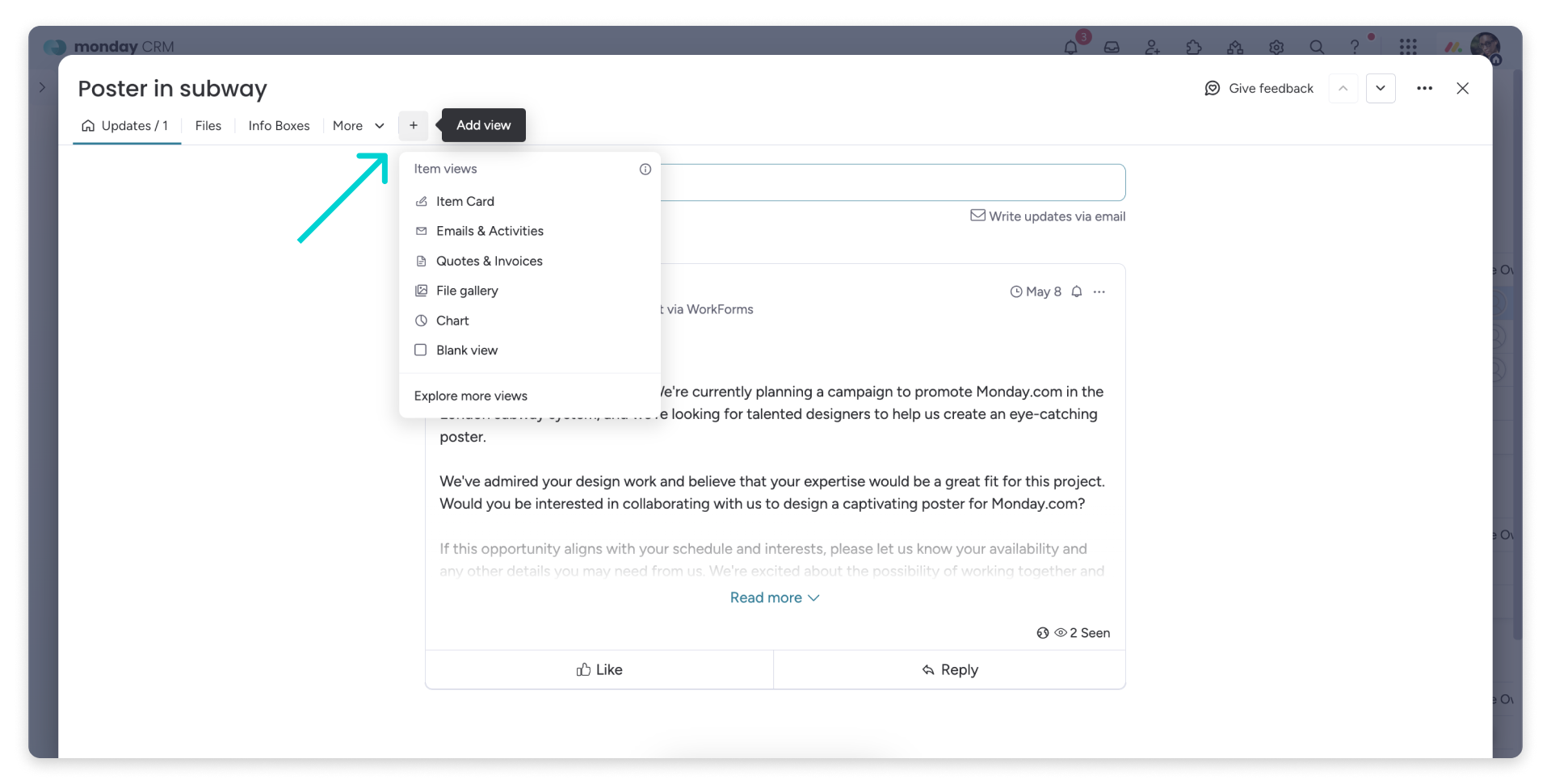
Możesz też dodać osobny widok. Kliknij symbol +, aby dodać widok, a następnie wybierz E-maile i aktywności z listy Widoki elementu (Item views):
Zaplanuj aktywności
Aby zaplanować aktywność, wybierz Dodaj aktywność (Add activity) w lewym górnym rogu ekranu głównego aplikacji. Możesz wybrać Spotkanie (Meeting) albo Dodaj niestandardową aktywność (Add Custom Activity):
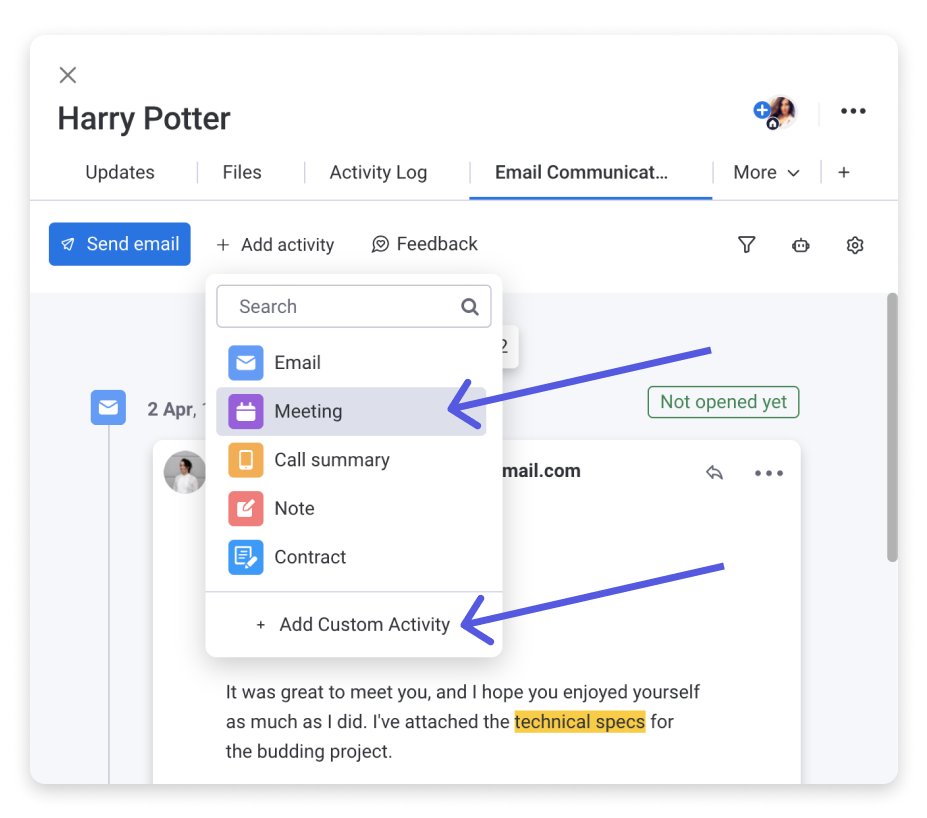
Możesz zmienić datę i godzinę oraz dodać notatki. Użyj edytora tekstu, aby dostosować i sformatować notatki.
Dodaj niestandardowe aktywności
W aplikacji E-maile i aktywności możesz wybierać spośród domyślnych typów aktywności. Możesz dodać „Spotkanie”, napisać „Podsumowanie rozmowy” albo dodać „Notatkę”. Możesz też utworzyć niestandardowe aktywności.
Pokaż, jak utworzyć niestandardową aktywność
- Krok 1 - kliknij „Dodaj aktywność”
- Krok 2 - wybierz „Dodaj niestandardową aktywność”
- Krok 3 - nadaj aktywności nazwę
- Krok 4 - wybierz ikonę i jej kolor
- Krok 5 - gdy skończysz, kliknij „Zapisz aktywność”
- Krok 6 - kliknij przycisk „Dodaj aktywność”, aby zobaczyć swoją aktywność na liście opcji
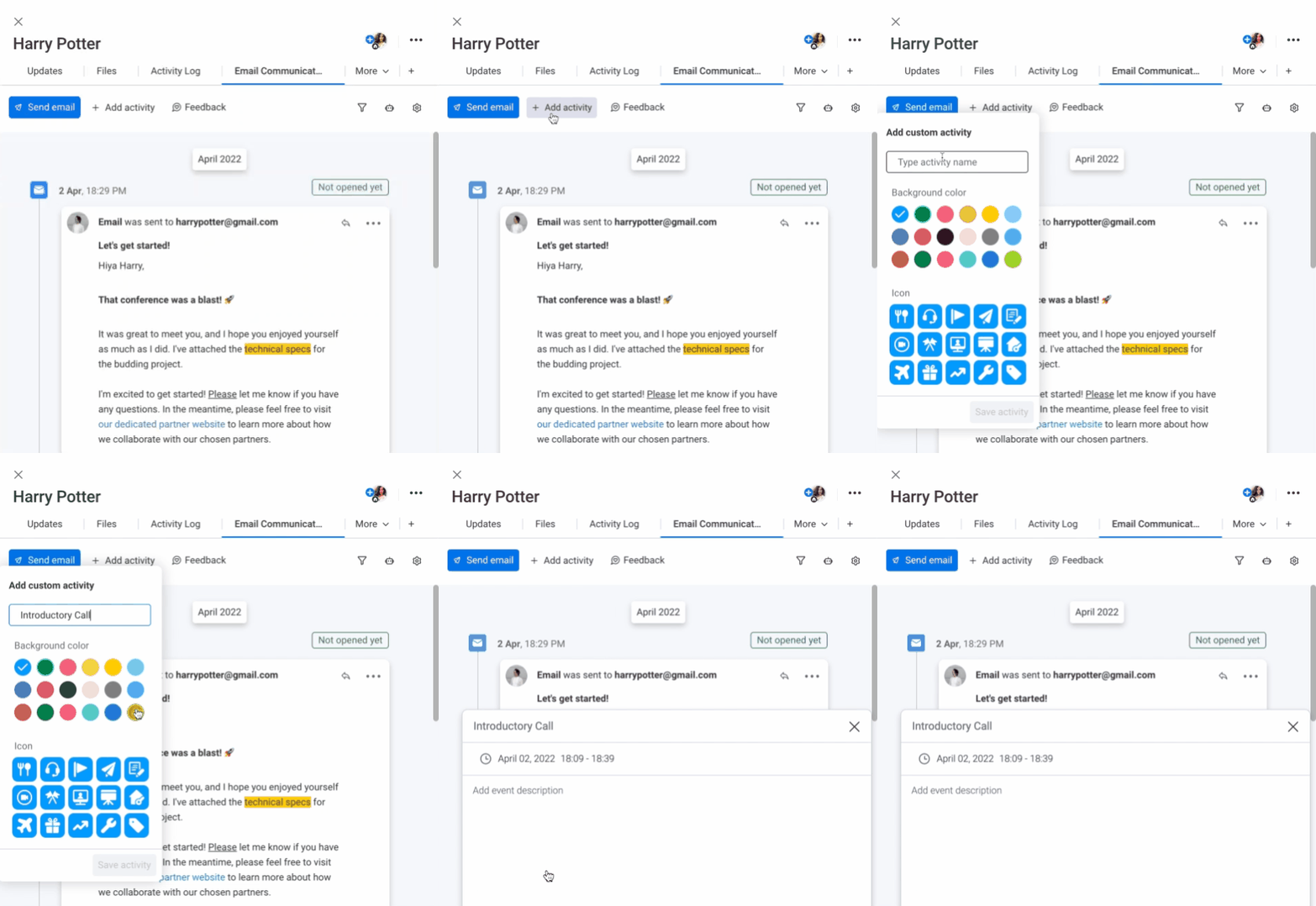
Aby usunąć niestandardową aktywność, najedź kursorem na jej nazwę w menu „Dodaj aktywność”. Pojawi się ikona kosza. Kliknij ją, aby trwale usunąć niestandardową aktywność. Możesz usuwać tylko niestandardowe aktywności. Nie możesz usunąć domyślnych typów aktywności.
Tablica Aktywności
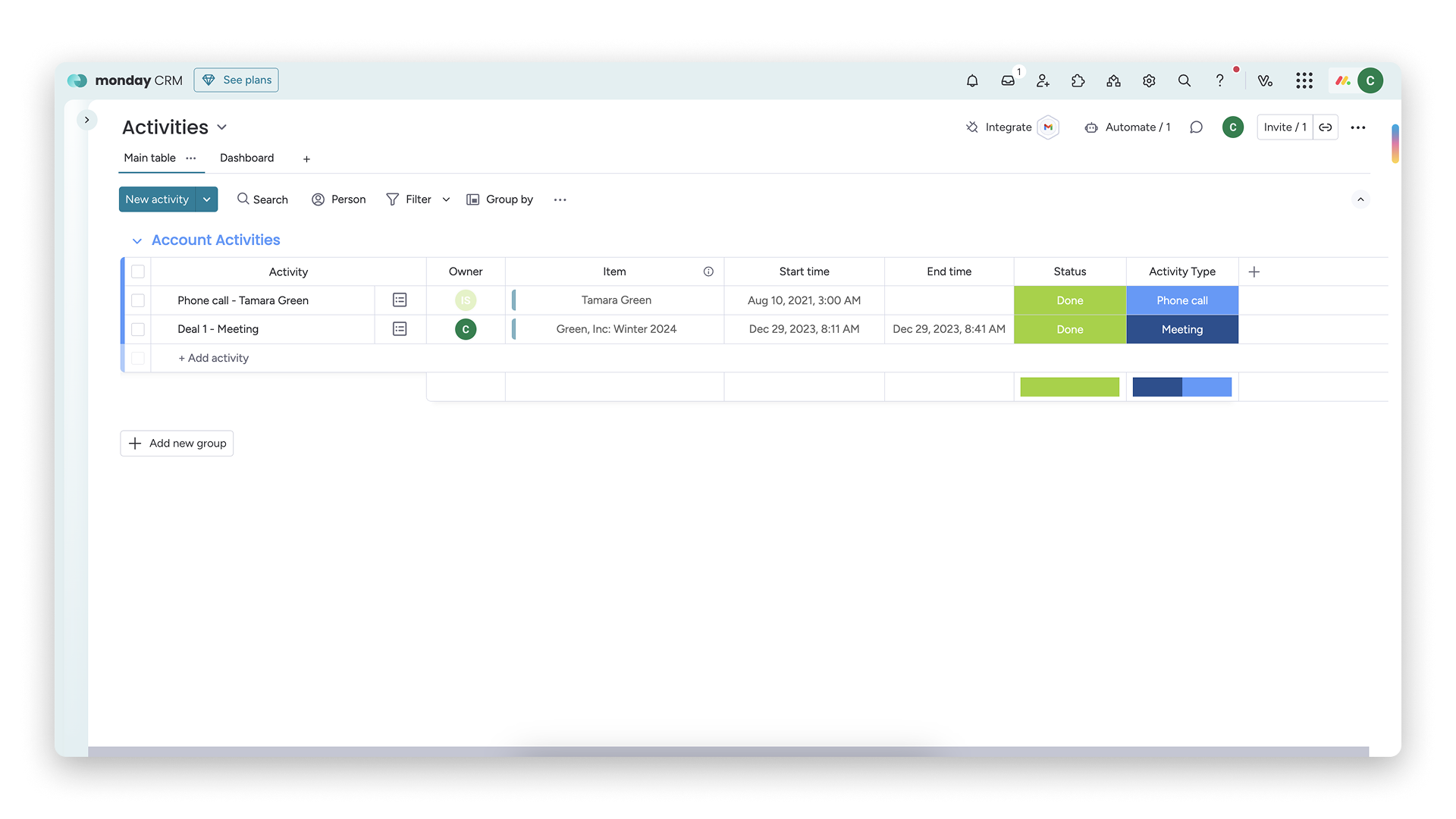
Gdy utworzysz pierwszą aktywność, na Twoim koncie, w obszarze roboczym CRM, automatycznie powstanie tablica o nazwie Aktywności. Domyślnie jest widoczna dla wszystkich członków konta. Każdy członek zespołu może za jej pomocą filtrować i śledzić nadchodzące wydarzenia, tworzyć przypomnienia oraz generować raporty.
Tablica będzie wyglądać tak:
Dowiedz się, jak jest zbudowana tablica
- Opis wydarzenia pojawi się jako nazwa elementu, a osoba, która utworzyła wydarzenie, zostanie przypisana jako Właściciel (Owner) elementu.
- Data rozpoczęcia (Start date) i Data zakończenia (End date) będą odzwierciedlać datę i godzinę podane dla wydarzenia.
- Etykieta kolumny Status (Status) będzie mieć wartość Otwarte (Open), jeśli wydarzenie jeszcze się nie odbyło, albo Gotowe (Done), jeśli już minęło.
- Typ wydarzenia pojawi się w kolumnie Typ aktywności (Activity Type).
Co jest rejestrowane na tablicy Aktywności?
Na tablicy rejestrowane są następujące aktywności:
- Rozmowy telefoniczne
- Podsumowania rozmów
- Spotkania
Wiadomości e-mail i zwykłe notatki nie są uznawane za „aktywności” na tablicy Aktywności. Wiadomości e-mail wysłane za pomocą aplikacji E-maile i aktywności nie będą rejestrowane na tej tablicy.
Wskazówka: aby dowiedzieć się więcej o tworzeniu przypomnień na tej tablicy, przeczytaj ten artykuł. Możesz też zintegrować tablicę z kalendarzem Google lub Outlook. Od tej pory każde utworzone spotkanie będzie automatycznie pojawiać się również w Twoim kalendarzu!
Pulpit Aktywności
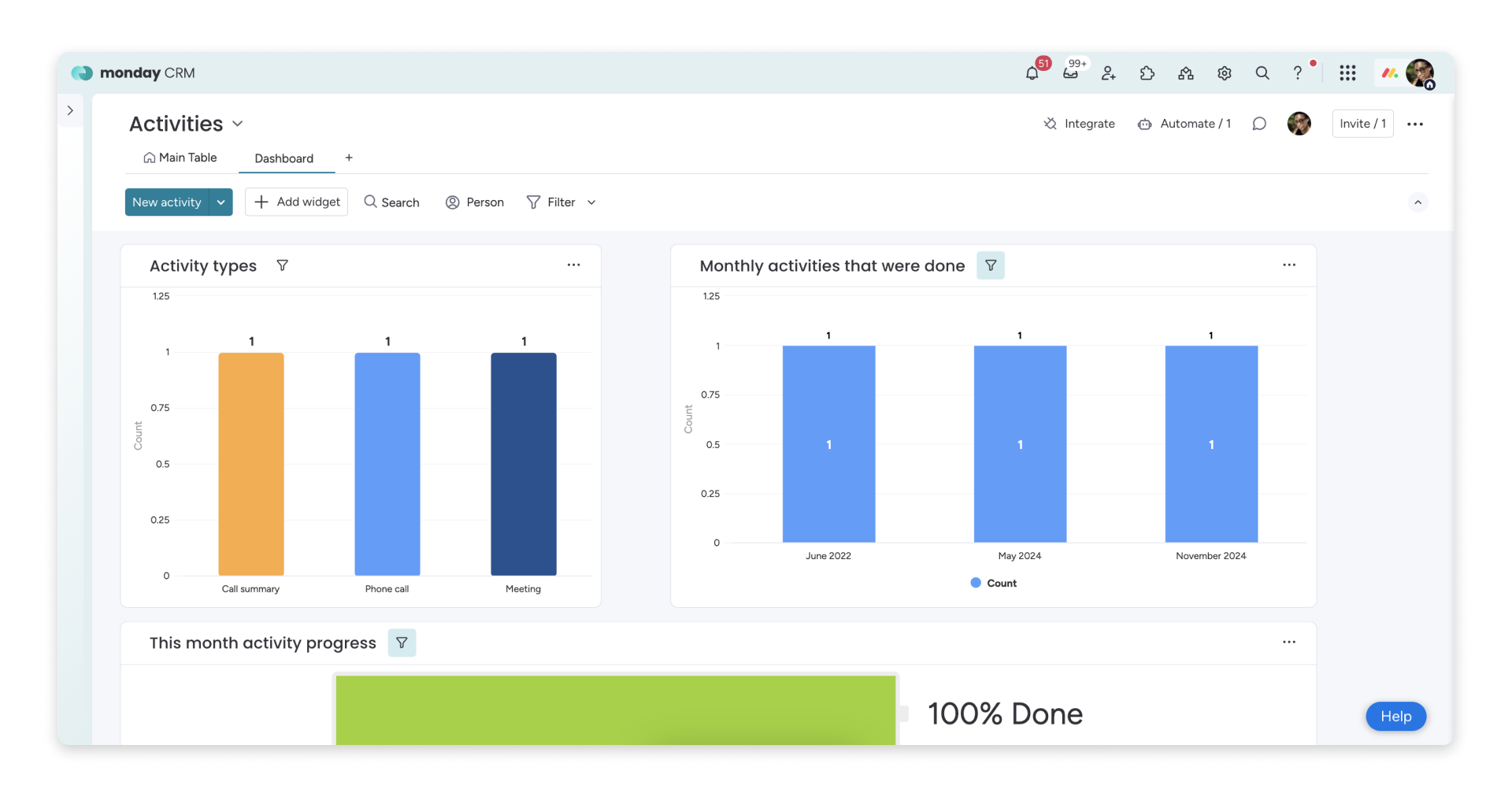
Dane z tablicy „Aktywności” możesz przeglądać na dołączonym pulpicie. Aby go otworzyć, przejdź do tablicy „Aktywności”, a następnie otwórz kartę „Pulpit”:
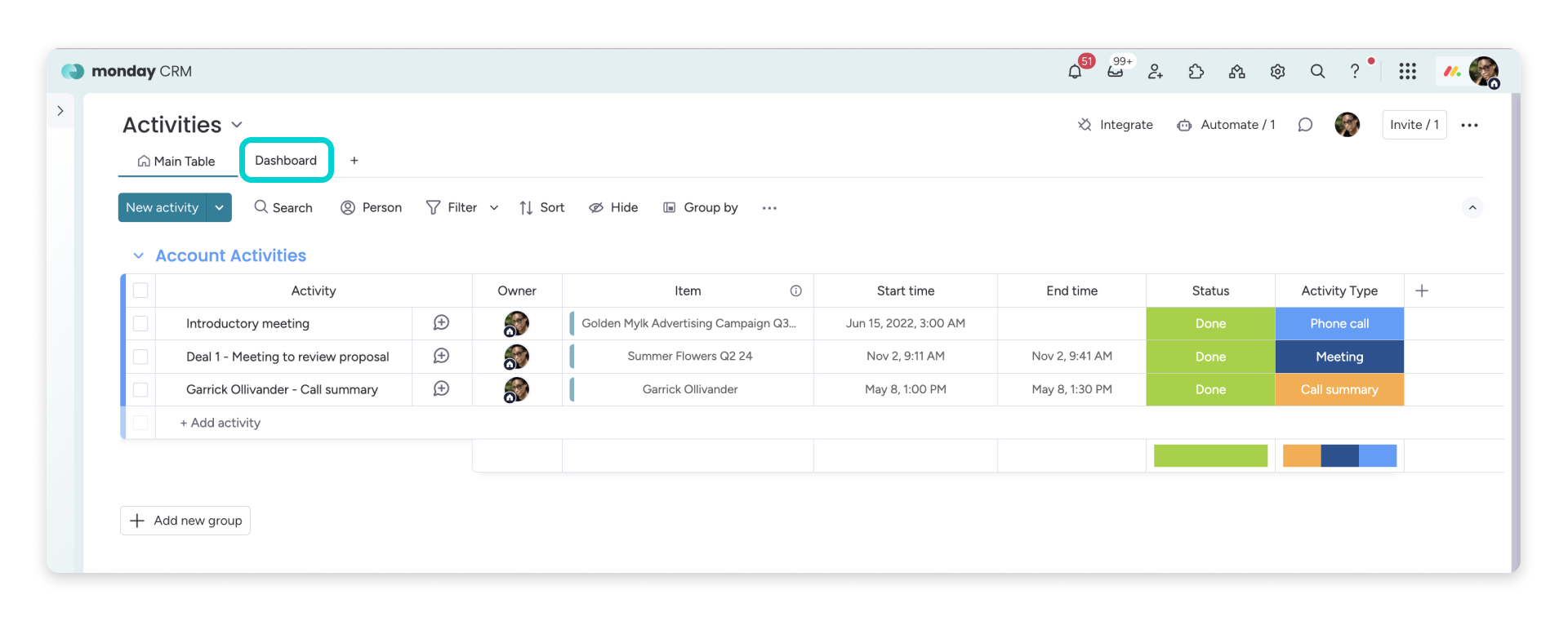
Możesz zmienić układ i dostosować ten pulpit, aby potrzebne informacje były zawsze pod ręką:
Zapisuj notatki
Zapisuj notatki ze spotkań i rozmów telefonicznych, aby śledzić zmieniające się relacje z klientami. Wszystkie notatki są wewnętrzne, więc widzisz je tylko Ty i członkowie Twojego zespołu.
Aby zapisać notatkę, kliknij przycisk „Dodaj aktywność” w lewym górnym rogu ekranu głównego aplikacji. Następnie wybierz z menu „Notatka” i zacznij pisać:
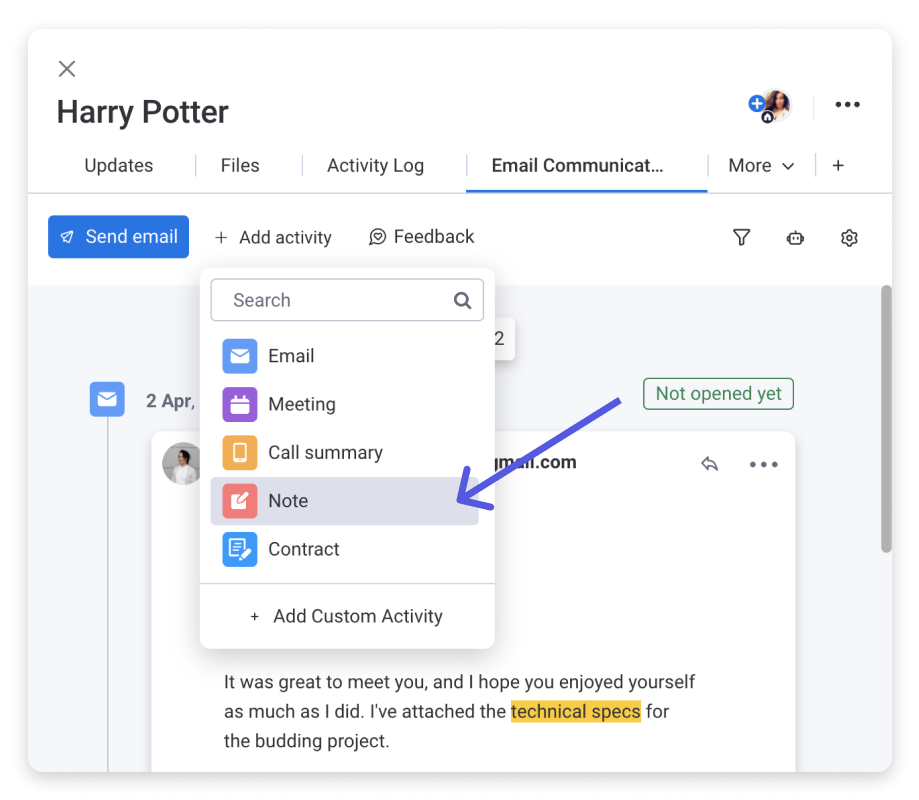
Otworzy się okno, w którym możesz napisać notatkę.
Wspominaj o członkach zespołu
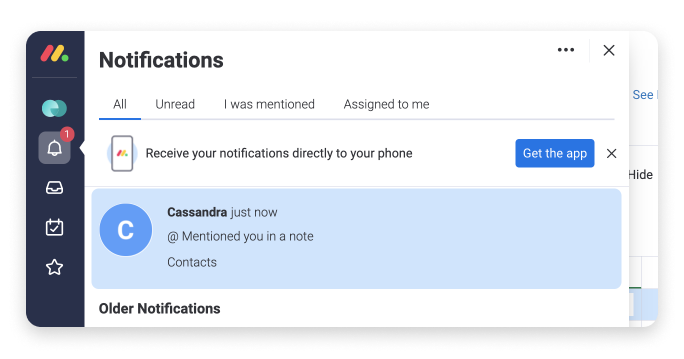
Możesz wspominać o członkach zespołu za pomocą znaku @ w treści dowolnej aktywności wewnętrznej. Dotyczy to spotkań, podsumowań rozmów, notatek i aktywności niestandardowych. Wpisz znak @ i imię lub nazwę członka zespołu w edytorze, aby wyświetlić listę opcji. Wybierz z niej odpowiednią osobę. Gdy opublikujesz aktywność na osi czasu, wspomniana osoba otrzyma powiadomienie.
Poruszaj się po osi czasu
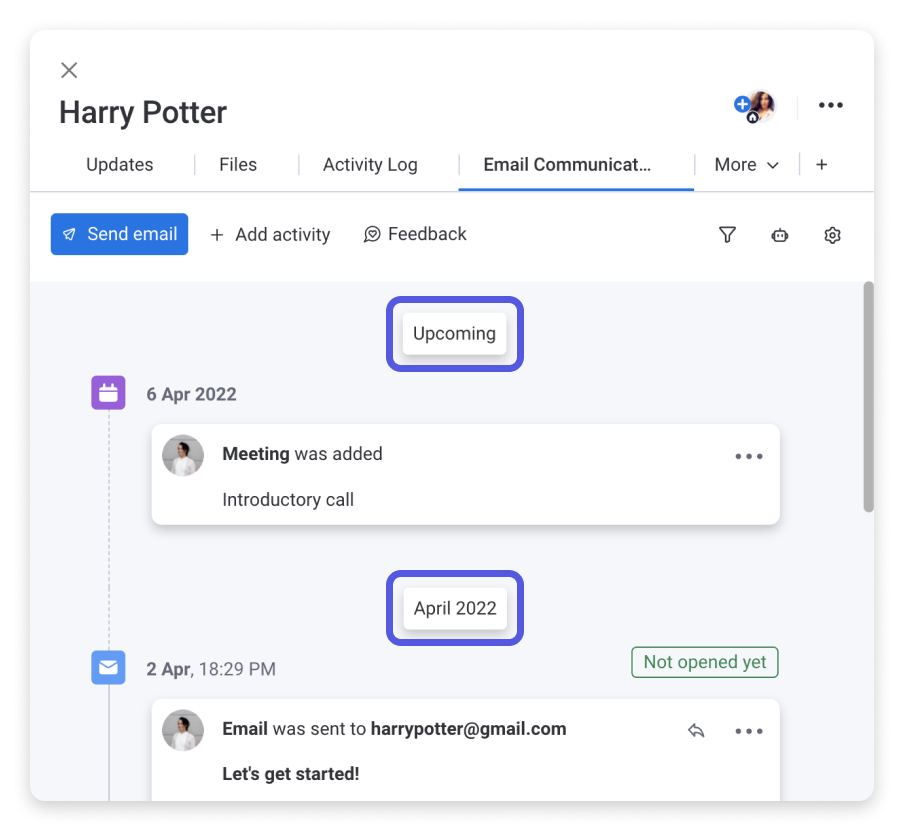
Pełną oś czasu znajdziesz pod przyciskiem „Dodaj aktywność” u góry aplikacji. Wpisy są uporządkowane chronologicznie. Każda wiadomość e-mail i notatka znajduje się pod miesiącem, w którym wysłano wiadomość lub dodano notatkę. Wydarzenia zaplanowane na przyszłość znajdziesz w sekcji „Nadchodzące”:
Ręczne łączenie elementów z osią czasu
Na osi czasu widoczne są notatki, aktywności, wiadomości e-mail i inne elementy połączone z rekordem CRM. Dzięki ręcznemu łączeniu możesz określić, z którymi rekordami ma być powiązany dany element osi czasu. Te powiązania możesz ustawić podczas tworzenia elementu. Pozostaną niezmienione, nawet jeśli później zmienią się połączenia między rekordami.
Ręczne powiązanie możesz utworzyć podczas dodawania elementu osi czasu lub edytowania już istniejącego.
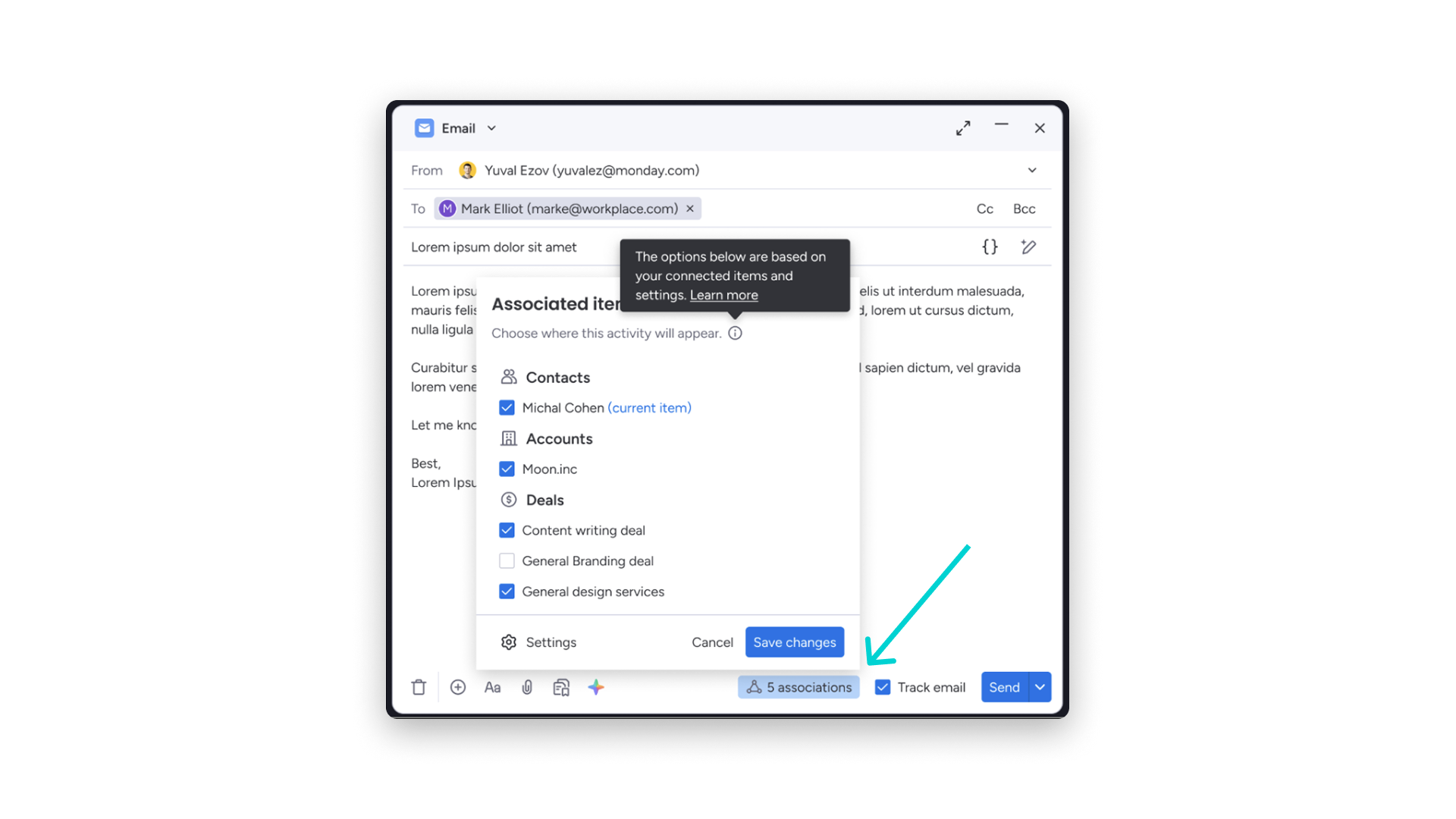
Podczas tworzenia elementu osi czasu:
- Otwórz edytor (Notatka, Aktywność, Aktywność niestandardowa lub E-mail).
- Przed zapisaniem sprawdź listę rekordów, z którymi zostanie połączony element.
- Odznacz rekordy, z którymi nie chcesz go łączyć.
- Kliknij Zapisz zmiany (Save changes).
W przypadku istniejącego elementu osi czasu:
- Otwórz element osi czasu.
- Kliknij Zarządzaj powiązaniami (Manage Associations).
- Wyświetl, dodaj lub usuń powiązania.
- Następnie kliknij Zapisz zmiany.
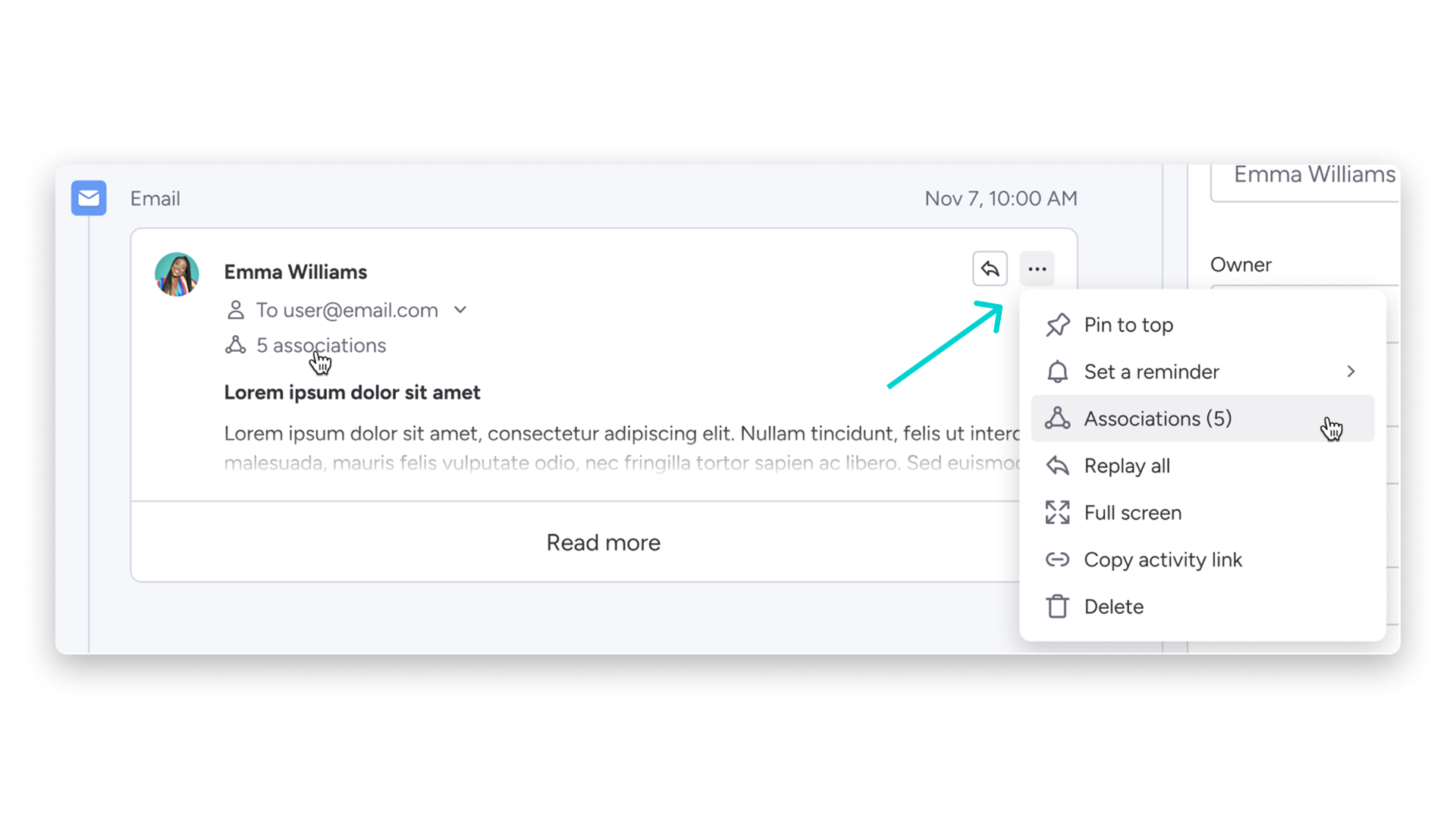
Aby dowiedzieć się więcej o ręcznym łączeniu elementów z osią czasu, w tym o zasadach i ograniczeniach, przeczytaj artykuł „Ręczne łączenie elementów z osią czasu”.
Opcje filtrowania
Możesz używać monday sidekick, aby analizować i przeglądać aktywności na tablicy. Możesz też filtrować oś czasu, aby wyświetlać tylko interesujące Cię wiadomości e-mail, notatki, wydarzenia lub aktywności. Możesz wybrać datę filtrowania. Możesz też ustawić kilka filtrów, aby wyświetlić na przykład wszystkie wiadomości e-mail wysłane w określonym przedziale czasu.
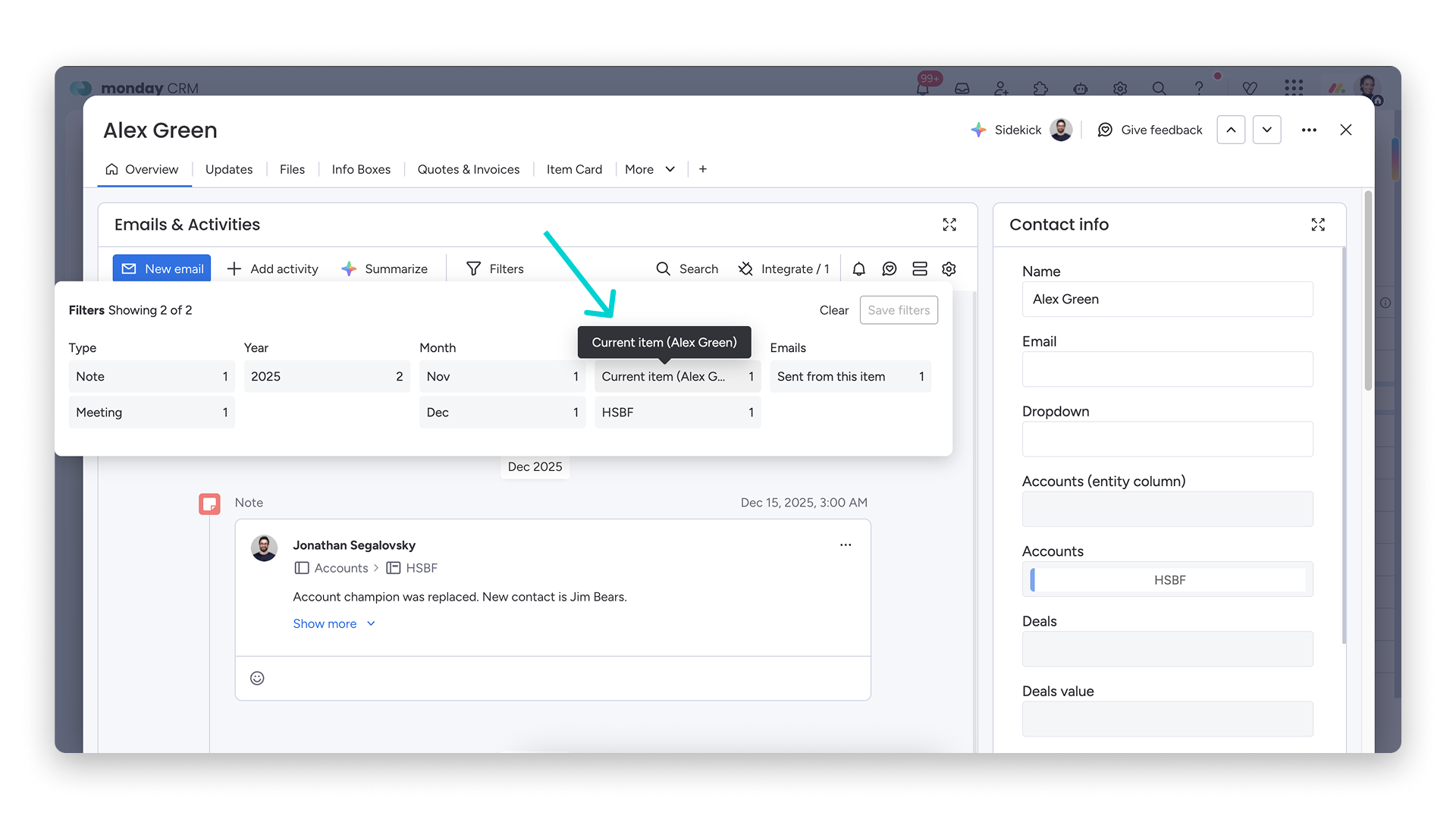
Filtr Wysłane z tego elementu (Sent from this item) wyświetla tylko wątki rozpoczęte lub obsługiwane w odpowiedzi z poziomu aplikacji E-maile i aktywności na danym elemencie:
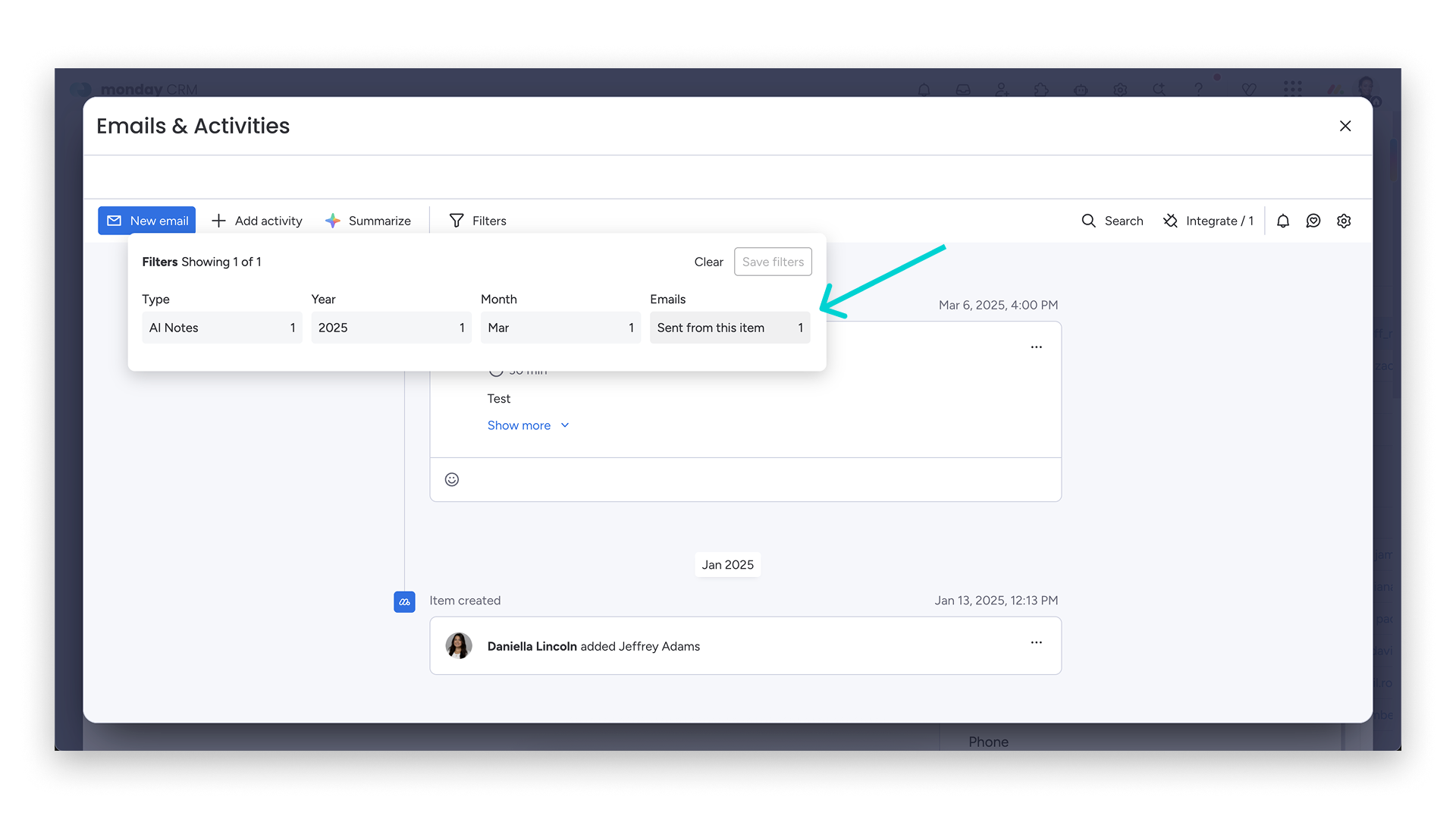
- Gdy wyślesz wiadomość e-mail lub odpowiesz na nią z poziomu aplikacji E-maile i aktywności, cały wątek - w tym odpowiedzi z polami DW i UDW - zostanie powiązany z tym elementem.
- Ten filtr działa tylko w przypadku wiadomości e-mail. Aktywności możesz filtrować osobno.
- Filtr przydaje się, jeśli używasz aplikacji E-maile i aktywności do obsługi systemu zgłoszeń. Pozwala wyświetlać wątki przypisane do danego elementu, nawet jeśli ten sam adres e-mail znajduje się przy innych elementach w monday CRM.
Poprzednie rozwiązanie
Uwaga: te zmiany obowiązują od grudnia 2025 r.
Wcześniej w aplikacji E-maile i aktywności był dostępny filtr Aktywności powiązane z elementem (Item related activities):
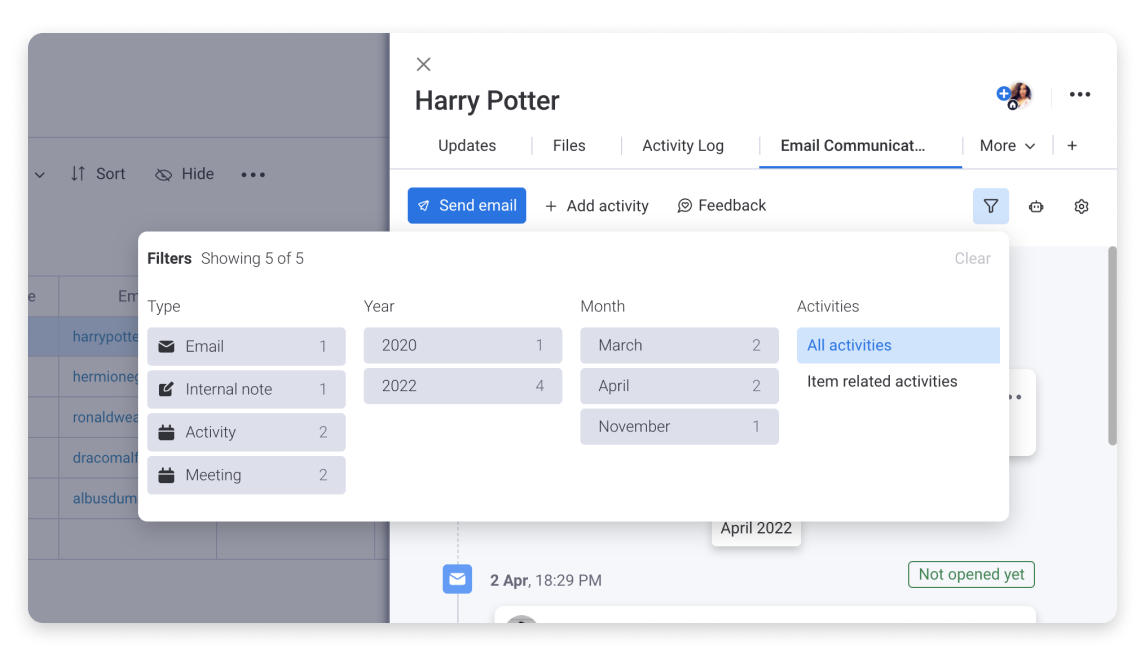
Pozwalał filtrować i wyświetlać aktywności na koncie monday CRM powiązane z adresem e-mail przypisanym do danego elementu. Od grudnia 2025 r. filtr nie jest już dostępny. Te same efekty możesz uzyskać, używając filtra Bieżący element (Current item) w sekcji Elementy (Items). Sekcja jest widoczna tylko wtedy, gdy z bieżącym elementem są połączone inne elementy.
Przypnij wpis
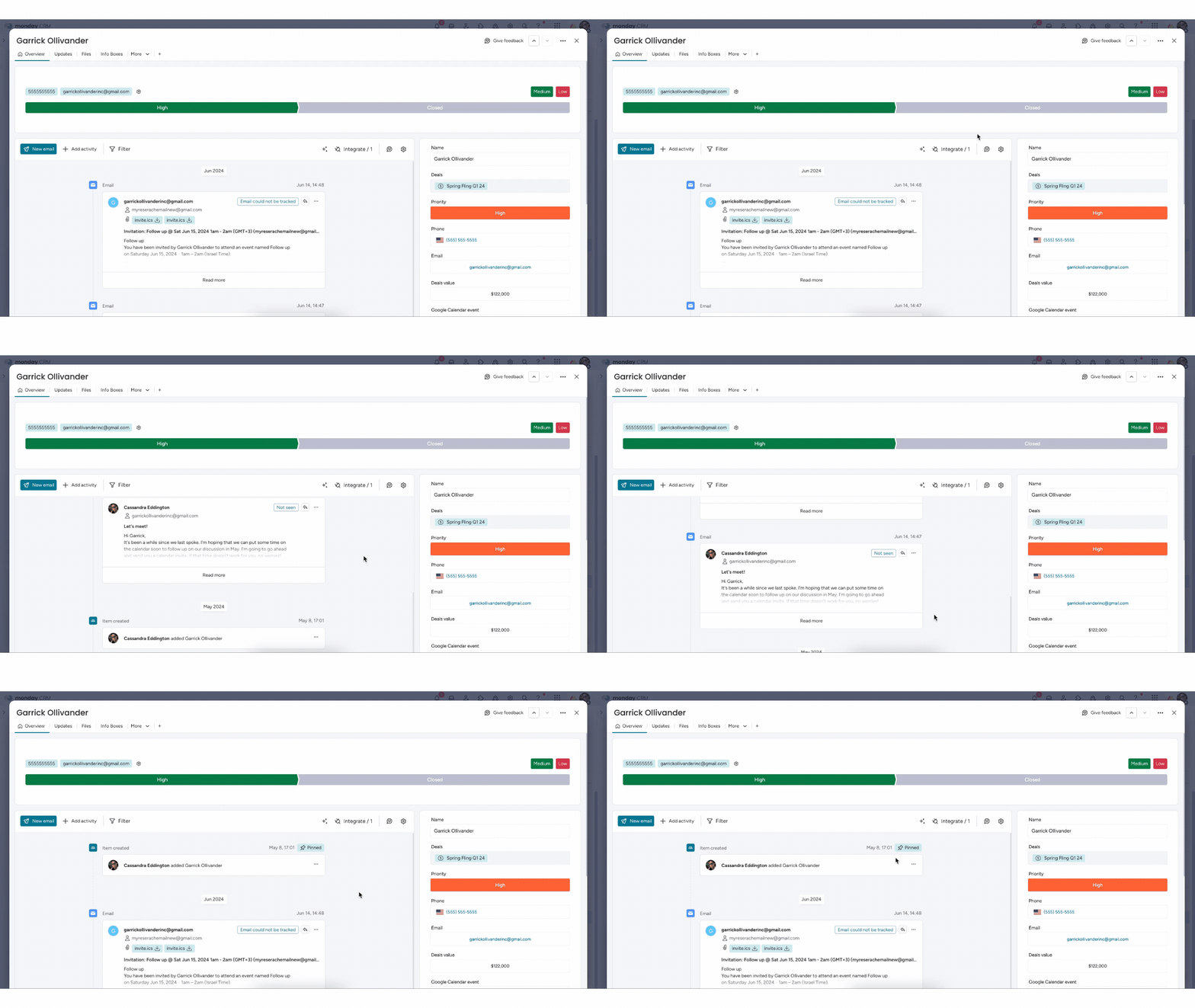
Możesz przypiąć dowolną aktywność do osi czasu. Przypięta aktywność będzie wyświetlana na jej górze, niezależnie od tego, jakie nowe aktywności zostaną opublikowane:
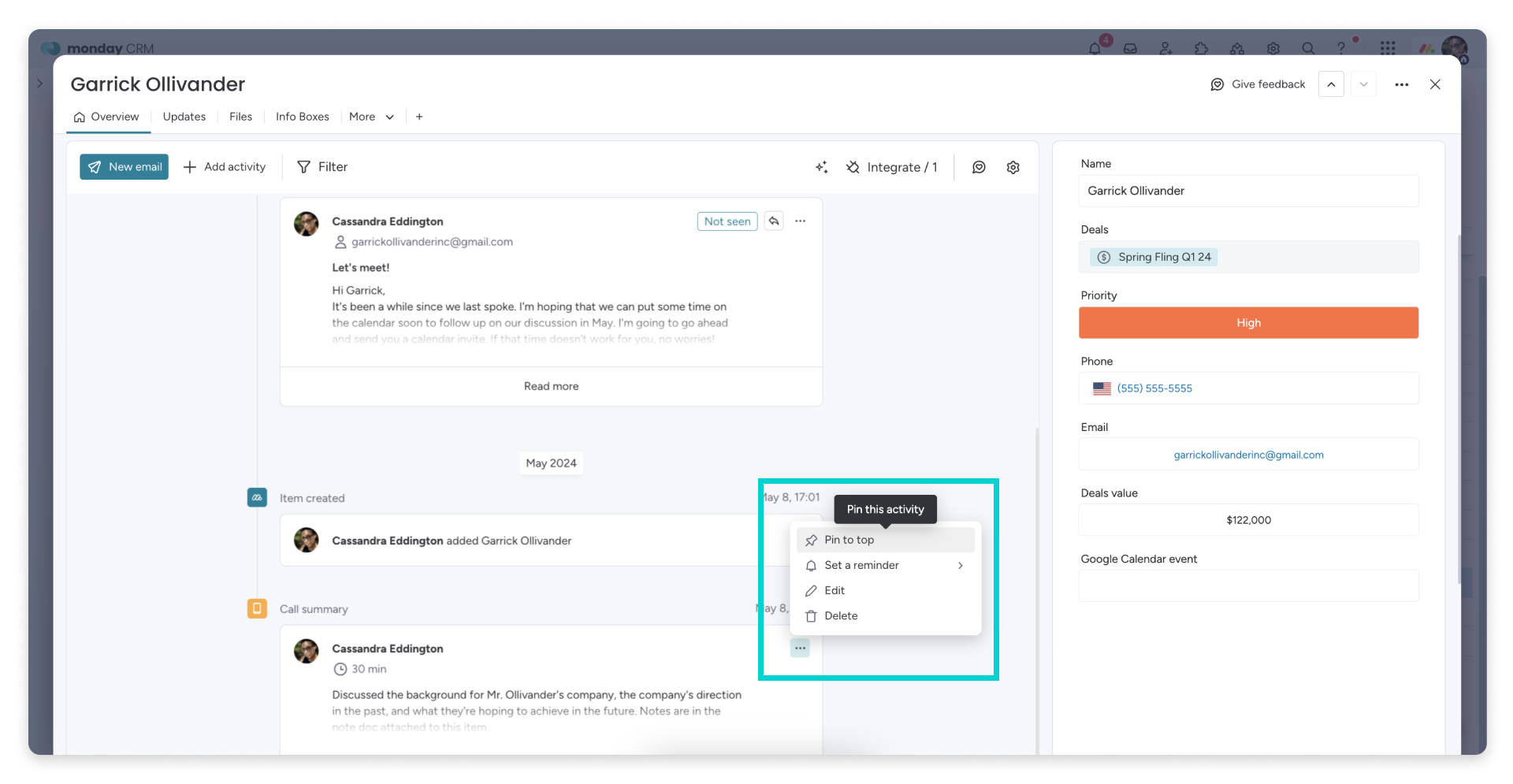
Aby przypiąć wpis, znajdź go na osi czasu i otwórz menu z trzema kropkami w prawym górnym rogu wpisu. Otwórz menu i wybierz „Przypnij na górze”:
Ustaw przypomnienie
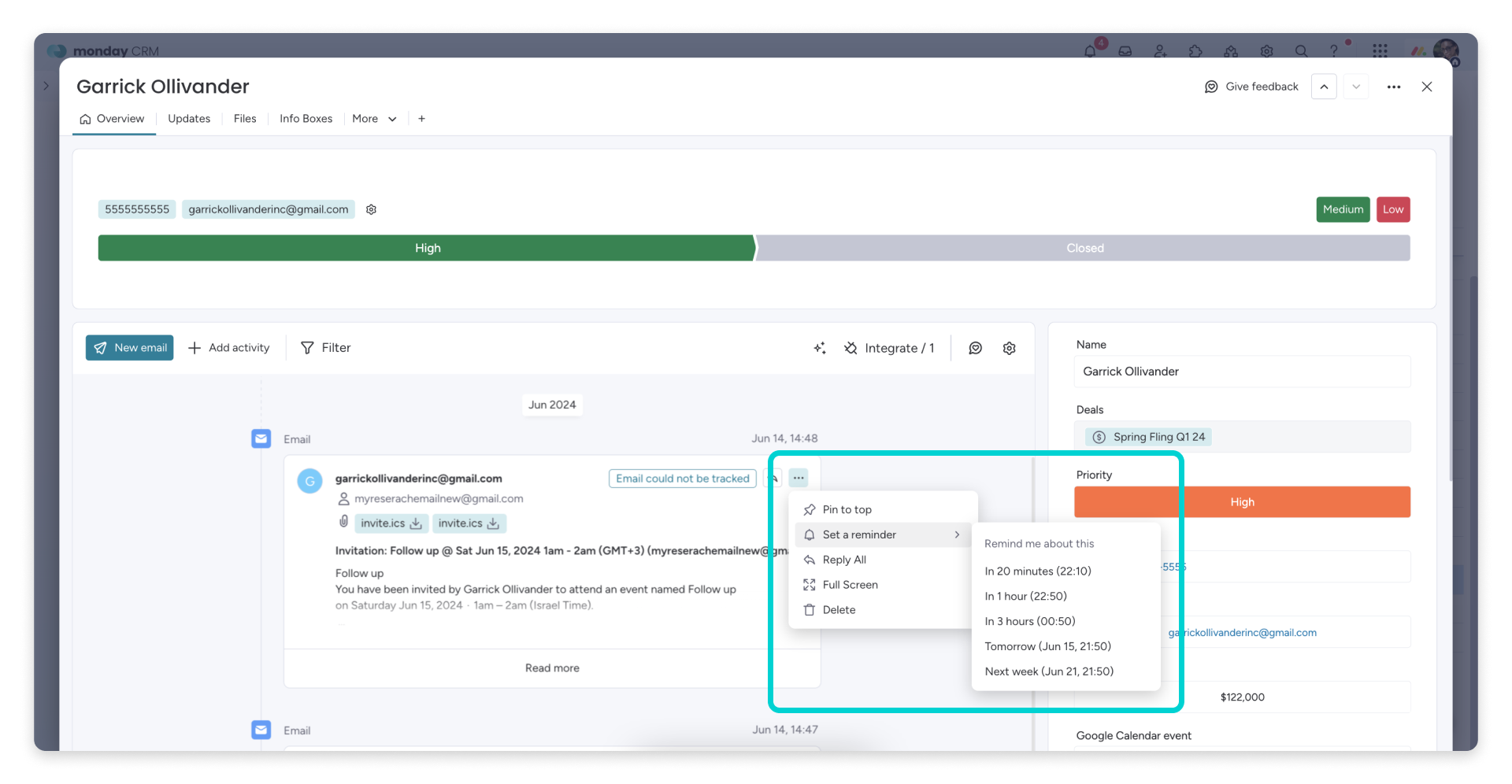
Możesz ustawić przypomnienie dla dowolnego elementu na osi czasu. Znajdź wpis, dla którego chcesz ustawić przypomnienie, i otwórz menu z trzema kropkami w prawym górnym rogu wpisu. Otwórz menu, wybierz „Ustaw przypomnienie”, a następnie wybierz, kiedy ma się pojawić przypomnienie:
Dodaj automatyczne wiadomości e-mail
Możesz dodać automatycznie wysyłane wiadomości e-mail do osi czasu w kilku krokach. Najpierw postępuj zgodnie z instrukcjami w tym artykule, aby skonfigurować aplikację E-maile i aktywności i połączyć swój adres e-mail. Następnie skonfiguruj na tablicy przepis integracji z Outlookiem lub Gmailem.

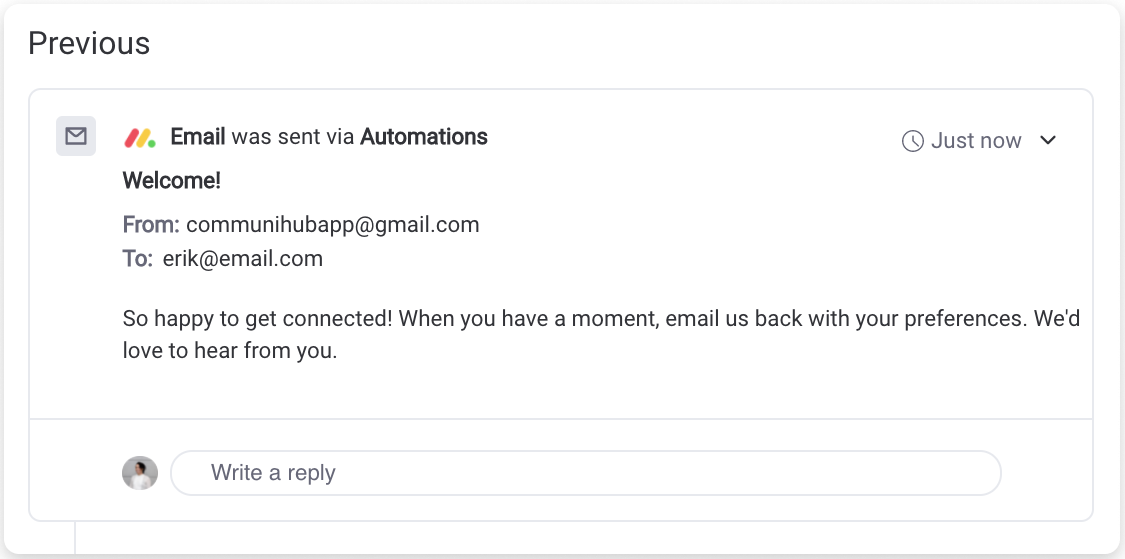
Po uruchomieniu automatyzacji automatycznie wysłana wiadomość e-mail zostanie dodana do osi czasu w aplikacji E-maile i aktywności. Będzie oznaczona jako wysłana „przez automatyzacje”:
Ustawienia aplikacji
Aplikacja ma cztery ustawienia. Znajdziesz je, najeżdżając kursorem na tytuł karty E-maile i aktywności. Po najechaniu kursorem po prawej stronie tekstu pojawi się menu z trzema kropkami. Kliknij je, aby wyświetlić cztery opcje.
Pokaż dostępne ustawienia
- Dodaj do ulubionych (Add to my favorites) - karta zostanie przeniesiona na drugą pozycję, zaraz za kartą Aktualizacje.
- Zmień nazwę (Rename) - zmień nazwę karty.
- Usuń (Delete) - aplikacja E-maile i aktywności zostanie usunięta z całej tablicy.
- Ustaw jako domyślną kartę tablicy (Set as board default) - aplikacja E-maile i aktywności zostanie przeniesiona na pierwszą pozycję.
Najczęściej zadawane pytania
Czy można synchronizować aktywności z tablicy Aktywności z kalendarzem Google lub Outlook?
Możesz synchronizować poszczególne aktywności z kalendarzem za pomocą integracji z kalendarzem.
Czy nowe aktywności będą automatycznie synchronizowane z kalendarzem?
Aktywności dodane do tablicy po synchronizacji nie będą automatycznie dodawane do kalendarza. Pracujemy nad wprowadzeniem takiej możliwości.