
Włącz weekendy w kolumnach Data (Date) i Oś czasu (Timeline)
Chociaż weekendy można włączać i wyłączać na poziomie konta, w monday.com rozumiemy, że chcesz dostosować tę funkcję na poziomie tablicy.
Twoje życzenie jest dla nas rozkazem 🧞♂️
Dostosuj kalendarz
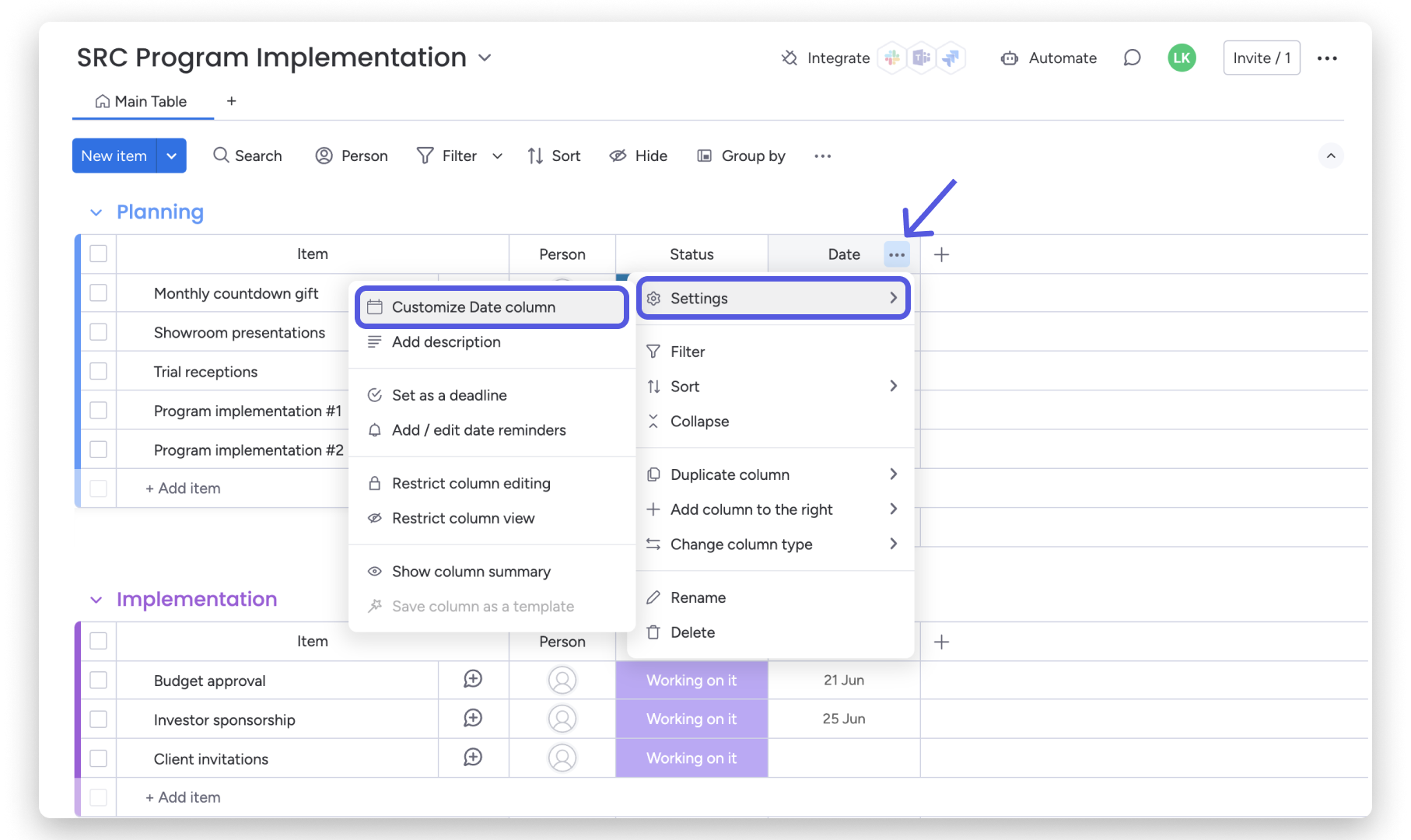
Możliwość decydowania o tym, czy weekendy można wybierać w kalendarzu, pozwala określić, które dni uwzględnić w harmonogramie danego projektu. Aby dostosować kalendarz w kolumnie Data lub Oś czasu, kliknij trzy kropki w prawym górnym rogu kolumny, wybierz „Ustawienia (Settings)”, a następnie „Dostosuj kolumnę daty (Customize Date column)”:
W ustawieniach kolumny Data zaznacz pole wyboru obok opcji „Włącz wybieranie weekendów (Enable weekend selection)”.
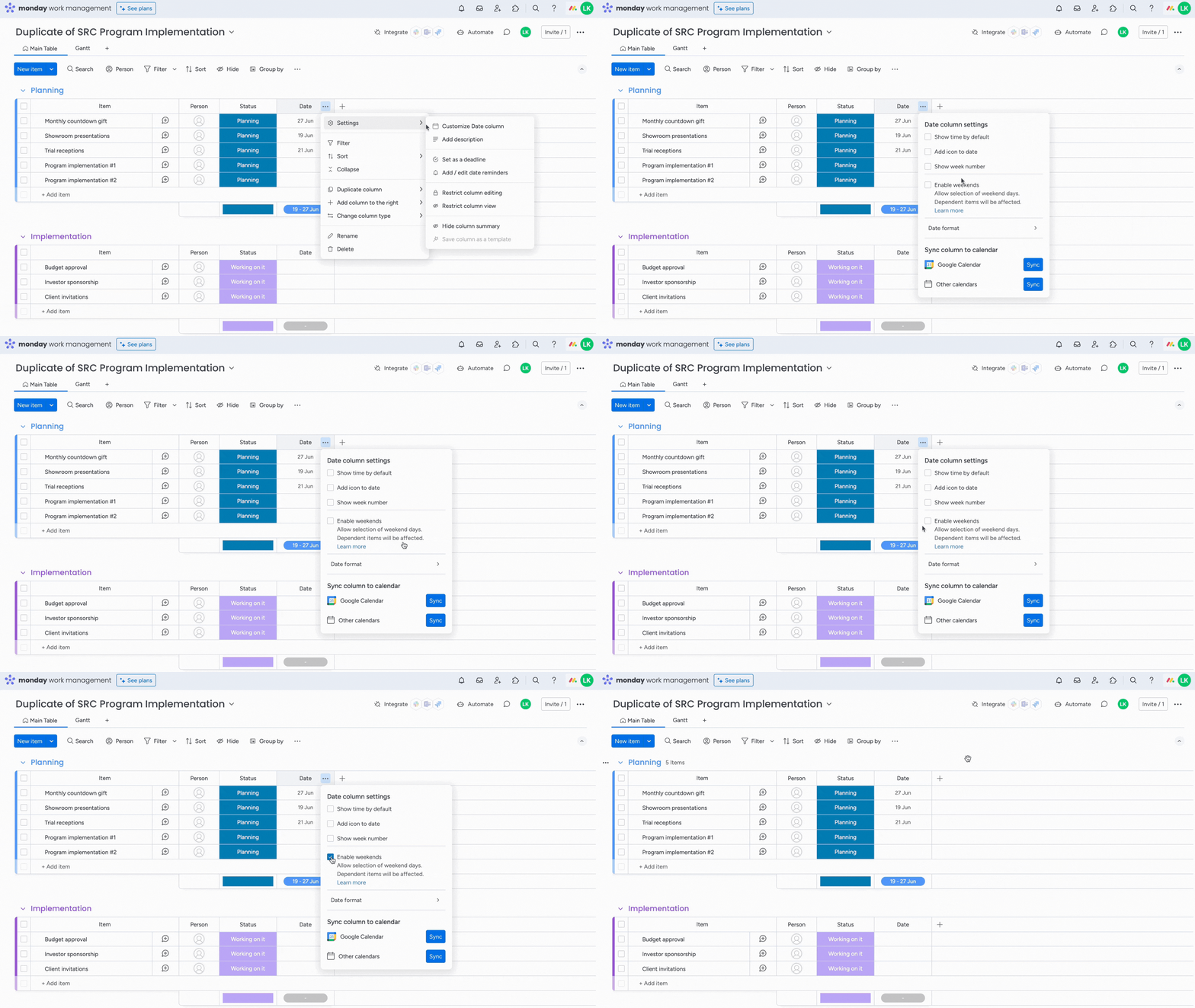
Wcześniej weekendy były wyszarzone. Po ich włączeniu możesz wybierać daty przypadające na weekend na osi czasu.
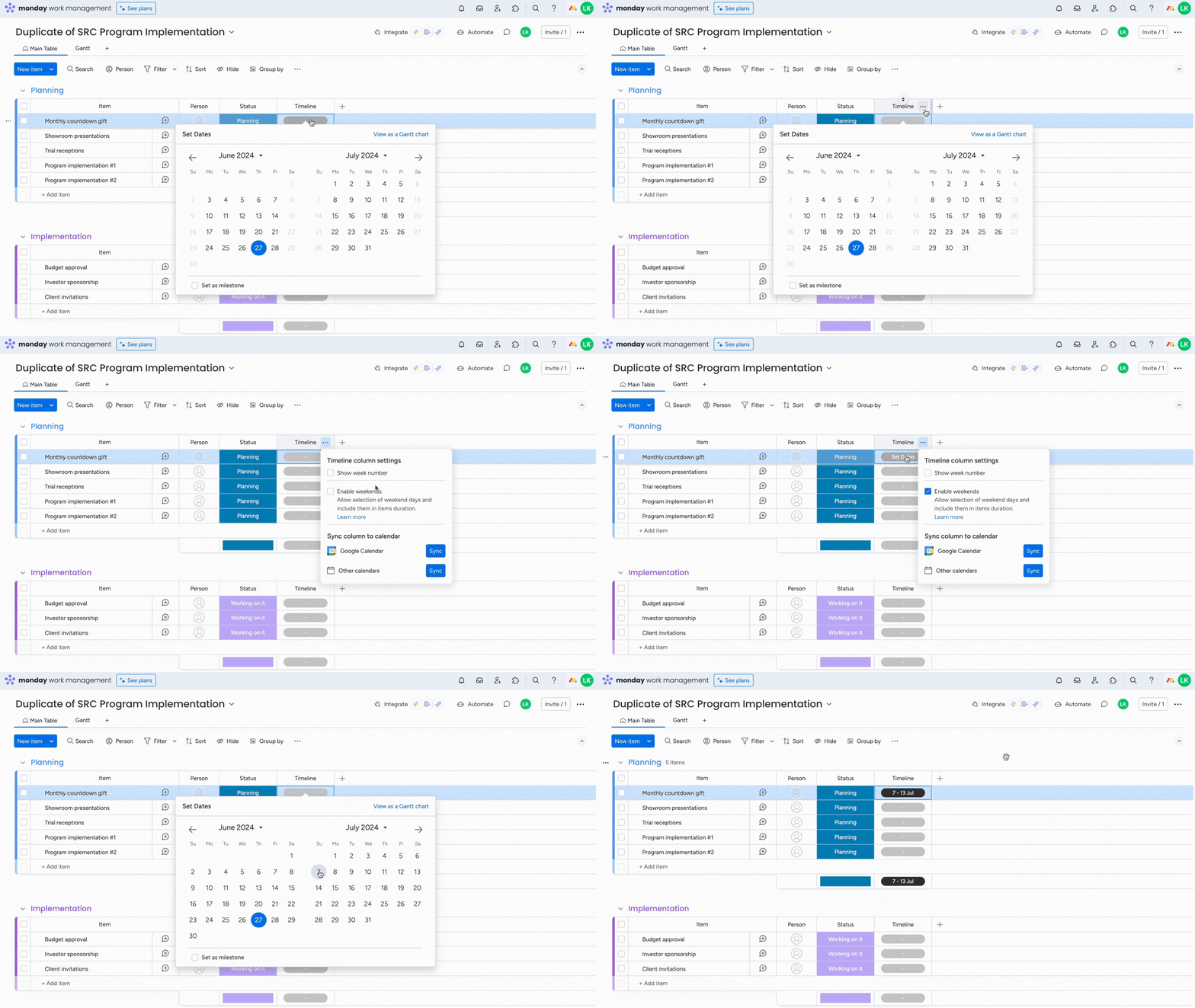
Obliczanie czasu trwania
Jeśli na tablicy używasz połączenia kolumn Oś czasu i Liczba do obliczania czasu trwania, włączenie weekendów doda dwa dni do obliczeń dla nowych elementów. Nie zmieni jednak wstecznie wartości w kolumnie Czas trwania dla elementów, które były już na tablicy przed włączeniem weekendów.
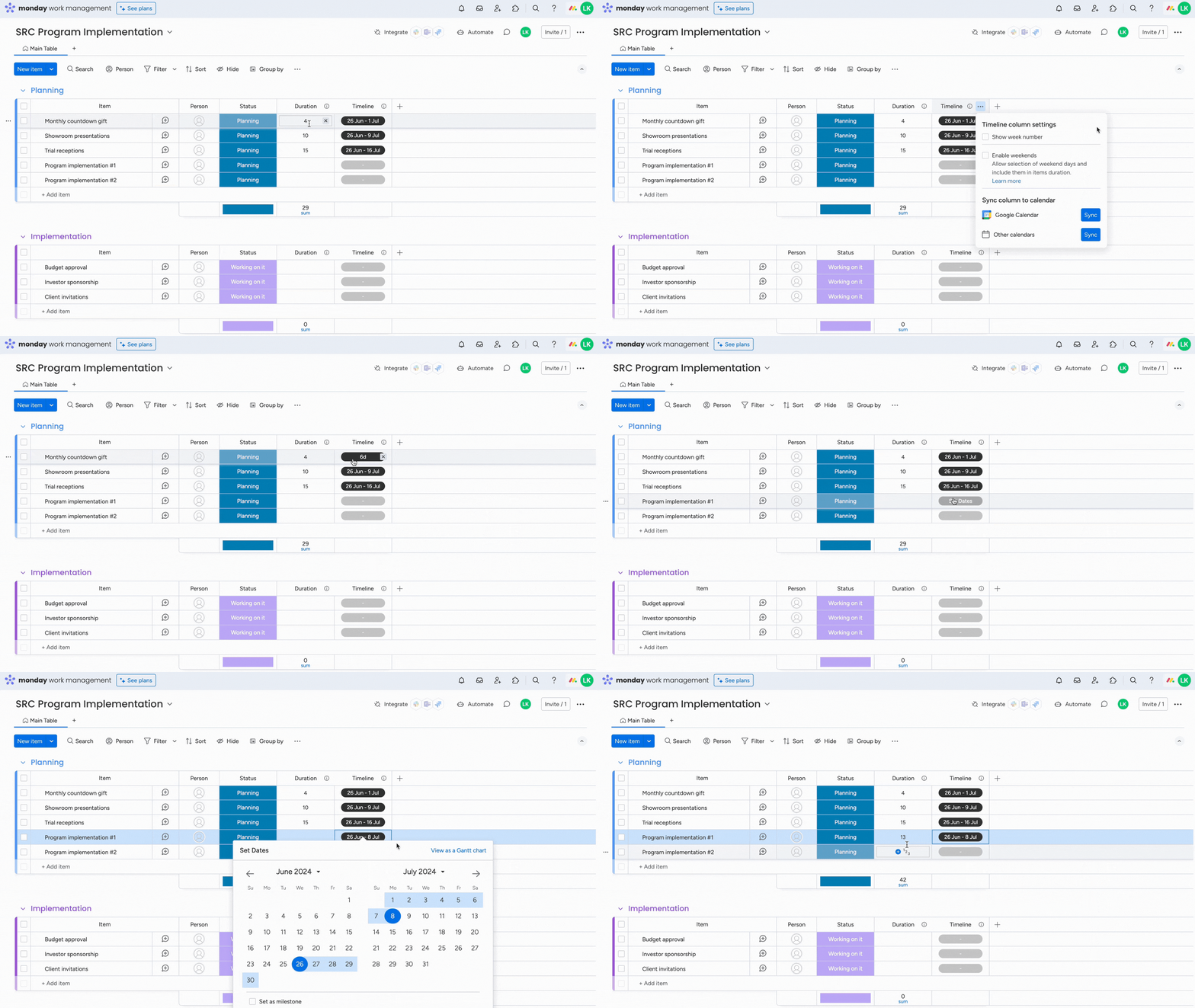
Wskazówka: Po najechaniu na kolumnę Oś czasu zobaczysz, ile dni przydzielono na dane zadanie. Możesz ręcznie zmienić tę liczbę w kolumnie Czas trwania.
Ustawianie zależności
Jeśli weekendy są włączone w kolumnie Oś czasu, podczas ustawiania zależności weekendy będą dostępne do wyboru jako daty początkowe i końcowe.
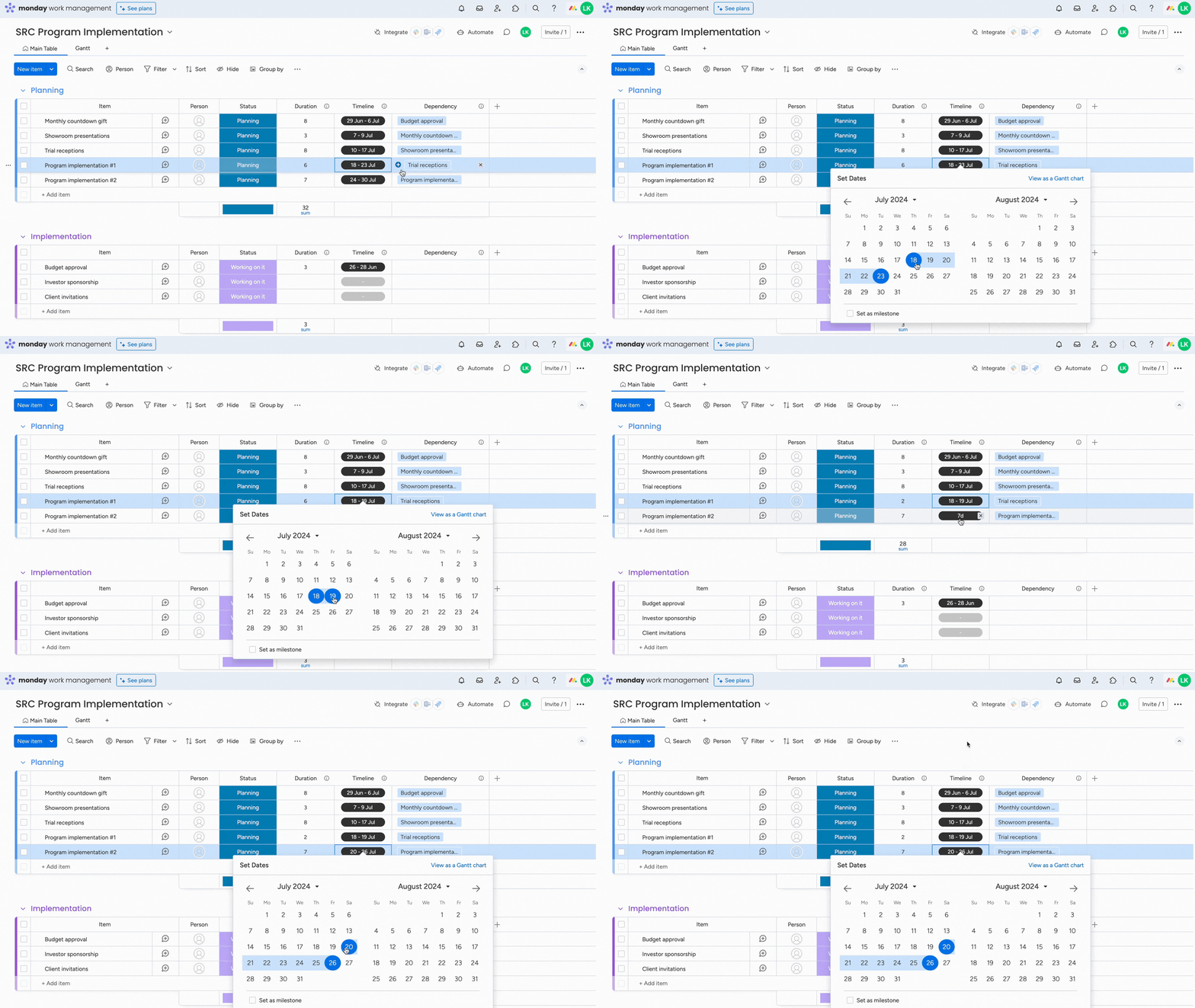
Jeśli weekendy były wcześniej włączone, a teraz chcesz je wyłączyć, daty zależności nie zmienią się wstecznie, ale weekendy będą wyszarzone na osi czasu.
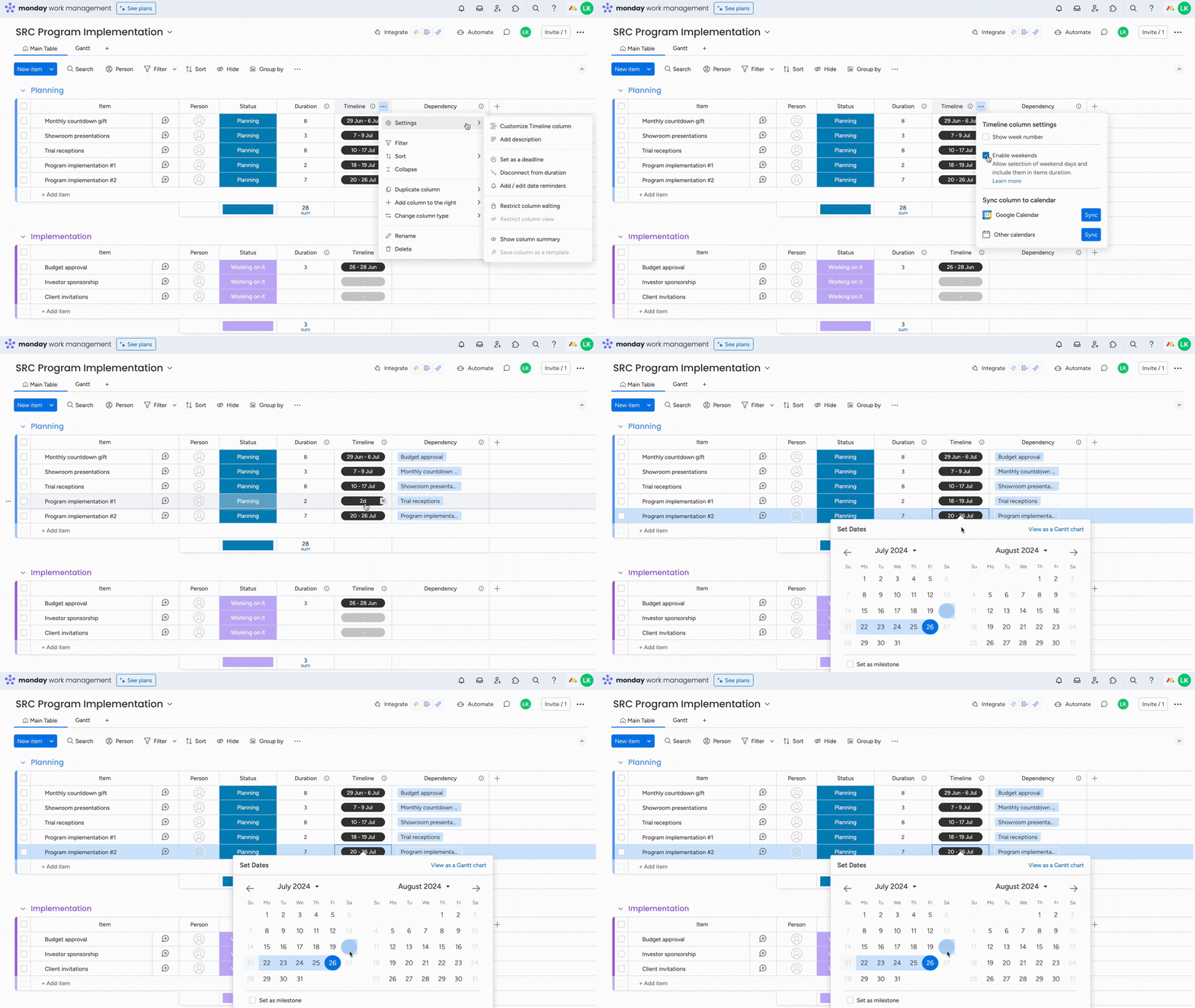
Wskazówka: Gdy zmieniasz ustawienia weekendów z włączonych na wyłączone lub odwrotnie, sprawdź zależności i dostosuj je do potrzeb osi czasu.