
Utwórz dokument Workdoc
W monday.com dostrzegamy, jak przydatne mogą być nasze dokumenty Workdoc jako narzędzie do współpracy przy zarządzaniu projektami. Teraz Ty też możesz z nich korzystać! Możesz łatwo dodać dokument Workdoc do obszaru roboczego (Workspace) lub bezpośrednio do tablicy za pomocą kolumny Dokument (Doc Column).
Ułatwmy Ci pracę za 3️⃣, 2️⃣, 1️⃣.
Dodaj do obszaru roboczego
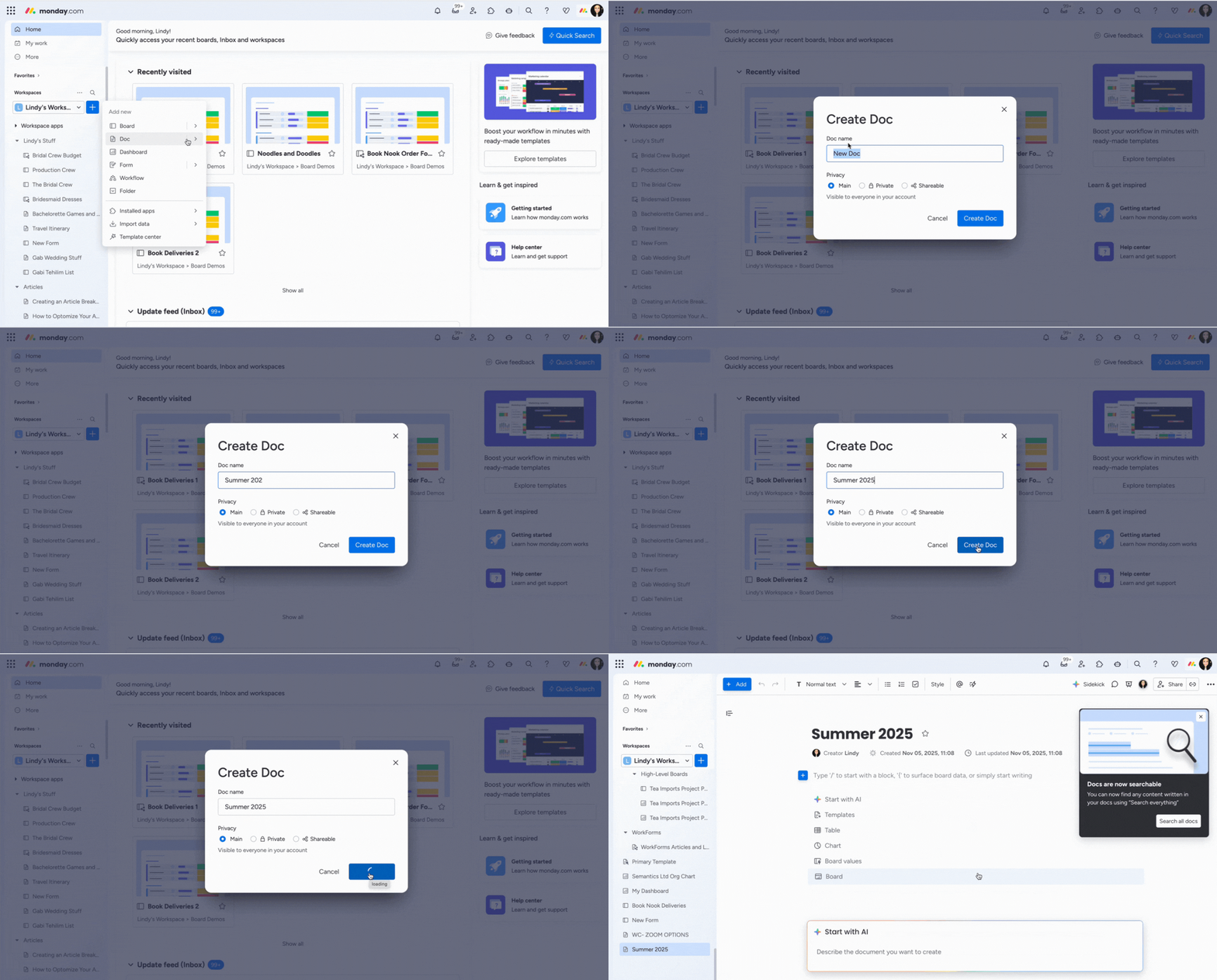
Aby dodać dokument Workdoc do obszaru roboczego, kliknij ikonę „+” u góry lewego panelu i wybierz z menu rozwijanego pozycję „Dokument” (Doc).
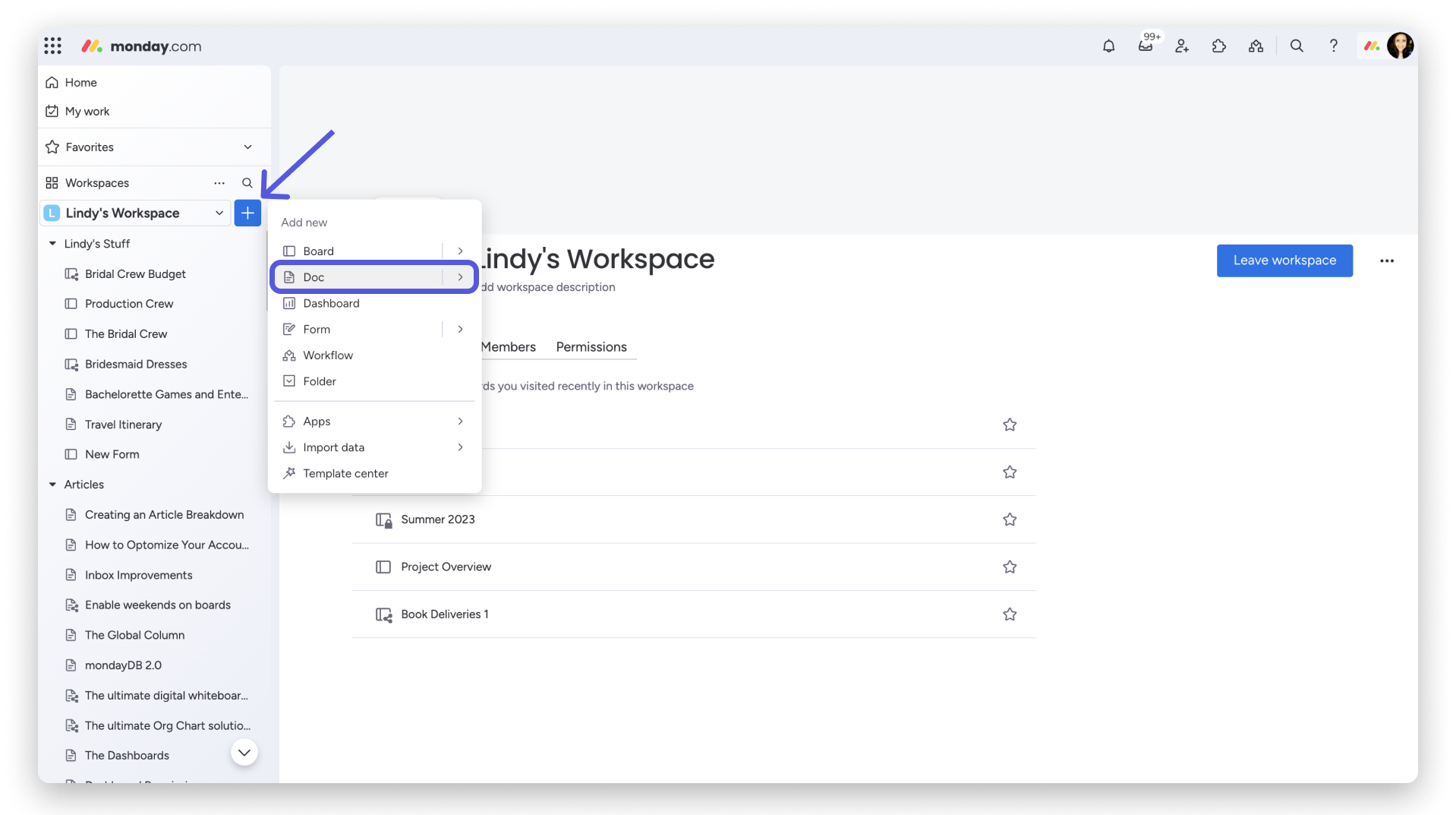
Następnie możesz utworzyć dokument od podstaw, wybierając opcję „Nowy dokument” (New Doc), albo skorzystać z gotowego szablonu dokumentu.
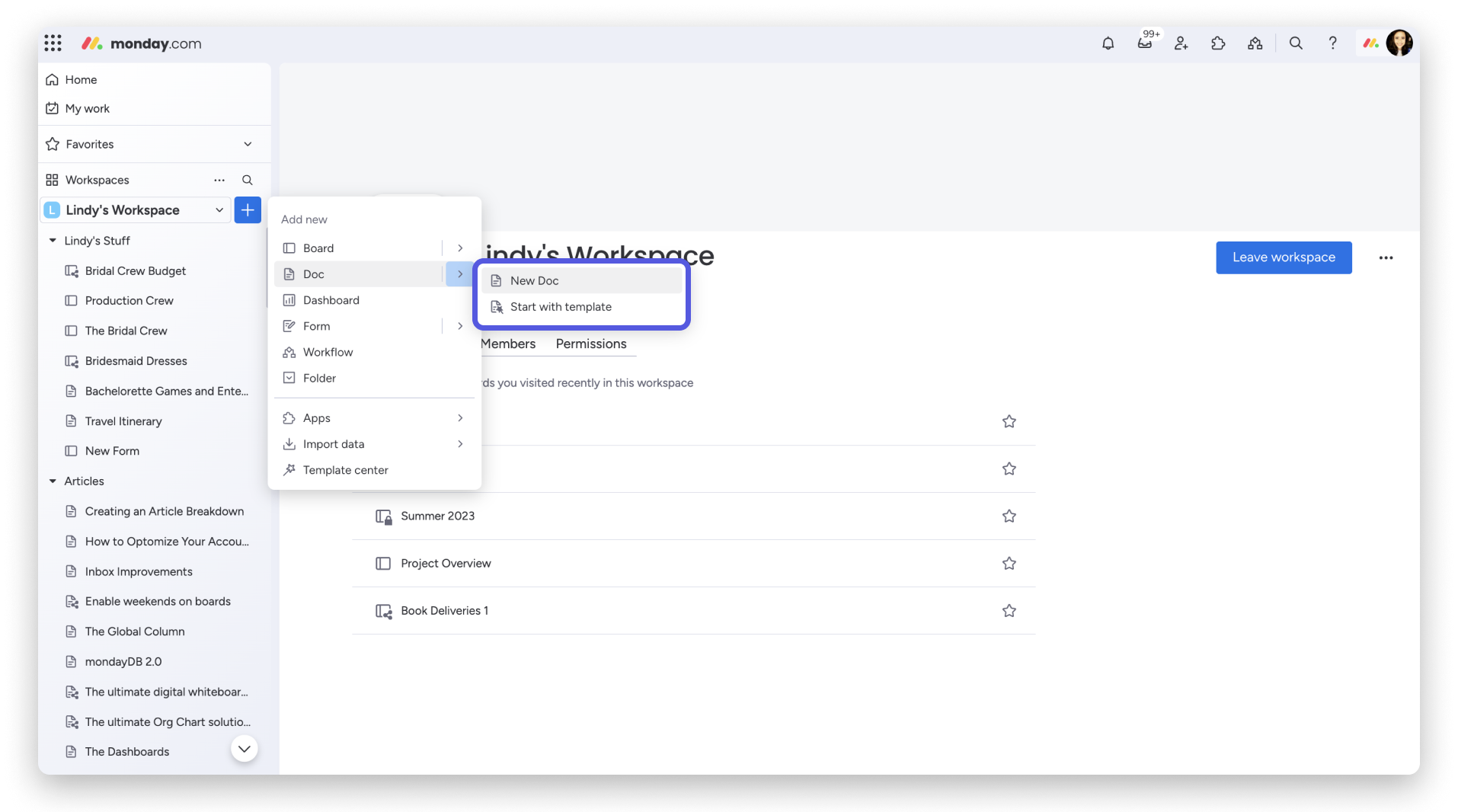
Uwaga: Przeczytaj sekcję poniżej, aby dowiedzieć się więcej o różnych opcjach tworzenia przydatnego i funkcjonalnego dokumentu Workdoc z szablonu.
Otworzy się okno, w którym możesz nadać dokumentowi tytuł i wybrać typ uprawnień, które chcesz mu przypisać. Po dodaniu dokumentu do obszaru roboczego możesz dostosować go do swoich potrzeb!
Dodaj kolumnę Dokument
Jeśli chcesz dołączyć dokumenty do elementów na tablicy, możesz dodać do niej kolumnę „Dokument monday” (monday Doc). Aby dodać kolumnę, kliknij „+” po prawej stronie kolumn i wybierz z menu rozwijanego pozycję „Dokument monday” (monday Doc).
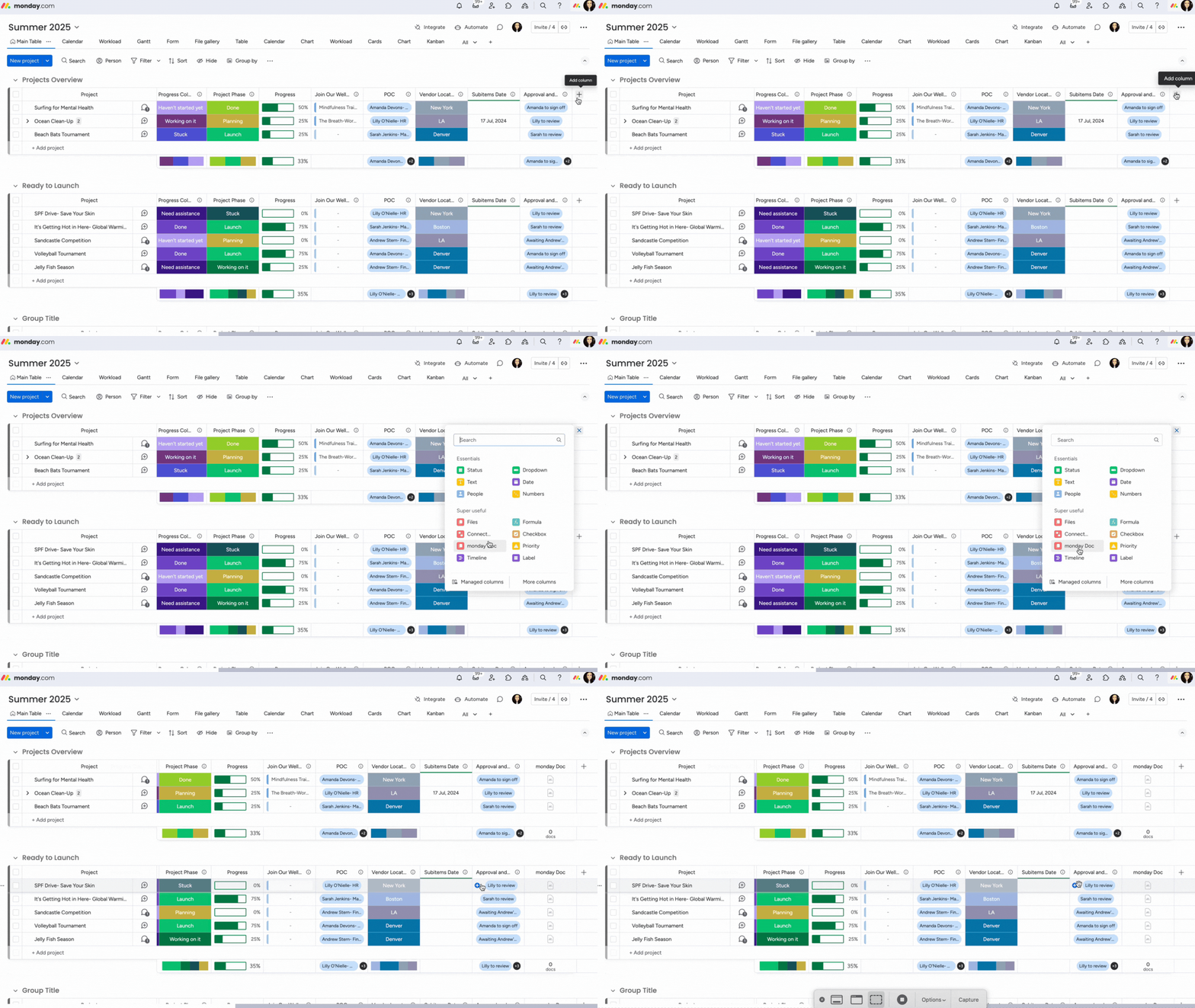
Uwaga: Tego dokumentu Workdoc nie znajdziesz w obszarze roboczym, w którym przechowywane są pozostałe dokumenty, tablice i pulpity. Będzie on dostępny wyłącznie w elemencie na danej tablicy.
Po dodaniu kolumny możesz ją dostosować, zmieniając jej nazwę, dodając podsumowanie kolumny itp. Aby dodać nowy dokument, kliknij komórkę, do której chcesz go dodać. Otworzy się pusty dokument, którego tytułem będzie nazwa elementu na tablicy.
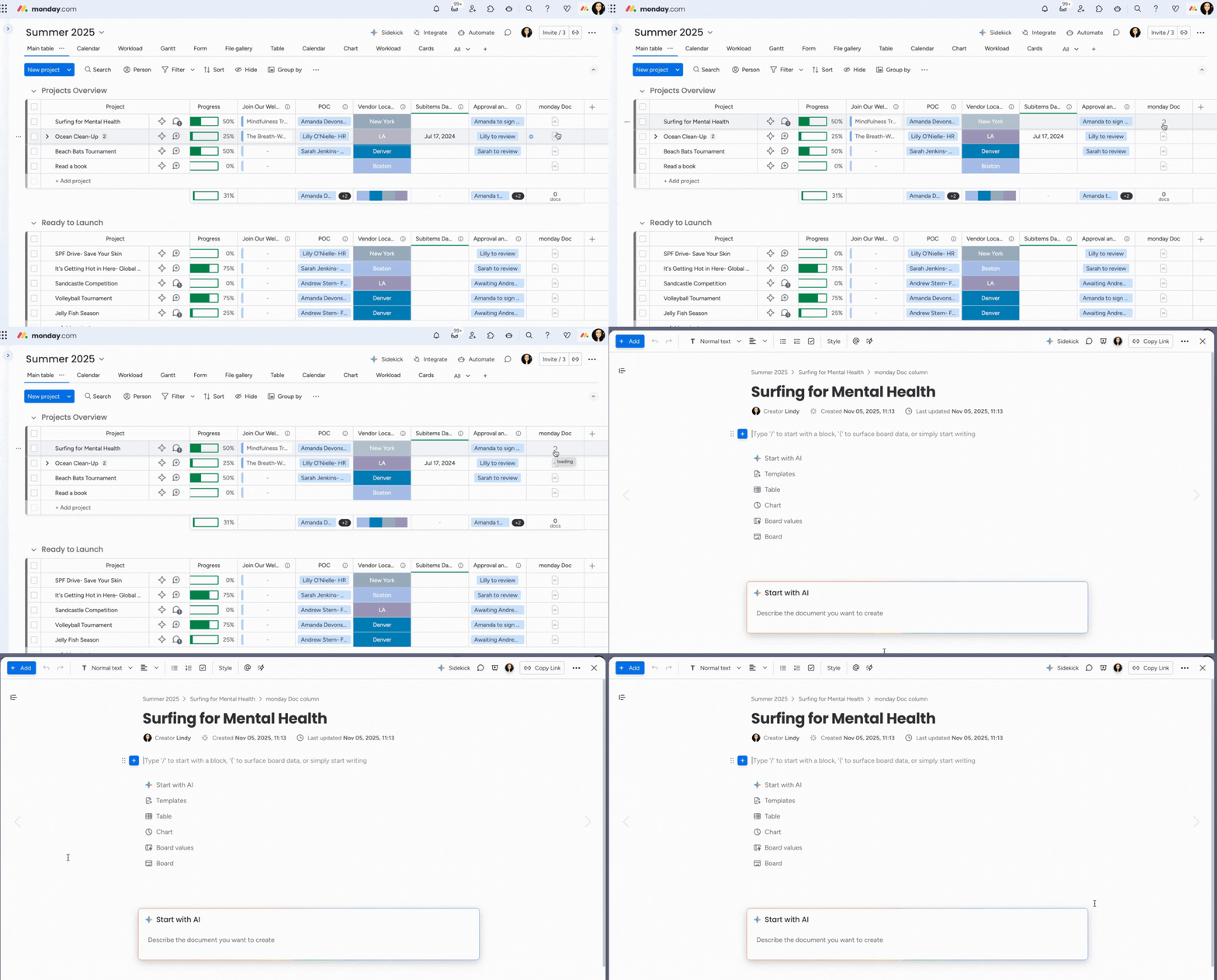
Wskazówka: Możesz też dodać do tablicy istniejący dokument z obszaru roboczego, korzystając z kolumny Pliki.
Aby usunąć dokument z kolumny, kliknij „x” po jego prawej stronie w komórce, a następnie kliknij „Usuń” (Delete) w wyskakującym oknie.
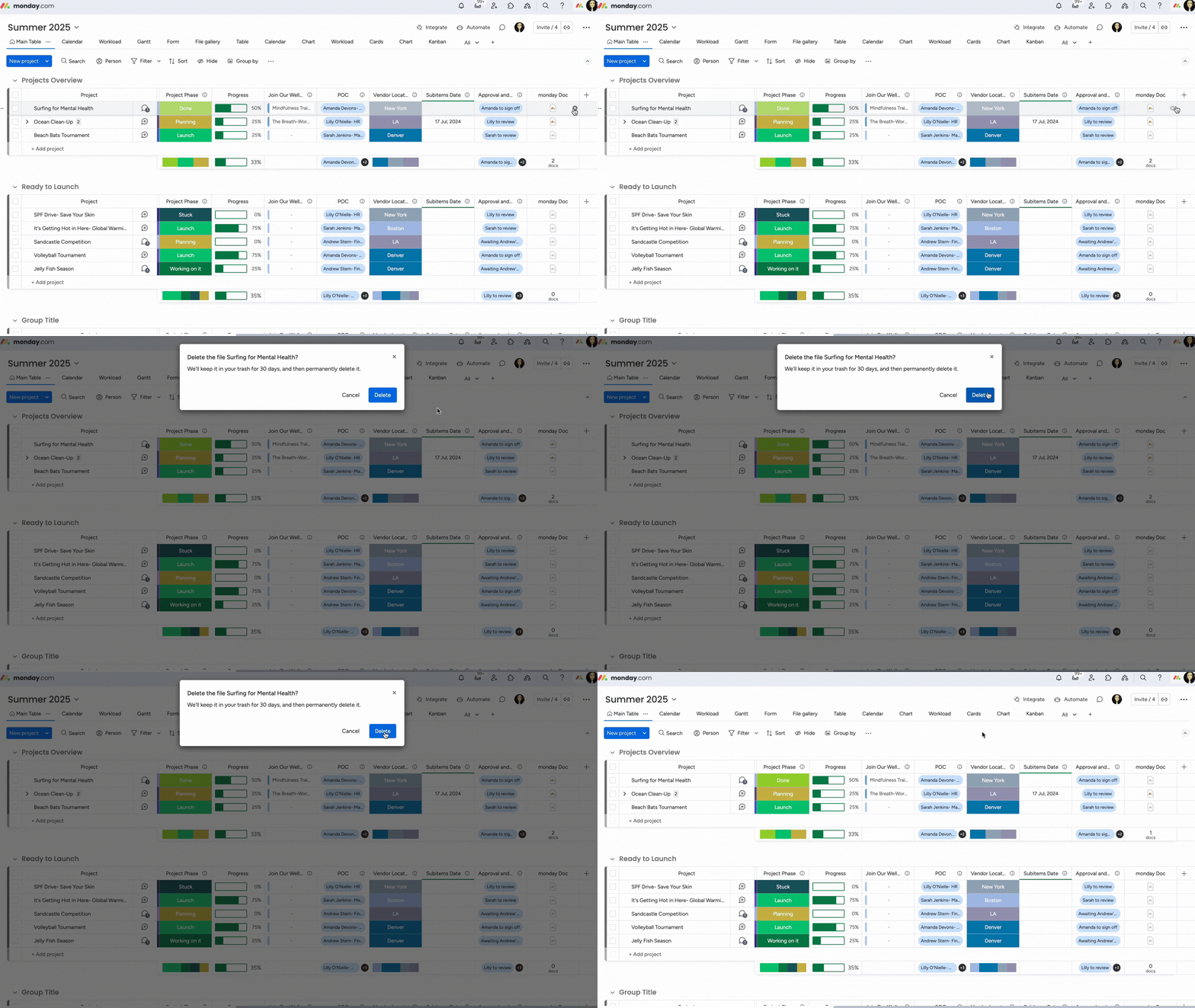
Każdy dokument utworzony w kolumnie Dokument jest przechowywany wyłącznie w tym miejscu. Usunięcie go z kolumny spowoduje więc usunięcie go z całego konta. Usunięte dokumenty możesz przywrócić z kosza. Zobaczysz w nim tylko dokumenty, do których masz uprawnienia dostępu i przywracania.
Uwaga: Aby dowiedzieć się więcej o uprawnieniach kolumny Dokument, przeczytaj sekcję Uprawnienia kolumny Dokument w artykule o uprawnieniach.
Dodaj widok tablicy Dokument
Możesz utworzyć dokument Workdoc bezpośrednio w widokach tablicy. Dzięki temu dokument będzie łatwo dostępny podczas pracy z tą tablicą. Aby dodać widok tablicy Dokument, kliknij ikonę „+” obok nazwy widoku tablicy i wybierz z menu rozwijanego pozycję „Dokument” (Doc). Nowy dokument zostanie utworzony jako widok tablicy. Możesz od razu zacząć go dostosowywać.
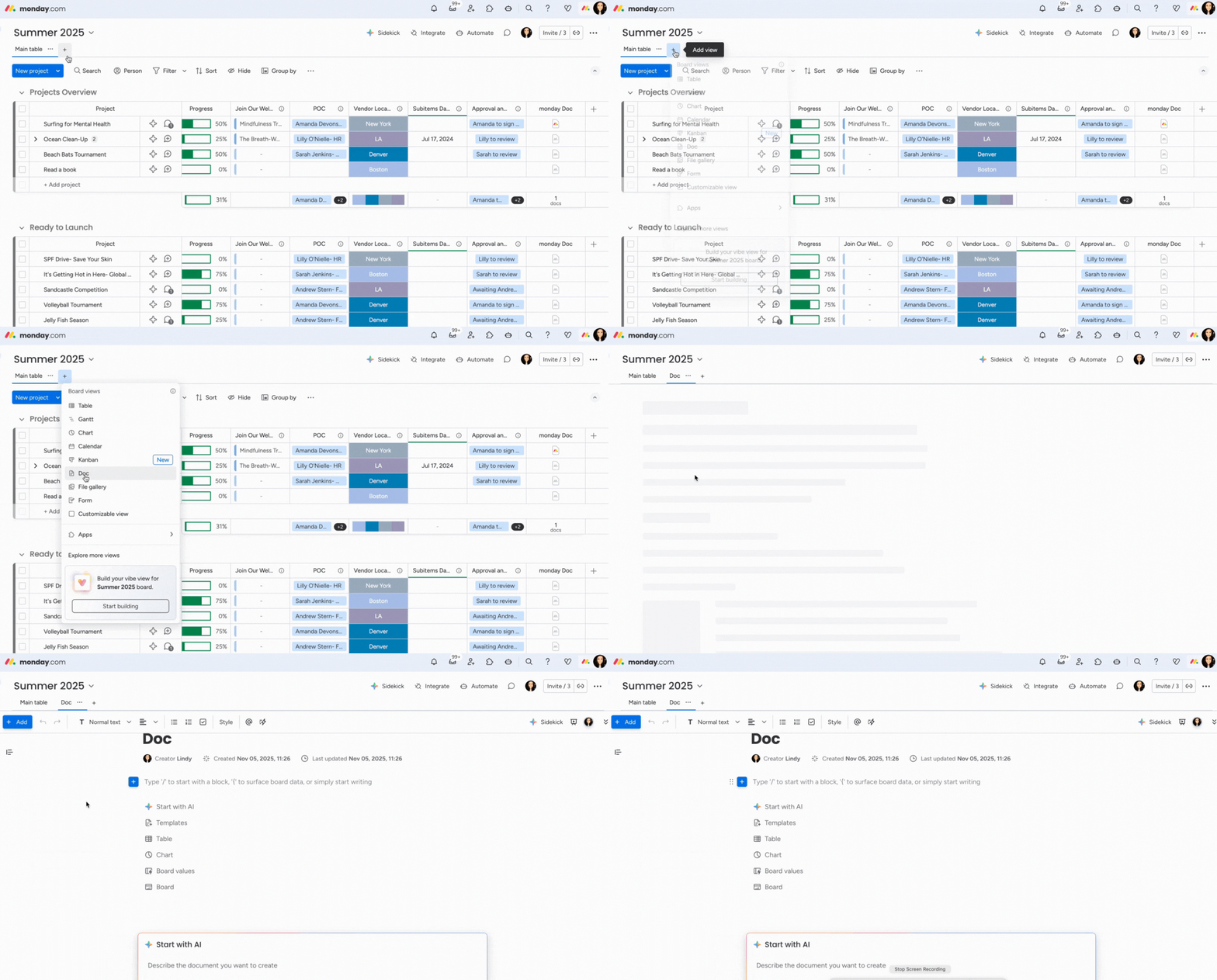
Uwaga: Widok tablicy Dokument jest częścią tablicy, dlatego ma funkcje kolumny Dokument. Ponieważ jest to widok konkretnej tablicy, nie możesz udostępnić dokumentu ani bezpośrednio zaprosić do niego użytkowników.
Zacznij od bloku
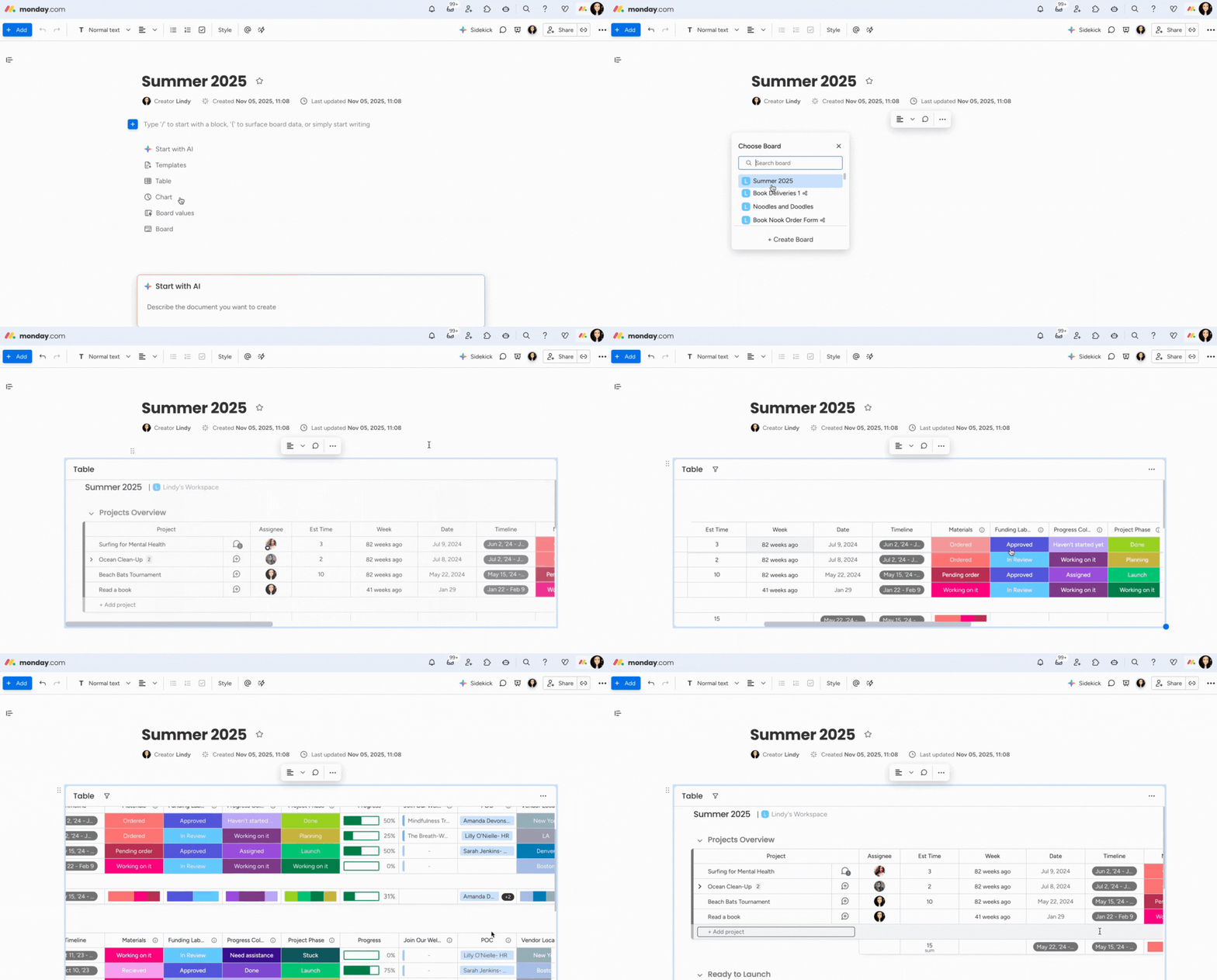
Podczas tworzenia nowego dokumentu możesz zacząć od jednego z kilku dostępnych bloków. Bloki pojawią się u góry dokumentu Workdoc, tuż pod jego tytułem. Ułatwiają i przyspieszają tworzenie dokumentu.
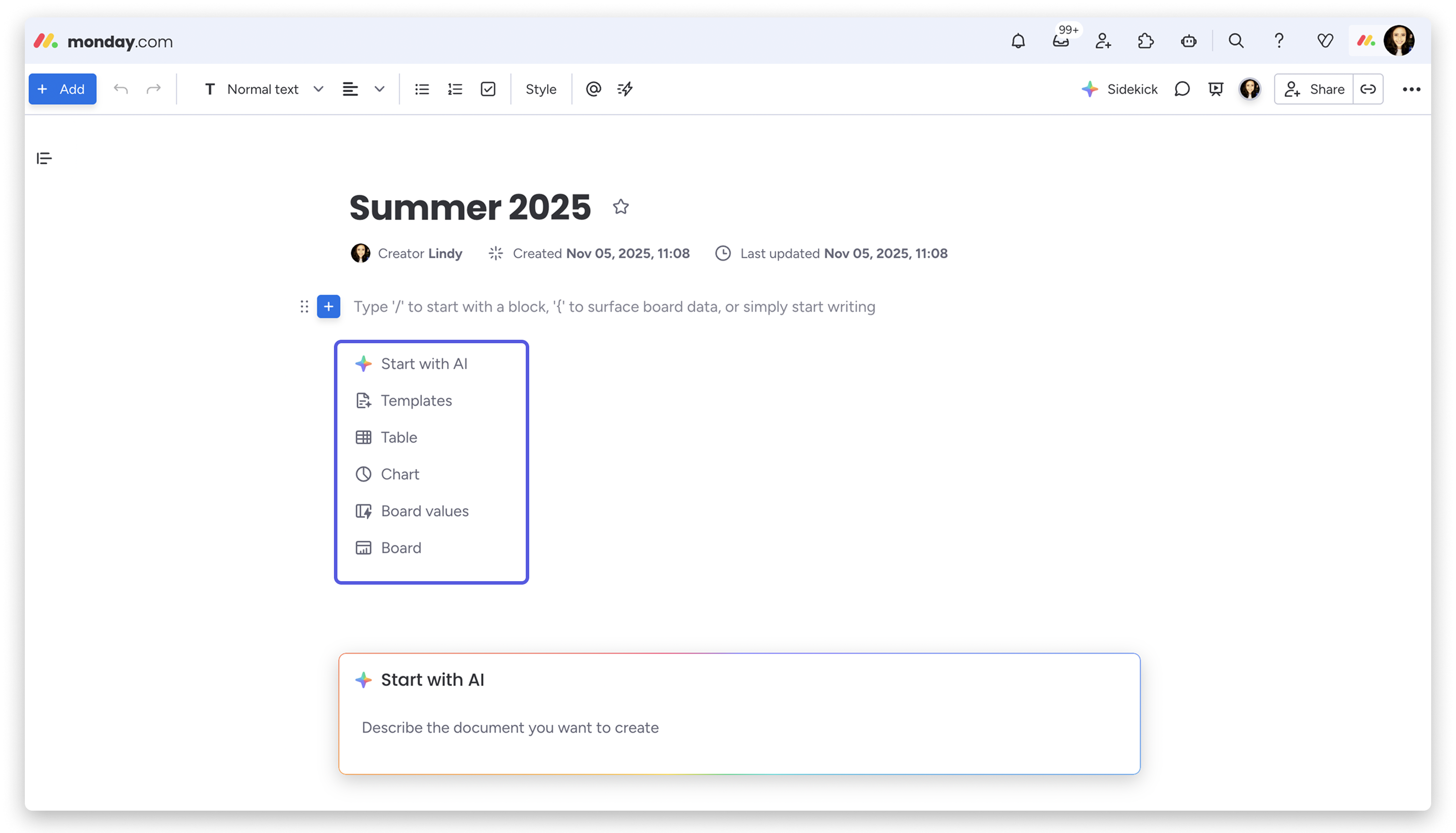
Kliknij blok, który chcesz dodać do dokumentu Workdoc, a następnie postępuj zgodnie z instrukcjami, aby wybrać połączoną tablicę.
Uwaga: Dokumenty Workdoc nie obsługują natywnie formatowania od prawej do lewej (RTL) dla list punktowanych. Aby utworzyć listę punktowaną w formacie RTL, wpisz ręcznie znak punktora, wprowadź tekst RTL, a następnie użyj paska narzędzi wyrównywania tekstu, aby wyrównać listę do prawej.
Użyj szablonu dokumentu
Nie musisz za każdym razem tworzyć nowego dokumentu, gdy chcesz dodać go do obszaru roboczego lub kolumny Dokument. Dokumenty Workdoc oferują kilka sposobów korzystania z szablonów. Oto one:
- Wybierz szybki szablon
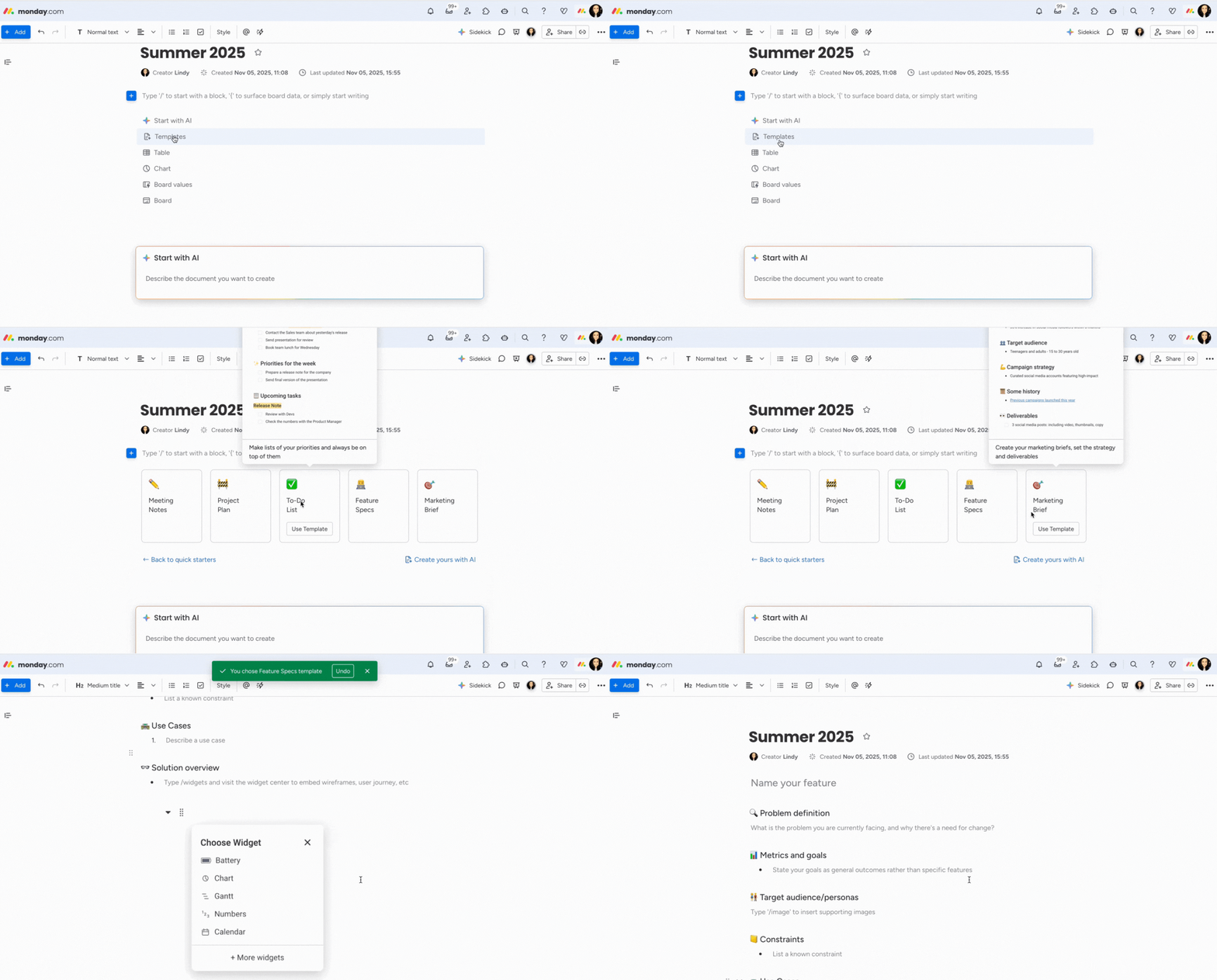
Po utworzeniu nowego dokumentu zobaczysz pustą stronę. Jeśli chcesz zacząć od gotowej struktury, na dole dokumentu znajdziesz kilka szablonów pod nagłówkiem „Szybkie propozycje” (Quick starters). Najedź kursorem na szablon, aby zobaczyć podgląd, a następnie kliknij go, aby zacząć z niego korzystać.
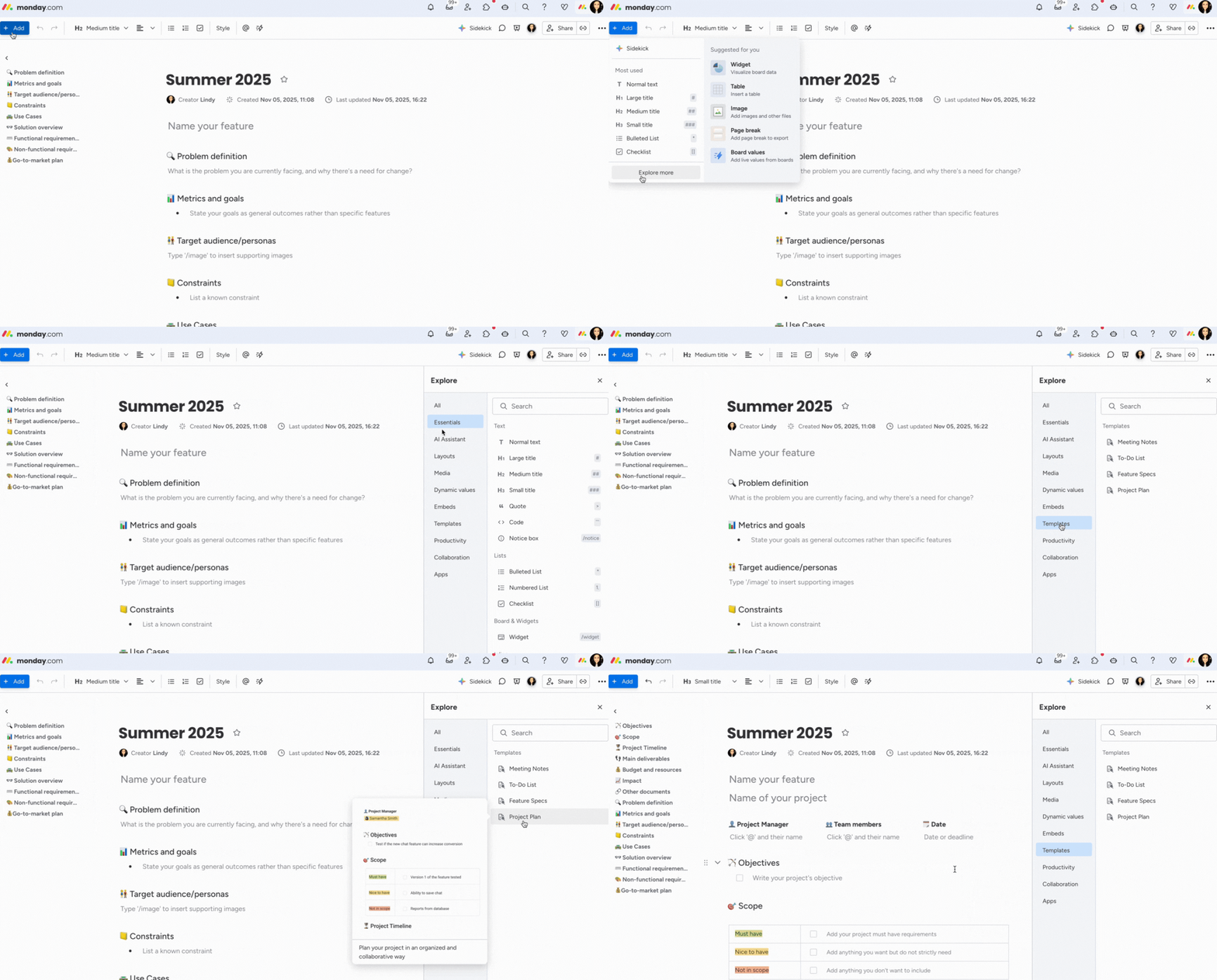
Wyświetl szablony w panelu ustawień: kliknij „+ Dodaj” (+ Add) w lewym górnym rogu dokumentu i wybierz „Odkryj więcej” (Explore more). Następnie wybierz kartę „Szablony” (Templates), aby zobaczyć podgląd szablonów, lub użyj paska wyszukiwania, by znaleźć inne szablony na swoim koncie.
- Utwórz własny szablon
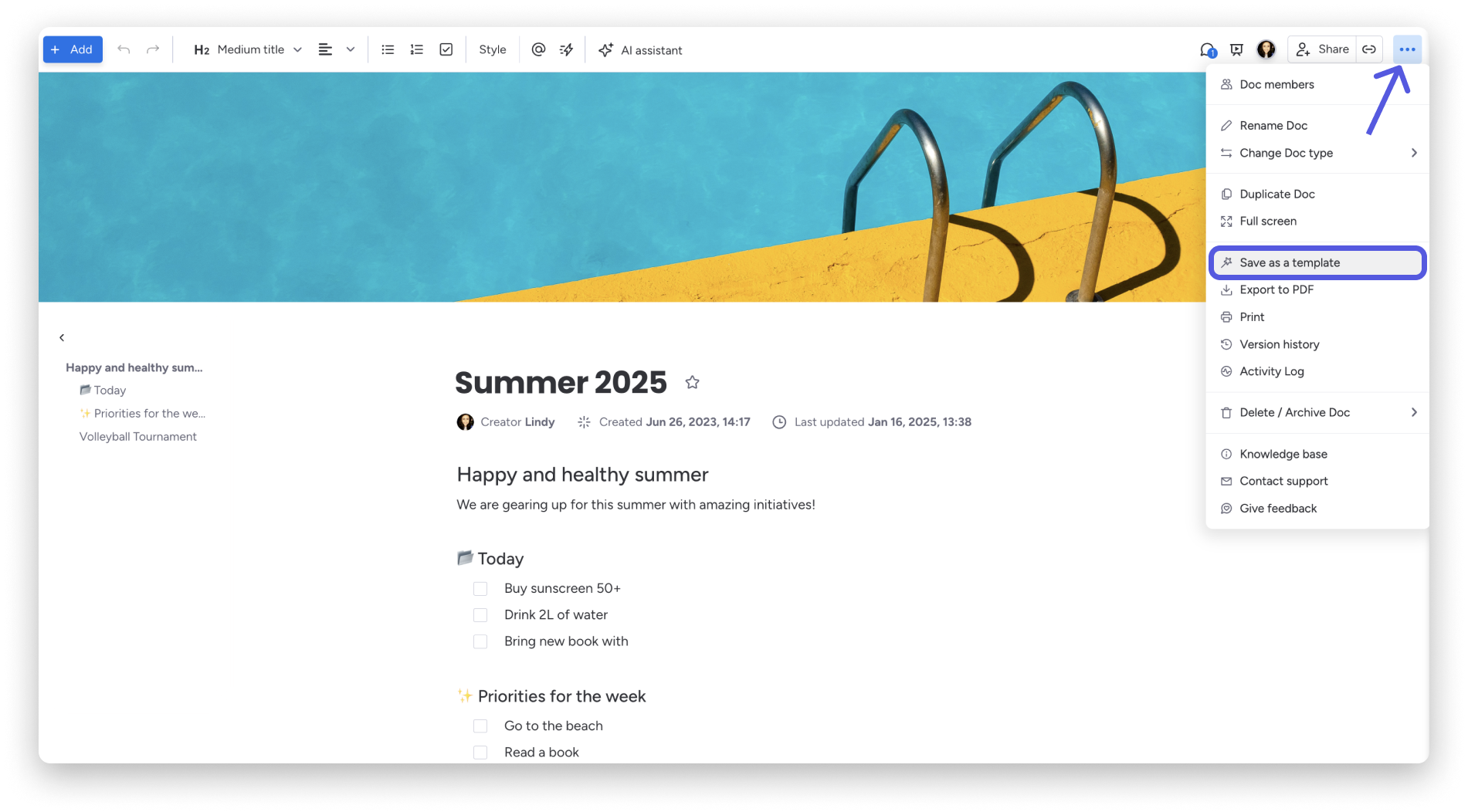
Możesz utworzyć szablon na podstawie dowolnego dokumentu na swoim koncie. Kliknij ikonę z trzema kropkami w prawym górnym rogu dokumentu i wybierz z menu rozwijanego opcję „Zapisz jako szablon” (Save as a template).
- Ustaw szablon dla całej kolumny
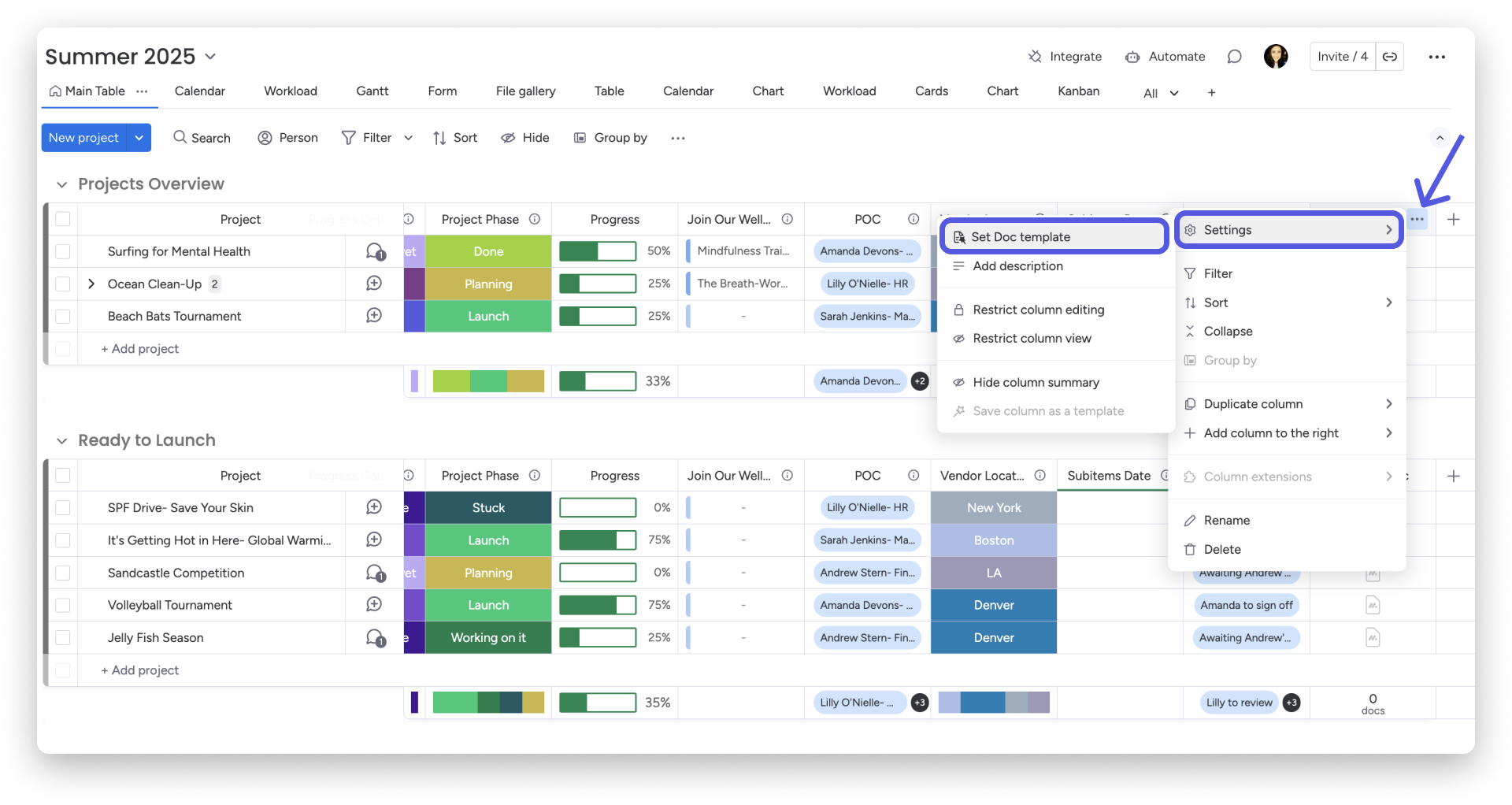
Możesz też ustawić szablon dokumentu dla całej kolumny Dokument. Dzięki temu każdy nowy dokument będzie automatycznie korzystać z wybranego szablonu. Aby go ustawić, kliknij trzy kropki obok nazwy kolumny, a następnie wybierz „Ustawienia” (Settings) i „Ustaw szablon dokumentu” (Set Doc template).
Następnie możesz wybrać istniejący szablon lub utworzyć nowy. Aby skorzystać z jednego ze swoich szablonów, kliknij „Użyj swoich szablonów” (Use your templates), a następnie przejrzyj wszystkie dostępne szablony na swoim koncie w centrum szablonów. Możesz też znaleźć szablon za pomocą paska wyszukiwania.
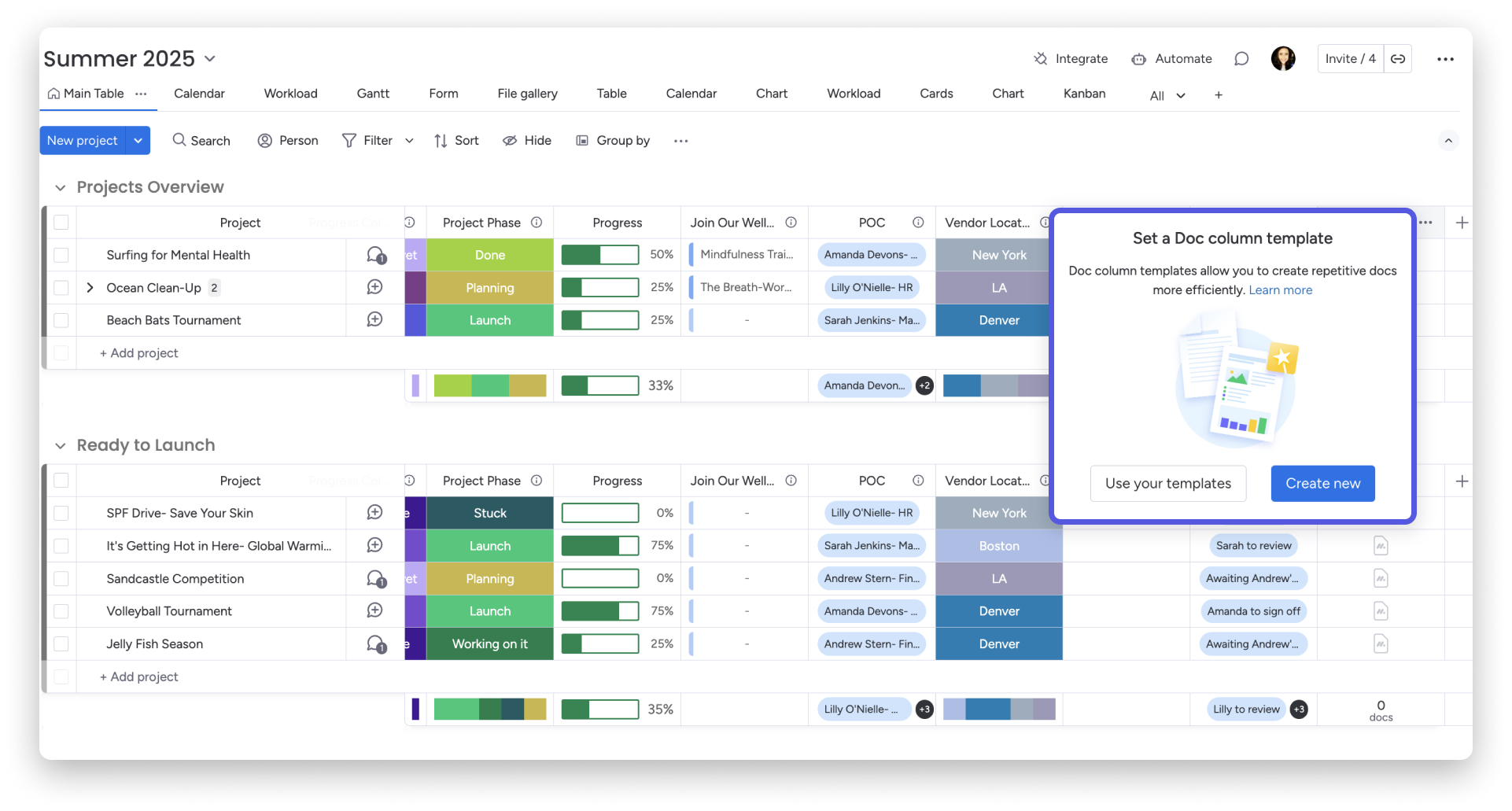
Aby utworzyć nowy szablon dla wszystkich elementów w kolumnie Dokument, kliknij „Utwórz nowy” (Create new). Następnie przygotuj szablon. Treść, którą tu wpiszesz, będzie punktem wyjścia dla każdego nowego dokumentu utworzonego w tej kolumnie. Nie dodawaj więc szczegółów dotyczących konkretnego elementu.
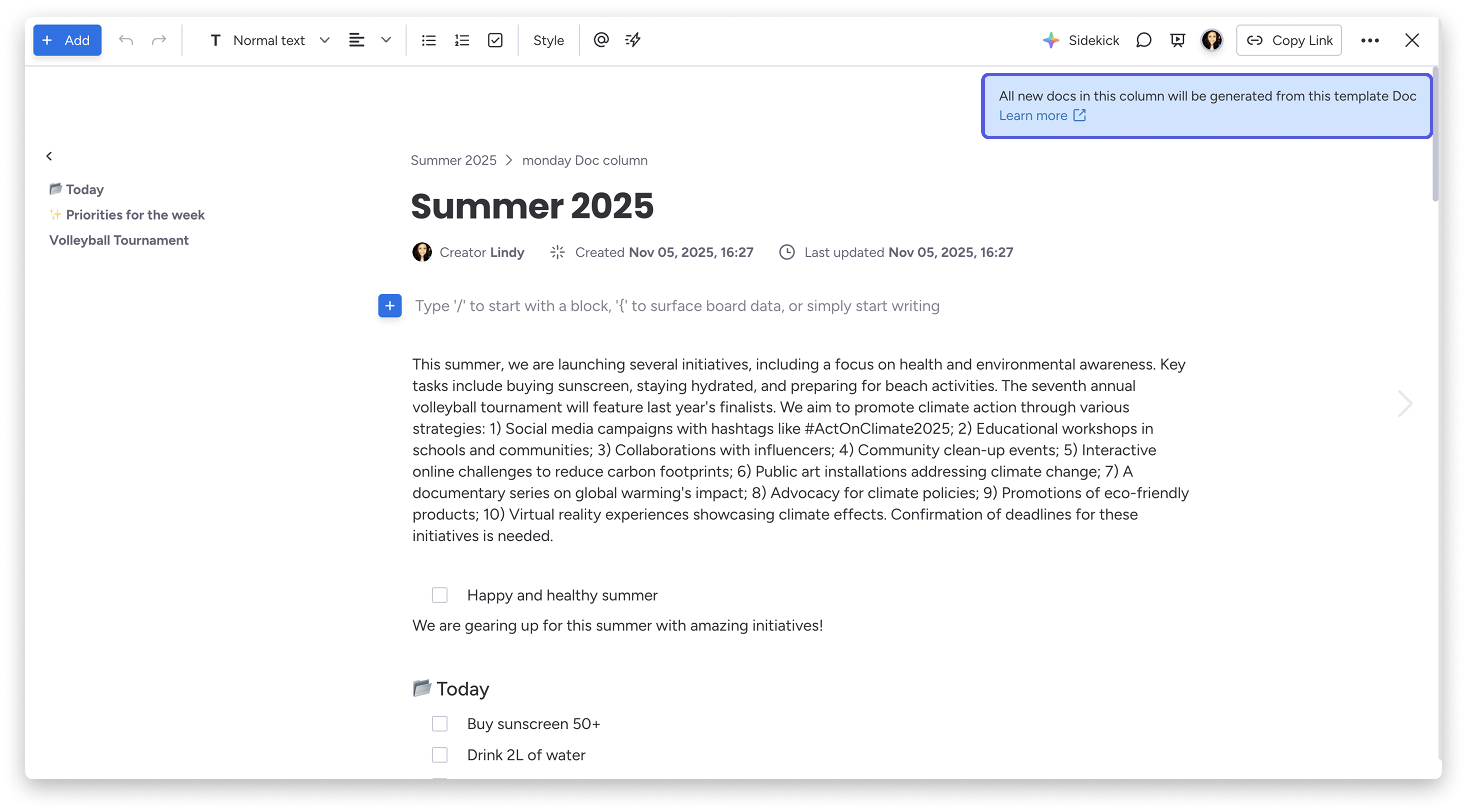
Uwaga: Obecnie możesz wybierać tylko te szablony dokumentów, które samodzielnie utworzyłeś i zapisałeś w centrum szablonów. Dokumentu utworzonego w kolumnie Dokument lub kolumnie Pliki nie można zapisać jako szablonu.
Różnice między dokumentami w obszarze roboczym a dokumentami w kolumnie Dokument
Warto znać kilka ważnych różnic między dokumentami Workdoc utworzonymi w obszarze roboczym a tymi w kolumnie Dokument:
- Udostępnianie dokumentów zależy wyłącznie od uprawnień przypisanych do danego dokumentu.
- Każdy nowy dokument dziedziczy uprawnienia tablicy, elementu i kolumny, do których należy.
Istnieją też różnice między dokumentami utworzonymi w kolumnie Pliki a tymi w kolumnie Dokument:
- W kolumnie Pliki nie można zapisać dokumentu jako szablonu.
- Goście konta nie mogą tworzyć dokumentów w kolumnie Pliki.
- Udostępnianie dokumentów zależy wyłącznie od uprawnień przypisanych do danego dokumentu, a nie od uprawnień tablicy.