
Walidacje danych
Kto może korzystać z tej funkcji
- Dostępna na platformach monday AI, monday dev, monday service i monday CRM
- Dostępna w planach Pro i Enterprise
Walidacje danych to reguły, które pomagają utrzymać porządek na tablicach oraz zapewnić poprawność i wiarygodność danych. Dzięki nim właściwe informacje są dodawane we właściwym czasie. W miarę jak zespoły korzystają z tablic w coraz większej skali i do różnych celów, reguły walidacji pomagają ograniczyć błędy przy wprowadzaniu danych, zapobiegać nieprawidłowemu działaniu automatyzacji, zwiększać dokładność raportów i usprawniać zarządzanie danymi.
W tym artykule wyjaśniamy, jak działają reguły walidacji, dlaczego są ważne i jak je skonfigurować, aby procesy przebiegały spójnie od początku do końca ✅
Czym są reguły walidacji danych?
Reguły walidacji danych pozwalają ustawić konkretne kryteria dla kolumn. Dzięki nim dane można dodać do tablicy tylko wtedy, gdy spełniają te kryteria. Mogą to być reguły walidacji, na przykład wymagające, aby liczba była większa od określonej wartości, lub reguły warunkowe z zależnościami między kolumnami.
Reguły te pomagają zapobiegać błędom przy wprowadzaniu danych, zanim do nich dojdzie, ograniczać awarie automatyzacji i zwiększać wiarygodność raportów w uporządkowanych procesach.
Reguły te obowiązują we wszystkich miejscach na koncie, w których można tworzyć, aktualizować i edytować elementy
- Tablice (wszystkie widoki i okna modalne)
- WorkForms
- workdocs
- Automatyzacje i integracje
- Pulpity
- Aplikacja mobilna
- API
Uwaga: Nie będzie można duplikować, przenosić ani konwertować elementu lub podelementu, który nie spełnia ustawionej reguły. W przypadku działań zbiorczych wszystkie elementy muszą spełniać wymagania reguły, aby działanie zakończyło się powodzeniem. Walidacje danych nie są obsługiwane na tablicach z wielopoziomowymi podelementami.
Reguły warunkowe
Reguły warunkowe działają na zasadzie jeśli–to, co pozwala ustawiać zależności między kolumnami. Możesz wymagać spełnienia określonych warunków w jednej kolumnie, zanim będzie można zaktualizować inną. To przydatny sposób na zapewnienie spójności powiązanych informacji oraz zgodności procesów z logiką i wymaganiami zespołu.
Możesz na przykład wymagać podania punktów historyjki przed oznaczeniem zadania jako ukończonego, uniemożliwić zmianę etapu transakcji na „Wygrana”, jeśli poziom ryzyka jest inny niż średni lub niski, albo wymagać podania daty po zmianie statusu na „Zatwierdzono”.
Aby dodać regułę warunkową, wykonaj następujące kroki:
-
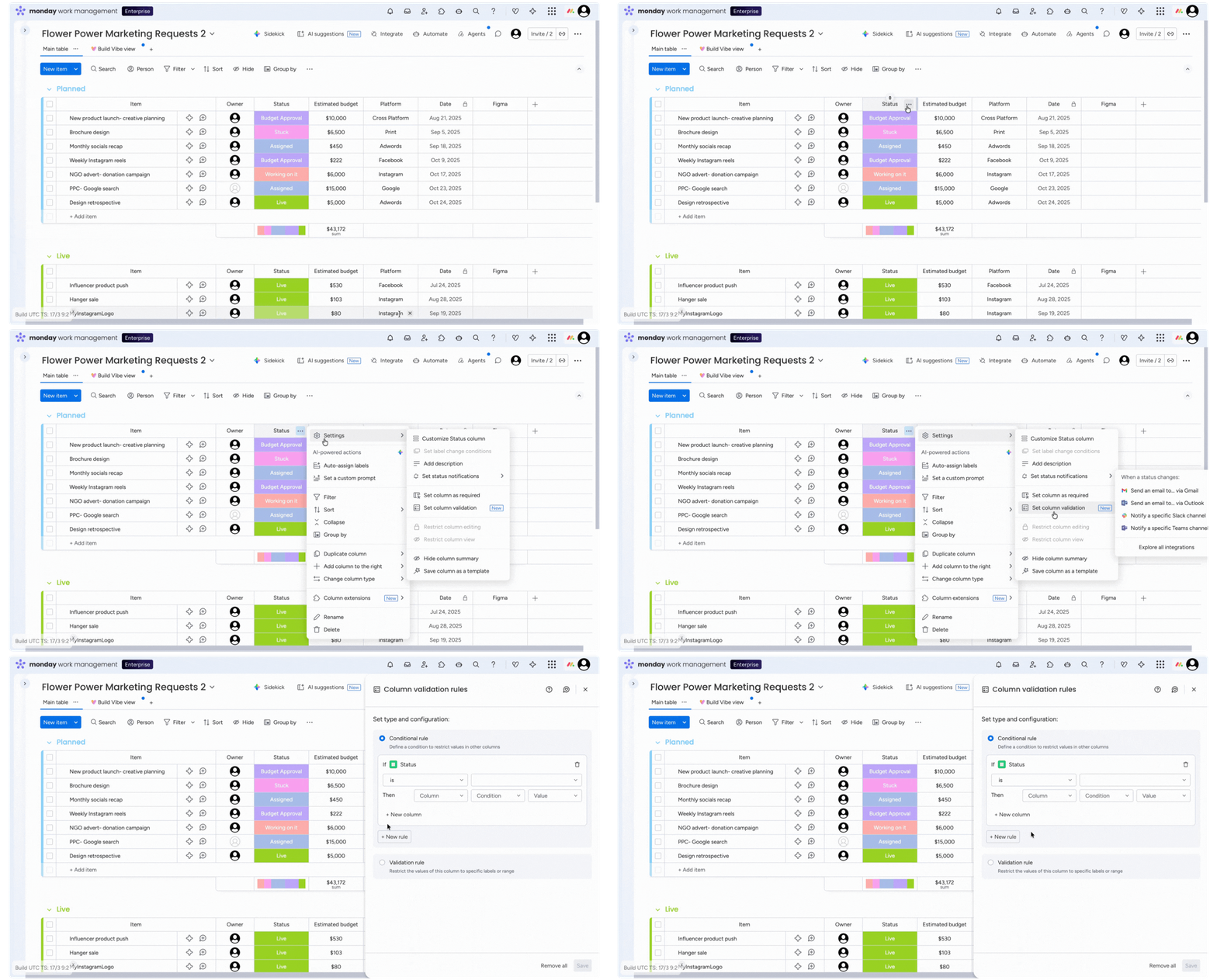
Kliknij trzy kropki po prawej stronie nazwy kolumny.
-
Najedź kursorem na Ustawienia (Settings).
-
Wybierz Ustaw reguły walidacji kolumny (Set column validations).
-
W panelu po prawej stronie zaznacz pole wyboru obok opcji Reguła warunkowa (Conditional rule).
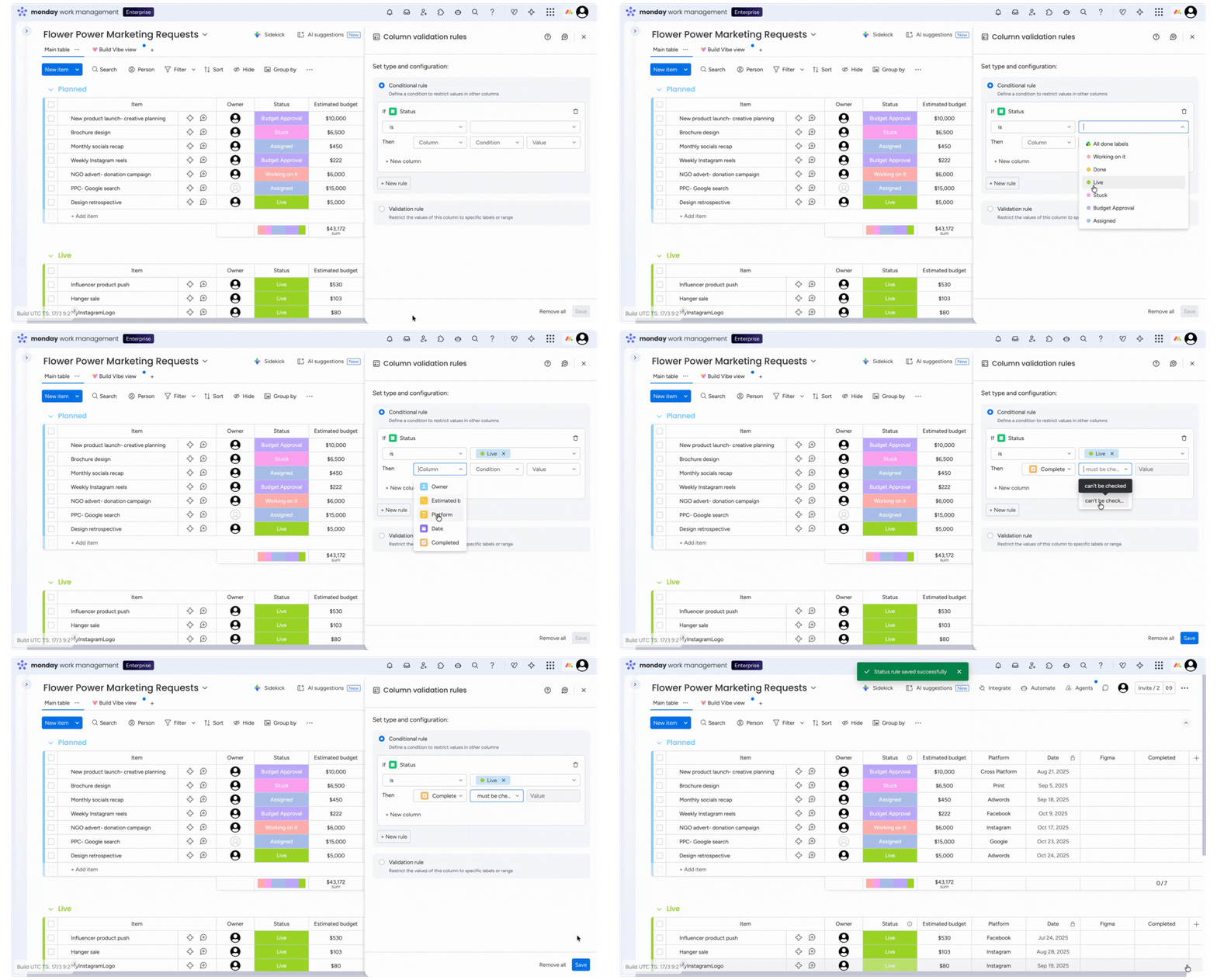
Najpierw ustaw warunek Jeśli (If). Jest on oparty na kolumnie, dla której konfigurujesz regułę. Następnie wybierz warunek To (Then), który będzie dotyczył innej kolumny na tablicy. Po zakończeniu kliknij przycisk Zapisz (Save) w prawym dolnym rogu.
Poniżej ustawiliśmy regułę: jeśli kolumna statusu ma wartość „Na żywo” (Live), to pole wyboru w kolumnie Checkbox musi być zaznaczone.
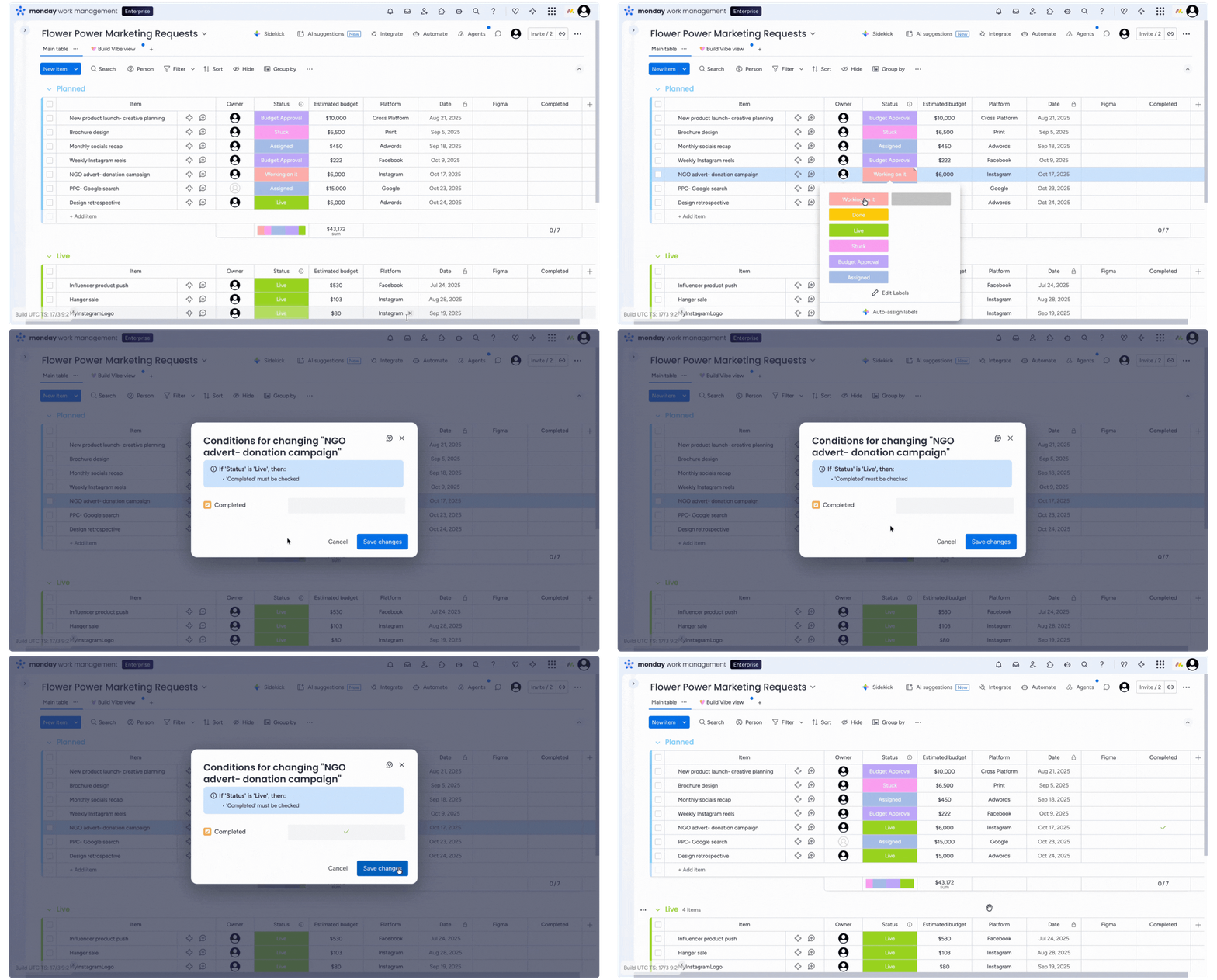
Jeśli spróbujesz zmienić wartość w kolumnie Jeśli, a kolumna warunkowa nie spełnia wymagań reguły, pojawi się karta wyskakująca elementu z instrukcją uzupełnienia wymaganej wartości w odpowiedniej kolumnie. Na przykład poniżej zmieniliśmy wartość w kolumnie statusu na „Na żywo” (Live), ale pole w kolumnie „Ukończono” (Completed) nie zostało zaznaczone.
Reguły walidacji
Reguły walidacji pozwalają ustawić proste wymagania dotyczące danych na tablicy i zapobiegać błędom, zanim do nich dojdzie. Możesz na przykład wymagać, aby liczby przekraczały określoną wartość w kolumnie liczbowej, albo zezwolić na wpisywanie dat w kolumnie daty dopiero od określonego dnia. Reguły te pomagają zadbać o kompletność i poprawność danych oraz ich zgodność z wymaganiami procesu zespołu.
Aby dodać regułę walidacji do kolumny, wykonaj następujące kroki:
-
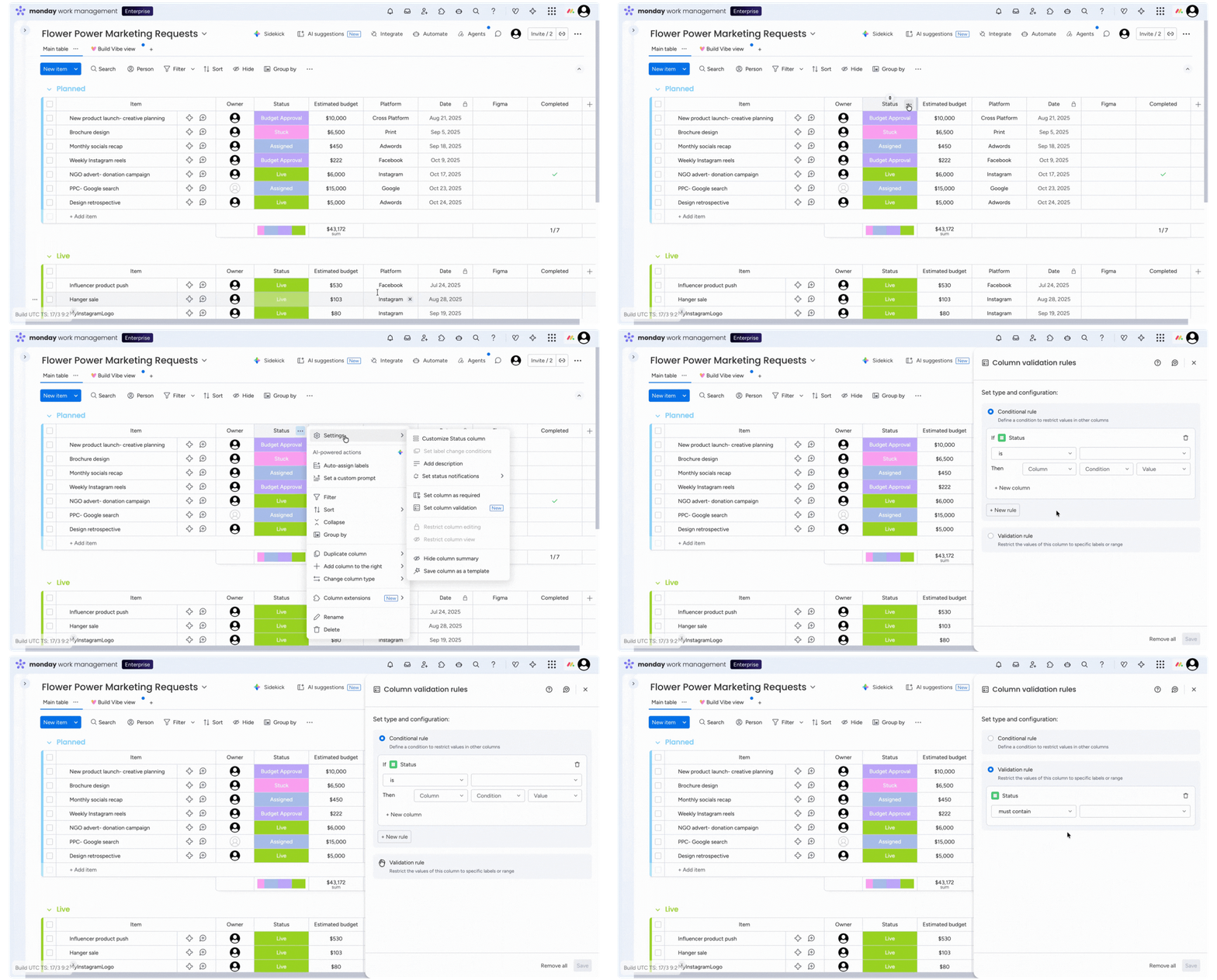
Kliknij trzy kropki po prawej stronie nazwy kolumny.
-
Najedź kursorem na Ustawienia (Settings).
-
Wybierz Reguła walidacji (Validation rule).
-
Z menu rozwijanego w panelu po prawej stronie wybierz regułę walidacji, którą chcesz zastosować do kolumny.
Kolumny, które nie obsługują reguł walidacji danych
- Kolumna elementu
- Kolumna połączonych tablic
- Kolumna lustrzana
- Kolumna formuły
- Kolumna dokumentów
- Kolumna plików
- Kolumna godzin
- Kolumny encji na tablicy zgłoszeń w monday service (nazwa zgłoszenia, nazwa osoby zgłaszającej, adres e-mail, opis). Pola te są automatycznie uzupełniane na podstawie przychodzących wiadomości e-mail, a dodanie reguł walidacji zakłóciłoby proces tworzenia zgłoszeń.
- Niektóre kolumny encji
Na przykład ustawiliśmy regułę walidacji w kolumnie liczbowej. Wymaga ona, aby każdy nowy element dodany do tablicy miał wartość co najmniej 100 USD. Dzięki temu szacowany budżet uwzględnia minimalne wydatki na projekty.
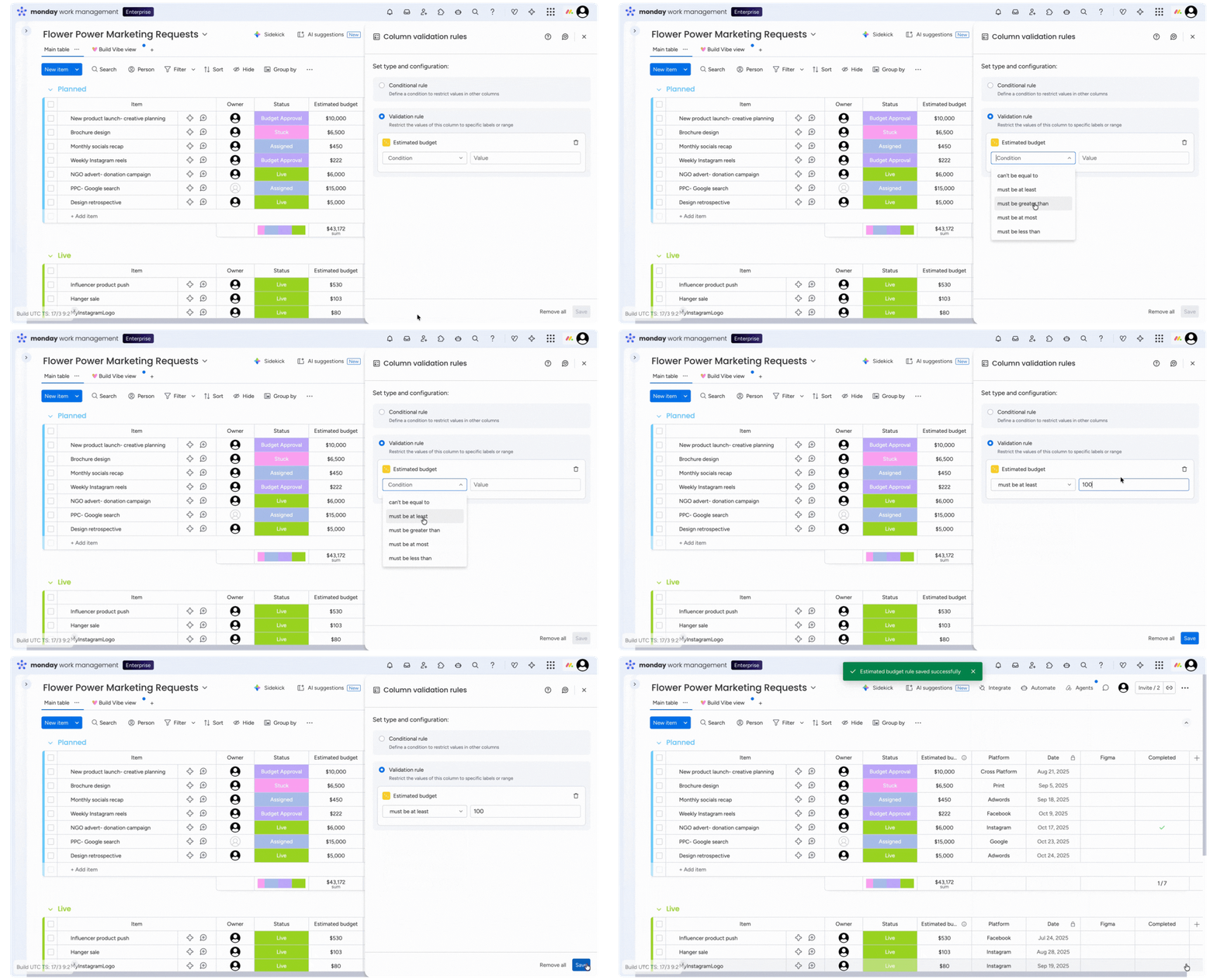
Po ustawieniu reguły przy nowych elementach zawierających w tej kolumnie dane, które nie spełniają wymagań walidacji, pojawi się komunikat o błędzie. Jeśli walidacja się nie powiedzie, dane zostaną usunięte. Na przykład dodanie elementu z wartością poniżej 100 USD w polu „Szacowany budżet” spowoduje wyświetlenie błędu i usunięcie nieprawidłowej liczby.
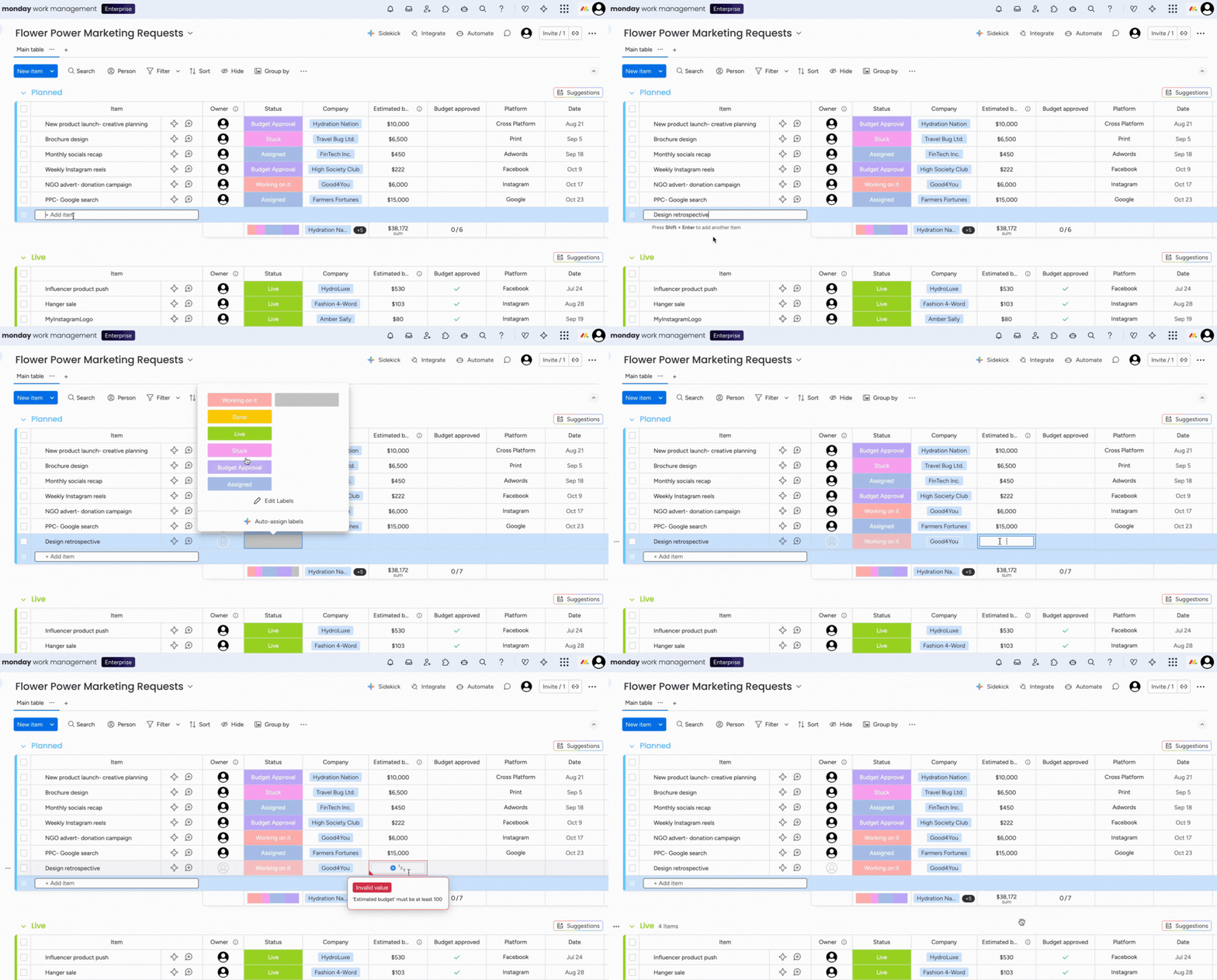
Wskazówka: Reguła walidacji ustawiona dla kolumny obowiązuje od tego momentu. Nie dotyczy istniejących elementów, chyba że ich bieżące wartości zostaną usunięte i wprowadzone ponownie.
Dodawanie wielu reguł
Każdy typ kolumny ma określone ograniczenia i możliwości dotyczące reguł walidacji i reguł warunkowych. W przypadku większości kolumn można ustawić tylko jedną regułę walidacji lub regułę warunkową dla każdej kolumny. Większą elastyczność zapewniają kolumny statusu i menu rozwijanego.
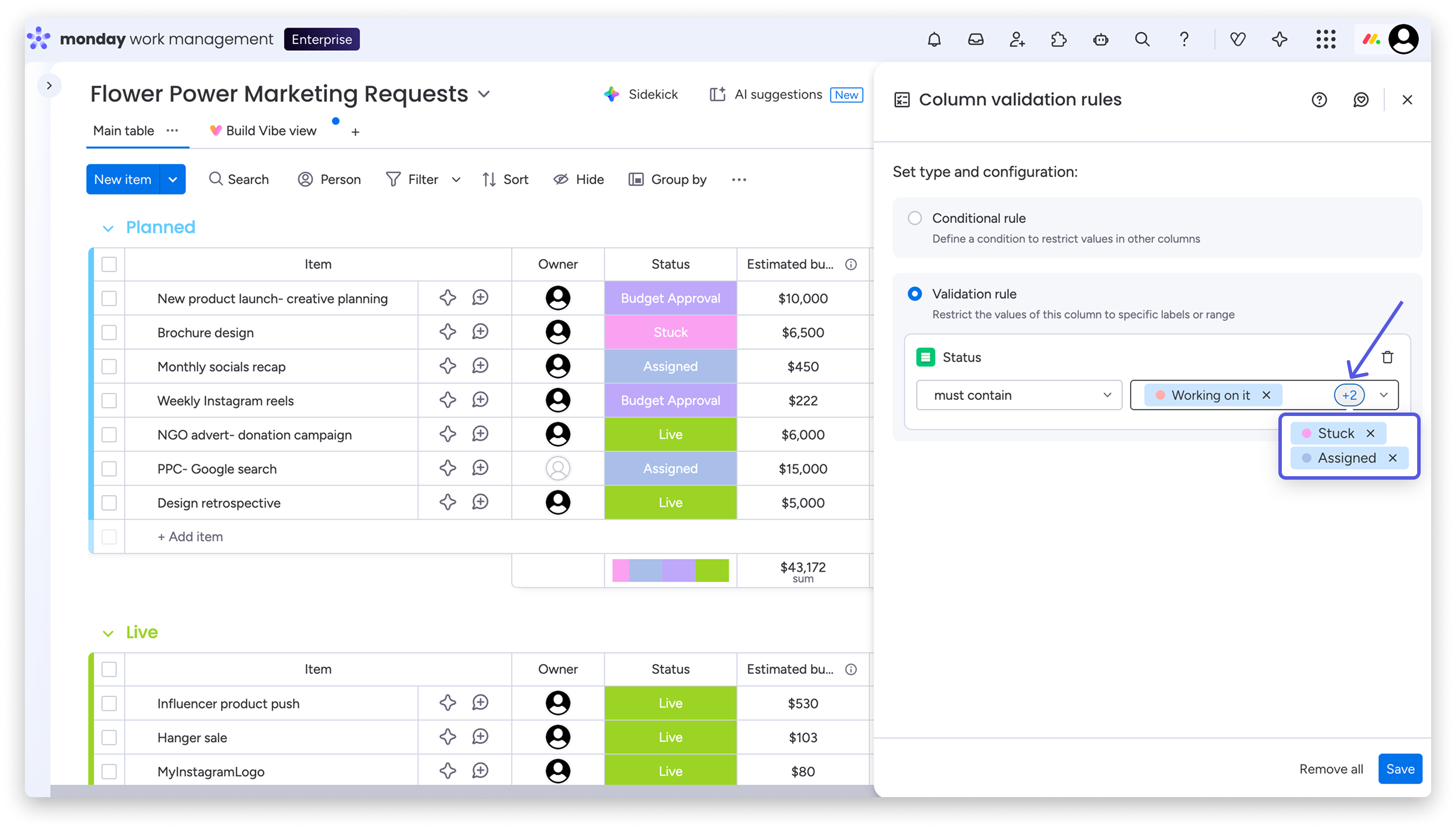
W regułach walidacji możesz wybrać wiele etykiet z kolumny statusu lub menu rozwijanego. Na przykład wybraliśmy etykiety, które może mieć nasz status: „W trakcie” (Working on it), „Zablokowane” (Stuck) i „Przypisano” (Assigned).
Uwaga: Na każdej tablicy można ustawić maksymalnie 50 reguł. Jeśli w jednej kolumnie znajduje się kilka reguł warunkowych, każda z nich jest liczona osobno.
W przypadku reguł warunkowych możesz ustawić ich kilka, aby dla każdej wybranej etykiety obowiązywał osobny warunek. Aby dodać wiele reguł warunkowych, kliknij przycisk + Nowa reguła (+ New rule), wybierz z menu rozwijanego nową etykietę dla warunku Jeśli (If), a następnie wybierz warunek To (Then).
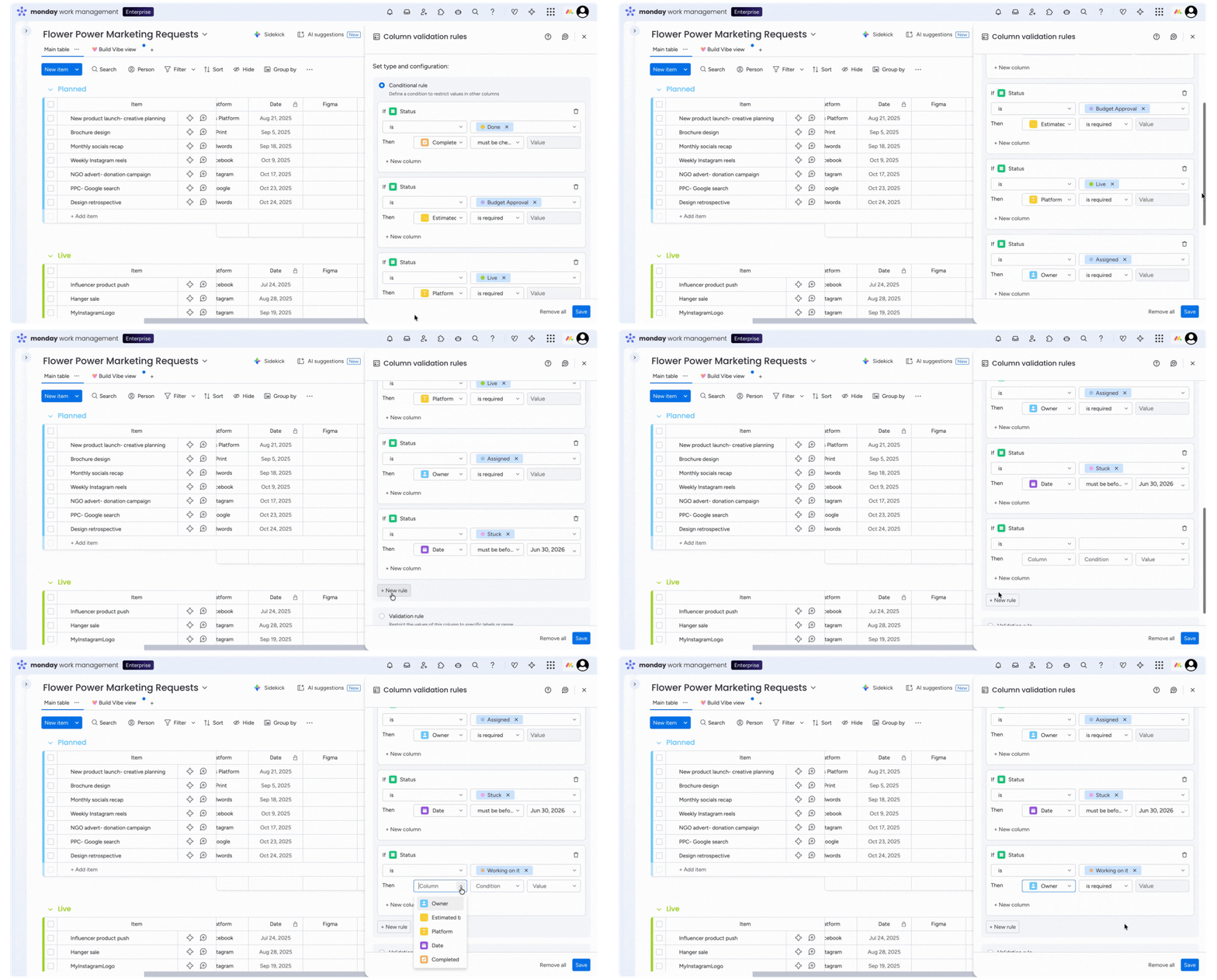
Reguły walidacji nie obsługują logiki i/lub, ale reguły warunkowe pozwalają tworzyć bardziej złożone warunki. W sekcji Jeśli można ustawić jeden warunek dla każdej etykiety, a sekcja To obsługuje logikę i/lub. Możesz więc ustawić regułę, która wymaga spełnienia co najmniej dwóch warunków.
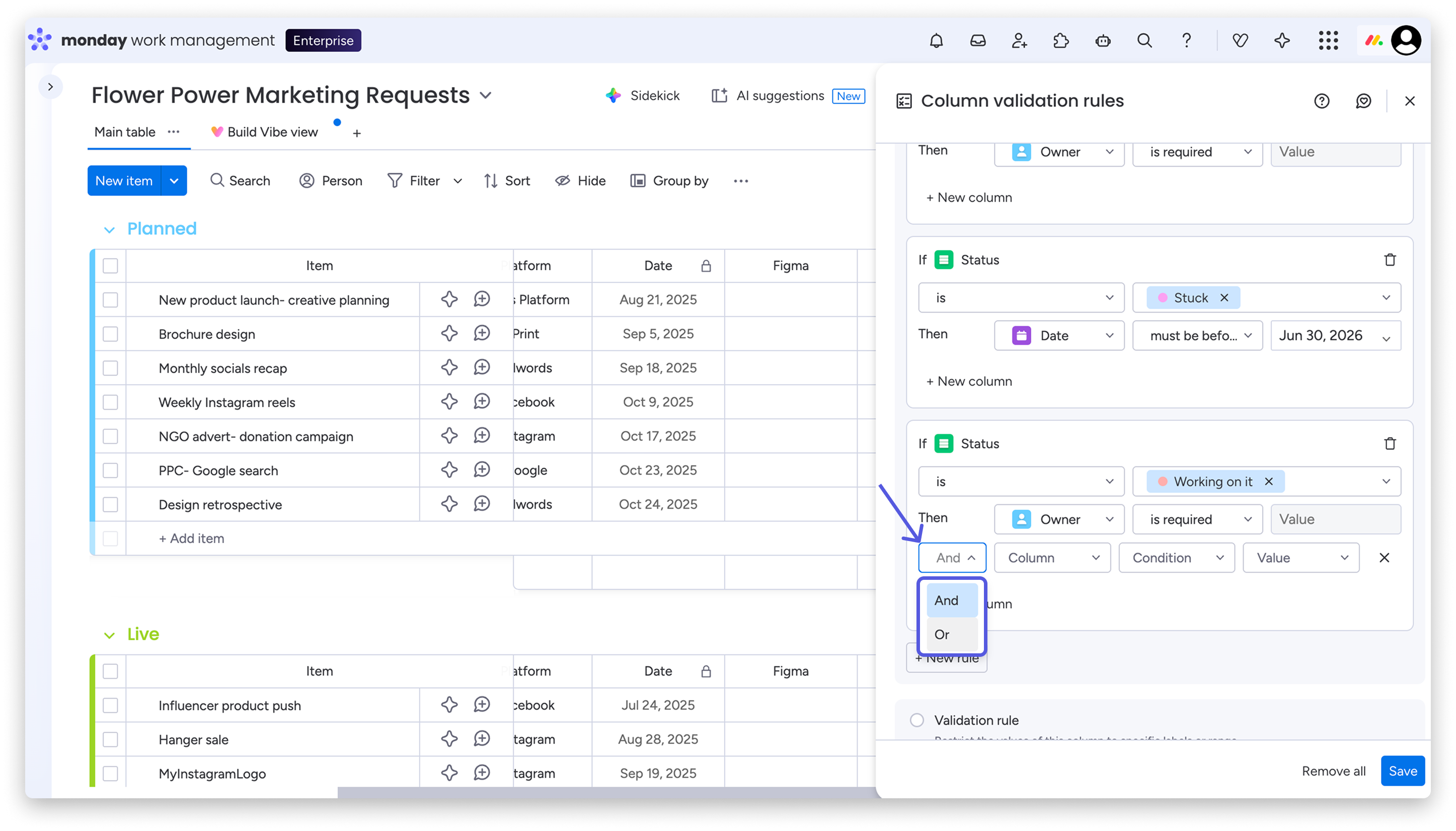
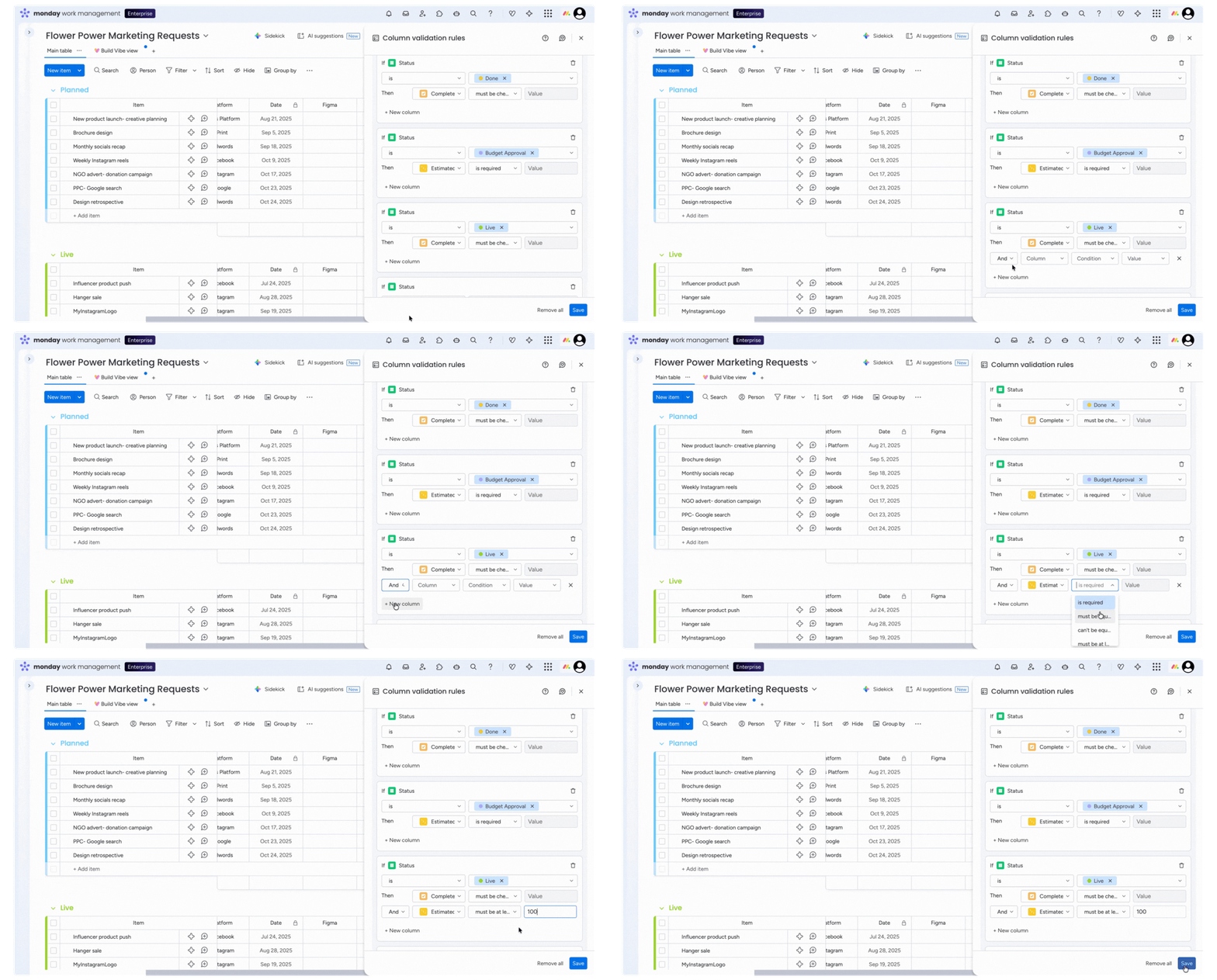
Aby dodać warunek i/lub, wybierz + Nowa kolumna (+ New column) pod regułą warunkową i ustaw parametry nowego warunku. Na przykład ustawiliśmy regułę warunkową, według której jeśli status ma wartość „Na żywo” (Live), to pole w kolumnie „Ukończono” (Completed) musi być zaznaczone, a wartość w kolumnie „Szacowany budżet” musi wynosić co najmniej 100 USD.
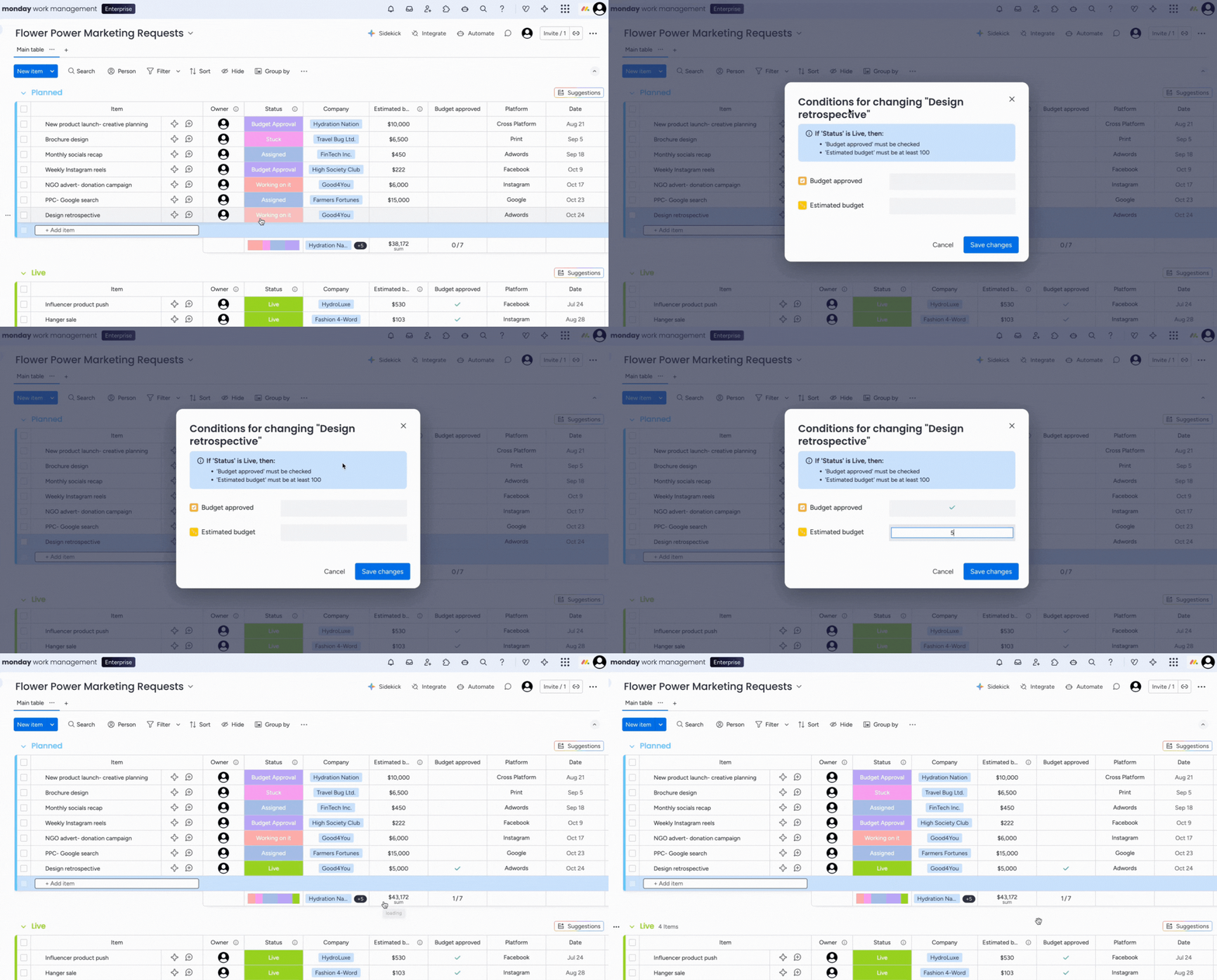
Jeśli spróbujemy zmienić status na „Na żywo” (Live), a kolumny warunkowe nie będą spełniać wymagań reguły, pojawi się karta wyskakująca elementu z instrukcją uzupełnienia szczegółów w kolumnach, aby spełnić wymagania reguły.
Uwaga: Możesz dodać wiele reguł warunkowych, które stosują logikę „i” albo „lub”. Nie można jednak łączyć obu typów ani tworzyć kombinacji zagnieżdżonych.
Uprawnienia
Użytkownicy z uprawnieniami do oznaczania kolumn jako wymaganych i dodawania reguł walidacji danych mogą określać logikę walidacji i zarządzać nią na poziomie tablicy. Użytkownicy, którzy nie mają tych uprawnień, nie będą mogli edytować ani usuwać walidacji danych ani zmieniać ustawień wymaganych kolumn.
Reguły walidacji danych nie obsługują
- Wymuszania kolejności etapów procesu, na przykład przechodzenia przez określoną kolejność statusów
- Walidacji historycznych opartych na poprzednich wartościach
- Porównań względnych między kolumnami, na przykład wymogu, aby jeden budżet był niższy od drugiego
- Wartości względnych w definicjach reguł, na przykład „osoba to nie ja” lub „data to nie wczoraj”
- Wielu warunków „Jeśli” w jednej regule warunkowej
Walidacje danych i WorkForms
Walidacji danych można używać razem z WorkForms, aby zapewnić spójność i wiarygodność danych. Jeśli formularz jest połączony z tablicą, która zawiera reguły walidacji, reguły te nadal obowiązują, o ile formularz zawiera odpowiednie kolumny. Niektóre kombinacje widocznych i ukrytych pytań mogą jednak wpływać na działanie walidacji danych.
Walidacje danych w WorkForms
Reguły walidacji warunkowej działają inaczej w zależności od tego, które pytania znajdują się w formularzu:
- Widoczne są pytania „Jeśli” i „To”: Obsługiwane, o ile pytanie „Jeśli” znajduje się w formularzu przed pytaniem „To”.
- Pytanie „Jeśli” jest ukryte, a pytanie „To” jest widoczne: Obsługiwane.
- Pytania „Jeśli” i „To” są ukryte: Obsługiwane.
- Pytanie „Jeśli” jest widoczne, a pytanie „To” jest ukryte: Nieobsługiwane. Nie będzie można utworzyć walidacji albo formularza - w zależności od tego, co zostało utworzone jako pierwsze.
Walidacje danych i szablony zarządzane
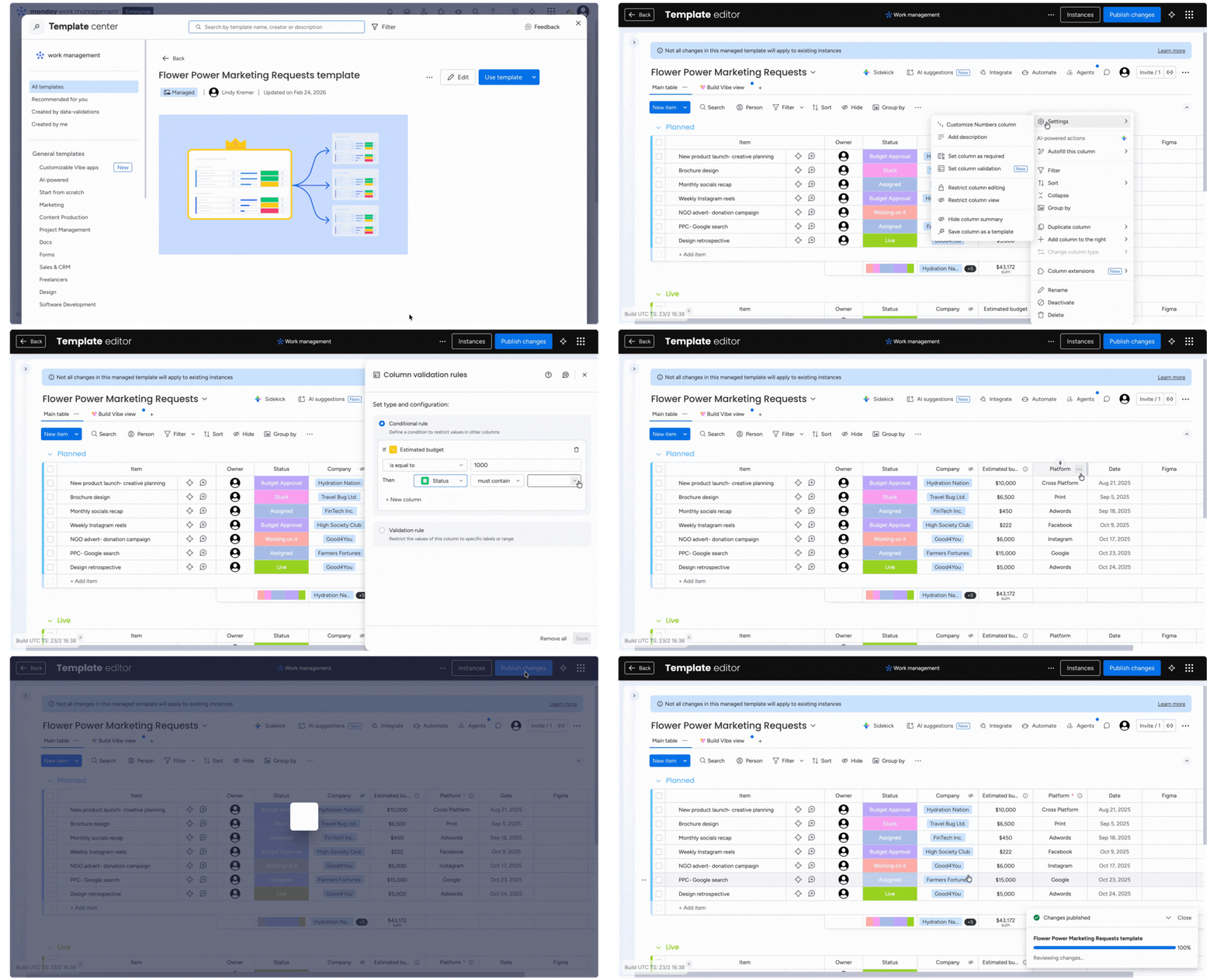
Jeśli korzystasz z szablonów zarządzanych, możesz ustawić reguły walidacji bezpośrednio w szablonie. Dzięki temu możesz egzekwować ujednolicone reguły dotyczące danych na wszystkich istniejących i przyszłych tablicach utworzonych na podstawie tego szablonu. Pomaga to utrzymać spójność procesów i wiarygodność raportów w zespołach.
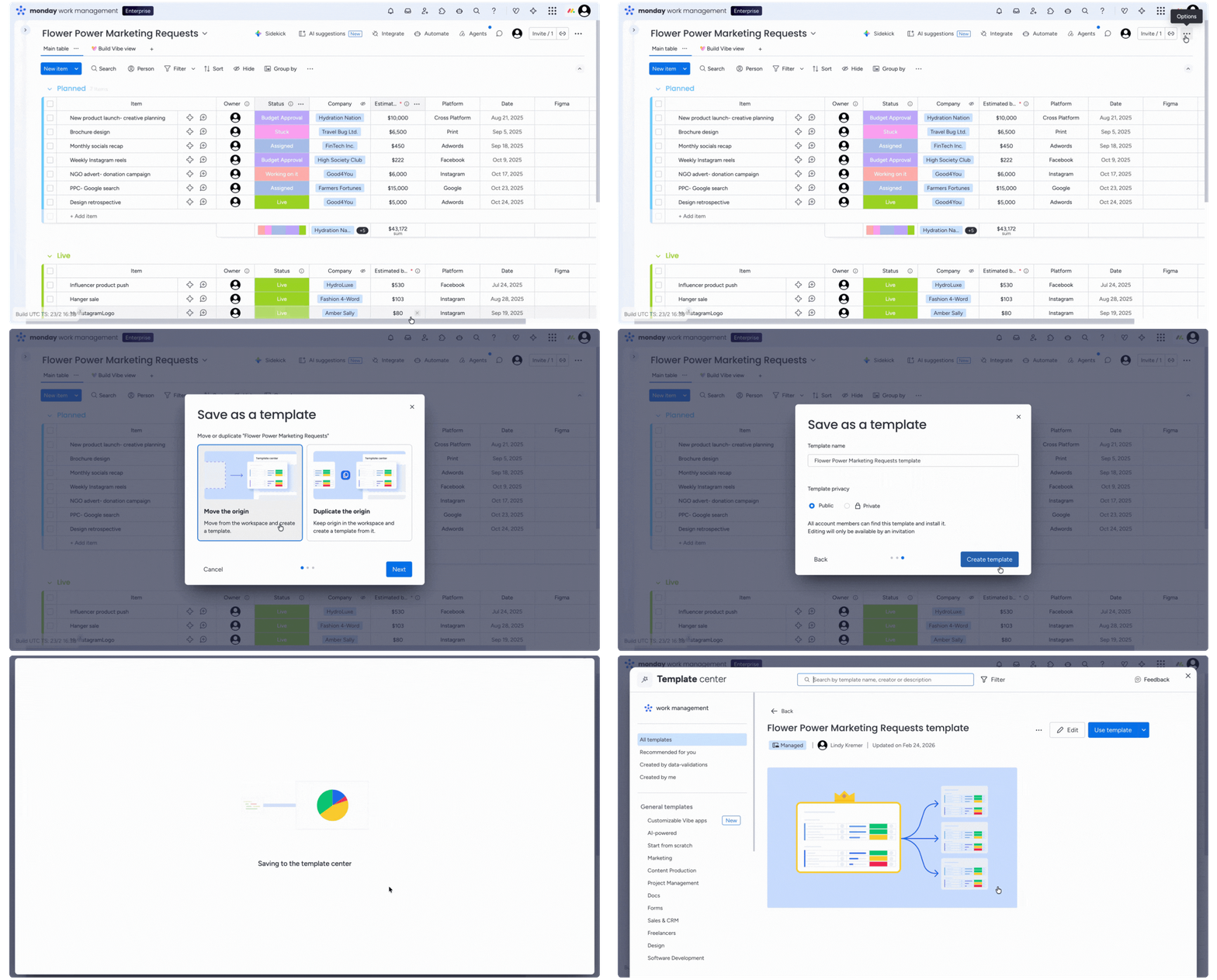
Uwaga:
Funkcja dostępna tylko w szablonach zarządzanych w planie Enterprise.
Działanie na poziomie szablonu
Możesz ustawiać reguły walidacji dla kolumn zarządzanych przez szablon, a także oznaczać kolumny w szablonie jako wymagane. Po opublikowaniu szablonu reguły zostaną automatycznie zastosowane do wszystkich istniejących i przyszłych tablic utworzonych na jego podstawie.
Działanie na tablicy utworzonej z szablonu
Na tablicach utworzonych z szablonu zarządzanego:
- Ustawienia walidacji dla kolumn zarządzanych przez szablon są zablokowane.
- Nie można zastąpić, edytować ani usunąć reguł walidacji ustawionych na poziomie szablonu.
- Kolumn zarządzanych przez szablon nie można oznaczyć jako wymaganych z poziomu tablicy utworzonej z szablonu.
W przypadku kolumn utworzonych bezpośrednio na tablicy utworzonej z szablonu:
- Możesz dodać reguły walidacji.
- Nie możesz oznaczyć tych kolumn jako wymaganych.
Dzięki temu ustawienia na poziomie tablicy nie uniemożliwią właścicielom szablonu publikowania elementów na tablicach utworzonych na jego podstawie.
Uwaga: Istniejące wymagane kolumny i reguły walidacji nadal będą obowiązywać. Nie będzie można ich edytować ani usuwać bezpośrednio z poziomu tablicy. Jeśli kolumna jest zarządzana przez szablon, regułę walidacji trzeba zaktualizować w samym szablonie zarządzanym.
Walidacje danych w usuniętych lub zablokowanych kolumnach
Jeśli kolumna zostanie usunięta lub objęta ograniczeniami uprawnień, powiązane z nią reguły walidacji mogą przestać działać. Poniżej opisujemy, co dzieje się w poszczególnych sytuacjach, gdy kolumna zostanie usunięta lub zablokowana.
- Proste reguły walidacji
W przypadku prostych reguł walidacji, takich jak „Liczba > 100”, usunięcie kolumny całkowicie usuwa regułę walidacji. Po usunięciu kolumny reguła przestaje obowiązywać elementy na tablicy.
- Warunkowe reguły walidacji „Jeśli/to”
W przypadku reguł warunkowych, takich jak „Jeśli status to Gotowe, to liczba > 100”, usunięcie kolumny „Jeśli” lub „To” wyłącza regułę. Bez obu kolumn warunek nie może zostać spełniony, a walidacja przestaje obowiązywać.
- Warunkowe reguły walidacji „i/lub”
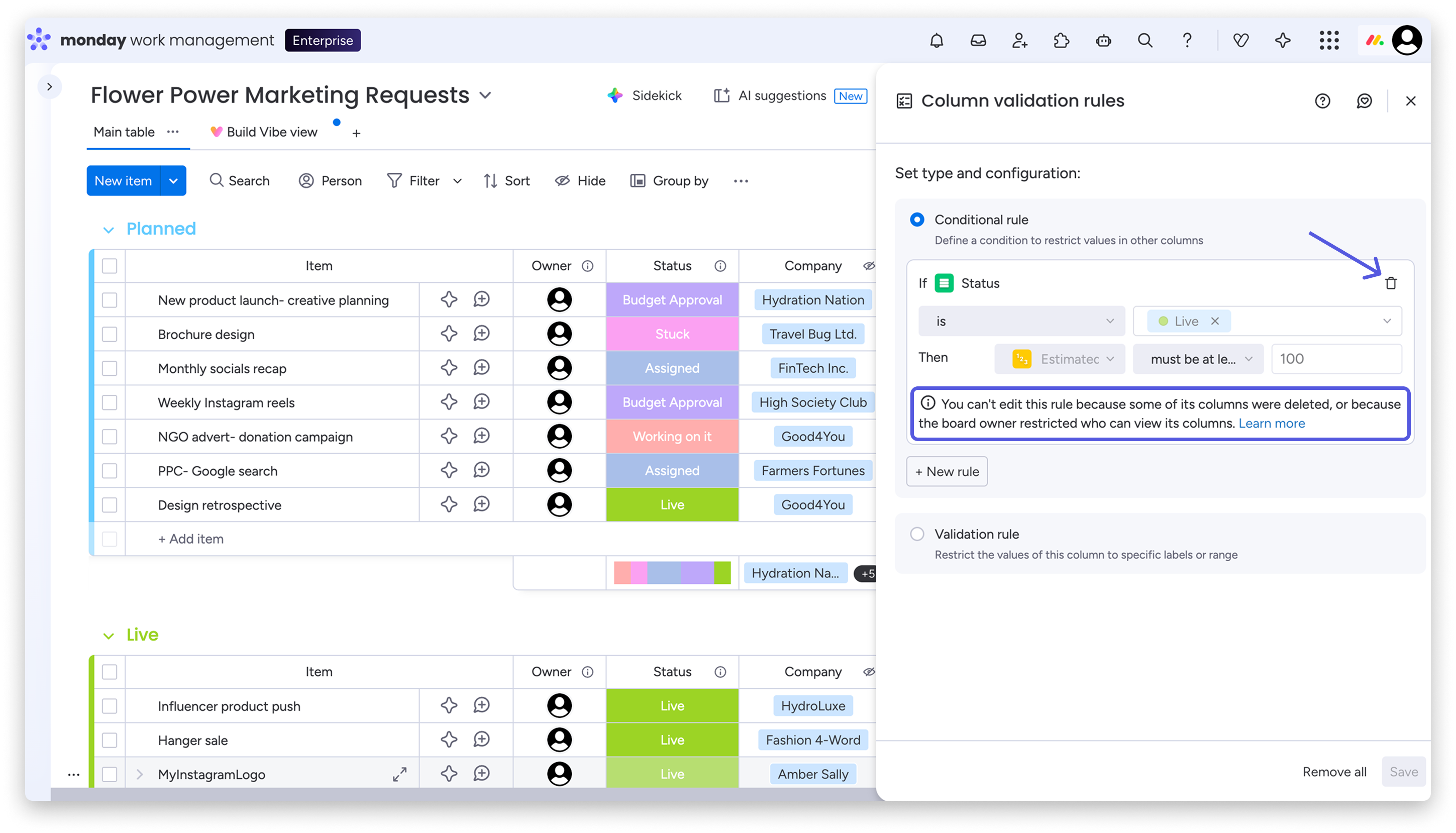
W przypadku reguł warunkowych wykorzystujących logikę „i/lub” (na przykład „Jeśli status to Na żywo, pole wyboru musi być zaznaczone i liczba musi być większa niż 100”) usunięcie jednej z kolumn „To” pozostawia aktywne pozostałe warunki. Reguła nadal działa w zakresie, który pozostał. W kreatorze reguł nadal będzie widoczny usunięty warunek. W razie potrzeby możesz usunąć go ręcznie.
- Ograniczenia wyświetlania i edytowania
Jeśli możesz wyświetlić kolumnę, ale nie masz uprawnień do jej edytowania, reguły walidacji nadal obowiązują, ale nie możesz samodzielnie poprawić ani uzupełnić wartości. Na przykład jeśli reguła wymaga, aby pole daty nie było puste, gdy status ma wartość „Gotowe”, po ustawieniu statusu na „Gotowe” zobaczysz komunikat walidacji, ale nie będziesz mieć możliwości wpisania daty.
Uwaga: Jeśli nie masz uprawnień do wyświetlenia kolumny zawierającej walidację danych, będzie ona wyglądać tak, jakby została usunięta. Nie zobaczysz jej ani wymagań, które jej dotyczą.
- Edytowanie reguły walidacji
Jeśli kolumna używana w walidacji warunkowej została usunięta albo nie masz dostępu do co najmniej jednej kolumny z powodu ograniczeń wyświetlania, nie będzie można edytować reguły walidacji. W ustawieniach będzie ona wyszarzona, a obok pojawi się informacja o ograniczeniach edycji.
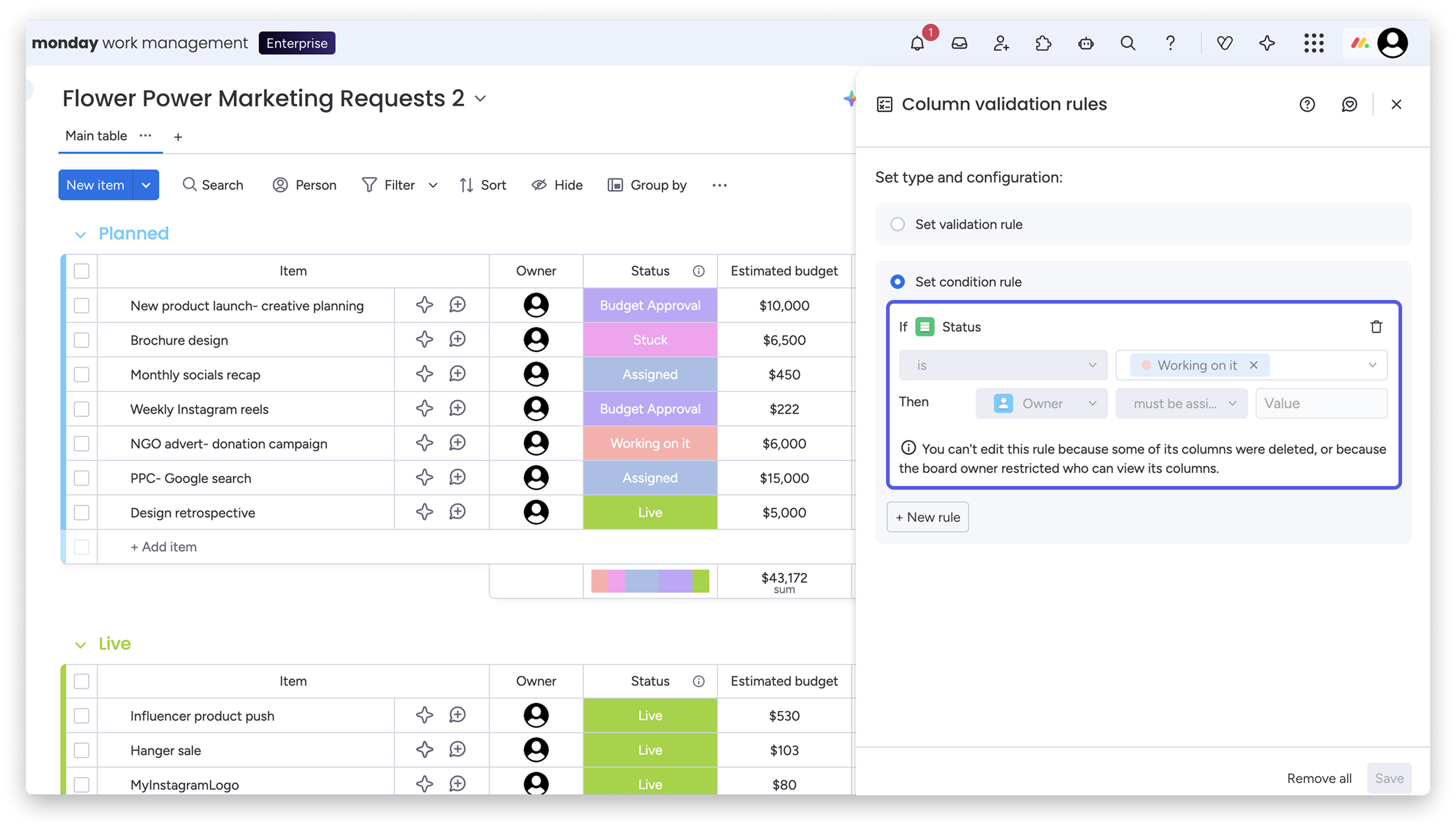
Uwaga: Edytorzy tablicy mogą usunąć tę regułę walidacji, ale warto najpierw uzgodnić to z właścicielem tablicy. Dzięki temu masz pewność, że reguła wspiera proces zespołu i nie zostanie usunięta przypadkowo.
Często zadawane pytania
Czy walidacje danych są obsługiwane w szablonach?
Walidacje danych nie są obsługiwane w zwykłych szablonach. Jeśli korzystasz z szablonów zarządzanych w planie Enterprise, możesz ustawiać reguły walidacji i wymagane kolumny na poziomie szablonu. Reguły te są automatycznie stosowane do wszystkich istniejących i przyszłych tablic utworzonych na podstawie szablonu.
Czy tablice utworzone z szablonu mogą zastąpić walidacje ustawione na poziomie szablonu?
Nie. Kolumny zarządzane przez szablon podlegają wyłącznie ustawieniom na poziomie szablonu. Zapobiega to konfliktom i pozwala centralnie zarządzać ustawieniami.
Dlaczego na tablicach utworzonych z szablonu nie można oznaczać kolumn jako wymaganych?
Kolumn nie można oznaczać jako wymaganych na tablicach utworzonych z szablonu, ponieważ właściciele szablonu muszą mieć możliwość publikowania elementów na tych tablicach bez blokowania procesu przez lokalne wymagania.
Czy lokalne kolumny można dowolnie konfigurować?
Twórcy tablic mogą dodawać reguły walidacji do lokalnych kolumn utworzonych na tablicy, ale nie mogą oznaczać tych kolumn jako wymaganych.
Jak puste wartości działają w warunkowych regułach walidacji?
Pusta wartość w warunkowej kolumnie „To” narusza regułę tylko wtedy, gdy reguła wyraźnie wymaga podania wartości, na przykład określa, że pole „nie może być puste” albo „musi zawierać” daną wartość. Podobnie, jeśli reguła określa tylko ograniczenie dotyczące wartości, na przykład dopuszcza określony tekst, komórka może pozostać pusta bez naruszania reguły.