
Wykres lejkowy

Kto może korzystać z tych funkcji:
Dostępne tylko w monday CRM
Wykres lejkowy to popularne narzędzie do raportowania w systemach CRM. Ułatwia śledzenie kolejnych etapów szansy sprzedaży - od nowej aż po wygraną lub przegraną. Pokazuje nie tylko bieżący status szans sprzedaży i leadów, ale też oblicza przejścia między etykietami statusu, czyli procent konwersji szansy sprzedaży ze statusu „Nowa (New)” na „Wygrana (Won)”.
Uwaga: Wykres lejkowy jest domyślnie dostępny na pulpitach (dashboards) tablic „Leady (Leads)” i „Szanse sprzedaży (Opportunities)”. Można go jednak dodać do widoku pulpitu dowolnej tablicy.
Jak dodać wykres
Wykres lejkowy jest domyślnie dostępny na tablicy Szanse sprzedaży dla klientów korzystających z planu Ultimate. Można go też dodać do innych tablic. Otwórz tablicę, a następnie pulpit albo dodaj Widok konfigurowalny (Customizable view). Kliknij + Dodaj widżet (Add widget). Wyszukaj „lejek”, aby znaleźć widżet.
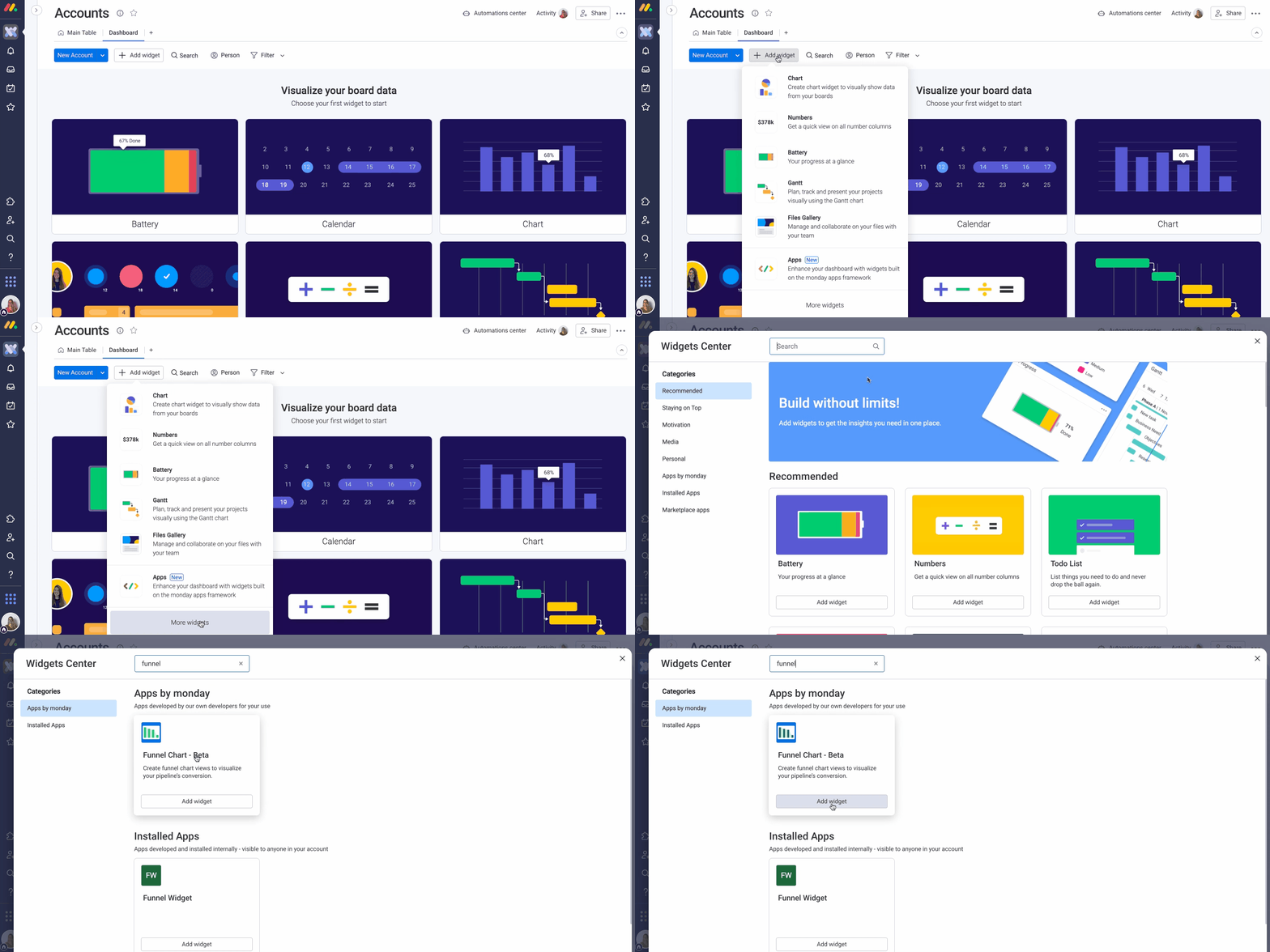
Konfiguracja wykresu lejkowego
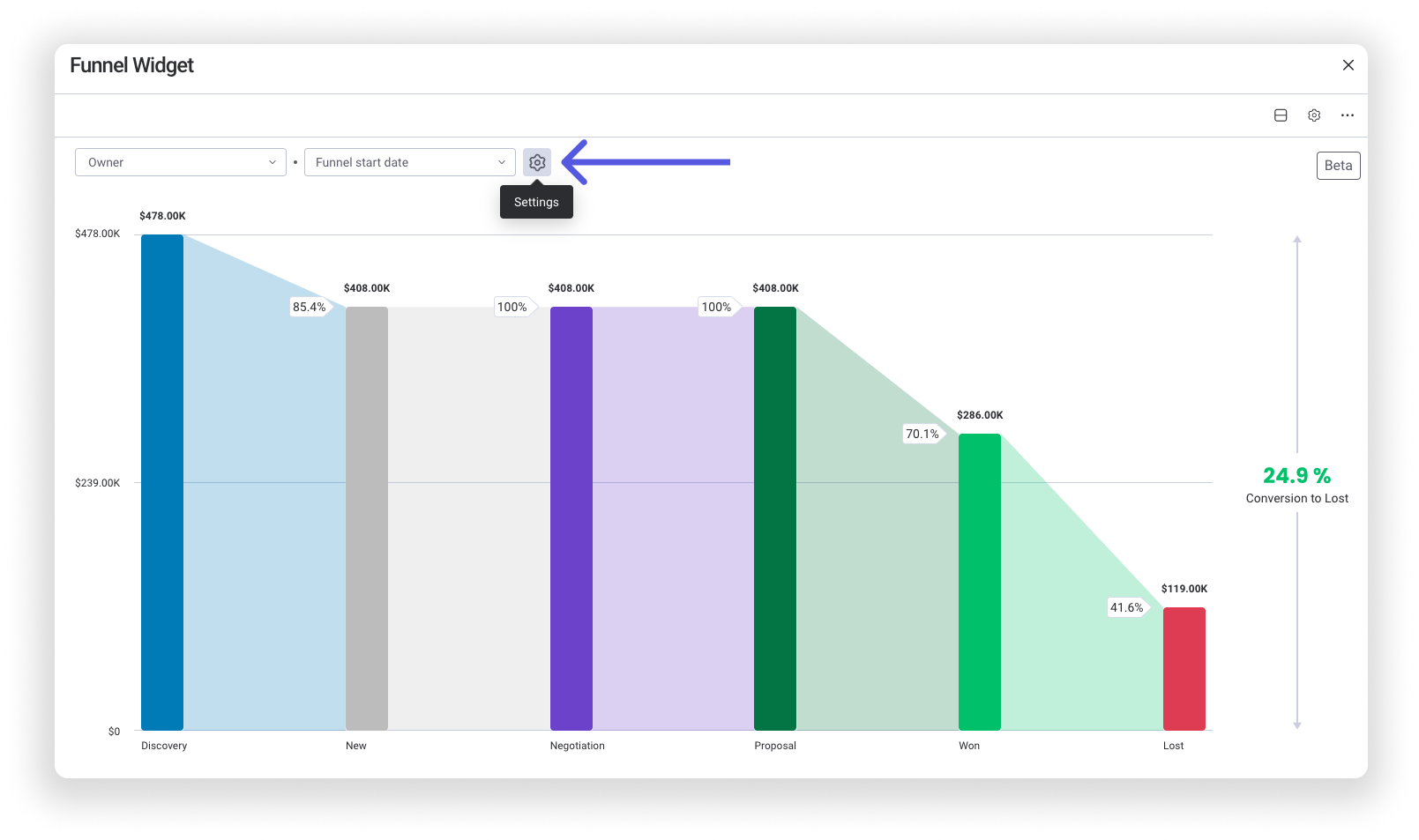
Aby otworzyć menu ustawień wykresu lejkowego, kliknij ikonę koła zębatego u góry, na środku ekranu, jak pokazano poniżej.
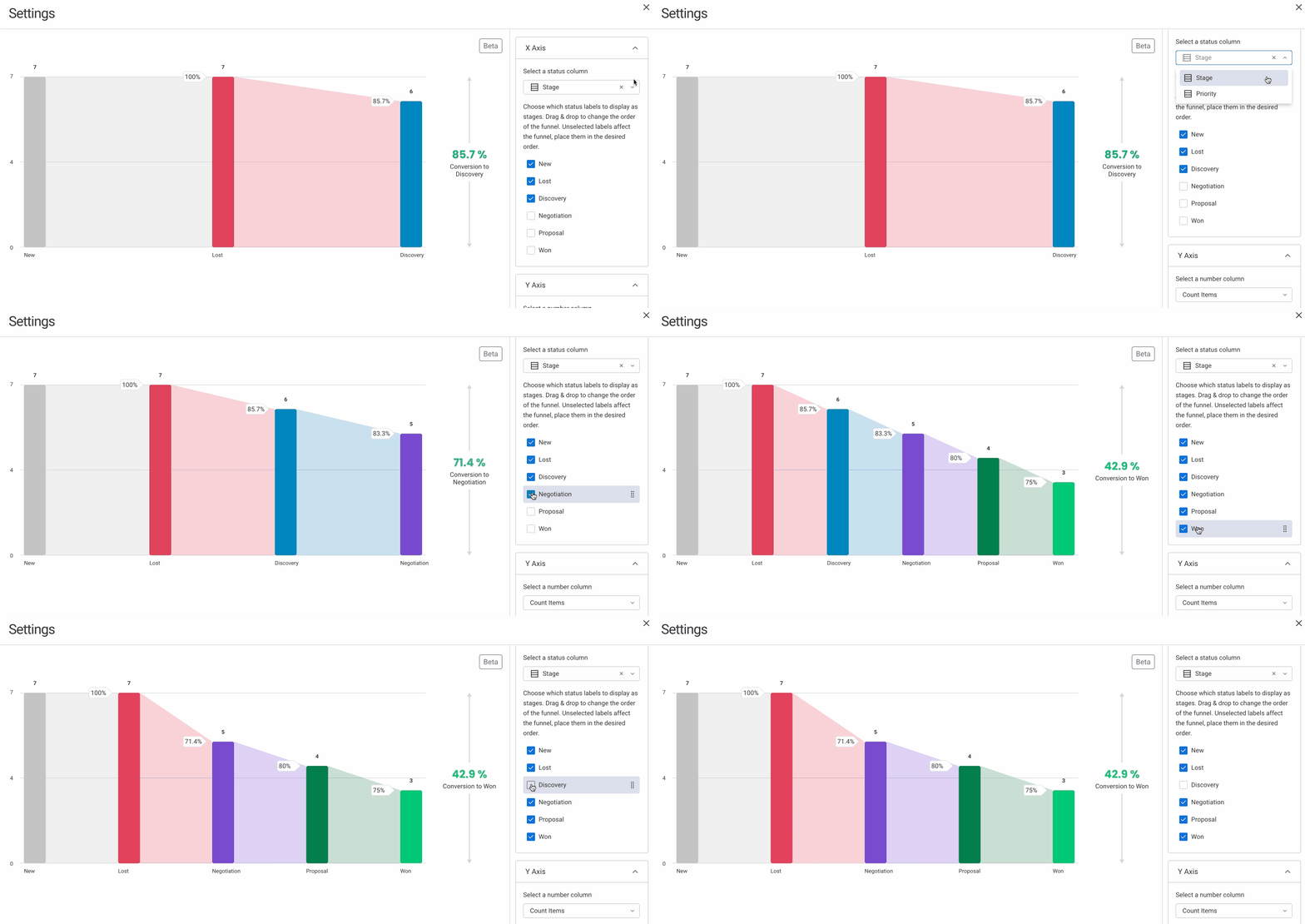
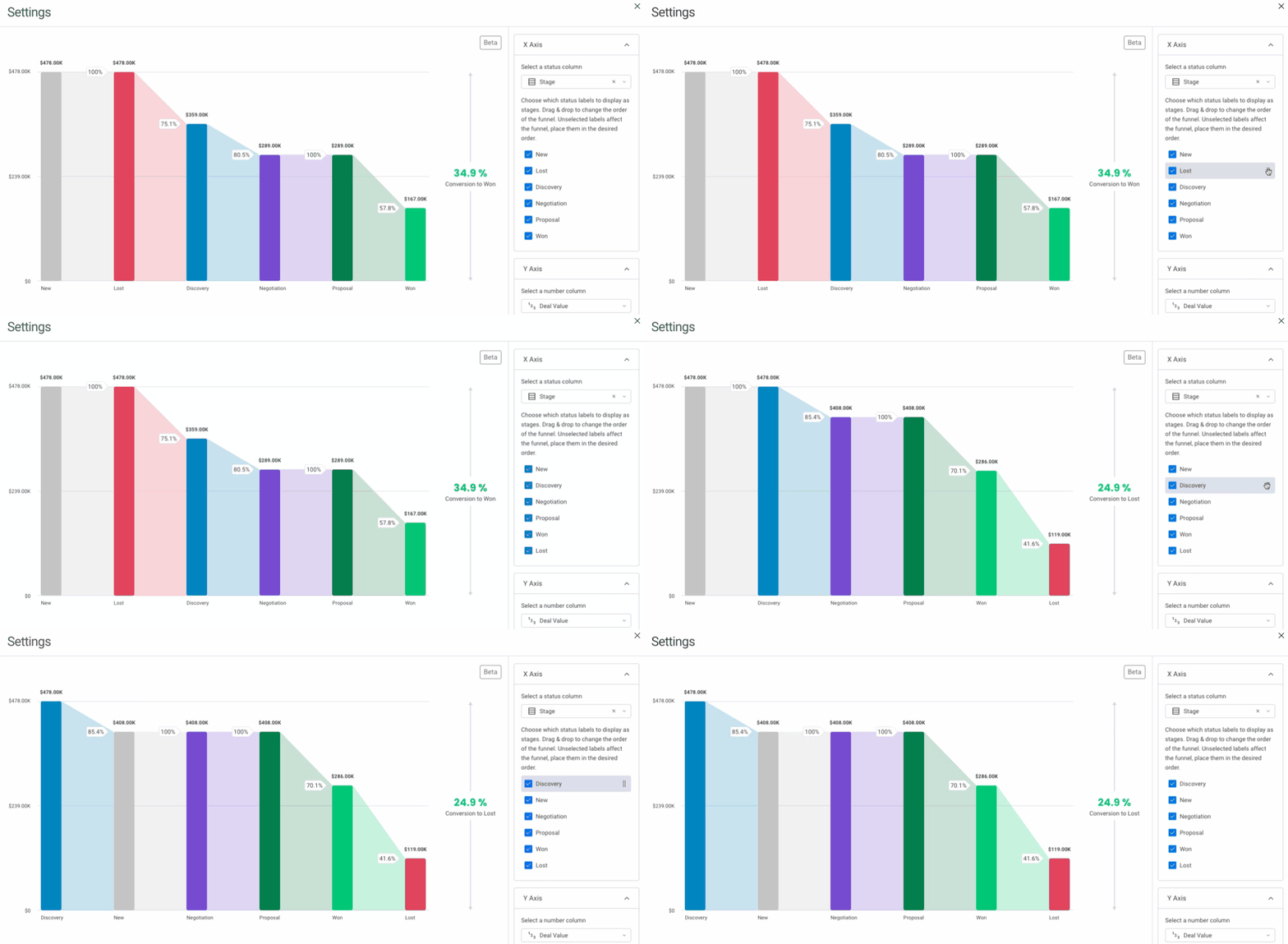
Aby rozpocząć konfigurację wykresu lejkowego, wybierz kolumnę statusu, która będzie osią X wykresu. Kliknij menu rozwijane w sekcji „Oś X (X axis)”, wybierz kolumnę statusu z tablicy i wskaż etykiety, które mają być widoczne w widżecie.
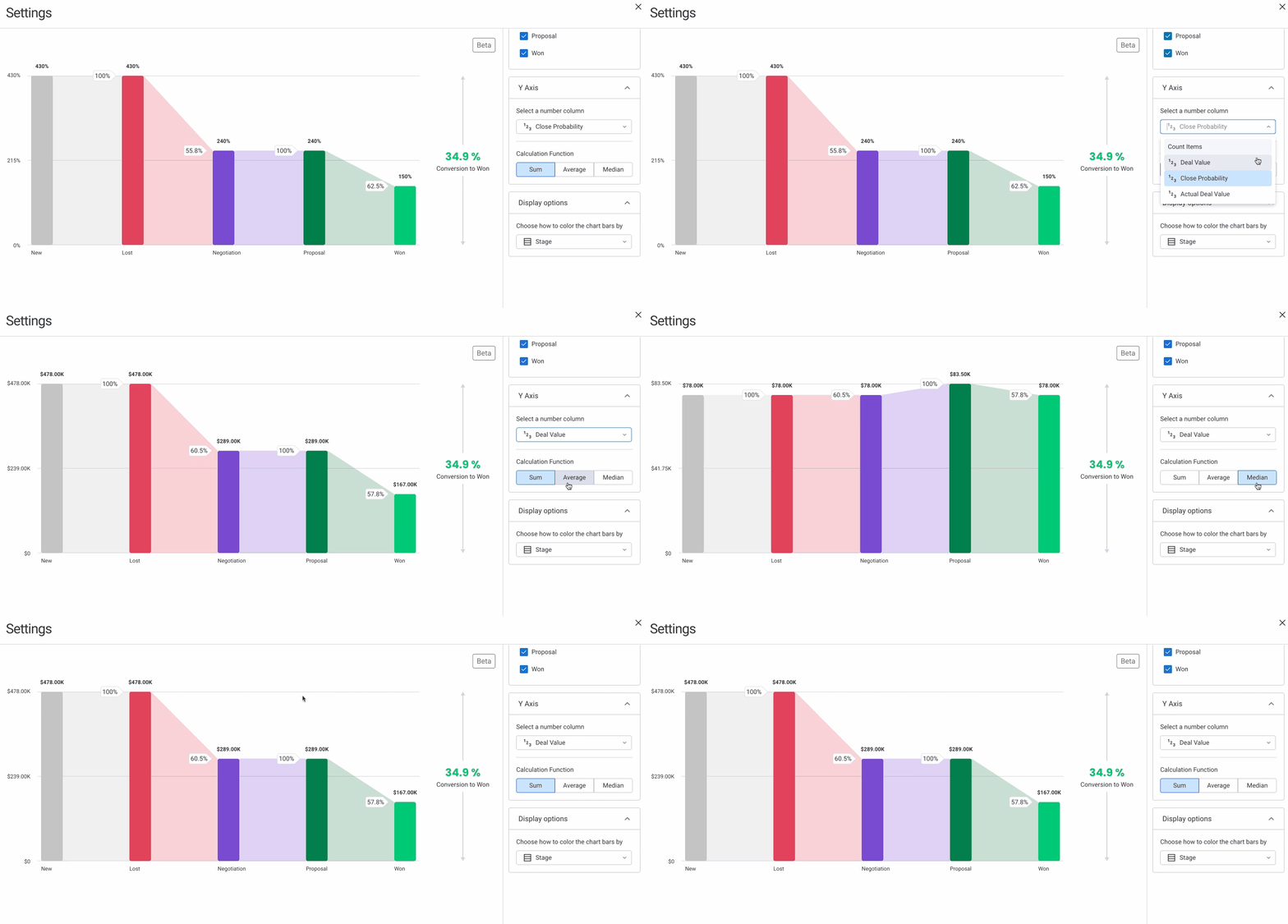
Następnie wybierz z tablicy kolumnę Liczby (Numbers Column), która będzie osią Y widżetu. Po wybraniu kolumny możesz zdecydować, czy wartości mają być obliczane jako suma, średnia czy mediana.
Aby zmienić kolejność pasków statusu na wykresie lejkowym, przeciągnij je w menu ustawień w wybrane miejsce. Zmiana będzie widoczna również na wykresie.
Dostosowywanie wyglądu
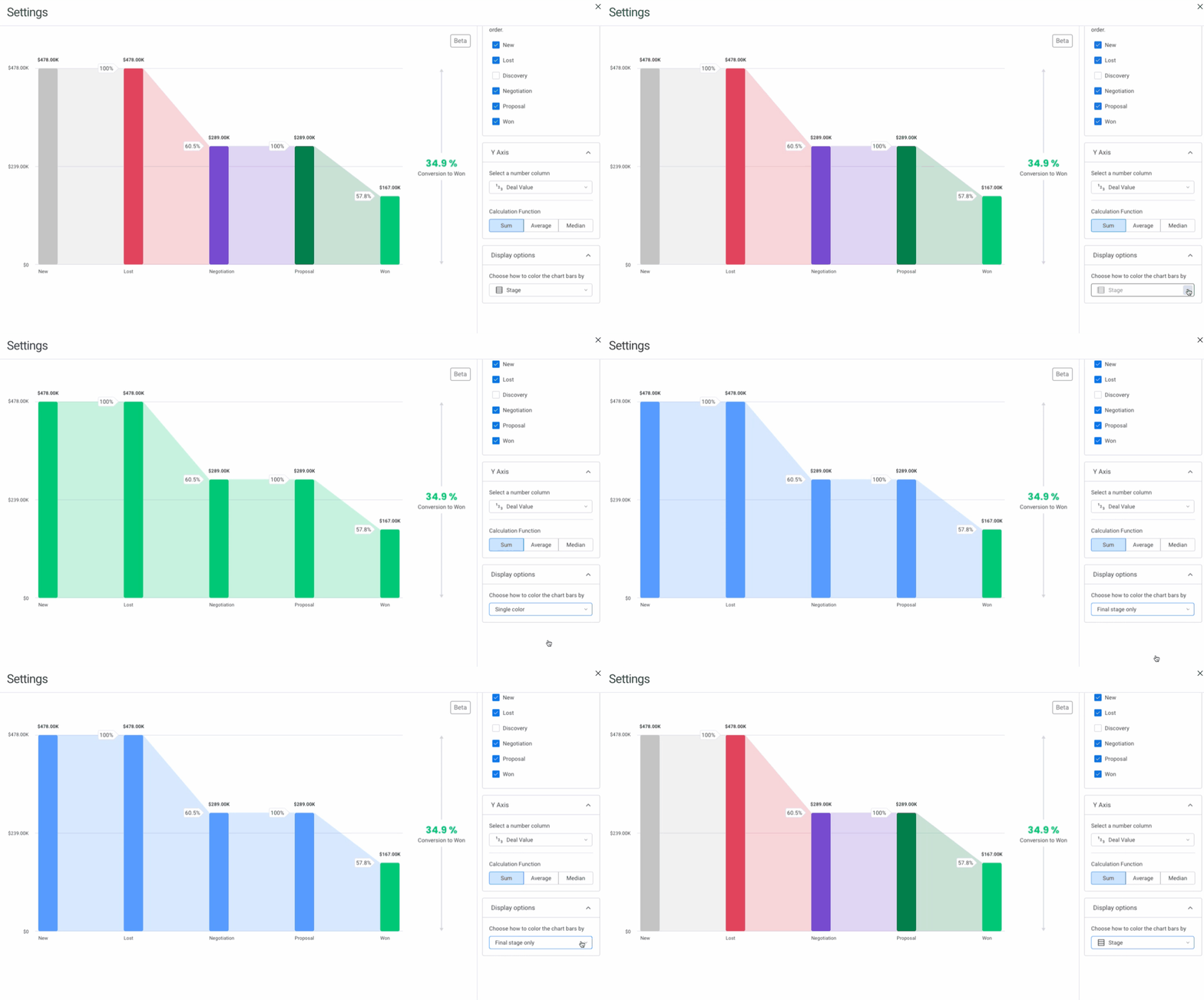
Aby zmienić kolory pasków statusu, kliknij menu rozwijane w sekcji „Opcje wyświetlania (Display options)” w ustawieniach widżetu. Możesz użyć kolorów przypisanych do etykiet kolumny statusu, ustawić jeden kolor dla wszystkich pasków (zielony) albo ustawić kolor niebieski dla wszystkich etykiet poza ostatnim etapem, który będzie zielony.
Wskazówka: Obejrzyj ten film, aby zobaczyć szczegółową konfigurację wykresu lejkowego.
Filtrowanie wyświetlanych danych
Chcesz dokładniej przeanalizować dane na wykresie lejkowym? Możesz filtrować je według właściciela leada, szansy sprzedaży, okazji itp. albo według zakresu czasu wykresu.
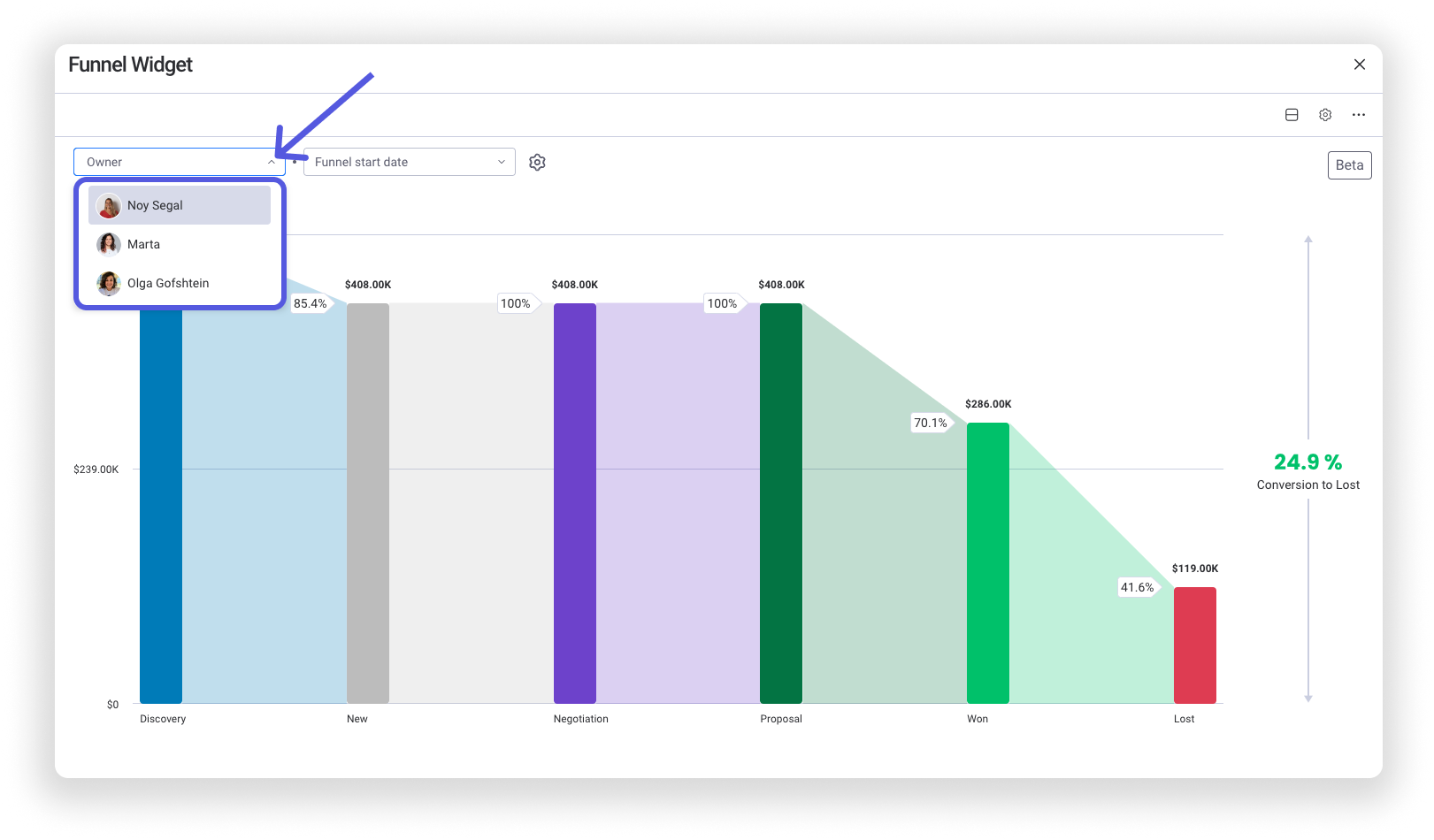
Aby filtrować wykres według właściciela, kliknij menu rozwijane „Właściciel (Owner)” i wybierz osobę, według której chcesz filtrować.
Możesz też filtrować wykres lejkowy według zakresu czasu. Kliknij menu rozwijane „Data początkowa lejka (Funnel start date)” i wybierz odpowiednią opcję z menu, jak pokazano poniżej.
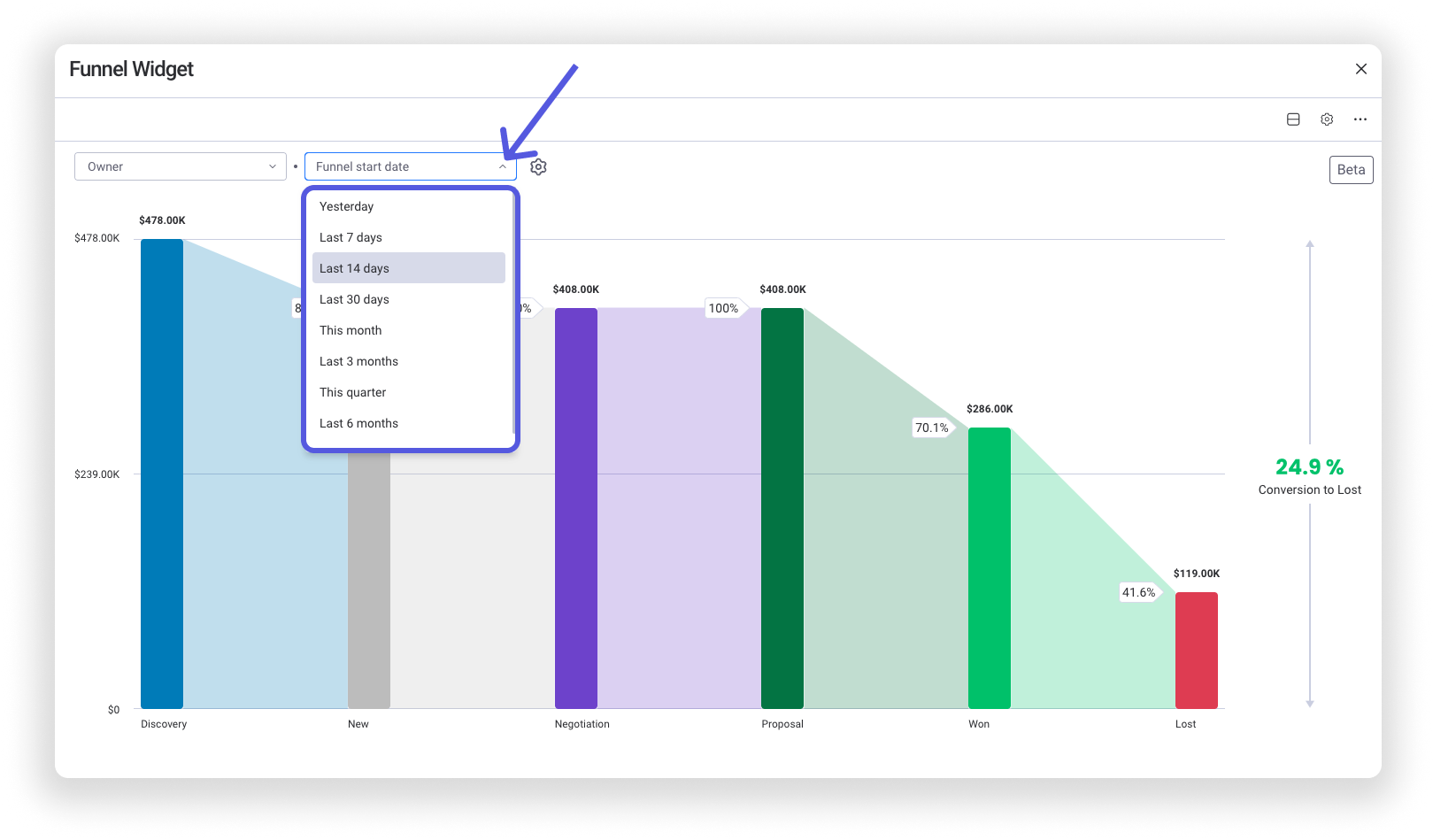
Uwaga: Data początkowa lejka może sięgać daty dodania pierwszej szansy sprzedaży do tablicy.