
Zarządzana kolumna
Kto może korzystać z tej funkcji:
Funkcja jest dostępna w planach Enterprise i Pro.
Standaryzacja kolumn na koncie pomaga dopasować do siebie tablice, zadbać o spójność procesów dzięki zamkniętej liście etykiet, których członkowie nie mogą edytować, scentralizować aktualizacje i usprawnić konfigurację tablic. Nasza zarządzana kolumna to idealne rozwiązanie, które zapewnia taką efektywność i produktywność 🙌
Czym jest zarządzana kolumna
Zarządzana kolumna to ważny element standaryzacji procesów. Jej właściciel może tworzyć kolumny z predefiniowanymi etykietami, zarządzać nimi i decydować o ich ustawieniach. Członkowie nie mogą edytować tych etykiet. Dzięki zarządzanym kolumnom zespoły mogą używać spójnego nazewnictwa na kolumnach na całym koncie.
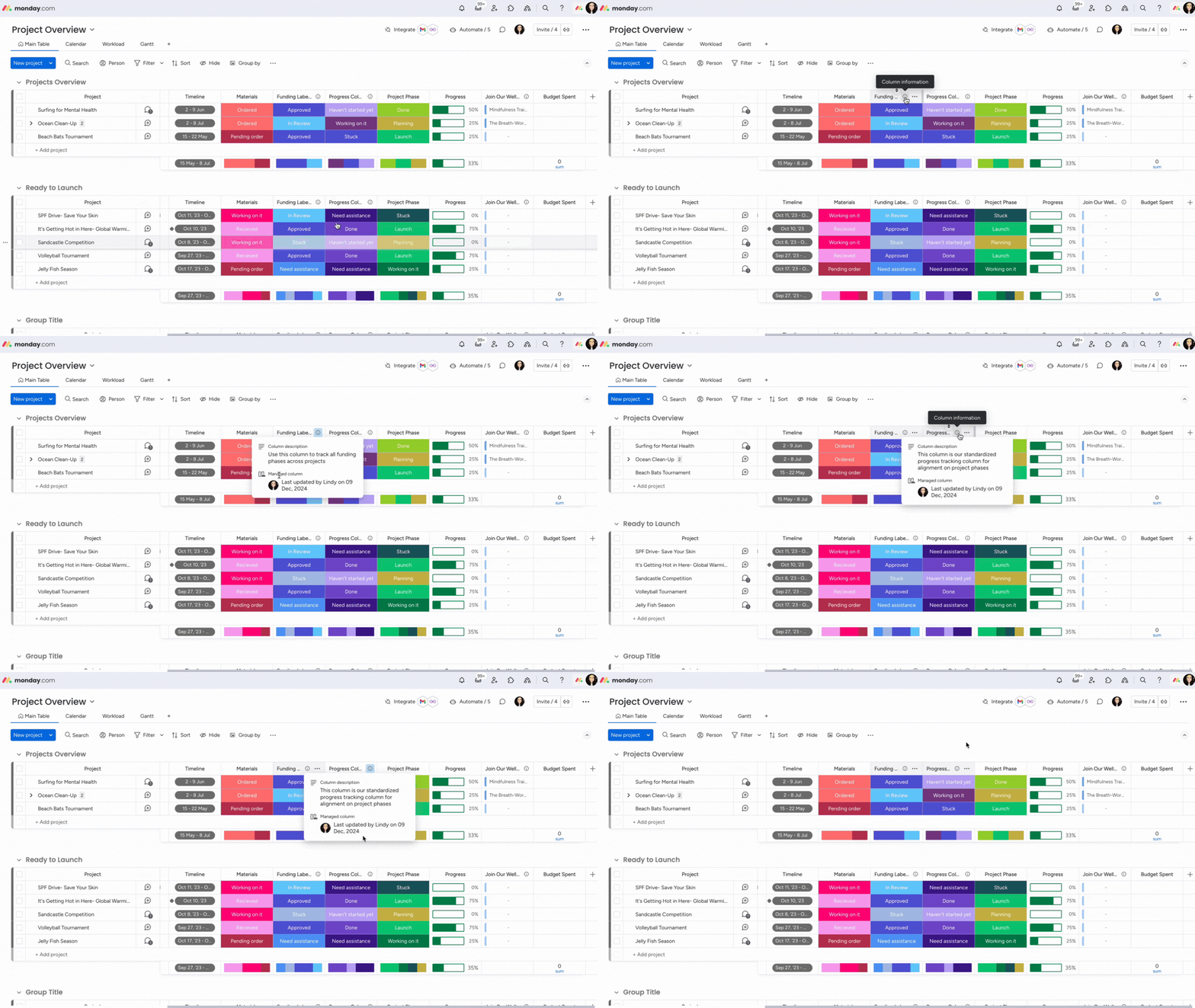
Na kontach Enterprise można mieć maksymalnie 200 zarządzanych kolumn, a na kontach Pro - maksymalnie 3. Po osiągnięciu limitu opcja tworzenia nowej zarządzanej kolumny zostanie wyłączona, a w polu informacyjnym pojawi się powiadomienie.
Uwaga: Zarządzaną kolumnę mogą tworzyć i edytować tylko administratorzy konta oraz członkowie, którym przyznano określone uprawnienia administratora. Więcej informacji znajdziesz w poniższych sekcjach o tworzeniu, edytowaniu i usuwaniu zarządzanej kolumny.
Jak korzystać z zarządzanej kolumny
Po utworzeniu zarządzanej kolumny możesz dodać ją do tablicy, aby wesprzeć swój proces i dopasować tablicę do pozostałych tablic na koncie.
Aby dodać zarządzaną kolumnę, kliknij ikonę „+”, aby dodać nową kolumnę do tablicy. Następnie w lewym dolnym rogu menu rozwijanego kliknij kartę „Zarządzane kolumny” (Managed columns). Otworzy się Centrum kolumn (Column Center) z listą wszystkich zarządzanych kolumn dostępnych na koncie.
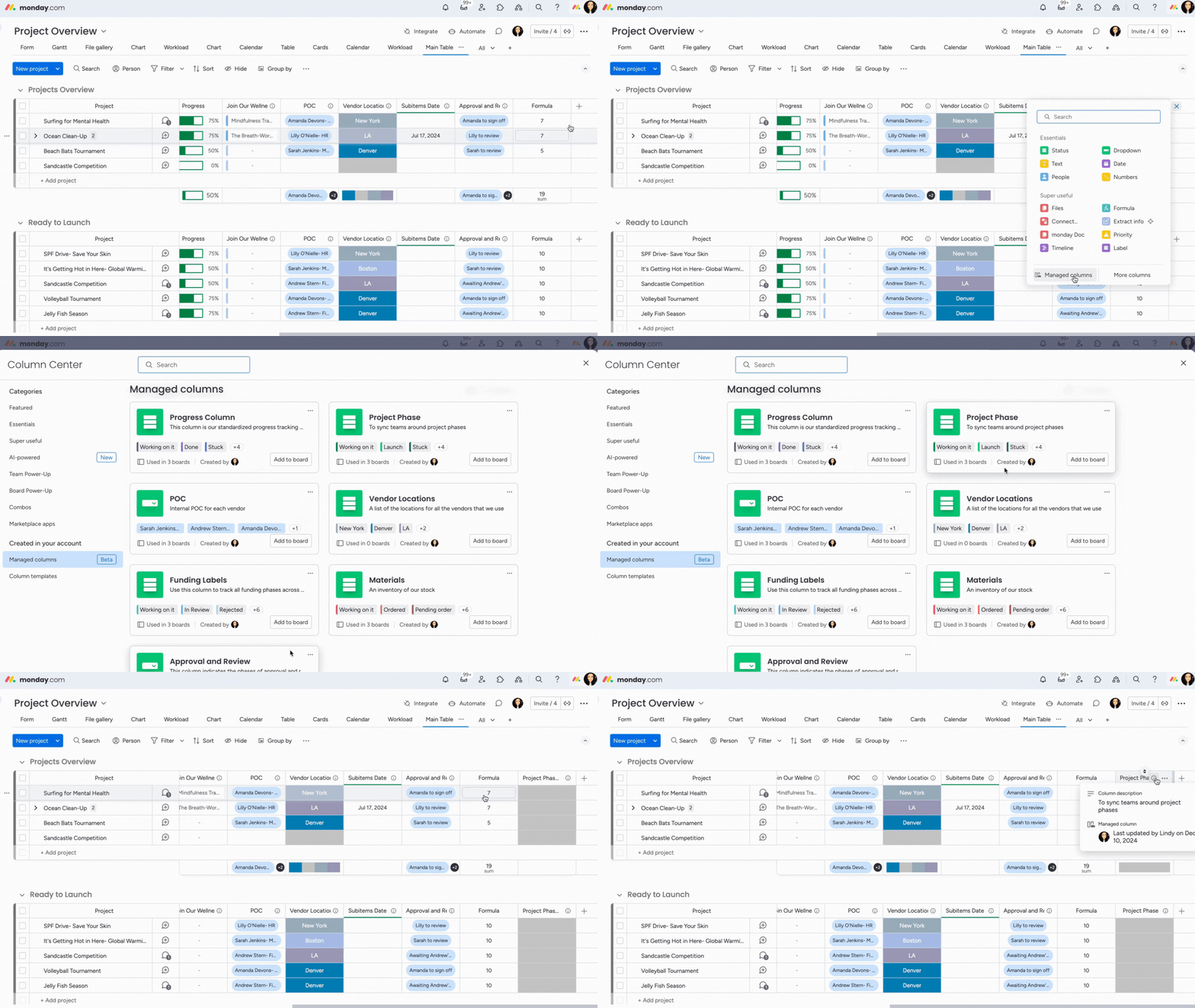
Uwaga: Karta „Zarządzane kolumny” pojawi się podczas dodawania kolumny dopiero po utworzeniu pierwszej zarządzanej kolumny na koncie.
Pod nazwą kolumny zobaczysz jej opis, etykiety dostępne w zarządzanej kolumnie, osobę, która ją utworzyła, oraz liczbę tablic, na których jest używana. Kliknij przycisk „Dodaj do tablicy” (Add to board) obok zarządzanej kolumny, którą chcesz dodać.
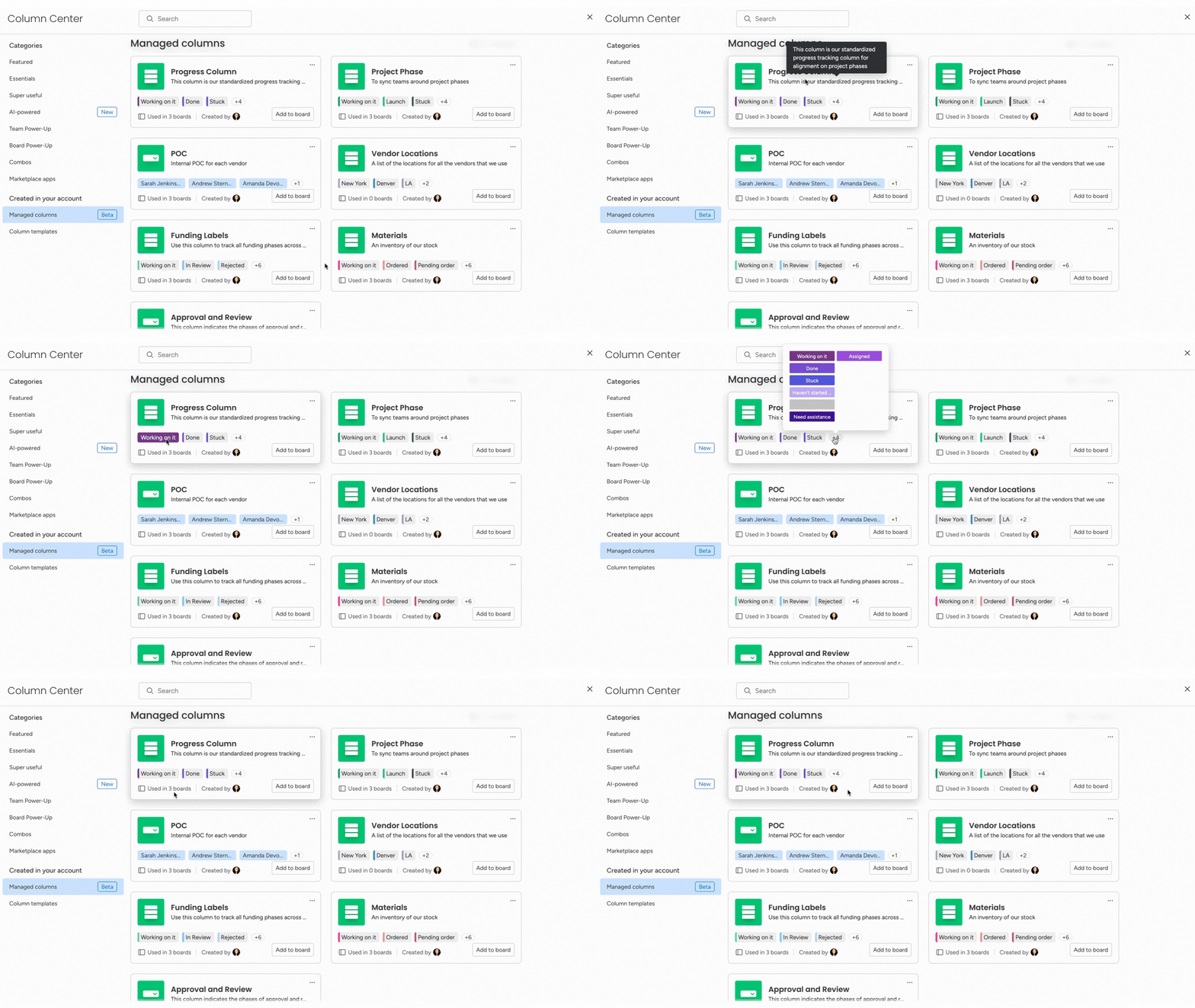
Wskazówka: Podczas dodawania nowej kolumny możesz też wyszukać zarządzaną kolumnę na pasku wyszukiwania według nazwy lub typu, np. „Lokalizacje biur”.
Kolumna zostanie dodana do tablicy wraz z predefiniowanymi etykietami, których możesz od razu używać. Po dodaniu kolumny do tablicy nie możesz zmienić ani edytować jej etykiet.
Uprawnienia do zarządzanych kolumn
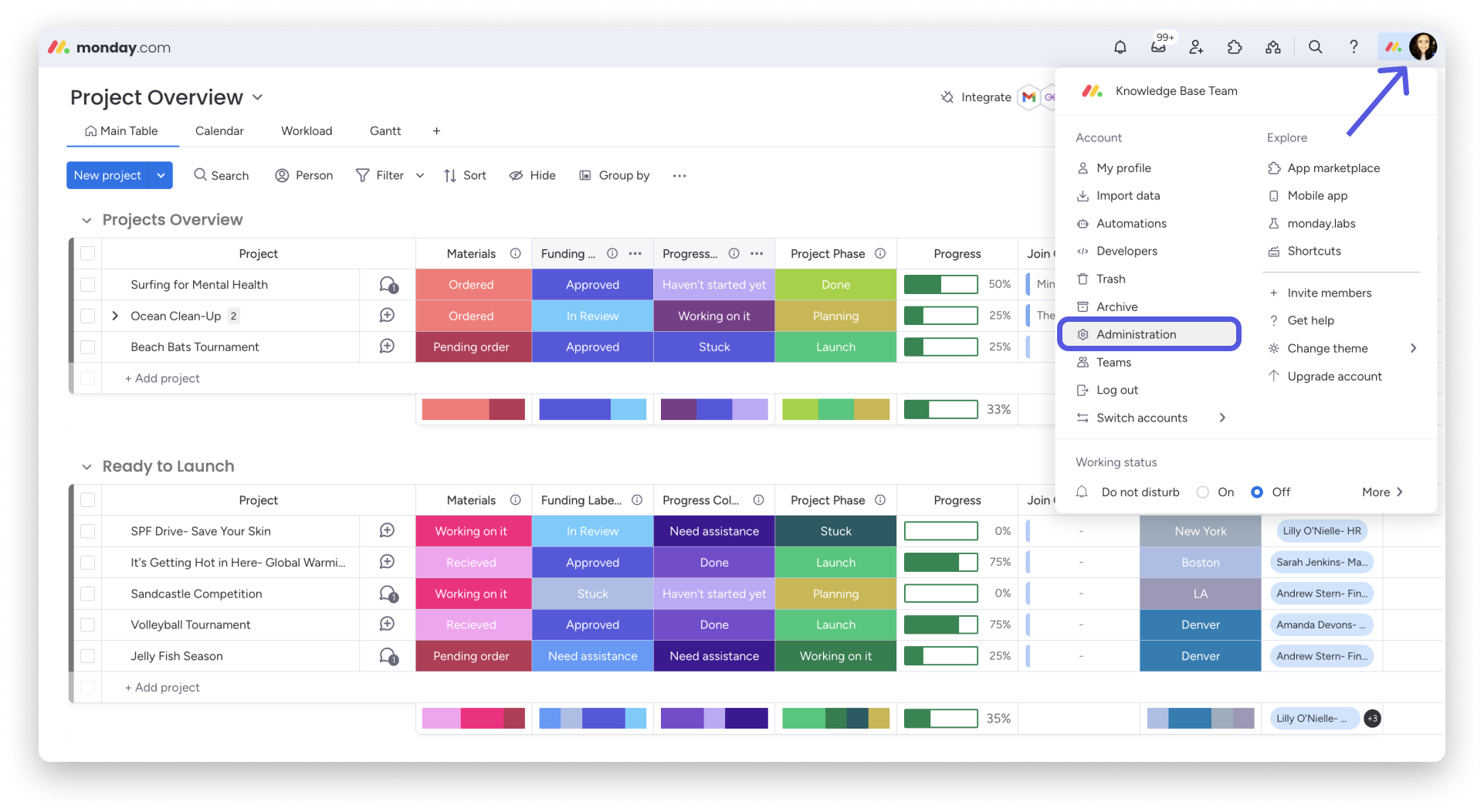
Administratorzy konta mogą przyznać określonym członkom uprawnienia do tworzenia, edytowania, usuwania i dezaktywowania zarządzanych kolumn w sekcji Administracja (Administration). Kliknij ikonę swojego profilu w prawym górnym rogu strony i wybierz „Administracja”.
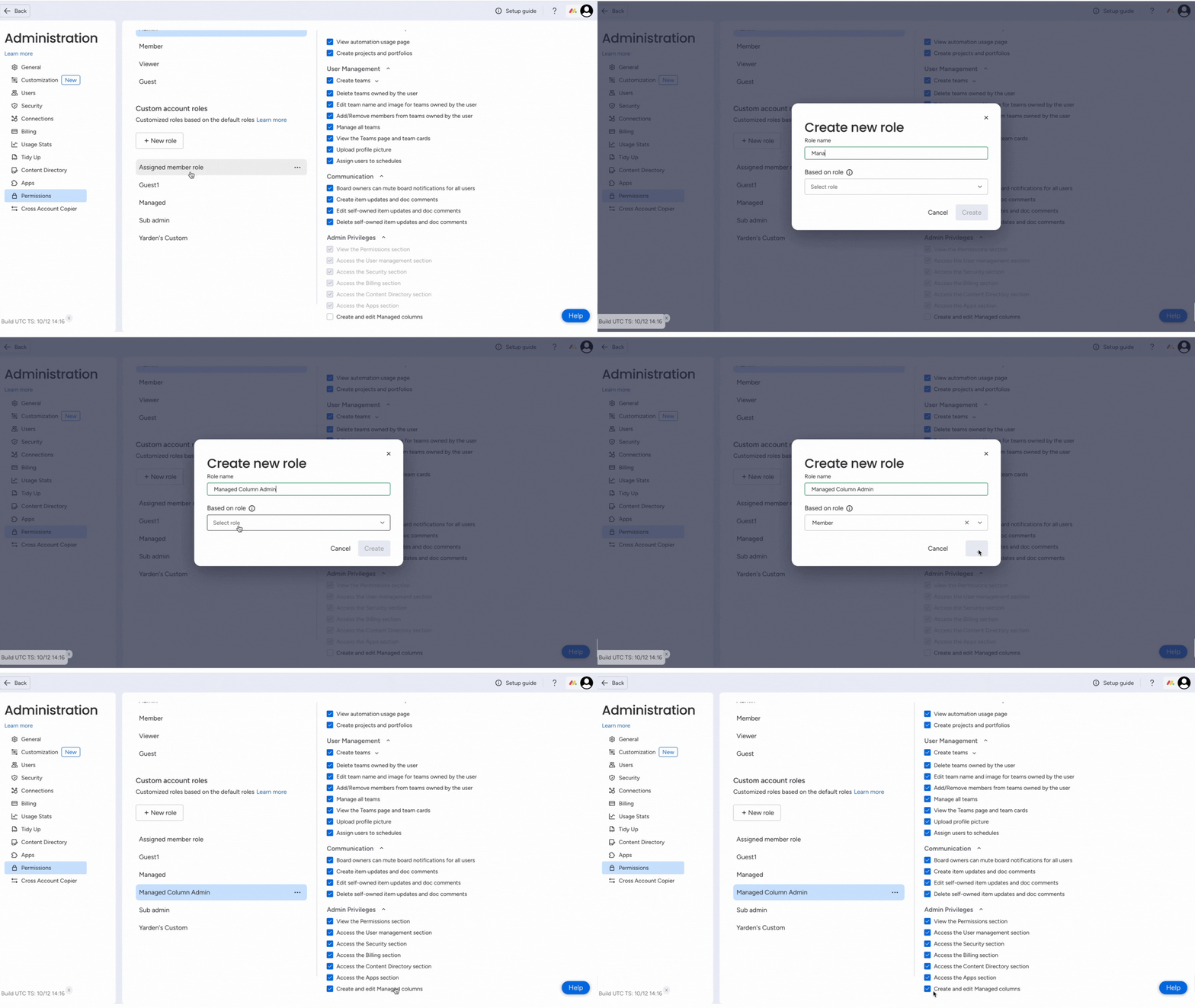
W panelu po lewej stronie strony Administracja kliknij kartę „Uprawnienia” (Permissions). Następnie w sekcji „Niestandardowe role konta” (Custom account roles) kliknij przycisk „Nowa rola” (New role). W polu „Nazwa roli” (Role name) wpisz nazwę tworzonej roli, np. „administrator zarządzanych kolumn”. Z listy rozwijanej w polu „Na podstawie roli” (Based on role) wybierz „Członkowie” (Members).
Po utworzeniu roli możesz ustawić dla niej uprawnienia. W sekcji ról konta przewiń do „Uprawnienia administratora” (Admin privileges) i zaznacz pole wyboru obok opcji „Tworzenie i edytowanie zarządzanych kolumn” (Create and edit managed columns).
Teraz możesz wybrać członków konta, którym chcesz przypisać nowo utworzoną rolę. Kliknij kartę „Użytkownicy” (Users) w panelu po lewej stronie strony Administracja. Przewiń do użytkownika, któremu chcesz przypisać rolę, kliknij menu rozwijane w kolumnie „Rola użytkownika” (User role) i wyszukaj nową rolę w sekcji „Role niestandardowe” (Custom Roles).
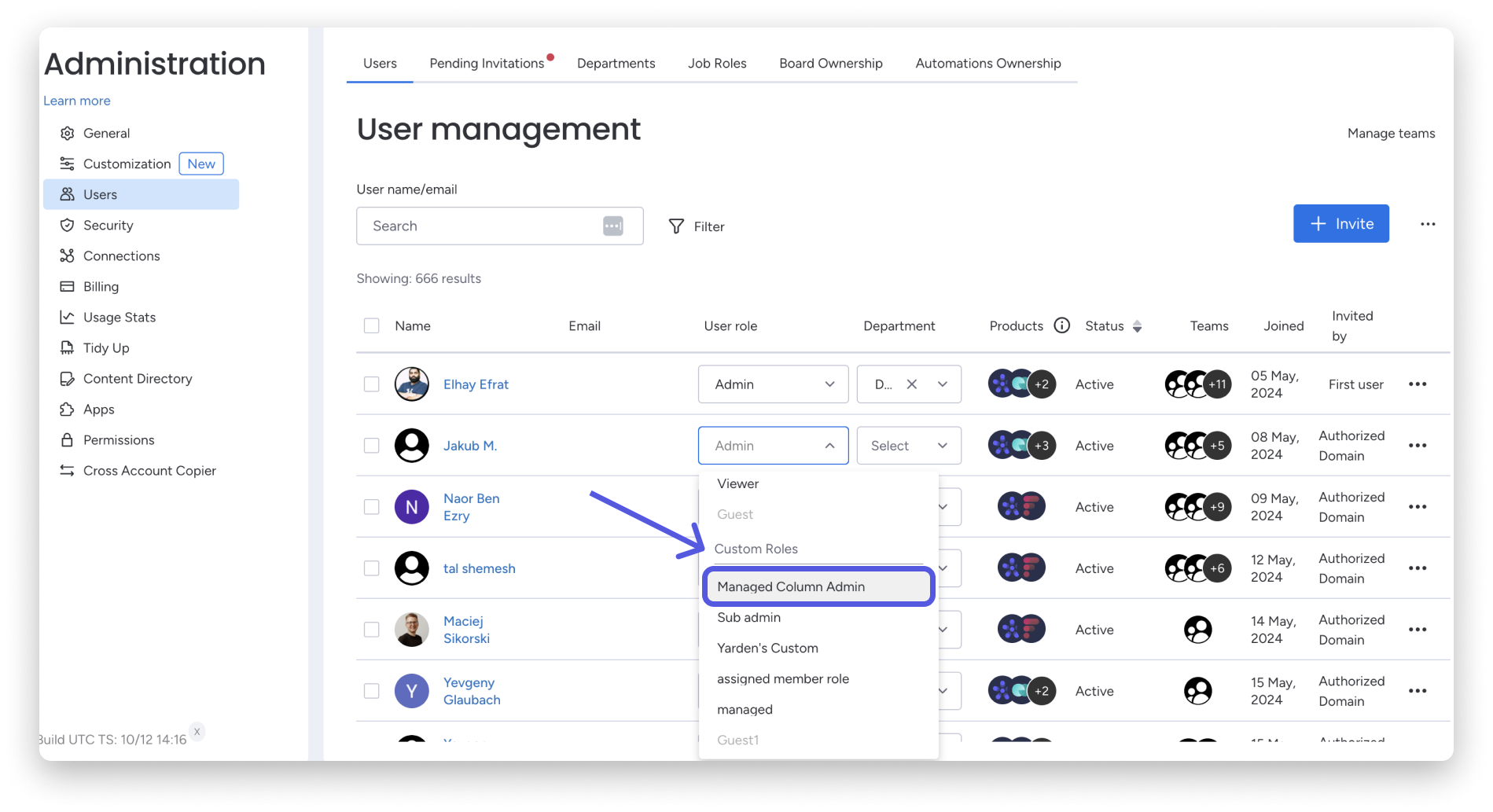
Po zmianie roli użytkownika na nową rolę niestandardową członek zachowa wszystkie pozostałe uprawnienia członka konta. Dodatkowo będzie mógł tworzyć, edytować, usuwać i dezaktywować zarządzane kolumny na koncie.
Tworzenie zarządzanej kolumny
Jako administrator zarządzanych kolumn możesz tworzyć je na koncie i określać, jakie informacje będą dostępne w tych standaryzowanych kolumnach.
Aby utworzyć zarządzaną kolumnę, dodaj kolumnę do tablicy za pomocą ikony „+” i wybierz typ kolumny. Następnie skonfiguruj ją, wpisując etykiety, które mają być dostępne w tej kolumnie.
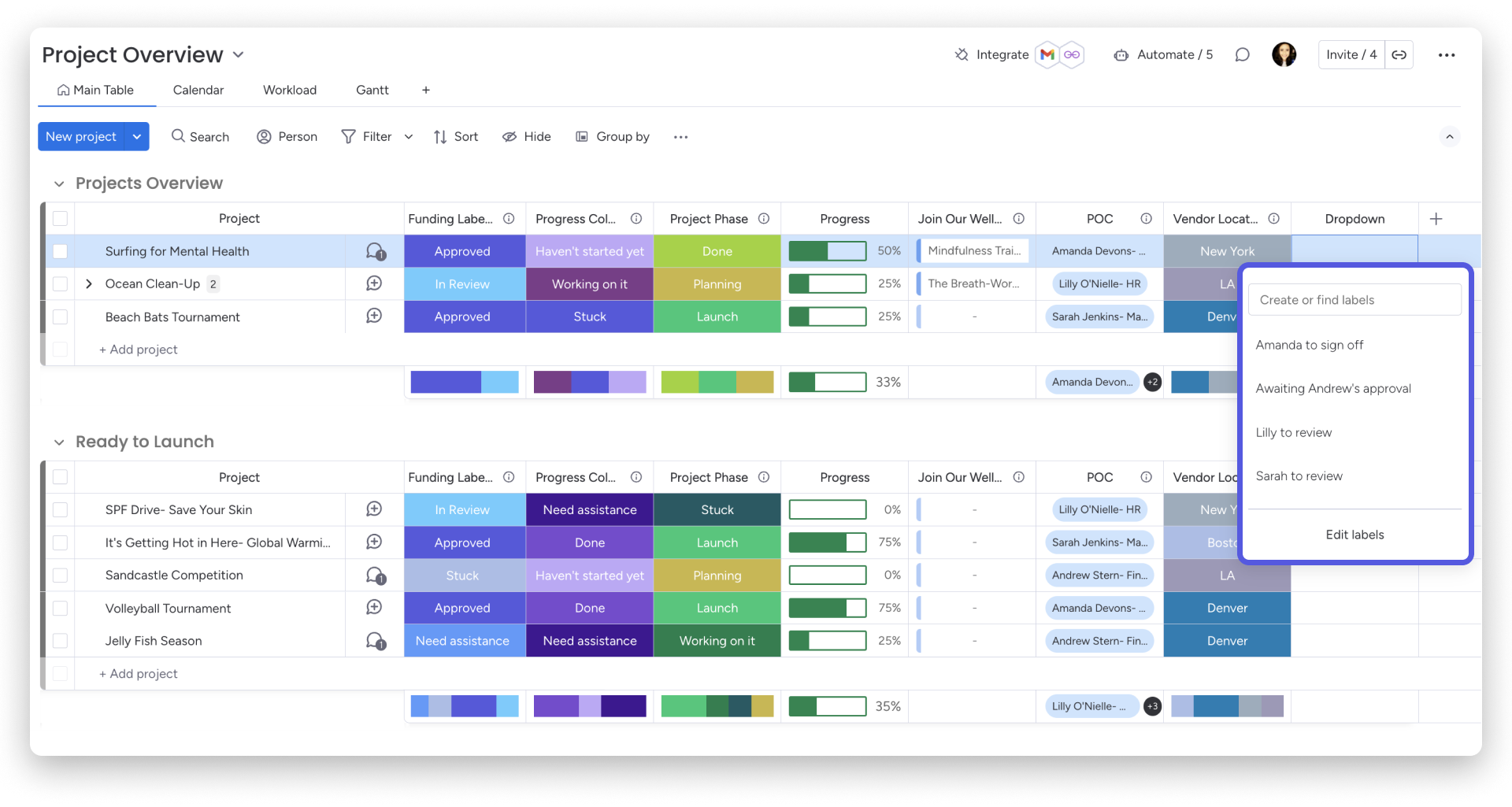
Uwaga: Kolumny Status, Priorytet, Etykieta i Lista rozwijana można ustawić jako zarządzane kolumny.
Po skonfigurowaniu kolumny kliknij trzy kropki w jej prawym górnym rogu i wybierz „Zapisz jako zarządzaną kolumnę” (Save as managed column). W otwartym oknie dodaj nazwę i opis kolumny, aby użytkownicy mogli ją łatwo rozpoznać.
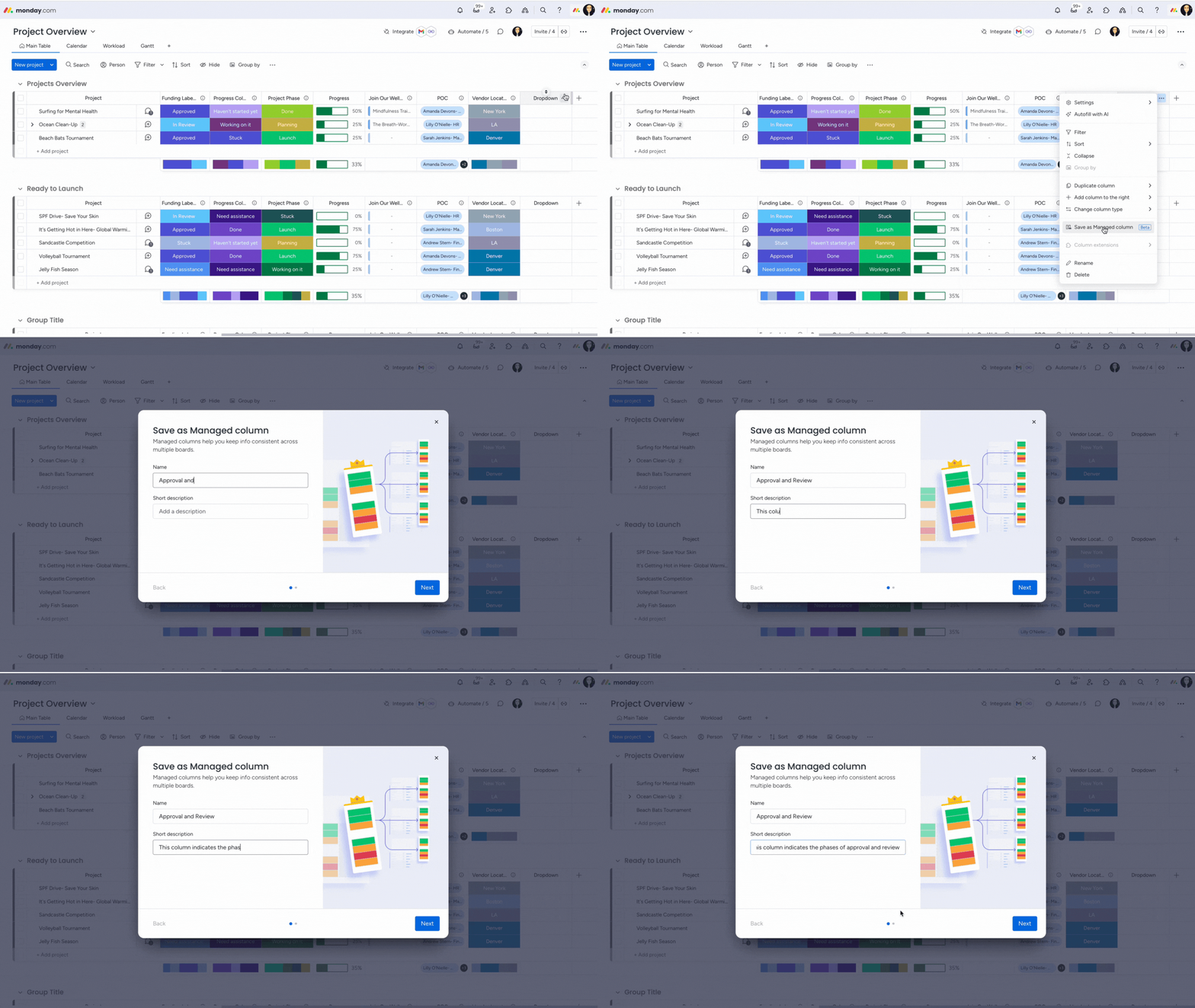
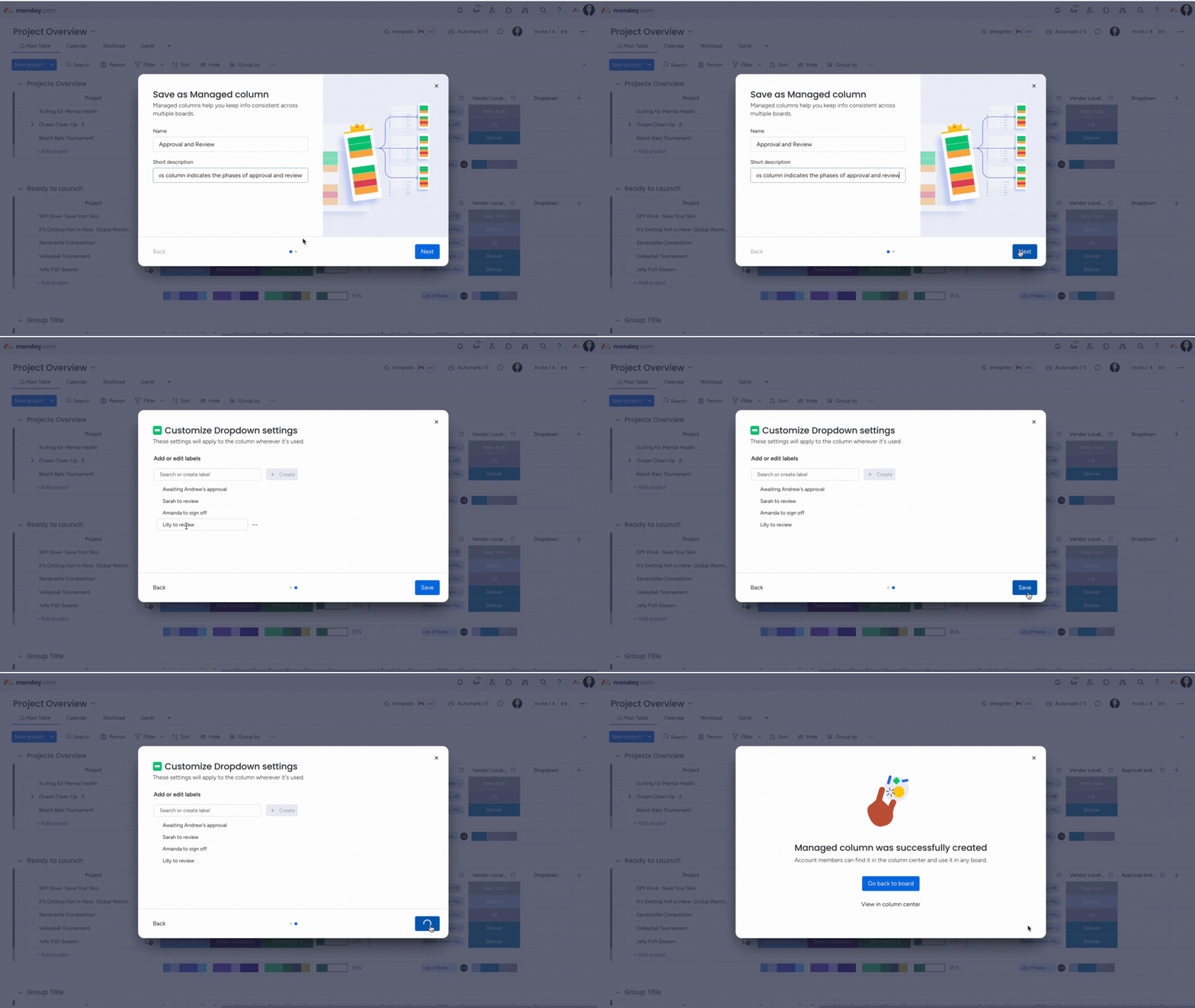
Kliknij „Dalej” (Next) i sprawdź etykiety ustawione dla tej kolumny. Możesz dodać nowe etykiety na pasku „Wyszukaj lub utwórz” (Search or create) albo usunąć etykiety, klikając trzy kropki po prawej stronie ich nazw. Gdy szczegóły kolumny będą gotowe, kliknij niebieski przycisk „Zapisz” (Save) w prawym dolnym rogu.
Edytowanie zarządzanej kolumny
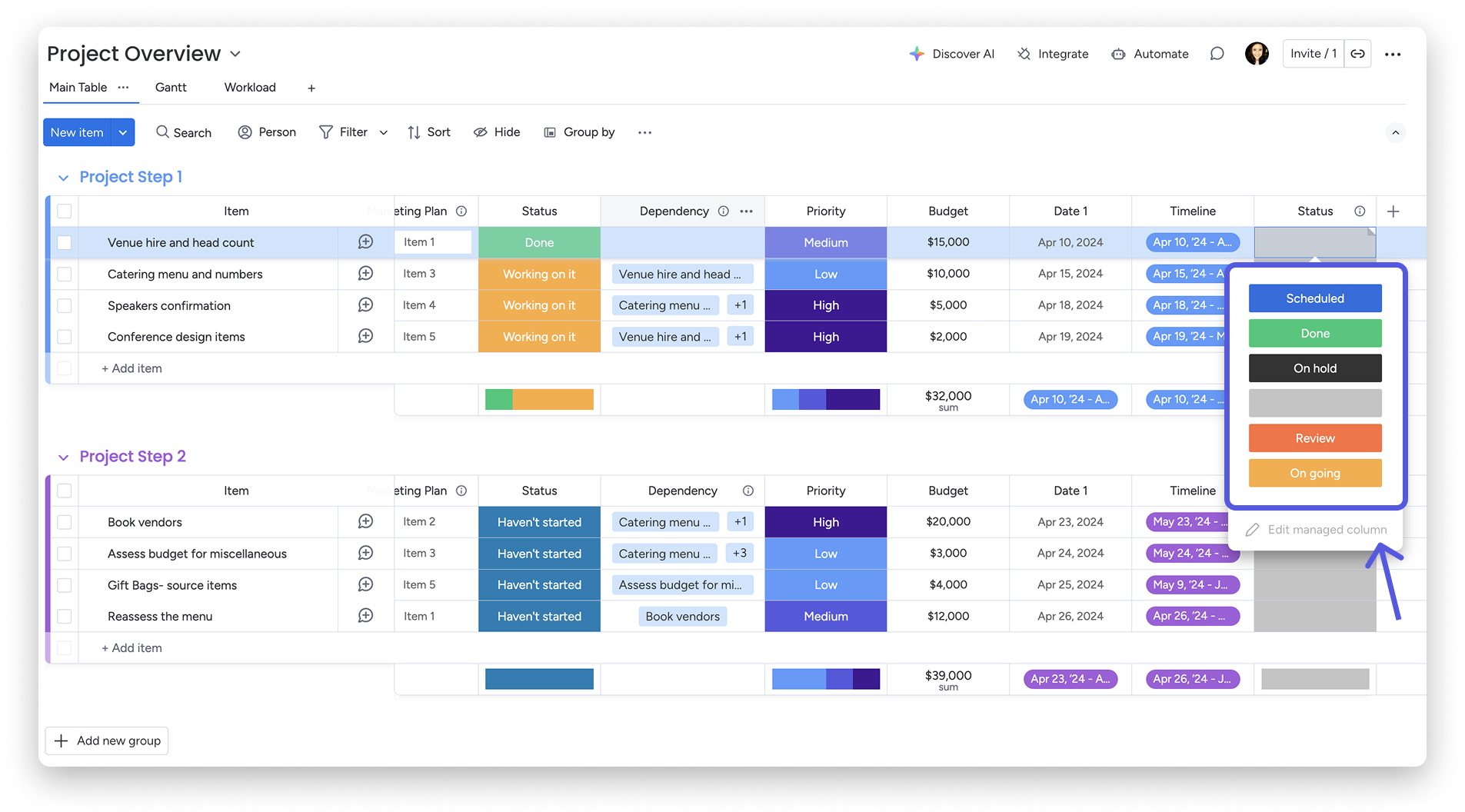
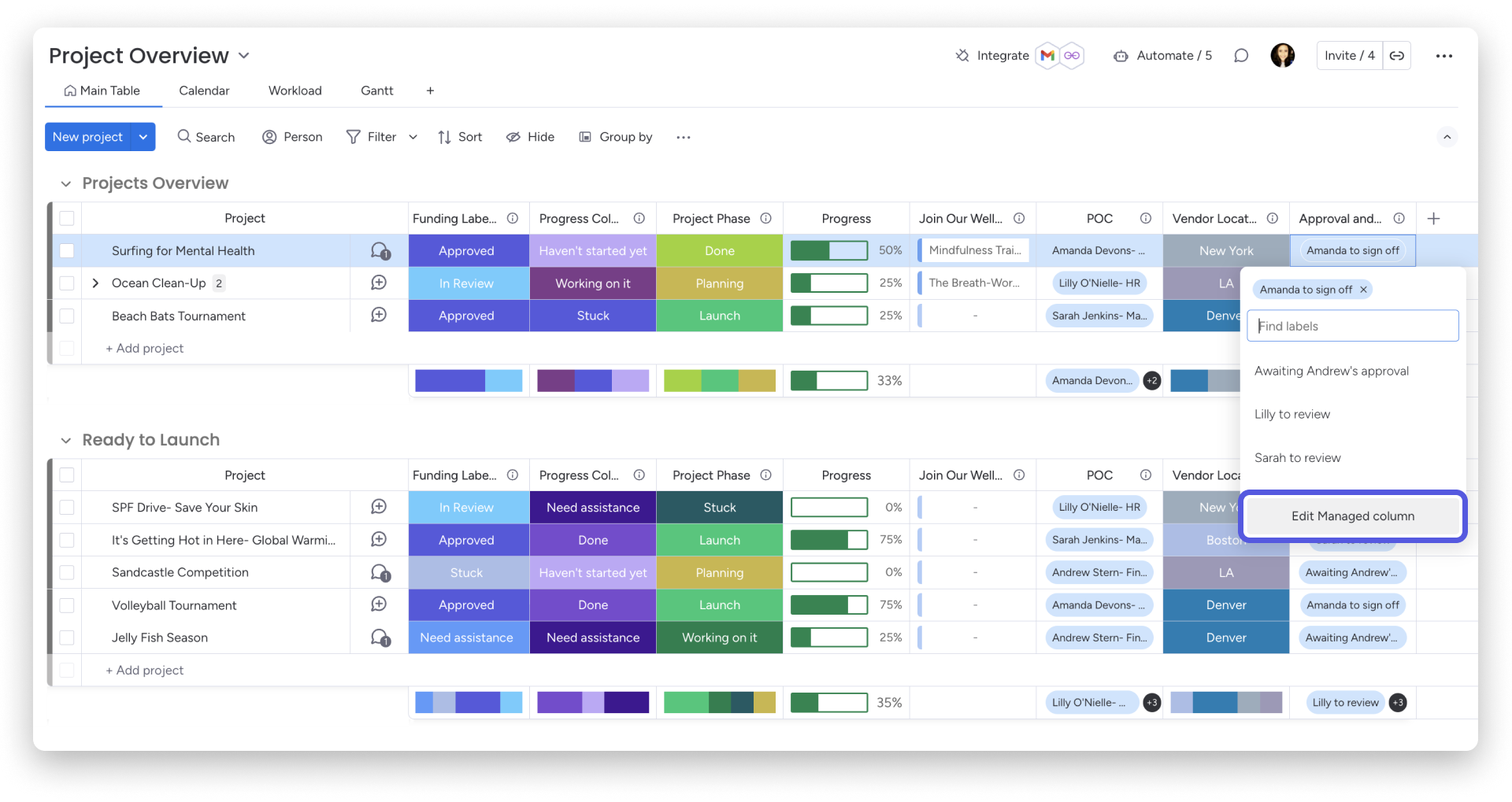
Szczegóły kolumny możesz edytować również na tablicy. Kliknij kolumnę i wybierz „Edytuj zarządzaną kolumnę” (Edit managed column).
Wskazówka: Zarządzaną kolumnę możesz też utworzyć, edytować i usunąć z poziomu API monday.
W otwartym oknie, na karcie „Ustawienia” (Settings), możesz dodawać i dezaktywować etykiety, wyświetlić dziennik aktywności kolumny oraz zmienić jej nazwę, klikając ją.
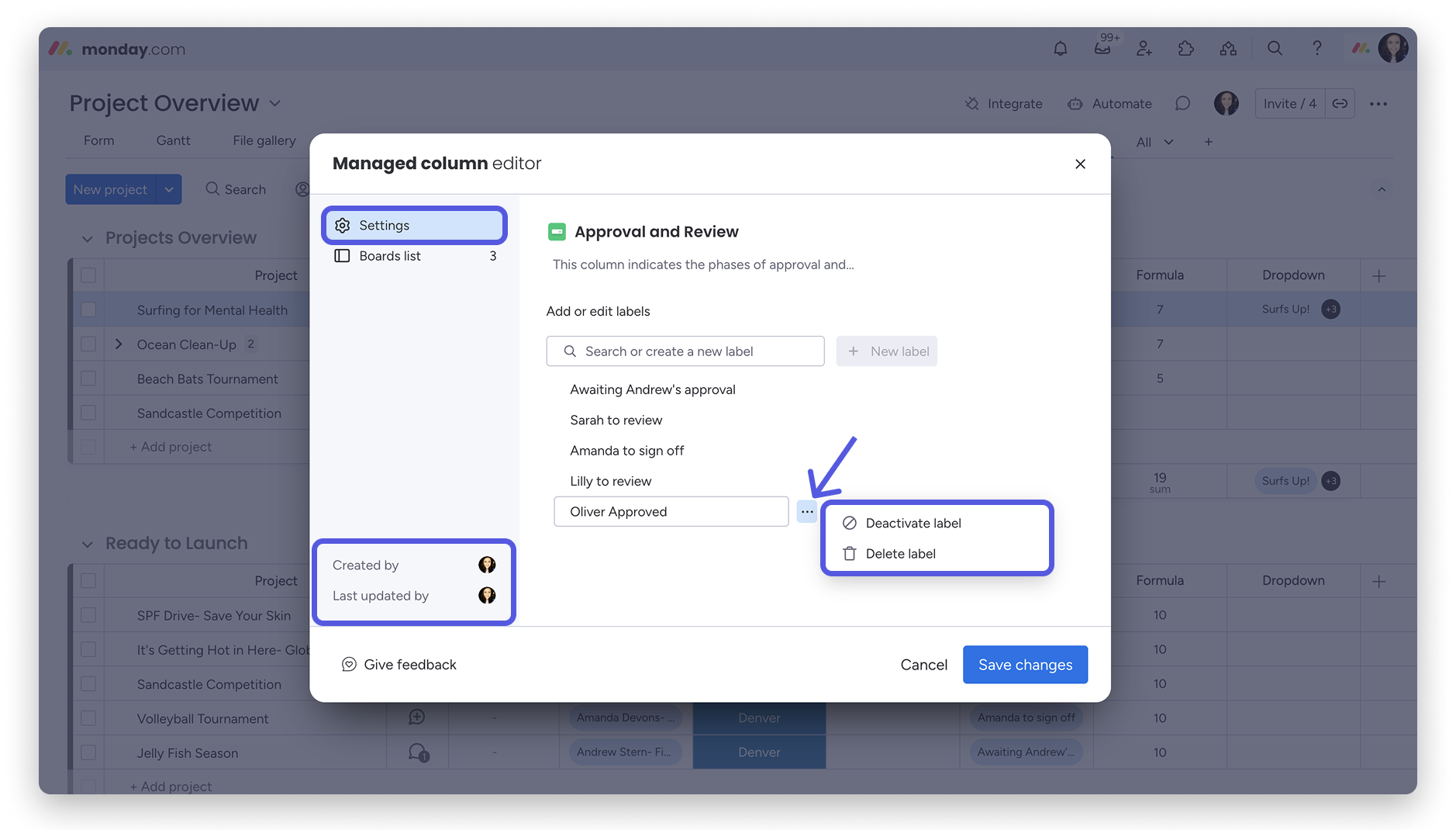
Uwaga: Etykietę można usunąć z zarządzanej kolumny tylko wtedy, gdy nie została jeszcze użyta na żadnej tablicy. Gdy etykieta zostanie użyta na tablicy, można ją już tylko dezaktywować.
Aby zobaczyć, które tablice używają zarządzanej kolumny, kliknij kartę „Lista tablic” (Boards list) w lewym górnym rogu. Kliknij przycisk „Zapisz zmiany” (Save changes) w prawym dolnym rogu, aby zapisać wprowadzone zmiany.
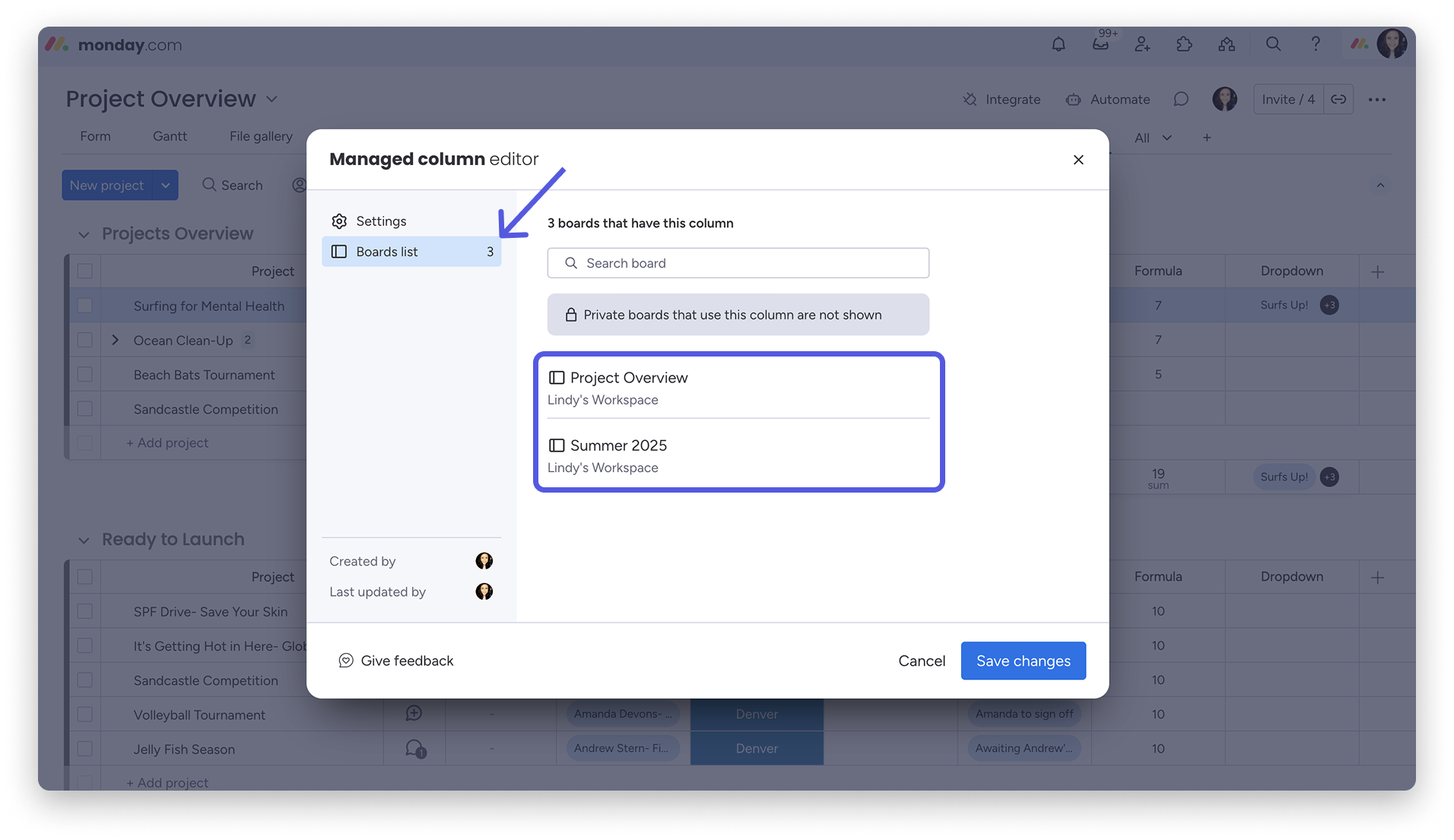
Uwaga: Prywatne tablice na koncie, które korzystają z zarządzanej kolumny, nie pojawią się na liście tablic w edytorze zarządzanej kolumny.
Usuwanie i dezaktywowanie zarządzanej kolumny
Gdy zarządzana kolumna nie jest już potrzebna na koncie, administratorzy zarządzanych kolumn mogą ją usunąć lub dezaktywować.
- Usuwanie zarządzanej kolumny
Po usunięciu zarządzana kolumna przestanie być widoczna w Centrum kolumn i nie będzie można jej ponownie aktywować. Na istniejących tablicach, na których znajduje się ta kolumna, pozostanie ona bez zmian. Nie będzie jednak wyświetlana na liście zarządzanych kolumn i nie będzie można dodać jej do nowych tablic.
Aby usunąć zarządzaną kolumnę, otwórz Centrum kolumn, kliknij trzy kropki w prawym górnym rogu, obok nazwy zarządzanej kolumny, i wybierz „Usuń” (Delete). W otwartym oknie kliknij „Usuń i odłącz” (Delete and unlink).
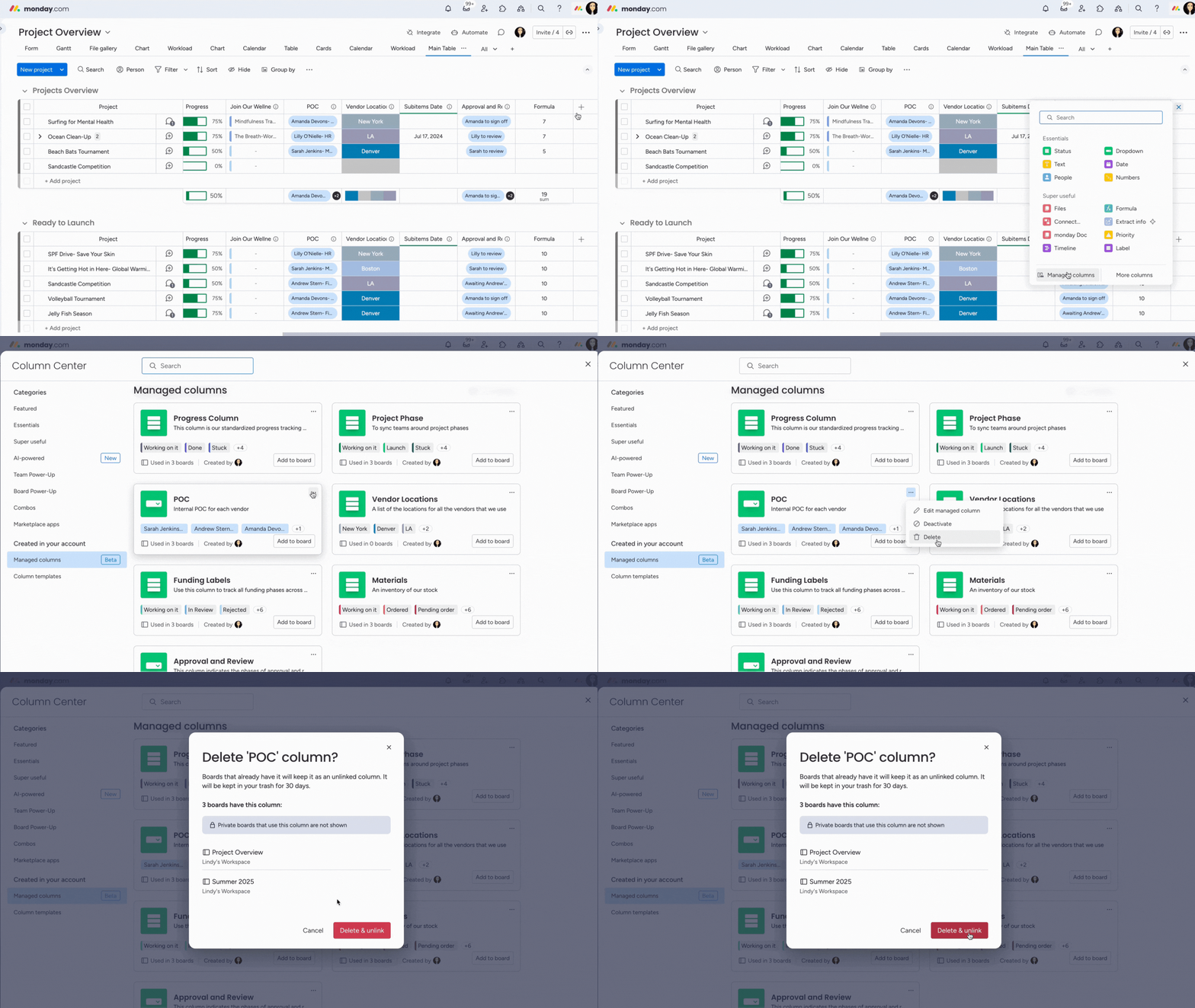
Po usunięciu zarządzanej kolumny zostanie ona odłączona. Użytkownicy, którzy mają ją na istniejących tablicach, będą mogli edytować ją jak zwykłą kolumnę.
Wskazówka: Usuniętej kolumny nie można ponownie aktywować, ale znajdziesz ją w koszu na koncie i będziesz mieć do 30 dni na jej przywrócenie.
- Dezaktywowanie zarządzanej kolumny
Po dezaktywacji zarządzana kolumna będzie wyszarzona w Centrum kolumn i użytkownicy nie będą mogli dodawać jej do swoich tablic. Pozostanie jednak na istniejących tablicach, na których była przed dezaktywacją.
Aby dezaktywować zarządzaną kolumnę, kliknij trzy kropki obok jej nazwy i wybierz „Dezaktywuj” (Deactivate).
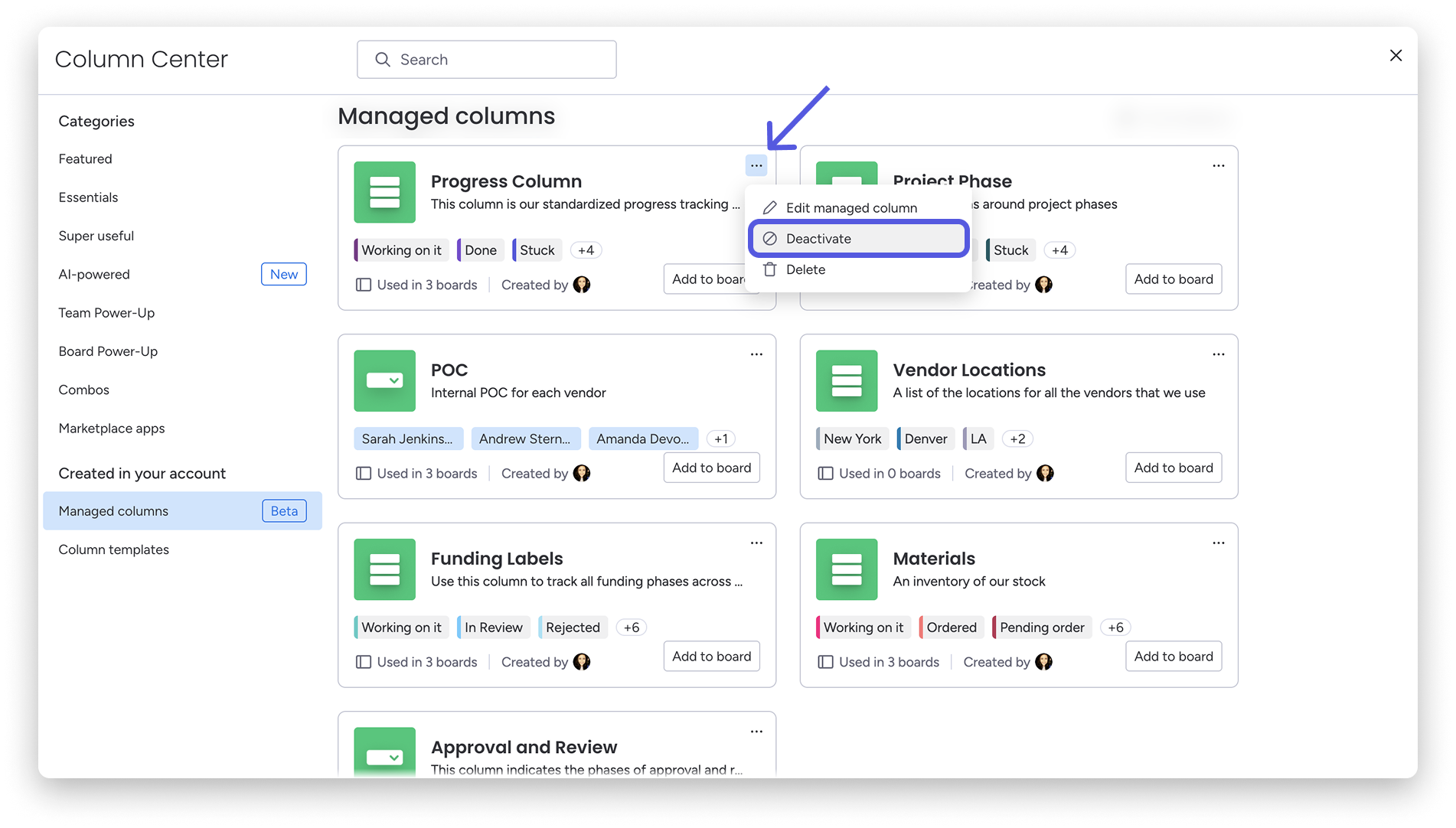
Dezaktywowanie zarządzanej kolumny nie usuwa jej z Centrum kolumn. Możesz ją ponownie aktywować w dowolnym momencie: kliknij trzy kropki obok nazwy kolumny i wybierz „Aktywuj ponownie” (Reactivate).
Uwaga: Dezaktywowana zarządzana kolumna nie zostaje odłączona. Dlatego użytkownicy nie będą mogli edytować jej na tablicach, do których dodano ją przed dezaktywacją.