
Kolumna Ostatnia aktualizacja
Chcesz od razu sprawdzić, kiedy i kto ostatnio zaktualizował element? Dodaj kolumnę Ostatnia aktualizacja (Last Updated Column). Czytaj dalej, aby dowiedzieć się, jak działa! 👇
Jak ją dodać
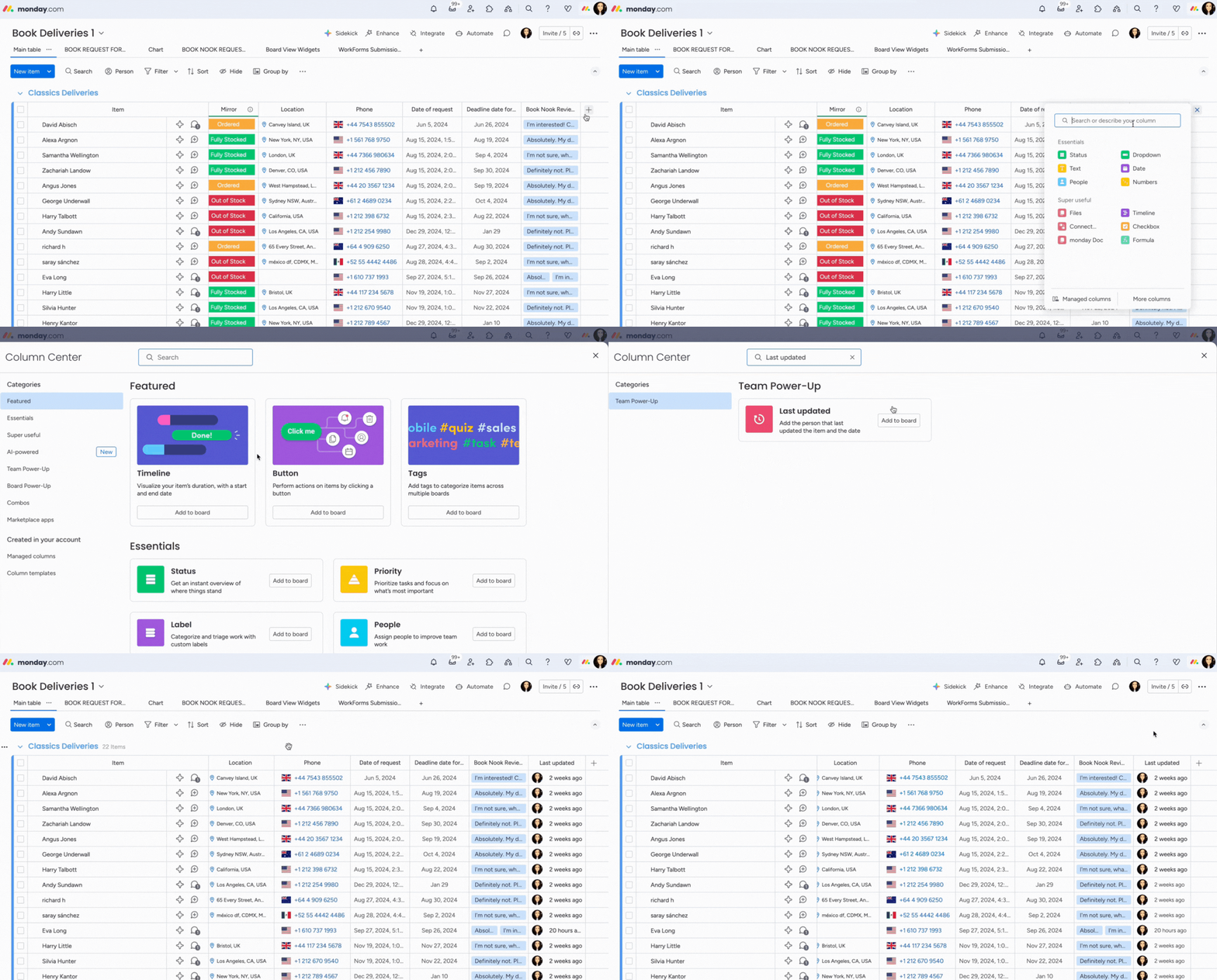
Aby dodać kolumnę, kliknij ikonę „+” w prawym górnym rogu tablicy i wybierz z menu rozwijanego pozycję „Więcej kolumn (More columns)”. W Centrum kolumn (Column Center) wpisz w pasku wyszukiwania „Ostatnia aktualizacja (Last updated)”, a następnie wybierz „Dodaj do tablicy (Add to board)”.
Po dodaniu kolumna od razu pokaże osobę, która ostatnio zaktualizowała dany element, oraz datę i godzinę wprowadzenia zmiany.
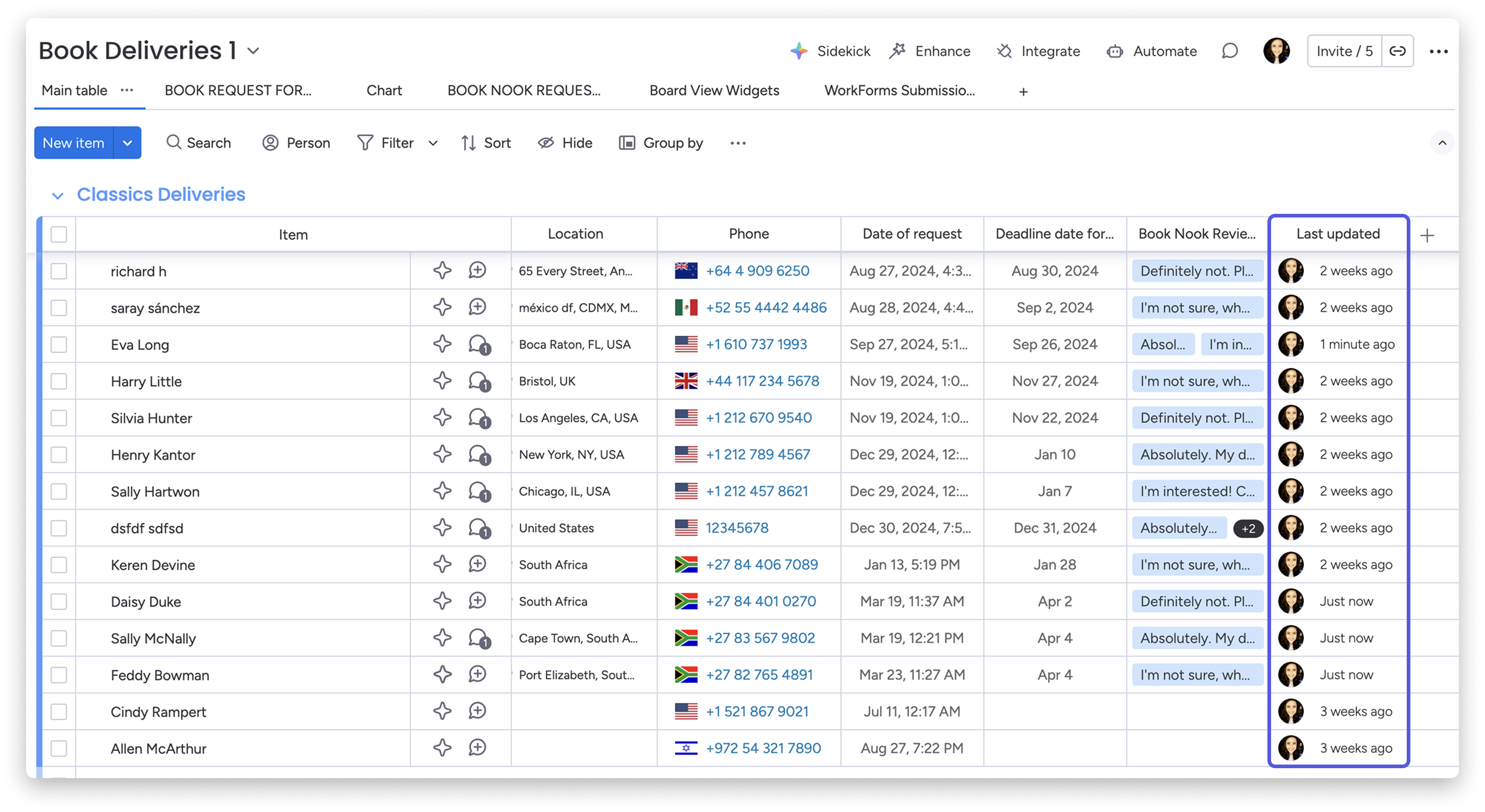
Uwaga: kolumna Ostatnia aktualizacja pokazuje zmiany wprowadzone w kolumnach elementu na tablicy, ale nie uwzględnia wpisów opublikowanych w sekcji aktualizacji.
Dostosuj kolumnę
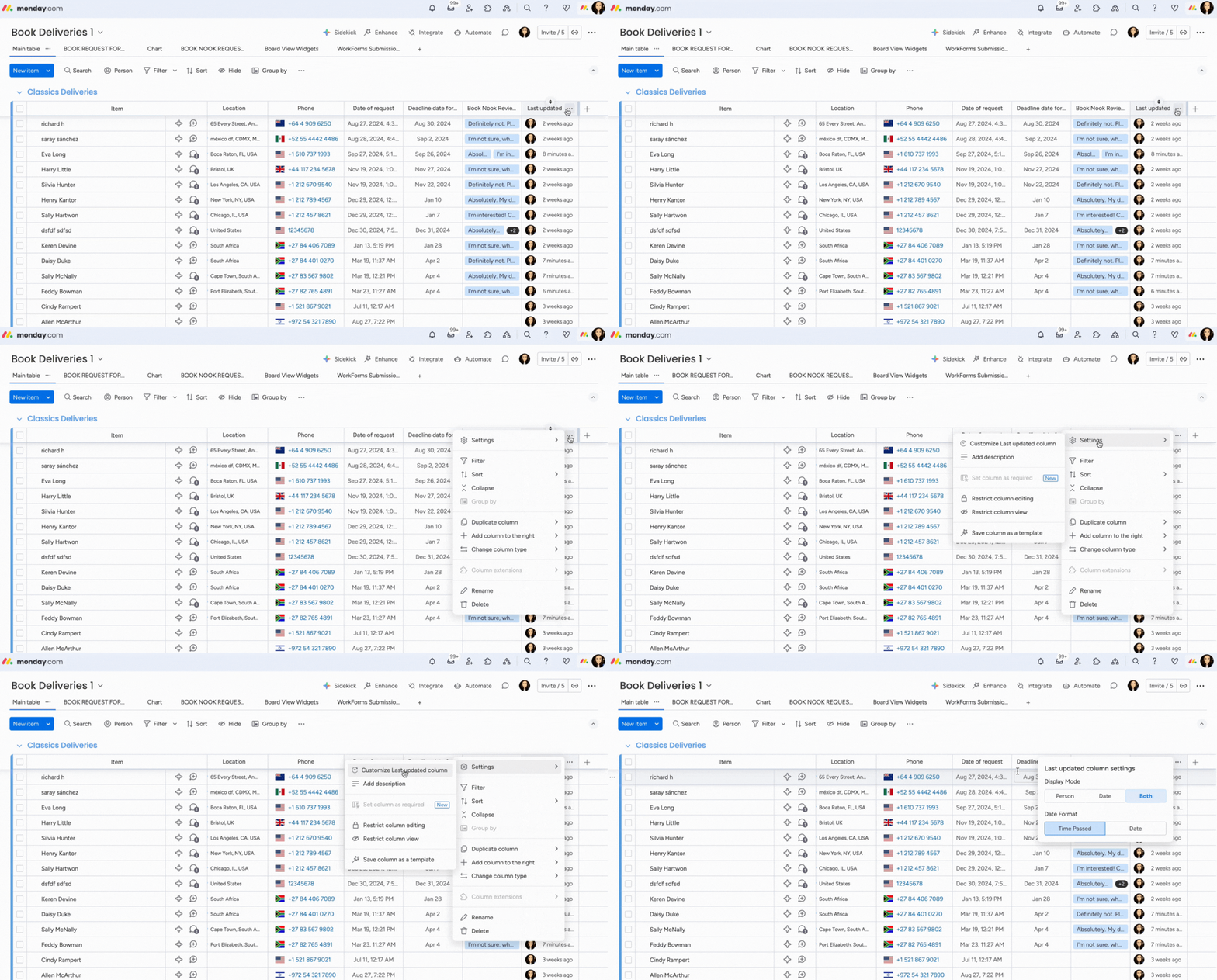
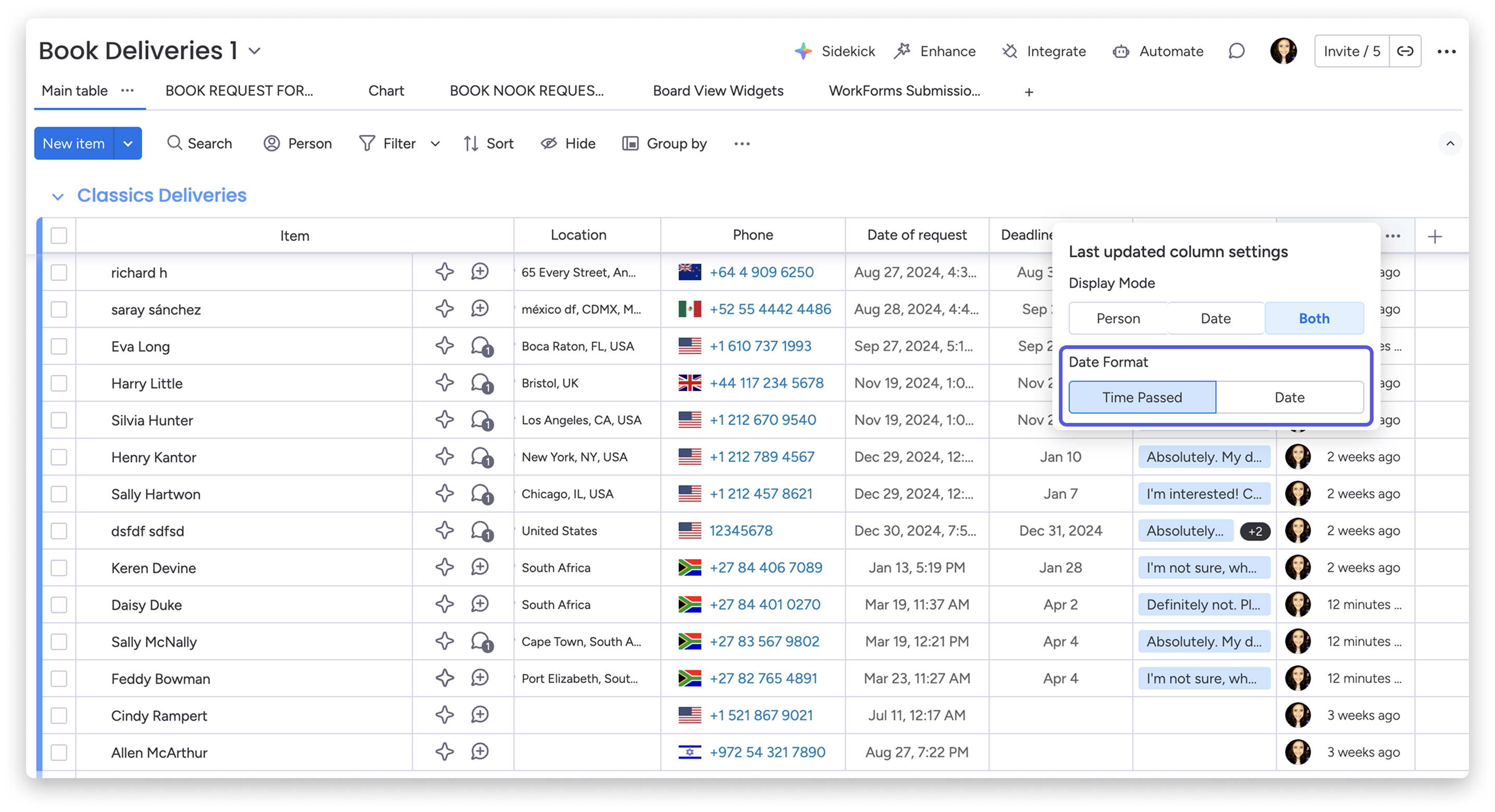
Możesz dostosować sposób wyświetlania informacji w kolumnie Ostatnia aktualizacja oraz format daty. Aby to zrobić, kliknij trzy kropki po prawej stronie tytułu kolumny, najedź kursorem na „Ustawienia (Settings)” i wybierz „Dostosuj kolumnę Ostatnia aktualizacja (Customize Last updated column)”.
- Tryb wyświetlania (Display mode)
W trybie wyświetlania możesz wybrać, czy chcesz widzieć tylko osobę, która ostatnio zaktualizowała element, tylko datę czy obie te informacje. 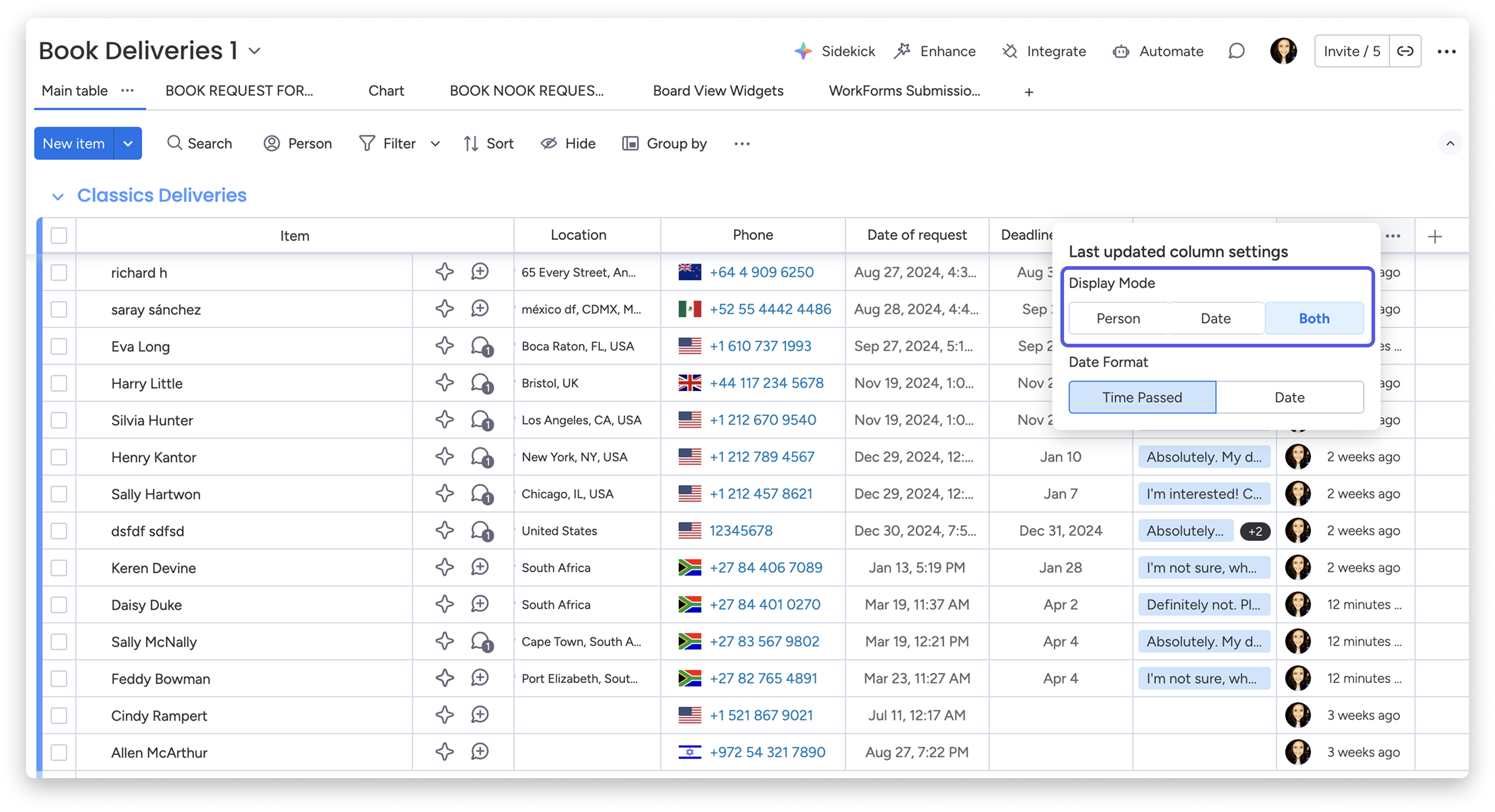
- Format daty (Date Format)
W formacie daty możesz wybrać, czy ma być wyświetlana dokładna data zmiany, czy czas, który upłynął od ostatniej aktualizacji elementu.
Filtruj
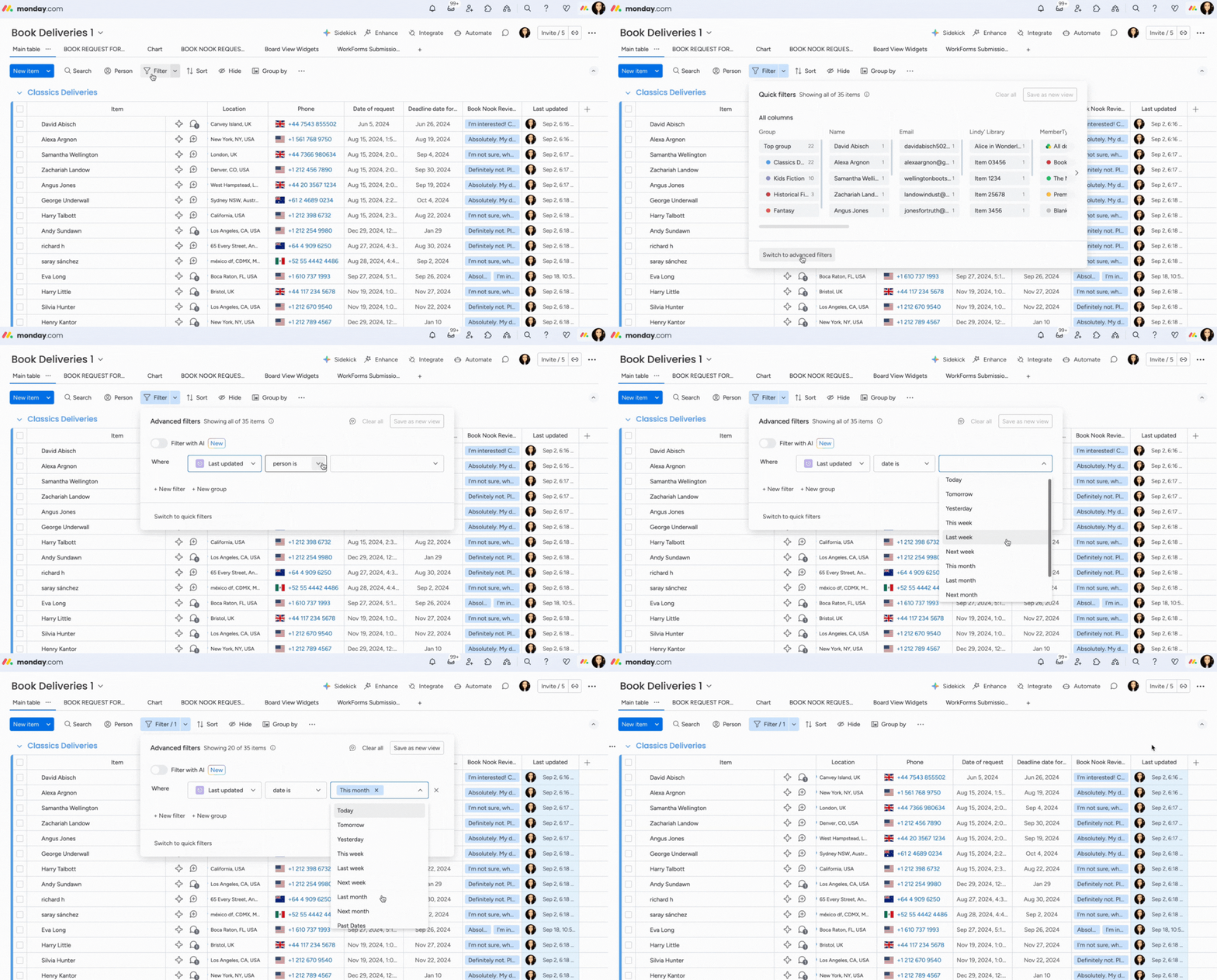
Za pomocą zaawansowanego filtra tablicy (advanced board filter) możesz filtrować informacje na tablicy według kolumny Ostatnia aktualizacja. Możesz wyświetlić elementy na podstawie osoby, która je ostatnio zaktualizowała, albo określonego przedziału czasu, w którym wprowadzono zmianę, na przykład dzisiaj, wczoraj lub w wybranym dniu z przeszłości.
Wskazówka: Jeśli chcesz dowiedzieć się więcej o zmianie widocznej w kolumnie Ostatnia aktualizacja, sprawdź dziennik aktywności tablicy (Activity Log). Więcej informacji znajdziesz w tym artykule.