Zarządzanie użytkownikami WorkCanvas
Administratorzy konta WorkCanvas to członkowie z rozszerzonymi uprawnieniami do zarządzania kontem, w tym użytkownikami 👑
Wszystkie ustawienia administracyjne WorkCanvas są dostępne w sekcji Administracja (Administration) monday.com. Jeśli masz już konto monday.com, WorkCanvas zostanie z nim automatycznie połączony. Jeśli jednak Twoje konto WorkCanvas nie jest powiązane z kontem monday.com, zostanie utworzone dla Ciebie konto monday.com w planie bezpłatnym (Free Plan), które umożliwi korzystanie z usług administracyjnych.
Otwórz stronę Administracja
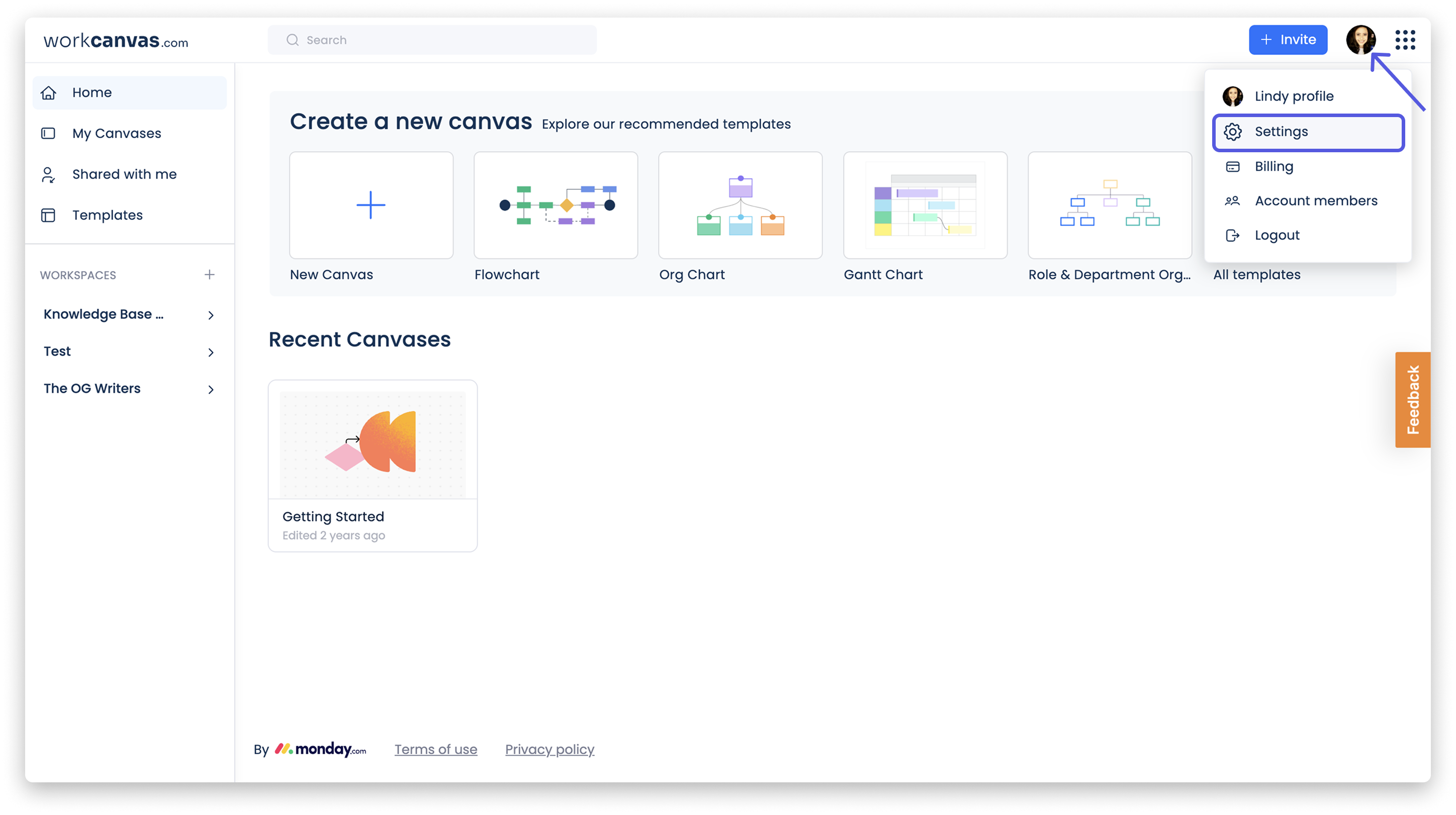
W sekcji Administracja konta WorkCanvas administratorzy mogą zarządzać ustawieniami konta, w tym użytkownikami. Aby otworzyć stronę Administracja, kliknij ikonę swojego profilu w prawym górnym rogu strony głównej i wybierz „Ustawienia (Settings)”. Zostaniesz bezpośrednio przeniesiony na stronę Administracja.
Zaproś użytkowników
- W WorkCanvas
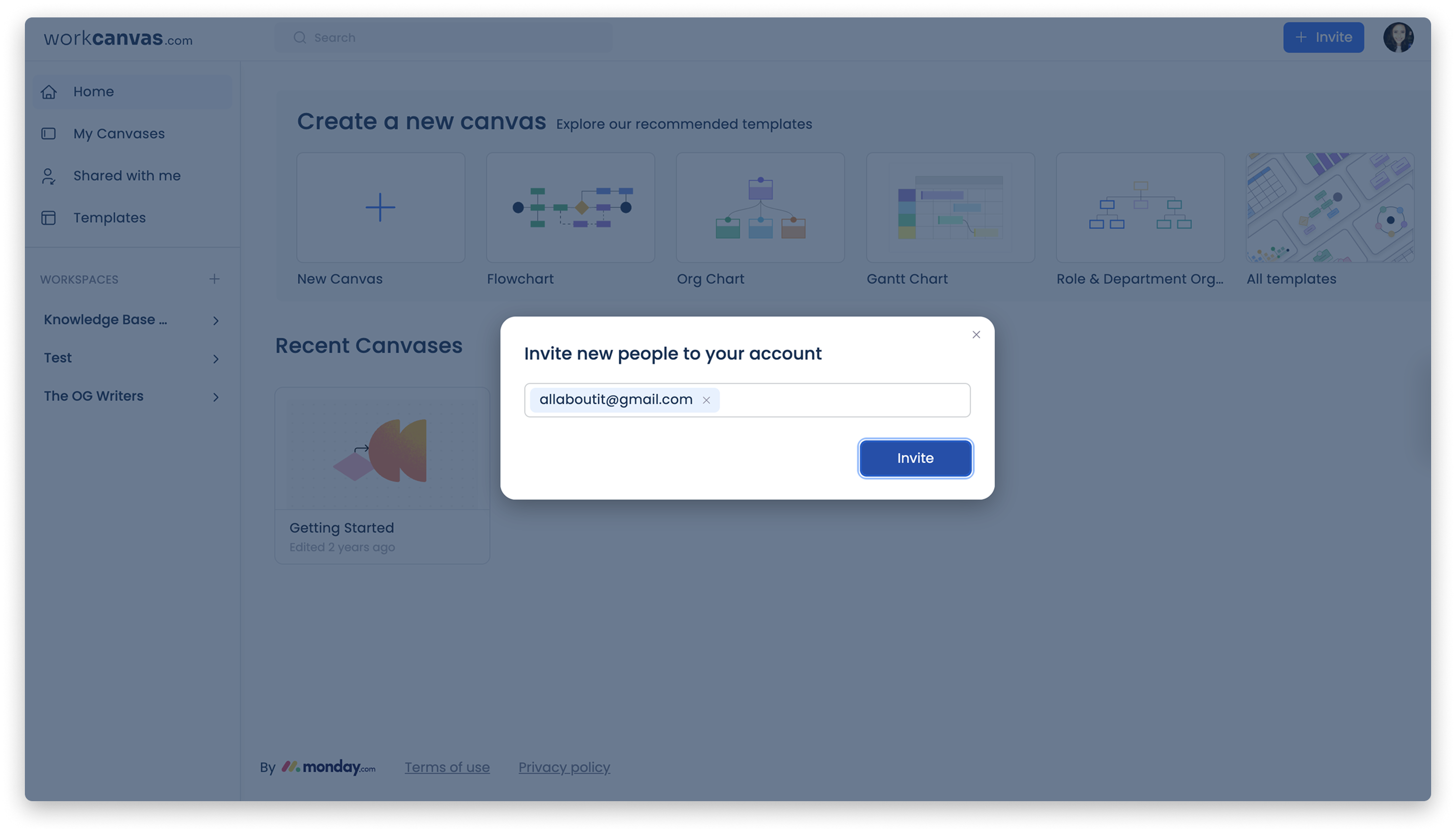
Na stronie głównej kliknij przycisk „Zaproś (Invite)” w prawym górnym rogu, aby wysłać członkom zaproszenie e-mail do konta WorkCanvas.
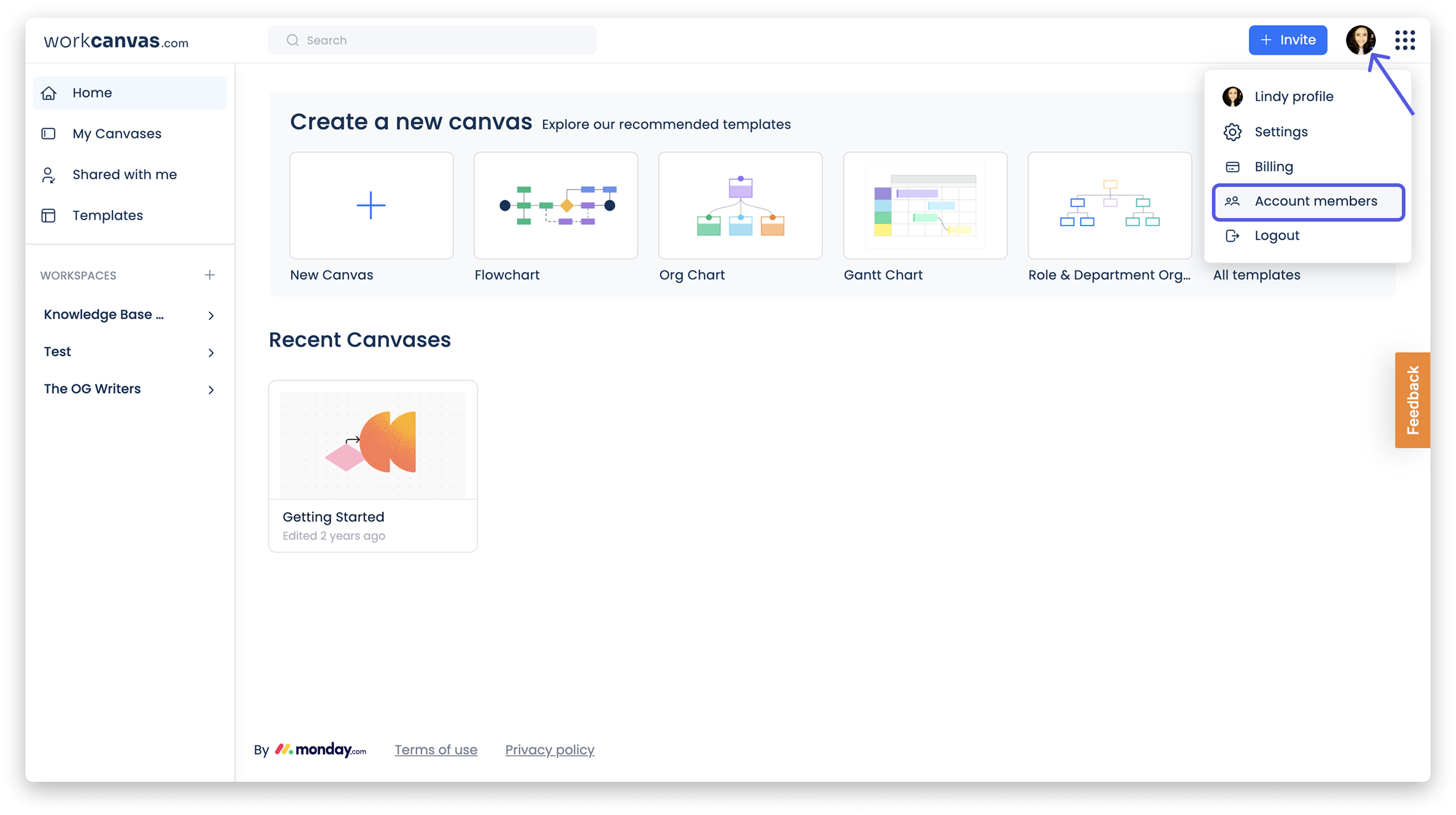
Jako administrator możesz zarządzać liczbą miejsc na koncie i odpowiednio dostosować płatny plan. Aby zarządzać członkami konta, kliknij swoje zdjęcie profilowe w prawym górnym rogu strony głównej i wybierz „Członkowie konta (Account members)”.
- Na stronie Administracja
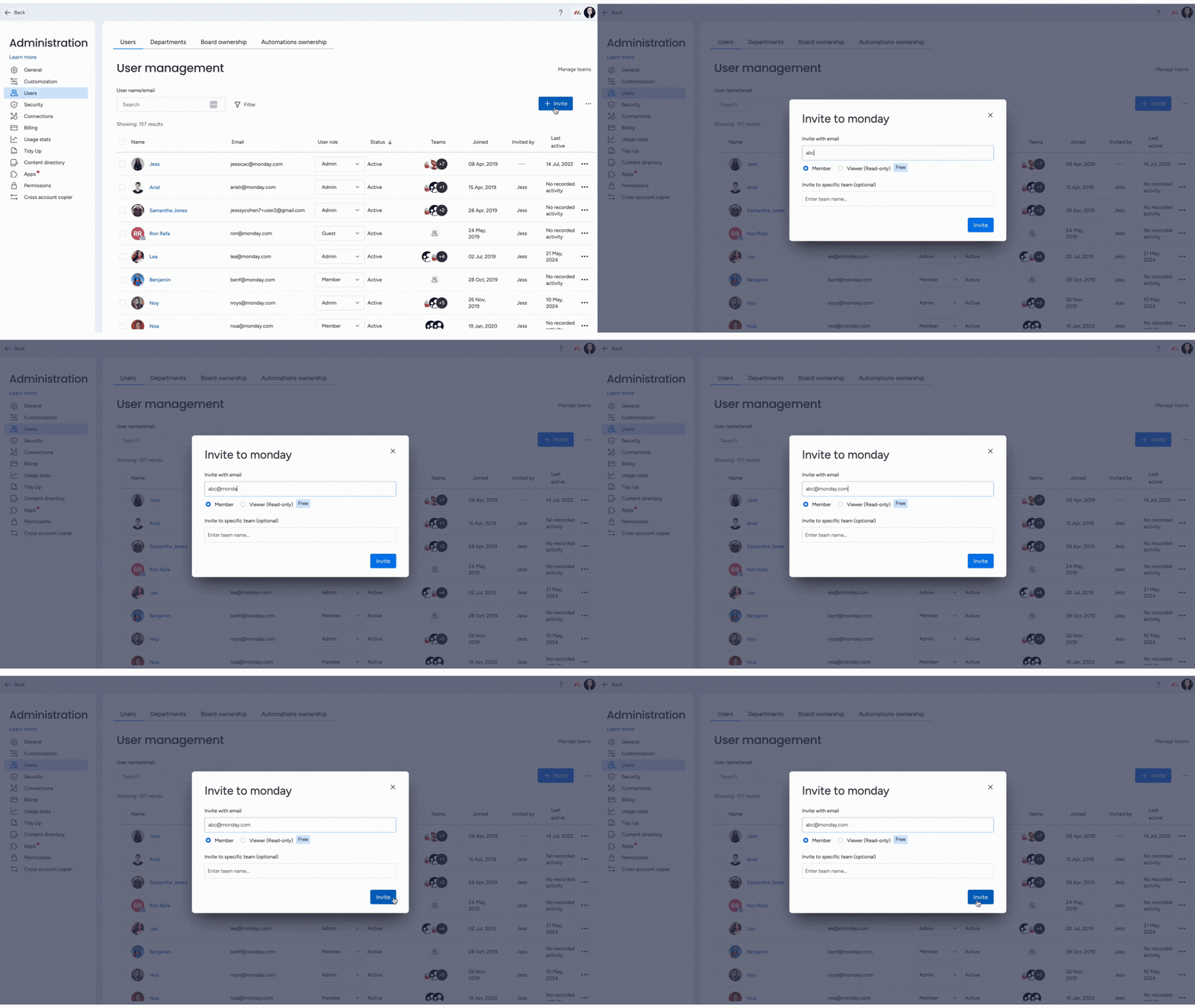
Aby zaprosić nowych członków z poziomu sekcji Administracja, wybierz kartę „Użytkownicy (Users)”, a następnie kliknij niebieski przycisk „Zaproś (Invite)” w prawym górnym rogu strony. W wyświetlonym oknie wpisz adres e-mail nowego użytkownika.
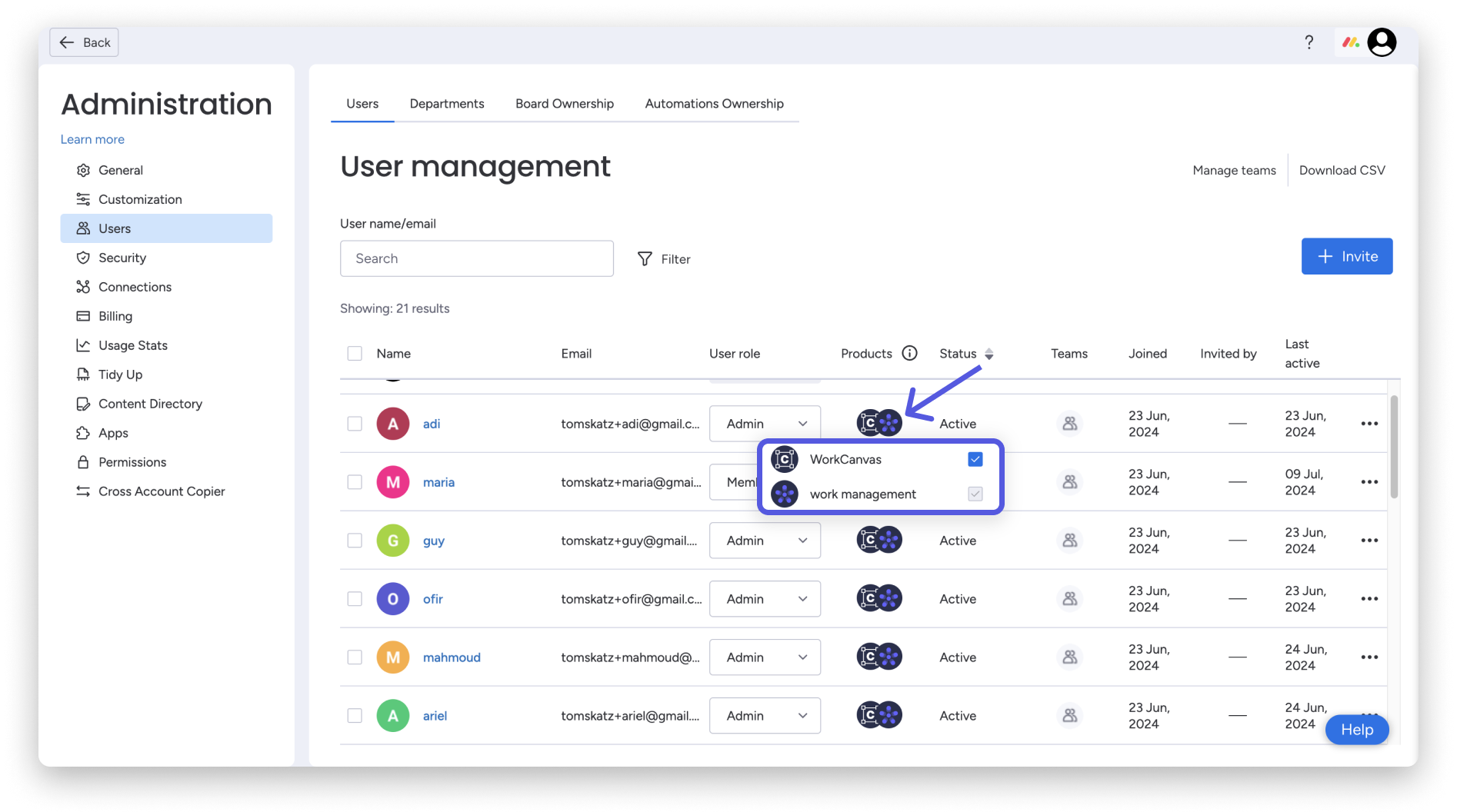
- Przypisywanie produktu obecnym użytkownikom
Użytkowników, którzy mają dostęp do innych produktów monday.com na Twoim koncie, możesz łatwo dodać jako członków WorkCanvas ze strony Administracja. Na karcie „Użytkownicy” kliknij ikonę „Produkt (Product)” obok imienia i nazwiska użytkownika, a następnie zaznacz pole wyboru przy produkcie, do którego chcesz przyznać mu dostęp.
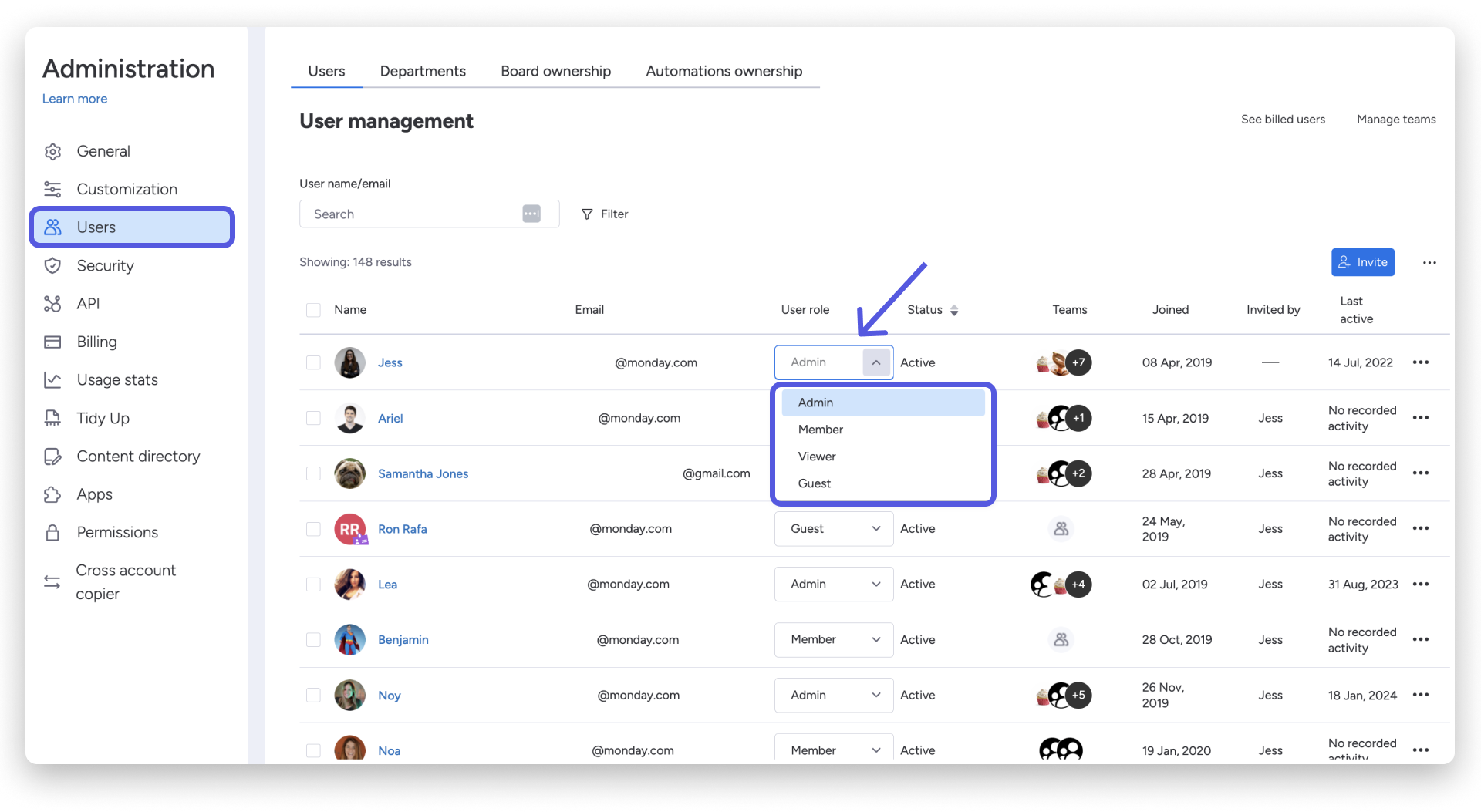
Zarządzaj rolami użytkowników
Na karcie „Użytkownicy” w panelu po lewej stronie sekcji Administracja administratorzy mogą zobaczyć wszystkich użytkowników konta i zarządzać ich rolami. Rola każdego użytkownika jest widoczna obok jego imienia i nazwiska, w polu „Rola użytkownika (User role)”. Aby zmienić rolę, kliknij strzałkę rozwijania w tym polu i wybierz rolę, którą chcesz przypisać użytkownikowi.
Uwaga: Goście monday.com (monday.com Guests) i osoby przeglądające nie będą mieć dostępu do Twojego konta WorkCanvas. Przeczytaj artykuł o typach użytkowników WorkCanvas, aby poznać różne role dostępne na koncie WorkCanvas.
Użytkownik z ograniczonymi uprawnieniami osoby przeglądającej
Uprawnienie „Osoba przeglądająca z ograniczonym dostępem (Viewer Restricted)” ogranicza dostęp do konta WorkCanvas członkom innych kont produktów monday.com. Dzięki temu możesz kontrolować liczbę miejsc w produkcie i przyznawać dostęp tylko tym członkom, dla których produkt jest odpowiedni.
Na karcie „Użytkownicy” w sekcji Administracja możesz sprawdzić, do których produktów należy każdy użytkownik. Na poniższym obrazie widać, że „Guy” jest członkiem zarówno platformy roboczej monday AI, jak i WorkCanvas, a „Ofir” ma przypisaną tylko platformę roboczą „monday AI”:
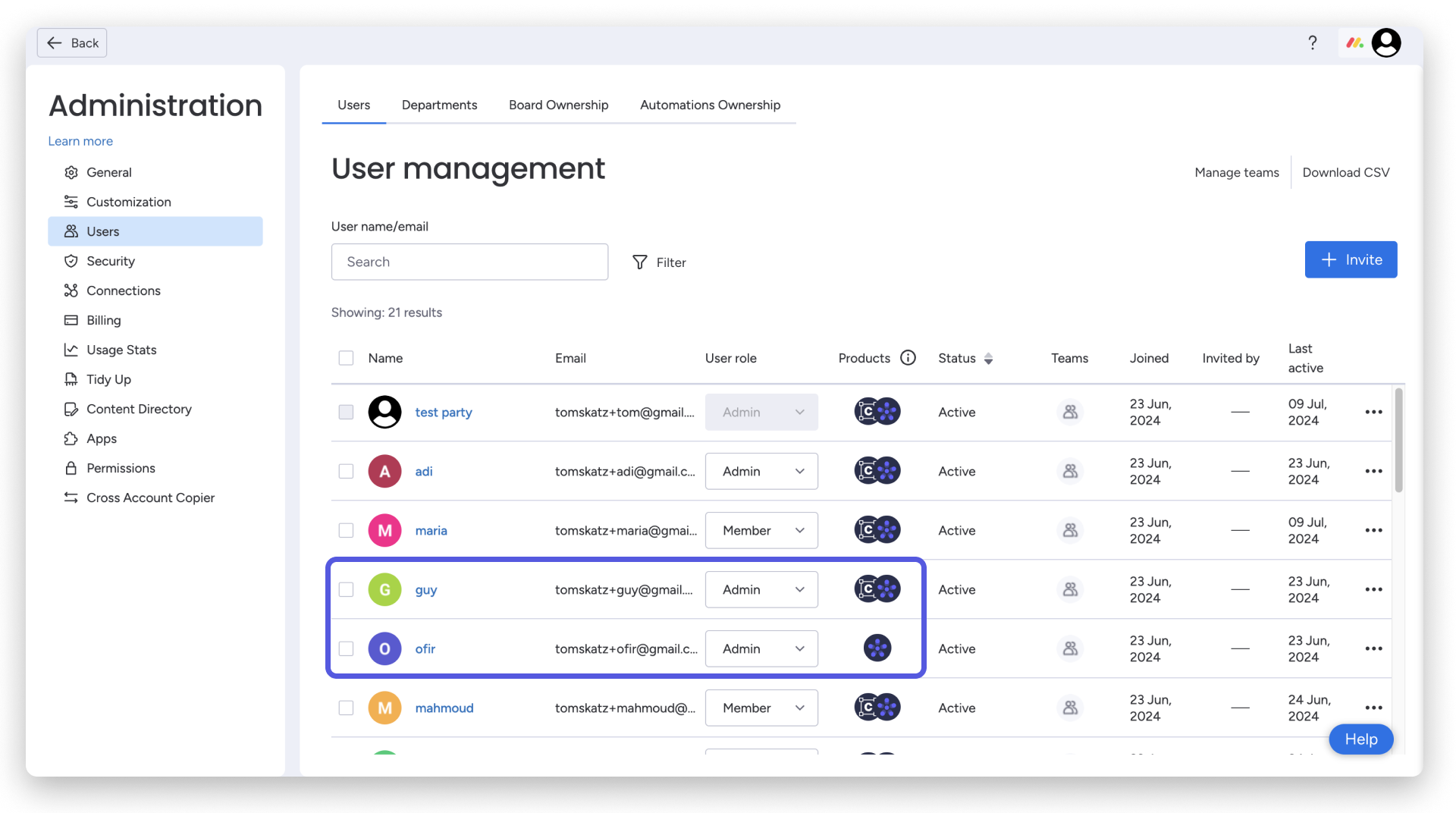
Jeśli na stronie Administracja użytkownikowi konta nie przypisano produktu WorkCanvas, będzie mieć ograniczony dostęp do WorkCanvas. Będzie mógł tylko wyświetlać obszar roboczy lub dodawać komentarze. W lewym górnym rogu jego strony głównej pojawi się pole „Osoba przeglądająca (Viewer)”.
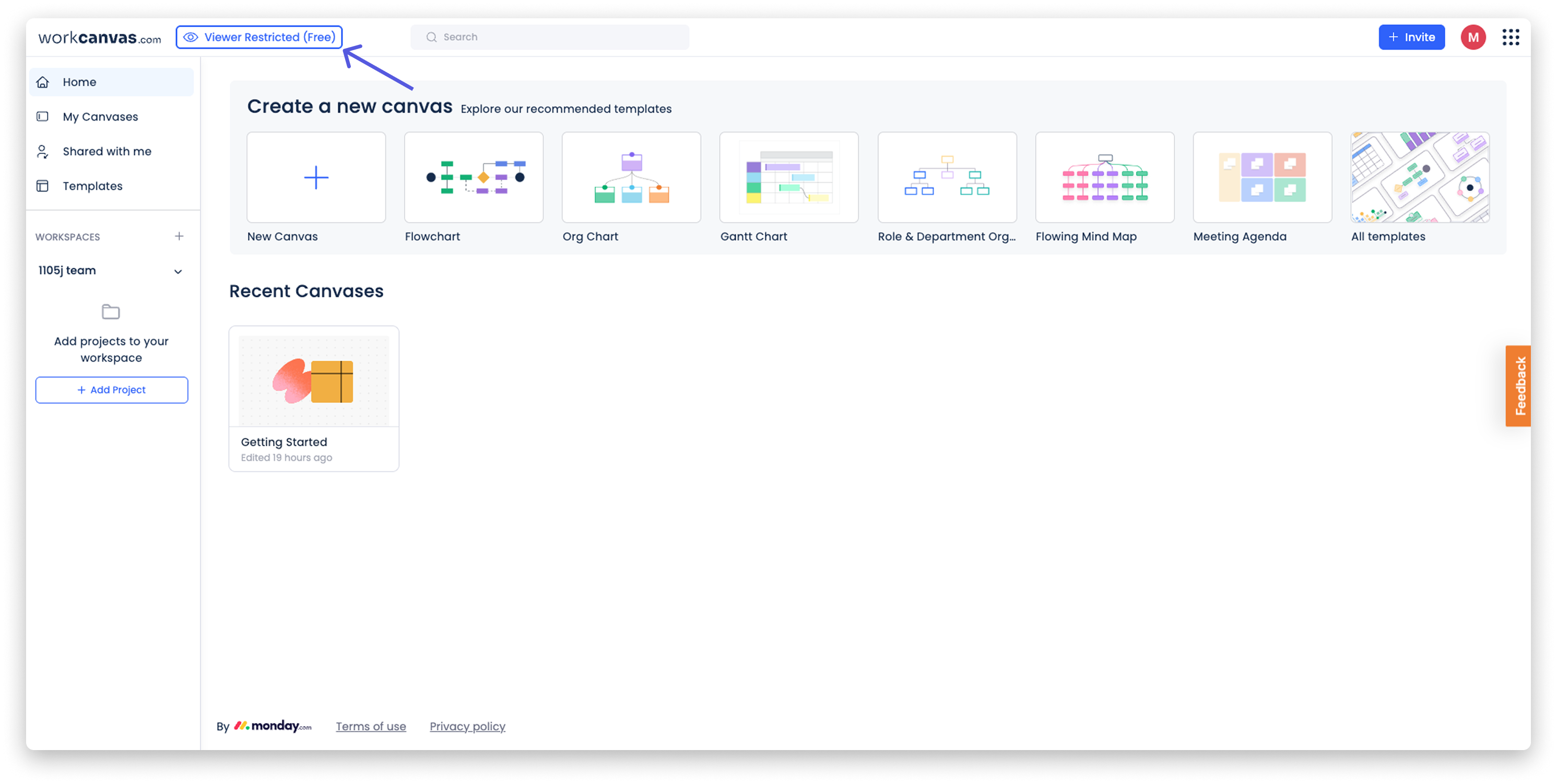
Jeśli użytkownik z ograniczonym dostępem spróbuje wprowadzić zmiany lub dodać obszar roboczy, zobaczy informację o ograniczeniach i prośbę o poproszenie administratora konta o dostęp.
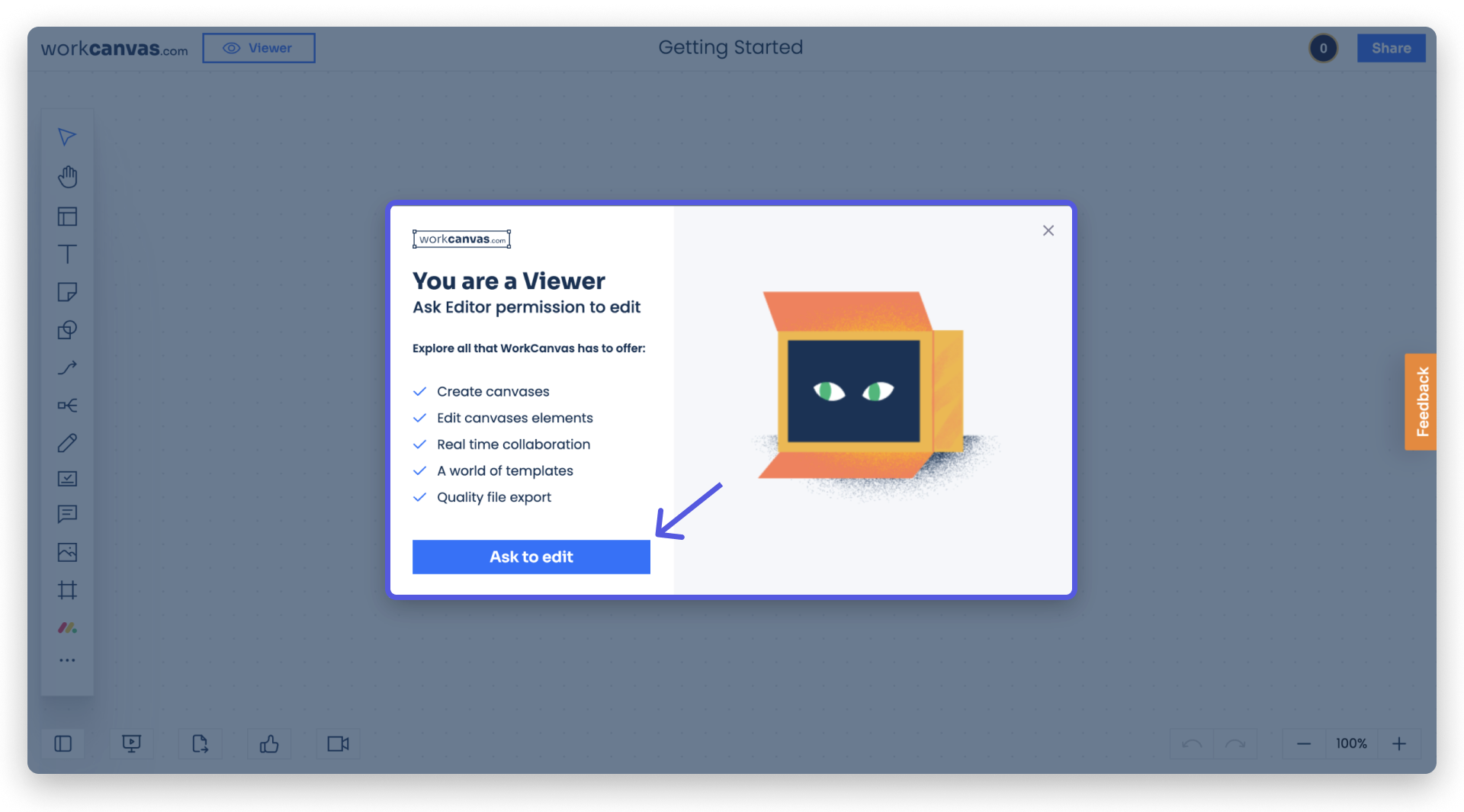
Uwaga: Obecnie to uprawnienie jest dostępne tylko na kontach Enterprise. Będzie udostępniane stopniowo. Śledź aktualności 🤩
Dezaktywuj użytkowników
Jeśli chcesz usunąć użytkownika z konta, możesz go dezaktywować. Znajdź odpowiedniego użytkownika i kliknij trzy kropki po prawej stronie jego imienia i nazwiska. Z wyświetlonego menu wybierz „Dezaktywuj użytkownika (Deactivate user)”.
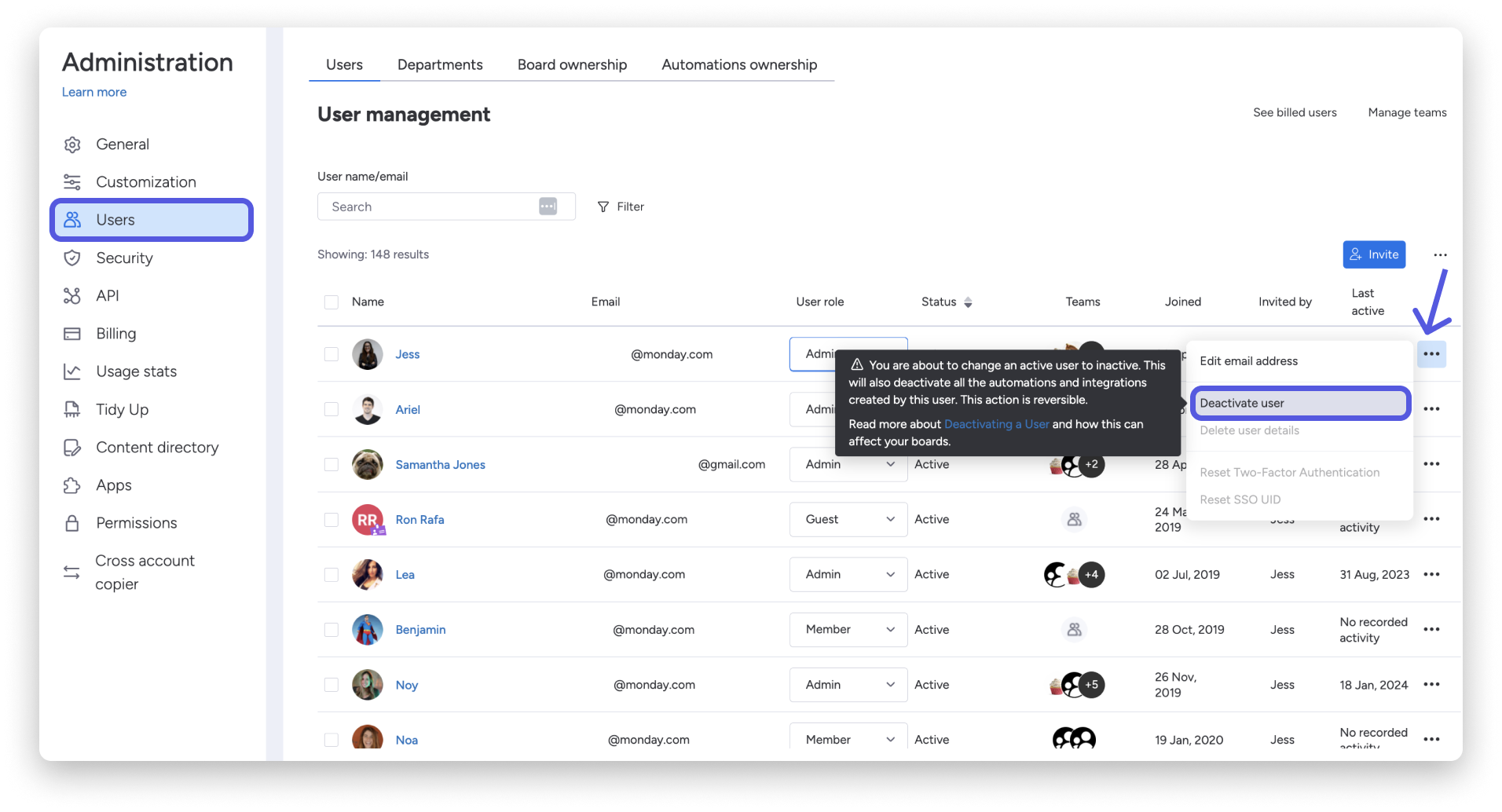
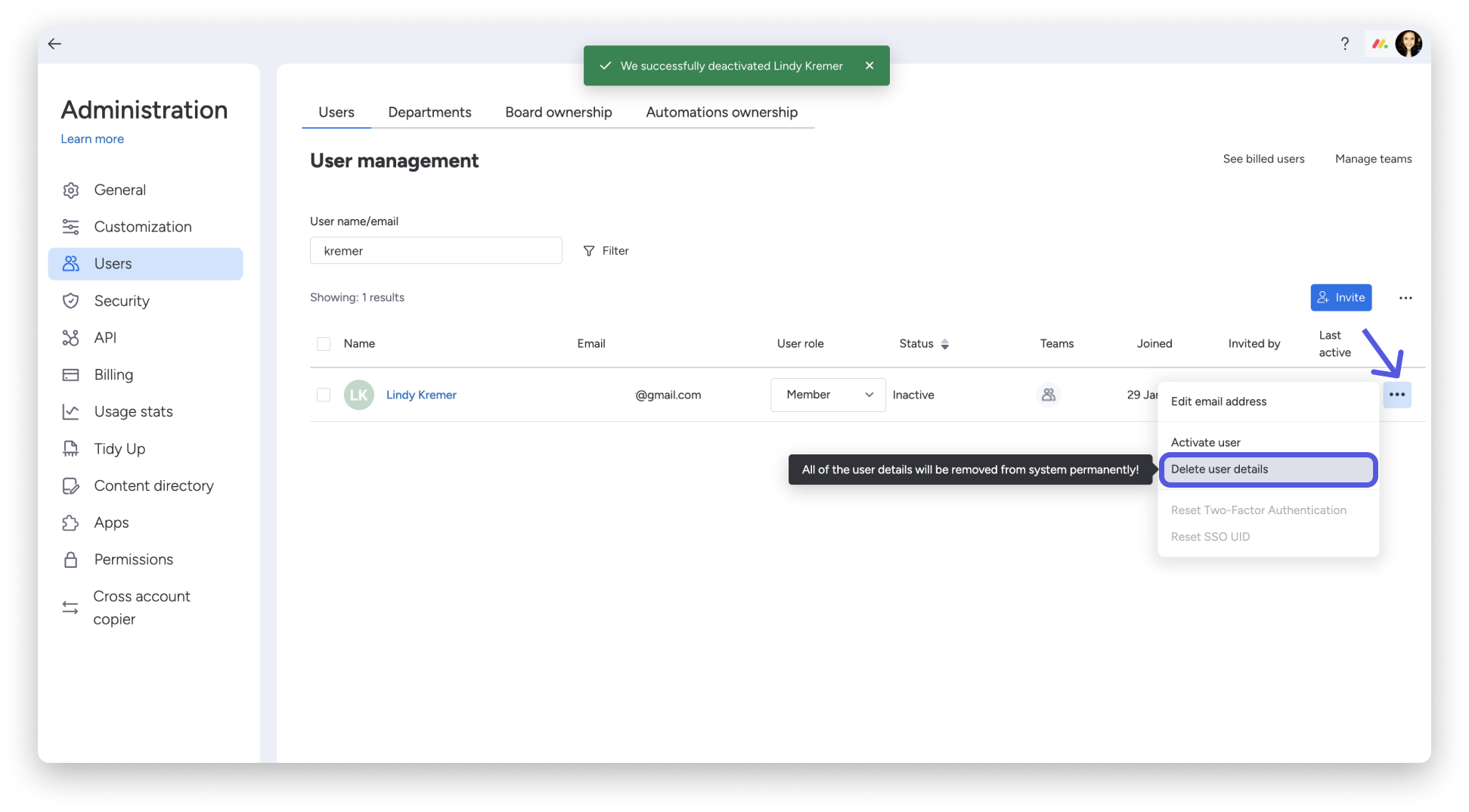
Po kliknięciu „Dezaktywuj użytkownika”, jak pokazano powyżej, użytkownik straci dostęp do konta WorkCanvas, którego był wcześniej członkiem.
Po dezaktywacji użytkownika możesz usunąć jego dane z systemu. W tym celu kliknij trzy kropki po prawej stronie jego imienia i nazwiska, a następnie wybierz „Usuń dane użytkownika (Delete user details)”.